ドキュメント
Where The Bleepのすべての画面、機能、ボタンに関する完全ガイドです。目次を使用して、任意のセクションにジャンプできます。
スタートアップウィザード
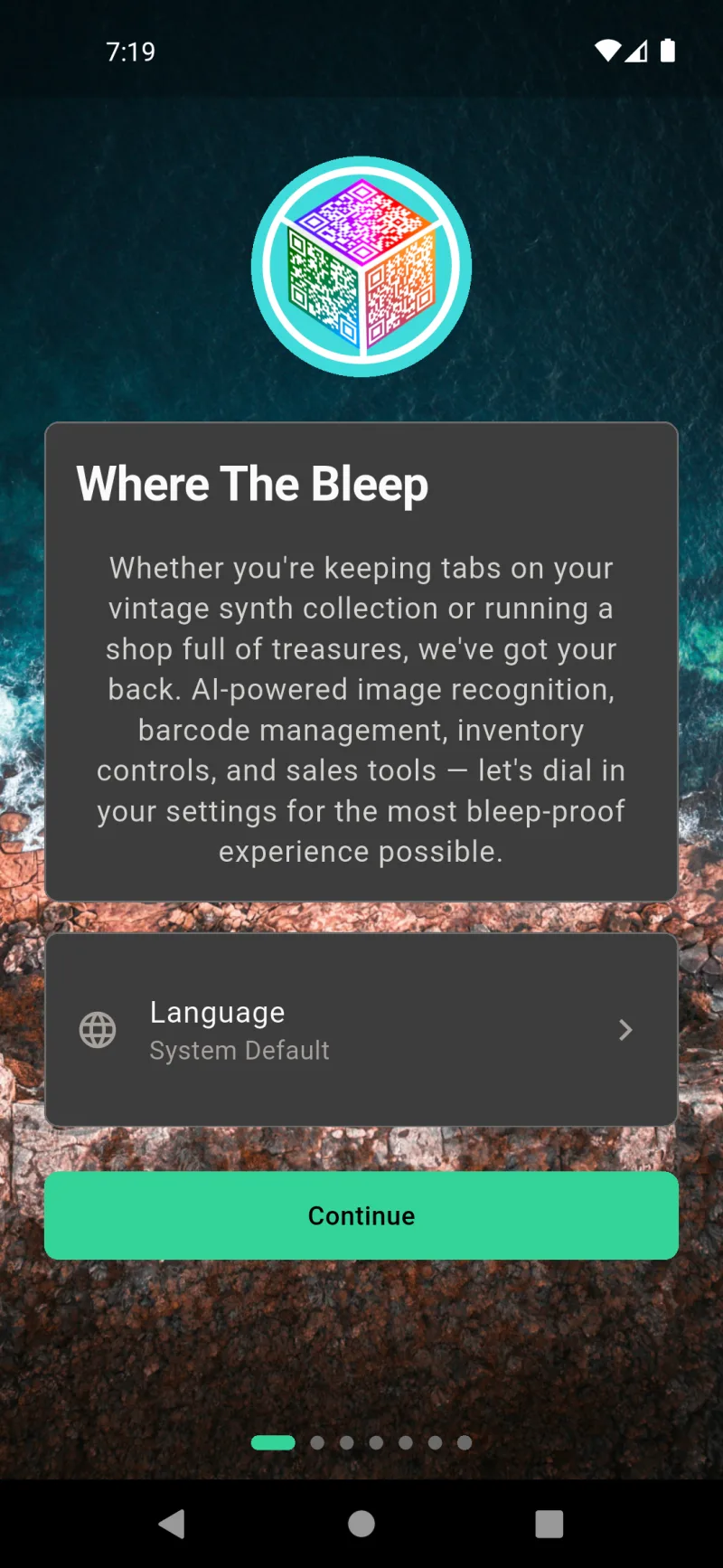
Where The Bleepへようこそ
初回起動時に簡単な紹介と言語タイルが表示されます。アプリはデフォルトで端末のシステム言語で起動します — 言語タイルをタップして好きな言語に変更できます。準備ができたら続けるをタップして、実際の使い方に合わせてアプリを調整する5分程度の簡単なセットアップを開始してください。
言語を選択
言語タイルをタップすると、アプリが対応しているすべての言語のリストが母語名のアルファベット順で表示されます。選択するとアプリがすぐにその言語でリロードされます。完璧に選ぶ必要はありません — 後で設定 → 言語から変更できます。
ご利用の目的は?
ウィザードはアプリの使用目的を尋ね、不要な機能を非表示にします。間違いはありません。次へボタンは選択するまでグレーアウトされています — これは重要な選択を見逃さないようにするためです。
3種類のプロフィールから選択
パーソナルキーパーは自宅の持ち物を管理するためのものです。インベントリプロはバーコードスキャン、在庫数管理、再注文アラートなど店舗オーナー向けの機能を追加します。フルブリープは販売、支払い、ポイントオブセール機能を追加します — すべてが揃っています。タップして選択し、次へをアンロックしてください。すべての機能は後で設定 → 機能でオン/オフを切り替えられますので、これは出発点であり、確定的な選択ではありません。
AIの超機能
これらはタイピングを省くためにAIを使用するオプション機能です。どちらもデフォルトではオフになっており、使用するかどうかはご自身で選択できます。実際に機能させるにはAPIキーが必要で、ウィザードの最終画面でそのキーを追加する場所をお知らせします。
画像認識と販売説明文
画像認識では、アイテムの写真を撮るとAIが名前を提案して詳細を自動入力します — まるでポケットの中に小さな司書がいるようです。販売説明文は、商品を出品する際にキャッチーなリスト説明文を自動作成します。カードをタップしていずれかをオンにしてください。緑色の枠とチェックマークで有効になったことが確認できます。
自分好みにカスタマイズ
Where The Bleepは、カスタマイズ可能な背景画像の上にコンテンツを表示します。デフォルトのパネル不透明度は100%で、読みやすさを最大化する完全に不透明なパネルです。下のスライダーを使用して半透明パネルをプレビューできます。ドラッグすると、この画面がリアルタイムで変化するのを確認できます。
パネル不透明度プレビュー
左にスライドすると透明度が高まり、背景写真とBleepのマスコットがパネルを透けて見えます。右にスライドすると、すっきりした不透明なパネルになります。変更はアプリ全体にリアルタイムで反映されます。背景画像とマスコットは設定 → 外観からいつでも変更できます。
ロックしますか?
Where The Bleepは、データがデバイスから送信される前に、すべての在庫データをエンドツーエンドで暗号化できます。暗号化がオンの場合、データを読み取れるのはあなただけです — 私たちでさえ内容を見ることはできません。暗号化を有効にするをオンにして今すぐオプトインしてください。スキップした場合でも、後から設定 → セキュリティで暗号化をオンにすることができます。
設計からオフラインファースト
Where The Bleepはオフラインファーストです — データはこのデバイスに直接保存されます。アイテムの追加、QRコードのスキャン、ビジネスの運営にインターネット接続は不要で、すべて機内モードで動作します。他のデバイスへの同期はオプションで、複数のスマートフォンやタブレットで在庫を共有したい場合のみ必要です。
マルチデバイス同期
複数のデバイスで同期しますか?をタップして詳細を展開します。Where The Bleepのサブスクリプションで、すべてのデバイスでリアルタイムに在庫が同期されます — スマートフォンでアイテムを追加すると、すぐにタブレットでも確認できます。同期により複数ユーザーのログインも可能になり、販売チームが1つの在庫を共有できます。サブスクリプションの詳細は設定 → サブスクリプションにあります。
準備完了!
ウィザードの最終画面では、選択した内容に基づいて次のステップをまとめます。各カードはクイックリンクのリマインダーです — 「設定 → AI設定 → API設定でAIキーを追加」や「設定 → 機能 → Square設定でSquareリーダーをペアリング」など。ざっと確認してから始めましょうをタップしてホームダッシュボードへ進みます。
あなたのパーソナライズされたチェックリスト
サマリーカードをスクロールして、すべての推奨事項を確認してください。カードは該当する場合にのみ表示されます — たとえば、AIキーのリマインダーはAI機能を選択した場合にのみ表示されます。下部にある機能の微調整は、ウィザードをやり直すことなく、後で設定 → 機能から任意の機能を切り替えられることを示すリマインダーです。
暗号化の設定
暗号化を選択した場合、さあ始めようをタップするとホーム画面に進む前に暗号化セットアップフローに直接移動します。データへの唯一の鍵となる強力なパスワードを作成します — クラウドに同期される前にこのデバイスで暗号化されるため、復号できるのはあなただけです。
パスワードの作成
パスワードを入力して確認してください。文字数、大文字・小文字の混在、数字、特殊文字を追加するにつれて強度バーが増加します。目標は強いパスワードです — これは以下に記載されたすべての要件を満たすことを意味します。両方のフィールドに同じパスワードを入力してください。確認フィールドの緑色の枠は一致を示しています。
パスワードの要件
5つの要件を満たすと、それぞれが緑色に変わります:12文字以上、小文字、大文字、数字、特殊文字。下部のオレンジ色の警告は真剣に受け止めてください — パスワードを忘れ、リカバリーフレーズも紛失すると、データは永遠に失われます。すべての要件にチェックが入ったら続けるをタップしてください。
リカバリーフレーズの保存
次の画面には24語のリカバリーフレーズが表示されます — パスワードを忘れた場合の唯一のバックアップです。目のアイコンをタップして表示し、印刷するかPDFとして保存して、安全な場所(耐火ボックス、パスワードマネージャー、この端末以外の場所)に保管してください。保存して確認するまでセットアップを完了ボタンは無効のままです。
PDFの保存
PDFとして保存をタップすると、端末のファイル選択画面が開きます。リカバリーフレーズはwhere_the_bleep_recovery_phrase.pdfとしてエクスポートされます。覚えられる場所 — そしてプライベートな場所に保存してください。このファイルは現金のように扱ってください:持っている人は誰でもあなたのデータを復号できます。
保存の確認
フレーズを印刷または保存したら、下にスクロールして確認チェックボックスに移動してください。このフレーズがなければ、パスワードを忘れた場合にデータを復元できないことを確認するためにチェックを入れてください。私たちはお手伝いできません — それがエンドツーエンド暗号化の本質です。
セットアップを完了
チェックボックスにチェックを入れると、セットアップを完了が緑色に点灯します。タップして暗号化フローを終了し、ホーム画面に進みます。データはこのデバイスで保存時およびクラウドに同期する際に暗号化されます — パスワード(またはリカバリーフレーズ)だけがアンロックできます。
準備完了
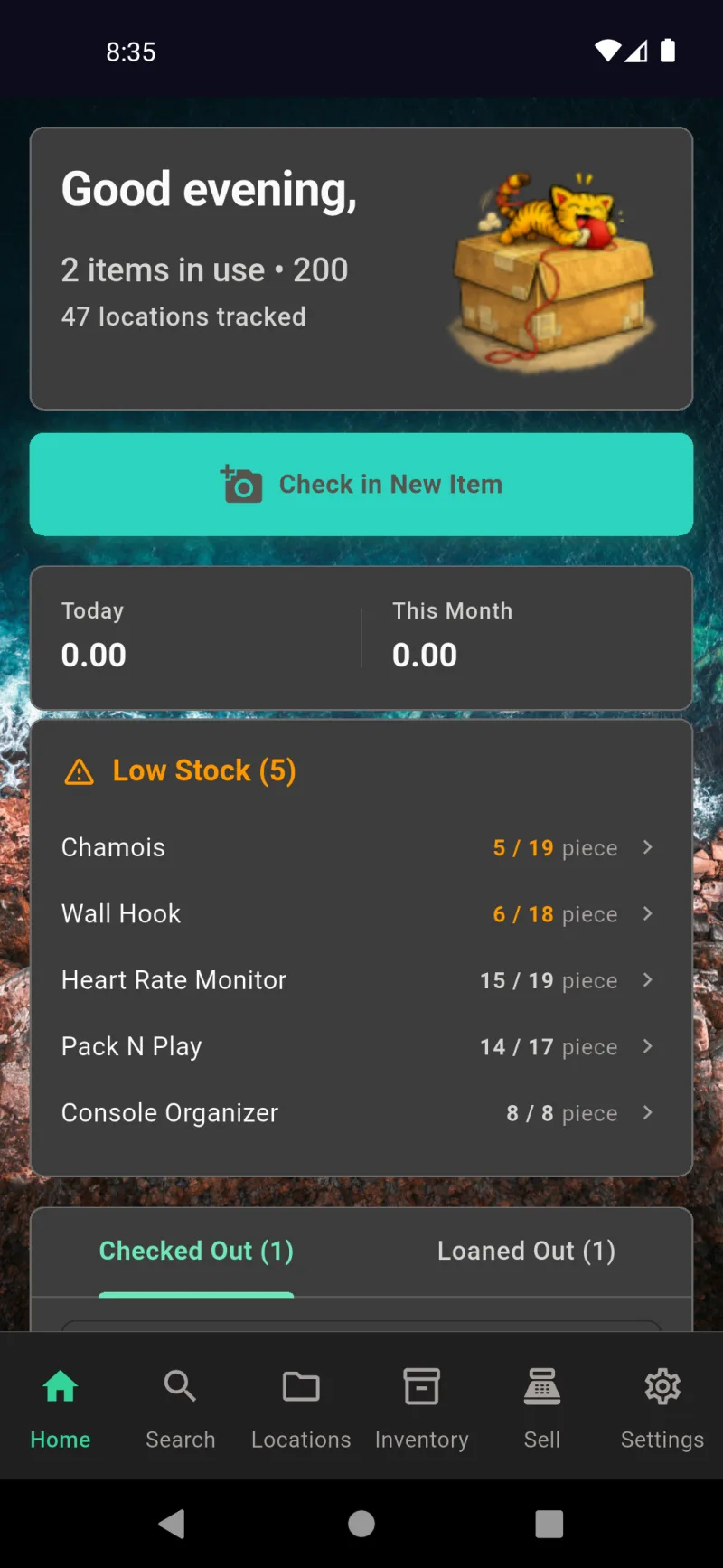
セットアップが完了しました。ホームダッシュボードでは、簡単な統計サマリー、アイテムの追加を開始するための大きな新しいアイテムをチェックインボタン、そして通常の場所にないものを確認できるチェックアウト済み / 貸し出し中タブが表示されます。下部のナビゲーションバーから検索、場所、在庫、販売、設定にアクセスできます — 表示される機能はウィザードの開始時に選択したプロファイルによって異なります。
ホームダッシュボード
ホーム — 毎日のスナップショット
ホームタブは毎日のスナップショットです。時間帯に応じた挨拶とマスコットが上部に表示され、クイック統計としてチェックアウト中のアイテム数、追跡した合計アイテム数、保管場所の数が確認できます。大きな新しいアイテムを登録ボタンの下には、売上が有効な場合に本日と今月の純売上合計が表示されます。オレンジ色の在庫不足カードには発注点以下に減少したアイテムが一覧表示され、在庫切れ前に補充できます。任意の行をタップしてそのアイテムに直接移動できます。
チェックアウト済みと貸し出し中
スクロールダウンすると、チェックアウト済みと貸し出し中の2つのタブが表示されます。チェックアウト済みは持ち出したもの(スーツケースの料理本、トラックの工具など)を、完全な場所のパンくずリストと取り出した日付とともに追跡します。貸し出し中は他の人に渡したものを追跡します。任意の行をタップしてアイテムを開き、保管場所に返却/移動するか、現在の場所を更新します。本来あるべき場所にないものを確認する最速の方法です。
検索 — すばやく見つける
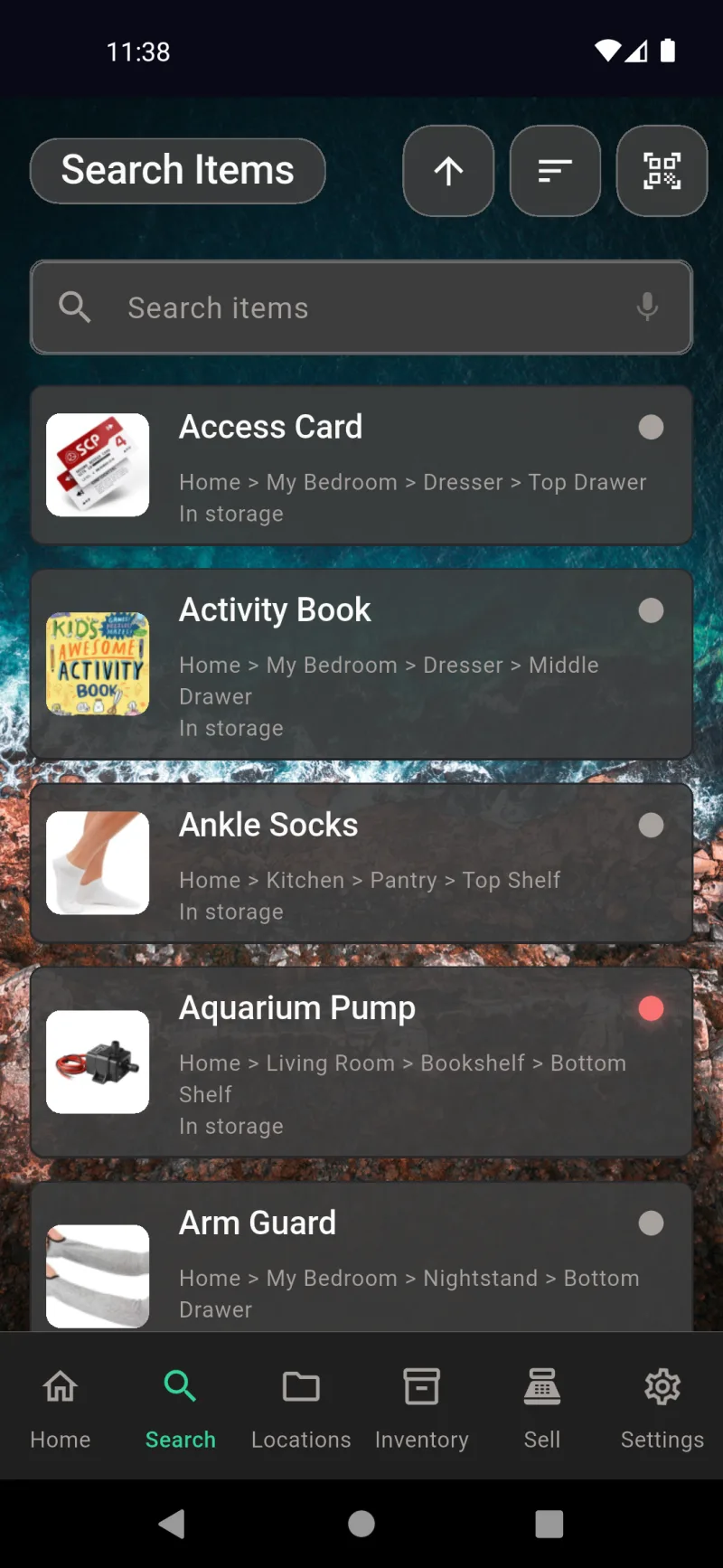
検索タブは所有するすべてのアイテムの五十音順索引です。各行にはサムネイル、完全な場所のパンくずリスト(ホーム › キッチン › パントリー › 下段)、現在のステータスが表示されます。入力してフィルタリングするか、マイクをタップして音声検索を使用してください。ヘッダーの並び替えとフィルターボタンでステータスを絞り込み、QRアイコンでラベルをスキャンして該当アイテムに直接移動できます。アイテムは覚えているが置いた場所を忘れたときに活躍します。
場所 — 保管マップ
場所タブはすべてのものの保管場所のマップです。ホーム、ガレージ、オフィス、およびその中のすべての棚、引き出し、収納ボックスが含まれます。親項目を展開して子項目を表示するか、検索バー(音声対応)を使用して特定の場所に移動してください。目のアイコンは未印刷ラベルのハイライトを切り替え、フォルダープラスは新しい場所を追加し、プリンターはラベルを一括印刷します。各行の三点メニューでサブロケーションの追加、編集、移動、削除ができます。移動中バケットは移動中のアイテム専用です。
在庫 — 数量を管理
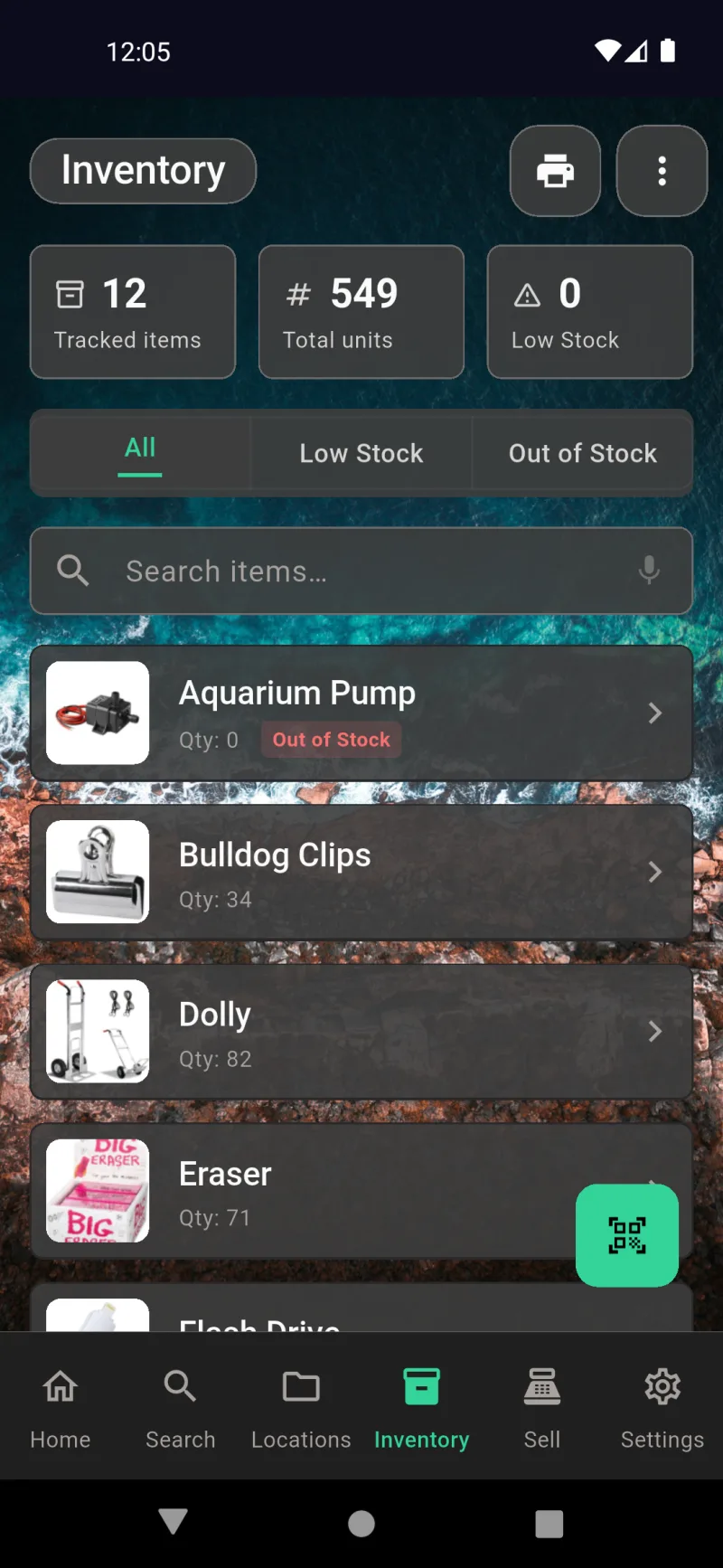
在庫タブは、消耗品、在庫品、部品など複数個管理するものに使用します。ヘッダーには追跡中のアイテム数、すべての場所の合計ユニット数、在庫不足の数が表示されます。タブですべて、在庫不足、または在庫切れにフィルタリングできます。フローティングQRボタンで在庫スキャナーを開き、入力なしで新しい在庫の受け入れや棚の数量確認ができます。在庫タブは設定 → 機能 → 在庫を有効にするで有効にした場合にのみ表示されます。
販売 — POSレジ
販売タブの上部には、POSとオンラインという2つのサブタブがあります。POSは対面レジで、本日の売上・返品・純合計が上部に表示され、その下に最近の取引が並びます。緑色のQRボタンでスキャナーを開き、カートに商品を追加できます。そこからカードリーダー、手動カード、現金、または外部決済でチェックアウトできます。販売機能は設定 → 機能 → 販売を有効にするで有効にした場合のみ表示されます。
販売 — オンライン出品
マーケットプレイスの出品を管理するには、オンラインサブタブに切り替えてください。黄色い商品を出品するボタンをタップすると、在庫から商品を選択し、マーケットプレイス(eBay、Facebook Marketplace、Nextdoorなど)を選んで、価格・状態・カテゴリを設定するガイド付きフローが始まります。有効・下書き・過去の出品はそれぞれ専用のサブタブに表示されるため、売れた商品への「移動済み」または「返金」のマークが1タップで行えます。設定 → 機能 → オンライン販売を有効にするでこの表示を有効にしてください。
設定 — その他すべて
設定にはすべての項目が集約されています。各セクションはデフォルトで折りたたまれており、画面をすっきり保ちます:テーマ・言語・ユーザー管理の一般、在庫・販売・AI・印刷オプションの機能、事業情報・Square・メール・eBay・販売担当者の販売、同期・バックアップ・エクスポートのシステム、暗号化・2FA・証明書のセキュリティ、パスワード・サインアウトのアカウント、トライアル状況とプランのサブスクリプション。制限付きオペレーターにはこのメニューの簡略版のみ表示されます。
アイテム管理
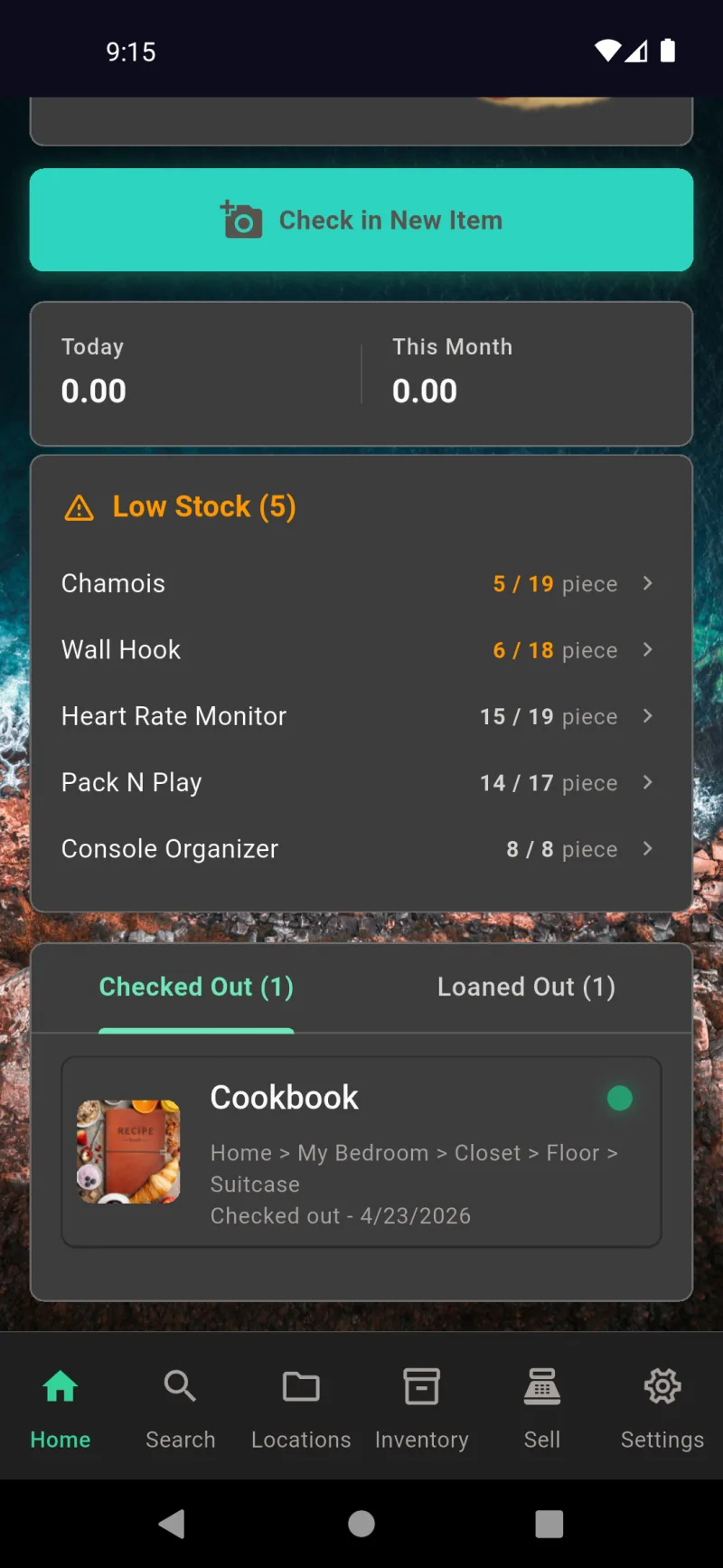
ホームからアイテムを探す
すべてのアイテムはホームダッシュボードから1タップでアクセスできます。低在庫カードにはしきい値を下回った追跡アイテムが表示され、チェックアウト済みタブには現在使用中のアイテムが表示されます(ここでは、完全な場所のパンくずリストとチェックアウト日付を持つCookbookが表示されています)。任意の行をタップすると、そのアイテムの詳細画面に直接ジャンプします。同じダッシュボードで、隣接する貸し出し中タブから貸し出しアイテムも管理できます。
アイテム詳細画面
アイテム詳細画面は、ヒーロー写真(ゴミ箱アイコンで削除、更新矢印で再撮影)と2つの主要アクションが先頭に表示されます:チェックアウトはアイテムを保管場所から移動させ使用中であることを追跡し、販売はカートに追加を開きます。アクションの下には追加写真用の画像と、アイテム詳細パネル全体を開く情報ボタンがあります。スクロールせずにアイテムに対するすべての操作にアクセスできます。
場所、ステータス、貸し出し
スクロールすると、アイテムの場所(写真とパンくずリスト付き:ホーム → キッチン → パントリー → 中段)、現在のステータス、説明が表示されます。オレンジ色の貸し出すボタンは人にアイテムを貸すためのもので、自分で使用していることを記録するチェックアウトとは別の機能です。貸し出しでは誰が持っているか・いつ返却予定かを記録しますが、チェックアウトではそれらは記録されません。
webDocsItemManagementSlide4Title
webDocsItemManagementSlide4Body
受取人を選択
貸し出すをタップすると連絡先検索が開きます。入力を始めるとリストがリアルタイムでフィルタリングされます。「Sa」と入力すると既存のSarah Johnson連絡先が表示されます。アドレス帳に登録されていない場合は、「Sa」を作成をタップして名前だけで即座に追加できます。電話番号、メールアドレス、住所は後から設定 → 一般 → 人物で追加できます。
返却予定日
受取人を選択したら、返却予定日を選んでください。ピッカーはデフォルトで1週間後に設定されているため、通常はそのまま確認するだけで済みます。短期貸し出しの場合は今日まで、長期貸し出しの場合はより先の日付にドラッグしてください。ホームダッシュボードではこの日付を使用して期限切れの貸し出しにフラグを立て、後で返却 / 移動をタップした際に受取人が期限通りに返却したという記録が残ります。
貸出中のアイテム
アイテムが貸出中の間、オレンジ色の貸し出すボタンは緑色の返却 / 移動ボタンに切り替わります。1回タップすると返却フローが開始されます。返却先の保管場所を選択するだけで、貸出は自動的に終了します。メイン写真と画像セクションは引き続き通常通り機能するため、貸出中に変更があった場合でもアイテムの写真やメモを更新できます。
場所をスキャンして返却
返却 / 移動をタップすると、場所スキャン画面が開きます。任意の保管場所のQRラベルにカメラを向けるとアイテムをすぐにそこに配置できます。または保管場所を参照をタップして場所ツリーから選択することもできます。下部のショートカット前回の場所に返却は、元の場所にそのまま戻す場合の最短ルートです。1回タップするだけで完了します。
webDocsItemManagementSlide9Title
webDocsItemManagementSlide9Body
保管に戻る
アイテムが貸出から戻ると、詳細画面のオレンジ色のアクションが再びチェックアウトと販売に切り替わります — これは保管中の他のアイテムと同じ開始点です。ここから写真をタップして交換または回転させ、情報に移動してアイテム詳細パネル全体を確認するか、別の貸出を開始できます。ステータス、ロケーション、説明がひと目でわかるため、操作する前にアイテムの状態を把握できます。
カートに追加
任意のアイテムの販売をタップすると、そのアイテムがすでに読み込まれた状態で「カートに追加」シートが開きます。数量ステッパーは実際の在庫数(ここでは「1点在庫あり」)によって制限され、単価フィールドは編集可能なので、一時的な割引のために保存済みの価格を上書きできます。小計はリアルタイムで更新されます。カートに追加をタップすると、アクティブなPOSセッションに追加され、販売タブからチェックアウトを完了できます。
アイテム詳細メニュー
任意のアイテムの情報ボタンをタップすると、アイテム詳細メニューが開きます。折りたたまれた5つのカードですべてのオプションフィールドが整理されています:基本情報、保険と請求、ライフサイクルとサービス、法的情報と税金、思い出。アプリを使用するためにこれらは必須ではありません。ご利用のユースケース(保険請求、事業の減価償却、家宝の管理など)に応じて必要なセクションだけ入力してください。下部にある赤いインベントリから削除ボタンは、削除のための最終手段です。
基本情報
基本情報には日常的なフィールドが含まれています:名前、説明、カテゴリ、バーコード。在庫を追跡トグルは、アイテムを一点物の所有品から、数量・低在庫しきい値・棚卸履歴を持つ追跡対象SKUへと格上げします。情報を編集をタップしてカードを編集モードに切り替えます。テキストフィールドでは音声入力が利用可能で、バーコードは手入力の代わりにカメラでスキャンできます。
保険と請求
保険と請求には、損失後に査定人が求めるすべての情報が記録されます:ブランド、モデル、シリアル番号、購入日、購入価格、現在価値、交換費用、保険特約参照番号。書類セクションでは、領収書・鑑定書・保証書のPDFをアイテムに直接添付できます。請求が必要な場合は、設定 → システム → データのエクスポートからPDF保険レポートとしてエクスポートしてください。
ライフサイクルとサービス
ライフサイクルとサービスはアイテムの経年変化を追跡します。状態、最終メンテナンス日、メンテナンス間隔(日数)を記録して、次のメンテナンス時期を把握できます。予想耐用年数と使用終了日は交換計画に役立ちます。保証とサービスには有効期限とRMA番号を保存し、減価償却と価値上昇では経時的に価値が変化するアイテムに対してモデルを選択できます。保険・税務の両方に有用です。
法的情報、税金、思い出
法的情報と税金では、アイテムを事業資産または償却資産としてフラグを立て、寄付価値と原産国のフィールドがあります。思い出は人間的な側面をカバーします:思い出の価値メモ、アイテムが贈られたものかどうか(贈り主を含む)、機会・場面、自由形式の個人メモ、家宝フラグ。必要のない項目はすべてスキップできます。これらのカードは情報を編集をタップするまで折りたたまれたままです。
ロケーション
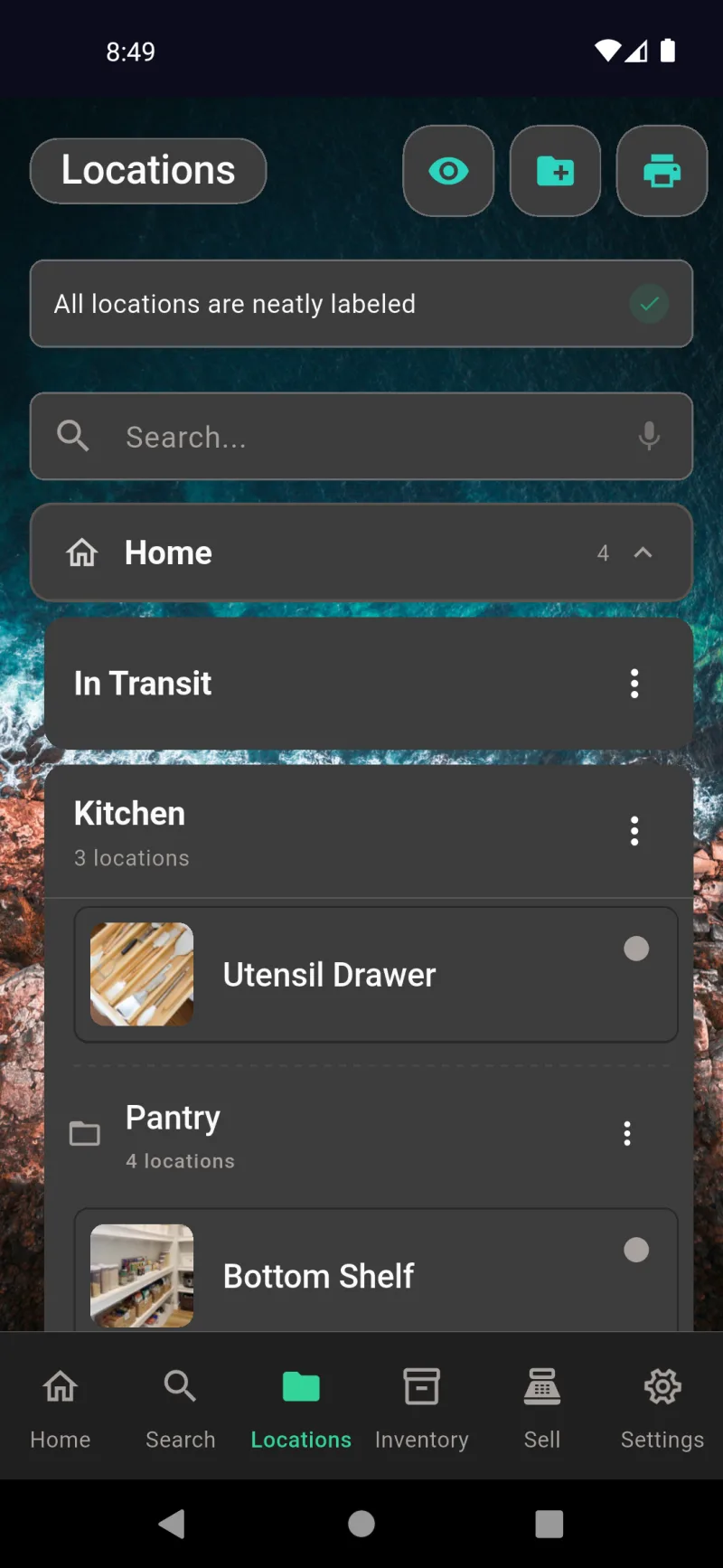
収納の階層構造
場所タブには、家・部屋・その中の引き出しや棚といった階層構造が表示されます。キッチンやパントリーのようなコンテナはサブ場所をまとめて件数を表示し、調理器具引き出しや下段棚のような目的地にはアイテムが実際に格納されます。任意の行をタップして詳細を確認できます。上部のステータスバナーにはすべてのQRラベルが印刷済みかどうかが表示され、下部ナビゲーションの場所アイコンからアプリのどこからでもここに戻ることができます。
ツリー全体を可視化
上部バーの目のアイコンをタップすると場所レポートが開きます。すべてのコンテナと目的地を一目で把握できるインタラクティブなサンバーストチャートが表示されます。各リングは階層の1レベルを表し、各ウェッジはそこに保存されているアイテム数に応じてサイズが変わります。ウェッジをタップするとその場所のパンくずリストとアイテム数が確認できます。下部の2つのサマリータイルには総アイテム数と総場所数が表示され、管理している規模を把握できます。
各行のクイックアクション
すべてのコンテナと目的地には、同じアクションを持つ3点メニューがあります。保管場所を追加でその中に新しい子要素を追加し、編集で名前・写真・親要素を変更し、削除で削除できます。コンテナを削除すると、保存されているすべてのアイテムもチェックアウトされるため、紛失することはありません。以前どこに保管していたかも常に記録されています。メニューから追加すると親要素が事前に選択されるため、再度選び直す必要はありません。
複数階層の場所を構築
アプリバーのフォルダープラスアイコンをタップすると保管場所を作成ビルダーが開きます。ベース場所(自宅、オフィス、ガレージ、物置など)を選択し、各レベルの名前を追加または選択します。上部のパンくずリストがリアルタイムで更新されるため、新しい場所が正確にどこに配置されるかを確認できます。さらに深い階層を作るには新しいレベルを作成をタップし、アイテムを実際に保管する最下層に達したらレベルNの目的地を作成をタップします。
場所の名称入力と写真撮影
パスを確認した後、ビルダーは目的地の名前、任意の説明、そして一目で場所を識別できるための場所写真を入力するよう求めます。両方のテキストフィールドはマイクアイコンによる音声入力に対応しています。写真のステップは任意ですが、物が多い引き出しの場合は特に効果的です。後で「\Drawer 3\"」という表示を確認するより、リストのサムネイルの方がはるかに便利です。完了したら場所を作成をタップすると、アプリがQRコードを生成して印刷キューに追加します。"
必要なラベルだけ印刷
アプリバーの印刷アイコンをタップすると2つのオプションメニューが開きます。未印刷のラベルを印刷は一度も印刷されていないQRコードのみを送信します。新しい場所をいくつか追加した際に、新しいラベル用紙を無駄にしたくない場合に便利です。すべてのラベルを印刷はフルセットを再生成します。ラベルのフォーマットを変更した後や、最初からすべてを貼り直す場合に使用します。どちらのオプションでも印刷プレビューが開き、Averyテンプレートの選択や余白の調整が可能です。
写真・名前・親コンテナの編集
任意の目的地で編集をタップするとこのシートが開きます。円形の更新ボタンで場所写真を差し替えたり、名前を変更したり、説明を追加したり、ドロップダウンで別の親コンテナに移動したりできます。既存の場所を編集する場合、入力中に変更が自動保存されるため、別途保存ボタンはありません。完了したら戻るだけです。ドロップダウンにはすべてのコンテナが一覧表示されるため、ドラッグ操作なしで再整理できます。
IDコード・再印刷・削除
webDocsLocationsSlide8Body
サブ場所と再整理
床下収納やシンク下のようなサブ場所は親コンテナの下に位置し、同じ3点メニューが使用できます。さらに移動アクションが追加されており、サブツリー全体を再作成せずに親要素を変更できます。部屋のレイアウトを変更したり、1つの棚を2つに分けたりする際に便利です。行自体をタップすると展開して中身を確認でき、右側のドットをタップするとアクティブな目的地を切り替えてすばやくチェックインできます。
すべての棚を横断検索
webDocsLocationsSlide10Body
QRコード&ラベル
なぜコードを印刷するのか
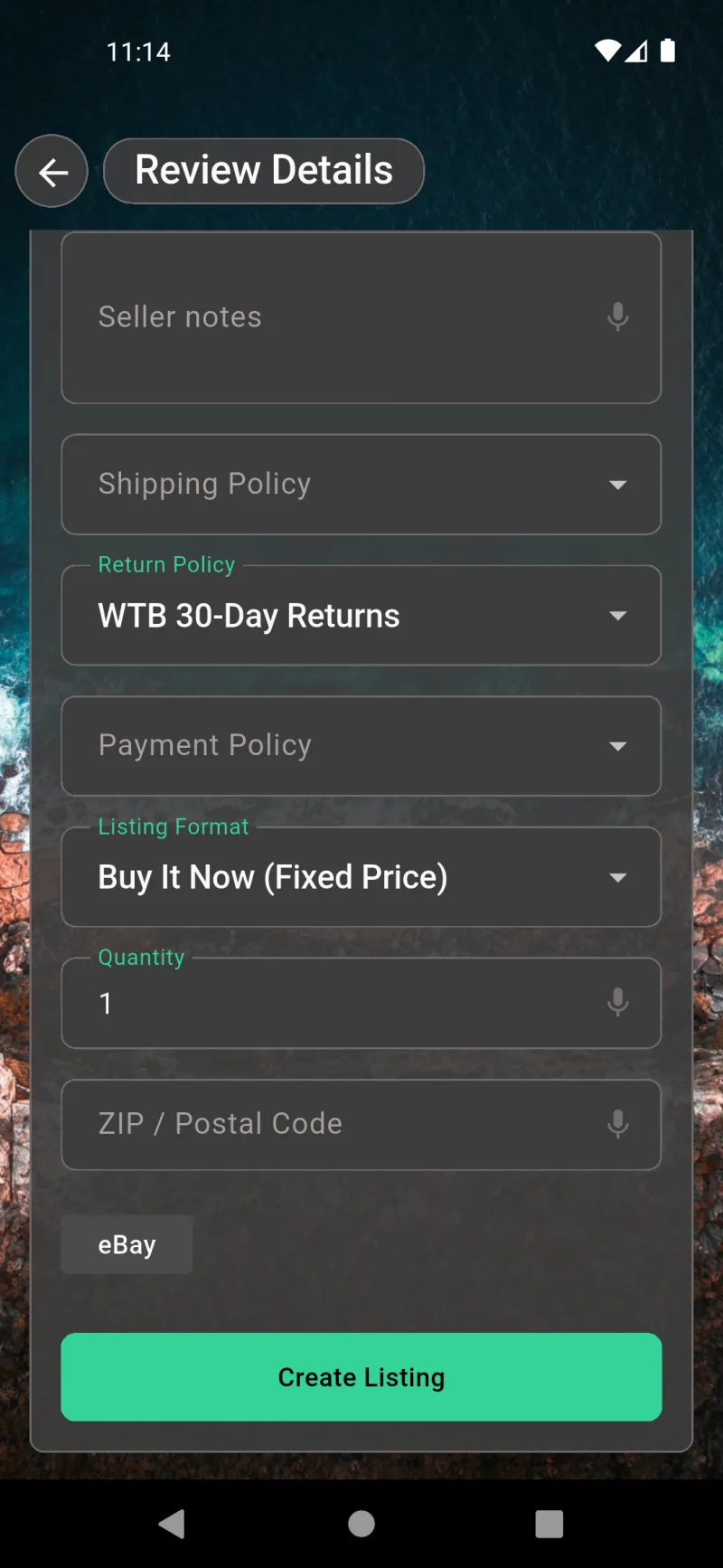
アイテムのバーコードは販売時に真価を発揮します。商品にUPCまたはEANが登録されていると、販売タブのeBayリスティングフォームには購入者が期待する情報が自動入力されます — 配送、返品ポリシー、支払いポリシー、リスティング形式、数量、および郵便番号を確認してからリスティングを作成をタップするだけです。在庫ラベルに印刷した同じバーコードがアイテムとともにマーケットプレイスまで移動します。これが、以下に続く印刷オプション画面が重要な理由です。
未印刷の印刷 vs すべて印刷
ロケーションタブを開き、上部バーのプリンターアイコンをタップすると、2つの選択肢が表示されます。未印刷のラベルを印刷は、まだラベル付けしていない場所のQRコードのみを生成します — 新しい棚や引き出しを追加する際に、全体を再印刷せずに済むため最適です。すべてのラベルを印刷はフルセットを再生成します。初回や、ラベル形式を再設計した場合に必要です。どちらも同じ印刷オプション画面に移動するため、レイアウトの選択は一貫して保たれます。
webDocsQrCodesSlide3Title
印刷オプション画面は、生成するすべてのラベルの中央コントロールパネルです。ラベル形式でAveryテンプレートを選択し、縦向き印刷で狭い棚向けにQRコードをテキストの上に回転させます。宛先とIDコードのドロップダウンで各テキスト要素を個別にスケーリングできます。パンくずリストを表示は名前の下に完全なロケーションパスを追加するため、2つの「棚A1」ラベルを区別でき、上余白で印刷開始位置をインチ単位で調整し、使いかけのラベルシートを正確に合わせることができます。
Averyテンプレートを選択
ラベル形式のドロップダウンをタップすると、2種類の既製シートサイズが表示されます:日常使いに適した1 × 2-5/8インチラベル(Avery 5160、1シートに30枚)と、QRコードとテキストを部屋の向こうから読めるほど大きくしたい場合の2 × 4インチラベル(Avery 5163、1シートに10枚)です。どちらも文具店で一般的に販売されています。選択するとオンスクリーンプレビューがすぐにリサイズされるため、印刷を確定する前にどのシートを使うべきかを確認できます。
ラベルのライブプレビュー
プレビューカードまでスクロールすると、選択したフォーマットの正しいスケールと比率で、1枚のラベルがどのように印刷されるかを正確に確認できます。デフォルトの横向きレイアウトでは、左にQRコード、右には保管先名(「Desk」)、太字のIDコード(「A1」)、パンくずリストのパス(「Home > Office > Desk」)が縦に並びます。上記の設定を変更するとプレビューが再描画されるため、実際に印刷して確認する必要はありません。
背表紙用の縦向きレイアウト
縦向き印刷をオンにすると、プレビューが回転します:QRコードが上部に、テキストがその下に回転して表示されます。これは、バインダーの背表紙、棚の端、または縦に長いものにラベルを貼る際に最適なレイアウトです。プレビューには同じ内容(保管先、IDコード、パンくずリスト)が表示されますが、横向きラベルで上から下に読めるよう縦に並べられます。
各フィールドのサイズ変更または非表示
保管先とIDコードのドロップダウンはそれぞれ非表示、1X、2X、3Xのサイズを選択できます。これにより、一方のフィールドを目立たなくして、もう一方を強調することができます。パンくずリストを表示をオフにしてIDコードを3Xに設定すると、QRコードの横に大きく見やすいコード(「A1」)が表示されます。これは、ガレージの反対側からスロットを確認したいような倉庫スタイルの収納に最適です。ラベルが情報過多に感じる場合は、いずれかのフィールドを完全に非表示にしてください。
webDocsQrCodesSlide8Title
アイテムのバーコードは別のダイアログを使用します。在庫タブからプリンターアイコンをタップしてバーコードラベルを印刷を開きます。Avery 5160または大きな2×4インチサイズを選択し、使いかけのシート用に上余白を調整して、各コードの下にバーコード番号を含めるかどうかを決定します(スキャナーが不調で数字を手入力する必要がある場合に便利です)。再印刷待ちのみをオンにすると、すでに印刷済みのコードをスキップできます。補充済みの棚に新しいアイテムをいくつか追加した際にシートを節約できます。
PDFとして保存または印刷
印刷をタップするとシステムの印刷シートが起動します。ファイルをメールで送信したり、アーカイブしたり、スマートフォンから直接アクセスできないプリンターに送信したりする場合は、PDFとして保存が最も一般的な選択肢です。プレビューでは、選択した用紙サイズ(ここではISO A4)上の実際の位置にすべてのラベルがタイル表示されるため、送信前に列の欠落や余白のずれを確認できます。ここからプリンターの変更、部数の変更、またはPDFを「ファイル」に直接保存することができます。
検索と音声入力
検索タブの概要
検索タブを開くと、所有するすべてのアイテムがアルファベット順に表示され、各名前の下に場所のパンくずリストが表示されます。検索フィールドをタップして名前、説明、またはハッシュタグでフィルタリングします。結果はSQLite FTS5を使用して入力に応じてリアルタイムで更新されます。並び替えボタン(ラインアイコン)を使用して、アルファベット順、最近作成、最終更新、価格、在庫、最終貸出の間で切り替えられます。右側のQRアイコンで場所コードをスキャンすると、リストが特定の部屋や引き出しに絞り込まれます。
マイクのアクセス許可
アプリ内でマイクを初めてタップすると、Androidが音声録音の許可を求めます。最もスムーズな操作のためにはアプリの使用中のみを選択するか、毎回確認したい場合は今回のみを選択してください。音声認識はスマートフォンの組み込み音声入力エンジンを使用して実行されます。音声データはデバイス外に送信されません。このプロンプトはWhere The Bleepではなく、OSからのリクエストです。拒否をタップすると、Android設定でマイクを再び有効にするまで音声入力が無効になります。
チェックイン時の音声入力
アプリ内のすべてのテキストフィールドには、チェックインフォームの名前フィールドと説明フィールドを含め、同じマイクアイコンが表示されます。マイクを長押しして話し始めると、アイコンが緑色に点滅し、カーソル位置に話した言葉が表示されます。放すと停止します。キーボード独自の音声入力キーも使用できるため、より自然に感じる方を選んでください。音声入力は、アイテムを手に持ちながら説明を書き留めるのに最適です。
すべてのアイテムを閲覧する
各結果行には、サムネイル、アイテム名、完全な場所のパンくずリスト(Home > Kitchen > Pantry > Top Shelf)、現在のステータスが表示されます。右側の色付きドットは状態を示します。グレーは保管中、赤はチェックアウト済みなど、長いリストを一目で確認できます。任意の行をタップしてアイテムの詳細画面を開きます。クエリを入力しない場合、このビューは好みに応じて並び替えできる完全な在庫リストとしても機能します。
音声で場所を検索
webDocsSearchSlide5Body
アイテム編集での音声入力
webDocsSearchSlide6Body
在庫検索での音声入力
在庫タブでは、全て / 在庫少 / 在庫切れタブの上に同じ音声対応検索フィールドが使用されています。製品名を言うだけで、追跡中の多数のアイテムをスクロールすることなく直接移動できます。カードには現在の数量が表示され、カウントがゼロになると在庫切れチップが表示されます。音声検索と組み合わせることで、店に向かう前に実際に再注文が必要かどうかを確認する最速の方法です。
出品への音声入力
マーケットプレイスの出品フォームでも音声が使えます。eBayまたはマーケットプレイスの出品の詳細の確認画面では、入力する代わりに希望価格、出品者メモ、数量を口述できます。状態やアクセサリーを説明する長い出品者メモには特に便利です。一度話すだけでテキストが公開準備完了状態になります。マイクはこのフロー内のすべてのテキストフィールドで機能し、配送先郵便番号や最低落札価格も含まれます。
人物と貸し出し管理
ピープルの場所
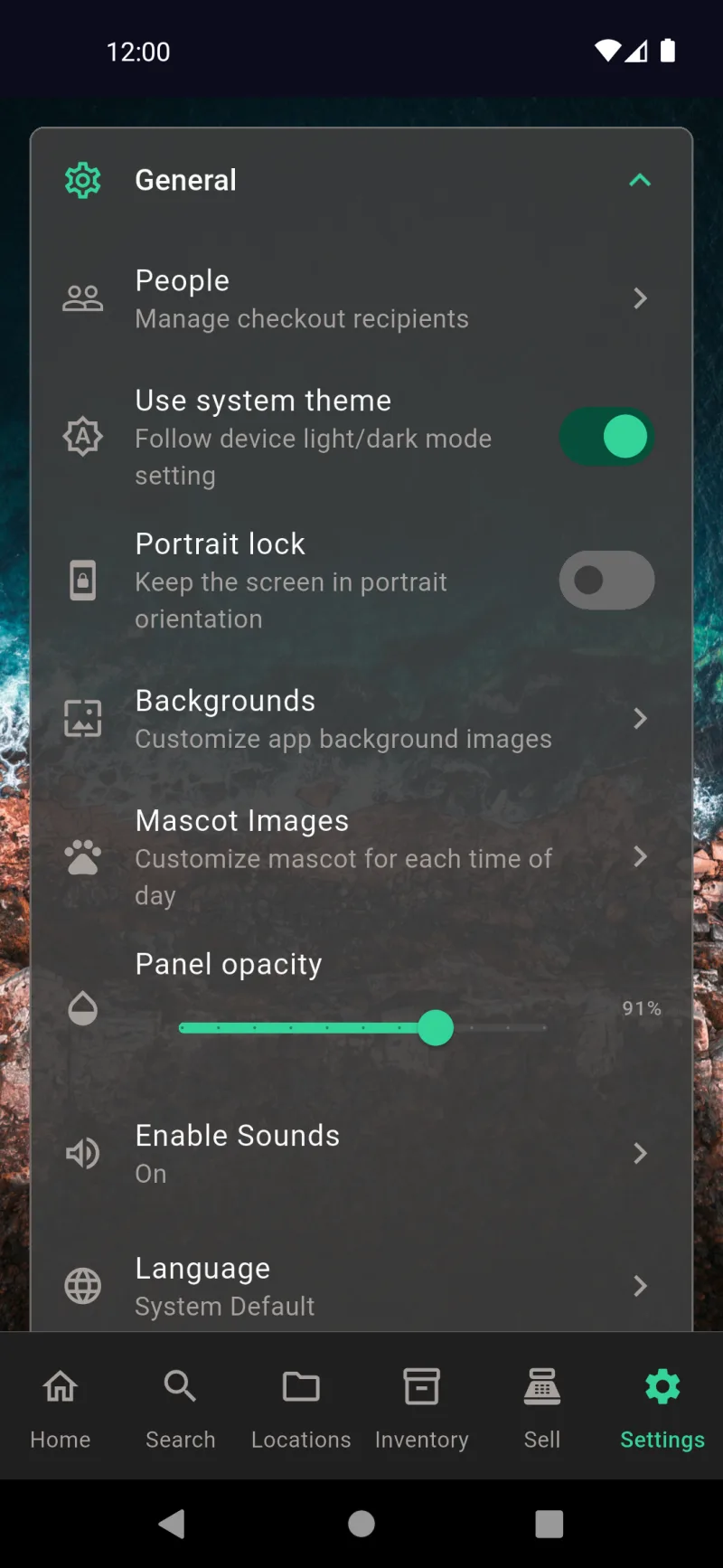
ピープルリストは設定 → 一般 → ピープルの下にあり、サブタイトルはチェックアウト受取人を管理です。ここでは友人、家族、同僚、近隣の方などのリストを作成できます。事前に登録しておく必要はありません — 貸し出しフローの中でいつでも名前を追加できます — ただし、よく貸す相手を事前に登録しておくと、貸し出しがワンタップで完了します。リストは検索可能でアルファベット順に並んでおり、暗号化された同期が他のデバイスにプッシュするまでデバイス上にのみ保存されます。
連絡先を閲覧する
ピープル画面には、上部に検索フィールド、右下に緑色の人物追加フローティングボタンがあり、すべての連絡先がアルファベット順に一覧表示されます。名前をタップして詳細を編集するか、フローティングボタンをタップして人物を追加フォームを開きます。連絡先に書いたメモはリストの名前の下に表示されるため、本を長く手元に置きすぎる傾向があるなどのリマインダーを一目で確認できます。
検索からクイック作成
検索フィールドに名前を入力すると、リストがリアルタイムでフィルタリングされます。何も一致しない場合、上部にCreate \Jane\"の行が表示されます — タップするだけでその名前のみの連絡先を即座に作成できます。貸し出し中に誰かのファーストネームを思い出したとき、フォームを記入するためにフローを離れたくない場合に最速の方法です。後でいつでも戻って電話番号やメールアドレスを追加できます。"
重複連絡先を避ける
検索が既存の名前と部分一致する場合、新規作成のための作成ショートカットと一致する連絡先の両方が表示されます。これにより重複を防ぎます:janと入力してJaneが既に存在する場合、2番目の連絡先を作成する前に彼女の名前がすぐに表示されます。既存の人物をタップしてその人を使用するか、本当に新しい人の場合のみ「作成」をタップしてください。
連絡先の詳細を編集
人物を編集フォームでは、名前、電話番号、メール、住所、関係性、メモを入力できます。必須なのは名前のみ — 他のフィールドはすべてオプションで、入力中に自動保存され、キーストロークごとに保存インジケーターが表示されないよう0.5秒のデバウンスが設定されています。すべてのテキストフィールドには音声入力用のマイクアイコンがあり、住所を口述するときに便利です。下部の削除ボタンを使用して連絡先を削除できます。貸し出し履歴はアイテム自体に残ります。
チェックアウト vs 売却
貸し出しはアイテムの詳細画面から始まります。保管中のアイテムには2つのアクションボタンが表示されます:個人使用のための緑色のチェックアウト(人物を紐付けない)と、売却済みとしてマークするための黄色の売却です。チェックアウトは、アイテムをその場所から取り出しチェックアウト済みタブに移動させるだけです — 誰が持っているかを追跡する必要なく保管場所から取り出す場合に最適です。
貸し出すボタン
アイテムの詳細を写真と場所の下までスクロールすると、オレンジ色の貸し出すボタンがあります。アイテムを他の人に渡すときにこれを使用します — チェックアウトとは異なり、誰が何を借りたかの記録が残るよう、人物と返却予定日を求められます。貸し出しは本、工具、そして実際に返却が見込まれるものに適した選択肢です。
借用者を選択
webDocsPeopleCheckoutSlide8Body
返却予定日を設定
人物を選択すると、今日から1週間後の日付が事前入力されたカレンダーが表示されます。将来の日付をタップして返却予定日を設定し、OKをタップします。日付は純粋に参考情報です — アプリはアイテムを自動で催促しません — ただし、ホームダッシュボードで返却期限を確認し、期限切れのものを一目で把握するのに役立ちます。設定可能な範囲は今日から5年後までです。
ホームの貸出中タブ
アイテムが貸し出されると、ホームダッシュボードのチェックアウト済みタブの隣に貸出中タブとして表示されます。各行には借用者の名前、持ち出し日、返却予定日が表示されるため、誰が何を持っているかが一目でわかります。任意の行をタップするとアイテムの詳細画面に移動し、そこでは貸し出すボタンが返却 / 移動に変わっています — 1回タップするだけでアイテムが保管場所に戻り、借用者の履歴が更新されます。
在庫管理
在庫タブの概要
在庫タブは、在庫追跡アイテムのホーム画面です。上部の3つのサマリーカードには、追跡中のアイテム、総数量、在庫少がひと目でわかります。その下のフィルターチップ(すべて、在庫少、在庫切れ)でリストを絞り込み、音声対応の検索バーで特定のアイテムに素早くアクセスできます。各行にはサムネイル、名前、現在の数量が表示され、在庫が少ない場合は色付きバッジが表示されます。緑色のフローティングボタンでバーコードスキャナーが開きます。
アイテム在庫の編集
追跡中のアイテムをタップすると、専用の在庫カードが表示された詳細画面が開きます。+と-ボタンで数量を1ずつ変更でき、タップごとに記録されます。数値自体をタップすると正確な数量を直接入力できます。アイテムの移動で在庫を別のロケーションに転送し、複数ロケーションに分割で複数のロケーションに分配できます。大きなチェックアウトと販売ボタンで貸出またはPOSフローに直接移動し、右上の小さなページアイコンで在庫PDFレポートが開きます。
アイテム別在庫PDF
ページアイコンのショートカットで、アイテムごとの在庫レポートを印刷対応のPDFとして開きます。ヘッダーにはアイテムのサムネイル、名前、現在の手持ち数量が表示されます。その下には、すべての調整の完全な台帳(日付、アクション(棚卸し、販売、初期設定など)、変更前の数量、変更後の数量)が表示されます。システムの印刷ダイアログを使用して、PDFとして保存、プリンターへの送信、またはインストール済みの任意のアプリへの転送ができます。
在庫アクションメニュー
右上の⋮メニューは、単純なカウント以外のすべての機能のランチパッドです。上部グループは操作を実行します — 棚卸し、転送を開く、CSVからインポート。中部グループは3つの定量的PDFを生成します — 在庫レベルレポート、移動レポート、評価レポート。下部グループは監査データを表示します — 差異とロスレポート。各エントリは独自のフローを案内します。
棚卸し — ロケーションを選択
棚卸しは、カウントするロケーションを尋ねることから始まります。音声対応の検索はタイプしながらリストをフィルタリングし、各エントリにはフルパスが表示されるため、本棚の上段の棚とガレージの上の引き出しを混同することがありません。ロケーションをタップすると、そこに保管されているすべての追跡アイテムを順に確認できます。
棚でアイテムをカウント
各アイテムには予想される現在の数量が表示され、その横に実際にカウントした数量を入力するフィールドがあります。破損した箱、移動されたアイテム、ロスの推測など、気になることがあればメモを追加します。保存をタップすると、数量が変更されたアイテムのみが記録され、一致するカウントはそのままスキップされます。各調整は監査証跡のためにタイムスタンプ、変化量、理由とともに記録されます。
バーコードスキャンモード
フローティングのQRボタンで、上部に2つのタブがある在庫スキャンが開きます。入荷はスキャンするバーコードごとにカウントを1ずつ自動増加します — 成功するたびに音が鳴り、ハンズフリーで配送物の開梱に最適です。手動は各スキャンに数量入力プロンプトを表示し、カウントの修正や特定のバッチサイズの記録に便利です。3番目の販売減算モードはPOSスキャナー内の販売タブにあります。
CSVからインポート
CSVからインポートはスプレッドシートから在庫を一括更新します。barcode_or_nameとquantityの2列を含むファイルを選択すると、アプリが各行を既存のアイテムにファジーマッチングします。8〜14桁の数値はバーコードとして扱われ、それ以外は名前で検索されます。最初の行は自動的にヘッダーとして認識され、すべての変更はCSVインポート調整として記録されるため、後から追跡できます。
評価レポート
評価レポートは現在の在庫の価値を集計します。アイテムはロケーションのパスでグループ化され、数量、単価、行合計が表示され、各ロケーションの小計と最後に総計が表示されます。期末会計、保険のスケジュール、またはガレージとオフィスのどちらに多くの在庫があるか確認するために使用します。プレビューからPDFとして保存するか、直接印刷できます。
移動レポート
移動レポートは「何がどれだけ変わったか」という問いに答えます。日付範囲を選択すると、アプリがその期間内のすべての在庫ログを集計し、商品ごとの純変動数(+70や+82など)として表示します。変動が大きいものが上位に並びます。現在の数量の静的なスナップショットとは別に、実際に在庫がシステム内をどのように流れているかを最速で把握できる機能です。
棚卸し差異
差異画面には、棚卸し時に過不足が生じたすべての調整内容と、その際に付けた理由が一覧表示されます。ここが空白の場合は帳簿がきれいな状態です。すべての棚卸しがこれまで期待値と一致していることを意味します。記録が積み重なると、ロス・数え間違い・損傷イベントの監査証跡として機能し、個々の記録を詳しく確認することもできます。
ロスレポートPDF
ロスレポートは、タグ付けされた差異(損傷・盗難・腐敗・変質・陳腐化・数え間違い・その他)をまとめ、指定した日付範囲のPDFとして出力します。会計士や保険査定員にそのまま提出できます。システムの共有シートを使えば、Gmail・Bluetooth・メッセージ・ネットワークプリンター・インストール済みアプリなど、端末から届く場所ならどこへでも送信できます。
在庫切れフィルター
在庫切れフィルターチップを使うと、数量がゼロの商品だけに絞り込めます。ここでは赤い在庫切れバッジが付いたAquarium Pumpのみが表示されています。在庫少チップと組み合わせて、次に何を再注文すべきかを優先判断できます。フィルタリング中もサマリーカードは上部に固定されているため、常に合計数を確認できます。
在庫から販売
追跡中の商品の販売ボタンをタップすると、カートに追加シートが開きます。数量はデフォルトで1ですが、在庫数の範囲内で増やすことができます。在庫数はフィールドの横に表示されているため、過剰販売を防ぐことができます。単価には商品の登録済み販売価格が自動入力されます。いずれかのフィールドを編集すると小計がリアルタイムで更新されます。「カートに追加」をタップすると、その明細が有効なPOSセッションに追加されます。
POSセッションカート
カートに追加すると、自動的に販売タブに移動し、セッションカートが表示されます。カートには各明細の数量と合計金額が表示され、下部の緑色の支払いボタンで全合計が確認できます。チェックアウト前に各行の×をタップして削除することもできます。その下には最近の取引が表示されます(当日初めての販売の場合は空欄)。
チェックアウトの支払いオプション
チェックアウト画面には、明細・小計・3つの支払いボタン(カードリーダー・手動カード・現金)が1画面にまとめて表示されます。カードオプションは設定 → 販売 → Square決済でSquareを連携している場合に使用できます。現金は常にオフラインで利用可能です。支払い方法を選んで支払いをタップすれば、あとは流れに沿って進むだけです。
現金支払いとお釣り
現金支払いダイアログが計算を自動で処理します。お客様から受け取った金額を入力すると、お釣りの金額が緑色でリアルタイムに更新されます。販売完了をタップすると取引が記録され、在庫が減算され、レシートが発行されます。キャンセルするとカートに影響を与えずに前の画面に戻ります。
レシート確認
販売が完了すると、ありがとうございました!レシート画面に移動します。ユニークなレシート番号・全明細・合計金額・支払い金額・お釣りが表示されます。上部の言語選択でレシートの表示言語をお客様の言語に切り替えることができます。複数の言語が混在する店舗で便利な機能です。完了をタップするとカートがクリアされ、次の販売を始められます。
あらゆる言語のレシート
同じレシートが、1タップでEspañol(スペイン語)に完全翻訳されます——¡Gracias!、Total、Pagado、Cambio。レシートのテンプレートはアプリのローカライズ機能と連動しているため、カタログがサポートするすべての言語で使用できます。お客様はご自身の言語でレシートを確認でき、スタッフはご自身の言語で作業を続けられます。
レシートをメール送信
お客様の受信箱にコピーを送りたい場合は、レシートのメールアイコンをタップしてレシートをメール送信を開き、メールアドレスを入力してレシートを送信をタップします。メール配信には設定 → 販売 → メールオプションで設定したメールサービス(内蔵のWhere The Bleepサービスまたは独自のSMTPサーバー)が使用されます。スキップを選ぶと何も送信せずに販売を完了します。
即時に記録される売上
販売タブに戻ると、完了した販売が本日のサマリー(売上、返品、純計の合計)に反映され、最近の取引に領収書番号、支払方法、時刻、金額が表示された新しい行が追加されます。任意の行をタップするとレシートの再表示、明細の返金、または再送信ができます。最近の取引の横のアイコンで同期、日付によるフィルタリング、当日の売上のエクスポートができます。
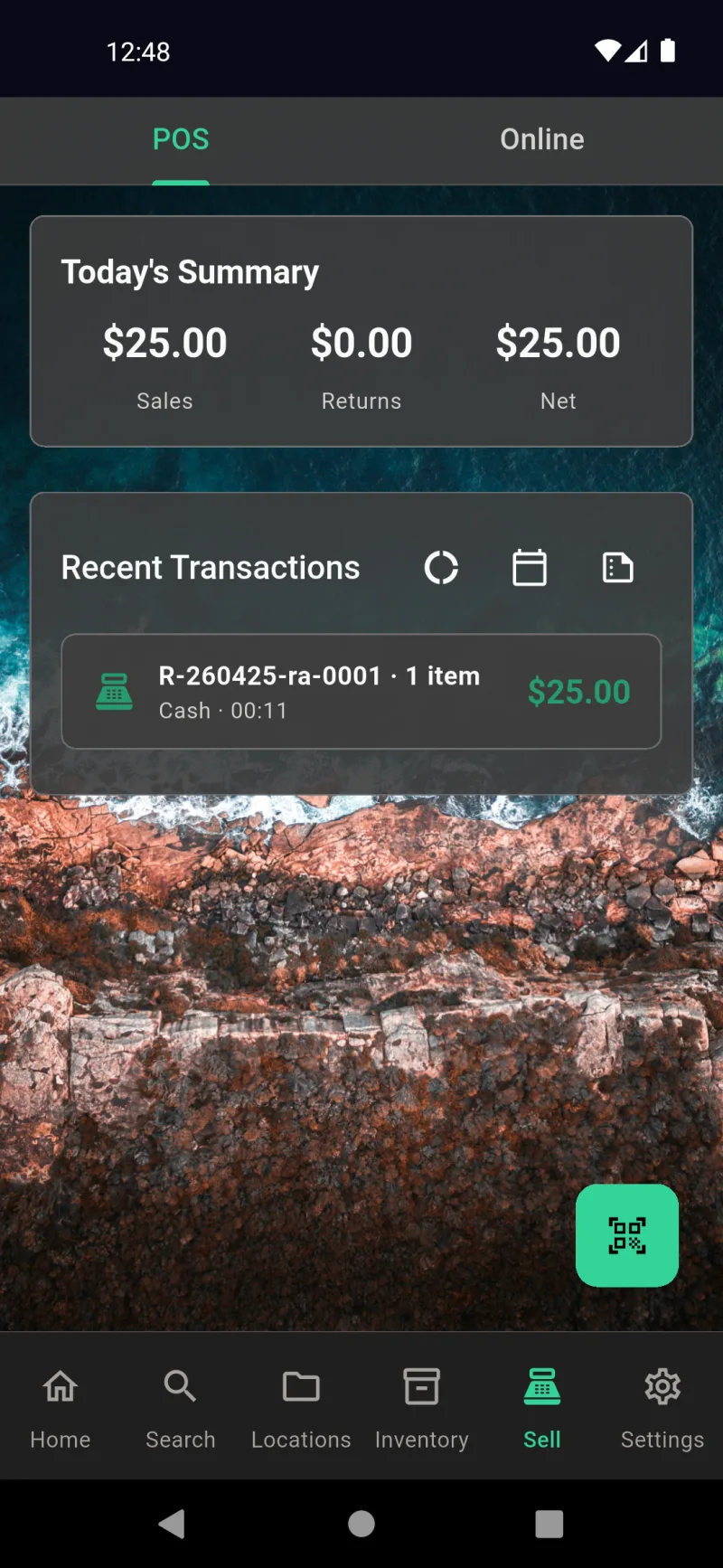
Square POS
本日のサマリーを一目で
売却タブはデフォルトでPOSで開き、上部には当日の売上・返品・純額が表示される本日のサマリーがあります。その下に最近の取引があり、レシート番号、支払い方法、明細数、合計とともにすべての売上が一覧表示されます。右下の緑色のQRボタンがスキャン入力のエントリーポイントです。マーケットプレイスのリストを管理したい場合は、上部のタブをオンラインに切り替えてください。
スキャンして販売
QRボタンをタップすると、ライブスキャナーに直接移動します。上部の販売 / 返品トグルで、各スキャンが販売に追加されるか返金が開始されるかを決定します。カートシートは下部に表示され、現在は空になっており、何かをスキャンして追加するよう促します。ハンドルをいつでも上にドラッグして、追加した商品を確認できます。スキャナーはUPC、EAN、Code 128、Code 39、および独自のQRラベルを読み取るため、製造品と自社でラベル付けしたアイテムの両方に対応しています。
価格と数量を確認
スキャナーがアイテムを認識すると、アイテムに設定した単価(POS価格、次いで推定価値)があらかじめ入力されたモーダルが表示されます。ステッパーで数量を調整できます — 過剰販売を防ぐため、利用可能な在庫数がラベルの横に表示されます。臨時割引を適用する場合は単価を編集してください。小計はリアルタイムで更新されます。カートに追加をタップするとモーダルが閉じてスキャナーに戻り、商品を追加し続けることができます。
セッションカートの積み上げ
アイテムを追加すると、POSタブの上部に累計小計とともにカートが表示されます。各行にはアイテム名、数量、単価、行合計が表示されます。×をタップして行を削除するか、スキャンを続けて商品を追加できます。本日のサマリーと最近の取引は下部に表示されたままなので、販売中でも当日の累計を確認できます。お客様の準備ができたら、大きな緑色の支払いボタンでチェックアウトを開始します。
スキャンと確認を同時に
スキャナー内でカートシートを上にドラッグすると、カメラから離れることなく展開できます。すべての明細項目と合計が表示され、シートを開いたままスキャンを続けることができます。個数単位のアイテムを再スキャンすると、モーダルを再度開かずに数量が自動的に加算されます — お客様が同じ商品を2つカウンターに持ってきたときに便利です。重量ベースのアイテムは、新しい重量を入力できるようにモーダルが再度開きます。
支払い方法を選択
支払いをタップすると、チェックアウト画面でお金が移動する前にカートが再度表示されます。支払い方法を選択してください:カードリーダーは合計額をペアリングされたSquareリーダーに送信してタップまたはチップ決済を行い、手動カード入力は電話注文用にSquareのキー入力シートを開き、現金はお釣り計算ダイアログに移動します。カード支払いには接続済みのSquareアカウントが必要です — 設定 → 販売 → Square支払いで設定してください。支払いをタップして確定するか、キャンセルでカートに戻ります。
お釣り計算機付き現金支払い
現金販売では、お客様から受け取った金額を入力するためのダイアログが開きます。お釣りは入力しながらリアルタイムで計算されます — レジでの暗算は不要です。販売を完了するボタンは、受け取った金額が合計を超えるまで無効のままです。タップすると、現金金額、お釣り、タイムスタンプとともに販売が記録されます。カートがクリアされ、在庫が減少し、領収書画面に移行します。
ありがとうございます領収書
支払いが完了すると、お客様向けの領収書が画面全体に表示されます — 大きなテキスト、大きなチェックマーク、後で参照できる固有の領収書番号が表示されます。すべての明細項目と合計が一覧表示され、該当する場合は支払った現金額とお釣りも表示されます。スマートフォンをお客様に渡すと確認することができます。領収書番号は最近の取引に保存されているものと同じで、メールで送信されるコピーに印刷され、日次サマリーにも含まれます。お客様が確認し終わったら完了をタップすると、次の販売の準備が整います。
どの言語でも領収書
領収書上部の言語ピッカーはお客様のためのものです。タップして言語を選択すると、領収書全体が再レンダリングされます — TotalはTotal、PaidはPagado、ChangeはCambioになります。観光地、多言語地域、またはお客様がお店とは異なる言語を話す場所で便利です。販売者のアプリはあなたの言語のままで、お客様向け画面のみが切り替わります。
お客様の言語でメールレシートを送信
言語タイルをタップすると、レシートが購入者の言語(スペイン語、フランス語、日本語など)で再表示されます。合計金額はあなたのビジネス通貨のままですが、すべてのラベル(Total、Pagado、Cambio)がその場で切り替わります。選択した言語は次のステップにも引き継がれるため、メール本文も画面上のレシートと同じ言語で表示されます。売上に関しては何も変わりません — 同じレシート番号、同じアイテム、同じ支払い方法です。これは純粋にお客様が支払った内容を読めるようにするためのものです。お客様がListo(完了)をタップすると、販売者向けアプリは自動的にあなたの言語に戻ります。
いつでもレシートの詳細を確認
すべての取引は、それぞれの詳細ページとともにレシート履歴に記録されます。後でPOSタブの最近の取引や1日単位のリストから確認できます。レシート番号、タイムスタンプ、支払い方法、合計金額、そして販売時と同じすべての明細が表示されます。お客様からの問い合わせがある売上の確認、税務時のエクスポートの検証、または入力ミスの修正に使用できます。レシート番号はお客様の印刷レシートやメールレシートに記載されているものと同じです — その文字列で検索すると、常に正しい売上にたどり着けます。
販売員とオペレーター
設定で営業スタッフを探す
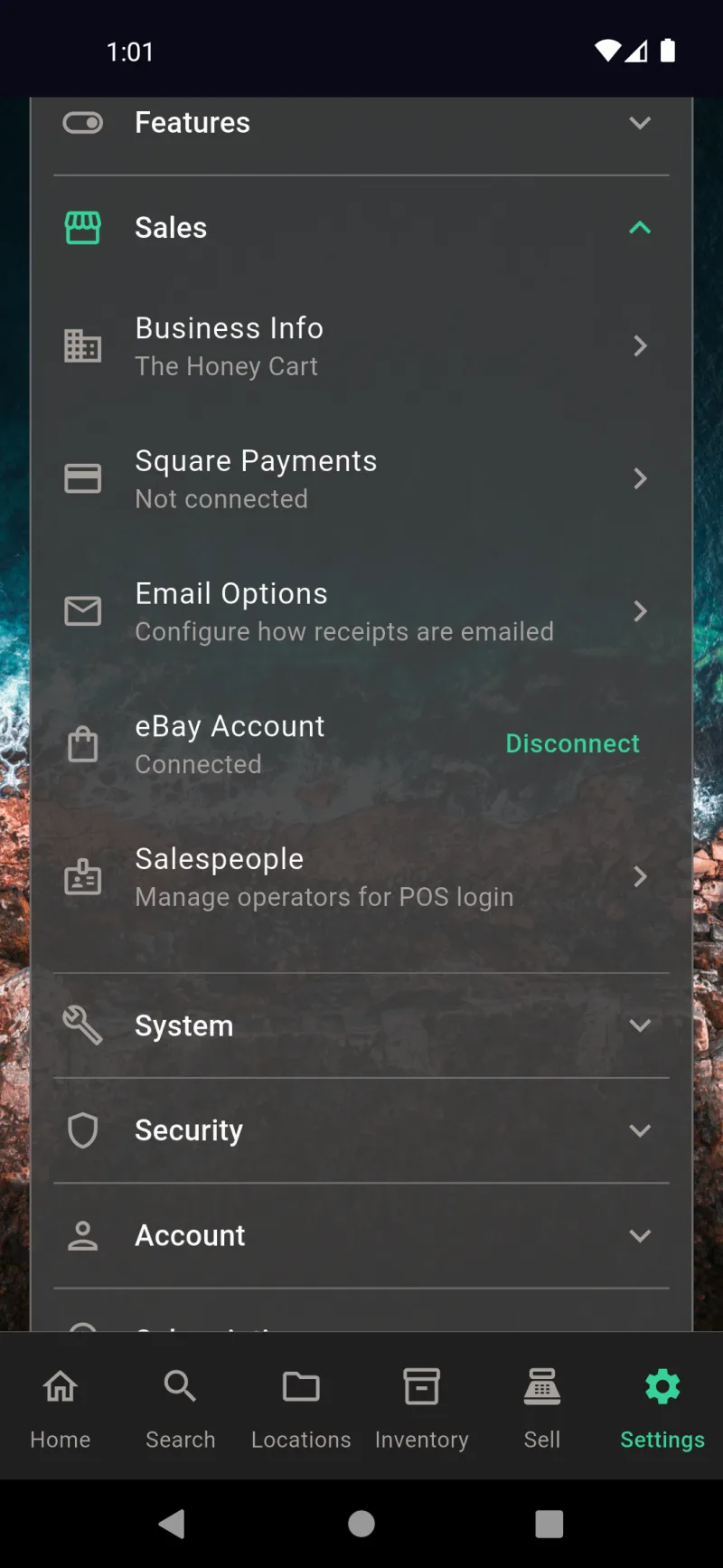
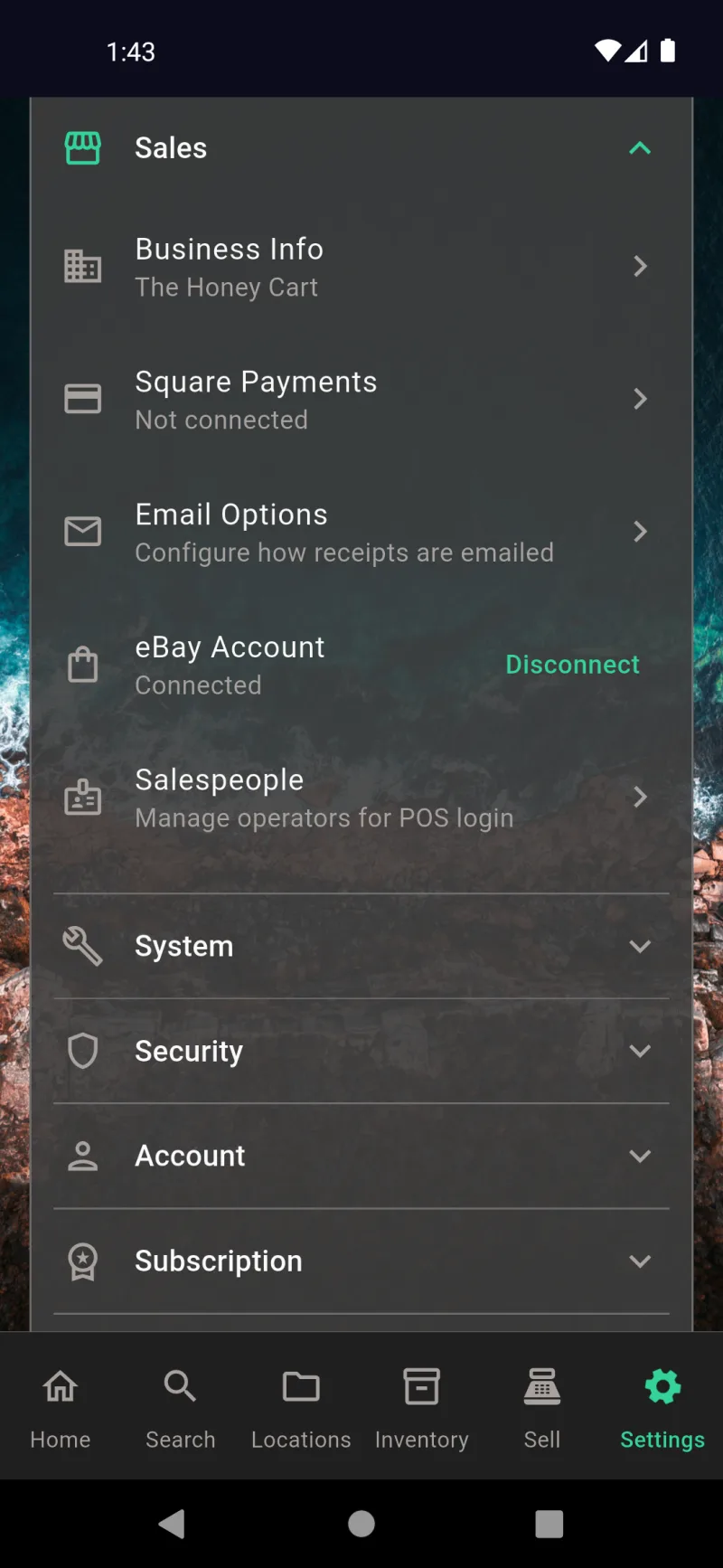
オペレーターの管理は設定 → 売上 → 営業スタッフにあり、ビジネス情報、Square決済、メールオプション、eBayアカウントと並んでいます。サブタイトルのPOSログイン用オペレーターを管理がヒントです — ここで共有デバイスで売上を処理する担当者を設定します。行をタップして営業スタッフリストを開きましょう。売上セクション全体は管理者専用のため、オペレーターには表示されません。
まだ営業スタッフがいません
初期設定ではリストは空 — まだ営業スタッフがいませんというヒントとともに、メンバーを追加するとアプリ起動時にオペレーターログイン画面が有効になります。誰かを追加するまで、アプリはオペレーターの認証をスキップして管理者としてそのままログインします。営業スタッフを追加(またはアプリバーの+)をタップして最初のプロフィールを作成しましょう。
営業スタッフ追加フォーム
営業スタッフの追加フォームでは名前、任意のPIN、および在庫アクセス、レポートアクセス、有効期限の設定トグルを含む権限ブロックを入力します。黄色のPINが設定されていません — 誰でもこのプロフィールを使用できますという警告は、タイルを選んだ人が正直に自分を名乗ることを信頼していることを意味します。PINは0〜6桁で、SHA-256ハッシュとして保存され、平文では保存されません。権限はデフォルトでオフのため、新しいオペレーターは売上処理のみ行えます。
名前とPIN
webDocsTeamSlide4Body
デフォルトの販売元ロケーション
フォームの下部にあるデフォルトの販売元ロケーションをタップすると保管場所を参照ピッカーが開きます — 棚のQRステッカーをスキャンするか、手動で階層を参照します。デフォルトを設定すると、オペレーターはログイン時のロケーション選択をスキップし、POSが自動的にそこから在庫を引き出します。オペレーターがポップアップイベント、マーケット、または複数の棚で作業し、毎回選択し直す必要がある場合はデフォルトなし — 毎回確認のままにしておきましょう。
権限と有効期限
在庫アクセスをオンにしてSammyが在庫数を調整できるようにし、レポートアクセスをオンにして本日のサマリーの確認とレポートの実行を可能にします。有効期限の設定では指定日にこれらの権限を自動取り消しできます — 一時的なヘルパーや繁忙期の採用に便利です。権限はスタック式で、すべてのオペレーターは売上処理ができ、これらのトグルで在庫とレポート機能を追加します。アプリバーのチェックマークをタップして保存します。
営業スタッフリスト
営業スタッフリストに戻ると、Sammyが緑のPIN設定済みバッジと在庫、レポートタグとともに表示されます。右側の三点メニューでプロフィールを編集または削除できます。削除はソフトデリートです — 過去の売上はオペレーターに紐付いたままですが、ログイン画面からは消えます。必要な数だけ営業スタッフを追加でき、アプリ起動時にそれぞれがタイルとして表示されます。
誰が販売中?
営業スタッフが少なくとも1人いると、アプリはそのままログインする代わりに誰が販売中?ピッカーで起動します。管理者は常に上部にシールドアイコンとともに表示され、各オペレーターはその下にタイルとして表示されます — 鍵アイコンはPINが必要、矢印はすぐにログインします。シフト中にオペレーターを切り替えたい場合は、設定のログイン中:…バナーからもこの画面にアクセスできます。
オペレーターPIN入力
PINを設定したオペレーターをタップすると、4ドットのキーパッドが表示されます。6桁を間違えるとPINが正しくありませんと表示されてドットがリセットされます — ロックアウトはありませんが、ハッシュ比較によりデータベースが盗まれても攻撃者は使用可能なPINを入手できません。PINが設定されていないオペレーターはこのステップをスキップしてすぐにログインします。個人店や信頼できる店では問題ありませんが、混雑したマーケットブースには適しません。
管理者の暗号化パスワード
暗号化が有効な場合、管理者に切り替えるには暗号化パスワードが必要です。設定 → セキュリティ → 暗号化とセキュリティで有効にしている場合は、生体認証によるロック解除も使用できます。このゲートにより、オペレーターが管理者設定を操作できないようになっています。オペレーターは管理者タイルを選択できますが、パスワードがなければ先に進めません。暗号化が有効でない場合、管理者はプロンプトなしで即座にサインインできます。
販売場所はどこですか?
ログイン後、今日はどこで販売していますか?と表示されます。\Portland Saturday Market\"のような会場名を入力すると、このセッション中のすべてのレシートとPOS取引にその場所がタグ付けされます。最近使用した会場がフィールドの下に表示されるため、タップしてすぐに進めます。通常の店舗で販売していてラベルが不要な場合は、スキップをタップしてください。場所は現在のセッションのみ有効です。"
管理者としてサインイン中
管理者がサインインすると、設定のトップ画面に管理者としてサインイン中のバナーとタップしてオペレーターを切り替えるかサインアウトのヒントが表示されます。全セクション(一般・機能・販売・システム・セキュリティ・アカウント・サブスクリプション・サポートとアプリについて)が表示されます。管理者はアプリ全体を閲覧でき、販売員リスト・決済連携・セキュリティ設定など、すべての変更が可能です。
管理者の販売設定
管理者の設定トップから販売を展開すると、ビジネス情報・Squareペイメント・メールオプション・eBayアカウントとともに販売員の項目が表示されます。オペレーターリストはここにしかなく、オペレーター自身はこのセクションを見ることができないため、チームリストは設計上、管理者専用となっています。販売員 — POSログイン用のオペレーターを管理をタップして、スタッフの追加・編集・削除を行ってください。
オペレーターの設定画面
Sammyとしてサインインすると、設定画面はまったく異なる見た目になります。一般とサポートとアプリについてのみが表示され、上部にはSammyとしてサインイン中のバナーが表示されます。販売・セキュリティ・アカウント・サブスクリプション・システムはすべて非表示です。オペレーターは表示設定の調整やサポートへの連絡はできますが、決済連携・暗号化・オペレーターリストなど、管理者データを露出する操作はできません。
オペレーターのボトムナビ
Sammyのボトムナビゲーションは検索・在庫・販売・設定に絞られています。ホームと場所は非表示です。これはSammyのプロファイルが在庫とレポートへのアクセスのみを持ち、アプリ全体の権限がないためです。ナビゲーションはオペレーターごとに適応します。在庫権限を持たないオペレーターは在庫も表示されません。オペレーターは売上処理に必要な画面のみにアクセスでき、それ以上は表示されません。
販売とマーケットプレイス出品
eBayアカウントを接続する
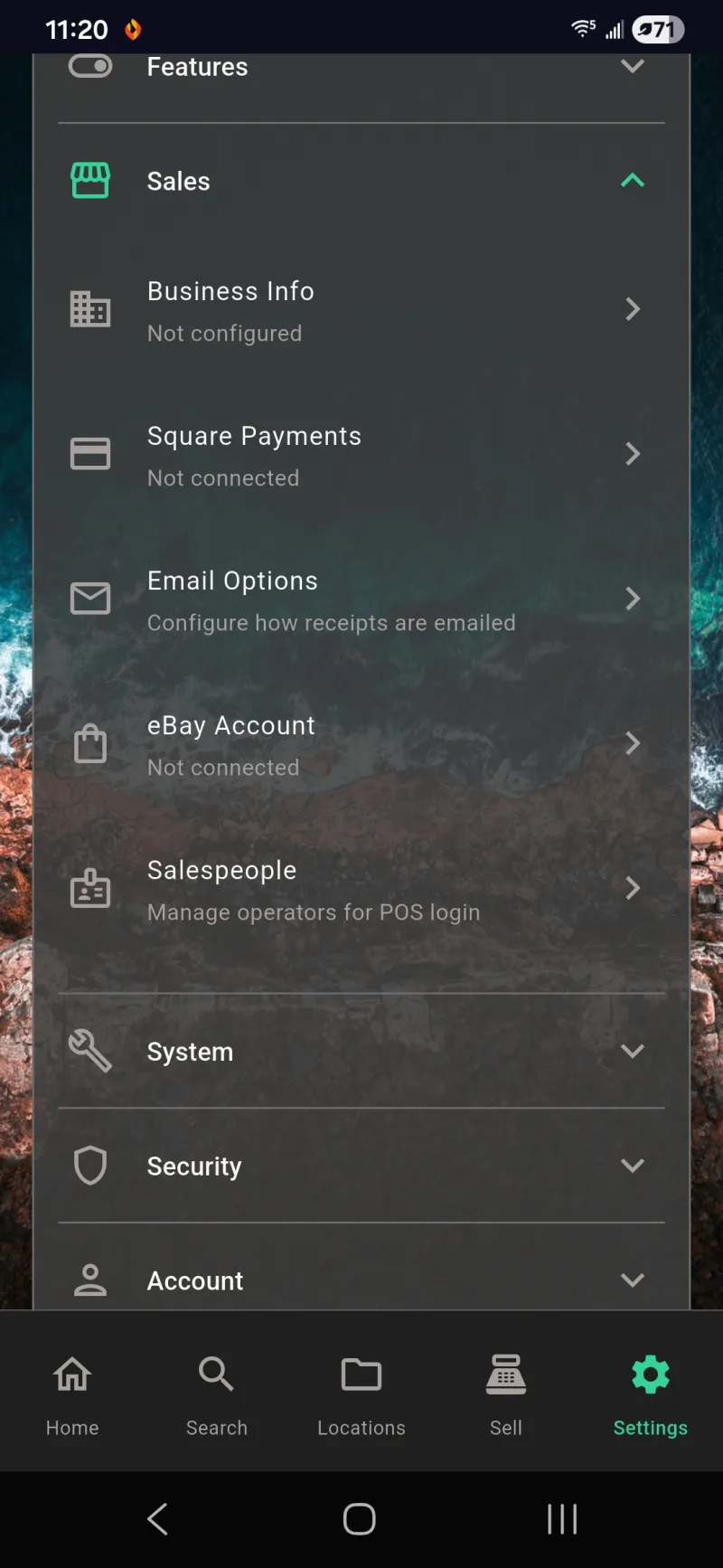
オンラインで出品する前に、eBayアカウントを接続してください。設定 → 販売 → eBayアカウントを開きます。未接続と表示されている場合は、タップしてOAuthフローを開始します。eBayは自社のページ内でサインインを処理し、アプリにトークンを渡すことで、Where The Bleepがあなたの代わりに出品の公開、編集、終了ができるようになります。同じ販売セクションで、店舗内POSのSquareペイメント、メールオプション、販売員の設定も行えます。
eBayアカウント接続済み
OAuthが完了すると、同じ行が接続済みと切断リンク付きに変わります。トークンはバックグラウンドで自動的に更新されるため、通常はデバイスごとに一度だけ設定すれば十分です。eBay側からアクセスを取り消した場合は、eBayアカウントをタップして再接続するだけです — 保存されたビジネスポリシーと下書き出品はそのまま保持されます。
販売タブのオンラインビュー
販売タブには2つのビューがあります: 対面チェックアウト用のPOSと、マーケットプレイス出品用のオンラインです。上部の黄色い商品を出品するCTAをタップすると出品フローが開始されます。その下には3つのサブタブ — アクティブ、下書き、履歴 — があり、ライブ出品、進行中の作業、既に売却または終了したアイテムをそれぞれ管理できます。フレンドリーなヒントが表示された空のアクティブリストは、新規アカウントの初期状態です。
在庫アイテムを選択
商品を出品するをタップすると、既存の在庫を検索できるアイテムピッカーが開きます。数文字入力すると、サムネイルと説明とともに一致するアイテムが表示されます — ここではspeaと入力するとスピーカーシステムガイドが表示されます。出品は常に実際の在庫アイテムから開始されるため、写真、寸法、状態、AIが生成した説明が自動的に出品に引き継がれます。上向き矢印を使用してバーコードスキャンからアイテムをインポートするか、メニューを使用してフィルターを切り替えてください。
マーケットプレイスを選択
出品先を選択します。パブリックチラシは連絡先情報付きの印刷可能なQRコードシートを生成します — コミュニティボードに最適です。eBay、Facebook Marketplace、Nextdoor、Mercari、OfferUpがすべてターゲットとして表示され、サブタイトルにはマーケットプレイスごとのタイトル文字数制限が記載されています。現在、直接API公開に対応しているのはeBayのみです — その他のマーケットプレイスでは、アプリやウェブサイトに貼り付けるための事前入力済み下書きが開きます。
eBayでオンラインまたはPDF
eBayを選択すると、シートにeBayへの出品方法を選択してください。と表示されます。eBay APIを通じて直接公開するにはオンラインを選択します — 次の画面でeBayに出品をタップした瞬間に出品が公開されます。APIを完全にスキップして、共有または購入者に手渡せる印刷可能な出品シートを作成するにはPDFを選択します。どちらのパスも同じ確認フォームを使用するため、後で変更することもできます。
詳細確認フォーム
詳細を確認はユニバーサル出品フォームです。希望価格を設定し、販売者メモを入力または口述し、配送、返品、支払いのビジネスポリシーを選択します — Where The BleepにはWTB標準配送やWTB 30日間返品などの適切なデフォルト設定が含まれていますが、eBayで設定したポリシーを選択することもできます。出品形式でオークションと固定価格を切り替えられます。入札固有のフィールドを表示するにはオークションを選択してください。
数量と発送元郵便番号
数量(在庫レコードが複数の同一ユニットを表す場合に使用)と、商品の発送元のZIP / 郵便番号までスクロールします — eBayは郵便番号を使用して購入者への配送料を見積もり、地域の検索結果に出品をフィルタリングします。すべてのテキストフィールドのマイクアイコンは音声入力です。設定 → 機能で音声とAI書き込みヘルパーを切り替えてください。
オークション設定と生成
オークションではさらに3つのフィールドが追加されます。開始入札価格は入札が開始される価格です。最低落札価格はあなたのプライベートな下限価格です — 入札が伸び悩んでも、eBayはその価格以下では販売しません(予約なしの場合は空白のままにしてください)。オークション期間はデフォルトで10日間ですが、1日から10日の範囲で設定できます。リスト生成をタップすると、AIがアイテムデータからマーケットプレイスに最適化されたタイトル、説明、カテゴリを自動入力するので、白紙のフォームから始める必要はありません。
eBayに公開予定の警告
出品の確認はeBay固有のステージです。黄色のeBayに公開予定バナーは、実際の出品が行われる前の最後の警告です。公開すると購入者はすぐに購入でき、気が変わった場合はセラーハブからキャンセルする必要があります。必須フィールドは赤いアスタリスクで示されています。タイトル、提案価格、説明は在庫アイテムから自動入力され、状態はデフォルトで中古 - 非常に良いになります。カテゴリは、公開前にeBayで適切なカテゴリを選択する必要があるため、ここでは空になっています。
eBayのカテゴリを選択
カテゴリをタップしてeBayのカテゴリピッカーを開き、出品する場所を選択します。ここでは本(本・雑誌)に設定されています。適切なカテゴリを選択することで、下に表示される追加のeBayフィールドが決まります(本の出品ではISBNが、電子機器ではモデル番号が必要になるなど)。状態のドロップダウンは、汎用の中古 - 非常に良いから、選択したカテゴリのeBay承認ラベルである非常に良いに切り替わります。eBayが出品を受け付ける前に、両方のフィールドが必須です。
説明とeBayフィールド
スクロールダウンして長文の説明を確認し、eBay出品テンプレートでの写真の表示方法として画像サイズを選択し、eBayフィールドブロックを入力します。ブランド、UPC / EAN / ISBN、梱包重量がここに含まれます。バーコードがない場合は、UPCフィールドになしと入力してください。eBayはバーコードのないアイテムでもそれを受け付けます。説明文を自分で書きたくない場合は、設定 → 機能 → AIプロンプト設定でAI生成の説明をオン/オフに切り替えてください。
eBayに出品または下書き保存
下部で梱包重量と重量単位(lbまたはkg)を設定します。eBayはこれらを使ってチェックアウト時の送料を計算します。緑色のeBayに出品ボタンをタップすると即座に公開されます。下書きとして保存すると出品が端末に保存され、後で戻って編集し、準備ができたら販売タブから公開できます。下書きは編集して公開をタップするまでeBayには送信されません。
eBayへ公開中
eBayに出品をタップすると、アプリが写真をアップロードし、出品データを送信し、eBayの確認を待つ間、ボタンがeBayへ公開中…スピナーに切り替わります。eBayが何かを拒否した場合(不足しているフィールド、より多くの属性が必要なカテゴリ、長すぎるタイトルなど)、フォームは失敗したフィールドまで赤いエラーと共にスクロールバックするので、残りを再入力することなく修正できます。
フィールド修正後に再試行
不足しているeBayフィールドを修正したら、再度eBayに出品をタップするとeBayへ公開中…の状態に戻ります。eBayのAPIはブランド、重量、カテゴリ固有の属性について厳しいため、新しいカテゴリの最初の出品で2回公開することは珍しくありません。同じカテゴリの後続アイテムは選択内容を記憶します。
eBayへの出品成功
成功です。緑色のチェックマークとeBayに出品されました!の見出しが出品のライブ公開を確認します。eBayからの重大でない警告(新規出品者への支払い保留に関するシステムメモなど)は黄色の警告ボックスに表示されるので、何を期待するかがわかります。eBayで表示はライブ出品を開き、セラーハブで管理はeBayの出品者ツールに移動し、出品シートを作成は印刷可能なPDFを生成し、出品をキャンセルはeBay上で終了します。
完了して販売タブに戻る
アクションボタンをスクロール過ぎて緑色の完了ボタンをタップすると、販売タブに戻ります。アイテムはeBayタグとライブ価格が付いたオンラインビューのアクティブに表示されます。Where The Bleepは在庫レコードを出品済みとしてマークするため、オンラインで販売中の同じアイテムが誤って店舗のPOSカートに表示されることはありません。
eBayアプリでのライブ出品
eBayのモバイルアプリでは、出品は他のものと同じように表示されます。即決価格 $12.00、残り時間 9日23時間、入札数・入札者数・ウォッチ数・閲覧数のライブカウンターが表示されます。ここからeBay内で直接出品を修正、アイテムを終了、または類似アイテムを販売することができます。Where The Bleepは同期を維持し、オークションが終了または売れると、在庫アイテムは出品済みから売却済みに切り替わります。
セラーハブのアクティブな出品
デスクトップでは、出品はeBayのセラーハブの出品 → アクティブに表示されます。タイトル、SKU、現在の価格、即決価格はすべてWhere The Bleepが送信した内容と一致し、SKUはUUIDであるため、アプリは次の同期時に出品を元の在庫レコードと照合できます。eBayのツールで変更したい項目には、セラーハブから直接編集、類似商品を出品、またはアクションメニューを使用してください。
どこからでも管理
モバイルChromeの同じセラーハブビューにも同期された出品が表示されます — オークション形式、現在価格$5.00、即決価格$12.00。eBayアプリ、デスクトップのセラーハブ、またはWhere The Bleep自体から管理するいずれの場合でも、同じライブ出品を確認できます。目の前にあるどのインターフェースからでも管理できます。
発送待ちの注文
購入者が購入すると、注文はセラーハブの注文 → 発送待ちに表示されます。購入者のユーザー名、郵便番号、在庫アイテムにリンクするSKU、配送、クーポンを印刷、購入者にメッセージのクイックアクションが表示されます。eBayが支払いを処理し、Where The Bleepが在庫を管理して、次の同期時にアイテムを売済みとして静かにマークします。
オンラインタブのアクティブな出品
Where The Bleepに戻ると、販売 → オンライン → アクティブタブには、スピーカーシステムガイドが$12.00のライブeBay出品として行にeBayロゴとともに表示されるようになりました。アクティブな出品をタップすると、ライブ価格、残り時間、およびセラーハブで利用できるものと同じ管理アクションが表示されます。下書きタブには保存済みだが未公開のアイテムが保存され、履歴では終了または売却された出品を確認できます。
下書き出品と出品済みとしてマーク
下書きには専用の詳細画面があり、写真、黄色の下書き出品バッジ、および下書きしたすべてのマーケットプレイスのチップが表示されます(ここでは複数のeBay下書き)。オレンジ色の編集して公開ボタンをタップすると出品確認フォームが再度開き、完了して送信できます。出品済みとしてマークは、アプリ外で実際に公開した場合(パブリックチラシフローを通じて、または購入者にPDFを渡すなど)に使用します — これにより在庫アイテムのステータスが出品済みに変わります。
レシート
Squareとメールを連携する
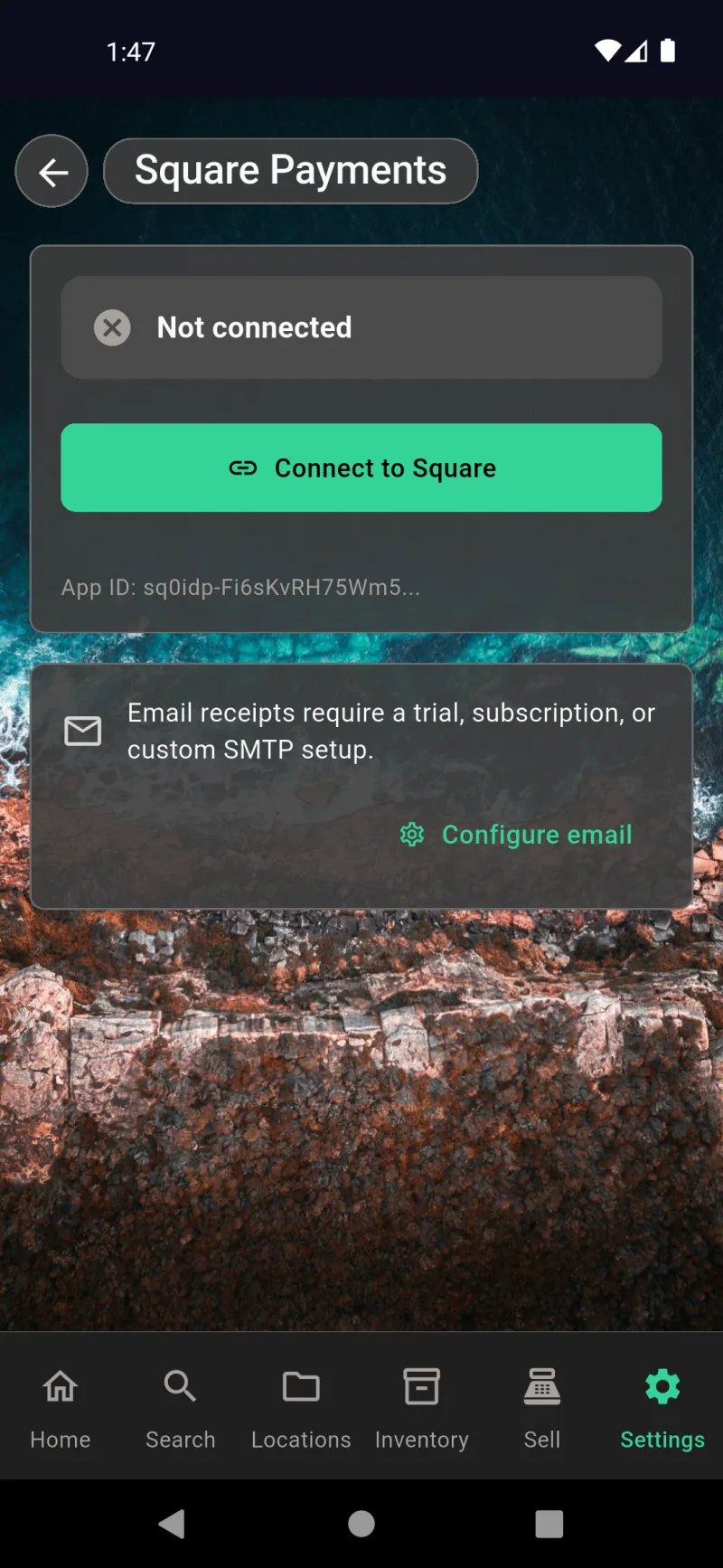
設定 → 販売 → Square決済のSquare決済画面を開いて、カードリーダーの接続とメールレシートの設定を行います。Squareに接続をタップしてOAuth認証を実行し、場所を選択します。接続後、サポート用のアプリIDが表示されます。下部のメールパネルはレシート配信のための設定です。メールレシートには、有効なサブスクリプション(組み込みのWhere The Bleepメールサービスが代わりに送信できるように)または独自のSMTPサーバーが必要です。メールを設定をタップして、メールオプション画面に直接移動します。
メールオプション
メールオプションでは、実際にレシートを配信する方法を選択します。Where The Bleepメールサービスを選択するとreceipts@wherethebleep.appから送信できます。これが最も簡単な方法で、有効なトライアルまたはサブスクリプションのみが必要です。カスタムSMTPを選択すると、ホスト、ポート、TLS、ユーザー名、パスワード、送信元アドレスを入力して独自のドメインから送信できます。フォームから直接接続テストとテストメール送信を実行できます。下部の有効サブスクリプションバナーにより、WTBメールパスが有効であることが確認されます。
お客様が受け取るもの
これがお客様が実際に受け取るものです。レシート番号、明細、数量、小計を含む、Where The Bleep <receipts@wherethebleep.app>(またはカスタムSMTPの場合は独自の送信元アドレス)からのシンプルなトランザクションメールです。メール本文は、購入者がカスタマー向けサンクスページで選択した言語でサーバー側にレンダリングされ、選択されていない場合はアプリの言語にフォールバックします。フッター行には、送信者を認識できない場合のために、受信者のリクエストに応じてレシートが送信されたことが通知されます。
暗号化とセキュリティ
webDocsEncryptionSlide1Title
暗号化とアカウントセキュリティは3つの設定タブに分かれています。販売タブはSquare Payments・eBay・メールなどのビジネス用認証情報を管理します。暗号化キー・生体認証解除・二要素認証・証明書チェックは一つ下のセキュリティタブにあります。サインインID・パスワード・アカウント削除はアカウントタブにあります。このスライドは全体マップです。このセクションのすべての画面はこの3つのセクションヘッダーのいずれかに属しており、通常はアプリの初期設定時や後で設定を変更する際にのみ訪れます。
設定 → セキュリティ
設定のセキュリティセクションには、データ保護のための3つの主要なコントロールがあります。暗号化とセキュリティでは、エンドツーエンド暗号化ボールト・生体認証・リカバリーフレーズのマスターコントロールを開きます。二要素認証では、追加のログイン要素として認証アプリを連携します。証明書モニタリングは、アプリが通信するすべてのAPIのTLS証明書を監視し、予期しない変更を警告します。各行は専用の設定画面へのディープリンクです。実際に設定したい項目を開いてください。
設定 → アカウント
アカウントセクションは、暗号化の設定ではなくサインインIDに関するものです。パスワードは保管庫のロックを解除するパスワードを変更します。ログイン状態を保持は自動ロック解除が有効かどうかとその日数を表示します。削除をタップすると、このデバイスでの設定を取り消せます。サインアウトは現在のクラウド同期メールアドレスを表示し、ローカルデータを削除せずに同期を停止します。下部(赤色)のアカウントを削除は元に戻せない消去操作です。
Square決済
設定 → 売上 → Square決済のSquare決済は、最もセキュリティ上重要な連携機能の一つです。OAuthフローはSquareのサイトを開き、アプリを認証して、取得したアクセストークンを暗号化された保管庫に保存します。平文で保持されるものは何もありません。ボタンの下に表示されるアプリIDは非機密情報であり、連携の識別のみに使用されます。リマインダーカードには、レシートのメール送信には有料トライアル、サブスクリプション、または独自のSMTPサーバーが必要であることが説明されています。
暗号化バックアップのエクスポート
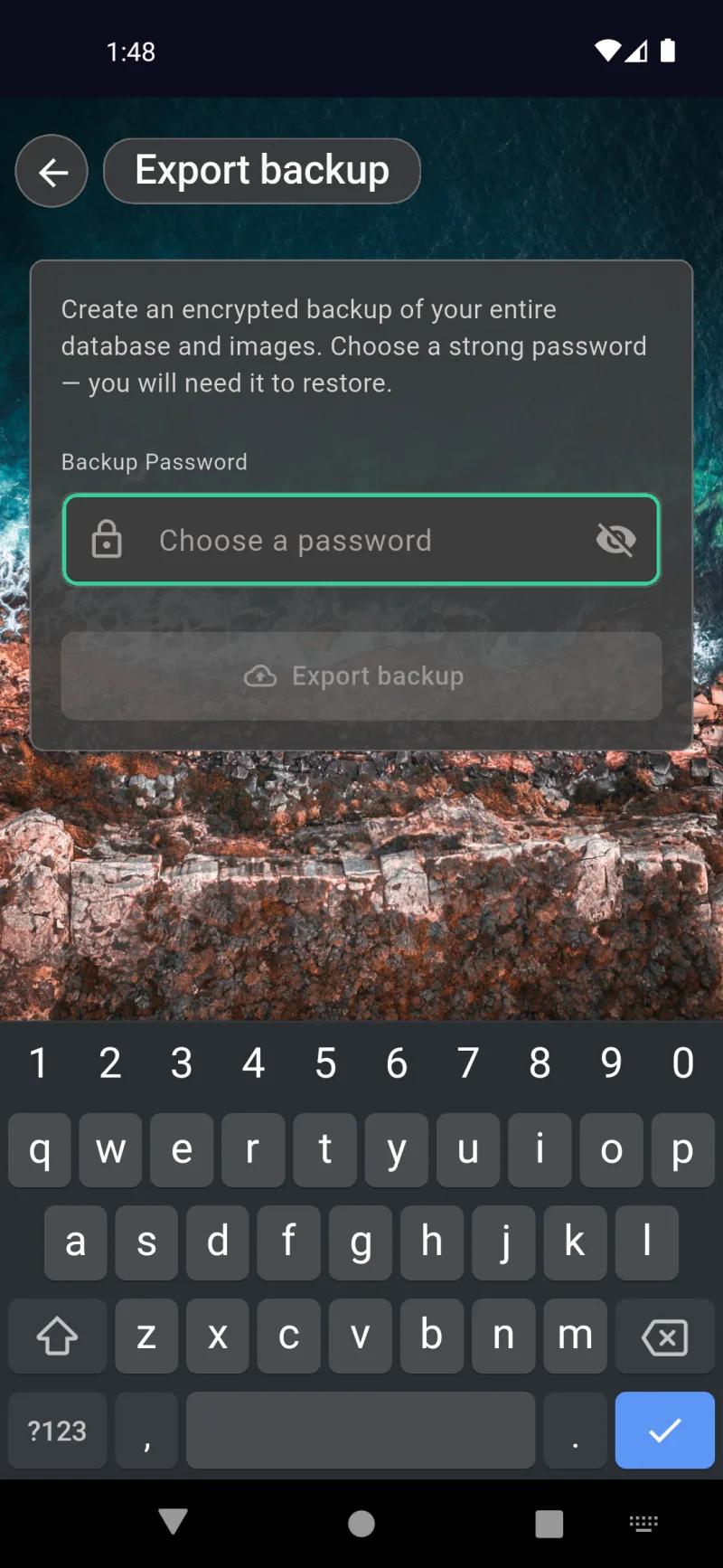
設定 → システム → バックアップをエクスポートからのローカルバックアップは、ここで選択したパスワードで暗号化されます。バックアップにはデータベース全体と画像が含まれており、このパスワードなしには誰も(Where The Bleepでさえも)ファイルを開けないよう封印されています。強力なパスワードを選び、安全な場所に保管してください。バックアップファイルには管理者による上書きやパスワードリセット機能はありません。パスワードを忘れた場合、バックアップは復元不可能になります。
バックアップを復元
復元はエクスポートの逆操作です。バックアップファイルを選択し、作成時に使用したパスワードを入力すると、アプリがそれを復号化してこのデバイスの現在のデータを置き換えます。これが新しいスマートフォンへの移行方法や、不正なインポート後のロールバック方法です。この表現は意図的なものです。復元はそれを実行するデバイスのデータを上書きするため、新規インストール時、または現在の状態をエクスポートした後に行ってください。
暗号化とセキュリティ
設定 → セキュリティ → 暗号化とセキュリティは、ゼロ知識保管庫のメインコントロールパネルです。上部のティール色のバナーは暗号化が有効であることを示します。クラウドに同期されるすべてのアイテム、写真、フィールドはデバイスを離れる前に封印されます。リカバリーフレーズを表示では24ワードのBIP39バックアップが確認できます。印刷するか書き留めて安全な場所に保管してください。パスワードを忘れた場合に保管庫を復元するために必要です。下部の赤い危険ゾーンには、元に戻せないアカウント削除フローが含まれています。
二段階認証
二段階認証はパスワードに加えて第二の保護層を追加します。認証アプリが30秒ごとに生成する6桁のコードです。設定 → セキュリティ → 二段階認証から認証アプリを設定をタップし、Google Authenticator、Authy、1Password、またはMicrosoft AuthenticatorでQRコードをスキャンして、最初のコードを入力して確認します。有効にすると、新しいデバイスでのサインインにはパスワードとアプリからの最新のコードの両方が必要になります。パスワードが漏洩しても、それだけではアクセスできません。
証明書モニタリング
証明書モニタリング(設定 → セキュリティ → 証明書モニタリング)は、アプリが初めて接続する際に各APIエンドポイントのTLS証明書フィンガープリントを記録し、スケジュールに従って再確認して、予期しない変更があった場合に警告します。これは中間者攻撃の典型的なシグナルです。すべてのチェックを実行をタップするとオンデマンドで更新できます。各カードには、SupabaseやAIプロバイダーなどのエンドポイントの発行者、有効期限、フィンガープリント、および証明書が最初と最後に確認された日付が表示されます。
パスワードの変更
設定 → アカウント → パスワードからいつでも暗号化パスワードを変更できます。新しいパスワードは12文字以上である必要があります。情報漏えいが疑われる場合は他のデバイスをサインアウトをオンにしてください。ペアリングされた他のすべてのデバイスは、再同期する前に新しいパスワードで再サインインする必要があります。現在のパスワードを忘れて24ワードのバックアップで回避する必要がある場合は、下部のボタンからリカバリーフレーズの入力画面に移動できます。
クラウド同期からサインアウト
サインアウトするとクラウド同期が停止するだけで、ローカルのアイテム・写真・場所はデバイスにそのまま残るため、オフラインでの作業を続けられます。同じメールアドレスとパスワードで後から再サインインすれば、暗号化されたボールトがクラウドに再接続されます。一時的にスマートフォンを手放す場合や、データを消去せずに他のペアリング済みデバイスへの変更の送信を停止したい場合に使用してください。
アカウントの削除
アカウントの削除は最終手段であり、設定 → アカウント → アカウントを削除にあります。最初のステップでは暗号化パスワードを確認するため、ロック解除済みのスマートフォンを盗んだ者がこの操作を実行できないようになっています。ステップ2では、削除実行前に確認フレーズの入力が必要です。削除するとアカウントに紐付いたすべてのアイテム・写真・ドキュメント・クラウドコピー・暗号化キーが完全に消去され、管理者による復旧もできません。下部のティール色のヒントは、事前にローカルバックアップを保存していれば削除後も復元できることを示しています。
クラウド同期
同期のリアルタイム確認
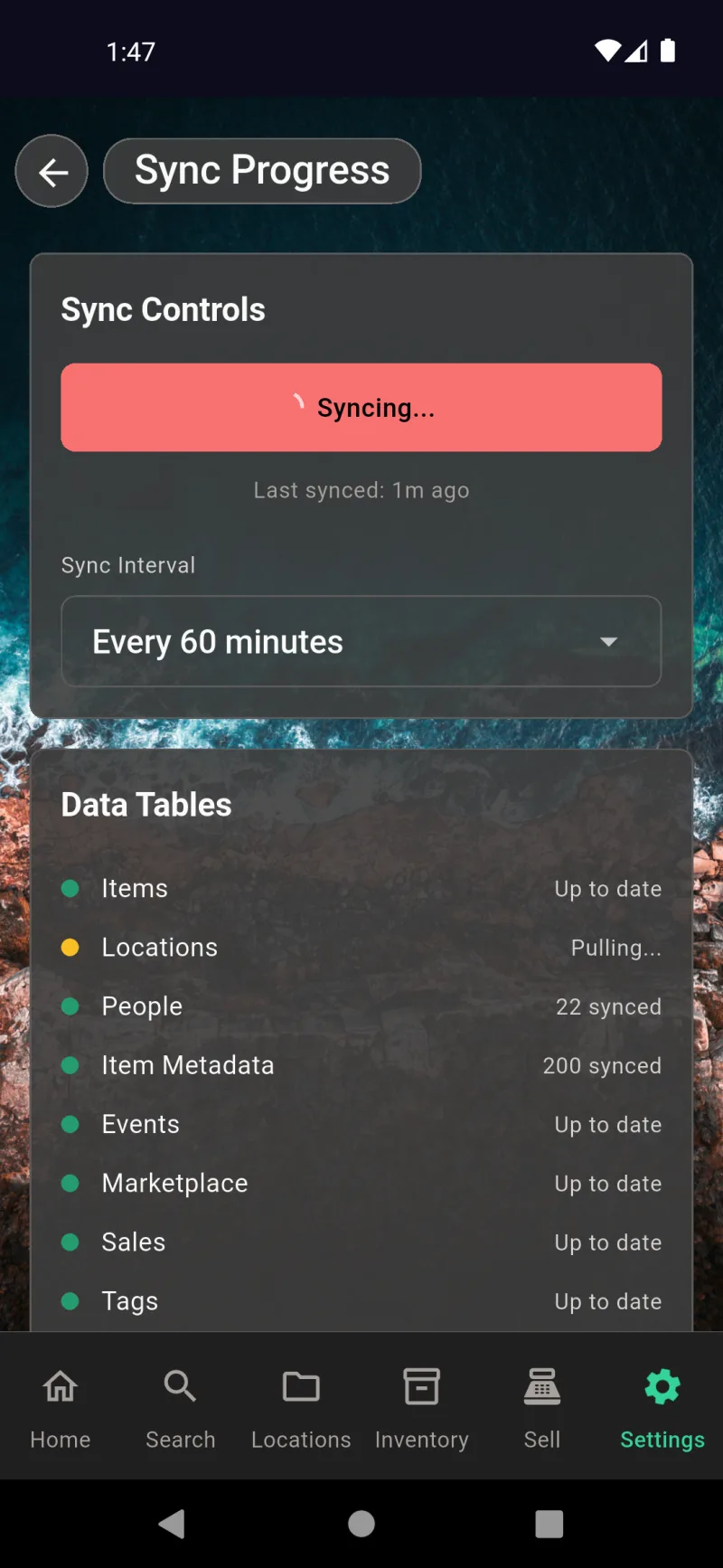
設定 → システム → 同期の進捗を開くと、スマートフォンが現在何をしているかを正確に確認できます。大きな同期中…ボタンはキルスイッチとしても機能し、再度タップすると実行中の同期を停止できます。その下の同期間隔では、数分ごとから手動のみまで、バッテリーと最新性のバランスを調整できます。データテーブルリストには各テーブルの状態がカラードットで表示されます。緑は最新、黄色はプルまたはプッシュ中を示し、テーブルごとのカウントで最後の同期でどれだけ移動したかも確認できます。
デバイスとアカウント
下にスクロールすると、同期ログのショートカット、接続済みデバイス一覧、アカウントカードが表示されます。各デバイスにはプラットフォーム・アプリのバージョン・現在持っているデバイスかどうか(このデバイス)・最近アクティブかどうか・最終確認日時が表示されます。三点メニューをタップするとスマートフォンの名前を変更したり、リモートでサインアウトしたりできます。下部のカードにはサインイン中のメールアドレスとサインアウトボタンが表示されます。サインアウトするとこのデバイスの同期が停止しますが、ローカルデータはそのまま保持されます。
同期ログと競合
同期ログをタップすると、すべてのプッシュ・プル・競合のタイムラインが表示されます。各エントリにはタイムスタンプと対象テーブルのタグが付いており、pullLocations fetched 66 rowsやPushed 519, pulled 104, 0 conflictsのような表示で、何が変更され問題がなかったかを正確に確認できます。上部のゴミ箱アイコンで確認後に履歴を削除できます。同期が止まっているように見える場合やデバイス間で数値が合わない場合は、このスクリーンをサポートと共有してください。
バックアップと復元
暗号化ローカルバックアップ
設定 → システム → バックアップをエクスポートから開きます。アプリはSQLiteデータベース全体とすべてのアイテム・場所の画像を含む単一の.bakアーカイブを作成し、設定したパスワードで暗号化します。強力なパスワードを選んでください。パスワードが唯一の鍵であるため、忘れた場合の復旧手段はありません。バックアップをエクスポートをタップすると、システムの保存ダイアログが表示され、ローカルストレージ・SDカード・Google Drive・iCloud・USB転送など、デバイスからアクセスできる場所にファイルを保存できます。少なくとも1つのコピーをデバイス外に保管してください。
バックアップファイルから復元
設定 → システム → バックアップを復元から、エクスポートした.bakファイルを選択し、当時使用したパスワードを入力します。復元は破壊的な操作です。現在のデータベースと画像フォルダがアーカイブの内容で上書きされるため、そのバックアップ以降に追加したアイテム・販売記録・写真はすべて失われます。復元が完了するとアプリは自動的に再起動し、新しいデータで開き直します。この手順は古いスマートフォンから新しいスマートフォンへのデータ移行にも使用できます。
データエクスポートとレポート
エクスポート形式を選択
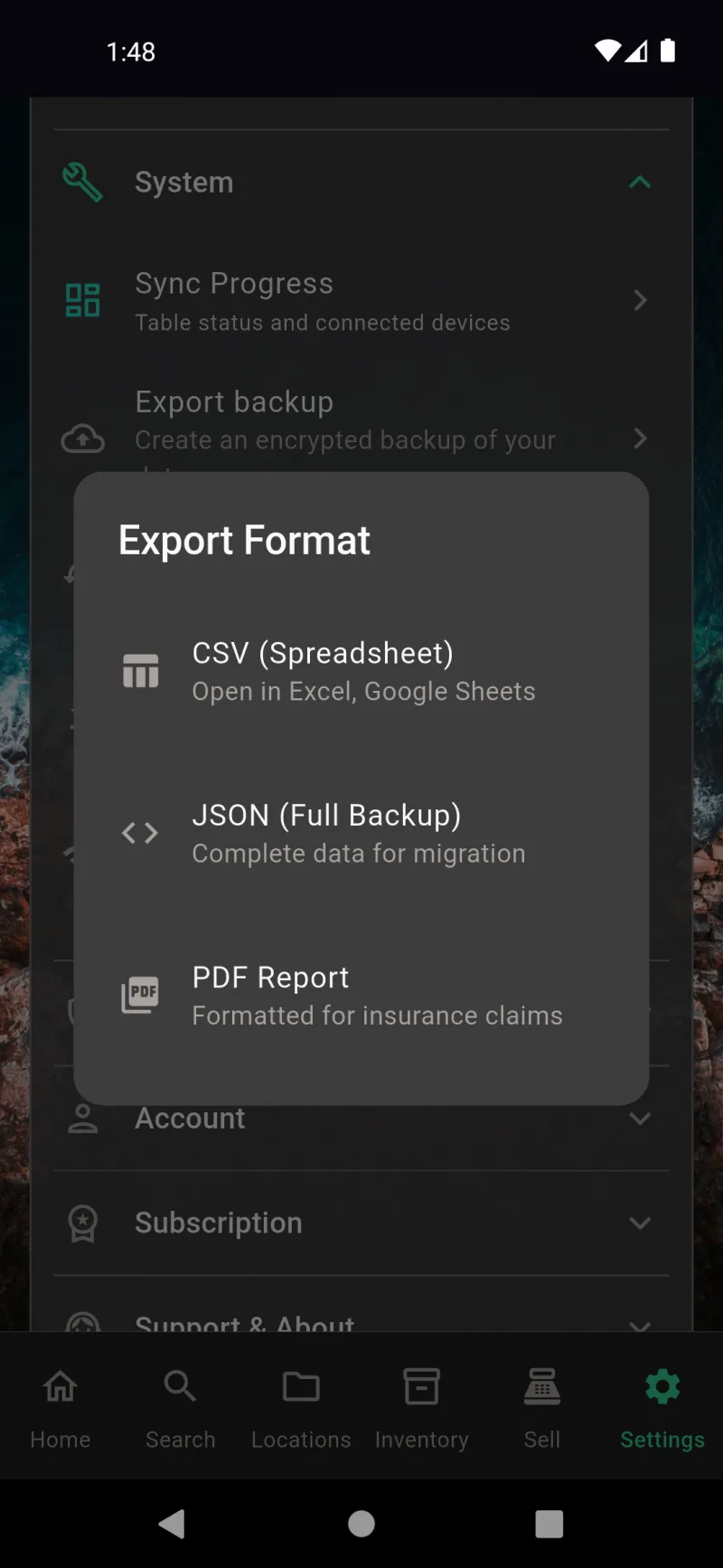
設定 → システム → データをエクスポートをタップすると、データの出力形式を選ぶダイアログが表示されます。CSV(スプレッドシート)はアイテム・場所・人物・カテゴリー・タグ・マーケットプレイスの出品・販売記録を別々のファイルにまとめ、ExcelやGoogle Sheetsで開けます。アドホック分析や他のシステムへの一度限りのインポートに便利です。JSON(フルバックアップ)はデータセット全体を構造化アーカイブとして書き出します。新しいデバイスへの移行や開発者向けのスナップショットが必要な場合に適しています。PDFレポートは写真・価値・説明を含むフォーマット済みドキュメントを生成し、損害後に保険調査員へ直接渡せるよう設計されています。暗号化が有効な場合はまずパスワードの入力が求められ、次の画面でアイテムの画像やドキュメントをアーカイブに含めるか選択できます。
AI搭載の説明文生成
webDocsAiDescriptionsSlide1Title
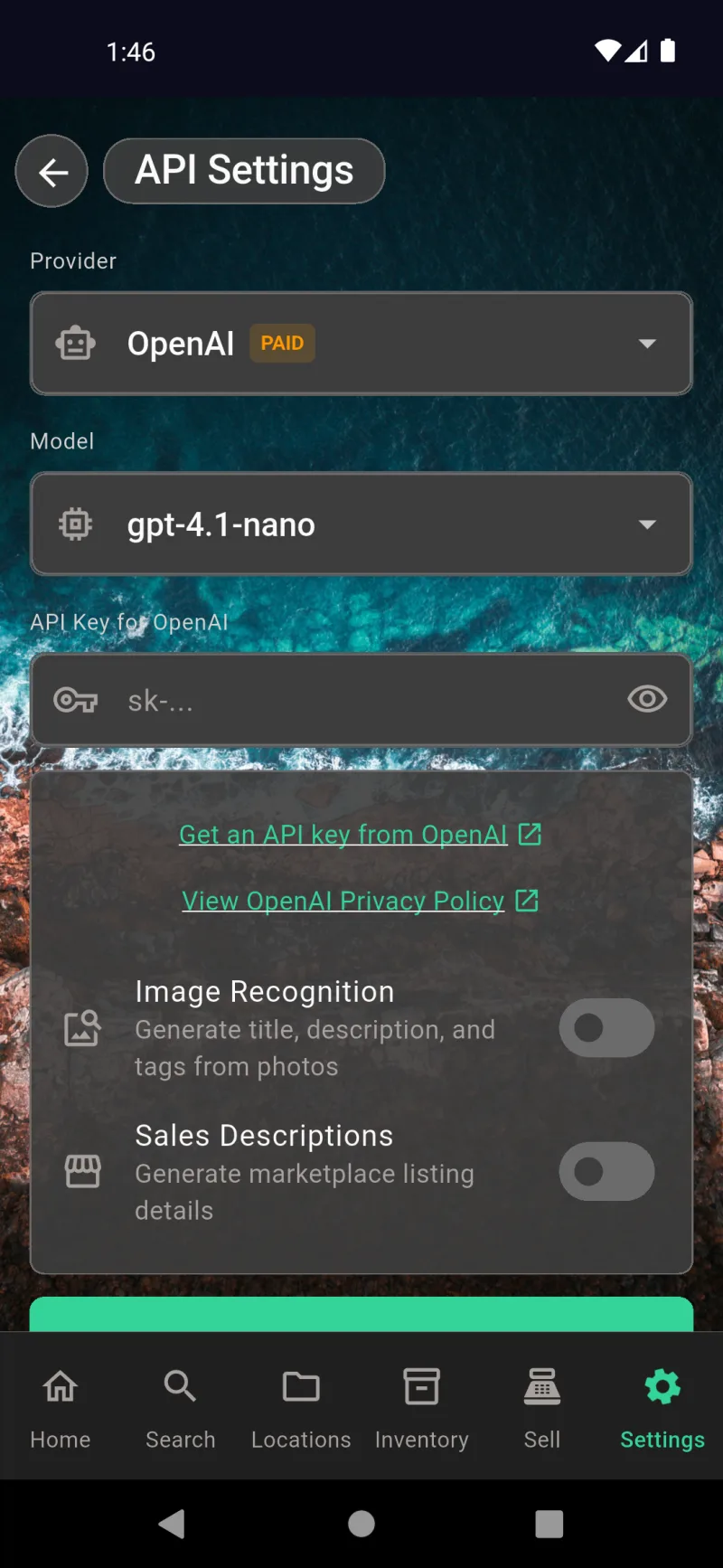
プロバイダーを選択し、モデルを選んでAPIキーを貼り付けてください。目のアイコンで入力内容を隠したり表示したりできます。PAIDタグは有料プロバイダーを示し、無料オプションには緑色のバッジが表示されます。OpenAIのAPIキーを取得をタップするとブラウザでサインアップページが開き、OpenAIプライバシーポリシーを表示では各プロバイダーのデータ利用方針を確認できます。画像認識をオンにするとAIがアイテムの写真から名前・説明・タグを自動入力し、販売説明をオンにするとマーケットプレイスの出品文が下書きされます。どちらもキーを保存するまでデフォルトでオフです。設定 → 機能 → AI API設定から開けます。
AIによるアイテム説明の調整
プロンプトプリセットのドロップダウンでは簡潔、詳細、またはカスタムを選択できます。切り替えるか、プロンプト指示ボックスに独自の指示を入力してください。デフォルトの「簡潔」プロンプトは、写真の中央にある主要なオブジェクトに焦点を当て、それが何をしているかではなく何であるかを説明するようAIに指示します。これにより生成される名前が短く実用的になります。マイクアイコンを使うと長いカスタムプロンプトを音声入力できます。プロンプトを保存をタップすると、以降のすべての画像認識に変更が適用されます。設定 → 機能 → AIプロンプト設定から開けます。
設定
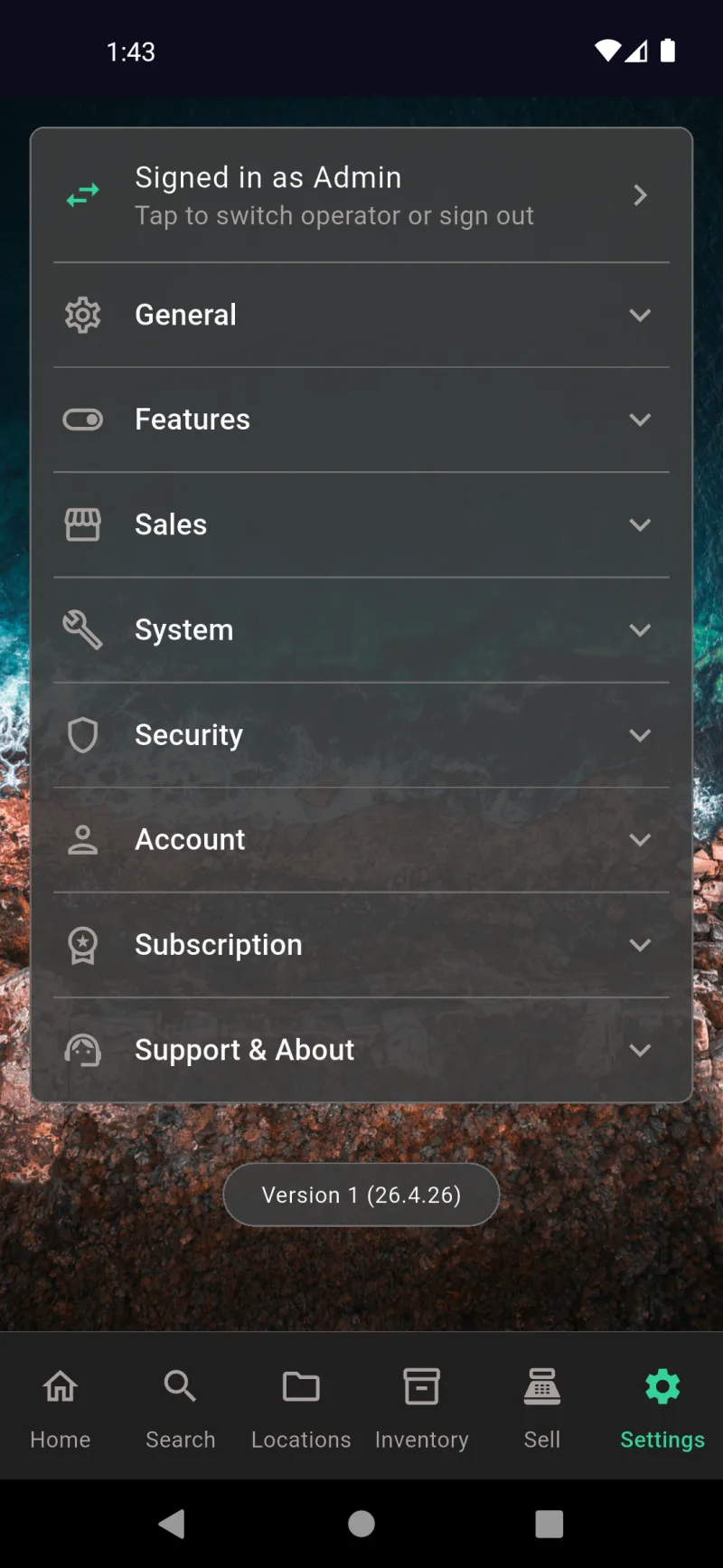
設定ホーム
設定はコントロールパネルです — すべての設定、統合、アカウント操作は、これら8つの折りたたみ可能なセクションのいずれかにあります。上部のバナーには管理者またはオペレーターとしてサインインしているかが表示され、タップするとプロフィールの切り替えやサインアウトができます。下部のバージョン番号は、サポートにバグを報告する際に必要となります。
一般セクション
一般は外観と個人設定のセクションです。人物リスト(貸出先)の管理、スマートフォンのライト/ダークモードの追従、縦向き固定、背景とマスコット画像の変更、パネルの透明度スライダーでカードの透明度調整、サウンドのカスタマイズ、言語の選択が行えます。ここではデータに影響するものは一切なく、アプリの見た目と使用感のみに関係します。
機能セクション
機能では、サブシステム全体のオン/オフを切り替えます。個人の保管追跡にのみアプリを使用する場合は在庫を無効にし、販売を行わない場合は販売タブを非表示にし、マーケットプレイスを使用しない場合はオンライン販売をオフにしてください。ナビゲーションバーは即座に更新されます。トグルの下にはカテゴリビュー、印刷オプション、2つのAI設定画面へのリンクがあります。
販売セクション
販売セクションには、商取引を機能させるための統合機能が含まれています。領収書に印刷される名前と住所のためのビジネス情報、カード決済のためのSquare決済、領収書の送信のためのメールオプション、マーケットプレイス出品のためのeBayアカウント、オペレーターログインの管理のための販売担当者です。このセクションは、機能で販売が有効になっている場合にのみ表示されます。
システムセクション
システムはデータとインフラストラクチャのセクションです。同期の進捗では、同期中のコンテンツと接続されているデバイスが表示されます。バックアップをエクスポートとバックアップを復元では、暗号化されたフルデータベーススナップショットを処理します。データをエクスポートでは、分析や保険用にCSV、JSON、またはPDFを出力します。接続性では、各上流サービスにpingを送信してネットワーク問題を診断します。
セキュリティセクション
セキュリティは暗号化に関する側面をカバーしています。暗号化とセキュリティでは、エンドツーエンドの暗号化キーとリカバリーフレーズを管理します。二要素認証では、パスワードに加えて認証アプリのコードを追加します。証明書モニタリングでは、アプリが使用するAPIエンドポイントのTLS証明書を監視し、中間者攻撃が気づかれずに通過しないようにします。
アカウントセクション
アカウントはユーザーごとのセクションです。パスワードでは暗号化パスワードをローテーションします。ログイン状態を保持では、生体認証による自動ロック解除が有効かどうかと残り日数が表示されます。クリアをタップして無効化することもできます。サインアウトではローカルデータを消去せずにクラウド同期から切断し、アカウントを削除するとアカウントに紐づくすべてのデータが永久に削除されます。
サブスクリプションセクション
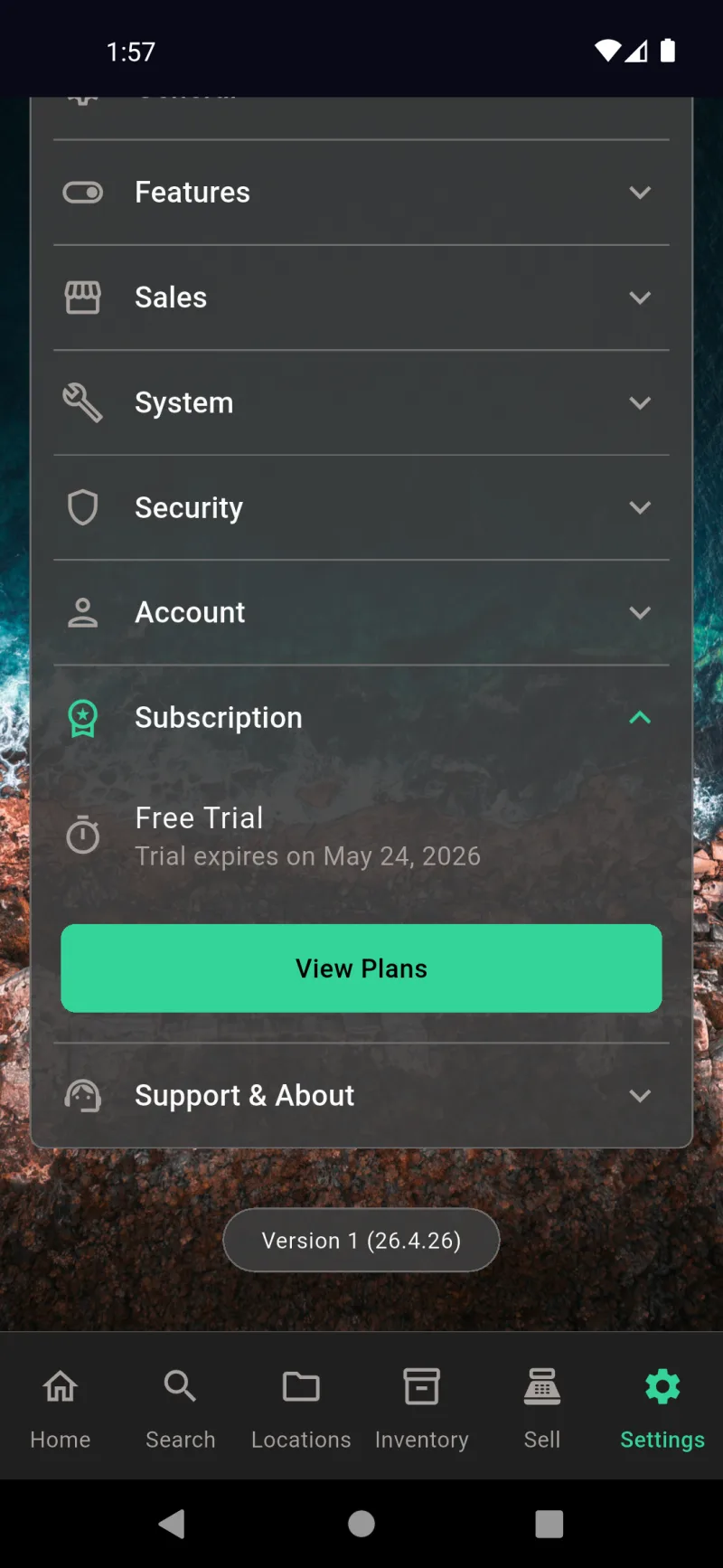
サブスクリプションでは、現在のプランの状態(無料トライアルのカウントダウン、有効なサブスクリプション、または期限切れ)と、アップグレード画面に移動するプランを見るボタンが表示されます。トライアル期間中は、ここで残り日数を確認できます。サブスクリプション登録後は、このセクションが請求管理ダッシュボードになります。
サポートとアプリについて
サポートとアプリについては、ヘルプと法的情報のセクションです。サポートでは、質問やバグ報告のための問い合わせフォームが開きます。プライバシーポリシー、利用規約、エンドユーザーライセンス契約は、それぞれの文書をブラウザで開きます。コンプライアンス確認・監査、または同意した内容を確認したいときに役立ちます。
人物
人物リストは、ホームダッシュボードに表示されていたものと同じ受信者リストで、設定 → 全般 → 人物からアクセスできます。任意の連絡先をタップして、電話番号、メール、住所、関係、メモを編集できます。緑のプラスボタンで新しい人物を作成でき、上部の検索ボックスは入力しながらフィルタリングできます — 貸出先リストが画面に収まらないほど増えた場合に便利です。
背景
背景では、すべての画面の背後に表示される写真またはグラデーションを変更できます。ライトモードとダークモードにはそれぞれ独自の設定があり、どちらのテーマでもアプリの視認性が保たれます。バンドルされた壁紙から選択するか、画像を選択をタップしてカメラロールの画像を使用してください。パネルの不透明度スライダーと組み合わせることで、アプリを自分らしくカスタマイズできます。
マスコット画像
マスコットはアプリ内のあちこちに登場する小さなキャラクターで、時間帯によって差し替えることができます。朝、午後、夕方、夜にそれぞれ異なる画像を設定するか、リセットをタップしてデフォルトに戻してください。推奨サイズは120×120ピクセルですが、アップロードした画像は自動的にリサイズされます。正方形の画像が最もきれいに表示されます。
サウンドトーン
サウンド画面では、アプリ内のすべてのイベント(スキャン成功、アイテム追加、販売完了、スキャンエラー)に対して再生される音声を選択できます。各カテゴリには独自のトーンリスト(クラシックビープ、ジェントルチャイム、クイックチャープ、ウォームパルス、レトロブリップ、ソフトエコー、ダブルタップ)があります。任意のサウンドをタップしてプレビューできます。無音が必要な場合は、サウンドを有効にするのマスタートグルをオフにしてください。
サウンドカテゴリ
折りたたんだ状態では、サウンド画面にカスタマイズ可能な4つのイベントカテゴリが表示されます。各カテゴリはそれぞれ独自のトーンリストに展開されるため、バーコードスキャンを確認するビープ音と、販売完了を祝うチャイムを別々に設定できます。アプリの実際の使い方に合った音声フィードバックになるまで、自由に組み合わせてみてください。
言語
言語では、システムのデフォルト設定を特定のロケールで上書きできます。アプリにはアラビア語、中国語(簡体字)、オランダ語、英語、フランス語、ドイツ語、ヒンディー語、インドネシア語、イタリア語など、12以上の言語の翻訳が付属しています。システムデフォルトを選択すると、スマートフォンの設定に従います。変更はすぐに反映されます — 再起動は不要です。
カテゴリビュー
カテゴリビューでは、各カテゴリのアイテム詳細画面に表示するフィールドを制御できます。書籍、衣類、コレクターズアイテム、電子機器、家具、スポーツ、工具、その他のそれぞれに独自のプリセットがあり、カテゴリ未分類のものにはデフォルトのフォールバックが用意されています。カテゴリをタップしてフィールドの追加、非表示、並べ替えを行えます — 家具では著者を非表示にし、書籍ではISBNを表示するといった設定が可能です。
印刷オプション
印刷オプションでは、QRラベルのデフォルト設定を行います:用紙サイズ(1×2-5/8または2×4)、縦向きか横向きのレイアウト、宛先名とIDコードのフォントスケール、パンくずリストの表示、シートの位置を微調整するための上部マージン。これらのデフォルト設定は変更するまですべてのラベルシートに適用されるため、ここで一度設定しておけば毎回の印刷時の調整作業を省くことができます。
AI API設定
AI API設定では、OpenAI、Anthropic、Google、またはその他のサポートされているプロバイダー用の独自のAPIキーを入力します。プロバイダーを選択し、モデルを選択し(gpt-4.1-nanoは低コストで優れたデフォルト選択です)、キーを貼り付け、画像認識をオンにして写真からアイテムを自動入力し、販売説明をオンにして出品文を下書きします。リンクからプロバイダーのキーページとプライバシーポリシーに直接アクセスできます。
AIプロンプト設定
AIプロンプト設定では、AIがアイテムを説明する際に従う指示を調整できます。プリセット(簡潔、詳細、マーケットプレイス)を選択するか、独自のものを作成できます — ここでの例では、説明をオブジェクト中心に保ち、ナレーション的な表現を避けています。プロンプトフィールドのマイクアイコンで指示を口述することもできます。プロンプトを保存をタップすると、以降のすべてのAI説明があなたのスタイルに従います。
ビジネス情報
ビジネス情報には、レシートやPDFレポートに印刷される店舗名、住所、電話番号、メールアドレス、税務ID、ZIPコードが保存されます。必須項目はビジネス名とZIPコードのみで、その他は任意ですが、入力した場合は顧客向けの書類に表示されます。ZIPフィールドは、eBayやその他のマーケットプレイスが出品の送料計算に使用する情報でもあります。
Square決済
Square決済は、アプリ内カートとSquareカードリーダーをつなぐ橋渡し役です。Squareに接続をタップしてSquareアカウントにOAuth認証でログインすると、チェックアウト時にカードリーダーと手動カード入力オプションが有効になります。フッターの注意事項は重要です。メールでのレシート送信には、有効なサブスクリプションまたは「メールオプション」で設定したカスタムSMTPのいずれかが必要です。
メールオプション
メールオプションでは、顧客のレシートを送信するメールサーバーを選択します。デフォルトのWhere The Bleepメールサービスはreceipts@wherethebleep.appから送信され、有効なトライアルまたはサブスクリプションが必要です。カスタムSMTPを使用すると、独自のサーバー(Gmail、SendGrid、ビジネス用メールホスト)を設定してサブスクリプション要件を完全に回避できます。
販売員
販売員では、POSログイン画面に表示されるオペレータープロフィールを管理します。ここに表示される空の状態は、誰も追加する前の画面です。販売員を追加をタップして少なくとも1人のオペレーターを作成すると、販売モードで起動するたびにプロフィールとPINの入力が求められます。各オペレーターには独立した権限と監査証跡が付与されます。
同期進行状況
同期進行状況は、クラウド同期のライブステータスボードです。同期コントロールパネルには、現在の状態、最終同期時刻、およびアプリのプッシュ/プル頻度を変更するドロップダウンが表示されます。その下では、すべてのデータテーブルがそれぞれのステータス(最新、取得中、または同期済み行数)を報告します。何か問題が発生した場合は、まずここを確認してください。
接続済みデバイス
同期進行状況を下にスクロールすると、接続済みデバイスカードが表示され、アカウントにサインインしているすべてのスマートフォン、タブレット、デスクトップの一覧と、現在のデバイスを示すバッジが確認できます。他のデバイスの横にあるメニューをタップすると、そのデバイスをリモートでサインアウトできます。フッターには同期アカウントと、ローカルデータを保持したままこのデバイスをクラウドから切断する「サインアウト」ボタンが表示されます。
クラウド同期ログ
クラウド同期ログは、すべての同期の診断記録です。各エントリには、操作、タイムスタンプ、および簡単なステータス(プル/プッシュ数、暗号化された行の合計、競合の解決)が表示されます。通常は確認する必要はありませんが、同期に問題が発生した場合、このログをサポートに送付することになります。ゴミ箱アイコンをタップすると古いエントリを削除できます。
バックアップのエクスポート
バックアップをエクスポートすると、アイテム、場所、人物、写真など、データベース全体の暗号化されたパスワード保護付きスナップショットが作成されます。強力なパスワードを選択し(復元時に必要です)、バックアップをエクスポートをタップすると、クラウドストレージへの保存、自分へのメール送信、または別のデバイスへの移動が可能な単一ファイルが保存されます。パスワードなしでは誰も読み取ることができません。あなた自身も含めて。
バックアップの復元
バックアップを復元すると、エクスポートしたファイルをアプリに読み込みます。エクスポート時に使用したパスワードを入力してファイルを選択すると、現在のデータがすべてスナップショットの内容に置き換えられます。新しいスマートフォンへの移行、データが消去されたデバイスからの復元、または誤操作のロールバックに使用します。マージはなく、完全な置き換えとなります。
マイデータのエクスポート
マイデータをエクスポートすると、このフォーマット選択画面が開きます。CSVはExcelやGoogleスプレッドシートで開けるスプレッドシート形式で、在庫監査や単発のレポートに便利です。JSONフルバックアップは、移行や詳細分析用の完全なデータダンプです。PDFレポートは保険申請に適したフォーマット文書を生成します。3つすべて暗号化されていないため、ファイルの取り扱いには十分注意してください。
接続性
接続性では、アプリが依存するサービス(インターネット接続、Supabaseバックエンド、同期サービス)のライブ診断とサブスクリプション状態のスナップショットが確認できます。すべてのチェックを実行をタップして一度にすべてを再テストするか、行ごとの更新アイコンをタップして個別のエンドポイントを再確認できます。何か問題が感じられる場合、この画面でその問題がローカルなのかアップストリームなのかを判断できます。
暗号化とセキュリティ
暗号化とセキュリティは、エンドツーエンド暗号化のホームベースです。緑色のバナーでデータが保護されていることが確認できます。回復フレーズを表示をタップすると、パスワードを忘れた場合にアカウントを回復できる24語のバックアップが表示されます。印刷してオフラインで保存し、現金と同様に取り扱ってください。下部の危険ゾーンには、アカウントの永久削除リンクがあります。
二要素認証
二要素認証は、パスワードに加えて第2のログイン要素を追加します。認証アプリを設定をタップして、Google Authenticator、Authy、1Password、またはその他のTOTPアプリでQRコードをスキャンしてください。以降、サインインにはそのアプリからの6桁のコードが必要になります。クラウドへの同期を行っている場合は強くお勧めします。
証明書モニタリング
証明書モニタリングは、アプリが通信するすべてのAPIエンドポイント(Supabase、OpenAIなど)のTLS証明書を監視します。発行者、有効期限、フィンガープリント、初回/最終確認日を記録し、予期しない変更にフラグを立てます。これはまさに中間者攻撃が発生した際に検出されるものです。すべてのチェックを実行をタップして更新するか、単一エンドポイントの更新アイコンをタップしてください。
パスワードを変更
パスワードを変更すると、暗号化パスワードがローテーションされます。現在のパスワードを入力し、新しいパスワード(12文字以上)を設定して確認してください。古いパスワードが漏洩した疑いがある場合は、他のデバイスからサインアウトをオンにすることもできます。これにより、サインイン中の他のすべてのデバイスが新しいパスワードで再認証を求められます。現在のパスワードをお忘れの場合は、下部のリンクから24ワードのフレーズを使ったリカバリーを開始できます。
サインアウト
アカウントセクションのサインアウトをタップすると、この確認画面が表示されます。サインアウトするとデバイスがクラウド同期から切断されますが、ローカルデータはそのまま保持されます(アイテム、場所、写真など、すべて)。同じメールアドレスとパスワードで再度サインインすれば、いつでも同期を再開できます。これは破壊的な操作ではなく、単なる一時停止です。
アカウントを削除
アカウントを削除は最終手段です。アカウントに紐づくすべてのアイテム、写真、同期レコード、暗号化キーを永久に削除します。画面では、暗号化パスワードの確認から始まる手順が順を追って案内されます。下部のティール色のヒントがセーフティネットです。ローカルバックアップファイルを保存している場合は、削除後にそこから復元できます。そうでない場合、この操作は取り消せません。
Proにアップグレード
Proにアップグレードはサブスクリプションの案内画面です。クラウド同期、エンドツーエンド暗号化、マルチデバイスアクセス、自動クラウドバックアップの4つが主な機能として紹介されています。上部のカウントダウンバナーにはトライアルの残り日数が表示されます。プランの全グリッド(5台/10台/20台のデバイスプラン、月額および年額料金)は同じ画面のさらに下に表示されます。
サポート
サポートでは、チームへの連絡方法が2つあります。連絡先カードをタップしてsupport@wherethebleep.appに宛先が事前入力されたメールアプリを起動するか、名前、件名(一般的なご質問、バグ報告、機能リクエストなど)、メッセージをアプリ内フォームから送信してください。アカウントのメールアドレスは事前に入力されています。どちらの方法も同じ受信ボックスに届きますので、使いやすい方をご利用ください。
サブスクリプション
サブスクリプションの状態
設定 → サブスクリプションを開いて、現在の状態を確認してください。新規インストール時は、すべての同期機能の30日間無料トライアルから始まります。パネルには正確な有効期限が表示されるため、突然の終了はありません。トライアル中・登録済み・サブスクリプション失効中のいずれの状態でも、いつでもプランを見るをタップしてアップグレード画面を開けます。アプリのその他の機能はサブスクリプションなしで使用できます。有料プランで有効になるのはクラウド同期機能のみです。
Proプランの特典
Proにアップグレードを開くと、クラウド同期のヒーロー画像とトライアルのカウントダウンバナー(「無料トライアルの残り28日。同期を続けるには登録してください。」)が表示されます。その下には4つの特典が詳しく説明されています:デバイス間のクラウド同期、データが端末を離れる前のエンドツーエンド暗号化、スマートフォン・タブレット・デスクトップからのマルチデバイスアクセス、そして自動クラウドバックアップ。これらはあくまで同期専用の機能であり、アプリの他の機能に対する制限ではありません。
どのデバイスでも同じ案内
トライアル期間終了後のデバイスでは、カウントダウンバナーなしで同じアップグレード画面が表示されます(クラウド同期のヒーロー画像と4つの特典のみ)。プランはデバイスではなくアカウントに紐づいているため、1台のスマートフォンで購入すると、連携しているすべてのデバイスで同期が有効になります。下にスクロールしてデバイス数別の料金を確認してください。
プランを選択
同期するデバイス数に応じて3つのプランから選択できます。5台(年額$39.99、月額換算$3.33)は最もお得としてあらかじめ選択されており、同プランには月額$3.99のオプションもあります。10台(年額$74.99)と20台(年額$149.99)は、大家族や中小企業向けです。年間プランには月額換算の価格が表示されるため、月額オプションと計算なしで比較できます。
続行・復元・管理
続行をタップすると、プラットフォームの決済画面に移動します。AppleまたはGoogleが請求を処理し、サブスクリプションはそのストアアカウントに紐づけられます。購入を復元では、新しいデバイスや再インストール時に既存のサブスクリプションを復元できます。注意書きには自動更新(期間終了の少なくとも24時間前にキャンセル)について説明されており、管理またはキャンセルのためのデバイス設定への直接リンクも含まれています。プライバシーポリシー、利用規約、EULAのリンクも画面に含まれています。