Документация
Полное руководство по каждому экрану, функции и кнопке в Where The Bleep. Используйте оглавление для перехода к нужному разделу.
Мастер запуска
Добро пожаловать в Where The Bleep
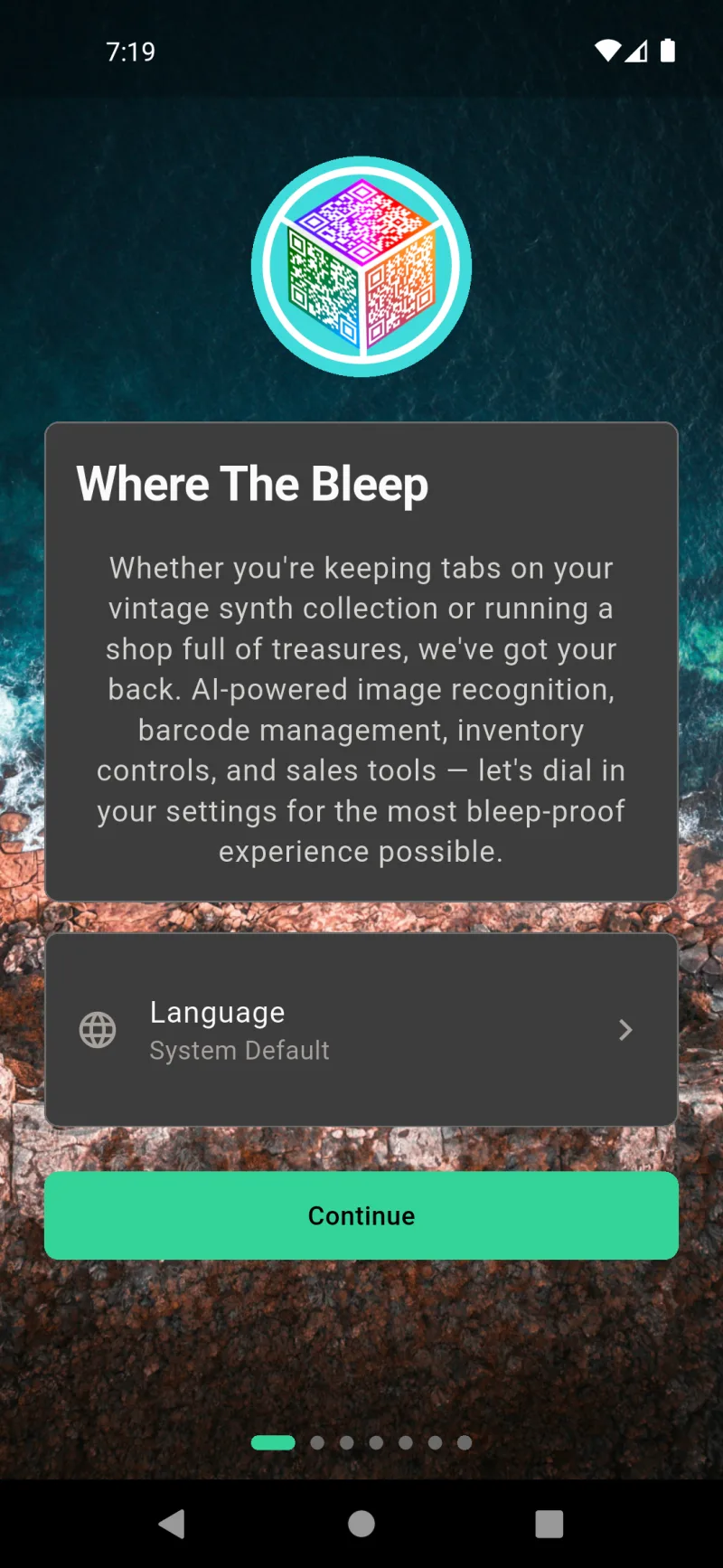
При первом запуске вас встречает краткое введение и плитка языка. По умолчанию приложение использует системный язык вашего телефона — нажмите на плитку Язык, чтобы сменить его на любой другой. Когда будете готовы, нажмите Продолжить, чтобы начать быструю пятиминутную настройку, которая адаптирует приложение под ваш способ работы.
Выберите язык
Нажатие на плитку Язык открывает полный список всех языков, поддерживаемых приложением, упорядоченных по их родным названиям в алфавитном порядке. Выберите один — и приложение сразу же перезагрузится на этом языке. Не беспокойтесь о том, чтобы сделать идеальный выбор: язык можно изменить позже в разделе Настройки → Язык.
Что привело вас сюда?
Мастер настройки спрашивает, для чего вы используете приложение, чтобы скрыть ненужные функции. Неправильного ответа нет, а кнопка Далее остаётся неактивной, пока вы что-нибудь не выберете — это лишь гарантия того, что вы не пропустите этот важный шаг.
Три профиля на выбор
Personal Keeper предназначен для учёта вещей дома. Inventory Pro добавляет сканирование штрихкодов, подсчёт остатков и уведомления о пополнении запасов для владельцев магазинов. The Full Bleep включает продажи, платежи и кассу — полный набор. Нажмите на вариант, чтобы выделить его и разблокировать кнопку Далее. Любую функцию можно включить или отключить позже в разделе Настройки → Функции, так что это отправная точка, а не окончательный выбор.
Суперспособности ИИ
Это дополнительные функции на основе ИИ, которые помогут вам меньше вводить текст вручную. По умолчанию обе отключены — вы сами решаете, подключать ли их. Для работы им необходим ключ API, и мастер настройки напомнит вам, где его добавить, на последнем экране.
Распознавание изображений и описания для продажи
Распознавание изображений позволяет сфотографировать предмет, и ИИ предложит название и заполнит детали — как маленький библиотекарь в вашем кармане. Описания для продажи создают привлекательный текст объявления, когда вы выставляете что-то на продажу. Активируйте любую функцию, нажав на её карточку; зелёная рамка и галочка подтверждают, что она включена.
Настройте под себя
Where The Bleep отображает контент поверх настраиваемого фонового изображения. Прозрачность панелей по умолчанию составляет 100% — полностью непрозрачные панели для максимальной читаемости. Ползунок ниже позволяет предварительно просмотреть полупрозрачные панели: перетащите его и наблюдайте, как этот экран меняется в реальном времени.
Предварительный просмотр прозрачности панелей
Сдвиньте влево для более прозрачного вида — ваше фоновое фото и маскот Bleep будут просвечивать сквозь панели. Сдвиньте вправо для сплошных панелей без отвлекающих элементов. Изменение применяется мгновенно во всём приложении. Фоновое изображение и маскот можно сменить в любое время в разделе Настройки → Внешний вид.
Защитить данные?
Where The Bleep может зашифровать все данные вашего инвентаря по принципу сквозного шифрования до того, как они покинут ваше устройство. При включённом шифровании только вы можете читать свои данные — даже мы не можем их просмотреть. Включите Включить шифрование, чтобы активировать его сейчас. Если вы пропустите этот шаг, шифрование всегда можно включить позже в разделе Настройки → Безопасность.
Офлайн прежде всего
Where The Bleep работает по принципу приоритета офлайн-режима — ваши данные хранятся прямо на этом устройстве. Интернет не нужен для добавления товаров, сканирования QR-кодов или ведения бизнеса: всё работает в режиме полёта. Синхронизация с другими устройствами необязательна и требуется только в том случае, если вы хотите, чтобы инвентарь был доступен на нескольких телефонах или планшетах.
Синхронизация между устройствами
Нажмите Хотите синхронизироваться между несколькими устройствами?, чтобы развернуть подробности. С подпиской Where The Bleep ваш инвентарь синхронизируется на всех устройствах в режиме реального времени — добавьте товар на телефоне, и через мгновение он появится на планшете. Синхронизация также позволяет нескольким пользователям входить в систему, чтобы команда продаж могла работать с общим инвентарём. Сведения о подписке находятся в разделе Настройки → Подписка.
Всё готово!
На финальном экране мастера настройки отображаются следующие шаги на основе сделанных вами выборов. Каждая карточка — это краткое напоминание со ссылкой, например: «добавьте ключ ИИ в Настройки → Настройки ИИ → Настройки API» или «подключите считыватель Square в Настройки → Функции → Настройки Square». Просмотрите их, затем нажмите Вперёд, чтобы перейти на главную панель управления.
Ваш персональный контрольный список
Прокрутите сводную карточку, чтобы увидеть все рекомендации. Карточки появляются только тогда, когда это актуально — например, напоминание об AI-ключе отображается только если вы подключили функции ИИ. Настройка функций внизу — это напоминание о том, что любую функцию можно включить или отключить позже в разделе Настройки → Функции, не проходя мастер настройки заново.
Настройка шифрования
Если вы выбрали шифрование, нажатие кнопки Начать сразу переводит вас к настройке шифрования перед переходом на главный экран. Вы создадите надёжный пароль, который станет единственным ключом к вашим данным — данные шифруются на этом устройстве ещё до синхронизации с облаком, поэтому расшифровать их можете только вы.
Создайте пароль
Введите пароль и подтвердите его. Индикатор надёжности заполняется по мере добавления длины, смешанного регистра, цифр и специальных символов. Цель — уровень Надёжный, означающий, что пароль соответствует всем требованиям, перечисленным ниже. Введите одинаковый пароль в оба поля; зелёная рамка поля подтверждения указывает на совпадение.
Требования к паролю
Каждое из пяти требований становится зелёным по мере выполнения: не менее 12 символов, строчная буква, прописная буква, цифра и специальный символ. Оранжевое предупреждение внизу требует серьёзного отношения — если вы забудете пароль и потеряете фразу восстановления, ваши данные будут утеряны безвозвратно. Нажмите Продолжить, когда все требования выполнены.
Сохраните фразу восстановления
На следующем экране отображается фраза восстановления из 24 слов — единственная резервная копия на случай, если вы забудете пароль. Нажмите на значок глаза, чтобы показать её, затем распечатайте или сохраните в формате PDF и храните в надёжном месте (огнеупорный сейф, менеджер паролей — где угодно, только не на этом телефоне). Кнопка Завершить настройку остаётся неактивной до тех пор, пока вы не сохраните и не подтвердите фразу.
Сохранение PDF
Нажатие Сохранить как PDF открывает файловый менеджер вашего телефона. Фраза для восстановления экспортируется в файл where_the_bleep_recovery_phrase.pdf. Сохраните его в надёжном и приватном месте, которое вы не забудете. Обращайтесь с этим файлом как с наличными: любой, у кого он окажется, сможет расшифровать ваши данные.
Подтвердите сохранение
После того как вы распечатали или сохранили фразу, прокрутите вниз до флажка подтверждения. Отметьте его, подтверждая, что без этой фразы ваши данные не могут быть восстановлены в случае утери пароля. Мы не сможем вам помочь — и в этом весь смысл сквозного шифрования.
Завершить настройку
После установки флажка кнопка Завершить настройку загорается зелёным. Нажмите её, чтобы завершить процесс шифрования и перейти на главный экран. Теперь ваши данные зашифрованы в состоянии покоя на этом устройстве и при каждой синхронизации с облаком — разблокировать их можно только с помощью вашего пароля или фразы для восстановления.
Вы в деле
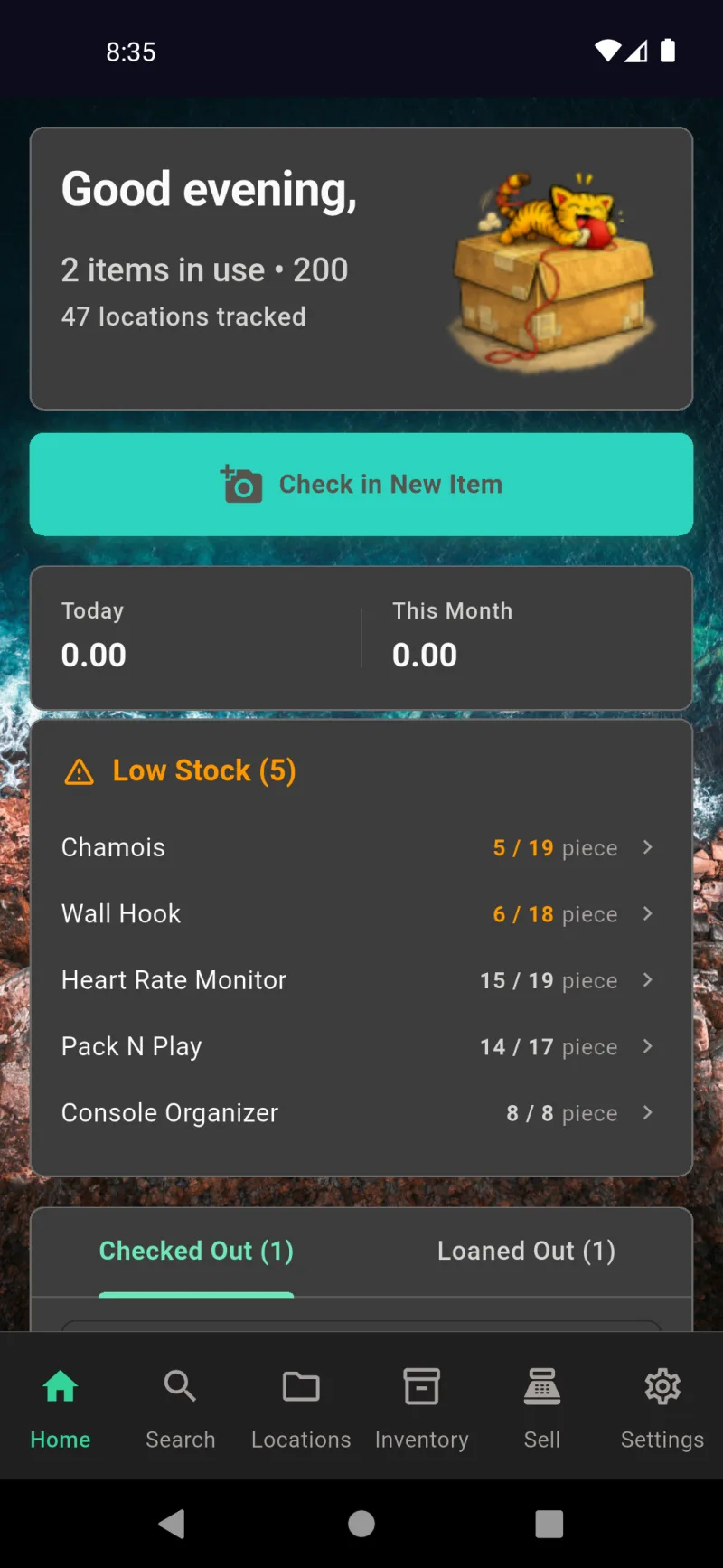
Настройка завершена. Главная панель встречает вас кратким сводом статистики, большой кнопкой Добавить новый предмет для начала добавления вещей и вкладкой выданных / взятых напрокат предметов — чтобы вы видели, чего нет на своём месте. Нижняя панель навигации ведёт в Поиск, Локации, Инвентарь, Продажи и Настройки — доступные разделы зависят от профиля, выбранного в начале мастера настройки.
Главный экран
Главная — ваш ежедневный обзор
Вкладка «Главная» — это ваш ежедневный обзор. Вверху отображается приветствие в зависимости от времени суток и талисман, а также краткая статистика: сколько предметов выдано, сколько всего отслеживается и сколько мест хранения существует. Под большой кнопкой Добавить новый предмет отображаются дневные и месячные итоги чистых продаж, если функция продаж включена. Оранжевая карточка Мало на складе показывает предметы, запасы которых достигли точки повторного заказа или опустились ниже неё, чтобы вы успели пополнить их вовремя. Нажмите на любую строку, чтобы перейти к этому предмету.
Выдано и в займе
Прокрутите вниз, и вы найдёте две вкладки: Выдано и В займе. «Выдано» отслеживает вещи, которые вы взяли с собой — например, кулинарную книгу в чемодане или инструменты в грузовике — с полным путём к месту хранения и датой, когда вы их взяли. «В займе» отслеживает вещи, переданные другим людям. Нажмите на любую строку, чтобы открыть предмет и либо Вернуть / Переместить его обратно на хранение, либо обновить его текущее местонахождение. Это самый быстрый способ вспомнить, что находится не там, где должно быть.
Поиск — найдите что угодно быстро
Вкладка Поиск — это алфавитный указатель всех ваших предметов. В каждой строке отображается миниатюра, полный путь к месту хранения (Дом › Кухня › Кладовая › Нижняя полка) и текущий статус. Введите текст для фильтрации или нажмите на микрофон для голосового поиска. Используйте кнопки сортировки и фильтрации в заголовке для поиска по статусу, а значок QR — чтобы отсканировать ярлык и перейти сразу к нужному предмету. Сюда вы заходите, когда помните предмет, но забыли, куда его положили.
Места хранения — ваша карта хранилища
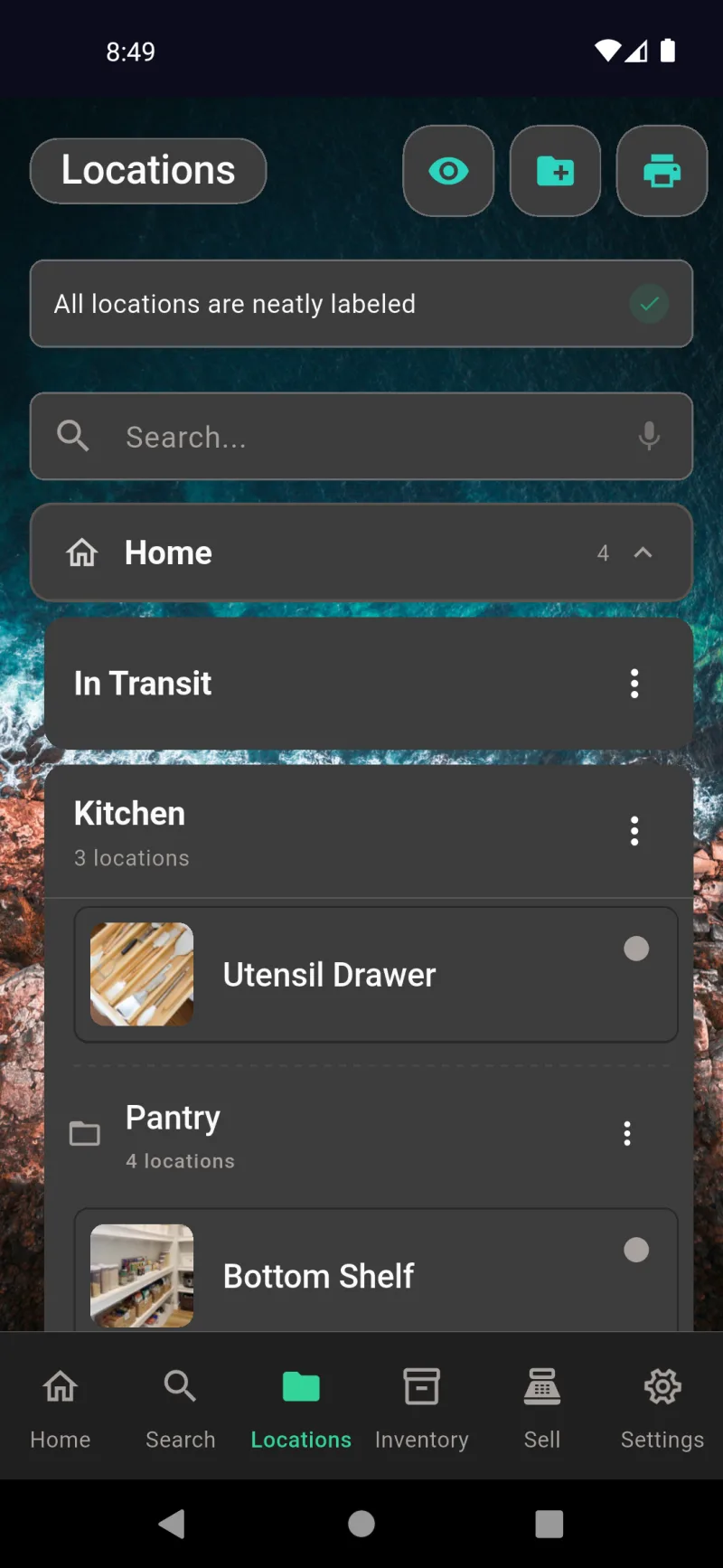
Вкладка Места хранения — это карта всего, что у вас есть: дом, гараж, офис и каждая полка, ящик и контейнер внутри них. Разверните родительский элемент, чтобы увидеть вложенные, или воспользуйтесь строкой поиска (с поддержкой голоса), чтобы перейти к нужному месту. Значок глаза включает подсветку мест без напечатанных ярлыков, кнопка «папка +» добавляет новое место хранения, а значок принтера позволяет печатать ярлыки оптом. Меню с тремя точками в каждой строке позволяет добавить подместо, редактировать, переместить или удалить. Раздел В пути зарезервирован для предметов, которые сейчас перемещаются.
Инвентарь — отслеживание количества
Вкладка Инвентарь предназначена для предметов, которых у вас несколько: расходные материалы, запасы, комплектующие. В заголовке отображаются отслеживаемые позиции, общее количество единиц во всех местах хранения и сколько из них на исходе. Вкладки позволяют фильтровать по категориям: Все, Мало на складе или Нет в наличии. Плавающая кнопка QR открывает сканер инвентаря, чтобы принять новые запасы или пересчитать то, что на полке, без ввода текста. Инвентарь отображается только при включённой функции в разделе Настройки → Функции → Включить инвентарь.
Продажи — Кассовый терминал
Вкладка Продажи содержит две подвкладки вверху: POS и Онлайн. POS — это ваш кассовый терминал: продажи за день, возвраты и чистые итоги вверху, последние транзакции чуть ниже, и зелёная кнопка QR, открывающая сканер для добавления товаров в корзину. Далее можно оформить оплату через считыватель карт, вручную, наличными или внешним способом оплаты. Вкладка «Продажи» отображается только при включённых продажах в разделе Настройки → Функции → Включить продажи.
Продажи — Онлайн-объявления
Переключитесь на подвкладку Онлайн для управления объявлениями на маркетплейсах. Жёлтая кнопка Выставить товар на продажу запускает пошаговый процесс: выбор товара из инвентаря, выбор маркетплейса (eBay, Facebook Marketplace, Nextdoor и другие), а затем настройка цены, состояния и категории. Активные, черновые и архивные объявления расположены на отдельных подвкладках, и проданный товар можно в одно касание отметить как перемещённый или оформить возврат. Включить этот раздел можно в Настройки → Функции → Включить онлайн-продажи.
Настройки — Всё остальное
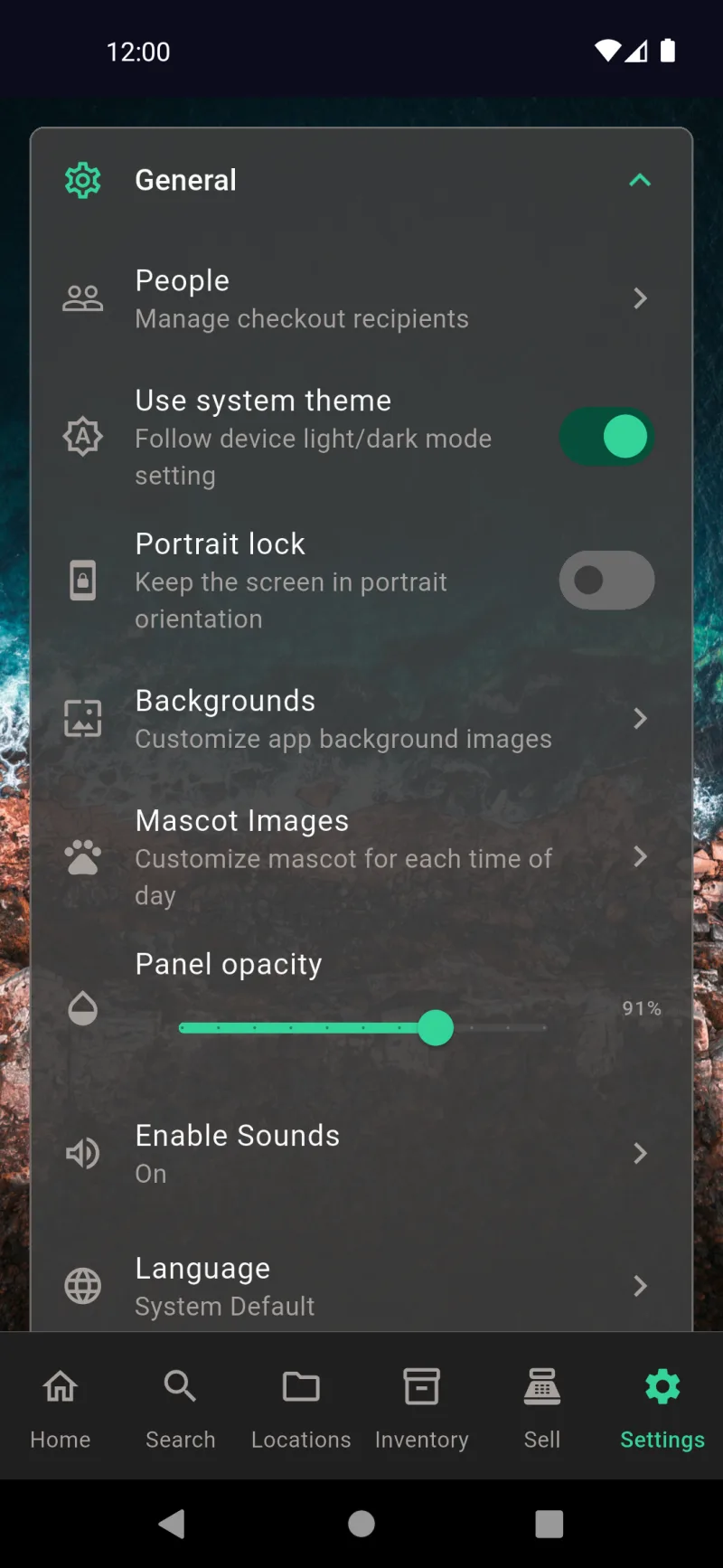
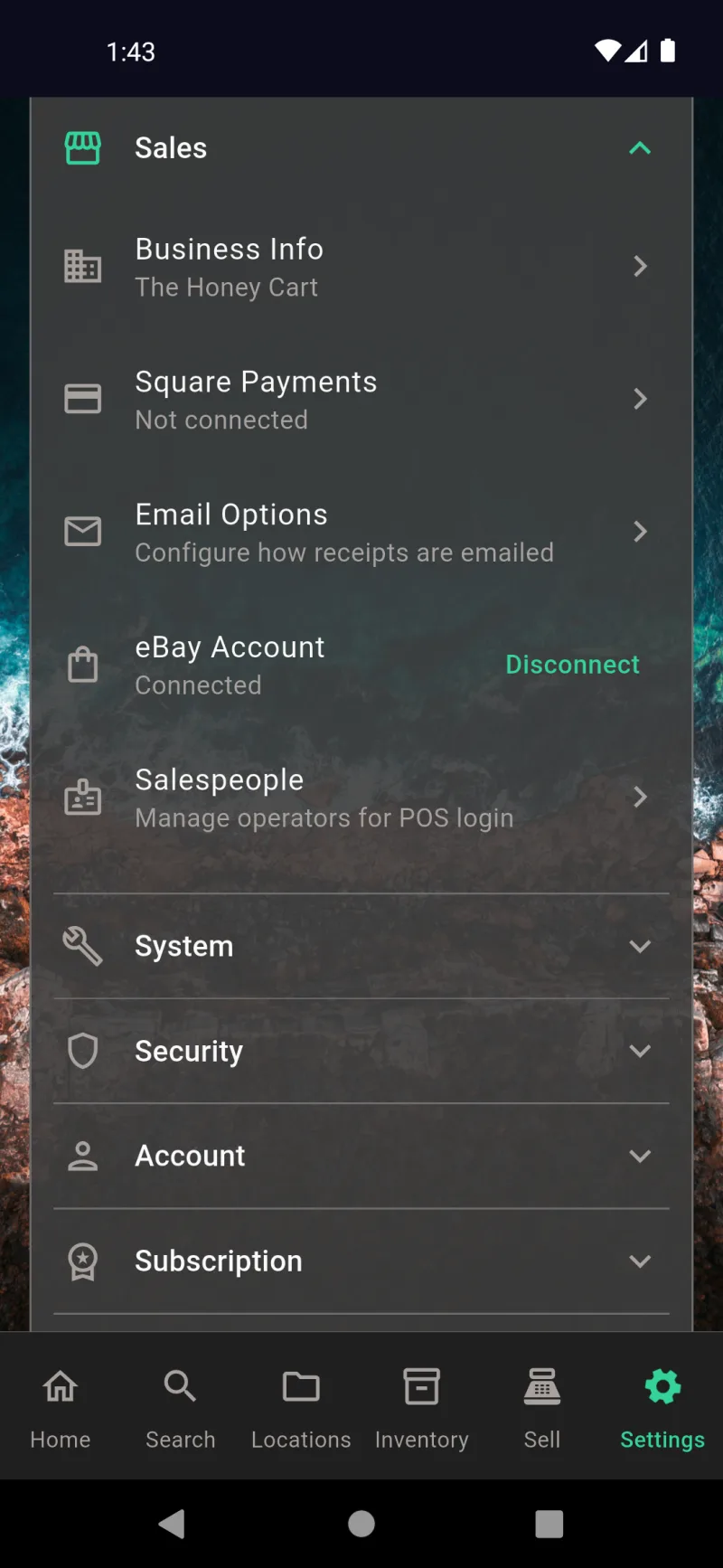
Настройки — здесь собрано всё. Разделы по умолчанию свёрнуты, чтобы экран оставался читаемым: Общие — тема, язык и пользователи; Функции — инвентарь, продажи, ИИ и параметры печати; Продажи — информация о компании, Square, email, eBay и сотрудники; Система — синхронизация, резервное копирование и экспорт; Безопасность — шифрование, двухфакторная аутентификация и сертификаты; Аккаунт — пароль и выход из системы; Подписка — статус пробного периода и тарифные планы. Операторы с ограниченным доступом видят сокращённую версию этого меню.
Управление предметами
Поиск предметов с главного экрана
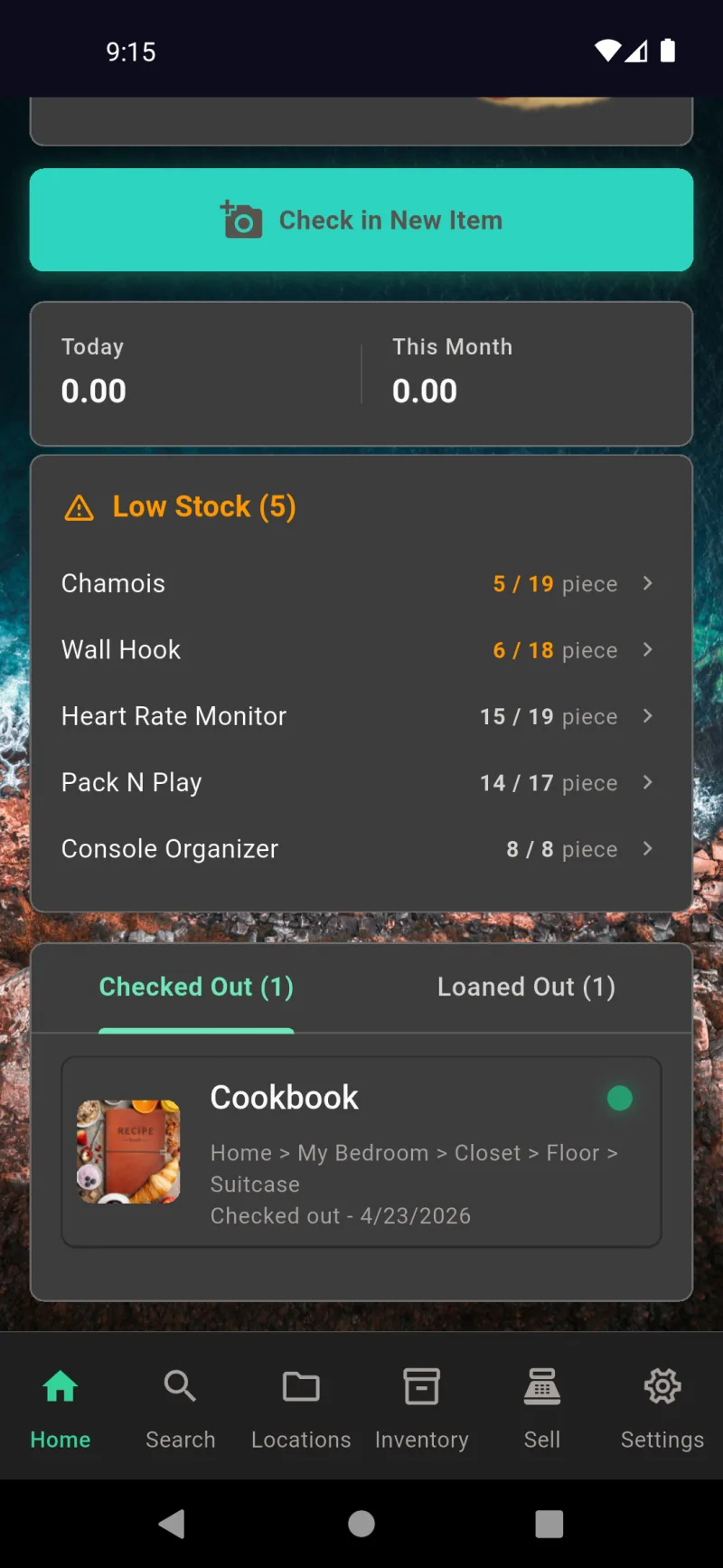
Каждый предмет находится в одном нажатии от главной панели управления. Карточка Мало запасов отображает отслеживаемые предметы ниже порогового значения, а вкладка Выдано показывает, что сейчас используется — в данном случае Кулинарная книга с полным маршрутом местоположения и датой выдачи. Нажмите на любую строку, чтобы перейти прямо к экрану сведений об этом предмете. Та же панель управления обрабатывает одолженные предметы во вкладке Одолжено.
Экран сведений о предмете
Экран сведений о предмете открывается с главной фотографией (нажмите на значок корзины, чтобы удалить, или на стрелку обновления, чтобы переснять) и двумя основными действиями: Выдать перемещает предмет из хранилища, фиксируя его использование, а Продать открывает «Добавить в корзину». Ниже действий вы найдёте раздел Изображения для дополнительных фотографий и кнопку Информация, которая открывает полные панели сведений о предмете. Всё необходимое для работы с предметом доступно без прокрутки.
Местоположение, статус и ссуда
Прокрутите вниз и вы увидите Местоположение предмета с фотографией и маршрутом (Дом → Кухня → Кладовая → Средняя полка), его текущий Статус и его Описание. Оранжевая кнопка Одолжить предназначена для передачи предметов другим людям — в отличие от Выдать, которая просто фиксирует, что вы используете предмет сами. Ссуды фиксируют, у кого находится предмет и когда он должен быть возвращён; выдачи этого не делают.
webDocsItemManagementSlide4Title
webDocsItemManagementSlide4Body
Выбрать получателя
Нажатие Выдать в долг открывает поиск контактов. Начните вводить текст, и список фильтруется в реальном времени — здесь «Sa» выводит существующий контакт Sarah Johnson. Если человека ещё нет в вашей адресной книге, нажмите Создать «Sa», чтобы добавить его на ходу, указав только имя. Телефон, электронную почту и адрес можно заполнить позже в разделе Настройки → Основные → Люди.
Ожидаемая дата возврата
После выбора получателя укажите Ожидаемую дату возврата. По умолчанию выбрана дата через неделю, так что обычно достаточно просто подтвердить — перетащите назад к сегодняшнему дню для краткосрочных займов или вперёд для долгосрочных. Главная панель использует эту дату для отметки просроченных займов, а получатель получает отметку о своевременном возврате, когда вы нажимаете Вернуть / Переместить позже.
Предмет в займе
Пока предмет выдан в долг, оранжевая кнопка Выдать в долг заменяется зелёной кнопкой Вернуть / Переместить. Одно нажатие запускает процесс возврата — выберите место хранения, куда вернуть предмет, и займ закрывается автоматически. Основное фото и раздел «Изображения» по-прежнему работают в обычном режиме, так что вы можете обновить фото или заметки о предмете во время займа, если что-то изменится.
Сканировать место для возврата
Вернуть / Переместить открывает экран сканирования местоположения. Наведите камеру на QR-метку любого места хранения, чтобы мгновенно поместить туда предмет, или нажмите Выбрать место хранения, чтобы выбрать из дерева местоположений. Быстрый доступ внизу — Вернуть в последнее место — позволяет в одно нажатие вернуть вещь именно туда, откуда она была взята.
webDocsItemManagementSlide9Title
webDocsItemManagementSlide9Body
Возвращён на хранение
Когда товар возвращается из аренды, на экране сведений оранжевое действие заменяется на Выдать и Продать — та же отправная точка, что и для любой другой позиции на хранении. Отсюда вы можете нажать на фото, чтобы заменить или повернуть его, перейти в раздел Информация для просмотра полных панелей сведений о товаре или начать новую аренду. Статус, местоположение и описание видны с первого взгляда, поэтому вы всегда знаете состояние позиции перед тем, как предпринять действие.
Добавить в корзину
Нажмите Продать на любом товаре, и откроется панель «Добавить в корзину» с уже загруженным товаром. Счётчик Количество ограничен фактическим остатком на складе — здесь «1 в наличии» — а поле Цена за единицу доступно для редактирования, чтобы вы могли изменить сохранённую цену для разовых скидок. Промежуточная сумма обновляется в реальном времени. Нажмите Добавить в корзину, чтобы добавить товар в активную POS-сессию, где вы завершите оформление на вкладке Продать.
Меню сведений о товаре
Нажмите кнопку Информация на любом товаре, чтобы открыть меню сведений о товаре. Пять свёрнутых карточек организуют все дополнительные поля: Основная информация, Страхование и претензии, Жизненный цикл и обслуживание, Юридические вопросы и налоги и Сентиментальное. Ни один из этих разделов не обязателен для работы с приложением — заполняйте только те, что важны для вашего случая (страховые претензии, налоговая амортизация, учёт реликвий и т.д.). Красная кнопка Удалить из инвентаря в нижней части является необратимым действием.
Основная информация
Основная информация содержит повседневные поля: название, описание, категорию и штрихкод. Переключатель Отслеживать запасы переводит товар из уникального предмета в отслеживаемый артикул с учётом количества, порогов минимального запаса и истории инвентаризации. Нажмите Изменить информацию, чтобы перейти в режим редактирования карточки — для текстовых полей доступен голосовой ввод, а штрихкоды можно сканировать камерой вместо ручного набора.
Страхование и претензии
Страхование и претензии фиксирует всё, о чём спросит страховой агент при наступлении страхового случая: Бренд, Модель, Серийный номер, Дата покупки, Цена покупки, Текущая стоимость, Стоимость замены и Ссылка на страховое дополнение. Раздел Документы позволяет прикрепить чеки, акты оценки и гарантийные PDF-файлы непосредственно к товару. Экспортируйте данные в виде PDF-отчёта для страховой компании через Настройки → Система → Экспортировать мои данные, когда потребуется подать претензию.
Жизненный цикл и обслуживание
Жизненный цикл и обслуживание отслеживает износ товара. Записывайте Состояние, Последнее техническое обслуживание и Интервал обслуживания в днях, чтобы знать, когда потребуется следующее обслуживание. Ожидаемый срок службы и Дата окончания срока службы помогают планировать замену. В разделе Гарантия и сервис хранятся даты истечения гарантии и номера RMA, а Амортизация и удорожание позволяет выбрать модель для товаров, стоимость которых меняется со временем — полезно как для страховых, так и для налоговых целей.
Правовое, налоговое и памятное
Правовое и налоговое помечает предметы как Деловой актив или Амортизируемый актив, с полями для Стоимости пожертвования и Страны происхождения. Памятное охватывает человеческую сторону: заметка Памятная ценность, был ли предмет подарен (и кем), Повод, произвольные Личные заметки и флаг Семейная реликвия. Пропустите всё, что вам не нужно — эти карточки остаются свёрнутыми и не мешают до тех пор, пока вы не нажмёте Редактировать информацию.
Местоположения
Ваша иерархия хранения
Вкладка Места хранения — это место, где живёт ваша иерархия: дома, комнаты и конкретные ящики и полки внутри них. Контейнеры, такие как Кухня и Кладовая, группируют подуровни и отображают их количество; места назначения, такие как Ящик для посуды и Нижняя полка, содержат сами предметы. Нажмите на любую строку для перехода вглубь. Баннер состояния вверху подтверждает, что все QR-наклейки распечатаны, а значок Места хранения в нижней навигационной панели вернёт вас сюда из любого раздела приложения.
Визуализация всего дерева
Нажмите на значок глаза в верхней панели, чтобы открыть Отчёт о местах хранения — интерактивную диаграмму «солнечные лучи», отображающую все контейнеры и места назначения с первого взгляда. Каждое кольцо — это уровень иерархии, а размер каждого сектора соответствует количеству хранящихся там предметов. Нажмите на сектор, чтобы увидеть путь навигации и количество предметов для данного места хранения. Две сводные плитки ниже показывают Всего предметов и Всего мест хранения, чтобы вы понимали общий масштаб отслеживаемого.
Быстрые действия для каждой строки
Каждый контейнер и место назначения имеет меню из трёх точек с одинаковыми действиями: Добавить место хранения создаёт новый дочерний элемент внутри него, Изменить открывает название, фото и родительский элемент для редактирования, а Удалить удаляет его. При удалении контейнера все хранящиеся в нём предметы также снимаются с учёта, чтобы ничего не потерялось — вы всегда будете знать, где раньше находились ваши вещи. При добавлении через меню родительский элемент выбирается автоматически, чтобы не пришлось выбирать его повторно.
Создание многоуровневых мест хранения
Нажатие на значок папки со знаком «плюс» в панели приложения открывает конструктор Создать место хранения. Выберите Базовое местоположение — Дом, Офис, Гараж или Сарай — затем добавьте или выберите название для каждого уровня. Путь навигации вверху обновляется в реальном времени, чтобы вы точно видели, где будет создано новое место хранения. Нажмите Создать новый уровень, чтобы углубиться, или Создать место назначения для уровня N, когда вы достигли конечного узла, где фактически будут храниться предметы.
Назовите и сфотографируйте место
После подтверждения пути мастер запрашивает Название места назначения, необязательное Описание и Фото места, чтобы вы могли узнать нужное место с первого взгляда. Оба текстовых поля поддерживают голосовой ввод через значок микрофона. Шаг с фото необязателен, но его стоит выполнить для загромождённых ящиков — миниатюра в списке лучше, чем потом щуриться на \Ящик 3\" позже. Нажмите Создать место, когда закончите; приложение сгенерирует QR-код и поставит его в очередь на печать.
Печатайте только то, что нужно
Значок печати на панели приложения открывает меню с двумя вариантами. Печать непечатанных ярлыков отправляет только QR-коды, которые ещё ни разу не печатались — удобно, когда вы добавили несколько новых мест и не хотите тратить чистый лист этикеток. Печать всех ярлыков заново генерирует полный набор — это нужно после изменения формата ярлыков или при повторной маркировке всего с нуля. Оба варианта открывают предварительный просмотр печати, где можно выбрать шаблон Avery и настроить поля.
Редактирование фото, названий и родительских элементов
Нажатие Изменить на любом месте назначения открывает этот лист. Замените Фото места с помощью круглой кнопки обновления, переименуйте его, добавьте Описание или переместите в другой Родительский контейнер через выпадающий список. При редактировании существующего места изменения сохраняются автоматически по мере ввода, поэтому отдельной кнопки «Сохранить» нет — просто выйдите назад, когда закончите. В выпадающем списке отображаются все контейнеры, чтобы вы могли реорганизовать всё без перетаскивания.
ID-коды, повторная печать и удаление
webDocsLocationsSlide8Body
Подместа и реорганизация
Подместа, такие как Напольное хранилище и Под раковиной, расположены ниже родительского контейнера и имеют то же трёхточечное меню — плюс действие Переместить, позволяющее перенести всё поддерево без его воссоздания. Перемещение удобно при реорганизации комнаты или разделении одной полки на две. Нажмите на строку, чтобы развернуть и увидеть содержимое; нажмите на точку справа, чтобы переключить активное место назначения для быстрой отметки.
Поиск по всем полкам
webDocsLocationsSlide10Body
QR-коды и метки
Зачем вообще печатать коды
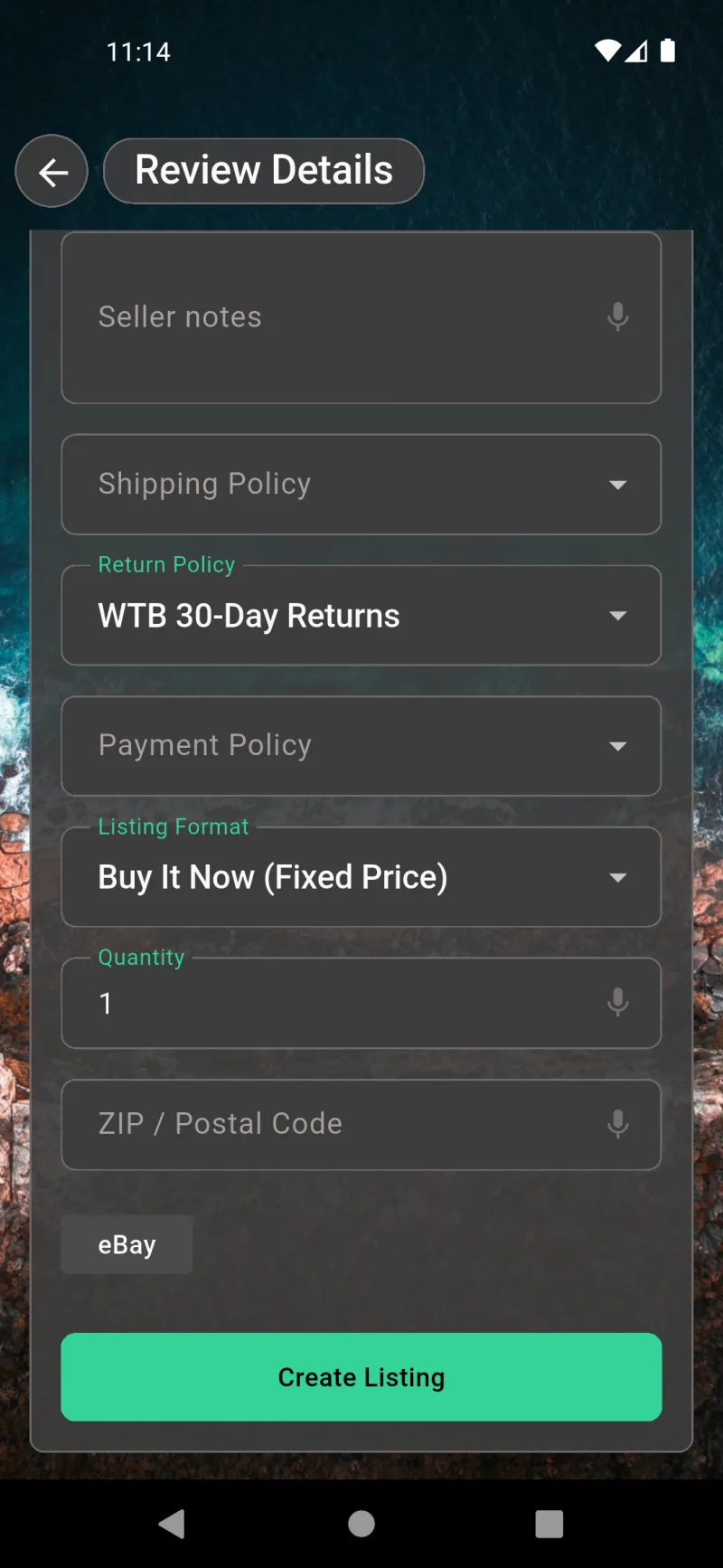
Штрихкоды товаров оправдывают себя в момент продажи. Когда у товара есть UPC или EAN, форма создания объявления на eBay во вкладке Продать автоматически заполняет поля, которые ожидают покупатели — вам остаётся лишь подтвердить Доставку, Политику возврата, Политику оплаты, Формат объявления, Количество и ваш Почтовый индекс, прежде чем нажать Создать объявление. Тот же штрихкод, что вы напечатали на инвентарной этикетке, сопровождает товар до самой торговой площадки — именно поэтому важны следующие экраны параметров печати.
Печать ненапечатанных и печать всех
Откройте вкладку Локации, нажмите значок принтера на верхней панели — и вам откроются два варианта. Печать ненапечатанных этикеток генерирует QR-коды только для мест, которые ещё не были обозначены, — идеально, когда вы добавляете новую полку или ящик и не хотите перепечатывать все этикетки. Печать всех этикеток полностью обновляет набор — это нужно при первоначальной настройке или если вы изменили формат этикеток. Оба варианта открывают один и тот же экран параметров печати, поэтому настройки макета остаются единообразными.
webDocsQrCodesSlide3Title
Экран Параметры печати — это центральная панель управления для каждой генерируемой этикетки. Формат этикетки выбирает шаблон Avery, Вертикальная печать поворачивает QR-код над текстом для узких полок, а выпадающие списки Назначение и Код ID масштабируют каждый текстовый элемент независимо. Показать путь добавляет полный путь расположения под названием, чтобы можно было различить две этикетки «Полка A1», а Верхнее поле смещает начало печати в дюймах, чтобы частично использованные листы этикеток выровнялись.
Выберите шаблон Avery
Нажмите выпадающий список Формат этикетки, и вы увидите два стандартных размера листов: этикетки 1 x 2-5/8 дюйма (Avery 5160, 30 на листе) для повседневного использования и этикетки 2 x 4 дюйма (Avery 5163, 10 на листе), когда нужно, чтобы QR-код и текст было видно с другого конца комнаты. Оба формата есть в любом канцелярском магазине. При переключении предварительный просмотр на экране мгновенно обновляется, чтобы вы знали, какой лист взять, прежде чем расходовать чернила.
Предпросмотр ярлыка в реальном времени
Прокрутите вниз до карточки Предпросмотр, и вы увидите точно, как будет напечатан отдельный ярлык — в правильном масштабе и пропорциях для выбранного формата. По умолчанию горизонтальное расположение размещает QR-код слева, затем название места назначения («Стол»), код ID жирным шрифтом («A1») и путь навигации («Дом > Офис > Стол»), сложенные справа. Измените любой параметр выше, и предпросмотр перерисуется — не нужно тратить лист, чтобы узнать, как всё будет выглядеть.
Вертикальное расположение для корешков
Включите Вертикальную печать, и предпросмотр повернётся: QR-код сверху, текст повёрнут снизу. Это расположение следует выбирать, когда вы наклеиваете ярлыки на корешки папок, края полок или всё, что уже, чем высоко. Предпросмотр сохраняет то же содержимое — место назначения, код ID и путь навигации — но расположенное вертикально, чтобы читалось сверху вниз на боковом ярлыке.
Изменить размер или скрыть каждое поле
Выпадающие списки Место назначения и Код ID поддерживают значения Скрыто, 1X, 2X и 3X — так вы можете уменьшить значимость одного поля и выделить другое. Установка кода ID на 3X с отключённым Показать путь навигации даёт крупный, читаемый с расстояния код («A1») рядом с QR-кодом — идеально для складского хранения, где нужно видеть ячейку с другого конца гаража. Полностью скройте любое поле, если ярлыки выглядят перегруженно.
webDocsQrCodesSlide8Title
Штрих-коды товаров используют отдельный диалог. На вкладке Инвентарь нажмите значок принтера, чтобы открыть Печать ярлыков со штрих-кодами. Выберите Avery 5160 или больший формат 2 x 4", настройте Верхний отступ для частично использованного листа и решите, нужно ли Включать номер штрих-кода под каждым кодом (удобно, когда сканер даёт сбой и нужно ввести цифры вручную). Включите Только ожидающие повторной печати, чтобы пропустить уже напечатанные коды — это экономит листы, когда вы добавили несколько новых товаров на заполненную полку.
Сохранить как PDF или распечатать
Нажмите Печать, и откроется системный диалог печати — Сохранить как PDF является наиболее распространённым вариантом, когда нужно отправить файл по электронной почте, заархивировать его или отправить на принтер, недоступный с телефона. Предпросмотр показывает каждый ярлык, расположенный в реальном положении на выбранном формате бумаги (здесь ISO A4), чтобы можно было заметить отсутствующий столбец или смещённый отступ перед отправкой. Здесь вы можете выбрать другой принтер, изменить количество копий или сохранить PDF прямо в Файлы.
Поиск и голосовой ввод
Обзор вкладки «Поиск»
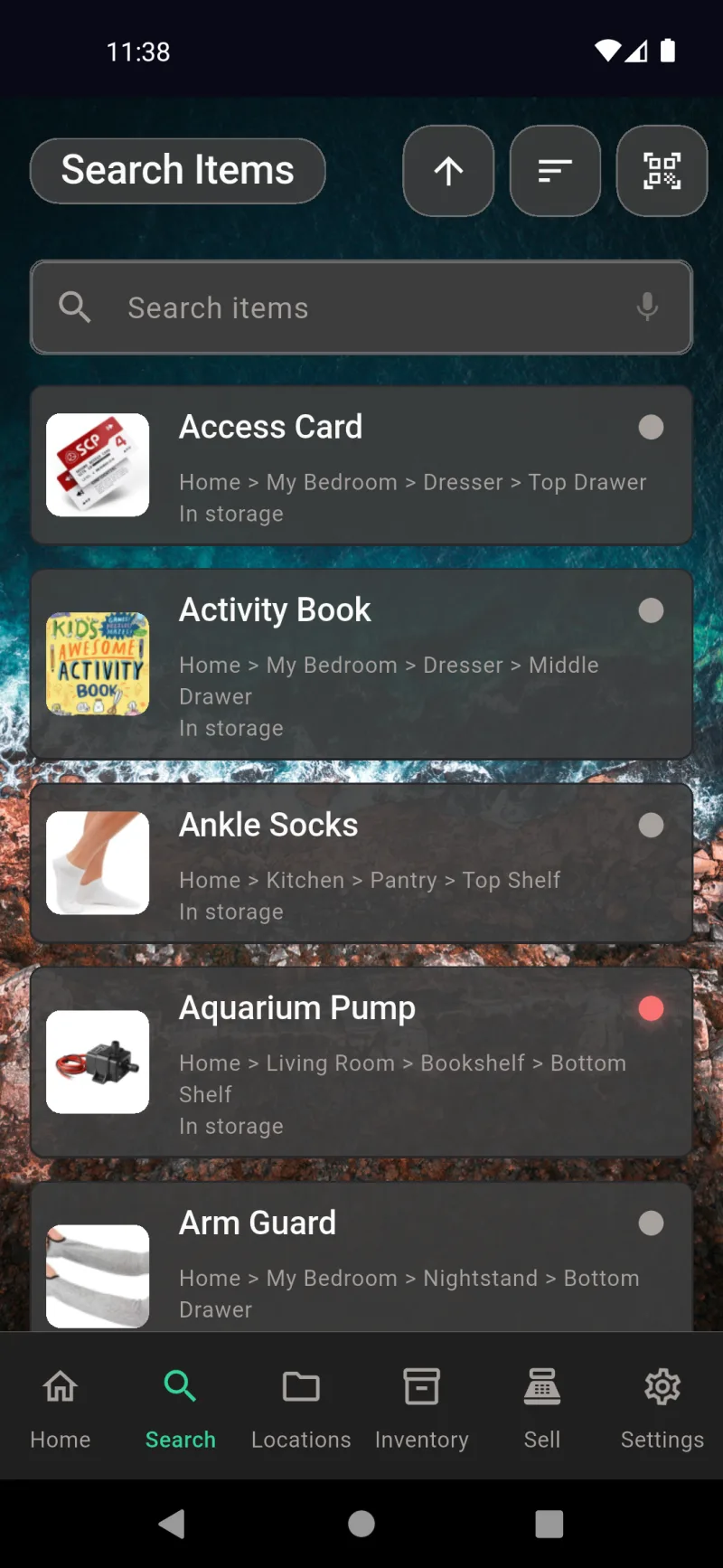
Вкладка Поиск отображает все ваши позиции, отсортированные по алфавиту с указанием местоположения под каждым названием. Нажмите на поле поиска для фильтрации по названию, описанию или хэштегу — результаты обновляются по мере ввода благодаря SQLite FTS5. Используйте кнопку сортировки (значок в виде линий) для переключения между алфавитным порядком, датой создания, последним обновлением, ценой, инвентарём или последней выдачей. Значок QR справа сканирует код местоположения, сужая список до одной комнаты или ящика.
Разрешение на использование микрофона
При первом нажатии на значок микрофона в любом месте приложения Android запросит разрешение на запись звука. Выберите Во время использования приложения для наилучшего опыта или Только в этот раз, если хотите принимать решение при каждом сеансе. Распознавание речи работает через встроенный движок диктовки вашего телефона — звук не покидает устройство — поэтому данный запрос исходит от операционной системы, а не от Where The Bleep. Если вы нажмёте Отказать, голосовой ввод будет отключён до тех пор, пока вы не включите микрофон повторно в настройках Android.
Голос при регистрации
В каждом текстовом поле приложения есть одинаковый значок микрофона — включая поля «Имя» и «Описание» формы Регистрации. Нажмите и удерживайте микрофон, затем начните говорить; значок пульсирует зелёным во время прослушивания, а слова появляются у курсора по мере вашей речи. Отпустите, чтобы остановить. Клавиша диктовки на клавиатуре тоже работает — выберите то, что удобнее. Голосовой ввод особенно удобен для добавления описания, когда руки заняты предметом.
Просмотр всех предметов
Каждая строка результатов показывает миниатюру, название предмета, полный путь расположения (Дом > Кухня > Кладовая > Верхняя полка) и текущий статус. Цветная точка справа указывает на состояние — серая означает «на хранении», красная — «выдан» и т. д. — чтобы вы могли быстро просмотреть длинный список. Нажмите на любую строку, чтобы открыть экран с подробностями о предмете. Без введённого запроса этот вид работает как полный список инвентаря, который можно сортировать по своему усмотрению.
Поиск местоположений голосом
webDocsSearchSlide5Body
Голос при редактировании предмета
webDocsSearchSlide6Body
Голос в поиске инвентаря
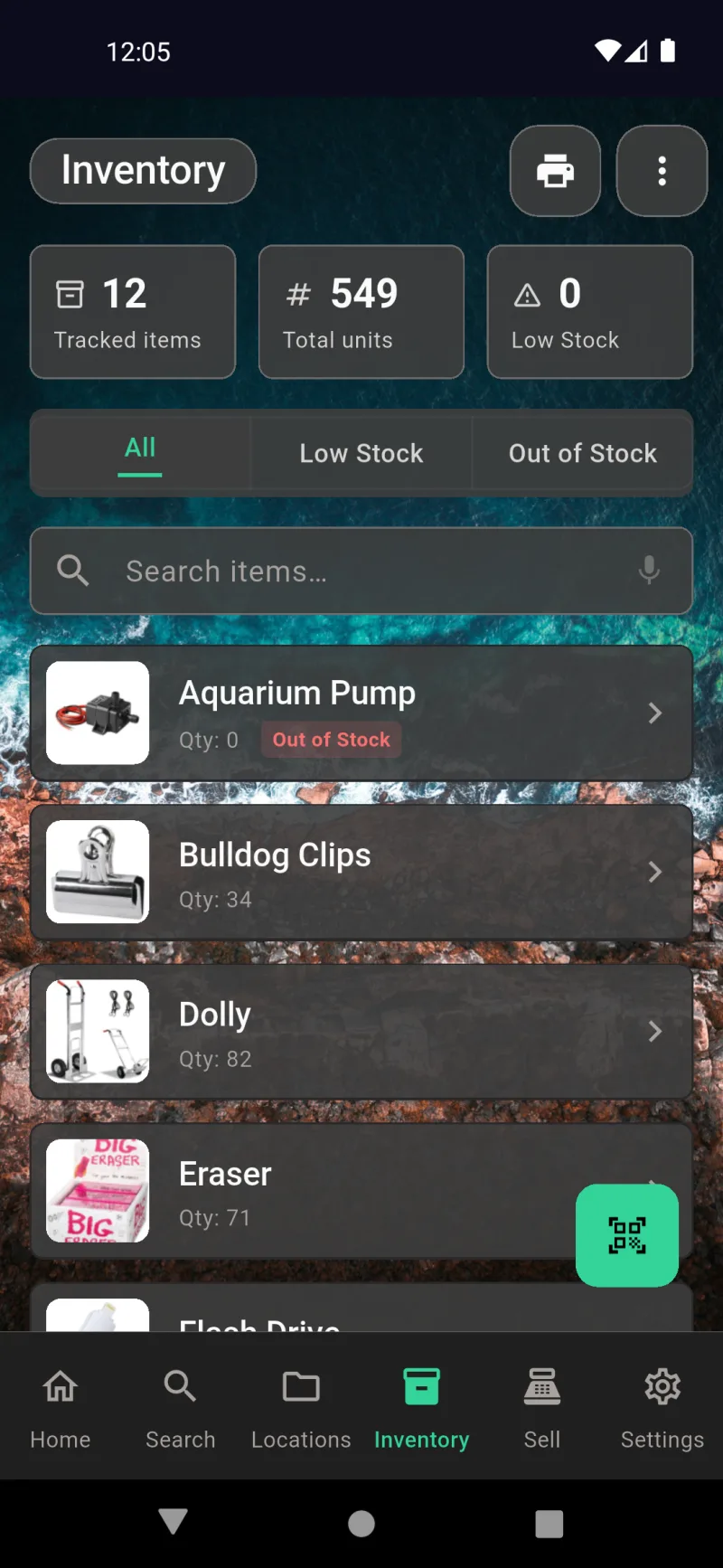
Вкладка Инвентарь использует то же голосовое поле поиска над вкладками «Все» / «Мало на складе» / «Нет в наличии». Назовите название продукта, чтобы сразу перейти к нему, не прокручивая десятки отслеживаемых предметов. На карточках отображается текущее количество и пометка Нет в наличии, когда счётчик достигает нуля — в сочетании с голосовым поиском это самый быстрый способ проверить, нужно ли пополнить запасы перед походом в магазин.
Голосовой ввод для объявлений
Формы для создания объявлений на маркетплейсе также поддерживают голосовой ввод. На странице Детали объявления для eBay или Marketplace вы можете продиктовать Запрашиваемую цену, Заметки продавца и Количество вместо ручного ввода. Это особенно удобно для длинных заметок, описывающих состояние товара или комплектацию — просто расскажите о товаре, и текст будет готов к публикации. Микрофон работает в каждом текстовом поле этого раздела, включая почтовый индекс для доставки и резервную цену.
Люди и одалживание
Где найти раздел «Люди»
Список людей находится в разделе Настройки → Основные → Люди с подзаголовком Управление получателями. Здесь вы создаёте список друзей, членов семьи, коллег или соседей, которым одалживаете свои вещи. Его не обязательно заполнять заранее — при каждой выдаче можно добавить имя на ходу — но предварительное добавление постоянных заёмщиков сделает процесс одноэтапным. Список поддерживает поиск, отсортирован по алфавиту и хранится только на устройстве до тех пор, пока зашифрованная синхронизация не передаст его на другие ваши устройства.
Просмотр контактов
На экране «Люди» все контакты отображаются в алфавитном порядке с полем поиска вверху и зелёной плавающей кнопкой добавить человека в правом нижнем углу. Нажмите на имя, чтобы изменить данные контакта, или воспользуйтесь плавающей кнопкой, чтобы открыть полную форму Добавить человека. Заметки, которые вы оставляете для контакта, отображаются под его именем в списке — так вы сразу видите напоминания, например имеет привычку надолго задерживать книги.
Быстрое создание через поиск
Введите любое имя в поле поиска — список обновится в режиме реального времени. Если совпадений нет, вверху появится строка Создать \Jane\" — нажмите её, чтобы мгновенно создать контакт только с этим именем без заполнения других полей. Это самый быстрый способ, если вы вспомните имя человека в процессе выдачи и не хотите прерываться для заполнения полной формы. Вы всегда сможете вернуться позже и добавить телефон или электронную почту."
Избегайте дублирующихся контактов
Если ваш запрос частично совпадает с существующим именем, оба варианта отображаются вместе — ярлык Создать для нового человека и совпадающий контакт под ним. Это предотвращает случайные дубликаты: если вы ввели jan, а Jane уже существует, вы увидите её имя прямо здесь, прежде чем создадите второй контакт. Нажмите на существующего человека, чтобы выбрать его, или нажмите «Создать» только если это действительно новый контакт.
Редактировать данные контакта
Полная форма Редактировать контакт содержит поля: Имя, Телефон, Email, Адрес, Родство и Заметки. Обязательным является только Имя — все остальные поля необязательны и сохраняются автоматически по мере ввода, с задержкой в полсекунды, чтобы индикатор сохранения не появлялся при каждом нажатии клавиши. В каждом текстовом поле есть значок микрофона для голосового ввода — удобно при диктовке адреса. Используйте кнопку Удалить внизу, чтобы удалить контакт; история займов сохраняется привязанной к самим предметам.
Взять vs Продать
Выдача начинается с экрана сведений о любом предмете. Для предметов на хранении отображаются две кнопки действий: зелёная Взять для быстрого личного использования (без привязки к контакту) и жёлтая Продать для отметки о продаже. Взять просто убирает предмет с его местоположения и перемещает его на вкладку Взятые — идеально, когда нужно достать что-то из хранилища без необходимости отслеживать, у кого оно находится.
Кнопка «Выдать в долг»
Прокрутите экран сведений о предмете ниже фотографии и местоположения — там находится оранжевая кнопка Выдать в долг. Используйте её, когда передаёте предмет другому человеку — в отличие от Взять, она запрашивает имя контакта и ожидаемую дату возврата, чтобы у вас оставалась запись о том, кто что взял. Выдача в долг — правильный выбор для книг, инструментов и всего остального, что вы ожидаете получить обратно.
Выбрать заёмщика
webDocsPeopleCheckoutSlide8Body
Установить ожидаемую дату возврата
После выбора контакта открывается календарь, предварительно установленный на одну неделю от сегодняшнего дня. Нажмите на любую будущую дату, чтобы задать Ожидаемую дату возврата, затем нажмите OK. Дата носит исключительно информационный характер — приложение не отзывает предметы автоматически — но именно она формирует срок возврата на главной панели, чтобы вы могли с первого взгляда заметить просроченные предметы. Доступный диапазон — от сегодняшнего дня до пяти лет.
Вкладка «Выдано» на главном экране
Как только предмет выдан, он отображается на вкладке Выдано на главной панели управления рядом с вкладкой На руках. В каждой строке указаны имя заёмщика, дата выдачи и ожидаемая дата возврата — так вы сразу видите, у кого что находится. Нажмите на любую строку, чтобы перейти к экрану с подробной информацией о предмете, где кнопка Выдать заменена на Вернуть / Переместить — одно нажатие возвращает предмет на хранение и обновляет историю заёмщика.
Учёт инвентаря
Обзор вкладки «Склад»
Вкладка Склад — ваша главная страница для позиций с отслеживанием запасов. Три сводные карточки вверху показывают Отслеживаемые позиции, Общее количество и Мало на складе с первого взгляда. Ниже расположены теги-фильтры Все, Мало на складе и Нет в наличии для сужения списка, а строка поиска с голосовым вводом позволяет сразу перейти к нужной позиции. В каждой строке отображается миниатюра, название и текущее количество с цветным значком при низком остатке. Плавающая зелёная кнопка открывает сканер штрих-кодов.
Редактирование запасов товара
Нажмите на любой отслеживаемый товар, чтобы перейти на экран с подробной информацией и карточкой Запасы. Кнопки + и - изменяют количество на единицу, каждое нажатие фиксируется; нажмите на само число, чтобы ввести точное количество. Переместить товары передаёт запасы в другое место хранения, а Разделить по местам распределяет их между несколькими. Большие кнопки Оформить выдачу и Продать сразу открывают процессы выдачи или POS-продажи, а маленький значок страницы в верхнем правом углу открывает PDF-отчёт по запасам.
PDF-отчёт по отдельному товару
Ярлык с иконкой страницы открывает Отчёт по запасам отдельного товара в виде PDF, готового к печати. В заголовке отображаются миниатюра товара, его название и текущее количество на складе; ниже — полный журнал всех изменений: дата, действие (Инвентаризация, Продажа, Начальная установка и т. д.), предыдущее и новое количество. Используйте системный диалог печати, чтобы сохранить файл как PDF, отправить на принтер или передать в любое установленное приложение.
Меню действий с запасами
Меню ⋮ в правом верхнем углу — точка доступа ко всему, что выходит за рамки простого подсчёта. Верхняя группа выполняет операции — Инвентаризация, Открытые перемещения, Импорт из CSV. Средняя группа формирует три количественных PDF-отчёта — Отчёт об уровне запасов, Отчёт о движении товаров, Отчёт об оценке стоимости. Нижняя группа отображает данные аудита — Расхождения и Отчёт о потерях. Каждый пункт проведёт вас через соответствующий процесс.
Инвентаризация — выбор места
Инвентаризация начинается с выбора места, которое вы подсчитываете. Поиск с голосовым вводом фильтрует список по мере ввода, а каждая запись отображает полный путь расположения, чтобы Верхняя полка в книжном шкафу не спуталась с Верхним ящиком в гараже. Нажмите на место хранения, чтобы просмотреть все хранящиеся там отслеживаемые товары.
Подсчёт товаров на полке
Для каждого товара отображается ожидаемое текущее количество рядом с полем, в которое вы вводите фактически посчитанное. Добавьте Примечание, если что-то выглядит не так — повреждённая коробка, перемещённые товары или предположение об усушке. Нажмите Сохранить, чтобы записать только те позиции, у которых изменилось количество; совпадающие значения пропускаются без уведомления. Каждая корректировка фиксируется с временной меткой, изменением и причиной для журнала аудита.
Режимы сканирования штрихкодов
Плавающая кнопка QR открывает Сканирование инвентаря с двумя вкладками вверху. Приёмка автоматически увеличивает счётчик на единицу при каждом сканировании штрихкода — идеально для разгрузки поставки без использования рук, со звуковым сигналом при каждом успешном считывании. Вручную открывает запрос количества для каждого сканирования — полезно при корректировке подсчёта или записи определённого размера партии. Третий режим уменьшения по продажам находится на вкладке Продать в сканере POS.
Импорт из CSV
Импорт из CSV выполняет массовое обновление инвентаря из таблицы. Выберите файл с двумя столбцами — barcode_or_name и quantity — и приложение нечётко сопоставит каждую строку с существующей позицией. Числовые значения длиной 8–14 цифр считаются штрихкодами; всё остальное ищется по названию. Первая строка автоматически определяется как заголовок, и каждое изменение фиксируется как корректировка импорта CSV для возможности отслеживания.
Отчёт об оценке
Отчёт об оценке отображает текущую стоимость ваших запасов. Товары группируются по местоположению с указанием количества, стоимости единицы и итоговой суммы строки, а также промежуточного итога для каждого местоположения и общего итога в конце. Используйте его для учёта на конец периода, страховых ведомостей или просто чтобы узнать, где хранится больше запасов — в гараже или в офисе. Сохраните в PDF или распечатайте прямо из предварительного просмотра.
Отчёт о движении
Отчёт о движении отвечает на вопрос «что изменилось и насколько?». Выберите диапазон дат, и приложение обработает все записи журнала инвентаря за этот период, вычислив суммарное изменение количества для каждого товара — +70 здесь, +82 там — отсортированных по убыванию изменений. Это самый быстрый способ увидеть реальное движение товара через систему, в отличие от статичного снимка текущих остатков.
Расхождения при инвентаризации
Экран Расхождения показывает все корректировки инвентаризации с недостачей или излишком, а также причину, которую вы указали в момент проверки. Пустой список означает чистые записи — все подсчёты до сих пор совпадали с ожиданиями. По мере накопления записей этот раздел становится журналом аудита для выявления потерь, ошибок подсчёта и случаев порчи товара, с возможностью перейти к любой отдельной записи.
Отчёт о потерях (PDF)
Отчёт о потерях объединяет отмеченные расхождения — Повреждение, Кража, Порча, Устаревание, Ошибка подсчёта, Прочее — и формирует PDF-файл за выбранный период, который можно передать бухгалтеру или страховому агенту. Системная панель общего доступа позволяет отправить его куда угодно с вашего телефона: в Gmail, по Bluetooth, в Сообщения, на сетевой принтер или в любое установленное приложение.
Фильтр «Нет в наличии»
Фильтр Нет в наличии сужает список до товаров с нулевым остатком — в данном случае только Аквариумный насос с красным значком Нет в наличии. Используйте его вместе с фильтром Мало на складе, чтобы определить приоритеты при повторном заказе. Сводные карточки остаются закреплены вверху, поэтому итоговые значения всегда видны при фильтрации.
Продажа из склада
Нажмите кнопку Продать на любом отслеживаемом товаре, чтобы открыть панель Добавить в корзину. По умолчанию количество равно 1, но его можно увеличить до доступного остатка — панель показывает количество на складе рядом с полем, исключая превышение запасов. Цена за единицу автоматически заполняется из сохранённой цены продажи; при изменении любого поля промежуточная сумма обновляется в реальном времени. «Добавить в корзину» помещает позицию в активную сессию POS.
Корзина сессии POS
Добавление в корзину автоматически переключает вас на вкладку Продажи, где Корзина сессии становится активной. В корзине отображается каждая позиция с множителем количества и итоговой ценой, а зелёная кнопка Оплатить внизу суммирует всё. Нажмите x в любой строке, чтобы удалить её перед оформлением. Раздел «Последние транзакции» расположен ниже — он пуст для первой продажи дня.
Варианты оплаты при оформлении
Оформление отображает полную разбивку на одном экране — позиции, промежуточная сумма и три кнопки оплаты: Считыватель карт, Ввод карты вручную и Наличные. Карточные варианты используют Square, если он подключён в разделе Настройки → Продажи → Square Payments; оплата наличными всегда доступна в офлайн-режиме. Выберите способ, нажмите Оплатить, и дальнейший процесс выполнится автоматически.
Оплата наличными и сдача
Диалог Оплата наличными выполнит расчёт за вас. Введите сумму, которую передал покупатель, и значение Сдача обновится в реальном времени зелёным цветом. Нажмите Завершить продажу, чтобы зафиксировать транзакцию, списать товар со склада и сформировать чек. Отмена позволит выйти без изменений в корзине.
Подтверждение чека
После успешной продажи открывается чек Спасибо! с уникальным номером, перечнем всех позиций, итоговой суммой, оплаченной суммой и суммой сдачи. Переключатель языка вверху позволяет отобразить чек на языке покупателя — удобно в магазинах с многоязычной аудиторией. Нажмите Готово, чтобы очистить корзину и начать следующую продажу.
Чеки на любом языке
Тот же чек, одно нажатие — и он полностью переведён на испанский: ¡Gracias!, Total, Pagado, Cambio. Шаблон чека связан со слоем локализации приложения, поэтому здесь работают все языки, поддерживаемые каталогом. Покупатель читает на своём языке, а вы остаётесь на своём.
Отправить чек по email
Хотите отправить копию на почту покупателя? Нажмите значок электронной почты в чеке, чтобы открыть экран Отправить чек по email, введите адрес и нажмите Отправить чек. Для отправки используется почтовый сервис, настроенный в разделе Настройки → Продажи → Параметры email — встроенный сервис Where The Bleep или ваш собственный SMTP-сервер. Пропустить завершает продажу без отправки.
Продажи фиксируются мгновенно
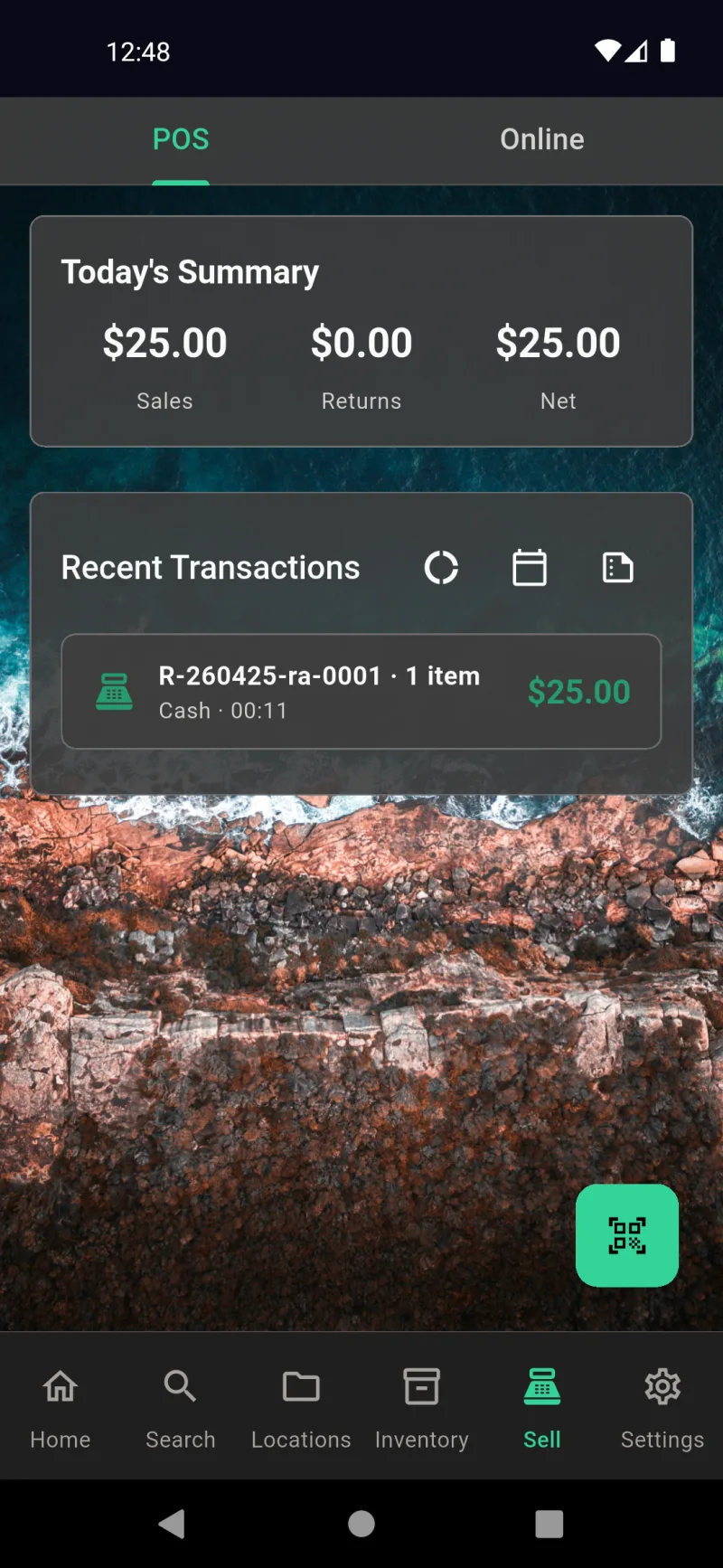
Вернувшись на вкладку Продажи, только что завершённая продажа уже отображается в Сводке за сегодня — итоги Продаж, Возвратов и Чистой суммы, а также новая строка в Недавних транзакциях с номером чека, способом оплаты, временем и суммой. Нажмите на любую строку, чтобы повторно открыть чек, оформить возврат по позиции или отправить его снова. Значки рядом с Недавними транзакциями позволяют синхронизировать данные, фильтровать по дате и экспортировать дневную выручку.
Точка продаж Square
Сводка за сегодня с первого взгляда
Вкладка «Продажи» открывается в POS по умолчанию, а вверху сразу отображается Сводка за сегодня — продажи, возвраты и чистая сумма за текущий день. Ниже раздел Недавние транзакции содержит список всех оформленных продаж с номером чека, способом оплаты, количеством позиций и итоговой суммой. Зелёная кнопка QR в нижнем углу — это точка входа для сканирования. Переключитесь на вкладку Онлайн вверху, если хотите управлять объявлениями на маркетплейсе.
Сканировать для продажи
Нажатие кнопки QR сразу открывает активный сканер. Переключатель Продажи / Возвраты вверху определяет, добавляет ли каждое сканирование товар в продажу или начинает возврат. Панель корзины находится внизу — сейчас она пустая и предлагает отсканировать что-нибудь для заполнения. В любой момент потяните за ручку вверх, чтобы увидеть добавленные товары. Сканер считывает UPC, EAN, Code 128, Code 39 и ваши собственные QR-метки, поэтому он работает как с промышленными товарами, так и с товарами, маркированными вами.
Подтвердить цену и количество
Когда сканер распознаёт товар, появляется это модальное окно, уже заполненное ценой за единицу, сохранённой для данного товара (цена POS или, при её отсутствии, расчётная стоимость). Измените Количество с помощью кнопок-счётчиков — рядом с подписью отображается доступный остаток, поэтому вы не сможете продать больше, чем есть. Отредактируйте цену за единицу, если предоставляете разовую скидку. Промежуточный итог обновляется в режиме реального времени. Нажмите Добавить в корзину, и окно закроется, вернув вас к сканеру для продолжения добавления товаров.
Корзина сессии пополняется
После добавления товара корзина появляется в верхней части вкладки POS с текущей промежуточной суммой. Каждая строка отображает название товара, количество, цену за единицу и итог по строке. Нажмите x, чтобы удалить строку, или продолжайте сканировать для добавления новых товаров. Сводка за сегодня и Недавние транзакции остаются видимыми внизу, чтобы вы могли отслеживать дневные итоги в процессе продажи. Большая зелёная кнопка Оплатить запускает оформление заказа, когда покупатель готов.
Сканирование и просмотр одновременно
Вернувшись в сканер, потяните панель корзины вверх, чтобы развернуть её, не покидая камеру. Вы увидите каждую позицию и итоговую сумму, и сможете продолжать сканирование, пока панель открыта. Повторно отсканируйте штучный товар — количество автоматически увеличится без повторного открытия модального окна: удобно, когда покупатель приносит два одинаковых товара. Весовые товары снова открывают модальное окно для ввода нового веса.
Выберите способ оплаты
Нажмите Оплатить — экран оформления заказа покажет корзину ещё раз перед проведением платежа. Выберите способ оплаты: Картридер отправляет сумму на подключённый терминал Square для оплаты прикосновением или чипом, Ручной ввод карты открывает форму Square для ввода данных карты при телефонных заказах, а Наличные открывают диалог расчёта сдачи. Для карточных платежей необходим подключённый аккаунт Square — настройте его в разделе Настройки → Продажи → Square Payments. Нажмите Оплатить для подтверждения или Отмена для возврата к корзине.
Наличные с калькулятором сдачи
При наличной оплате открывается этот диалог, где вы вводите сумму, полученную от покупателя. Сдача рассчитывается в реальном времени по мере ввода — никаких вычислений в уме у кассы. Кнопка Завершить продажу остаётся неактивной, пока введённая сумма не покроет итог. Нажмите её — продажа будет зафиксирована с суммой наличных, сдачей и временной меткой. Корзина очистится, остатки на складе уменьшатся, и откроется экран чека.
Чек с благодарностью
После проведения платежа экран заполняет чек для покупателя — крупный текст, большая галочка и уникальный номер чека, который можно использовать для справки позже. В нём перечислены все позиции с суммами, а при необходимости — уплаченная сумма наличных и сдача. Передайте телефон покупателю — он сможет ознакомиться с чеком. Номер чека совпадает с тем, что хранится в Недавних транзакциях, печатается на любой копии по электронной почте и включается в дневную сводку. Нажмите Готово, когда покупатель закончит, — и вы готовы к следующей продаже.
Чек на любом языке
Выбор языка в верхней части чека предназначен для покупателя, а не для вас. Нажмите на него, выберите язык покупателя, и весь чек перерисуется — Total становится Total, Paid становится Pagado, Change становится Cambio. Удобно для туристических городов, многоязычных районов или везде, где ваши покупатели говорят на другом языке, нежели ваш магазин. Приложение продавца остаётся на вашем языке — переключается только экран, обращённый к покупателю.
Отправить чек по электронной почте на языке покупателя
Нажмите на плитку языка, и чек мгновенно перерисуется на языке покупателя — испанском, французском, японском или любом другом. Итоговые суммы остаются в валюте вашего бизнеса, но все подписи (Total, Pagado, Cambio) сразу меняются. Выбранный язык сохраняется и на следующем шаге: тело письма отображается на том же языке, что и чек на экране. Данные о продаже не изменяются — номер чека, товары и способ оплаты остаются прежними. Это исключительно для того, чтобы покупатель мог прочитать, за что он только что заплатил. Когда он нажимает Listo (Готово), приложение для продавца автоматически возвращается к вашему языку.
Детали чека в любое время
Каждая транзакция попадает в историю чеков с отдельной страницей деталей. Вы можете открыть её позже в разделе Недавние транзакции на вкладке POS или из списка за конкретный день. Здесь отображаются номер чека, дата и время, способ оплаты, итоговая сумма и каждая позиция в точности так, как она была продана. Используйте это для поиска продажи по запросу покупателя, проверки экспорта для налоговой отчётности или отмены ошибки. Номер чека совпадает с тем, что напечатан на копии покупателя и отправлен по электронной почте — найдите по этой строке, и вы всегда попадёте на нужную продажу.
Продавцы и операторы
Раздел Продавцы в Настройках
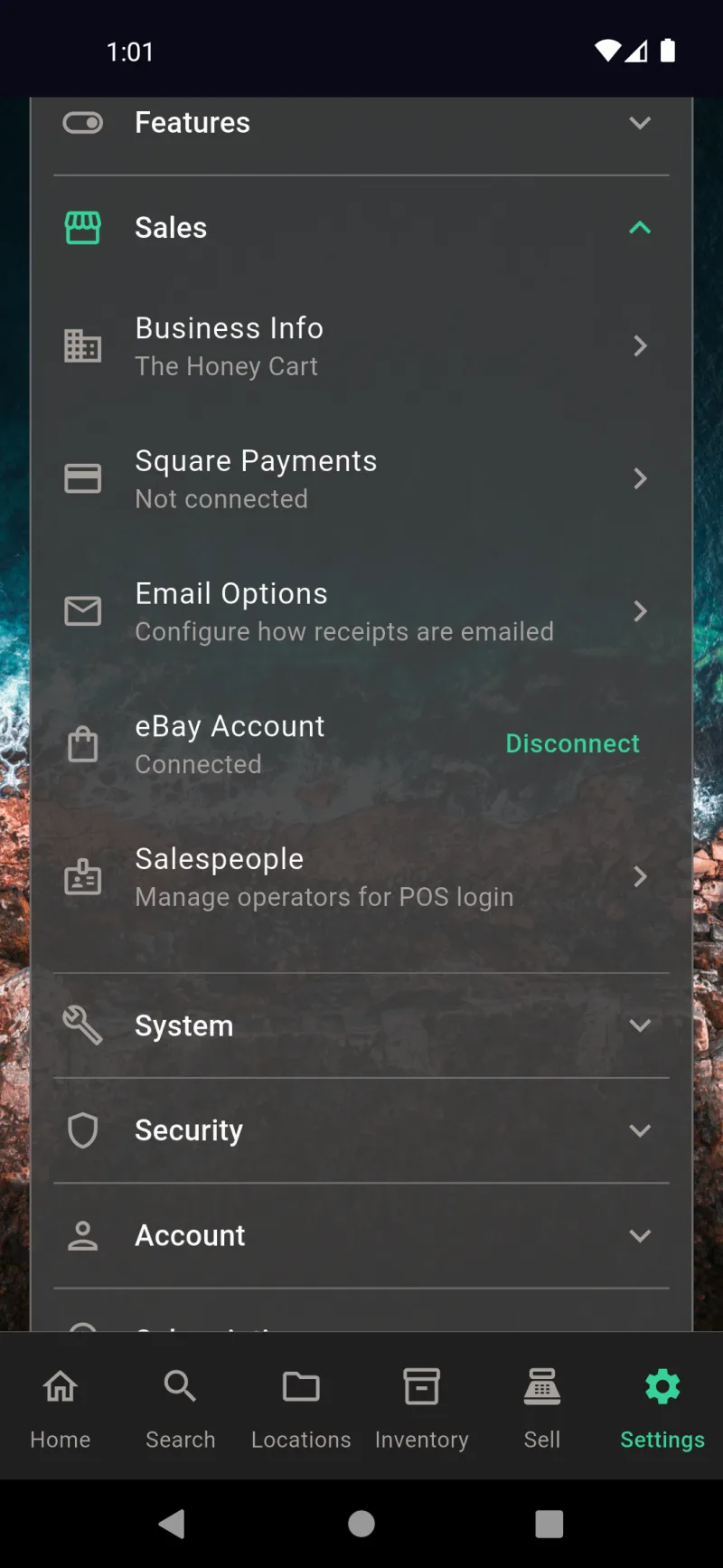
Управление операторами находится в разделе Настройки → Продажи → Продавцы, рядом с Информацией о бизнесе, Square Платежами, Параметрами электронной почты и вашим аккаунтом eBay. Подзаголовок Управление операторами для входа в POS говорит сам за себя — здесь настраиваются сотрудники, которые будут оформлять продажи на общих устройствах. Нажмите на строку, чтобы открыть список продавцов. Весь раздел Продажи доступен только администраторам, поэтому операторы его не видят.
Продавцы пока не добавлены
При первоначальной настройке список пуст — отображается сообщение Продавцы пока не добавлены с подсказкой о том, что добавление сотрудников включит экран входа оператора при запуске приложения. Пока вы не добавите ни одного человека, приложение полностью пропускает экран выбора оператора и сразу выполняет вход как Администратор. Нажмите Добавить продавца (или + на панели приложения), чтобы создать первый профиль.
Форма «Добавить продавца»
Форма «Добавить продавца» принимает имя, необязательный PIN-код и блок разрешений с переключателями Доступ к инвентарю, Доступ к отчётам и Установить срок действия. Жёлтое предупреждение PIN не установлён — любой может использовать этот профиль означает, что вы доверяете тому, кто выбирает плитку, и рассчитываете на его честность. PIN-коды содержат от 0 до 6 цифр и хранятся в виде хэша SHA-256, никогда в открытом виде. По умолчанию разрешения отключены, чтобы новый оператор мог проводить продажи и ничего больше.
Имя и PIN-код
webDocsTeamSlide4Body
Место продажи по умолчанию
В нижней части формы кнопка Место продажи по умолчанию открывает средство выбора Выбрать место хранения — отсканируйте QR-наклейку на полке или просмотрите иерархию вручную. Установка значения по умолчанию означает, что оператор пропускает запрос о местоположении при входе, и POS автоматически списывает товар с этого места. Оставьте значение Без значения по умолчанию — запрашивать при каждой продаже, если оператор работает на выездных точках, рынках или нескольких полках и должен выбирать место каждый раз.
Разрешения и срок действия
Включите Доступ к инвентарю, чтобы Sammy мог корректировать количество товаров, и Доступ к отчётам, чтобы он мог просматривать сводку за сегодня и запускать отчёты. Установить срок действия позволяет автоматически отозвать эти разрешения в указанную дату — удобно для временного помощника или сезонного сотрудника. Разрешения накапливаются: каждый оператор может продавать, а эти переключатели добавляют управление инвентарём и отчётностью. Нажмите галочку на панели приложения, чтобы сохранить.
Список продавцов
Вернувшись к списку продавцов, вы увидите, что Sammy теперь отображается со значком PIN установлен зелёного цвета и метками Инвентарь, Отчёты. Меню с тремя точками справа позволяет редактировать профиль или удалить его. Удаление является мягким — исторические продажи по-прежнему привязываются к оператору, но он исчезает с экрана входа. Добавляйте столько продавцов, сколько нужно; каждый отображается в виде плитки при запуске приложения.
Кто продаёт?
Как только у вас появится хотя бы один продавец, приложение при запуске открывает экран выбора Кто продаёт? вместо немедленного входа. Администратор всегда отображается вверху со значком щита, а каждый оператор получает плитку ниже — значок замка означает, что требуется PIN-код, стрелка — немедленный вход. Этот экран также доступен из баннера Вы вошли как… в Настройках, когда нужно сменить оператора в середине смены.
Ввод PIN-кода оператора
Нажмите на оператора с PIN-кодом, и откроется панель ввода из 4 точек. Шесть неверных цифр выводят сообщение Неверный PIN, и точки сбрасываются — блокировки нет, однако хешированное сравнение гарантирует, что украденная база данных не предоставит злоумышленникам рабочие PIN-коды. Операторы без настроенного PIN-кода пропускают этот шаг и входят немедленно, что приемлемо для одиночных или доверенных точек продаж, но не для оживлённого торгового прилавка.
Пароль шифрования администратора
Если шифрование включено, переключение обратно в режим администратора требует пароля шифрования. Биометрическая разблокировка также работает здесь, если она включена в разделе Настройки → Безопасность → Шифрование и безопасность. Этот барьер не позволяет оператору получить доступ к настройкам администратора — он может нажать плитку «Администратор», но без пароля дальше не пройдёт. Если шифрование не включено, администратор входит немедленно без запроса пароля.
Где вы продаёте?
После входа отображается запрос Где вы продаёте сегодня? — введите название места, например «Portland Saturday Market», чтобы каждый чек и POS-транзакция в этом сеансе были помечены данным местом. Недавно использованные места отображаются под полем ввода — можно нажать на одно из них и сразу продолжить. Нажмите Пропустить, если вы продаёте из обычного магазина и метка не нужна. Место сохраняется только на текущий сеанс.
Вы вошли как администратор
После входа администратора в корневом разделе настроек отображается баннер Вы вошли как администратор с подсказкой Нажмите, чтобы сменить оператора или выйти. Доступны все разделы: Основные, Функции, Продажи, Система, Безопасность, Аккаунт, Подписка, Поддержка и информация. Администраторы видят всё приложение и могут изменить любые настройки, включая список продавцов, интеграции оплаты и параметры безопасности.
Настройки продаж администратора
В корне раздела Настройки администратора при раскрытии раздела Продажи отображается строка продавцов рядом с Информацией о бизнесе, Square Платежами, Параметрами электронной почты и Аккаунтом eBay. Это единственное место, где хранится список операторов — сами операторы не могут видеть этот раздел, поэтому список команды по умолчанию доступен только администраторам. Нажмите Продавцы — Управление операторами для входа в POS, чтобы добавлять, редактировать или удалять сотрудников.
Настройки в режиме оператора
Войдите как Sammy, и Настройки выглядят совершенно иначе — доступны только разделы Общие и Поддержка и о программе, а вверху отображается баннер Выполнен вход как Sammy. Разделы Продажи, Безопасность, Аккаунт, Подписка и Система недоступны. Операторы могут изменять настройки отображения и обращаться в поддержку, но не могут взаимодействовать с платёжными интеграциями, шифрованием, списком операторов или любыми данными администратора.
Нижняя навигация оператора
Нижняя навигация Sammy сокращена до разделов Поиск, Инвентарь, Продажа и Настройки. Разделы Главная и Местоположения скрыты, поскольку его профиль имеет доступ только к Инвентарю и Отчётам — без полного доступа к приложению. Навигация адаптируется под каждого оператора: оператор без доступа к инвентарю также не увидит раздел Инвентарь. Каждый оператор получает ровно те разделы, которые необходимы для оформления продаж, и не более.
Продажа и размещение на торговых площадках
Подключите ваш аккаунт eBay
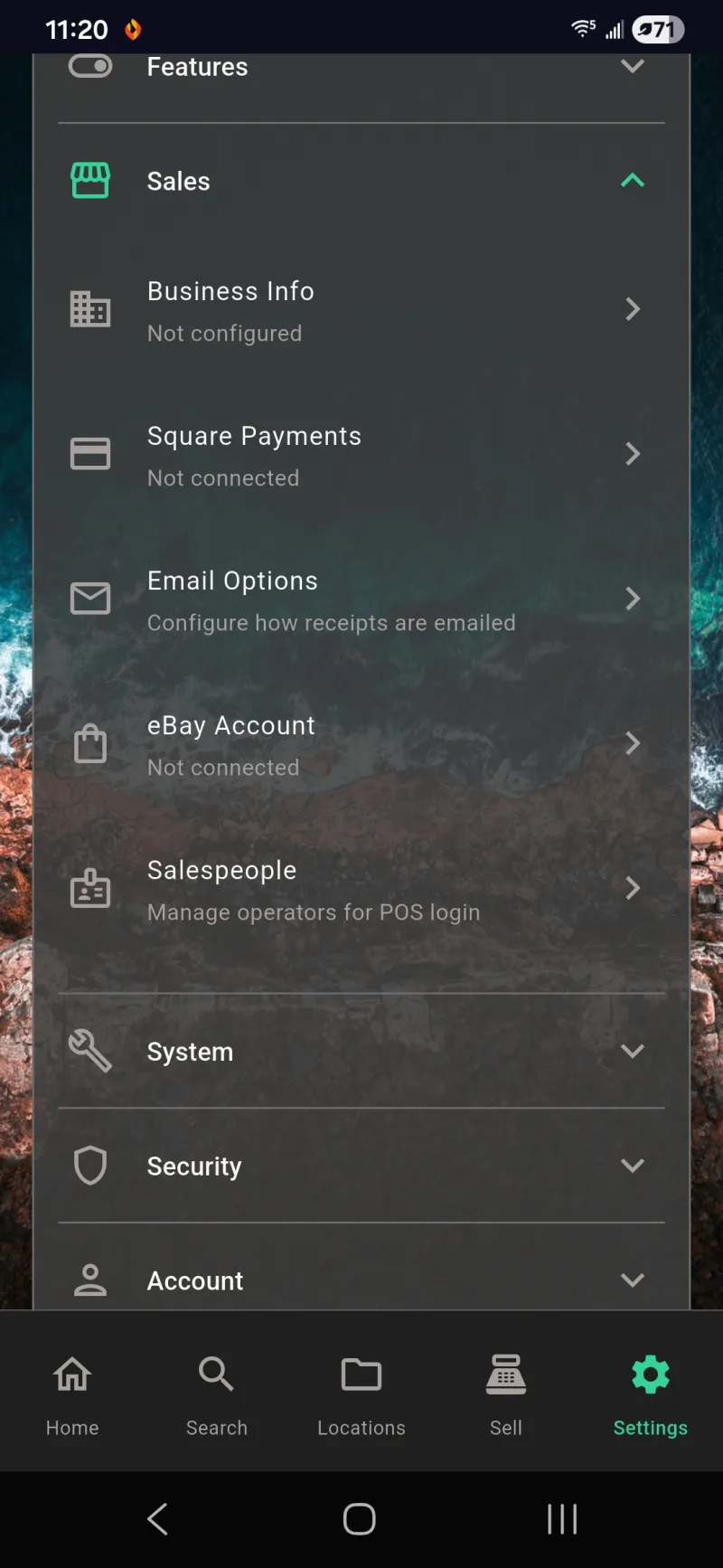
Подключите ваш аккаунт eBay перед тем, как размещать что-либо онлайн. Откройте раздел Settings → Sales → eBay Account — если там отображается Not connected, нажмите, чтобы запустить процесс авторизации OAuth. eBay выполняет вход на своей странице, затем передаёт приложению токен, чтобы Where The Bleep мог публиковать, редактировать и завершать объявления от вашего имени. В том же разделе Sales настраиваются Square Payments, параметры электронной почты и продавцы для POS-системы магазина.
Учётная запись eBay подключена
После завершения OAuth строка меняется на Подключено со ссылкой Отключить. Токены автоматически обновляются в фоновом режиме, поэтому обычно это действие нужно выполнить лишь один раз на каждом устройстве. Если вы когда-либо отзовёте доступ на стороне eBay, просто снова нажмите Учётная запись eBay для повторного подключения — сохранённые бизнес-политики и черновики объявлений останутся на месте.
Онлайн-режим вкладки «Продать»
Вкладка Продать имеет два режима: POS — для оплаты при личной встрече и Онлайн — для размещения объявлений на торговых площадках. Жёлтая кнопка Выставить товар на продажу в верхней части запускает процесс создания объявления. Ниже расположены три подвкладки — Активные, Черновики и История, — разделяющие активные объявления, незавершённые работы и товары, которые вы уже продали или сняли с продажи. Пустой список активных объявлений с дружелюбной подсказкой — это исходное состояние нового аккаунта.
Выберите товар из инвентаря
Нажав Выставить товар на продажу, вы откроете средство выбора товаров с поиском по вашему инвентарю. Введите несколько букв — и подходящие товары появятся вместе с миниатюрой и описанием: например, ввод spea выводит Speaker System Guide. Объявления всегда создаются на основе реальных товаров из инвентаря, поэтому фото, размеры, состояние и описание, сгенерированное ИИ, автоматически переносятся в объявление. Используйте стрелку вверх для импорта товара через сканирование штрихкода или меню для переключения между фильтрами.
Выберите торговую площадку
Выберите площадку для размещения. Публичный флаер создаёт печатный лист с QR-кодом и вашими контактными данными — отлично подходит для досок объявлений. eBay, Facebook Marketplace, Nextdoor, Mercari и OfferUp — все они доступны в качестве целевых площадок; в подзаголовке для каждой указано ограничение на длину заголовка. На сегодняшний день прямую публикацию через API поддерживает только eBay — для остальных платформ приложение создаёт предварительно заполненный черновик, который вы можете вставить в их приложение или на сайт.
Онлайн или PDF на eBay
Выберите eBay, и появится форма с вопросом Как вы хотите разместить объявление на eBay? Выберите Онлайн, чтобы опубликовать напрямую через API eBay — объявление станет активным в момент нажатия кнопки Разместить на eBay на следующем экране. Выберите PDF, чтобы полностью обойти API и создать распечатываемый лист объявления, которым можно поделиться или передать покупателю. Оба варианта используют одну и ту же форму проверки, поэтому вы можете изменить решение позже.
Форма проверки деталей
Проверка деталей — это универсальная форма размещения объявления. Укажите Запрашиваемую цену, напишите или продиктуйте Заметки продавца и выберите бизнес-политики Доставки, Возврата и Оплаты — Where The Bleep использует разумные настройки по умолчанию, такие как Стандартная доставка WTB и Возврат в течение 30 дней WTB, но вы можете выбрать политики, настроенные вами в eBay. Формат объявления переключается между аукционом и фиксированной ценой; выберите Аукцион, чтобы увидеть поля, специфичные для ставок.
Количество и почтовый индекс отправки
Прокрутите, чтобы увидеть поле Количество (используйте его, когда запись инвентаря представляет несколько одинаковых единиц товара) и Почтовый индекс места отправки товара — eBay использует ваш индекс для расчёта стоимости доставки для покупателей и включения объявления в местные результаты. Значки микрофона в каждом текстовом поле предназначены для голосового ввода. Включить голосовой ввод и помощники ИИ-написания можно в разделе Настройки → Функции.
Настройки аукциона и генерация объявления
Для аукционов добавляются ещё три поля. Начальная ставка — цена, с которой начинаются торги. Резервная цена — ваш скрытый минимум: eBay не продаст товар ниже неё, даже если торги замрут (оставьте поле пустым, чтобы обойтись без резерва). Продолжительность аукциона по умолчанию составляет 10 дней, но может быть от 1 до 10. Нажмите Создать объявление, и ИИ автоматически заполнит оптимизированные для маркетплейса заголовок, описание и категорию на основе данных о товаре — вам не придётся начинать с пустой формы.
Предупреждение о выходе на eBay
Проверка объявления — этап, специфичный для eBay. Жёлтый баннер Выход на eBay — последнее предупреждение перед публикацией реального объявления: после публикации покупатели смогут сразу совершить покупку, и для отмены придётся обращаться в Seller Hub. Обязательные поля отмечены красной звёздочкой. Название, Рекомендуемая цена и Описание заполняются автоматически из вашего инвентаря, а Состояние по умолчанию устанавливается как Б/у — Очень хорошее. Поле Категория здесь пусто, поскольку eBay требует выбрать подходящую категорию перед публикацией.
Выбор категории на eBay
Нажмите Категория, чтобы открыть выбор категорий eBay и указать, к какой из них относится объявление — здесь выбрано Книги (Книги и журналы). Правильный выбор категории определяет, какие дополнительные поля eBay отобразятся ниже (для книг запрашивается ISBN, для электроники — номер модели и т.д.). Выпадающий список Состояние меняется с общего Б/у — Очень хорошее на Очень хорошее, поскольку это утверждённая eBay метка для выбранной категории. Оба поля обязательны для принятия объявления на eBay.
Описание и поля eBay
Прокрутите вниз, чтобы проверить подробное Описание, выберите Размер изображения для отображения фотографий в шаблоне объявления eBay и заполните блок Поля eBay. Здесь расположены поля Бренд, UPC / EAN / ISBN и Вес упаковки. Если штрихкода нет, введите None в поле UPC — eBay принимает это для товаров без штрихкода. Чтобы не писать описание вручную, включите генерацию текста с помощью ИИ в разделе Настройки → Функции → Настройки ИИ-подсказок.
Разместить на eBay или сохранить черновик
Внизу укажите Вес упаковки и Единицу веса (фунты или кг) — eBay использует эти данные для расчёта стоимости доставки при оформлении заказа. Зелёная кнопка Разместить на eBay публикует объявление немедленно. Сохранить как черновик сохраняет объявление локально: вы сможете вернуться к нему позже, отредактировать и опубликовать на вкладке «Продажа». Черновики не появляются на eBay до тех пор, пока вы не нажмёте Редактировать и опубликовать.
Публикация на eBay
После нажатия кнопки Разместить на eBay кнопка меняется на индикатор загрузки Публикация на eBay…, пока приложение загружает фотографии, отправляет данные объявления и ожидает подтверждения от eBay. Если eBay отклоняет что-либо — отсутствующее поле, категорию, требующую дополнительных атрибутов, или слишком длинный заголовок — форма прокручивается к проблемному полю с красной ошибкой, чтобы вы могли исправить его, не вводя всё остальное заново.
Повторная попытка после исправления полей
После исправления отсутствующих полей снова нажмите Разместить на eBay — вернётся состояние Публикация на eBay…. API eBay может быть требовательным к бренду, весу и атрибутам, специфичным для категории, поэтому при первой публикации в новой категории опубликовать дважды — это нормально. Для последующих товаров в той же категории сделанные выборы запоминаются.
Успешное размещение на eBay
Готово — зелёная галочка и заголовок Размещено на eBay! подтверждают, что объявление активно. Некритические предупреждения от eBay (например, системное уведомление об удержании платежей для новых продавцов) отображаются в жёлтом поле Предупреждения, чтобы вы знали, чего ожидать. Кнопка Просмотреть на eBay открывает активное объявление, Управление в Seller Hub переходит к инструментам продавца eBay, Создать листинг-лист создаёт PDF для печати, а Отменить объявление снимает его с продажи на eBay.
Готово — возврат к продажам
Прокрутите мимо кнопок действий до зелёной кнопки Готово — и вы вернётесь на вкладку «Продажи». Товар теперь находится в разделе Активные в представлении Онлайн с тегом eBay и актуальной ценой. Where The Bleep также помечает запись в инвентаре как Размещено, чтобы этот товар случайно не появился в вашей кассе для очных продаж, пока он выставлен онлайн.
Активное объявление в приложении eBay
В мобильном приложении eBay объявление выглядит как любое другое — Цена «Купить сейчас» $12.00, Осталось 9 дн. 23 ч. и счётчики ставок, участников торгов, наблюдателей и просмотров. Здесь можно Изменить объявление, Завершить лот или Продать похожий товар прямо в eBay. Where The Bleep остаётся синхронизированным — когда аукцион завершается или товар продаётся, статус в инвентаре меняется с Размещено на Продано.
Активные объявления в Seller Hub
На рабочем столе ваш товар отображается в разделе Listings → Active в Seller Hub eBay. Название, артикул (SKU), текущая цена и цена «Купить сейчас» соответствуют тому, что отправило приложение Where The Bleep, а SKU представляет собой UUID, чтобы приложение могло связать объявление с исходной записью инвентаря при следующей синхронизации. Используйте меню Edit, Sell similar или Actions прямо в Seller Hub для любых изменений, которые вы предпочитаете вносить через инструменты eBay.
Управляйте из любого места
Тот же вид Seller Hub в мобильном Chrome также показывает синхронизированное объявление — формат Auction, текущая цена $5.00, цена «Купить сейчас» $12.00. Независимо от того, управляете ли вы через приложение eBay, Seller Hub на рабочем столе или непосредственно через Where The Bleep — вы видите одно и то же активное объявление. Используйте тот интерфейс, который удобен вам в данный момент.
Заказы, ожидающие отправки
Когда покупатель оформляет заказ, он появляется в разделе Orders → Awaiting shipment в Seller Hub. Вы увидите имя покупателя, его почтовый индекс, SKU, связывающий заказ с товаром в инвентаре, а также быстрые действия: Shipping, Print coupon и Message buyer. eBay обрабатывает платёжную сторону, а Where The Bleep управляет инвентарём и автоматически отмечает товар как Sold при следующей синхронизации.
Активные объявления во вкладке Online
В приложении Where The Bleep вкладка Sell → Online → Active теперь отображает Speaker System Guide как активное объявление на eBay за $12.00 с логотипом eBay в строке товара. Нажмите на любое активное объявление, чтобы увидеть текущую цену, оставшееся время и те же действия по управлению, что и в Seller Hub. Вкладка Draft содержит всё, что вы сохранили, но не опубликовали, а History отслеживает завершённые или проданные объявления.
Черновики объявлений и «Отметить как выставленное»
Черновики получают собственный экран с подробной информацией: фото, жёлтый значок Черновик объявления и чипы для каждой торговой площадки, на которой вы создали черновики (в данном случае — несколько черновиков eBay). Оранжевая кнопка Редактировать и опубликовать повторно открывает форму «Просмотр объявления», чтобы вы могли завершить и отправить его. Отметить как выставленное предназначено для случаев, когда вы опубликовали товар вне приложения — например, через функцию публичного флаера или передав покупателю PDF — при этом товар в инвентаре всё равно переходит в статус Выставлено.
Чеки
Подключение Square и электронной почты
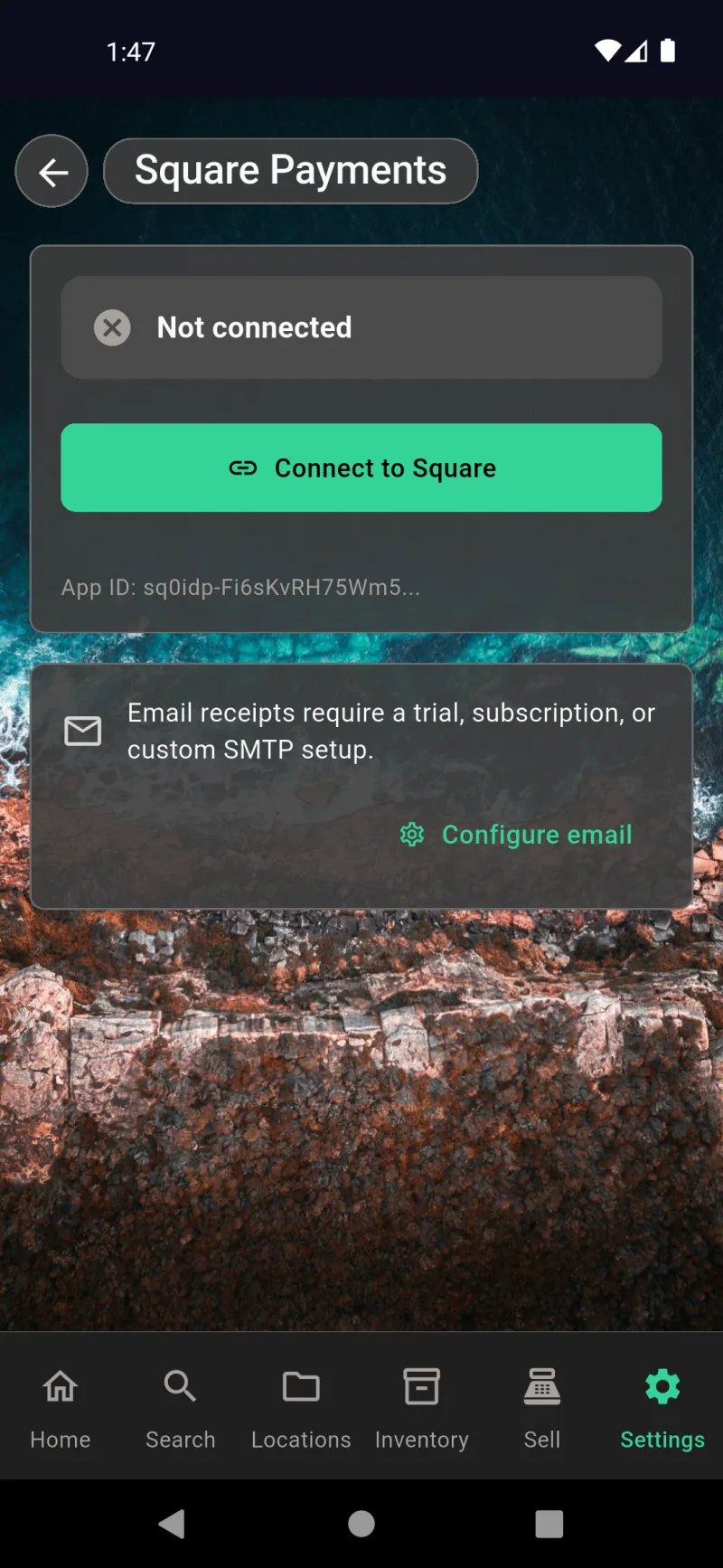
Откройте экран Square Payments в разделе Настройки → Продажи → Square Payments, чтобы подключить карт-ридеры и настроить отправку чеков по электронной почте. Нажмите Подключиться к Square, чтобы выполнить процедуру OAuth и выбрать местоположение — после подключения ID приложения отображается для справки в службе поддержки. Панель почты ниже — это мост к доставке чеков: для отправки чеков по электронной почте требуется либо активная подписка (чтобы встроенный почтовый сервис Where The Bleep мог отправлять от вашего имени), либо собственный SMTP-сервер. Нажмите Настроить электронную почту, чтобы перейти непосредственно на экран настроек электронной почты.
Настройки электронной почты
Настройки электронной почты определяют, кто фактически доставляет чеки. Выберите почтовый сервис Where The Bleep для отправки с адреса receipts@wherethebleep.app — это самый простой способ, требующий только активной пробной версии или подписки. Выберите Пользовательский SMTP для отправки с вашего собственного домена, указав хост, порт, TLS, имя пользователя, пароль и адрес отправителя; прямо из формы можно выполнить Проверку соединения и Отправить тестовое письмо. Баннер активной подписки внизу подтверждает, что почтовый путь WTB разблокирован.
Что получают клиенты
Вот что фактически получает ваш клиент — чистое транзакционное письмо от Where The Bleep <receipts@wherethebleep.app> (или с вашего собственного адреса отправителя при использовании пользовательского SMTP) с номером чека, позициями, количеством и промежуточной суммой. Тело письма формируется на стороне сервера на языке, выбранном покупателем на экране благодарности, с откатом к языку вашего приложения, если выбор не был сделан. Строка в нижней части напоминает получателю, что чек был отправлен по его запросу, на случай если отправитель покажется незнакомым.
Шифрование и безопасность
webDocsEncryptionSlide1Title
Шифрование и безопасность аккаунта распределены по трём вкладкам раздела «Настройки». Вкладка Продажи содержит бизнес-учётные данные — Square Payments, eBay и электронную почту. Ключи шифрования, биометрическая разблокировка, двухфакторная аутентификация и проверка сертификатов находятся на следующей вкладке Безопасность. Данные для входа, пароль и удаление аккаунта доступны в разделе Аккаунт. Этот первый слайд служит навигационной картой — каждый экран данного раздела находится за одним из трёх заголовков, и вы будете обращаться к ним, как правило, только при первоначальной настройке приложения или при последующей ротации учётных данных.
Настройки → Безопасность
Раздел Безопасность в Настройках содержит три основных инструмента для защиты ваших данных. Шифрование и безопасность открывает главные параметры управления сквозным шифрованием хранилища, биометрией и фразой восстановления. Двухфакторная аутентификация связывает приложение-аутентификатор для добавления дополнительного фактора при входе. Мониторинг сертификатов отслеживает TLS-сертификаты для каждого API, с которым работает приложение, и сигнализирует о непредвиденных изменениях. Каждая строка является прямой ссылкой на специализированный экран — открывайте только те, которые хотите настроить.
Настройки → Аккаунт
Раздел Аккаунт содержит данные для входа, а не настройки шифрования. Пароль изменяет пароль, открывающий доступ к хранилищу. Запомнить меня показывает, активна ли автоматическая разблокировка и на сколько дней — нажмите Забыть, чтобы отменить её на этом устройстве. Выйти отображает текущий адрес электронной почты для облачной синхронизации и останавливает синхронизацию без удаления локальных данных. Удалить аккаунт внизу (выделено красным) — необратимая полная очистка.
Square Payments
Square Payments в разделе Настройки → Продажи → Square Payments — одна из наиболее чувствительных с точки зрения безопасности интеграций. Процесс OAuth открывает сайт Square, авторизует приложение и сохраняет полученный токен доступа в вашем зашифрованном хранилище — никакие данные не хранятся в открытом виде. App ID, отображаемый под кнопкой, не является секретным и лишь идентифицирует интеграцию. Информационная карточка поясняет, что для отправки квитанций по электронной почте необходима платная пробная версия, подписка или собственный SMTP-сервер.
Экспорт зашифрованной резервной копии
Локальные резервные копии из раздела Настройки → Система → Экспорт резервной копии шифруются паролем, который вы задаёте здесь же. Резервная копия содержит всю вашу базу данных и изображения, запечатанные таким образом, что никто — даже Where The Bleep — не сможет открыть файл без этого пароля. Выберите надёжный пароль и храните его в безопасном месте. Для резервных файлов не предусмотрено ни административного сброса, ни восстановления пароля: если вы его забудете, резервная копия станет недоступна.
Восстановление резервной копии
Восстановление — операция, обратная экспорту. Выберите файл резервной копии и введите тот же пароль, который использовался при её создании, — приложение расшифрует файл и заменит текущие данные на этом устройстве. Именно так выполняется перенос на новый телефон или откат после неудачного импорта. Формулировка выбрана намеренно: восстановление необратимо изменяет данные на устройстве, поэтому выполняйте его на чистой установке или предварительно экспортировав текущее состояние.
Шифрование и безопасность
Настройки → Безопасность → Шифрование и безопасность — главный центр управления вашим хранилищем с нулевым разглашением. Бирюзовый баннер вверху подтверждает, что шифрование активно: каждый элемент, фото и поле, синхронизируемые с облаком, запечатываются ещё до отправки с устройства. Просмотр фразы восстановления отображает вашу 24-словную резервную фразу BIP39 — распечатайте её или запишите и храните в надёжном месте, чтобы восстановить хранилище в случае утери пароля. Красная секция Опасная зона внизу содержит необратимую процедуру удаления аккаунта.
Двухфакторная аутентификация
Двухфакторная аутентификация добавляет второй уровень защиты поверх пароля — 6-значный код из приложения-аутентификатора, обновляемый каждые 30 секунд. В разделе Настройки → Безопасность → Двухфакторная аутентификация нажмите Настроить приложение-аутентификатор, отсканируйте QR-код с помощью Google Authenticator, Authy, 1Password или Microsoft Authenticator и введите первый код для подтверждения. После включения вход на новом устройстве потребует как пароля, так и актуального кода из приложения — утечки пароля для получения доступа будет недостаточно.
Мониторинг сертификатов
Мониторинг сертификатов (раздел Настройки → Безопасность → Мониторинг сертификатов) записывает отпечаток TLS-сертификата каждой конечной точки API при первом подключении, затем периодически проверяет его и предупреждает о неожиданных изменениях — классический признак атаки типа «человек посередине». Нажмите Запустить все проверки для немедленного обновления данных. Каждая карточка отображает издателя, срок действия, отпечаток, а также даты первого и последнего обнаружения сертификата для таких конечных точек, как Supabase и ваш поставщик ИИ.
Изменить пароль
Измените пароль шифрования в любое время через Настройки → Аккаунт → Пароль. Новый пароль должен содержать не менее 12 символов. Включите параметр Выйти на других устройствах, если вы меняете пароль из-за подозрения на утечку — все остальные привязанные устройства должны будут повторно войти с новым паролем перед синхронизацией. Кнопка внизу ведёт к вводу фразы восстановления — на случай, если вы забыли текущий пароль и хотите обойти его с помощью резервной фразы из 24 слов.
Выйти из облачной синхронизации
Выход из аккаунта лишь останавливает облачную синхронизацию — локальные объекты, фотографии и местоположения остаются на устройстве в прежнем виде, поэтому вы можете продолжать работать в автономном режиме. Вы можете войти снова с тем же адресом электронной почты и паролем, и зашифрованное хранилище переподключится к облаку. Используйте этот вариант, если временно передаёте телефон другому человеку или хотите прекратить отправку изменений на другие привязанные устройства без удаления данных.
Удаление аккаунта
Удаление аккаунта — крайняя мера, доступная в разделе Настройки → Аккаунт → Удалить аккаунт. Первый шаг проверяет ваш пароль шифрования, чтобы злоумышленник с разблокированным телефоном не смог инициировать этот процесс. Второй шаг требует ввода фразы подтверждения перед запуском очистки. Удаление безвозвратно уничтожает все элементы, фотографии, документы, облачные копии и ключи шифрования, привязанные к аккаунту, — без возможности восстановления администратором. Подсказка внизу напоминает, что локальный файл резервной копии можно восстановить после удаления, если он был сохранён заблаговременно.
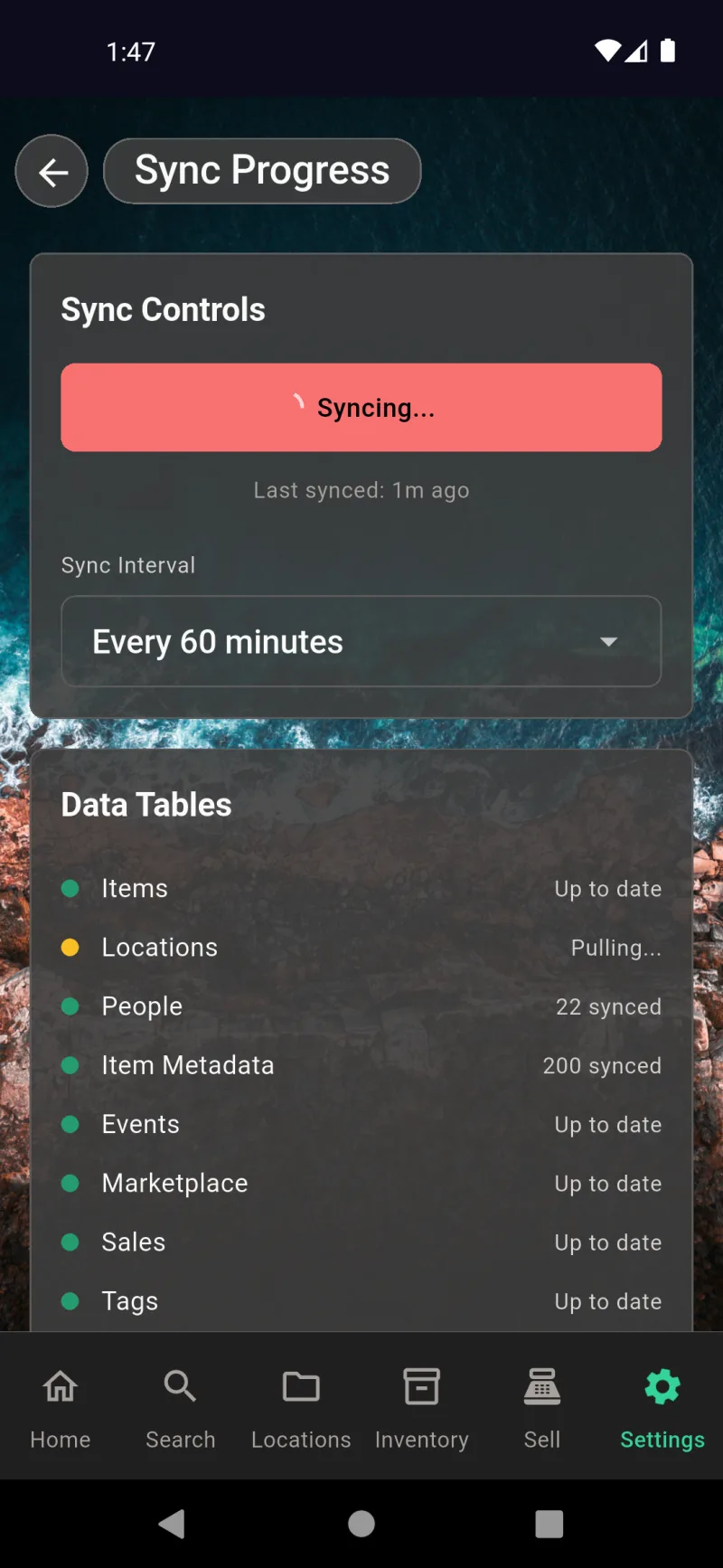
Облачная синхронизация
Наблюдайте за синхронизацией в реальном времени
Откройте раздел Настройки → Система → Прогресс синхронизации, чтобы увидеть, что происходит на вашем телефоне прямо сейчас. Кнопка Синхронизация… также служит аварийным выключателем — нажмите её ещё раз, чтобы прервать текущий процесс. Ниже параметр Интервал синхронизации позволяет выбрать между экономией заряда батареи и актуальностью данных — от нескольких минут до полностью ручного режима. В списке Таблицы данных отображается состояние каждой таблицы с цветной точкой — зелёной, если данные актуальны, жёлтой при загрузке или выгрузке, а также счётчики по каждой таблице, показывающие объём данных при последней синхронизации.
Устройства и аккаунт
Прокрутите вниз, и вы найдёте ярлык Журнала синхронизации, список Подключённых устройств и карточку аккаунта. Для каждого устройства отображаются платформа, версия приложения и статус: устройство у вас в руках (Это устройство), недавно активное или последний раз виденное несколько дней назад. Нажмите меню из трёх точек, чтобы переименовать телефон или выйти из него удалённо. Нижняя карточка подтверждает, под каким адресом электронной почты вы вошли, и содержит кнопку Выйти — она останавливает синхронизацию на этом устройстве, но сохраняет локальные данные.
Журнал синхронизации и конфликты
Нажмите Журнал синхронизации, чтобы открыть полную хронологию всех операций отправки, получения и конфликтов. Каждая запись содержит метку времени и указание на затронутую таблицу — записи вида pullLocations fetched 66 rows или Pushed 519, pulled 104, 0 conflicts показывают, что именно изменилось и были ли ошибки. Значок корзины вверху очищает историю после просмотра. Эту страницу следует отправить в службу поддержки, если синхронизация зависла или данные на устройствах не совпадают.
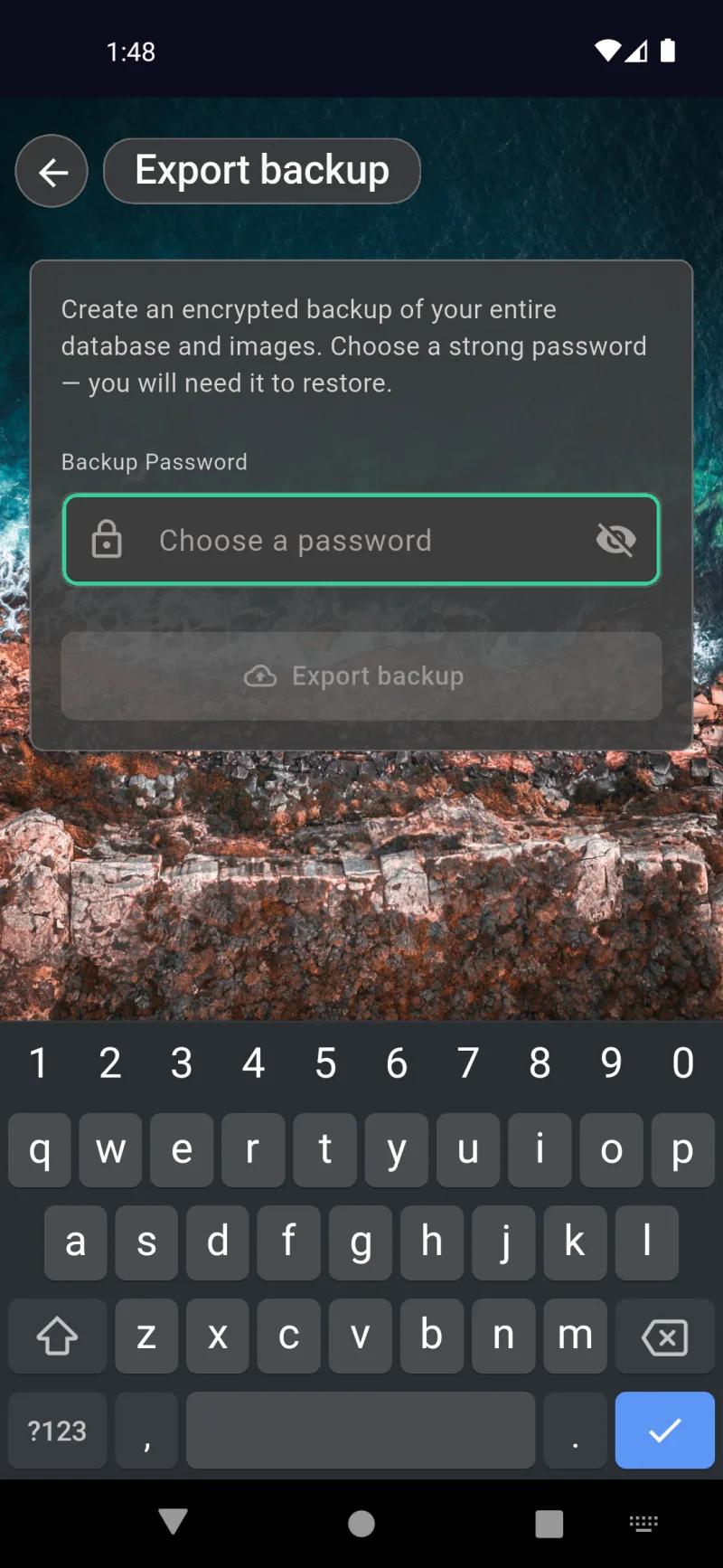
Резервное копирование и восстановление
Зашифрованная локальная резервная копия
Перейдите в раздел Настройки → Система → Экспорт резервной копии. Приложение создаёт единый архив .bak, содержащий полную базу данных SQLite, а также все изображения товаров и мест хранения, и шифрует его с помощью выбранного вами пароля. Придумайте надёжный пароль — если вы его забудете, восстановление будет невозможно, поскольку пароль является единственным ключом. После нажатия Экспортировать резервную копию системный диалог сохранения позволит вам разместить файл в любом доступном месте: локальное хранилище, SD-карта, Google Drive, iCloud или USB-перенос. Храните хотя бы одну копию за пределами устройства.
Восстановление из файла резервной копии
В разделе Настройки → Система → Восстановить резервную копию выберите экспортированный файл .bak и введите пароль, который использовался при его создании. Восстановление является деструктивной операцией — оно перезаписывает текущую базу данных и папку с изображениями содержимым архива, поэтому все товары, продажи или фотографии, добавленные после создания резервной копии, будут утеряны. По завершении восстановления приложение автоматически перезапустится для работы с новыми данными. Этот процесс также используется для переноса всех данных со старого телефона на новый.
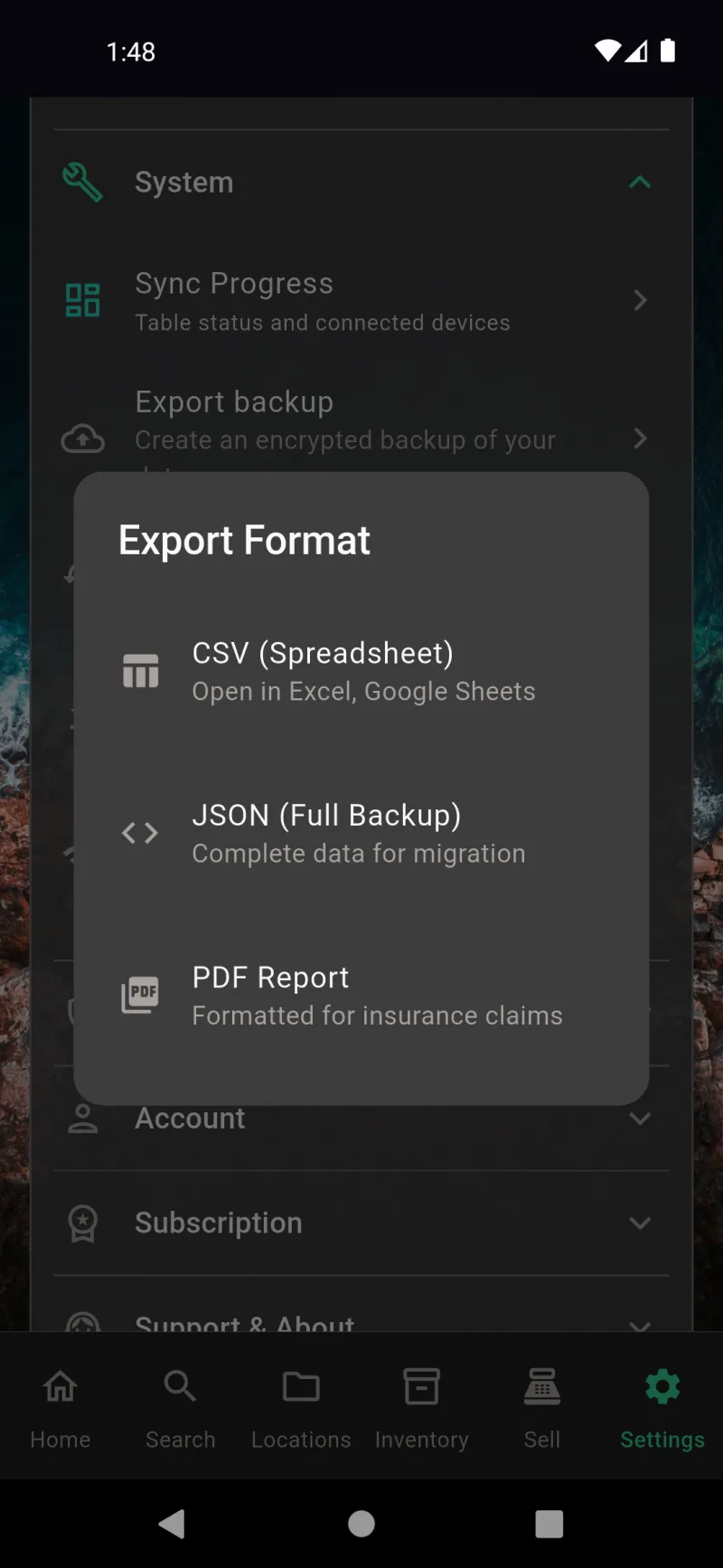
Экспорт данных и отчёты
Выберите формат экспорта
Нажмите Настройки → Система → Экспорт данных, и это диалоговое окно спросит, в каком формате вы хотите выгрузить данные. CSV (таблица) упакует объекты, местоположения, контакты, категории, теги, объявления и продажи в отдельные файлы, которые можно открыть в Excel или Google Таблицах — удобно для разового анализа или импорта в другие системы. JSON (полная резервная копия) записывает весь набор данных в структурированный архив — лучший выбор при переходе на новое устройство или для разработчиков. PDF-отчёт формирует отформатированный документ с фотографиями, стоимостями и описаниями, который можно сразу передать страховому агенту после наступления ущерба. Если шифрование включено, сначала потребуется ввести пароль; на следующем экране можно выбрать, добавлять ли фотографии и документы в архив.
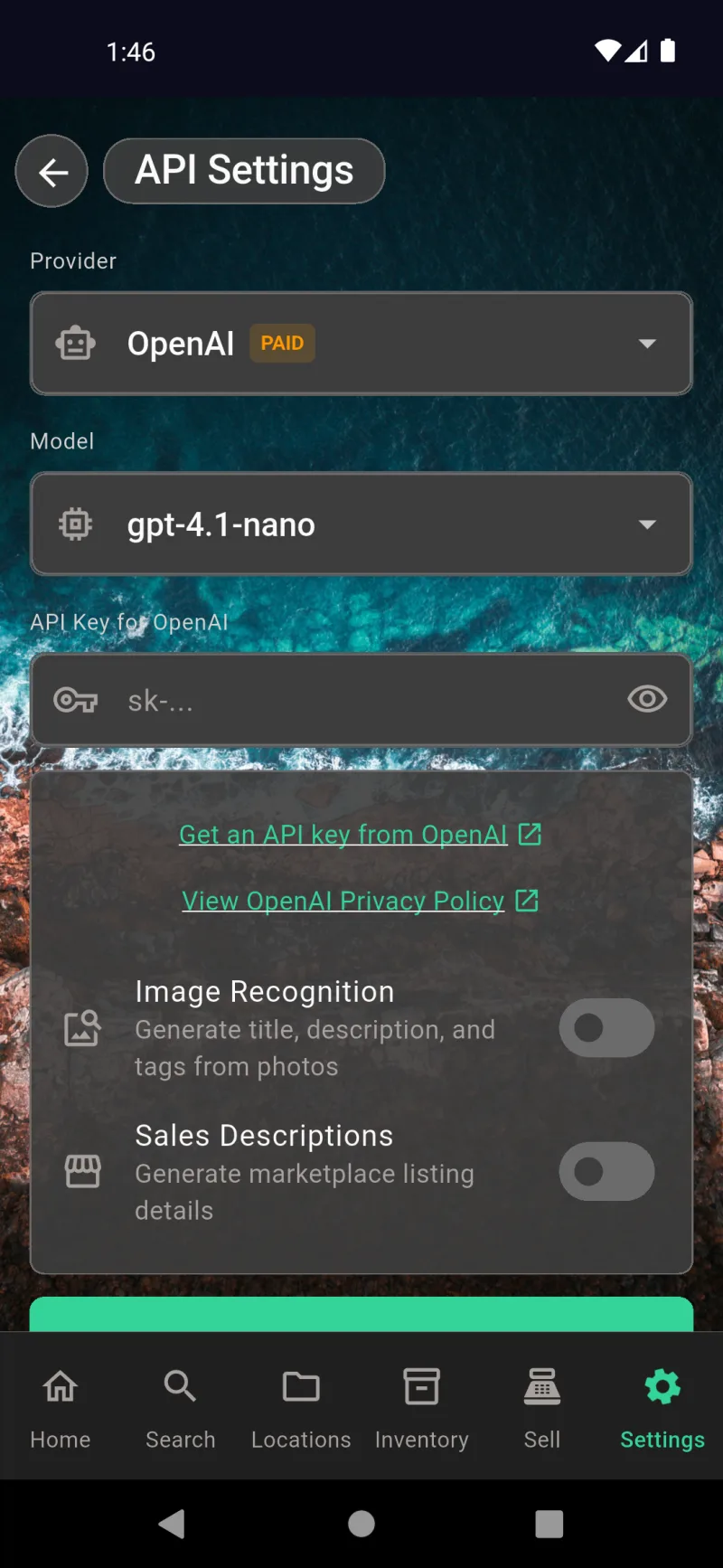
Описания на основе ИИ
webDocsAiDescriptionsSlide1Title
Выберите Провайдера, укажите Модель и вставьте ваш API-ключ — значок глаза скрывает или отображает введённый текст. Метка ПЛАТНО отмечает провайдеров с платными услугами, а бесплатные варианты помечены зелёным значком. Нажмите Получить API-ключ от OpenAI, чтобы открыть страницу регистрации в браузере, или Просмотреть политику конфиденциальности OpenAI, чтобы узнать, как каждый провайдер использует ваши данные. Включите Распознавание изображений, чтобы ИИ автоматически заполнял название, описание и теги по фотографиям товаров, и Описания для продаж, чтобы создавать объявления для маркетплейсов. Обе функции отключены по умолчанию до сохранения ключа. Найдите это в разделе Настройки → Функции → Настройки ИИ API.
Настройте описание товаров с помощью ИИ
Выпадающий список Предустановка промпта предлагает варианты Краткий, Подробный или Пользовательский — переключайтесь между ними или введите собственные инструкции в поле Инструкции промпта. Стандартный краткий промпт указывает ИИ сосредоточиться на главном объекте в центре фотографии и описать, ЧТО это такое, а не что он делает, — это позволяет сохранить сгенерированные названия короткими и полезными. Используйте значок микрофона для диктовки длинных пользовательских промптов. Нажмите Сохранить промпт, чтобы применить изменения ко всем будущим запускам распознавания изображений. Найдите это в разделе Настройки → Функции → Настройки промпта ИИ.
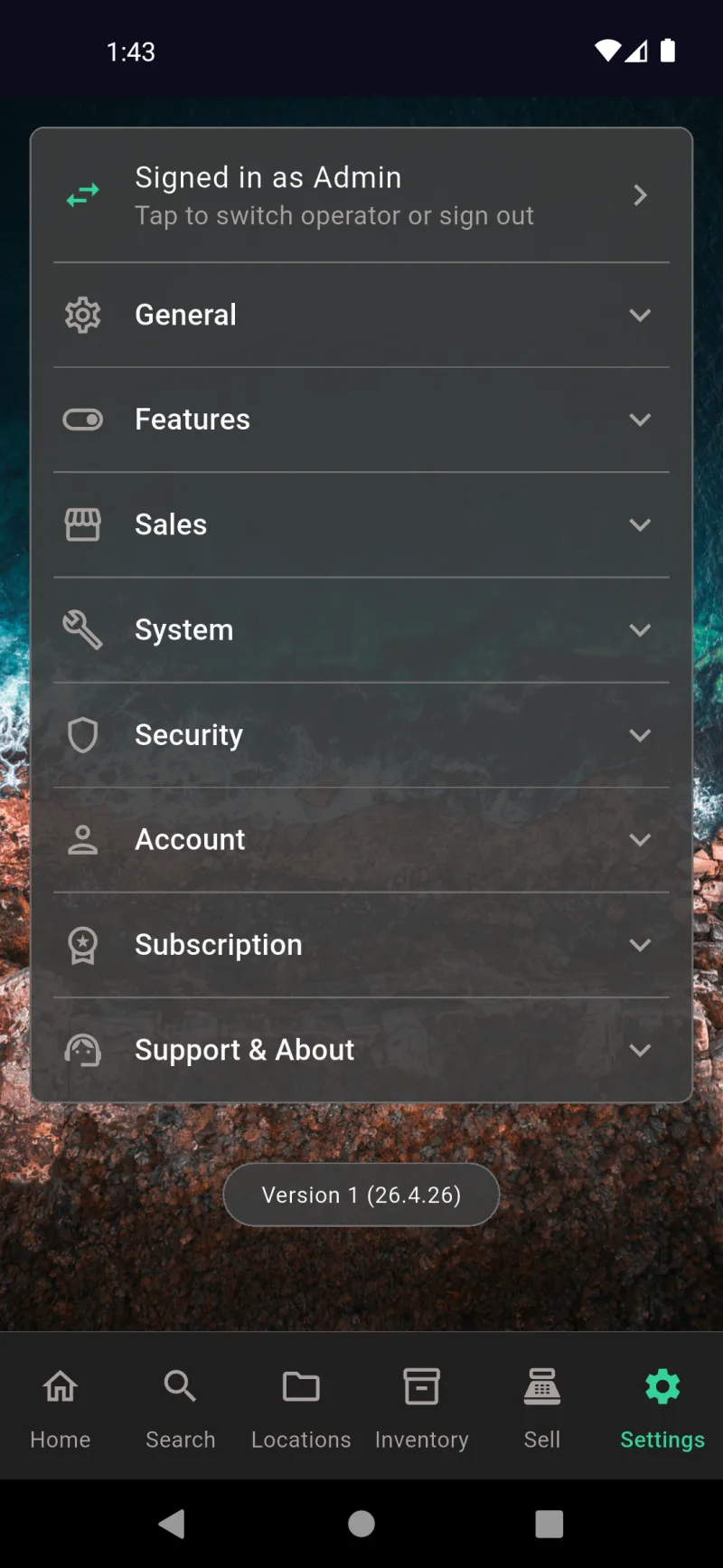
Настройки
Главная страница настроек
Настройки — это ваша панель управления: каждый параметр, интеграция и действие с учётной записью находятся в одном из восьми сворачиваемых разделов. Баннер вверху показывает, вошли ли вы как Администратор или оператор, и нажав на него, можно переключить профиль или выйти из системы. Номер версии внизу — это то, что нужно указывать при сообщении об ошибках в службу поддержки.
Раздел «Основные»
Основные — это раздел визуальных настроек и личных предпочтений. Управляйте списком Людей (получателей займов), следуйте светлой/тёмной теме телефона, фиксируйте портретную ориентацию, меняйте Фон и Изображения маскота, регулируйте Прозрачность панели, чтобы сделать карточки более или менее прозрачными, настраивайте Звуки и выбирайте Язык. Ничто здесь не влияет на ваши данные — только на внешний вид и ощущение от приложения.
Раздел «Функции»
Функции — раздел, где вы включаете и отключаете целые подсистемы. Отключите Инвентарь, если используете приложение только для личного учёта хранения, скройте вкладку Продажи, если ничего не продаёте, или отключите Онлайн-продажи, если маркетплейсы вам не нужны — панель навигации обновляется мгновенно. Под переключателями находятся ссылки на Виды категорий, Параметры печати и два экрана настройки ИИ.
Раздел «Продажи»
Продажи — раздел интеграций, обеспечивающих торговые операции: Информация о компании — название и адрес, которые печатаются на чеках; Платежи Square — для обработки карт; Параметры электронной почты — для доставки чеков; Аккаунт eBay — для размещения товаров на маркетплейсе; Продавцы — для управления учётными записями операторов. Этот раздел отображается только при включённых продажах в разделе «Функции».
Раздел «Система»
Система — раздел данных и инфраструктуры. Прогресс синхронизации показывает, что синхронизируется и какие устройства подключены. Экспорт резервной копии и Восстановление резервной копии управляют зашифрованными снимками полной базы данных. Экспорт моих данных формирует файлы CSV, JSON или PDF для анализа или страхования. Подключение диагностирует сетевые проблемы, проверяя связь с каждым внешним сервисом.
Раздел «Безопасность»
Безопасность охватывает криптографическую составляющую. Шифрование & Безопасность управляет ключами сквозного шифрования и фразой восстановления. Двухфакторная аутентификация добавляет код приложения-аутентификатора поверх вашего пароля. Мониторинг сертификатов следит за TLS-сертификатами конечных точек API, которые использует приложение, — чтобы атака «человек посередине» не осталась незамеченной.
Раздел «Аккаунт»
Аккаунт — раздел для каждого пользователя. Пароль — смена пароля шифрования. Запомнить меня показывает, активна ли биометрическая автоматическая разблокировка и сколько дней осталось — нажмите Забыть, чтобы сбросить её. Выйти отключает от облачной синхронизации без удаления локальных данных, а Удалить аккаунт навсегда уничтожает всё, связанное с аккаунтом.
Раздел подписки
Подписка отображает статус вашего текущего плана — обратный отсчёт бесплатного пробного периода, активная подписка или истёкшая — и кнопку Просмотр планов, которая ведёт на экран обновления. Пока вы используете пробный период, здесь вы будете наблюдать за обратным отсчётом дней. После оформления подписки этот раздел становится вашей платёжной панелью.
Поддержка и о приложении
Поддержка & о приложении — раздел помощи и юридической информации. Поддержка открывает форму обратной связи для вопросов или сообщений об ошибках. Политика конфиденциальности, Условия использования и Лицензионное соглашение с конечным пользователем открывают соответствующие документы в браузере — удобно для проверки соответствия требованиям, аудитов или когда вы просто хотите узнать, с чем согласились.
Люди
Список людей — это тот же список получателей, который отображается на главной панели управления; здесь он доступен в разделе Настройки → Основные → Люди. Нажмите на любой контакт, чтобы изменить номер телефона, электронную почту, адрес, тип отношений или заметки. Зелёная кнопка с плюсом создаёт нового пользователя, а поле поиска вверху фильтрует список по мере ввода — очень удобно, когда список заёмщиков не умещается на одном экране.
Фоны
Фоны позволяют заменить фотографию или градиент, отображаемые позади каждого экрана. Для светлой и тёмной темы предусмотрены отдельные настройки, чтобы приложение оставалось читаемым в любом режиме. Выбирайте из встроенных обоев или нажмите Выбрать изображение, чтобы использовать фото из галереи. В сочетании с ползунком прозрачности панели это позволяет сделать приложение по-настоящему своим.
Изображения маскота
Маскот — маленький персонаж, появляющийся в разных местах приложения, и вы можете менять его в зависимости от времени суток. Установите разные изображения для утра, дня, вечера и ночи или нажмите Сбросить, чтобы вернуть настройки по умолчанию. Рекомендуемый размер — 120×120 пикселей, но приложение автоматически подгонит любое загруженное изображение. Квадратные изображения выглядят лучше всего.
Звуковые тоны
Экран Звуки позволяет выбрать аудиосигнал для каждого события в приложении — успешное сканирование, добавление товара, завершение продажи, ошибка сканирования. У каждой категории есть собственный список тонов (Классический сигнал, Мягкий перезвон, Быстрый чирп, Тёплый пульс, Ретро-блип, Мягкое эхо, Двойное нажатие). Нажмите на любой звук, чтобы прослушать его. Отключите главный переключатель Включить звуки, когда требуется тишина.
Категории звуков
В свёрнутом состоянии экран «Звуки» отображает четыре настраиваемые категории событий. Каждая раскрывается в собственный список тонов — сигнал, подтверждающий сканирование штрихкода, может отличаться от мелодии, отмечающей завершение продажи. Подбирайте сочетания до тех пор, пока звуковая обратная связь не будет соответствовать тому, как вы на самом деле пользуетесь приложением.
Язык
Язык заменяет системный язык по умолчанию на конкретную локаль. Приложение поставляется с переводами на более чем дюжину языков, включая арабский, китайский (упрощённый), нидерландский, английский, французский, немецкий, хинди, индонезийский и итальянский. Выберите Системный язык, чтобы использовать язык вашего телефона. Изменение вступает в силу немедленно — перезапуск не требуется.
Представления категорий
Представления категорий управляют тем, какие поля отображаются на экранах с подробными сведениями об элементе для каждой категории. Книги, Одежда, Коллекционные предметы, Электроника, Мебель, Спорт, Инструменты и Прочее — у каждой есть собственный набор настроек, а также стандартный резервный вариант для всего, что не отнесено ни к одной категории. Нажмите на категорию, чтобы добавить, скрыть или переупорядочить поля — например, отключите поле «Автор» для Мебели или отобразите ISBN для Книг.
Параметры печати
Параметры печати задают стандартные настройки для QR-этикеток: размер бумаги (1×2-5/8 или 2×4), вертикальная или горизонтальная ориентация, масштаб шрифта для имени назначения и кода идентификатора, отображение навигационной цепочки и верхний отступ для точной настройки выравнивания листа. Эти параметры применяются ко всем листам этикеток, которые вы печатаете, до тех пор пока вы их не измените — настройте их один раз и забудьте о повторной регулировке при каждой печати.
Настройки AI API
Настройки AI API — это место, где вы вводите собственный ключ API для OpenAI, Anthropic, Google или любого другого поддерживаемого провайдера. Выберите провайдера, выберите модель (gpt-4.1-nano — отличный недорогой вариант по умолчанию), вставьте ключ и включите Распознавание изображений для автозаполнения элементов по фотографиям и Описания для продажи для составления текстов объявлений. Ссылки ведут прямо на страницу ключей провайдера и его политику конфиденциальности.
Настройки промптов AI
Настройки промптов AI позволяют настроить инструкции, которым ИИ следует при описании ваших предметов. Выберите готовый шаблон (Краткий, Подробный, Маркетплейс) или создайте собственный — приведённый пример сохраняет описания сфокусированными на объекте и избегает повествовательного стиля. Значок микрофона в поле промпта позволяет диктовать инструкции голосом. Нажмите Сохранить промпт, и все последующие описания ИИ будут соответствовать вашему стилю.
Информация о компании
Информация о компании хранит название магазина, адрес, телефон, электронную почту, ИНН и почтовый индекс, которые печатаются на чеках и в PDF-отчётах. Обязательны только название компании и почтовый индекс — остальные поля необязательны, но отображаются в документах для клиентов, если заполнены. Поле почтового индекса также используется eBay и другими маркетплейсами для расчёта стоимости доставки ваших объявлений.
Square Payments
Square Payments — это связующее звено между корзиной в приложении и картридерами Square. Нажмите Connect to Square, чтобы авторизоваться в учётной записи Square через OAuth — после подключения на экране оплаты станут доступны опции «Картридер» и «Ввод карты вручную». Важное примечание в нижней части: для отправки чеков по электронной почте требуется либо активная подписка, либо настройка собственного SMTP-сервера в разделе «Настройки почты».
Настройки почты
Настройки почты определяют почтовый сервер для отправки чеков клиентам. Стандартный сервис Where The Bleep отправляет письма с адреса receipts@wherethebleep.app и требует активного пробного периода или подписки. Собственный SMTP позволяет подключить ваш сервер (Gmail, SendGrid, корпоративный почтовый хост) и полностью обойти требование подписки.
Продавцы
Продавцы управляет профилями операторов, отображаемыми на экране входа в POS. Пустое состояние — это то, что вы видите до добавления кого-либо. После нажатия Добавить продавца для создания хотя бы одного оператора приложение будет запрашивать профиль и PIN-код при каждом открытии в режиме продаж. Каждый оператор получает независимые права доступа и журнал действий.
Прогресс синхронизации
Прогресс синхронизации — это панель текущего состояния облачной синхронизации. Панель управления синхронизацией показывает текущее состояние, время последней синхронизации и выпадающий список для изменения частоты отправки и получения данных. Ниже каждая таблица данных отображает свой статус: «Актуально», «Загрузка» или количество синхронизированных строк. Если что-то зависло, начните проверку отсюда.
Подключённые устройства
Прокрутите вниз раздел «Прогресс синхронизации» — вы увидите карточку Подключённые устройства, в которой перечислены все телефоны, планшеты и компьютеры, подключённые к вашей учётной записи, а текущее устройство отмечено значком. Нажмите на меню рядом с любым другим устройством, чтобы удалённо выйти из него. В нижней части отображается ваша учётная запись синхронизации и кнопка «Выйти», которая отключает это устройство от облака, сохраняя локальные данные нетронутыми.
Журнал облачной синхронизации
Журнал облачной синхронизации — это диагностическая запись каждой синхронизации. Каждая запись содержит операцию, временну́ю метку и краткий статус: количество загрузок и выгрузок, общее число зашифрованных строк, разрешённые конфликты. В большинстве случаев вы никогда не будете обращаться к нему, но когда синхронизация работает некорректно, именно журнал вы отправите в службу поддержки. Значок корзины очищает старые записи.
Экспорт резервной копии
Экспорт резервной копии создаёт зашифрованный снимок всей вашей базы данных, защищённый паролем, — предметы, места, контакты, фотографии и всё остальное. Придумайте надёжный пароль (он понадобится при восстановлении), нажмите Экспорт резервной копии — и приложение сохранит один файл, который можно поместить в облачное хранилище, отправить себе по электронной почте или перенести на другое устройство. Без пароля никто не сможет его прочитать. В том числе вы.
Восстановление из резервной копии
Восстановление из резервной копии загружает один из экспортированных файлов обратно в приложение. Введите пароль, использованный при экспорте, выберите файл — и восстановление заменит все ваши текущие данные снимком. Используйте эту функцию при переходе на новый телефон, восстановлении после сброса устройства или отмене ошибочных изменений. Объединения данных нет — это полная замена.
Экспорт моих данных
Экспорт моих данных открывает выбор формата. CSV создаёт таблицу, которую можно открыть в Excel или Google Sheets, — удобно для инвентаризации или разовых отчётов. JSON Full Backup — полный дамп данных для миграции или детального анализа. PDF-отчёт формирует отформатированный документ, подходящий для страховых заявлений. Все три формата не зашифрованы, поэтому обращайтесь с файлами осторожно.
Подключение
Подключение выполняет диагностику в реальном времени для сервисов, от которых зависит приложение: интернет-соединения, бэкенда Supabase и службы синхронизации, — а также отображает состояние вашей подписки. Нажмите Запустить все проверки, чтобы протестировать всё сразу, или значок обновления в строке для повторной проверки отдельной конечной точки. Если что-то кажется неправильным, этот экран покажет, является ли проблема локальной или возникла на стороне сервера.
Шифрование и безопасность
Шифрование & безопасность — это центр управления сквозным шифрованием. Зелёный баннер подтверждает, что ваши данные защищены. Просмотр фразы восстановления показывает резервную копию из 24 слов, которая позволит восстановить аккаунт, если вы забудете пароль, — распечатайте её, сохраните офлайн, обращайтесь с ней как с наличными. Опасная зона внизу ведёт к безвозвратному удалению аккаунта.
Двухфакторная аутентификация
Двухфакторная аутентификация добавляет второй фактор входа помимо пароля. Нажмите Настроить приложение-аутентификатор, чтобы отсканировать QR-код с помощью Google Authenticator, Authy, 1Password или любого приложения TOTP — после этого для входа потребуется шестизначный код из этого приложения. Настоятельно рекомендуется, если вы синхронизируете данные с облаком.
Мониторинг сертификатов
Мониторинг сертификатов отслеживает TLS-сертификаты на каждой конечной точке API, с которой взаимодействует приложение (Supabase, OpenAI и др.). Он фиксирует издателя, срок действия, отпечаток и даты первого/последнего обнаружения, а также сигнализирует о любом неожиданном изменении — именно это вы увидели бы при атаке типа «человек посередине». Нажмите Запустить все проверки для обновления или значок обновления для отдельной конечной точки.
Смена пароля
Смена пароля обновляет ваш пароль шифрования. Введите текущий пароль, выберите новый (не менее 12 символов), подтвердите его и, если вы подозреваете, что старый пароль был скомпрометирован, включите параметр Выйти на других устройствах — это заставит все другие авторизованные устройства пройти повторную аутентификацию с новым паролем. Забыли текущий пароль? Ссылка внизу запустит процедуру восстановления с помощью фразы из 24 слов.
Выйти
Нажатие Выйти в разделе «Аккаунт» открывает это подтверждение. Выход отключает устройство от облачной синхронизации, но локальные данные остаются на месте — элементы, местоположения, фотографии, всё сохраняется. Вы можете войти снова в любое время с тем же адресом электронной почты и паролем, чтобы возобновить синхронизацию. Это не деструктивное действие — просто пауза.
Удаление аккаунта
Удаление аккаунта — это крайняя мера: оно безвозвратно уничтожает все элементы, фотографии, записи синхронизации и ключи шифрования, связанные с вашим аккаунтом. Экран проведёт вас через пошаговую верификацию, начиная с пароля шифрования. Бирюзовая подсказка внизу — ваша страховка: если у вас сохранён локальный файл резервной копии, вы сможете восстановить данные из него после удаления. В противном случае это действие необратимо.
Перейти на Pro
Перейти на Pro — это страница подписки. Облачная синхронизация, сквозное шифрование, доступ с нескольких устройств и автоматическое облачное резервное копирование — четыре ключевых функции. Баннер обратного отсчёта вверху показывает, сколько дней пробного периода осталось. Полная сетка тарифов (уровни на 5/10/20 устройств, ежемесячная и годовая цена) расположена ниже на том же экране.
Поддержка
Поддержка предлагает два способа связаться с командой: нажмите на карточку контакта, чтобы открыть почтовое приложение с уже заполненным адресом support@wherethebleep.app, или заполните форму в приложении, указав имя, тему (Общий вопрос, Сообщение об ошибке, Запрос функции и т. д.) и сообщение. Адрес электронной почты вашего аккаунта будет заполнен автоматически. Оба варианта попадают в один почтовый ящик, поэтому используйте тот, который удобнее.
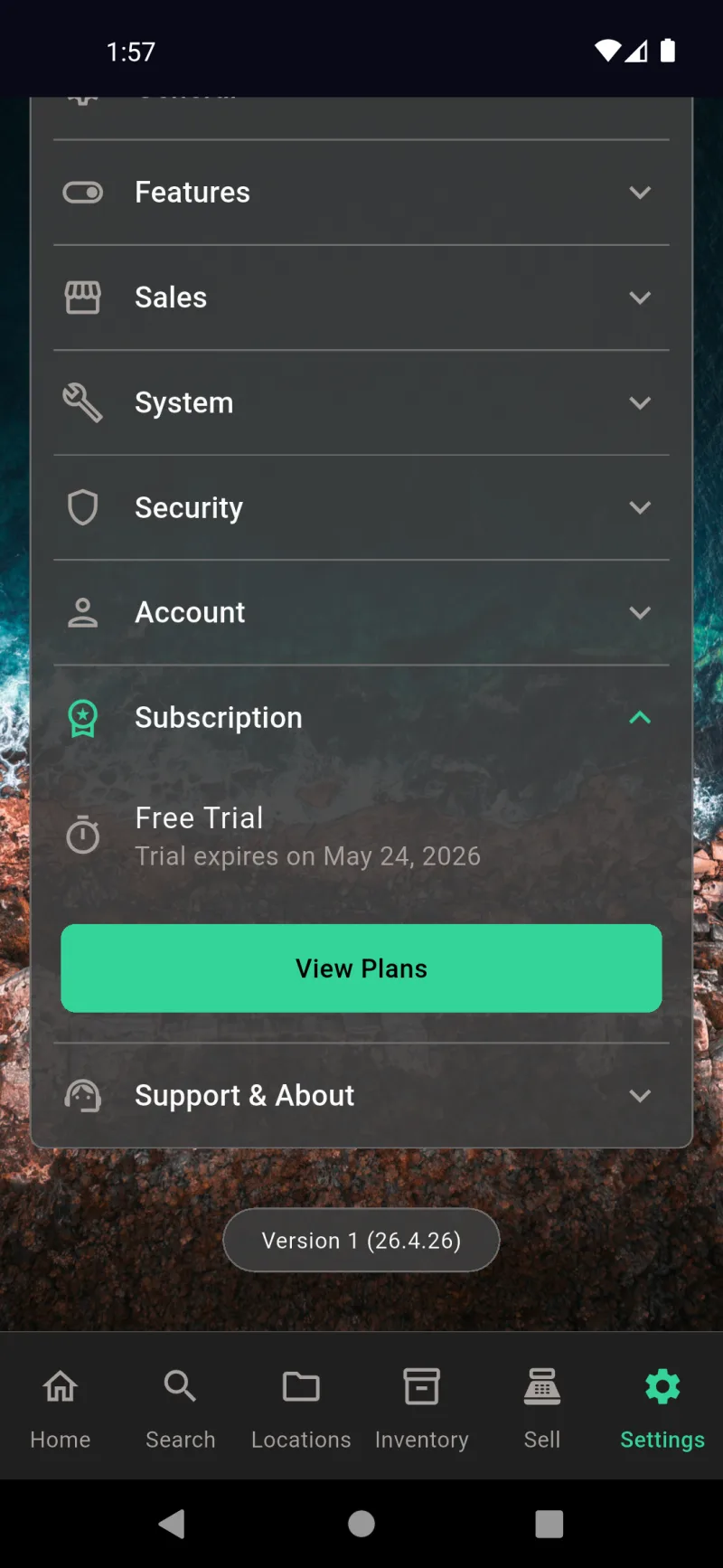
Подписки
Статус подписки
Откройте Настройки → Подписка, чтобы узнать текущий статус. Новые установки начинаются с 30-дневного бесплатного пробного периода для всех функций синхронизации — панель отображает точную дату истечения срока, исключая любые неожиданности. Нажмите Просмотр планов, чтобы открыть экран обновления в любое время — находитесь ли вы ещё в пробном периоде, уже подписаны или срок вашей подписки истёк. Всё остальное в приложении работает без подписки; платный план открывает только функции облачной синхронизации.
Преимущества Pro
Обновить до Pro открывается с баннером облачной синхронизации и баннером обратного отсчёта пробного периода — «28 дней осталось в вашем бесплатном пробном периоде. Оформите подписку, чтобы продолжить синхронизацию.» Ниже четыре преимущества объясняют, что именно вы получаете: Облачная синхронизация между устройствами, Сквозное шифрование перед отправкой данных с телефона, Доступ с нескольких устройств — с телефона, планшета или компьютера, и Автоматическое облачное резервное копирование. Предложение честное — это исключительно функции синхронизации, а не платный доступ к остальной части приложения.
Одно предложение для любого устройства
На любом устройстве после окончания пробного периода загружается тот же экран обновления, но без баннера обратного отсчёта — только заголовок облачной синхронизации и четыре преимущества. Поскольку планы привязаны к учётной записи, а не к устройству, покупка на одном телефоне открывает синхронизацию на всех подключённых устройствах. Прокрутите вниз, чтобы увидеть тарифы по типам устройств.
Выберите план
Три уровня, выбранных по количеству устройств для синхронизации. 5 устройств за $39,99/год ($3,33/мес.) отмечен как Лучшая ценность и выбран по умолчанию — в этом же уровне есть ежемесячный вариант за $3,99. 10 устройств за $74,99/год и 20 устройств за $149,99/год подходят для больших семей или малого бизнеса. В годовых планах отображается эквивалентная ежемесячная стоимость, чтобы можно было сравнить с ежемесячным вариантом без лишних вычислений.
Продолжить, восстановить, управлять
Продолжить перенаправляет вас на платёжную страницу вашей платформы — Apple или Google обрабатывает списание, и подписка привязывается к аккаунту соответствующего магазина. Восстановить покупки возвращает действующую подписку на новое устройство или после переустановки. В примечаниях указаны условия автопродления (отмените не позднее чем за 24 часа до окончания периода) и есть прямая ссылка на настройки устройства для управления подпиской или её отмены. Ссылки на Политику конфиденциальности, Условия использования и Лицензионное соглашение завершают экран.