Documentation
Un guide complet de chaque écran, fonctionnalité et bouton de Where The Bleep. Utilisez la table des matières pour accéder directement à n'importe quelle section.
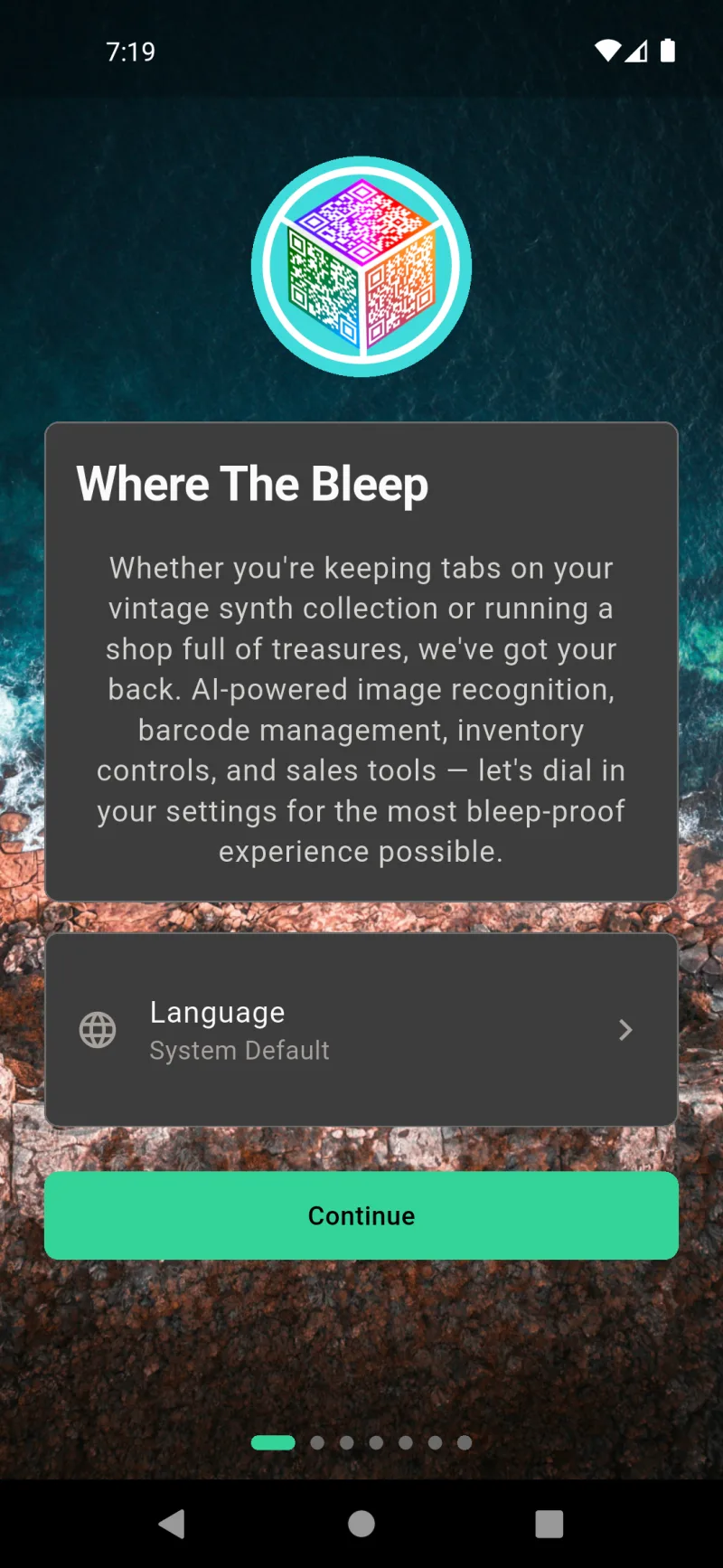
Assistant de démarrage
Bienvenue dans Where The Bleep
Au premier lancement, vous êtes accueilli par une brève introduction et une tuile de langue. L'application démarre par défaut dans la langue système de votre téléphone — appuyez sur la tuile Langue pour la changer selon vos préférences. Lorsque vous êtes prêt, appuyez sur Continuer pour démarrer une configuration rapide de cinq minutes qui adapte l'application à votre utilisation prévue.
Choisissez votre langue
Appuyer sur la tuile Langue ouvre une liste complète de toutes les langues prises en charge par l'application, classées alphabétiquement dans leurs noms natifs. Choisissez-en une et l'application se recharge immédiatement dans cette langue. Ne vous inquiétez pas d'être parfait — cela peut être modifié ultérieurement dans Paramètres → Langue.
Qu'est-ce qui vous amène ?
L'assistant vous demande à quoi vous destinez l'application afin de masquer les fonctionnalités dont vous n'avez pas besoin. Il n'y a pas de mauvaise réponse, et le bouton Suivant reste grisé jusqu'à ce que vous fassiez un choix — c'est simplement pour s'assurer que vous ne passez pas à côté de cette décision importante.
Trois profils au choix
Personal Keeper est destiné à suivre vos affaires à la maison. Inventory Pro ajoute la lecture de codes-barres, le suivi des stocks et les alertes de réapprovisionnement pour les commerçants. The Full Bleep intègre les ventes, les paiements et la caisse enregistreuse — la totale. Appuyez sur l'un d'eux pour le mettre en surbrillance et débloquer Suivant. Chaque fonctionnalité peut être activée ou désactivée ultérieurement dans Paramètres → Fonctionnalités, donc c'est un point de départ, pas un engagement.
Super-pouvoirs de l'IA
Ce sont des fonctionnalités optionnelles qui utilisent l'IA pour vous éviter de saisir du texte. Toutes deux sont désactivées par défaut — vous choisissez d'y adhérer ou non. Elles nécessitent une clé API pour fonctionner, et l'assistant vous rappelle où ajouter cette clé sur le dernier écran.
Reconnaissance d'image et descriptions de vente
La reconnaissance d'image vous permet de prendre une photo d'un article et de laisser l'IA suggérer un nom et remplir les détails — comme avoir un petit bibliothécaire dans votre poche. Les descriptions de vente rédigent des textes d'annonce accrocheurs lorsque vous mettez un article en vente. Activez l'une ou l'autre en appuyant sur sa carte ; la bordure verte et la coche confirment qu'elle est activée.
Faites-en le vôtre
Where The Bleep affiche le contenu par-dessus une image de fond personnalisable. L'opacité des panneaux est réglée à 100 % par défaut — des panneaux entièrement opaques pour une lisibilité maximale. Le curseur ci-dessous vous permet de prévisualiser des panneaux transparents : faites-le glisser et regardez cet écran même évoluer en temps réel.
Aperçu de l'opacité des panneaux
Faites glisser vers la gauche pour un aspect plus transparent — votre photo de fond et la mascotte Bleep apparaissent à travers les panneaux. Faites glisser vers la droite pour des panneaux opaques, sans distraction. La modification s'applique en direct dans toute l'application. L'image de fond et la mascotte peuvent être changées à tout moment dans Paramètres → Apparence.
Verrouiller vos données ?
Where The Bleep peut chiffrer toutes vos données d'inventaire de bout en bout avant qu'elles ne quittent votre appareil. Avec le chiffrement activé, vous seul pouvez lire vos données — même nous ne pouvons pas y accéder. Activez Activer le chiffrement pour y adhérer dès maintenant. Si vous ignorez cette option, vous pourrez toujours activer le chiffrement ultérieurement dans Paramètres → Sécurité.
Hors ligne par conception
Where The Bleep fonctionne hors ligne en priorité — vos données résident directement sur cet appareil. Aucune connexion internet n'est nécessaire pour ajouter des articles, scanner des codes QR ou gérer votre activité ; tout fonctionne en mode avion. La synchronisation avec d'autres appareils est facultative et n'est nécessaire que si vous souhaitez que votre inventaire soit disponible sur plusieurs téléphones ou tablettes.
Synchronisation multi-appareils
Appuyez sur Vous souhaitez synchroniser sur plusieurs appareils ? pour afficher les détails. Avec un abonnement Where The Bleep, votre inventaire reste synchronisé sur tous vos appareils en temps réel — ajoutez un article sur votre téléphone, voyez-le sur votre tablette quelques instants plus tard. La synchronisation permet également des connexions multi-utilisateurs pour qu'une équipe de vente puisse partager un seul inventaire. Les détails de l'abonnement se trouvent sous Paramètres → Abonnement.
Vous êtes prêt !
L'écran final de l'assistant résume les prochaines étapes en fonction des choix que vous avez effectués. Chaque carte est un rappel avec lien rapide — par exemple « ajoutez votre clé IA dans Paramètres → Paramètres IA → Paramètres API » ou « associez votre lecteur Square sous Paramètres → Fonctionnalités → Paramètres Square ». Parcourez-le, puis appuyez sur C'est parti pour accéder au tableau de bord d'accueil.
Votre liste personnalisée
Faites défiler la carte récapitulative pour voir toutes les recommandations. Les cartes n'apparaissent que lorsqu'elles s'appliquent — par exemple, le rappel de clé IA s'affiche uniquement si vous avez activé les fonctionnalités IA. Affinez vos fonctionnalités en bas rappelle que toute fonctionnalité peut être activée ou désactivée ultérieurement dans Paramètres → Fonctionnalités sans refaire l'assistant.
Configurer le chiffrement
Si vous avez activé le chiffrement, appuyer sur C'est parti vous amène directement au processus de configuration du chiffrement avant l'écran d'accueil. Vous allez créer un mot de passe fort qui devient la seule clé pour accéder à vos données — chiffrées sur cet appareil avant toute synchronisation avec le cloud, de sorte que seul vous puissiez les déchiffrer.
Créer votre mot de passe
Saisissez un mot de passe et confirmez-le. La barre de force se remplit au fur et à mesure que vous ajoutez de la longueur, des majuscules et minuscules, des chiffres et des caractères spéciaux. Fort est l'objectif — cela signifie que le mot de passe satisfait toutes les exigences listées ci-dessous. Tapez le même mot de passe dans les deux champs ; le contour vert sur le champ de confirmation indique une correspondance.
Exigences du mot de passe
Chacune des cinq exigences devient verte au fur et à mesure que vous la satisfaisez : au moins 12 caractères, une lettre minuscule, une lettre majuscule, un chiffre et un caractère spécial. L'avertissement orange en bas est celui à prendre au sérieux — si vous oubliez votre mot de passe et perdez votre phrase de récupération, vos données seront définitivement perdues. Appuyez sur Continuer lorsque toutes les exigences sont cochées.
Enregistrez votre phrase de récupération
L'écran suivant affiche une phrase de récupération de 24 mots — votre seule sauvegarde si vous oubliez votre mot de passe. Appuyez sur l'icône en forme d'œil pour la révéler, puis imprimez-la ou enregistrez-la en PDF et conservez-la dans un endroit sûr (un coffre ignifugé, un gestionnaire de mots de passe, n'importe où sauf sur ce téléphone). Le bouton Terminer la configuration reste désactivé jusqu'à ce que vous l'ayez sauvegardée et confirmée.
Enregistrement du PDF
Appuyer sur Enregistrer en PDF ouvre le sélecteur de fichiers de votre téléphone. La phrase de récupération est exportée sous le nom where_the_bleep_recovery_phrase.pdf. Enregistrez-la dans un endroit dont vous vous souviendrez — et quelque part de privé. Traitez ce fichier comme de l'argent liquide : quiconque le possède peut déchiffrer vos données.
Confirmez que vous l'avez enregistrée
Une fois la phrase imprimée ou enregistrée, faites défiler vers le bas jusqu'à la case de confirmation. Cochez-la pour reconnaître que sans cette phrase, vos données ne pourront pas être récupérées si vous oubliez votre mot de passe. Nous ne pourrons pas vous aider — et c'est tout l'intérêt du chiffrement de bout en bout.
Terminer la configuration
Une fois la case cochée, Terminer la configuration s'allume en vert. Appuyez dessus pour finaliser le processus de chiffrement et accéder à l'écran d'accueil. Vos données sont maintenant chiffrées au repos sur cet appareil et à chaque synchronisation avec le cloud — seul votre mot de passe (ou votre phrase de récupération) peut les déverrouiller.
Vous y êtes
La configuration est terminée. Le tableau de bord principal vous accueille avec un résumé rapide des statistiques, un grand bouton Enregistrer un nouvel article pour commencer à ajouter des éléments, et un onglet sorti / prêté pour voir ce qui n'est pas à sa place habituelle. La barre de navigation inférieure vous amène à Rechercher, Emplacements, Inventaire, Vendre et Paramètres — les fonctionnalités visibles dépendent du profil choisi au début de l'assistant.
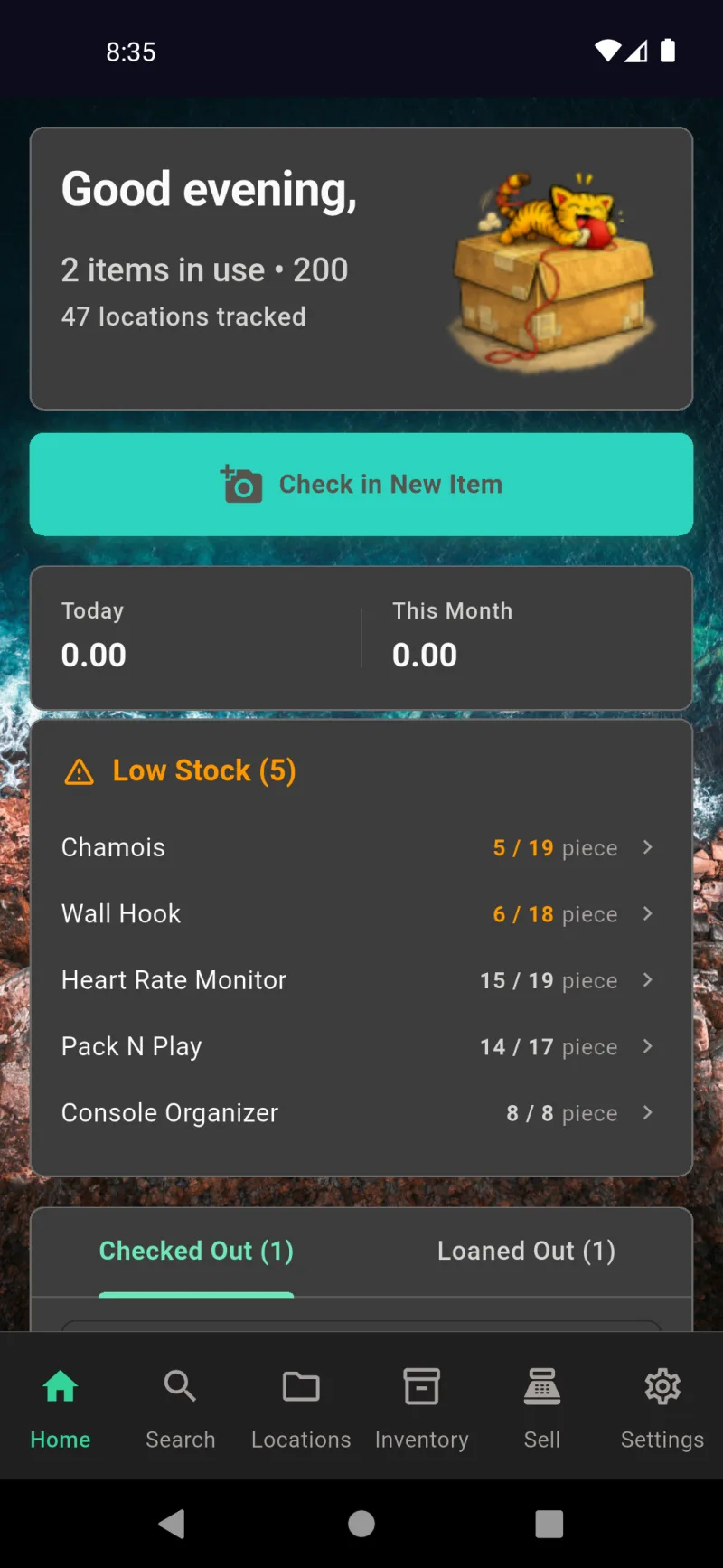
Tableau de bord
Accueil — Votre instantané quotidien
L'onglet Accueil est votre instantané quotidien. Un message de bienvenue selon l'heure de la journée et une mascotte s'affichent en haut, accompagnés de statistiques rapides : combien d'articles sont sortis, combien vous en avez suivis au total, et combien d'emplacements de stockage existent. Sous le grand bouton Enregistrer un nouvel article, les totaux de ventes nettes du jour et du mois apparaissent lorsque les ventes sont activées. La carte orange Stock faible liste les articles qui sont descendus à ou en dessous de leur point de réapprovisionnement afin que vous puissiez les réapprovisionner avant d'en manquer. Appuyez sur n'importe quelle ligne pour accéder directement à cet article.
Sorti et prêté
Faites défiler vers le bas pour trouver deux onglets : Sorti et Prêté. Sorti suit les choses que vous avez emportées avec vous — un livre de cuisine dans une valise, des outils dans le camion — avec le fil d'Ariane complet de l'emplacement et la date à laquelle vous l'avez pris. Prêté suit les choses que vous avez confiées à d'autres personnes. Appuyez sur n'importe quelle ligne pour ouvrir l'article et soit le Retourner / Déplacer vers le stockage, soit mettre à jour l'endroit où il se trouve maintenant. C'est le moyen le plus rapide de se rappeler ce qui n'est pas là où il devrait être.
Recherche — Trouvez tout rapidement
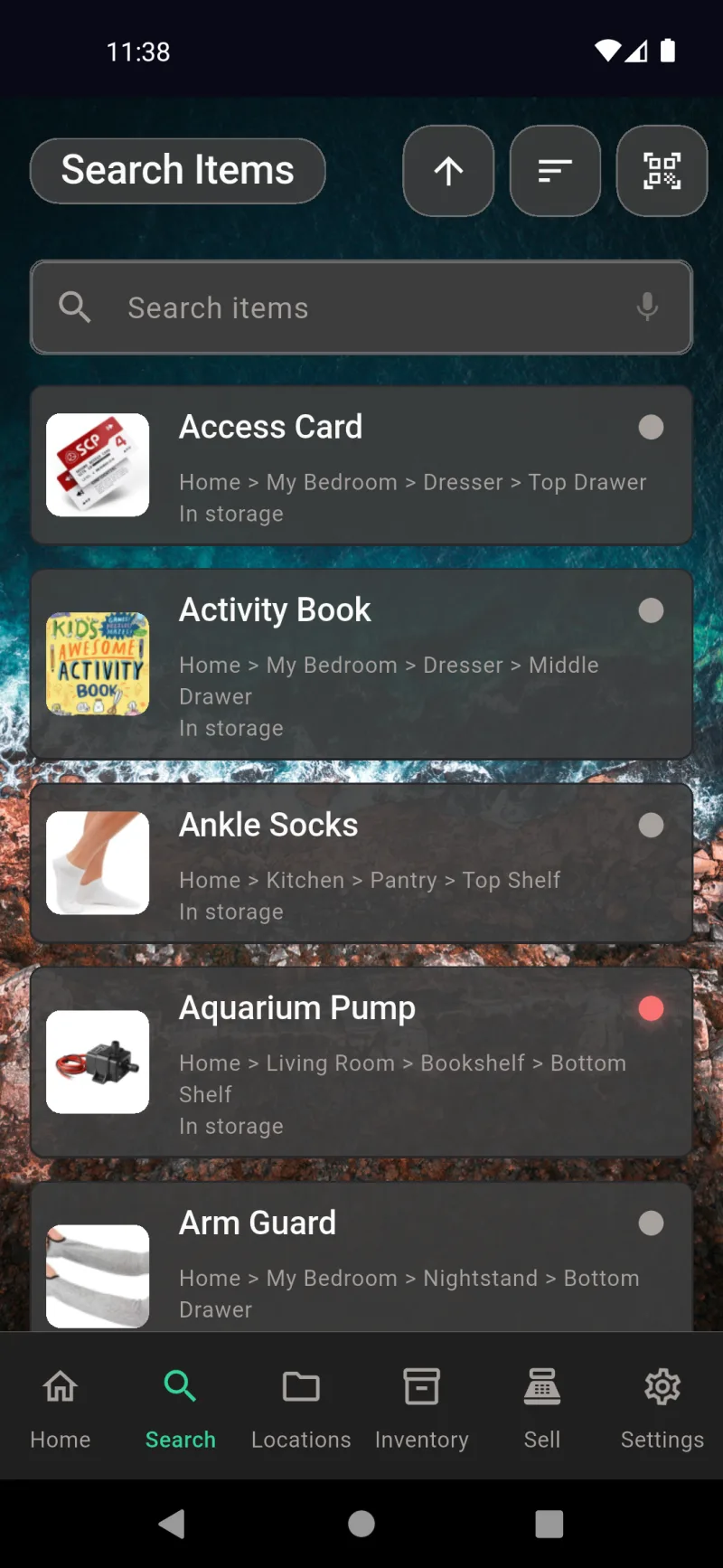
L'onglet Recherche est l'index alphabétique de tous les articles que vous possédez. Chaque ligne affiche une miniature, le fil d'Ariane complet de l'emplacement (Maison › Cuisine › Garde-manger › Étagère du bas), et le statut actuel. Tapez pour filtrer, ou appuyez sur le micro pour rechercher par commande vocale. Utilisez les boutons de tri et de filtre dans l'en-tête pour affiner par statut, et l'icône QR pour scanner une étiquette et accéder directement à l'article correspondant. C'est l'endroit où aller quand vous vous souvenez de l'article mais pas de l'endroit où vous l'avez mis.
Emplacements — Votre carte de stockage
L'onglet Emplacements est la carte de l'endroit où tout se trouve — Maison, Garage, Bureau, et chaque étagère, tiroir et bac à l'intérieur. Développez un parent pour voir ses enfants, ou utilisez la barre de recherche (avec support vocal) pour accéder à un endroit spécifique. L'icône en forme d'œil bascule la mise en surbrillance des étiquettes non imprimées, le dossier-plus ajoute un nouvel emplacement, et l'imprimante imprime des étiquettes en masse. Le menu à trois points de chaque ligne vous permet d'ajouter un sous-emplacement, de modifier, déplacer ou supprimer. Le compartiment En transit est réservé aux articles en cours de déplacement.
Inventaire — Suivez les quantités
L'onglet Inventaire est destiné aux choses dont vous gardez plusieurs exemplaires — fournitures, stock, pièces. L'en-tête affiche les articles suivis, les unités totales dans tous les emplacements, et combien sont en faible quantité. Les onglets filtrent par Tout, Stock faible ou Rupture de stock. Le bouton QR flottant ouvre le scanner d'inventaire pour que vous puissiez réceptionner de nouveaux stocks ou compter ce qui est sur l'étagère sans avoir à taper. L'inventaire n'apparaît que lorsqu'il est activé sous Paramètres → Fonctionnalités → Activer l'inventaire.
Vendre — Caisse PDV
L'onglet Vendre comporte deux sous-onglets en haut : PDV et En ligne. PDV est votre caisse en personne — les ventes du jour, les retours et les totaux nets en haut, les transactions récentes juste en dessous, et un bouton QR vert qui ouvre le scanner pour ajouter des articles à un panier. De là, vous pouvez encaisser par lecteur de carte, carte manuelle, espèces ou paiement externe. Vendre n'apparaît que lorsque les ventes sont activées sous Paramètres → Fonctionnalités → Activer les ventes.
Vendre — Annonces en ligne
Basculez vers le sous-onglet En ligne pour gérer les annonces sur les marketplaces. Le bouton jaune Mettre un article en vente lance un processus guidé qui sélectionne un article dans votre inventaire, demande quelle marketplace (eBay, Facebook Marketplace, Nextdoor, et plus), et vous guide à travers la tarification, l'état et la catégorie. Les annonces actives, les brouillons et l'historique des annonces ont chacun leur propre sous-onglet afin qu'un article vendu soit accessible en un seul appui pour être marqué comme vendu ou remboursé. Activez cette vue sous Paramètres → Fonctionnalités → Activer les ventes en ligne.
Paramètres — Tout le reste
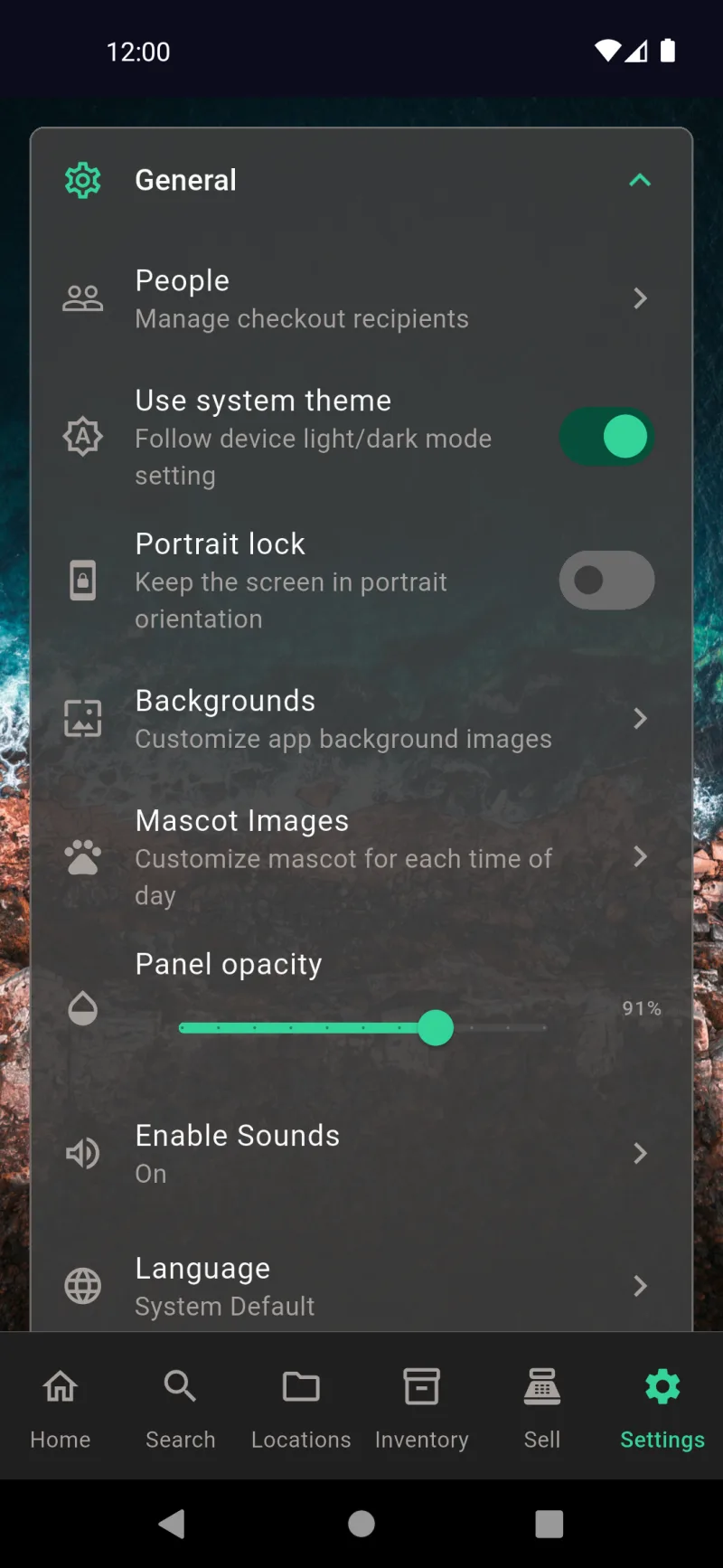
Paramètres est l'endroit où tout se trouve. Les sections sont réduites par défaut pour que l'écran reste lisible : Général pour le thème, la langue et les personnes ; Fonctionnalités pour l'inventaire, les ventes, l'IA et les options d'impression ; Ventes pour les informations commerciales, Square, l'e-mail, eBay et les vendeurs ; Système pour la synchronisation, la sauvegarde et l'exportation ; Sécurité pour le chiffrement, la 2FA et les certificats ; Compte pour le mot de passe et la déconnexion ; et Abonnement pour le statut d'essai et les forfaits. Les opérateurs restreints ne voient qu'une version simplifiée de ce menu.
Gestion des articles
Trouver des articles depuis l'accueil
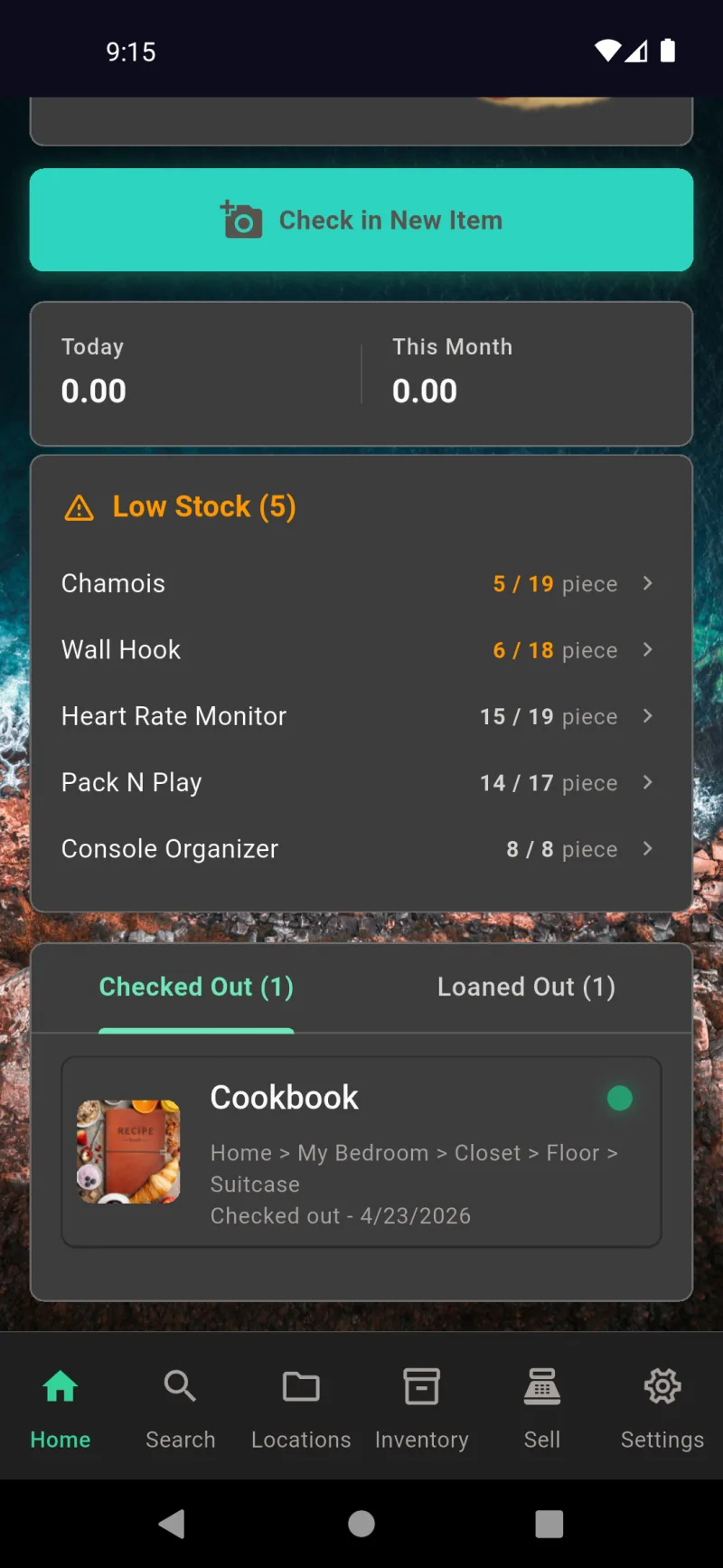
Chaque article est accessible en un seul appui depuis le tableau de bord Accueil. La carte Stock bas affiche les articles suivis en dessous de leur seuil, et l'onglet Emprunté montre ce qui est actuellement sorti — ici, le Livre de recettes avec son fil de navigation complet et sa date de sortie. Appuyez sur n'importe quelle ligne pour accéder directement à l'écran de détail de cet article. Le même tableau de bord gère les articles prêtés dans un onglet jumeau Prêté.
Écran de détail de l'article
L'écran de détail de l'article s'ouvre sur une photo principale (appuyez sur la corbeille pour supprimer ou sur la flèche de rechargement pour reprendre la photo) et deux actions principales : Emprunter sort l'article du stockage pour indiquer qu'il est en cours d'utilisation, et Vendre ouvre Ajouter au panier. Sous les actions, vous trouverez Images pour les photos supplémentaires et un bouton Infos qui ouvre les panneaux complets des Détails de l'article. Tout ce dont vous avez besoin pour agir sur l'article est accessible sans défilement.
Emplacement, statut et prêt
Faites défiler vers le bas pour voir l'Emplacement de l'article avec une photo et un fil de navigation (Maison → Cuisine → Garde-manger → Étagère du milieu), son Statut actuel et sa Description. Le bouton orange Prêter sert à prêter des articles à des personnes — à distinguer d'Emprunter, qui enregistre simplement que vous l'utilisez vous-même. Les prêts consignent qui l'a et quand il doit être rendu ; les emprunts personnels ne le font pas.
webDocsItemManagementSlide4Title
webDocsItemManagementSlide4Body
Choisir un destinataire
Appuyer sur Prêter ouvre la recherche de contacts. Commencez à taper et la liste se filtre en temps réel — ici, "Sa" fait apparaître le contact existant Sarah Johnson. Si la personne n'est pas encore dans votre carnet d'adresses, appuyez sur Créer "Sa" pour l'ajouter à la volée avec juste un nom. Vous pourrez compléter son téléphone, son e-mail et son adresse plus tard depuis Paramètres → Général → Personnes.
Date de retour prévue
Après avoir choisi un destinataire, sélectionnez une Date de retour prévue. Le sélecteur est réglé par défaut sur une semaine à l'avance, ce qui vous permet généralement de simplement confirmer — faites glisser en arrière vers aujourd'hui pour les prêts courts ou en avant pour les prêts longs. Le tableau de bord Accueil utilise cette date pour signaler les prêts en retard, et le destinataire obtient le crédit pour le retour à temps lorsque vous appuyez sur Retourner / Déplacer par la suite.
Article en prêt
Lorsqu'un article est prêté, le bouton orange Prêter est remplacé par un bouton vert Retourner / Déplacer. Un seul appui lance le processus de retour — choisissez l'emplacement de stockage où le remettre et le prêt se clôture automatiquement. La photo principale et la section Images fonctionnent normalement, vous pouvez donc mettre à jour la photo ou les notes de l'article en cours de prêt si nécessaire.
Scanner l'emplacement pour retourner
Retourner / Déplacer ouvre l'écran Scanner l'emplacement. Pointez l'appareil photo vers l'étiquette QR de n'importe quel emplacement de stockage pour y déposer l'article instantanément, ou appuyez sur Parcourir les emplacements de stockage pour choisir dans votre arborescence. Le raccourci en bas Retourner à l'emplacement précédent est le chemin le plus rapide lorsque vous remettez les choses exactement là où elles étaient — un seul appui et c'est fait.
webDocsItemManagementSlide9Title
webDocsItemManagementSlide9Body
De retour en stockage
Une fois qu'un article est de retour d'un prêt, l'écran de détails remplace l'action orange par Prêter et Vendre à nouveau — le même point de départ que tout autre article en stockage. De là, vous pouvez appuyer sur la photo pour la changer ou la faire pivoter, accéder à Infos pour les panneaux complets de détails de l'article, ou lancer un nouveau prêt. Le statut, l'emplacement et la description sont visibles d'un coup d'œil pour que vous sachiez dans quel état se trouve l'article avant d'agir.
Ajouter au panier
Appuyez sur Vendre sur n'importe quel article et la feuille Ajouter au panier s'ouvre avec l'article déjà chargé. Le sélecteur de Quantité est limité par ce qui est réellement en stock — "1 disponible" ici — et le champ Prix unitaire est modifiable pour remplacer votre prix enregistré en cas de remises ponctuelles. Le sous-total se met à jour en temps réel. Appuyez sur Ajouter au panier pour l'intégrer à la session PDV active, où vous finaliserez la commande depuis l'onglet Vendre.
Menu Détails de l'article
Appuyez sur le bouton Infos de n'importe quel article pour ouvrir le menu Détails de l'article. Cinq cartes repliées organisent chaque champ optionnel : Infos principales, Assurance et réclamations, Cycle de vie et entretien, Juridique et fiscal, et Valeur sentimentale. Aucune de ces sections n'est requise pour utiliser l'application — remplissez uniquement celles qui sont pertinentes pour votre usage (déclarations d'assurance, amortissement professionnel, suivi de patrimoine familial, etc.). Le bouton rouge Retirer de l'inventaire en bas est l'option de suppression définitive.
Infos principales
Infos principales regroupe les champs courants : nom, description, catégorie et code-barres. L'interrupteur Suivi d'inventaire fait passer l'article d'un objet unique à une référence suivie avec quantités, seuils de stock bas et historique d'inventaire. Appuyez sur Modifier les infos pour passer la carte en mode édition — la saisie vocale est disponible sur les champs texte, et les codes-barres peuvent être scannés avec l'appareil photo plutôt que saisis manuellement.
Assurance et réclamations
Assurance et réclamations recense tout ce qu'un expert demandera après un sinistre : Marque, Modèle, Numéro de série, Date d'achat, Prix d'achat, Valeur actuelle, Coût de remplacement et une Référence d'avenant d'assurance. La section Documents permet de joindre des reçus, des expertises et des garanties PDF directement à l'article. Exportez-le sous forme de rapport d'assurance PDF depuis Paramètres → Système → Exporter mes données lorsque vous devez déposer une déclaration.
Cycle de vie et entretien
Cycle de vie et entretien suit l'évolution d'un article dans le temps. Enregistrez l'État, le Dernier entretien et un Intervalle d'entretien en jours pour savoir quand l'entretenir prochainement. Durée de vie prévue et Date de fin de vie facilitent la planification des remplacements. Garantie et service stocke les dates d'expiration et les numéros RMA, et Dépréciation et appréciation permet de choisir un modèle pour les articles dont la valeur évolue dans le temps — utile tant pour l'assurance que pour la fiscalité.
Juridique, fiscal et valeur sentimentale
Juridique et fiscal identifie les articles comme Actif professionnel ou Actif amortissable, avec des champs pour la Valeur de donation et le Pays d'origine. Valeur sentimentale couvre la dimension humaine : une note de Valeur sentimentale, si l'article a été Offert (et par qui), l'Occasion, des Notes personnelles libres et un indicateur Héritage familial. Ignorez tout ce qui ne vous concerne pas — ces cartes restent repliées et discrètes tant que vous n'appuyez pas sur Modifier les infos.
Emplacements
Votre hiérarchie de stockage
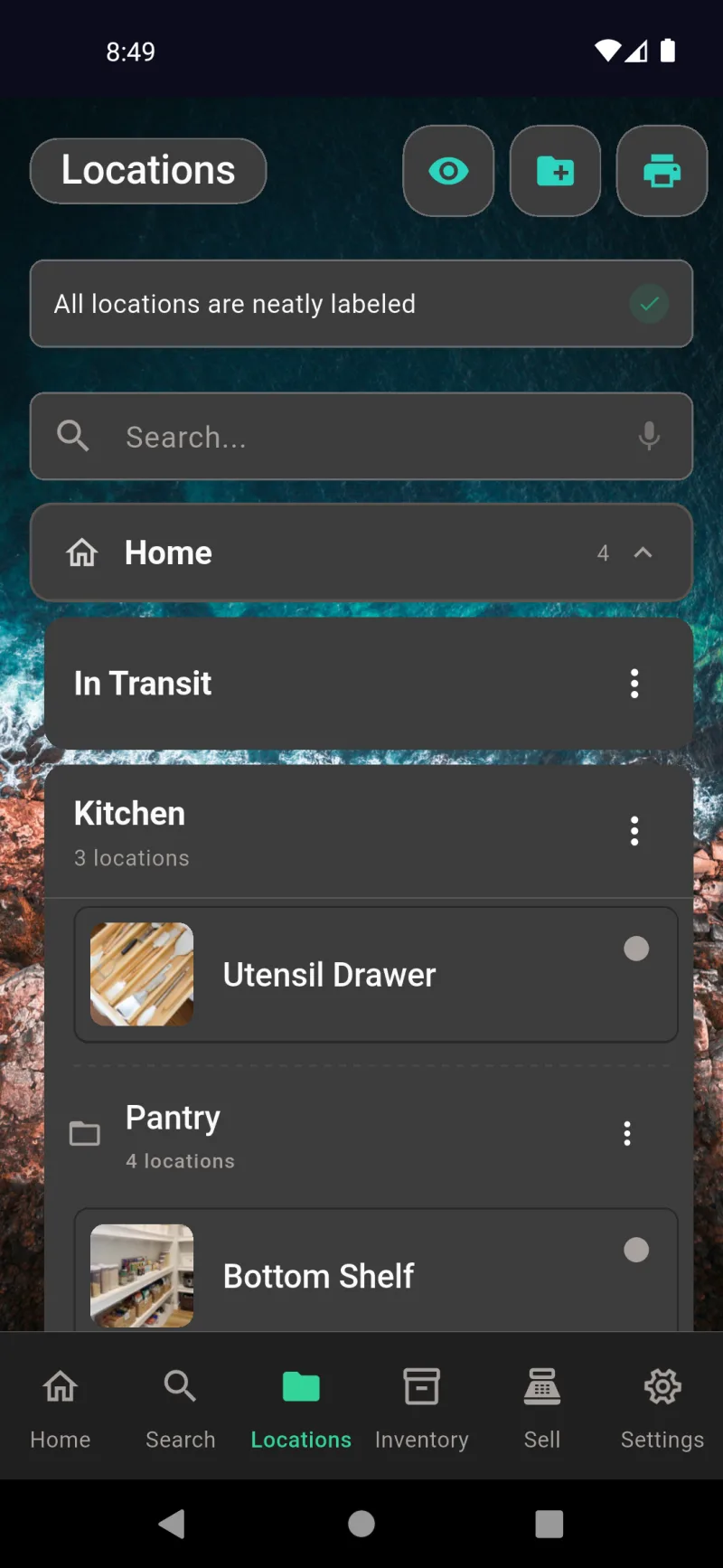
L'onglet Emplacements est l'endroit où votre hiérarchie est gérée — maisons, pièces et tiroirs et étagères spécifiques à l'intérieur. Les conteneurs comme Cuisine et Garde-manger regroupent des sous-emplacements et affichent un compteur ; les emplacements de destination comme Tiroir à ustensiles et Étagère du bas contiennent les articles réels. Appuyez sur une ligne pour explorer. La bannière d'état en haut confirme que toutes les étiquettes QR ont été imprimées, et l'icône Emplacements dans la barre de navigation inférieure vous ramène ici depuis n'importe où dans l'application.
Visualiser l'arborescence complète
Appuyez sur l'icône œil dans la barre supérieure pour ouvrir le Rapport d'emplacements — un diagramme en soleil interactif qui cartographie chaque conteneur et destination en un seul coup d'œil. Chaque anneau représente un niveau de la hiérarchie, et chaque segment est dimensionné selon le nombre d'articles qu'il contient. Appuyez sur un segment pour voir le fil d'Ariane et le nombre d'articles pour cet emplacement. Les deux tuiles récapitulatives en bas affichent le Total des articles et le Total des emplacements pour que vous connaissiez l'ampleur de ce que vous suivez.
Actions rapides par ligne
Chaque conteneur et destination dispose d'un menu à trois points avec les mêmes actions : Ajouter un emplacement de stockage crée un nouvel enfant à l'intérieur, Modifier ouvre le nom, la photo et le parent pour les ajuster, et Supprimer le retire. La suppression d'un conteneur extrait également chaque article qu'il contient afin que rien ne se perde — vous saurez toujours où se trouvaient vos affaires. L'ajout depuis le menu présélectionne le parent pour que vous n'ayez pas à le choisir à nouveau.
Créer des emplacements multi-niveaux
Appuyer sur l'icône dossier-plus dans la barre d'application ouvre le créateur Créer un emplacement de stockage. Choisissez un Emplacement de base — Maison, Bureau, Garage ou Remise — puis ajoutez ou choisissez un nom pour chaque niveau. Le fil d'Ariane en haut se met à jour en direct afin que vous puissiez voir exactement où le nouvel emplacement sera créé. Appuyez sur Créer un nouveau niveau pour aller plus en profondeur, ou sur Créer une destination pour le niveau N lorsque vous avez atteint la feuille où les articles seront réellement stockés.
Nommer et photographier l'emplacement
Après confirmation du chemin, le créateur demande le Nom de la destination, une Description facultative et une Photo de l'emplacement pour que vous puissiez reconnaître l'endroit d'un coup d'œil. Les deux champs de texte prennent en charge la saisie vocale via l'icône micro. L'étape photo est facultative mais vaut la peine d'être effectuée pour les tiroirs encombrés — une miniature dans la liste est préférable à devoir déchiffrer \Tiroir 3\" plus tard. Appuyez sur Créer l'emplacement lorsque vous avez terminé ; l'application génère un code QR et le met en file d'attente pour l'impression."
Imprimer uniquement ce dont vous avez besoin
L'icône d'impression dans la barre d'application ouvre un menu à deux options. Imprimer les étiquettes non imprimées n'envoie que les QR qui n'ont jamais été imprimés — utile lorsque vous avez ajouté quelques nouveaux emplacements et ne souhaitez pas gaspiller une nouvelle feuille d'étiquettes. Imprimer toutes les étiquettes régénère l'ensemble complet, ce que vous voudrez après avoir reconfiguré votre format d'étiquette ou lors d'un réétiquetage complet. Les deux options ouvrent l'aperçu d'impression où vous pouvez choisir le modèle Avery et ajuster les marges.
Modifier les photos, les noms et les parents
Appuyer sur Modifier sur n'importe quelle destination ouvre cette fiche. Remplacez la Photo de l'emplacement avec le bouton de rafraîchissement circulaire, renommez-la, ajoutez une Description, ou déplacez-la vers un autre Conteneur parent via le menu déroulant. Les modifications sont enregistrées automatiquement au fur et à mesure que vous tapez lorsque vous modifiez un emplacement existant — il n'y a donc pas de bouton Enregistrer séparé, il suffit de revenir en arrière lorsque vous avez terminé. Le menu déroulant liste tous les conteneurs afin que vous puissiez réorganiser sans rien faire glisser.
Codes ID, réimpressions et suppressions
webDocsLocationsSlide8Body
Sous-emplacements et réorganisation
Les sous-emplacements comme Stockage au sol et Sous l'évier se trouvent en dessous de leur conteneur parent et disposent du même menu à trois points — plus une action Déplacer pour réassigner toute une sous-arborescence sans la recréer. Déplacer est pratique lorsque vous réorganisez une pièce ou divisez une étagère en deux. Appuyez sur la ligne elle-même pour l'étendre et voir ce qu'elle contient ; appuyez sur le point à droite pour changer quelle destination est active pour des vérifications rapides.
Rechercher sur toutes les étagères
webDocsLocationsSlide10Body
Codes QR et étiquettes
Pourquoi Imprimer Des Codes
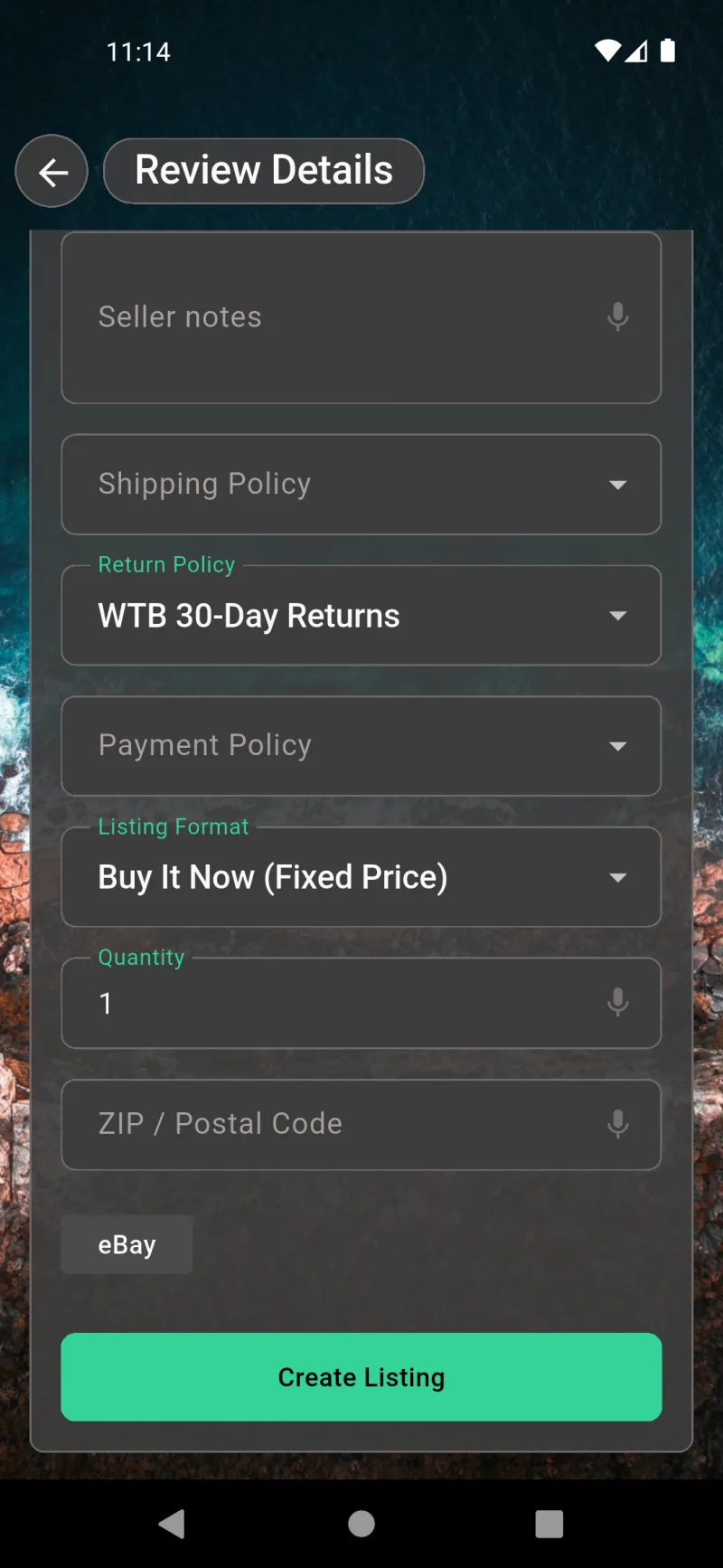
Les codes-barres d'articles font leurs preuves au moment de la vente. Dès qu'un produit dispose d'un UPC ou EAN enregistré, le formulaire de mise en vente eBay dans l'onglet Vendre pré-remplit les informations attendues par les acheteurs — il ne vous reste qu'à confirmer la Livraison, la Politique de retour, la Politique de paiement, le Format de l'annonce, la Quantité et votre Code postal avant d'appuyer sur Créer l'annonce. Le même code-barres que vous avez imprimé sur l'étiquette d'inventaire accompagne l'article jusqu'à la marketplace, c'est pourquoi les écrans d'options d'impression qui suivent sont importants.
Imprimer Les Non Imprimées vs Tout Imprimer
Ouvrez l'onglet Emplacements, appuyez sur l'icône d'imprimante dans la barre supérieure et vous obtenez deux choix. Imprimer les étiquettes non imprimées génère uniquement les QR pour les emplacements que vous n'avez pas encore étiquetés — idéal lorsque vous ajoutez une nouvelle étagère ou un tiroir sans vouloir réimprimer toute la maison. Imprimer toutes les étiquettes régénère l'ensemble complet, ce qui est ce que vous souhaitez la première fois ou si vous avez repensé votre format d'étiquette. Les deux options mènent au même écran Options d'impression afin que les choix de mise en page restent cohérents.
webDocsQrCodesSlide3Title
L'écran Options d'impression est le panneau de contrôle central pour chaque étiquette que vous générez. Format d'étiquette sélectionne le modèle Avery, Impression verticale fait pivoter le QR au-dessus du texte pour les étagères étroites, et les menus déroulants Destination et Code ID dimensionnent chaque élément de texte indépendamment. Afficher le chemin ajoute le chemin d'emplacement complet sous le nom pour distinguer deux étiquettes « Étagère A1 », et Marge supérieure décale le début d'impression en pouces pour aligner les feuilles d'étiquettes partiellement utilisées.
Choisir Votre Modèle Avery
Appuyez sur le menu déroulant Format d'étiquette et vous obtenez deux tailles de feuilles prédécoupées : Étiquettes 1 x 2-5/8 pouces (Avery 5160, 30 par feuille) pour le cas courant, et Étiquettes 2 x 4 pouces (Avery 5163, 10 par feuille) lorsque vous souhaitez que le QR et le texte soient assez grands pour être lus de l'autre côté de la pièce. Les deux sont disponibles en standard dans n'importe quelle papeterie. Changer ici redimensionne immédiatement l'aperçu à l'écran pour que vous sachiez quelle feuille prendre avant d'utiliser l'encre.
Aperçu en direct de l'étiquette
Faites défiler jusqu'à la carte Aperçu pour voir exactement comment une étiquette sera imprimée — à l'échelle et aux proportions correctes pour le format que vous avez choisi. La disposition horizontale par défaut place le QR à gauche, puis le nom de la destination ("Bureau"), le code d'identification en gras ("A1") et le chemin de navigation ("Accueil > Bureau > Bureau") empilés à droite. Modifiez n'importe quel paramètre ci-dessus et l'aperçu se redessine — inutile de gaspiller une feuille pour voir le résultat.
Disposition verticale pour les dos
Activez Impression verticale et l'aperçu pivote : QR en haut, texte pivoté en dessous. C'est la disposition à choisir lorsque vous étiquetez le dos de classeurs, les bords d'étagères ou tout objet plus haut que large. L'aperçu conserve le même contenu — destination, code d'identification et chemin de navigation — simplement empilé verticalement pour être lu de haut en bas sur une étiquette orientée de côté.
Redimensionner ou masquer chaque champ
Les menus déroulants Destination et Code d'identification acceptent chacun les tailles Masqué, 1X, 2X ou 3X — vous pouvez ainsi minimiser un champ et mettre l'autre en évidence. Passer le code d'identification à 3X avec Afficher le chemin de navigation désactivé donne un code lisible de loin ("A1") à côté du QR — idéal pour le stockage de type entrepôt où vous souhaitez voir l'emplacement depuis l'autre bout du garage. Masquez entièrement l'un ou l'autre champ si vos étiquettes semblent trop chargées.
webDocsQrCodesSlide8Title
Les codes-barres d'articles utilisent une boîte de dialogue séparée. Depuis l'onglet Inventaire, appuyez sur l'icône d'imprimante pour ouvrir Imprimer des étiquettes avec code-barres. Choisissez Avery 5160 ou le format plus grand 2 x 4", ajustez la Marge supérieure pour une feuille partiellement utilisée, et décidez si vous souhaitez Inclure le numéro de code-barres sous chaque code (pratique lorsque les lecteurs sont défaillants et que vous devez saisir les chiffres manuellement). Activez Uniquement les réimpressions en attente pour ignorer les codes déjà imprimés — économise des feuilles lorsque vous avez ajouté quelques nouveaux articles sur une étagère déjà en stock.
Enregistrer en PDF ou imprimer
Appuyez sur Imprimer et la fenêtre d'impression système prend le relais — Enregistrer en PDF est le choix le plus courant lorsque vous souhaitez envoyer le fichier par e-mail, l'archiver ou l'envoyer à une imprimante inaccessible depuis votre téléphone. L'aperçu affiche chaque étiquette disposée à sa position réelle sur le format de papier choisi (ici, ISO A4), ce qui vous permet de repérer une colonne manquante ou une marge mal alignée avant l'envoi. De là, vous pouvez changer d'imprimante, modifier le nombre de copies ou enregistrer le PDF directement dans Fichiers.
Recherche et voix
Aperçu de l'onglet Recherche
L'onglet Recherche s'ouvre sur tous les articles que vous possédez, triés alphabétiquement avec un chemin de navigation sous chaque nom. Appuyez sur le champ de recherche pour filtrer par nom, description ou hashtag — les résultats se mettent à jour au fur et à mesure de la saisie, alimentés par SQLite FTS5. Utilisez le bouton de tri (l'icône en lignes) pour alterner entre ordre alphabétique, création récente, dernière mise à jour, prix, inventaire ou dernière sortie. L'icône QR à droite scanne un code d'emplacement pour que la liste se réduise à une pièce ou un tiroir.
Autorisation du microphone
La première fois que vous appuyez sur un microphone dans l'application, Android demande l'autorisation d'enregistrer du son. Choisissez Pendant l'utilisation de l'application pour une expérience optimale, ou Cette fois seulement si vous préférez décider à chaque session. La reconnaissance vocale fonctionne via le moteur de dictée intégré de votre téléphone — aucun audio ne quitte l'appareil — ce message est donc une demande du système d'exploitation, pas de Where The Bleep. Si vous appuyez sur Refuser, la saisie vocale est désactivée jusqu'à ce que vous réactiviez le microphone dans les paramètres Android.
Voix lors de l'enregistrement
Chaque champ de texte de l'application dispose de la même icône de microphone — y compris les champs Nom et Description du formulaire Enregistrement. Maintenez le microphone appuyé et commencez à parler ; l'icône pulse en vert pendant l'écoute et les mots apparaissent au curseur au fur et à mesure. Relâchez pour arrêter. La touche de dictée du clavier fonctionne également, vous pouvez donc choisir ce qui vous semble le plus naturel. La saisie vocale est idéale pour noter une description lorsque vos mains sont occupées par l'article.
Parcourir tous les articles
Chaque ligne de résultat affiche une miniature, le nom de l'article, le chemin de navigation complet (Accueil > Cuisine > Garde-manger > Étagère du haut) et le statut actuel. Le point coloré à droite indique l'état — gris pour en stockage, rouge pour sorti, etc. — ce qui vous permet de parcourir rapidement une longue liste. Appuyez sur n'importe quelle ligne pour ouvrir l'écran de détail de l'article. Sans requête saisie, cette vue fait également office de liste d'inventaire complète que vous pouvez trier comme vous le souhaitez.
Rechercher des emplacements par commande vocale
webDocsSearchSlide5Body
Commande vocale dans l'édition d'articles
webDocsSearchSlide6Body
Commande vocale dans la recherche d'inventaire
L'onglet Inventaire utilise le même champ de recherche vocale au-dessus des onglets Tout / Stock faible / Rupture de stock. Dites le nom d'un produit pour y accéder directement sans faire défiler des dizaines d'articles suivis. Les cartes affichent la quantité actuelle et une étiquette Rupture de stock lorsque le compteur atteint zéro — combinée à la recherche vocale, c'est le moyen le plus rapide de vérifier si vous avez vraiment besoin de réapprovisionner quelque chose avant de vous rendre en magasin.
Commande vocale pour les annonces
Les formulaires de création d'annonces sur la Marketplace utilisent également la voix. Dans Vérifier les détails pour une annonce eBay ou Marketplace, vous pouvez dicter le Prix demandé, les Notes du vendeur et la Quantité au lieu de les saisir. C'est particulièrement pratique pour les longues notes du vendeur décrivant l'état ou les accessoires — parlez de l'article une seule fois et le texte est prêt à être publié. Le microphone fonctionne sur tous les champs de texte de ce flux, y compris le code postal d'expédition et le prix de réserve.
Personnes et prêts
Où trouver les Personnes
La liste des Personnes se trouve sous Paramètres → Général → Personnes avec le sous-titre Gérer les destinataires des prêts. C'est ici que vous constituez une liste d'amis, de membres de la famille, de collègues ou de voisins qui empruntent vos affaires. Vous n'avez pas besoin de la remplir à l'avance — chaque processus de prêt vous permet d'ajouter un nom à la volée — mais charger les emprunteurs habituels à l'avance rend le prêt aussi simple qu'une seule pression. La liste est consultable, triée par ordre alphabétique, et réside entièrement sur l'appareil jusqu'à ce que votre synchronisation chiffrée la transmette à vos autres appareils.
Parcourir vos contacts
L'écran Personnes liste tous les contacts par ordre alphabétique, avec un champ de recherche en haut et un bouton flottant vert ajouter une personne en bas à droite. Appuyez sur un nom pour modifier ses informations, ou utilisez le bouton flottant pour ouvrir le formulaire complet Ajouter une personne. Les notes que vous écrivez sur un contact apparaissent sous son nom dans la liste, ce qui vous permet de laisser des rappels comme a tendance à garder les livres trop longtemps visibles en un coup d'œil.
Création rapide depuis la recherche
Saisissez n'importe quel nom dans le champ de recherche et la liste se filtre en temps réel. Si rien ne correspond, une ligne Créer \Jane\" apparaît en haut — appuyez dessus pour créer instantanément un contact avec ce seul nom, sans autres champs. C'est le chemin le plus rapide lorsque vous vous souvenez du prénom de quelqu'un en cours de prêt et que vous ne voulez pas quitter le flux pour remplir un formulaire complet. Vous pourrez toujours revenir plus tard pour ajouter son numéro de téléphone ou son e-mail."
Éviter les contacts en double
Lorsque votre recherche correspond partiellement à un nom existant, les deux options apparaissent ensemble — le raccourci Créer pour une toute nouvelle personne et le contact correspondant en dessous. Cela évite les doublons accidentels : si vous avez tapé jan et que Jane existe déjà, vous verrez son nom directement avant de créer un second contact. Appuyez sur la personne existante pour l'utiliser, ou appuyez sur Créer uniquement s'il s'agit vraiment d'une nouvelle personne.
Modifier les coordonnées du contact
Le formulaire complet Modifier la personne contient le Nom, le Téléphone, l'E-mail, l'Adresse, la Relation et les Notes. Seul le Nom est obligatoire — tous les autres champs sont facultatifs et s'enregistrent automatiquement au fur et à mesure de la saisie, avec un anti-rebond d'une demi-seconde pour éviter d'afficher un indicateur de sauvegarde à chaque frappe. Chaque champ de texte dispose d'une icône de microphone pour la saisie vocale, pratique pour dicter une adresse. Utilisez le bouton Supprimer en bas pour retirer un contact ; son historique de prêts reste attaché aux articles eux-mêmes.
Sortir ou Vendre
Les prêts commencent depuis l'écran de détail de n'importe quel article. Les articles en stockage affichent deux boutons d'action : un Sortir vert pour un usage personnel rapide (sans personne associée) et un Vendre jaune pour le marquer comme vendu. Sortir retire simplement l'article de son emplacement et le place dans votre onglet Sorti — idéal pour sortir quelque chose du stockage sans avoir à suivre qui l'a.
Bouton Prêter
Faites défiler les détails de l'article au-delà de la photo et de l'emplacement, et vous trouverez le bouton orange Prêter. Utilisez-le lorsque vous confiez l'article à quelqu'un d'autre — contrairement à Sortir, il demande un contact et une date de retour prévue afin de garder une trace de qui a emprunté quoi. Le prêt est le bon choix pour les livres, les outils et tout ce que vous comptez récupérer.
Choisir l'emprunteur
webDocsPeopleCheckoutSlide8Body
Définir la date de retour prévue
Après avoir choisi une personne, un calendrier préconfiguré à une semaine à partir d'aujourd'hui s'affiche. Appuyez sur n'importe quelle date future pour définir la Date de retour prévue, puis appuyez sur OK. La date est purement informative — l'application ne rappelle pas automatiquement les articles — mais elle alimente la date de retour visible sur le tableau de bord d'accueil afin de repérer d'un coup d'œil tout article en retard. La plage s'étend d'aujourd'hui à cinq ans.
Onglet Prêtés sur l'accueil
Dès qu'un objet est prêté, il apparaît sous l'onglet Prêtés de votre tableau de bord Accueil, aux côtés de l'onglet Sortis. Chaque ligne affiche le nom de l'emprunteur, la date de départ et la date de retour prévue, afin que vous puissiez voir en un coup d'œil qui a quoi. Appuyez sur une ligne pour accéder à l'écran de détail de l'objet, où le bouton Prêter a été remplacé par Retourner / Déplacer — une seule pression remet l'objet en stockage et met à jour l'historique de l'emprunteur.
Suivi des stocks
Aperçu de l'onglet Inventaire
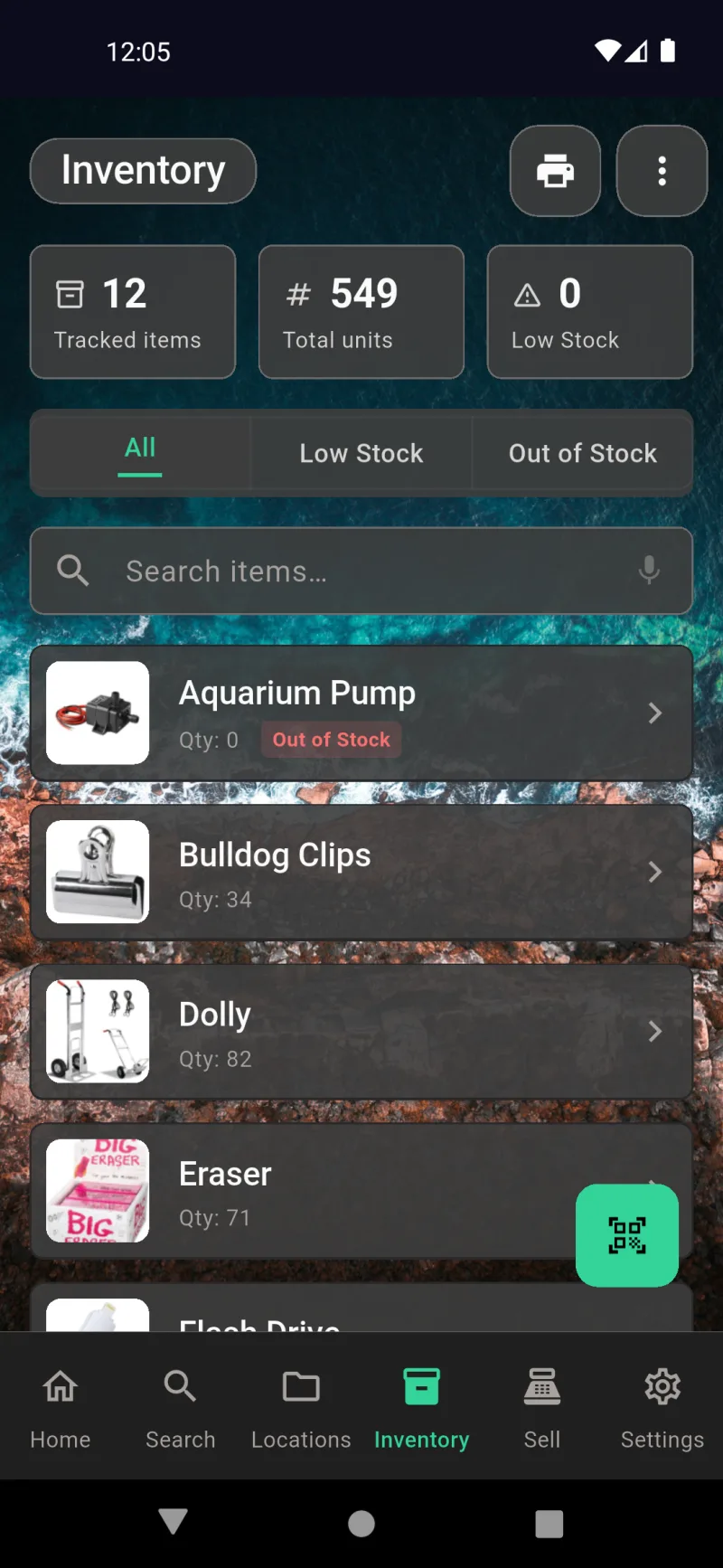
L'onglet Inventaire est votre base d'opérations pour les articles suivis en stock. Trois cartes récapitulatives en haut affichent d'un coup d'œil les Articles suivis, les Unités totales et les Stocks faibles. En dessous, des filtres pour Tous, Stock faible et Rupture de stock permettent de réduire la liste, et une barre de recherche vocale vous permet d'accéder directement à un article spécifique. Chaque ligne affiche la miniature, le nom et la quantité actuelle avec un badge coloré si quelque chose est en stock faible. Le bouton vert flottant ouvre le scanner de codes-barres.
Modifier l'inventaire d'un article
Appuyez sur n'importe quel article suivi pour accéder à son écran de détails avec une carte Inventaire dédiée. Les boutons + et - ajustent le compteur d'une unité et chaque appui est enregistré ; appuyez sur le nombre lui-même pour saisir une quantité exacte. Déplacer des articles transfère le stock vers un autre emplacement et Répartir entre les emplacements le divise entre plusieurs. Les grands boutons Prêter et Vendre accèdent directement aux flux de prêt ou de point de vente, et la petite icône de page en haut à droite ouvre le rapport PDF d'inventaire.
PDF d'inventaire par article
Le raccourci icône de page ouvre un Rapport d'inventaire par article sous forme de PDF prêt à imprimer. L'en-tête contient la miniature, le nom et le stock actuel de l'article ; en dessous, un registre complet de chaque ajustement — date, action (Inventaire physique, Vente, Réglage initial, etc.), quantité précédente et nouvelle quantité. Utilisez la boîte de dialogue d'impression système pour l'enregistrer en PDF, l'envoyer à une imprimante ou le transmettre à n'importe quelle application installée.
Menu d'actions d'inventaire
Le menu ⋮ en haut à droite est le point de départ pour tout ce qui va au-delà du simple comptage. Le groupe supérieur exécute les opérations — Inventaire physique, Transferts ouverts, Importer depuis CSV. Le groupe intermédiaire génère les trois PDF quantitatifs — Rapport de niveau de stock, Rapport de mouvements, Rapport de valorisation. Le groupe inférieur affiche les données d'audit — Écarts et Rapport de démarque. Chaque entrée vous guide dans son propre flux.
Inventaire physique — Choisir un emplacement
L'inventaire physique commence par vous demander quel emplacement vous comptez. La recherche vocale filtre la liste au fur et à mesure de votre saisie, et chaque entrée affiche le fil d'Ariane complet afin que Étagère du haut dans la bibliothèque ne soit pas confondu avec le Tiroir du haut dans le garage. Appuyez sur un emplacement pour parcourir tous les articles suivis qui y sont stockés.
Compter les articles en rayon
Chaque article affiche sa quantité actuelle prévue à côté d'un champ où vous saisissez ce que vous avez réellement compté. Ajoutez une Note si quelque chose semble anormal — un carton endommagé, des articles déplacés, ou une estimation de la démarque. Appuyez sur Enregistrer pour ne sauvegarder que les articles dont le comptage a changé ; les comptages identiques sont ignorés silencieusement. Chaque ajustement est enregistré avec un horodatage, un delta et un motif pour la piste d'audit.
Modes de scan de codes-barres
Le bouton QR flottant ouvre le Scan d'inventaire avec deux onglets en haut. Réception incrémente automatiquement le compteur d'une unité pour chaque code-barres scanné — idéal pour déballer une livraison sans les mains, avec un signal sonore à chaque lecture réussie. Manuel ouvre une invite de quantité pour chaque scan, utile lorsque vous corrigez un comptage ou enregistrez une taille de lot spécifique. Un troisième mode de décrément des ventes se trouve dans l'onglet Vendre à l'intérieur du scanner POS.
Importer depuis CSV
Importer depuis CSV met à jour l'inventaire en masse depuis une feuille de calcul. Sélectionnez un fichier avec deux colonnes — barcode_or_name et quantity — et l'application associe chaque ligne à un article existant par correspondance approximative. Les valeurs numériques de 8 à 14 chiffres sont traitées comme des codes-barres ; tout le reste est recherché par nom. La première ligne est automatiquement détectée comme un en-tête et chaque modification est enregistrée comme un ajustement d'importation CSV pour pouvoir la retracer.
Rapport de valorisation
Le Rapport de valorisation récapitule la valeur actuelle de votre stock. Les articles sont regroupés par fil d'Ariane d'emplacement avec la quantité, la valeur unitaire et le total de la ligne, plus un sous-total pour chaque emplacement et un grand total à la fin. Utilisez-le pour la comptabilité de fin de période, les programmes d'assurance, ou simplement pour voir si le garage ou le bureau détient plus d'inventaire. Enregistrez en PDF ou imprimez directement depuis l'aperçu.
Rapport de mouvements
Le Rapport de mouvements répond à la question « qu'est-ce qui a changé et de combien ? ». Choisissez une plage de dates et l'application calcule chaque entrée du journal d'inventaire dans cette fenêtre pour obtenir une variation nette par article — +70 ici, +82 là — triés avec les plus grands mouvements en tête. C'est le moyen le plus rapide de voir où les stocks circulent réellement dans le système, indépendamment de l'instantané statique des quantités actuelles.
Écarts d'inventaire physique
L'écran Écarts répertorie chaque ajustement d'inventaire physique qui s'est révélé déficitaire ou excédentaire, ainsi que la raison que vous avez indiquée à ce moment-là. Vide ici signifie des livres propres — chaque comptage a correspondu aux attentes jusqu'à présent. Une fois les entrées accumulées, cela devient votre piste d'audit pour les pertes, les erreurs de comptage et les événements de dommages, avec la possibilité d'accéder à n'importe quel enregistrement individuel.
PDF du rapport de démarque
Le Rapport de démarque prend ces écarts étiquetés — Endommagé, Vol, Détérioration, Obsolète, Erreur de comptage, Autre — et les regroupe dans un PDF sur une plage de dates que vous pouvez remettre à un comptable ou à un expert en assurance. La feuille de partage du système l'envoie partout où votre téléphone peut atteindre : Gmail, Bluetooth, Messages, une imprimante réseau ou toute application installée.
Filtre rupture de stock
Le filtre En rupture de stock restreint la liste aux seuls articles à quantité zéro — ici, uniquement la Pompe d'aquarium avec un badge rouge En rupture de stock. Combinez-le avec le filtre Stock faible pour trier ce qu'il faut réapprovisionner ensuite. Les cartes récapitulatives restent épinglées en haut afin que vous voyiez toujours les totaux pendant le filtrage.
Vendre depuis l'inventaire
Appuyez sur le bouton Vendre de n'importe quel article suivi pour ouvrir la fiche Ajouter au panier. La quantité est par défaut à 1, mais vous pouvez l'augmenter jusqu'à ce qui est disponible — la fiche affiche le stock disponible à côté du champ pour éviter les surventes. Le prix unitaire est pré-rempli à partir du prix de vente enregistré de l'article ; modifiez l'un ou l'autre champ et le sous-total se met à jour en temps réel. Ajouter au panier intègre la ligne dans la session PDV active.
Panier de session PDV
L'ajout au panier vous amène automatiquement à l'onglet Vendre où le Panier de session est maintenant actif. Le panier affiche chaque ligne avec son multiplicateur de quantité et son prix étendu, et un bouton vert Payer en bas totalise tout. Appuyez sur le x de n'importe quelle ligne pour la supprimer avant l'encaissement. Les transactions récentes se trouvent en dessous pour le contexte — vide pour la première vente de la journée.
Options de paiement à l'encaissement
Encaissement affiche un récapitulatif en un seul écran — articles, sous-total et trois boutons de paiement : Lecteur de carte, Carte manuelle et Espèces. Les options de carte utilisent Square si vous l'avez connecté sous Paramètres → Ventes → Paiements Square ; les espèces sont toujours disponibles hors ligne. Choisissez une méthode, appuyez sur Payer et le reste du processus prend le relais.
Paiement en espèces et monnaie
La boîte de dialogue Paiement en espèces effectue le calcul pour vous. Saisissez le montant remis par le client et le montant de Monnaie à rendre se met à jour en temps réel en vert. Appuyez sur Finaliser la vente pour enregistrer la transaction, décrémenter l'inventaire et générer un reçu. Annuler vous fait revenir en arrière sans toucher au panier.
Confirmation du reçu
Après une vente réussie, vous arrivez sur le reçu Merci ! avec un numéro de reçu unique, chaque article, le total, le montant payé et la monnaie rendue. Le sélecteur de langue en haut vous permet de basculer le reçu affiché à l'écran dans la langue que le client lit — pratique dans les boutiques multilingues. Appuyez sur Terminé pour vider le panier et commencer la prochaine vente.
Reçus dans n'importe quelle langue
Le même reçu, un appui plus tard, entièrement traduit en Español — ¡Gracias!, Total, Pagado, Cambio. Le modèle de reçu est connecté à la couche de localisation de l'application, de sorte que tout ce que le catalogue prend en charge fonctionne également ici. Le client lit dans sa langue pendant que vous restez dans la vôtre.
Envoyer le reçu par e-mail
Vous souhaitez envoyer une copie dans la boîte de réception du client ? Appuyez sur l'icône e-mail du reçu pour ouvrir Envoyer le reçu par e-mail, saisissez son adresse et appuyez sur Envoyer le reçu. L'envoi d'e-mail utilise le service de messagerie configuré dans Paramètres → Ventes → Options e-mail — soit le service intégré Where The Bleep, soit votre propre serveur SMTP. Ignorer finalise la vente sans rien envoyer.
Ventes enregistrées instantanément
De retour dans l'onglet Vendre, la vente qui vient d'être finalisée a été ajoutée au Résumé du jour — totaux des Ventes, Retours et Net, ainsi qu'une nouvelle ligne dans les Transactions récentes indiquant le numéro de reçu, le mode de paiement, l'heure et le montant. Appuyez sur n'importe quelle ligne pour rouvrir le reçu, rembourser un article ou le renvoyer. Les icônes à côté des Transactions récentes permettent de synchroniser, filtrer par date et exporter les recettes de la journée.
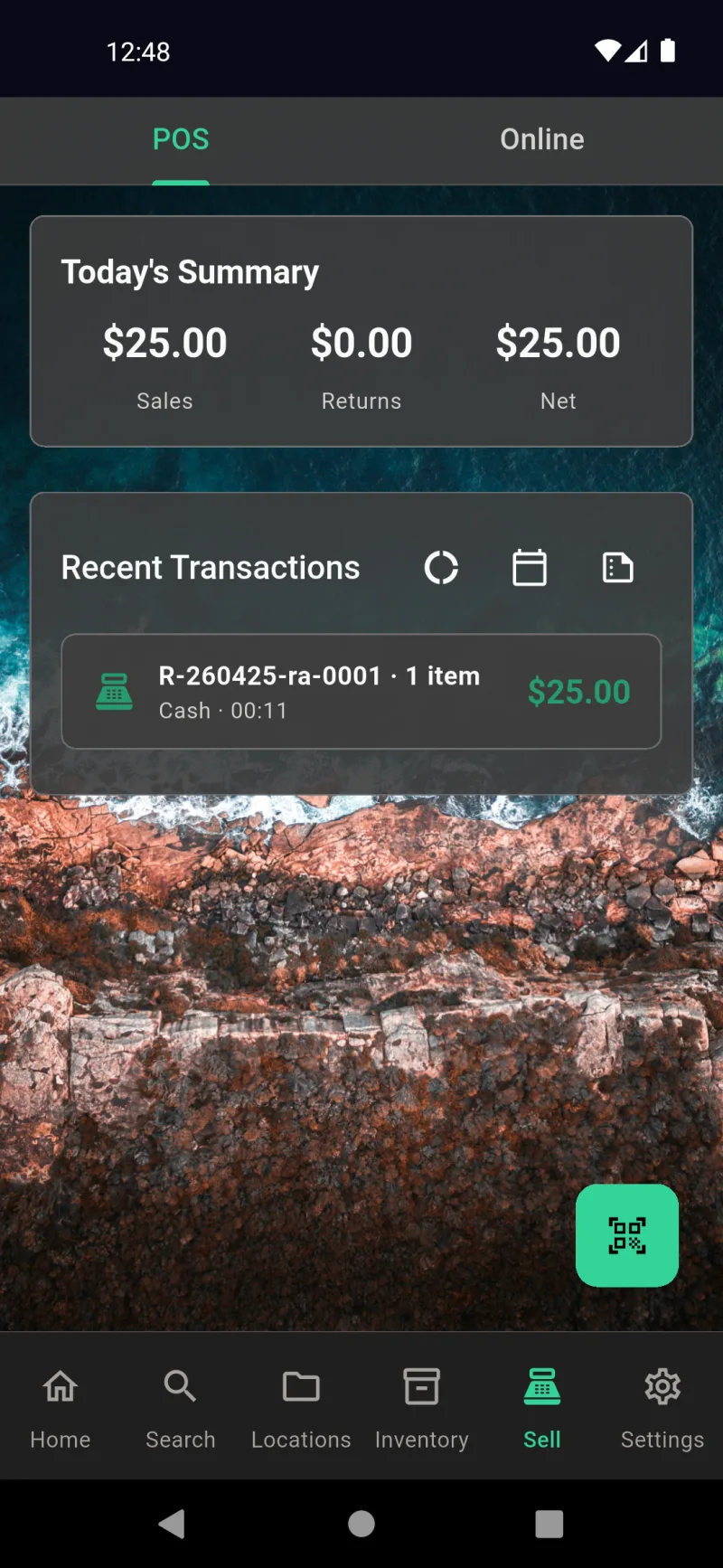
Point de vente Square
Résumé Du Jour En Un Coup D'œil
L'onglet Vente s'ouvre sur le PDV par défaut, avec le Résumé du jour tout en haut — ventes, retours et net pour la journée en cours. En dessous, Transactions récentes liste toutes les ventes que vous avez effectuées, avec le numéro de reçu, le mode de paiement, le nombre d'articles et le total. Le bouton QR vert dans le coin inférieur est votre point d'entrée pour la numérisation. Basculez l'onglet supérieur sur En ligne lorsque vous souhaitez gérer les annonces sur la marketplace.
Scanner Pour Vendre
Appuyer sur le bouton QR vous amène directement dans le scanner en direct. Le bouton Ventes / Retours en haut détermine si chaque scan s'ajoute à une vente ou démarre un remboursement. La fiche panier se trouve en bas — vide pour l'instant, vous invitant à scanner quelque chose pour la remplir. Faites glisser la poignée vers le haut à tout moment pour voir ce que vous avez ajouté. Le scanner lit les codes UPC, EAN, Code 128, Code 39 et vos propres étiquettes QR, il fonctionne donc aussi bien sur les produits manufacturés que sur les articles que vous avez étiquetés en interne.
Confirmer Le Prix Et La Quantité
Lorsque le scanner reconnaît un article, cette fenêtre s'ouvre pré-remplie avec le prix unitaire que vous avez enregistré pour l'article (prix PDV, avec repli sur la valeur estimée). Ajustez la Quantité avec les boutons — le stock disponible est affiché à côté du libellé pour éviter toute survente. Modifiez le prix unitaire si vous appliquez une remise ponctuelle. Le sous-total se met à jour en temps réel. Appuyez sur Ajouter au panier et la fenêtre se ferme pour revenir au scanner afin de continuer à ajouter des articles.
Le Panier De Session Se Remplit
Après avoir ajouté un article, le panier apparaît en haut de l'onglet PDV avec un sous-total en cours. Chaque ligne affiche le nom de l'article, la quantité, le prix unitaire et le total de la ligne. Appuyez sur x pour supprimer une ligne, ou continuez simplement à scanner pour en ajouter d'autres. Le Résumé Du Jour et les Transactions Récentes restent visibles en dessous pour que vous puissiez voir les totaux de la journée pendant qu'une vente est en cours. Le grand bouton vert Payer lance le règlement lorsque le client est prêt.
Scanner Et Vérifier Simultanément
De retour dans le scanner, faites glisser la fiche panier vers le haut pour la développer sans quitter la caméra. Vous voyez chaque article et le total, et vous pouvez continuer à scanner pendant que la fiche est ouverte. Rescanner un article vendu à l'unité incrémente automatiquement la quantité au lieu de rouvrir la fenêtre — pratique lorsqu'un client apporte deux articles identiques au comptoir. Les articles vendus au poids rouvrent la fenêtre pour que vous puissiez saisir le nouveau poids.
Choisir Un Mode De Paiement
Appuyez sur Payer et la page de règlement affiche le panier une dernière fois avant le mouvement d'argent. Choisissez un mode de paiement : Lecteur de carte envoie le total à votre lecteur Square couplé pour un paiement sans contact ou par puce, Carte manuelle ouvre la fiche de saisie clavier de Square pour les commandes par téléphone, et Espèces vous amène dans la fenêtre de calcul de monnaie. Les paiements par carte nécessitent un compte Square connecté — configurez-le dans Paramètres → Ventes → Paiements Square. Appuyez sur Payer pour valider, ou sur Annuler pour revenir au panier.
Espèces Avec Calculateur De Monnaie
Les ventes en espèces ouvrent cette fenêtre pour que vous puissiez saisir la somme remise par le client. La Monnaie à rendre se calcule en temps réel à mesure que vous tapez — plus de calcul mental à la caisse. Le bouton Finaliser la vente reste désactivé jusqu'à ce que le montant reçu couvre le total. Appuyez dessus et la vente est enregistrée avec le montant en espèces, la monnaie rendue et l'horodatage. Le panier se vide, le stock est décrémenté et l'écran de reçu s'affiche.
Reçu De Remerciement
Une fois le paiement effectué, le reçu destiné au client remplit l'écran — grand texte, grande coche et un numéro de reçu unique que vous pouvez citer ultérieurement. Il liste chaque article avec les totaux, ainsi que le montant en espèces payé et la monnaie rendue le cas échéant. Tendez le téléphone au client pour qu'il puisse le consulter. Le numéro de reçu est le même que celui enregistré dans les Transactions Récentes, imprimé sur tout exemplaire envoyé par e-mail et inclus dans votre résumé quotidien. Appuyez sur Terminé lorsqu'il a fini et vous êtes prêt pour la prochaine vente.
Reçu Dans N'importe Quelle Langue
Le sélecteur de langue en haut du reçu est destiné au client, pas à vous. Appuyez dessus, choisissez sa langue, et l'intégralité du reçu se réaffiche — Total devient Total, Paid devient Pagado, Change devient Cambio. Utile dans les villes touristiques, les quartiers multilingues ou partout où vos acheteurs parlent une langue différente de celle de votre boutique. L'application du vendeur reste dans votre langue ; seul l'écran côté client bascule.
Envoyer le reçu par e-mail dans leur langue
Appuyez sur la vignette de langue et le reçu s'affiche dans la langue de l'acheteur — espagnol, français, japonais, peu importe. Les totaux restent dans la devise de votre entreprise, mais chaque libellé (Total, Pagado, Cambio) bascule instantanément. Son choix se répercute également à l'étape suivante, de sorte que le corps de l'e-mail s'affiche dans la même langue que le reçu à l'écran. Rien ne change concernant la vente — même numéro de reçu, mêmes articles, même mode de paiement. C'est uniquement là pour que le client puisse lire ce qu'il vient de payer. Lorsqu'il appuie sur Listo (Terminé), l'application côté vendeur revient automatiquement à votre langue.
Détail du reçu à tout moment
Chaque transaction apparaît dans l'historique des reçus avec sa propre page de détails. Vous pouvez la consulter ultérieurement depuis Transactions récentes dans l'onglet PDV, ou depuis une liste par jour. Elle affiche le numéro de reçu, l'horodatage, le mode de paiement, le total et chaque article exactement tel qu'il a été vendu. Utilisez-la pour retrouver une vente à propos de laquelle un client vous interroge, pour vérifier une exportation fiscale, ou pour annuler une erreur. Le numéro de reçu est identique à celui imprimé sur la copie du client et sur le reçu envoyé par e-mail — recherchez cette chaîne et vous accéderez toujours à la bonne vente.
Vendeurs et opérateurs
Trouver les vendeurs dans Paramètres
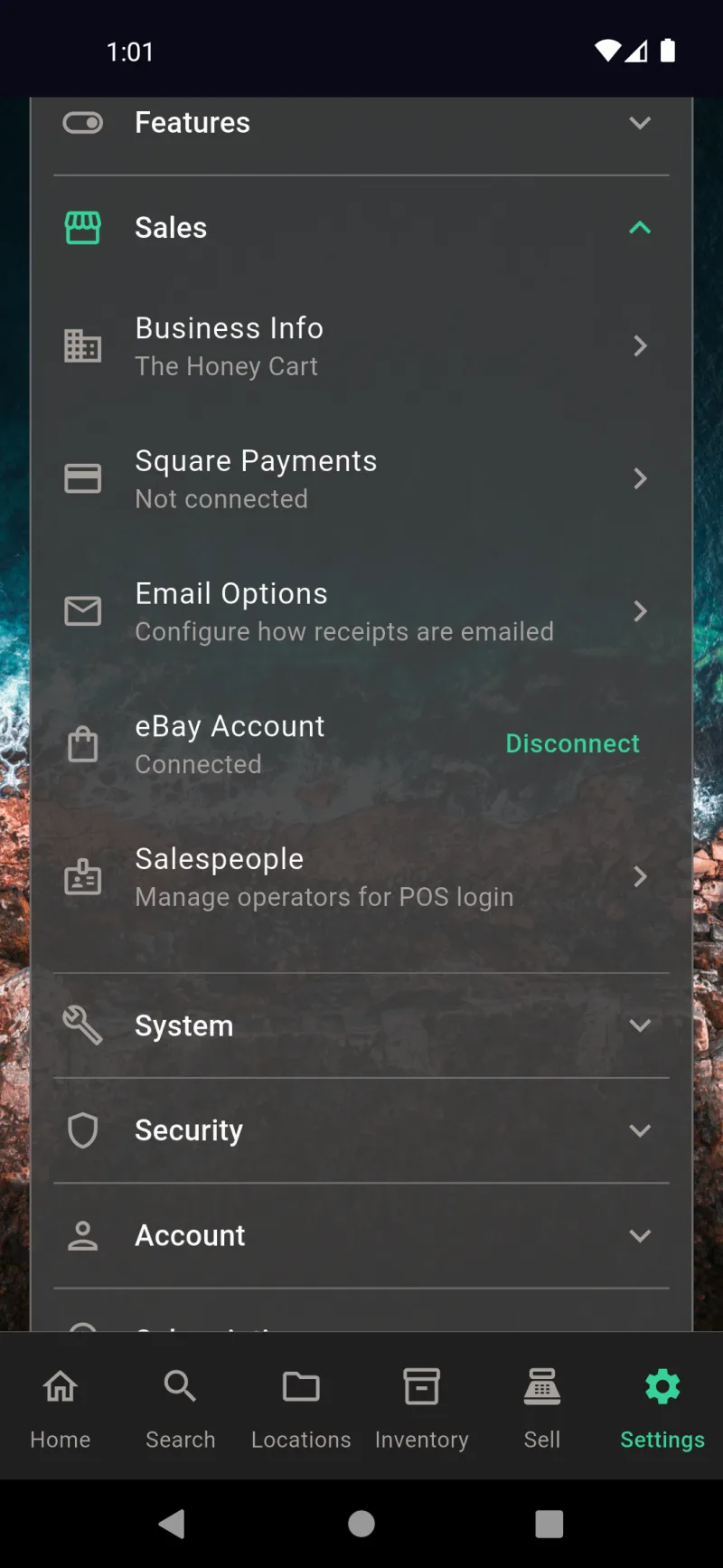
La gestion des opérateurs se trouve sous Paramètres → Ventes → Vendeurs, aux côtés des informations commerciales, des paiements Square, des options de messagerie et de votre compte eBay. Le sous-titre Gérer les opérateurs pour la connexion au point de vente est révélateur — c'est ici que vous configurez les personnes qui enregistreront les ventes sur les appareils partagés. Appuyez sur la ligne pour ouvrir la liste des vendeurs. L'ensemble de la section Ventes est réservé aux administrateurs, de sorte que les opérateurs ne peuvent même pas la voir.
Aucun vendeur pour l'instant
Lors d'une nouvelle configuration, la liste est vide — Aucun vendeur pour l'instant avec un indice indiquant que l'ajout de personnes active l'écran de connexion de l'opérateur au lancement de l'application. Tant que vous n'avez ajouté personne, l'application ignore entièrement la passerelle de l'opérateur et accède directement en tant qu'administrateur. Appuyez sur Ajouter un vendeur (ou le + dans la barre d'application) pour créer votre premier profil.
Formulaire d'ajout d'un vendeur
Le formulaire Ajouter un vendeur comprend un nom, un NIP facultatif et un bloc Autorisations avec les bascules Accès à l'inventaire, Accès aux rapports et Définir l'expiration. L'avertissement jaune Aucun NIP défini — n'importe qui peut utiliser ce profil signifie que vous faites confiance à quiconque sélectionne la vignette pour être honnête sur son identité. Les NIP comportent 0 à 6 chiffres et sont stockés sous forme de hachage SHA-256, jamais en texte brut. Les autorisations sont désactivées par défaut, de sorte qu'un nouvel opérateur ne peut qu'enregistrer des ventes, rien de plus.
Nom et NIP
webDocsTeamSlide4Body
Emplacement de vente par défaut
En bas du formulaire, Emplacement de vente par défaut ouvre un sélecteur Parcourir les emplacements de stockage — scannez l'autocollant QR sur une étagère ou parcourez votre hiérarchie manuellement. Définir un emplacement par défaut signifie que l'opérateur ignore l'invite d'emplacement lors de la connexion et que le point de vente extrait automatiquement l'inventaire de cet endroit. Laissez-le sur Aucun emplacement par défaut — demander à chaque vente si l'opérateur travaille dans des pop-ups, des marchés ou sur plusieurs étagères et doit choisir à chaque fois.
Autorisations et expiration
Activez Accès à l'inventaire pour que Sammy puisse ajuster les stocks, et Accès aux rapports pour qu'il puisse voir le résumé du jour et générer des rapports. Définir l'expiration vous permet de révoquer automatiquement ces autorisations à une date donnée — pratique pour un assistant temporaire ou une embauche saisonnière. Les autorisations s'accumulent : chaque opérateur peut vendre, et ces bascules ajoutent la gestion des stocks et des rapports en plus. Appuyez sur la coche dans la barre d'application pour enregistrer.
Liste des vendeurs
De retour sur la liste des vendeurs, Sammy apparaît maintenant avec un badge vert NIP défini et ses étiquettes Inventaire, Rapports. Le menu à trois points à droite vous permet de modifier le profil ou de le supprimer. La suppression est une suppression logique — les ventes historiques sont toujours attribuées à l'opérateur, mais il disparaît de l'écran de connexion. Ajoutez autant de vendeurs que nécessaire ; chacun apparaît sous forme de vignette au lancement de l'application.
Qui vend ?
Une fois que vous avez au moins un vendeur, l'application démarre sur un sélecteur Qui vend ? au lieu d'accéder directement. Administrateur est toujours en haut avec une icône de bouclier, et chaque opérateur obtient une vignette en dessous — une icône de cadenas signifie que le NIP est requis, une flèche signifie qu'il se connectera immédiatement. Cet écran est également accessible depuis la bannière Connecté en tant que… dans Paramètres lorsque vous souhaitez changer d'opérateur en cours de quart.
Saisie du NIP de l'opérateur
Appuyez sur un opérateur avec un NIP pour afficher un clavier à 4 points. Six mauvais chiffres affichent NIP incorrect et les points se réinitialisent — il n'y a pas de verrouillage, mais la comparaison par hachage signifie qu'une base de données volée ne fournirait pas aux attaquants des NIP utilisables. Les opérateurs sans NIP configuré ignorent cette étape et se connectent immédiatement, ce qui convient aux boutiques individuelles ou de confiance, mais pas à un stand de marché animé.
Mot de passe de chiffrement administrateur
Si le chiffrement est activé, revenir au compte administrateur nécessite le mot de passe de chiffrement. Le déverrouillage biométrique fonctionne également ici lorsque vous l'avez activé dans Paramètres → Sécurité → Chiffrement et sécurité. Cette protection empêche un opérateur d'accéder aux paramètres administrateur — il peut sélectionner la tuile Administrateur, mais sans le mot de passe, il est bloqué. Si le chiffrement n'est pas activé, la connexion administrateur s'effectue immédiatement sans invite.
Où vendez-vous ?
Après la connexion, il vous est demandé Où vendez-vous aujourd'hui ? — saisissez un lieu comme \Portland Saturday Market\" pour que chaque reçu et transaction PDV de cette session soit associé à cet emplacement. Les lieux récemment utilisés apparaissent sous le champ pour que vous puissiez en sélectionner un et avancer rapidement. Appuyez sur Ignorer si vous vendez depuis votre point de vente habituel et n'avez pas besoin d'étiquette. L'emplacement s'applique uniquement à la session en cours."
Connecté en tant qu'administrateur
Une fois connecté en tant qu'administrateur, la page principale des paramètres affiche une bannière Connecté en tant qu'administrateur avec une indication Appuyer pour changer d'opérateur ou se déconnecter. Toutes les sections — Général, Fonctionnalités, Ventes, Système, Sécurité, Compte, Abonnement, Support et À propos — sont visibles. Les administrateurs voient l'intégralité de l'application et peuvent modifier n'importe quoi, y compris la liste des vendeurs, les intégrations de paiement et les paramètres de sécurité.
Paramètres de vente administrateur
Depuis la page principale des paramètres administrateur, développer Ventes vous donne accès aux vendeurs, ainsi qu'aux informations commerciales, aux paiements Square, aux options de messagerie et au compte eBay. C'est le seul endroit où se trouve la liste des opérateurs — les opérateurs eux-mêmes ne peuvent pas voir cette section, donc la liste d'équipe reste réservée aux administrateurs par conception. Appuyez sur Vendeurs — Gérer les opérateurs pour la connexion PDV pour ajouter, modifier ou supprimer des personnes.
Vue des paramètres opérateur
Connectez-vous en tant que Sammy et les paramètres semblent complètement différents — seuls Général et Support et À propos sont visibles, avec une bannière Connecté en tant que Sammy en haut. Ventes, Sécurité, Compte, Abonnement et Système ont tous disparu. Les opérateurs peuvent ajuster les préférences d'affichage et contacter le support, mais ils ne peuvent pas toucher aux intégrations de paiement, au chiffrement, à la liste des opérateurs ou à quoi que ce soit qui exposerait les données administrateur.
Navigation inférieure opérateur
La barre de navigation inférieure de Sammy est réduite à Recherche, Inventaire, Vendre et Paramètres. Accueil et Emplacements sont masqués car son profil n'accorde l'accès qu'à l'inventaire et aux rapports — sans autorisation complète de l'application. La navigation s'adapte selon l'opérateur : un opérateur sans autorisation d'inventaire perdrait également l'accès à l'inventaire. Ils obtiennent exactement les fonctionnalités dont ils ont besoin pour enregistrer des ventes, ni plus ni moins.
Vente et annonces sur les places de marché
Connectez votre compte eBay
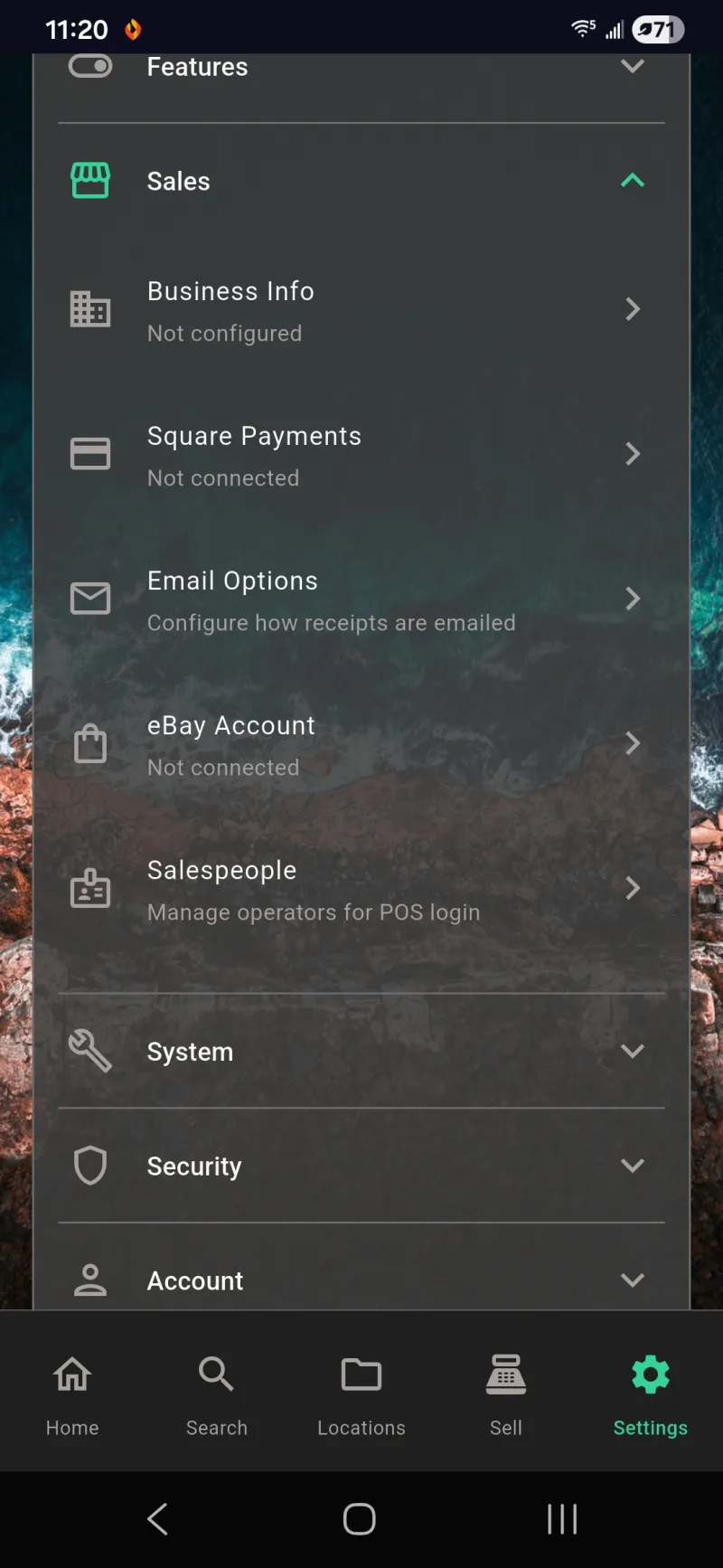
Connectez votre compte eBay avant de mettre en vente quoi que ce soit en ligne. Ouvrez Paramètres → Ventes → Compte eBay — lorsqu'il affiche Non connecté, appuyez dessus pour lancer le processus OAuth. eBay gère la connexion sur sa propre page, puis transmet un jeton à l'application afin que Where The Bleep puisse publier, modifier et terminer des annonces en votre nom. La même section Ventes est l'endroit où vous configurez Square Payments, les Options de messagerie et les Vendeurs pour le POS en magasin.
Compte eBay connecté
Une fois OAuth terminé, la même ligne passe à Connecté avec un lien Déconnecter. Les jetons se rafraîchissent automatiquement en arrière-plan, vous n'effectuez donc généralement cette opération qu'une seule fois par appareil. Si vous révoquez jamais l'accès depuis le côté eBay, appuyez simplement à nouveau sur Compte eBay pour vous reconnecter — vos politiques commerciales enregistrées et vos annonces en brouillon restent en place.
Vue en ligne de l'onglet Vente
L'onglet Vendre propose deux vues : POS pour le paiement en personne et En ligne pour les annonces sur les marketplaces. Le CTA jaune Mettre un article en vente en haut lance le processus d'annonce. En dessous, trois sous-onglets — Actif, Brouillon et Historique — séparent les annonces en direct des travaux en cours et des articles que vous avez déjà vendus ou terminés. Une liste Active vide avec une indication conviviale est l'état de départ pour un tout nouveau compte.
Choisir un article d'inventaire
Appuyer sur Mettre un article en vente ouvre un sélecteur d'articles qui recherche dans votre inventaire existant. Saisissez quelques lettres et les articles correspondants apparaissent avec leur miniature et leur description — ici, en tapant spea, le Speaker System Guide apparaît. Les annonces démarrent toujours à partir d'articles d'inventaire réels, de sorte que la photo, les dimensions, l'état et la description générée par IA sont automatiquement intégrés dans l'annonce. Utilisez la flèche vers le haut pour importer un article à partir d'un scan de code-barres, ou le menu pour basculer entre les filtres.
Choisir une marketplace
Choisissez où publier. Flyer public génère une feuille imprimable avec QR code et vos coordonnées — idéal pour les panneaux communautaires. eBay, Facebook Marketplace, Nextdoor, Mercari et OfferUp apparaissent tous comme cibles, avec leurs limites de longueur de titre par marketplace indiquées dans le sous-titre. Seul eBay prend en charge la publication directe via API aujourd'hui — les autres ouvrent un brouillon prérempli pour que vous le colliez dans leur application ou site web.
En ligne ou PDF sur eBay
Sélectionnez eBay et une feuille vous demande Comment souhaitez-vous mettre en vente sur eBay ? Choisissez En ligne pour publier directement via l'API eBay — votre annonce est mise en ligne dès que vous appuyez sur Publier sur eBay à l'écran suivant. Choisissez PDF pour contourner entièrement l'API et produire une feuille d'annonce imprimable que vous pouvez partager ou remettre à un acheteur. Les deux options utilisent le même formulaire de vérification, vous pouvez donc changer d'avis plus tard.
Formulaire de vérification des détails
Vérifier les détails est le formulaire d'annonce universel. Définissez le Prix demandé, rédigez ou dictez des Notes du vendeur et choisissez vos politiques commerciales d'Expédition, de Retour et de Paiement — Where The Bleep est livré avec des valeurs par défaut sensées comme Expédition standard WTB et Retours WTB sous 30 jours, mais vous pouvez sélectionner les politiques que vous avez configurées dans eBay. Format d'annonce bascule entre Enchères et prix fixe ; sélectionnez Enchères ici pour voir les champs spécifiques aux enchères.
Quantité et code postal d'expédition
Faites défiler pour voir Quantité (utilisez ceci lorsqu'un enregistrement d'inventaire représente plusieurs unités identiques) et le Code ZIP / Postal depuis lequel l'article est expédié — eBay utilise votre code ZIP pour estimer les frais d'expédition pour les acheteurs et filtrer votre annonce dans les résultats locaux. Les icônes de microphone sur chaque champ de texte servent à la saisie vocale. Activez ou désactivez les assistants vocaux et d'écriture IA sous Paramètres → Fonctionnalités.
Paramètres d'enchère et génération
Les enchères ajoutent trois champs supplémentaires. Mise de départ est le prix à partir duquel les enchères s'ouvrent. Prix de réserve est votre plancher confidentiel — eBay ne vendra pas en dessous, même si les enchères stagnent (laissez-le vide pour aucune réserve). Durée de l'enchère est réglée par défaut sur 10 jours mais peut durer de 1 à 10. Appuyez sur Générer l'annonce et l'IA renseigne automatiquement un titre, une description et une catégorie adaptés à la marketplace à partir des données de l'article, pour ne pas partir d'un formulaire vide.
Avertissement de mise en ligne sur eBay
Vérifier l'annonce est l'étape spécifique à eBay. La bannière jaune Mise en ligne sur eBay est le dernier avertissement avant la publication d'une vraie annonce — une fois publiée, les acheteurs peuvent acheter immédiatement et vous devrez annuler depuis le Seller Hub si vous changez d'avis. Les champs obligatoires sont signalés par un astérisque rouge. Le Titre, le Prix suggéré et la Description sont pré-remplis depuis votre article en inventaire, et l'État est défini par défaut sur Occasion - Très bon état. La Catégorie est vide ici car eBay vous demande d'en choisir une appropriée avant la publication.
Choisir une catégorie eBay
Appuyez sur Catégorie pour ouvrir le sélecteur de catégories eBay et choisir l'emplacement de l'annonce — ici elle est définie sur Livres (Livres et Magazines). Choisir la bonne catégorie détermine quels champs eBay supplémentaires s'afficheront plus bas (les annonces de livres demandent l'ISBN, l'électronique demande le numéro de modèle, etc.). Le menu déroulant État passe du générique Occasion - Très bon état à Très bon état car c'est l'étiquette approuvée par eBay pour la catégorie sélectionnée. Ces deux champs sont obligatoires avant qu'eBay accepte l'annonce.
Description et champs eBay
Faites défiler vers le bas pour confirmer la Description longue, choisissez une Taille d'image pour l'affichage des photos dans le modèle d'annonce eBay, et remplissez le bloc Champs eBay. La Marque, le UPC / EAN / ISBN et le Poids du colis s'y trouvent tous. Si vous n'avez pas de code-barres, saisissez Aucun dans le champ UPC — eBay l'accepte pour les articles sans code-barres. Activez ou désactivez les descriptions générées par IA dans Paramètres → Fonctionnalités → Paramètres de prompt IA si vous préférez ne pas rédiger le corps vous-même.
Mettre en vente sur eBay ou enregistrer comme brouillon
En bas, vous définissez le Poids du colis et l'Unité de poids (lb ou kg) — eBay les utilise pour calculer les frais d'expédition lors du paiement. Le bouton vert Mettre en vente sur eBay publie immédiatement. Enregistrer comme brouillon sauvegarde l'annonce localement afin que vous puissiez y revenir plus tard, la modifier et la publier depuis l'onglet Vente quand vous êtes prêt. Les brouillons ne touchent jamais eBay tant que vous n'appuyez pas sur Modifier et publier.
Publication sur eBay en cours
Après avoir appuyé sur Mettre en vente sur eBay, le bouton se transforme en indicateur de progression Publication sur eBay… pendant que l'application télécharge les photos, envoie les données de l'annonce et attend la confirmation d'eBay. Si eBay rejette quelque chose — un champ manquant, une catégorie nécessitant plus d'attributs, un titre trop long — le formulaire revient automatiquement au champ en erreur avec un message en rouge afin que vous puissiez le corriger sans ressaisir le reste.
Réessayer après correction des champs
Une fois les champs eBay manquants corrigés, appuyez à nouveau sur Mettre en vente sur eBay et l'état Publication sur eBay… réapparaît. L'API d'eBay peut être exigeante concernant la marque, le poids et les attributs spécifiques aux catégories — il est donc normal de publier deux fois lors de la toute première annonce d'une nouvelle catégorie. Les articles suivants dans la même catégorie mémorisent les choix effectués.
Succès — Mis en vente sur eBay
Succès — la coche verte et le titre Mis en vente sur eBay ! confirment que l'annonce est en ligne. Les avertissements non critiques d'eBay (comme la note système concernant les retenues de paiement en attente pour les nouveaux vendeurs) s'affichent dans le cadre jaune Avertissements pour que vous sachiez à quoi vous attendre. Voir sur eBay ouvre l'annonce en ligne, Gérer dans le Seller Hub accède aux outils vendeur d'eBay, Créer une fiche article génère un PDF imprimable, et Annuler l'annonce la clôture sur eBay.
Terminé et retour à Vente
Faites défiler au-delà des boutons d'action jusqu'au bouton vert Terminé et vous revenez à l'onglet Vente. L'article se trouve désormais dans Actif dans la vue En ligne avec un badge eBay et le prix en direct. Where The Bleep marque également l'enregistrement d'inventaire comme Mis en vente afin que le même article n'apparaisse pas accidentellement dans votre caisse en magasin pendant qu'il est en vente en ligne.
Annonce en ligne sur l'application eBay
Dans l'application mobile d'eBay, l'annonce ressemble à n'importe quelle autre — Prix Achat immédiat 12,00 $, Temps restant 9j 23h, et compteurs en direct pour les Enchères, Enchérisseurs, Abonnés et Vues. De là, vous pouvez Modifier l'annonce, Terminer l'article ou Vendre un article similaire directement dans eBay. Where The Bleep reste synchronisé — lorsque l'enchère se termine ou que l'article est vendu, l'article en inventaire passe de Mis en vente à Vendu.
Annonces actives du Seller Hub
Sur ordinateur, votre annonce apparaît sous Annonces → Actives dans le Seller Hub d'eBay. Le titre, le SKU, le prix actuel et le prix Achat immédiat correspondent tous à ce que Where The Bleep a soumis, et le SKU est un UUID permettant à l'application de faire correspondre l'annonce à l'enregistrement d'inventaire d'origine lors de la prochaine synchronisation. Utilisez Modifier, Vendre similaire ou le menu Actions directement depuis Seller Hub pour tout ce que vous préférez modifier dans les outils d'eBay.
Gérez depuis n'importe où
La même vue Seller Hub dans Chrome mobile affiche également l'annonce synchronisée — format Enchères, prix actuel $5.00, Achat immédiat $12.00. Que vous gériez depuis l'application eBay, Seller Hub sur ordinateur ou Where The Bleep lui-même, vous consultez la même annonce en direct. Choisissez l'interface qui est sous la main.
Commandes en attente d'expédition
Lorsqu'un acheteur effectue un achat, la commande apparaît sous Commandes → En attente d'expédition dans Seller Hub. Vous verrez le nom d'utilisateur de l'acheteur, son code postal, le SKU qui renvoie à votre article en inventaire, ainsi que des actions rapides pour Expédition, Imprimer un coupon et Contacter l'acheteur. eBay gère la partie financière ; Where The Bleep gère la partie inventaire et marque discrètement l'article comme Vendu lors de la prochaine synchronisation.
Annonces actives de l'onglet En ligne
De retour dans Where The Bleep, l'onglet Vente → En ligne → Actif affiche désormais le Guide du système de haut-parleurs comme une annonce eBay active à $12.00 avec le logo eBay sur sa ligne. Appuyez sur n'importe quelle annonce active pour voir le prix en direct, le temps restant et les mêmes actions de gestion que vous trouveriez dans Seller Hub. L'onglet Brouillon contient tout ce que vous avez enregistré mais pas encore publié, et Historique suit les annonces terminées ou vendues.
Annonces brouillon et Marquer comme listé
Les brouillons ont leur propre écran de détail avec la photo, un badge jaune Annonce en brouillon et des étiquettes pour chaque marketplace sur laquelle vous avez créé un brouillon (ici, plusieurs brouillons eBay). Le bouton orange Modifier et publier rouvre le formulaire Vérifier l'annonce pour que vous puissiez la finaliser et la soumettre. Marquer comme publié est destiné aux cas où vous avez réellement publié en dehors de l'application — par exemple via le flux Flyer public ou en remettant un PDF à un acheteur — afin que l'article en inventaire passe tout de même au statut Publié.
Reçus
Connecter Square & E-mail
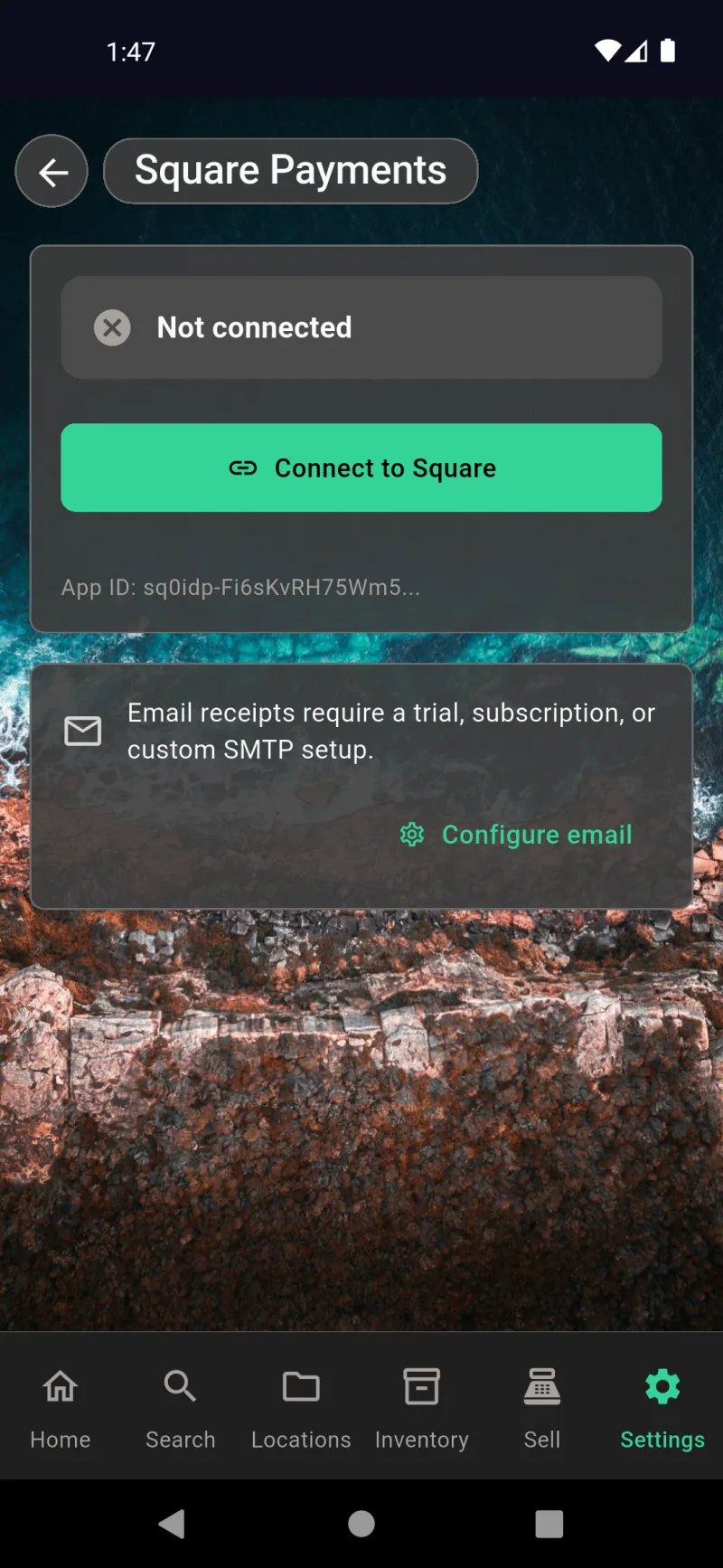
Ouvrez l'écran Paiements Square sous Paramètres → Ventes → Paiements Square pour connecter des lecteurs de cartes et activer les reçus par e-mail. Appuyez sur Connecter à Square pour lancer le flux OAuth et choisir un emplacement — une fois connecté, l'ID d'application est affiché à titre de référence pour l'assistance. Le panneau de messagerie ci-dessous est le pont vers la livraison des reçus : les reçus par e-mail nécessitent soit un abonnement actif (afin que le service de messagerie intégré Where The Bleep puisse envoyer en votre nom) soit votre propre serveur SMTP. Appuyez sur Configurer l'e-mail pour accéder directement à l'écran des options de messagerie.
Options de messagerie
Les Options de messagerie permettent de choisir qui envoie réellement les reçus. Choisissez Service de messagerie Where The Bleep pour envoyer depuis receipts@wherethebleep.app — c'est la solution la plus simple et nécessite uniquement un essai ou un abonnement actif. Choisissez SMTP personnalisé pour envoyer depuis votre propre domaine en saisissant l'hôte, le port, TLS, le nom d'utilisateur, le mot de passe et l'adresse d'expédition ; vous pouvez exécuter Tester la connexion et Envoyer un e-mail de test directement depuis le formulaire. La bannière d'abonnement actif en bas confirme que la voie de messagerie WTB est déverrouillée.
Ce que reçoivent les clients
Voici ce que reçoit réellement votre client — un e-mail transactionnel épuré de Where The Bleep <receipts@wherethebleep.app> (ou votre propre adresse d'expédition avec SMTP personnalisé) avec le numéro de reçu, les lignes de commande, les quantités et le sous-total. Le corps de l'e-mail est rendu côté serveur dans la langue choisie par l'acheteur sur l'écran de remerciement côté client, avec repli sur la langue de votre application s'il n'a pas effectué de choix. Une ligne de pied de page rappelle au destinataire que le reçu a été envoyé à sa demande, au cas où il ne reconnaîtrait pas l'expéditeur.
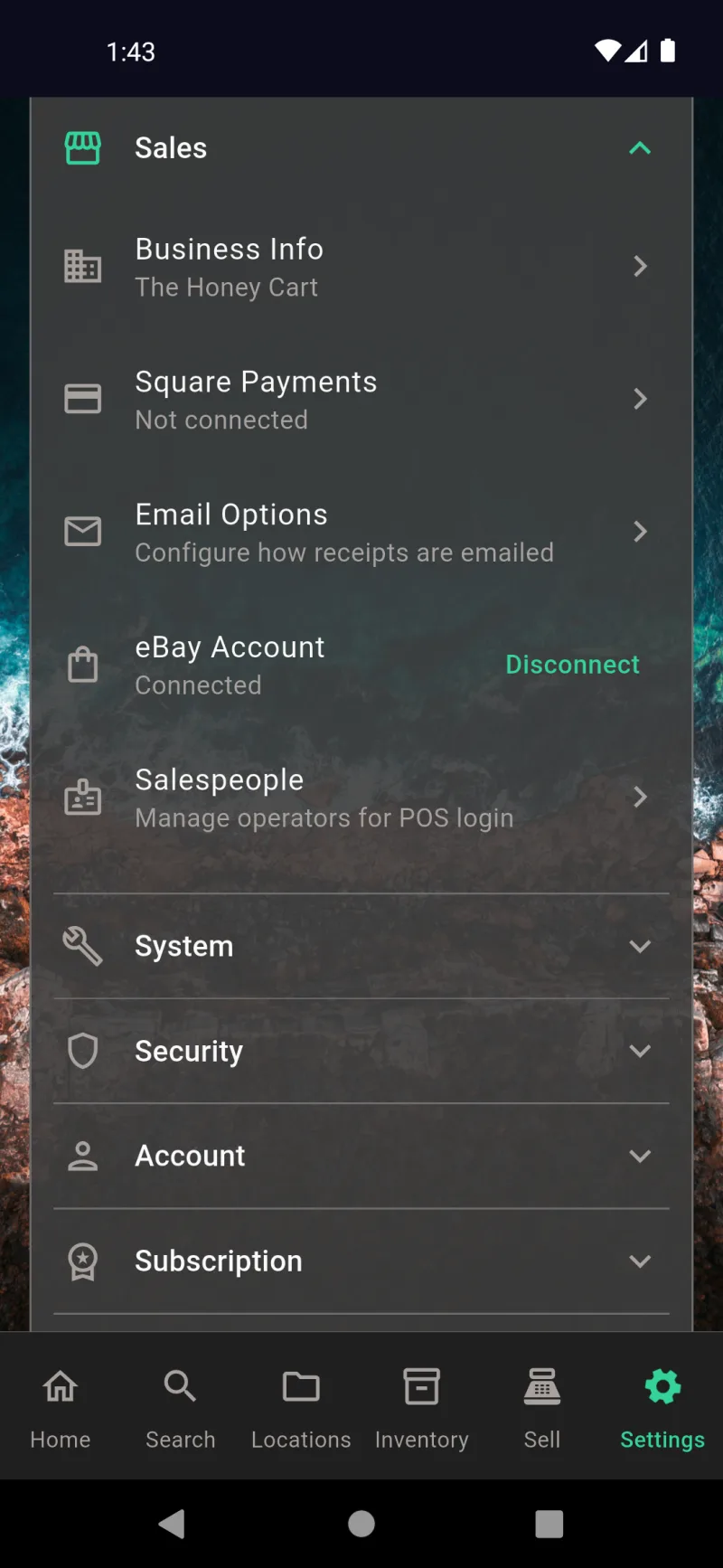
Chiffrement et sécurité
webDocsEncryptionSlide1Title
Le chiffrement et la sécurité du compte sont répartis sur trois onglets dans Paramètres. L'onglet Ventes gère les identifiants professionnels — Square Payments, eBay et e-mail. Les clés de chiffrement, le déverrouillage biométrique, l'authentification à deux facteurs et les vérifications de certificats se trouvent dans l'onglet suivant sous Sécurité. Votre identité de connexion, votre mot de passe et la suppression du compte se trouvent sous Compte. Cette première diapositive est votre plan — chaque écran de cette section se trouve derrière l'un de ces trois en-têtes de section, et vous ne les visiterez généralement que lors de la configuration de l'application ou lorsque vous modifiez quelque chose ultérieurement.
Paramètres → Sécurité
La section Sécurité dans Paramètres regroupe les trois grands contrôles pour protéger vos données. Chiffrement et sécurité ouvre les commandes principales de votre coffre-fort chiffré de bout en bout, de la biométrie et de la phrase de récupération. Authentification à deux facteurs associe une application d'authentification pour un facteur de connexion supplémentaire. Surveillance des certificats surveille les certificats TLS de chaque API avec laquelle votre application communique et signale les modifications inattendues. Chaque ligne est un lien direct vers un écran dédié — ouvrez ceux que vous souhaitez réellement configurer.
Paramètres → Compte
La section Compte représente votre identité de connexion et non votre configuration de chiffrement. Mot de passe modifie le mot de passe qui déverrouille le coffre. Se souvenir de moi indique si le déverrouillage automatique est actif et pour combien de jours — appuyez sur Oublier pour le révoquer sur cet appareil. Déconnexion affiche votre adresse e-mail de synchronisation cloud actuelle et arrête la synchronisation sans supprimer les données locales. Supprimer le compte en bas (en rouge) est la suppression irréversible.
Square Payments
Square Payments sous Paramètres → Ventes → Square Payments est l'une des intégrations les plus sensibles en matière de sécurité. Le flux OAuth ouvre le site de Square, autorise l'application et stocke le jeton d'accès résultant dans votre coffre chiffré — rien n'est conservé en texte clair. L'identifiant d'application sous le bouton n'est pas secret et identifie uniquement l'intégration. La carte de rappel explique que l'envoi de reçus par e-mail nécessite un essai payant, un abonnement ou votre propre serveur SMTP.
Exportation de sauvegarde chiffrée
Les sauvegardes locales depuis Paramètres → Système → Exporter la sauvegarde sont chiffrées avec un mot de passe que vous choisissez ici même. La sauvegarde contient l'intégralité de votre base de données et de vos images, scellée de sorte que personne — pas même Where The Bleep — ne puisse ouvrir le fichier sans ce mot de passe. Choisissez quelque chose de robuste et conservez-le en lieu sûr. Il n'existe aucun remplacement administrateur ni réinitialisation de mot de passe pour les fichiers de sauvegarde ; si vous l'oubliez, la sauvegarde est irrécupérable.
Restaurer la sauvegarde
La restauration inverse l'exportation. Sélectionnez un fichier de sauvegarde et entrez le même mot de passe que celui utilisé lors de sa création, et l'application le déchiffrera et remplacera les données actuelles sur cet appareil. C'est ainsi que vous migrez vers un nouveau téléphone ou revenez en arrière après une importation incorrecte. La formulation est intentionnelle — la restauration est destructive sur l'appareil qui l'exécute, donc effectuez-la sur une nouvelle installation ou après avoir d'abord exporté votre état actuel.
Chiffrement et sécurité
Paramètres → Sécurité → Chiffrement et sécurité est le tableau de bord principal de votre coffre à connaissance zéro. La bannière sarcelle en haut confirme que le chiffrement est actif — chaque élément, photo et champ synchronisé avec le cloud est scellé avant de quitter l'appareil. Afficher la phrase de récupération affiche votre sauvegarde BIP39 de 24 mots ; imprimez-la ou notez-la et conservez-la en lieu sûr pour pouvoir restaurer le coffre si vous oubliez votre mot de passe. La Zone de danger rouge en bas contient le flux irréversible de suppression de compte.
Authentification à deux facteurs
L'authentification à deux facteurs ajoute une deuxième couche par-dessus votre mot de passe — un code à 6 chiffres provenant d'une application d'authentification qui se renouvelle toutes les 30 secondes. Depuis Paramètres → Sécurité → Authentification à deux facteurs, appuyez sur Configurer l'application d'authentification, scannez le code QR avec Google Authenticator, Authy, 1Password ou Microsoft Authenticator, et entrez le premier code pour confirmer. Une fois activée, la connexion sur un nouvel appareil nécessite à la fois votre mot de passe et un code récent de l'application — ainsi, même un mot de passe compromis ne suffit pas.
Surveillance des certificats
La surveillance des certificats (sous Paramètres → Sécurité → Surveillance des certificats) enregistre l'empreinte du certificat TLS de chaque point de terminaison API lors de la première connexion de l'application, puis effectue une vérification périodique et vous avertit en cas de modification inattendue — signal classique d'une attaque de l'homme du milieu. Appuyez sur Exécuter toutes les vérifications pour actualiser à la demande. Chaque carte affiche l'émetteur, la date d'expiration, l'empreinte, et les dates auxquelles le certificat a été vu pour la première et la dernière fois pour des points de terminaison tels que Supabase et votre fournisseur d'IA.
Modifier le mot de passe
Modifiez votre mot de passe de chiffrement à tout moment depuis Paramètres → Compte → Mot de passe. Les nouveaux mots de passe doivent comporter au moins 12 caractères. Activez Déconnecter les autres appareils si vous effectuez cette modification parce que vous suspectez une fuite — tous les autres appareils associés devront alors se reconnecter avec le nouveau mot de passe avant de pouvoir synchroniser. Le bouton en bas renvoie à la saisie de la phrase de récupération au cas où vous auriez perdu le mot de passe actuel et auriez besoin de le contourner avec votre sauvegarde de 24 mots.
Se déconnecter de la synchronisation cloud
La déconnexion arrête uniquement la synchronisation cloud — vos articles, photos et emplacements locaux restent sur l'appareil exactement tels qu'ils étaient, vous pouvez donc continuer à travailler hors ligne. Vous pouvez vous reconnecter ultérieurement avec le même e-mail et mot de passe, et votre coffre-fort chiffré se reconnectera au cloud. Utilisez cette option si vous passez temporairement le téléphone à quelqu'un ou si vous souhaitez arrêter d'envoyer des modifications aux autres appareils associés sans effacer quoi que ce soit.
Supprimer le compte
La suppression de compte est l'option ultime et se trouve sous Paramètres → Compte → Supprimer le compte. La première étape vérifie votre mot de passe de chiffrement afin qu'un voleur avec un téléphone déverrouillé ne puisse pas déclencher cette action. L'étape 2 vous oblige à saisir une phrase de confirmation avant que la suppression ne s'exécute. La suppression détruit définitivement chaque article, photo, document, copie cloud et clé de chiffrement liés au compte — sans possibilité de récupération par un administrateur. L'info-bulle en bas vous rappelle qu'un fichier de sauvegarde local peut toujours être restauré après la suppression si vous en avez enregistré un au préalable.
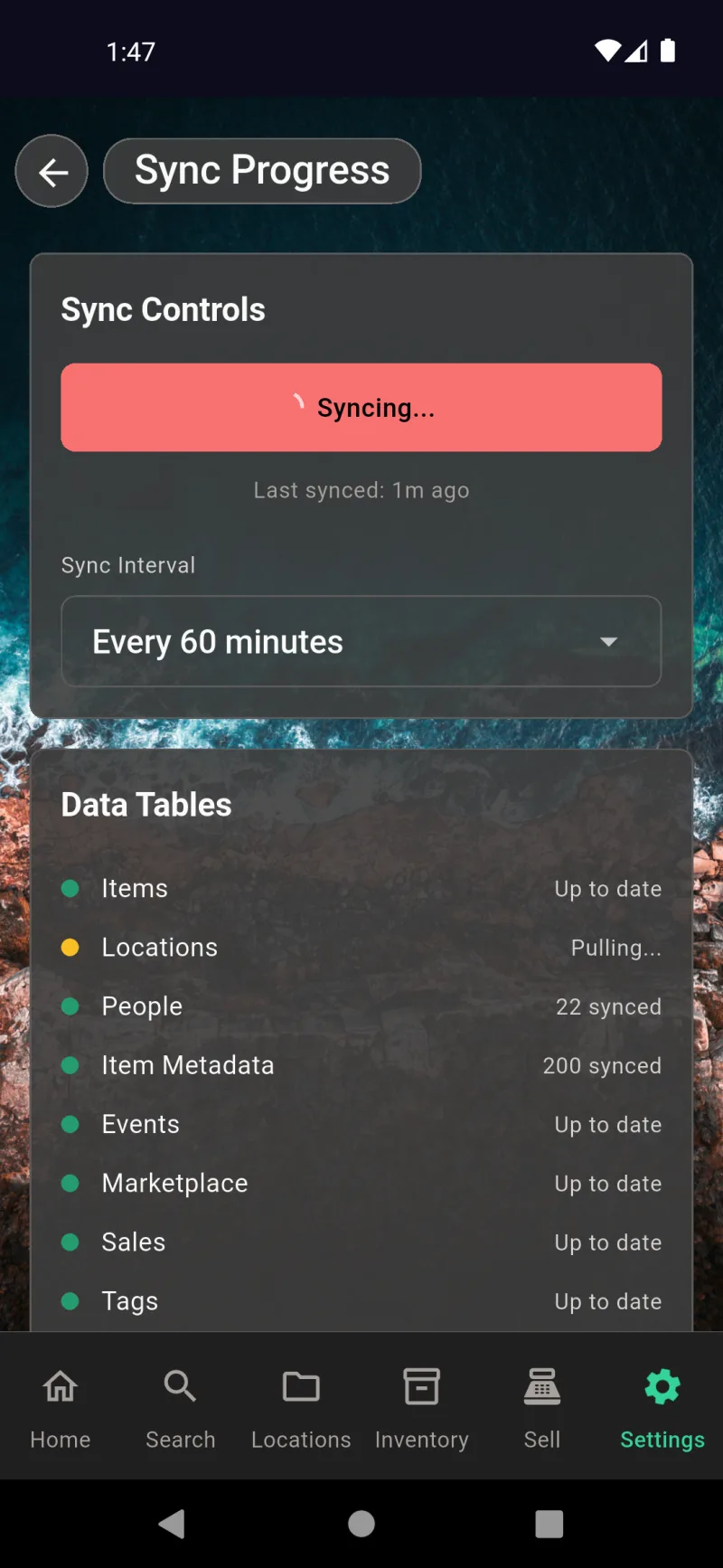
Synchronisation cloud
Suivez la synchronisation en temps réel
Ouvrez Paramètres → Système → Progression de la synchronisation pour voir exactement ce que votre téléphone fait en ce moment. Le grand bouton Synchronisation en cours… fait également office d'interrupteur d'urgence — appuyez à nouveau dessus pour arrêter une synchronisation en cours. En dessous, Intervalle de synchronisation vous permet d'arbitrer entre autonomie de la batterie et fraîcheur des données, de quelques minutes à une synchronisation manuelle uniquement. La liste Tables de données affiche l'état de chaque table avec un point coloré — vert si à jour, jaune lors d'un envoi ou d'une réception, ainsi que des compteurs par table pour savoir ce qui a été transféré lors de la dernière synchronisation.
Appareils et compte
Faites défiler vers le bas pour trouver le raccourci Journal de synchronisation, la liste de vos Appareils connectés et la carte de compte. Chaque appareil affiche sa plateforme, la version de l'application, et s'il s'agit de celui que vous tenez en main (Cet appareil), d'un appareil récemment actif ou vu pour la dernière fois il y a plusieurs jours. Appuyez sur le menu à trois points pour renommer un téléphone ou le déconnecter à distance. La carte en bas confirme l'adresse e-mail avec laquelle vous êtes connecté et propose un bouton Déconnexion — cela arrête la synchronisation sur cet appareil mais conserve vos données locales intactes.
Journal de synchronisation et conflits
Appuyez sur Journal de synchronisation pour ouvrir une chronologie complète de chaque envoi, réception et conflit. Chaque entrée est horodatée et associée à la table concernée — des entrées comme pullLocations fetched 66 rows ou Pushed 519, pulled 104, 0 conflicts vous indiquent exactement ce qui a changé et si quelque chose a échoué. L'icône de corbeille en haut efface l'historique une fois que vous avez vu ce dont vous aviez besoin. C'est l'écran à partager avec le support si une synchronisation semble bloquée ou si les chiffres entre appareils ne correspondent pas.
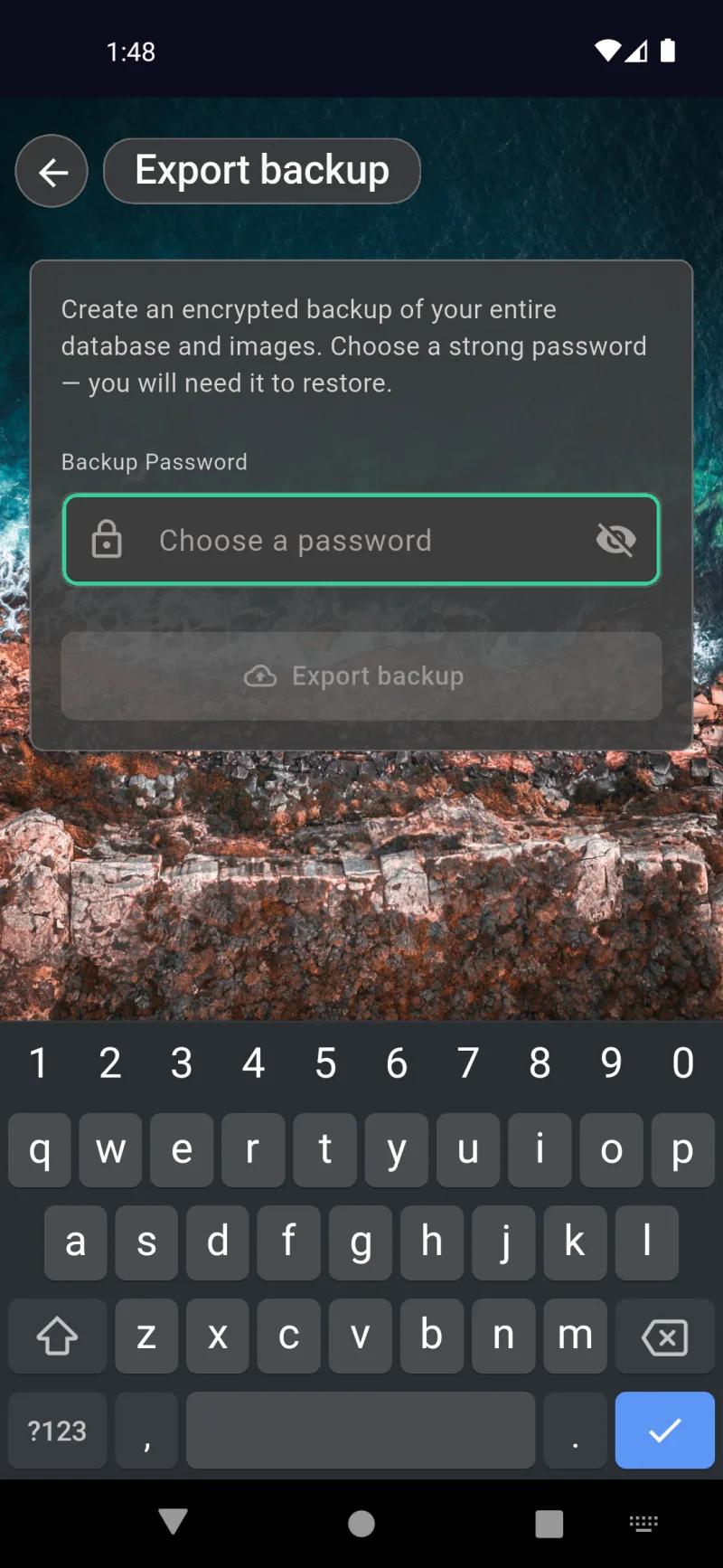
Sauvegarde et restauration
Sauvegarde locale chiffrée
Accédez à cela via Paramètres → Système → Exporter la sauvegarde. L'application crée une seule archive .bak contenant votre base de données SQLite complète ainsi que toutes les images d'articles et d'emplacements, puis la chiffre avec le mot de passe de votre choix. Choisissez-en un robuste — il n'existe aucun moyen de récupération si vous l'oubliez, car le mot de passe est la seule clé. Après avoir appuyé sur Exporter la sauvegarde, la boîte de dialogue d'enregistrement système vous permet de déposer le fichier où votre appareil peut y accéder : stockage local, carte SD, Google Drive, iCloud ou transfert USB. Conservez au moins une copie hors de l'appareil.
Restaurer depuis un fichier de sauvegarde
Depuis Paramètres → Système → Restaurer la sauvegarde, sélectionnez le fichier .bak que vous avez exporté et saisissez le mot de passe utilisé à l'époque. La restauration est destructive — elle écrase votre base de données actuelle et votre dossier d'images avec le contenu de l'archive, de sorte que tous les articles, ventes ou photos ajoutés depuis cette sauvegarde seront perdus. Une fois la restauration terminée, l'application se ferme automatiquement pour se rouvrir avec les nouvelles données. Cette procédure est également la façon de migrer tout votre contenu d'un ancien téléphone vers un nouveau.
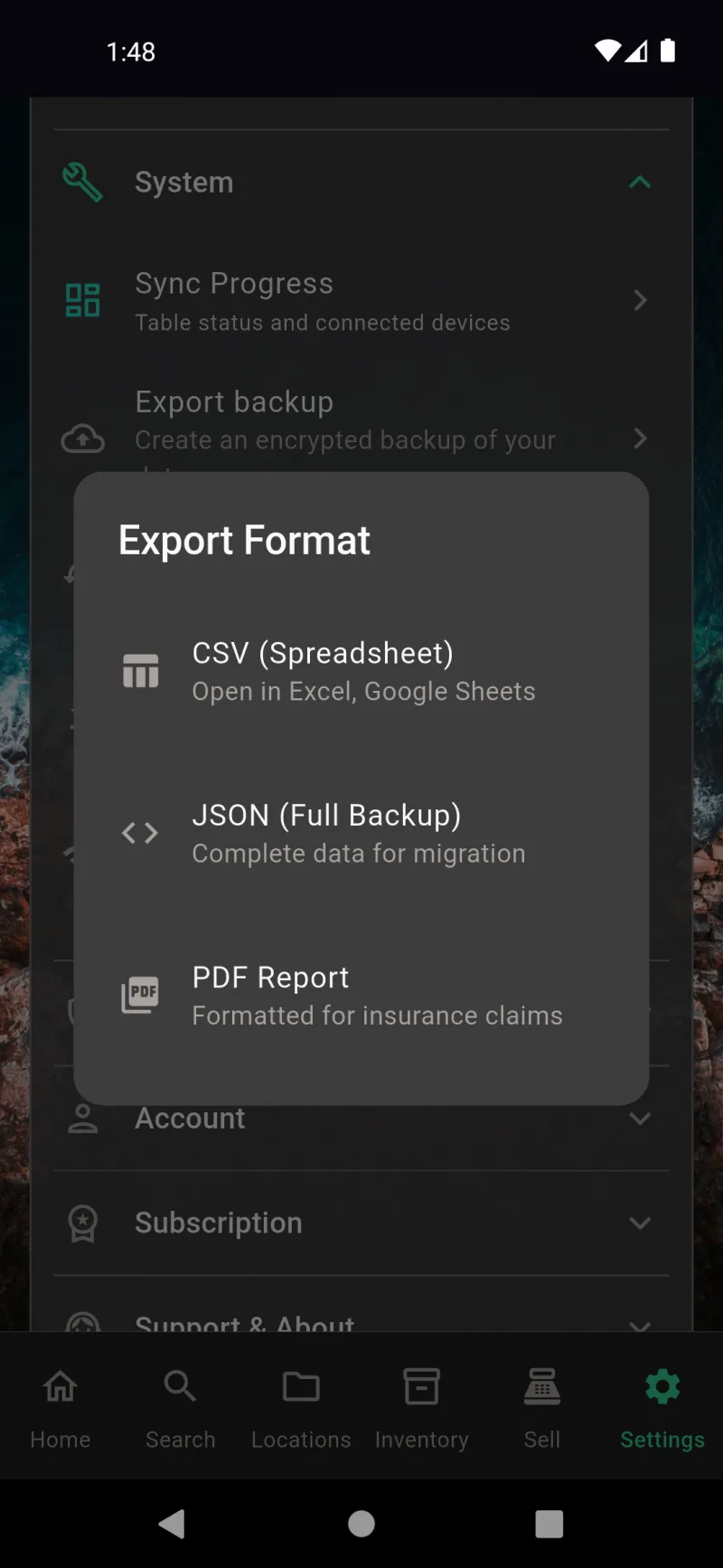
Export de données et rapports
Choisissez un format d'exportation
Appuyez sur Paramètres → Système → Exporter mes données et cette boîte de dialogue vous demande comment vous souhaitez structurer vos données à l'export. CSV (Tableur) regroupe les articles, emplacements, personnes, catégories, étiquettes, annonces de place de marché et ventes dans des fichiers séparés que vous pouvez ouvrir dans Excel ou Google Sheets — pratique pour une analyse ponctuelle ou une importation unique ailleurs. JSON (Sauvegarde complète) enregistre l'ensemble des données dans une archive structurée — le bon choix si vous migrez vers un nouvel appareil ou souhaitez un instantané adapté aux développeurs. Rapport PDF génère un document formaté avec photos, valeurs et descriptions, conçu pour être remis directement à un expert en sinistres après un incident. Si le chiffrement est activé, votre mot de passe vous sera demandé en premier, et vous pourrez choisir d'inclure les images d'articles et les documents dans l'archive à l'écran suivant.
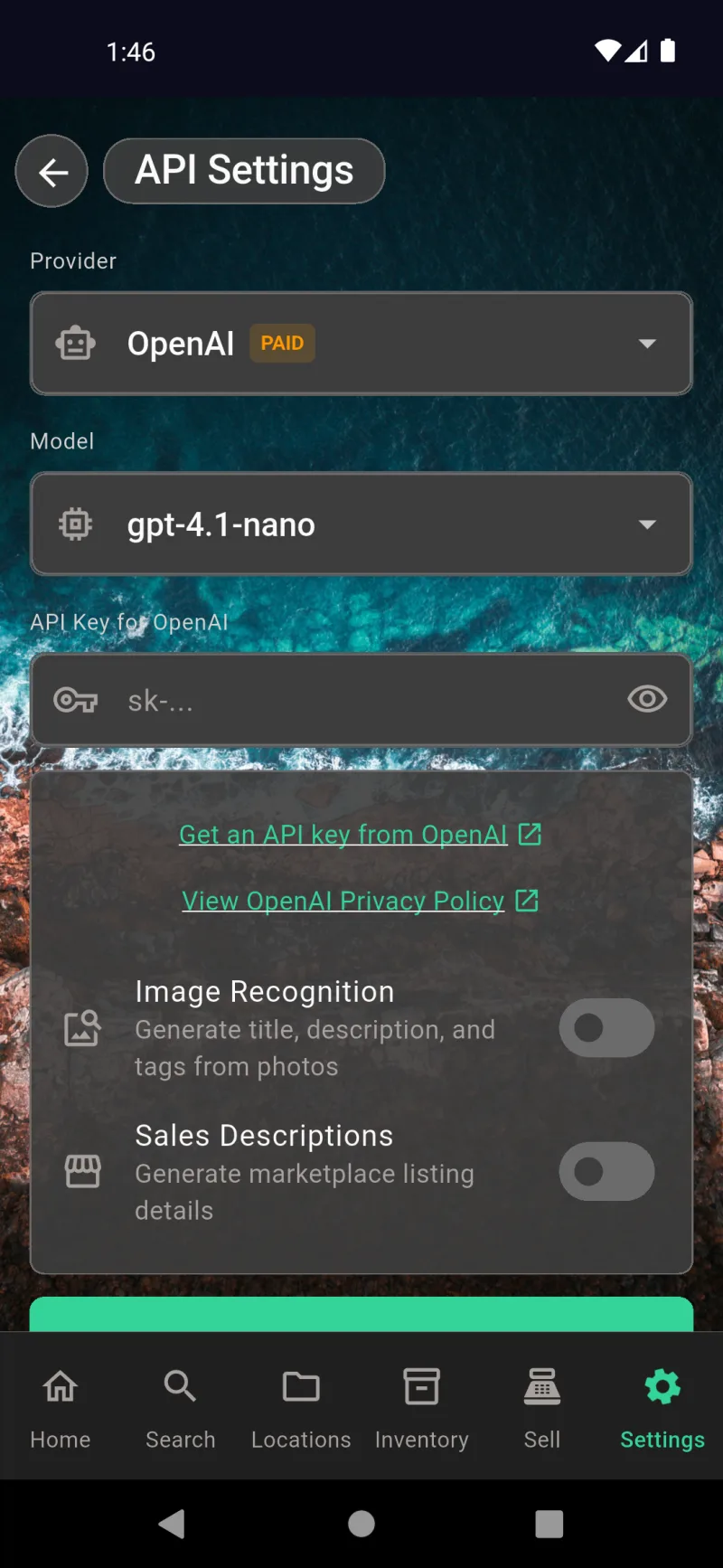
Descriptions alimentées par l'IA
webDocsAiDescriptionsSlide1Title
Choisissez votre Fournisseur, sélectionnez un Modèle et collez votre clé API — l'icône en forme d'œil masque ou affiche ce que vous avez saisi. Le badge PAYANT indique les fournisseurs qui vous facturent, tandis que les options gratuites arborent un badge vert. Appuyez sur Obtenir une clé API depuis OpenAI pour ouvrir la page d'inscription dans votre navigateur, ou sur Voir la politique de confidentialité d'OpenAI pour savoir ce que chaque fournisseur fait de vos données. Activez Reconnaissance d'image pour laisser l'IA remplir automatiquement le nom, la description et les étiquettes à partir des photos d'articles, et Descriptions de vente pour rédiger des annonces sur les places de marché. Les deux sont désactivés par défaut jusqu'à ce que vous enregistriez une clé. Accédez à cela via Paramètres → Fonctionnalités → Paramètres API IA.
Ajustez la façon dont l'IA décrit les articles
Le menu déroulant Préréglage d'invite vous propose Concis, Détaillé ou Personnalisé — alternez entre eux ou rédigez vos propres instructions dans le champ Instructions d'invite. L'invite Concis par défaut demande à l'IA de se concentrer sur l'objet principal au centre de la photo et de décrire ce qu'il EST, pas ce qu'il fait, ce qui permet de garder des noms générés courts et utiles. Utilisez l'icône micro pour dicter des invites personnalisées plus longues. Appuyez sur Enregistrer l'invite pour appliquer vos modifications à toutes les futures analyses de reconnaissance d'image. Accédez à cela via Paramètres → Fonctionnalités → Paramètres d'invite IA.
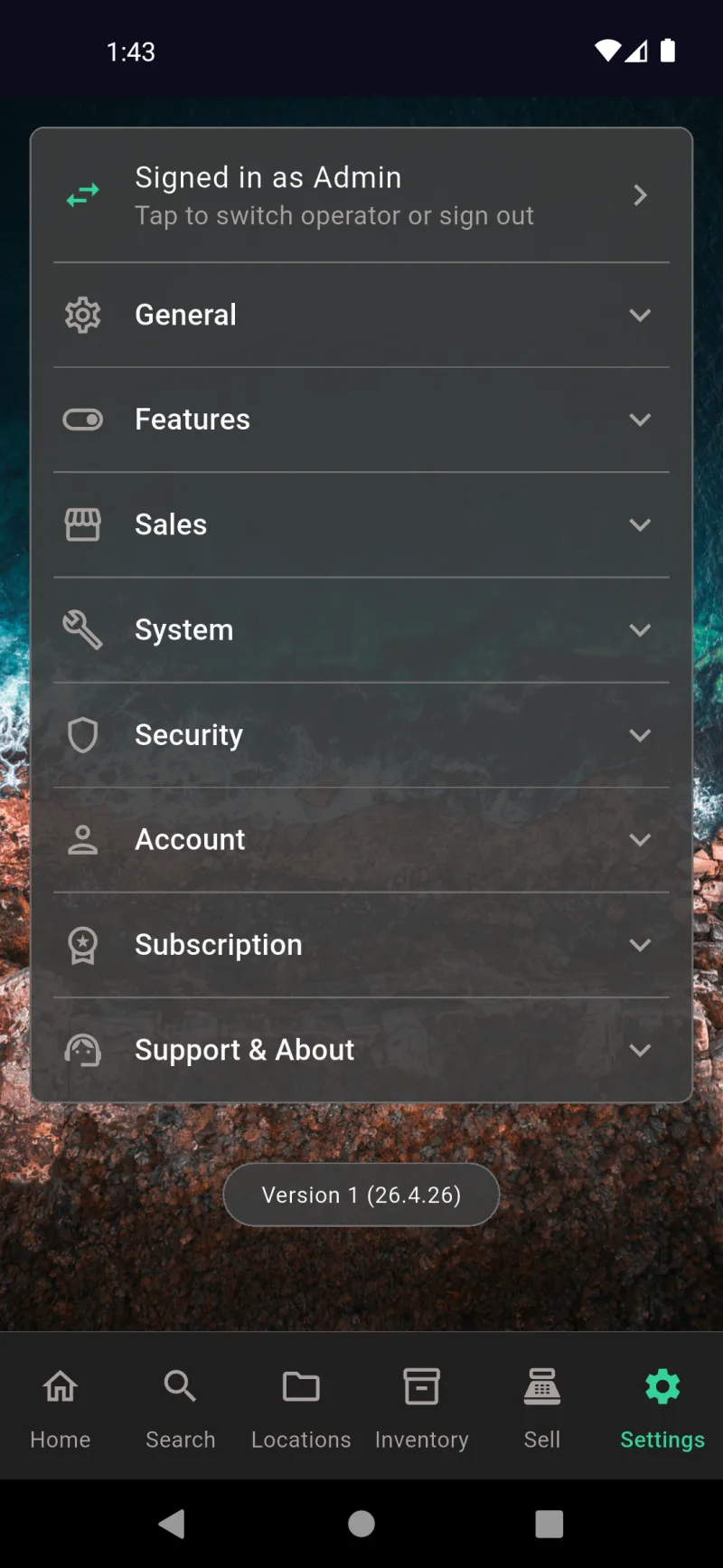
Réglages
Accueil des paramètres
Paramètres est votre panneau de contrôle — chaque préférence, intégration et action de compte se trouve derrière l'une de ces huit sections réductibles. La bannière en haut indique si vous êtes connecté en tant qu'Administrateur ou opérateur, et une pression dessus vous permet de changer de profil ou de vous déconnecter. Le numéro de version en bas est celui que vous citerez lors du signalement de bugs au support.
Section Général
Général est la section consacrée à l'apparence et aux préférences personnelles. Gérez votre liste de Personnes (destinataires de prêts), suivez le mode clair/sombre de votre téléphone, verrouillez l'orientation portrait, changez les Arrière-plans et les Images de mascotte, ajustez l'Opacité des panneaux pour rendre les cartes plus ou moins translucides, personnalisez les Sons, et choisissez une Langue. Rien ici n'affecte vos données — uniquement l'apparence et le comportement de l'application.
Section Fonctionnalités
Fonctionnalités est l'endroit où vous activez et désactivez des sous-systèmes entiers. Désactivez Inventaire si vous utilisez uniquement l'application pour le suivi de stockage personnel, masquez l'onglet Ventes si vous ne vendez rien, ou désactivez Ventes en ligne si les places de marché ne vous intéressent pas — la barre de navigation se met à jour instantanément. Sous les boutons bascule se trouvent des liens vers Vues des catégories, Options d'impression et les deux écrans de configuration IA.
Section Ventes
Ventes regroupe les intégrations qui permettent le commerce — Informations commerciales pour le nom et l'adresse imprimés sur les reçus, Square Payments pour le traitement des cartes, Options e-mail pour la livraison des reçus, Compte eBay pour les annonces sur la place de marché, et Vendeurs pour la gestion des connexions des opérateurs. Cette section s'affiche uniquement lorsque Ventes est activé dans Fonctionnalités.
Section Système
Système est la section données et infrastructure. Progression de la synchronisation indique ce qui se synchronise et quels appareils sont connectés. Exporter la sauvegarde et Restaurer la sauvegarde gèrent les instantanés chiffrés de la base de données complète. Exporter mes données génère des fichiers CSV, JSON ou PDF pour l'analyse ou l'assurance. Connectivité diagnostique les problèmes réseau en effectuant un test de connexion sur chaque service en amont.
Section Sécurité
Sécurité couvre l'aspect cryptographique. Chiffrement & Sécurité gère vos clés de chiffrement de bout en bout et votre phrase de récupération. L'authentification à deux facteurs ajoute un code d'application d'authentification en plus de votre mot de passe. La surveillance des certificats surveille les certificats TLS sur les points de terminaison API utilisés par l'application, afin qu'une attaque de type homme du milieu ne puisse pas passer inaperçue.
Section Compte
Compte est la section par utilisateur. Mot de passe remplace votre mot de passe de chiffrement. Se souvenir de moi indique si le déverrouillage automatique biométrique est actif et combien de jours il reste — appuyez sur Oublier pour l'effacer. Se déconnecter dissocie l'appareil de la synchronisation cloud sans effacer les données locales, et Supprimer le compte détruit définitivement tout ce qui est lié au compte.
Section Abonnement
Abonnement affiche l'état actuel de votre forfait — compte à rebours de l'essai gratuit, abonnement actif ou expiré — et un bouton Voir les forfaits qui vous amène directement à l'écran de mise à niveau. Pendant votre période d'essai, c'est ici que vous verrez les jours s'écouler. Une fois abonné, cette section devient votre tableau de bord de facturation.
Support et À propos
Support et À propos est la section d'aide et de mentions légales. Support ouvre le formulaire de contact pour les questions ou les signalements de bogues. Politique de confidentialité, Conditions d'utilisation et Contrat de licence utilisateur final ouvrent les documents correspondants dans votre navigateur — utile pour la conformité, les audits ou simplement pour savoir ce que vous avez accepté.
Personnes
La liste Personnes est le même répertoire de destinataires que vous avez vu sur le tableau de bord d'accueil, accessible ici sous Paramètres → Général → Personnes. Appuyez sur un contact pour modifier son téléphone, son e-mail, son adresse, sa relation ou ses notes. Le bouton vert avec le signe plus crée une nouvelle personne, et le champ de recherche en haut filtre au fur et à mesure que vous tapez — pratique lorsque votre liste d'emprunteurs dépasse la taille d'un écran.
Arrière-plans
Arrière-plans vous permet de changer la photo ou le dégradé qui s'affiche derrière chaque écran. Le mode Clair et le mode Sombre ont chacun leurs propres paramètres pour que l'application reste lisible dans l'un ou l'autre thème. Choisissez parmi les fonds d'écran intégrés ou appuyez sur Choisir une image pour en utiliser une depuis votre pellicule. Combiné avec le curseur d'opacité des panneaux, c'est ainsi que vous donnez à l'application votre touche personnelle.
Images de mascotte
La mascotte est le petit personnage qui apparaît à différents endroits de l'application — et vous pouvez la changer selon le moment de la journée. Définissez une image différente pour le Matin, l'Après-midi, le Soir et la Nuit, ou appuyez sur Réinitialiser pour rétablir les images par défaut. La taille recommandée est de 120×120 pixels, mais l'application redimensionnera automatiquement ce que vous téléchargez. Les images carrées sont les mieux adaptées.
Tonalités sonores
L'écran Sons vous permet de choisir le son qui se joue pour chaque événement de l'application — scan réussi, article ajouté, vente terminée, erreur de scan. Chaque catégorie dispose de sa propre liste de tonalités (Bip classique, Carillon doux, Pépiement rapide, Pulsation chaleureuse, Bip rétro, Écho feutré, Double frappe). Appuyez sur un son pour le prévisualiser. Désactivez le bouton principal Activer les sons quand vous avez besoin de silence.
Catégories de sons
Réduit, l'écran Sons affiche les quatre catégories d'événements que vous pouvez personnaliser. Chacune se développe sur sa propre liste de tonalités, de sorte que le bip qui confirme un scan de code-barres peut être différent du carillon qui célèbre une vente terminée. Mélangez et combinez jusqu'à ce que le retour audio corresponde à la façon dont vous utilisez réellement l'application.
Langue
Langue remplace la langue système par un paramètre régional spécifique. L'application est livrée avec des traductions pour plus d'une douzaine de langues, notamment l'arabe, le chinois (simplifié), le néerlandais, l'anglais, le français, l'allemand, l'hindi, l'indonésien et l'italien. Choisissez Langue système pour suivre la configuration de votre téléphone. Le changement prend effet immédiatement — aucun redémarrage nécessaire.
Vues par catégorie
Vues par catégorie contrôlent les champs qui apparaissent sur les écrans de détail d'article pour chaque catégorie. Livres, Vêtements, Objets de collection, Électronique, Mobilier, Sports, Outils et Autres disposent chacun de leur propre préréglage, plus un Défaut pour tout ce qui n'est pas catégorisé. Appuyez sur une catégorie pour ajouter, masquer ou réorganiser les champs — désactivez Auteur pour le Mobilier, affichez l'ISBN pour les Livres, etc.
Options d'impression
Options d'impression définit les paramètres par défaut pour les étiquettes QR : format du papier (1×2-5/8 ou 2×4), disposition verticale ou horizontale, échelle de la police pour le nom de destination et le code d'identification, visibilité du fil d'Ariane, et marge supérieure pour un alignement précis de la feuille. Ces paramètres par défaut s'appliquent à chaque feuille d'étiquettes imprimée jusqu'à ce que vous les modifiiez, alors prenez une minute ici une seule fois pour éviter les réglages répétés à chaque impression.
Paramètres API IA
Paramètres API IA est l'endroit où vous renseignez votre propre clé API pour OpenAI, Anthropic, Google ou l'un des autres fournisseurs pris en charge. Choisissez un fournisseur, choisissez un modèle (gpt-4.1-nano est une excellente option économique par défaut), collez votre clé et activez Reconnaissance d'image pour remplir automatiquement les articles à partir de photos et Descriptions de vente pour rédiger du texte d'annonce. Les liens mènent directement à la page de clé du fournisseur et à sa politique de confidentialité.
Paramètres d'invite IA
Paramètres d'invite IA vous permet d'ajuster les instructions que suit l'IA pour décrire vos articles. Choisissez un préréglage (Concis, Détaillé, Marketplace) ou rédigez le vôtre — l'exemple ici maintient les descriptions centrées sur l'objet et évite la narration. L'icône de microphone sur le champ d'invite vous permet même de dicter les instructions. Appuyez sur Enregistrer l'invite et toutes les futures descriptions IA suivront votre style.
Informations commerciales
Informations commerciales stocke le nom de l'entreprise, l'adresse, le téléphone, l'e-mail, le numéro fiscal et le code postal qui s'impriment sur les reçus et les rapports PDF. Seuls le nom de l'entreprise et le code postal sont obligatoires — les autres sont facultatifs mais apparaissent sur les documents destinés aux clients lorsqu'ils sont renseignés. Le champ code postal est également celui qu'eBay et d'autres places de marché utilisent pour les calculs de livraison de vos annonces.
Square Payments
Square Payments est le pont entre le panier intégré et les lecteurs de carte Square. Appuyez sur Connecter à Square pour vous authentifier via OAuth dans votre compte Square — une fois connecté, les options Lecteur de carte et Saisie manuelle de carte s'activent à la caisse. Le rappel en bas de page est important : l'envoi de reçus par e-mail nécessite soit un abonnement actif, soit une configuration SMTP personnalisée dans les Options de messagerie.
Options de messagerie
Options de messagerie permet de choisir le serveur de messagerie qui envoie les reçus aux clients. Le service mail par défaut Where The Bleep envoie depuis receipts@wherethebleep.app et nécessite un essai actif ou un abonnement. SMTP personnalisé vous permet de connecter votre propre serveur (Gmail, SendGrid, votre hébergeur de messagerie professionnel) et de contourner entièrement l'obligation d'abonnement.
Vendeurs
Vendeurs gère les profils d'opérateurs qui apparaissent sur l'écran de connexion du point de vente. L'état vide présenté ici est ce que vous voyez avant d'avoir ajouté quelqu'un — une fois que vous appuyez sur Ajouter un vendeur pour créer au moins un opérateur, l'application commence à demander un profil et un code PIN chaque fois que vous l'ouvrez en mode vente. Chaque opérateur dispose d'autorisations indépendantes et d'une piste d'audit.
Progression de la synchronisation
Progression de la synchronisation est le tableau de bord en temps réel de la synchronisation cloud. Le panneau Contrôles de synchronisation affiche l'état actuel, l'heure de la dernière synchronisation et une liste déroulante pour modifier la fréquence à laquelle l'application envoie et reçoit des données. En dessous, chaque table de données indique son statut individuel — À jour, Téléchargement en cours, ou un nombre de lignes synchronisées. En cas de blocage, c'est le premier endroit où chercher.
Appareils connectés
Faites défiler vers le bas dans Progression de la synchronisation et vous verrez la carte Appareils connectés répertoriant chaque téléphone, tablette et ordinateur de bureau connecté à votre compte, avec un badge identifiant l'appareil actuel. Appuyez sur le menu à côté de tout autre appareil pour le déconnecter à distance. Le pied de page affiche votre compte de synchronisation et un bouton Se déconnecter qui déconnecte cet appareil du cloud tout en conservant vos données locales intactes.
Journal de synchronisation cloud
Le Journal de synchronisation cloud est l'enregistrement de diagnostic de chaque synchronisation. Chaque entrée indique l'opération, l'horodatage et un statut succinct — nombre de téléchargements/envois, totaux de lignes chiffrées, résolutions de conflits. La plupart du temps, vous ne consulterez jamais ce journal, mais lorsque la synchronisation dysfonctionne, c'est ce que vous enverrez au support. L'icône de corbeille efface les anciennes entrées.
Exporter la sauvegarde
Exporter la sauvegarde crée un instantané chiffré et protégé par mot de passe de l'intégralité de votre base de données — articles, emplacements, personnes, photos, tout. Choisissez un mot de passe robuste (vous en aurez besoin pour la restauration), appuyez sur Exporter la sauvegarde, et l'application enregistre un fichier unique que vous pouvez stocker dans le cloud, vous envoyer par e-mail ou transférer sur un autre appareil. Sans le mot de passe, personne ne peut le lire. Vous y compris.
Restaurer la sauvegarde
Restaurer la sauvegarde relit l'un de ces fichiers exportés dans l'application. Saisissez le mot de passe utilisé lors de l'exportation, sélectionnez le fichier, et la restauration remplace toutes vos données actuelles par l'instantané. Utilisez cette option lors de la migration vers un nouveau téléphone, de la récupération après un effacement d'appareil, ou du retour en arrière après une erreur. Il n'y a pas de fusion — c'est un remplacement complet.
Exporter mes données
Exporter mes données ouvre ce sélecteur de format. CSV vous donne une feuille de calcul que vous pouvez ouvrir dans Excel ou Google Sheets — pratique pour les audits d'inventaire ou les rapports ponctuels. Sauvegarde complète JSON est un export intégral des données pour la migration ou l'analyse approfondie. Rapport PDF génère un document formaté adapté aux déclarations d'assurance. Les trois formats ne sont pas chiffrés, alors manipulez les fichiers avec précaution.
Connectivité
Connectivité exécute des diagnostics en temps réel sur les services dont dépend l'application — votre connexion internet, le backend Supabase et le Service de synchronisation — ainsi qu'un aperçu de votre statut d'abonnement. Appuyez sur Lancer tous les tests pour tout retester en une seule fois, ou appuyez sur l'icône d'actualisation par ligne pour revérifier un seul point de terminaison. Lorsque quelque chose semble anormal, cet écran vous indique si le problème est local ou en amont.
Chiffrement et sécurité
Chiffrement & Sécurité est la base centrale pour le chiffrement de bout en bout. La bannière verte confirme que vos données sont protégées. Voir la phrase de récupération affiche la sauvegarde de 24 mots permettant de récupérer votre compte si vous oubliez votre mot de passe — imprimez-la, conservez-la hors ligne, traitez-la comme de l'argent liquide. La Zone de danger en bas renvoie à la suppression définitive du compte.
Authentification à deux facteurs
L'authentification à deux facteurs ajoute un deuxième facteur de connexion en plus de votre mot de passe. Appuyez sur Configurer l'application d'authentification pour scanner un code QR avec Google Authenticator, Authy, 1Password ou toute autre application TOTP — à partir de ce moment, vous aurez besoin d'un code à six chiffres de cette application pour vous connecter. Fortement recommandé si vous synchronisez avec le cloud.
Surveillance des certificats
La surveillance des certificats surveille les certificats TLS de chaque point de terminaison API avec lequel l'application communique (Supabase, OpenAI, etc.). Elle enregistre l'émetteur, la date d'expiration, l'empreinte numérique et les dates de première/dernière observation, et signale tout changement inattendu — ce qui est exactement ce que vous observeriez lors d'une attaque de type homme du milieu. Appuyez sur Exécuter toutes les vérifications pour actualiser, ou sur l'icône d'actualisation par point de terminaison pour un seul.
Changer le mot de passe
Changer le mot de passe remplace votre mot de passe de chiffrement. Saisissez le mot de passe actuel, choisissez-en un nouveau (12 caractères minimum), confirmez-le, et activez éventuellement Déconnecter les autres appareils si vous pensez que votre ancien mot de passe a été compromis — cela force chaque autre appareil connecté à se réauthentifier avec le nouveau. Mot de passe actuel oublié ? Le lien en bas lance la récupération via votre phrase de 24 mots.
Se déconnecter
Appuyer sur Se déconnecter dans la section Compte affiche cette confirmation. La déconnexion dissocie l'appareil de la synchronisation cloud, mais vos données locales restent en place — articles, emplacements, photos, tout. Vous pouvez vous reconnecter à tout moment avec le même e-mail et mot de passe pour reprendre la synchronisation. Ce n'est pas une action destructrice ; c'est simplement une pause.
Supprimer le compte
Supprimer le compte est l'option radicale — elle détruit définitivement chaque article, photo, enregistrement de synchronisation et clé de chiffrement liés à votre compte. L'écran vous guide étape par étape à travers la vérification, en commençant par votre mot de passe de chiffrement. Le conseil en bas est votre filet de sécurité : si vous avez un fichier de sauvegarde local enregistré, vous pouvez le restaurer après la suppression. Sinon, cette action est irréversible.
Passer à Pro
Passer à Pro est la présentation de l'abonnement — Synchronisation cloud, Chiffrement de bout en bout, Accès multi-appareils et Sauvegarde automatique dans le cloud sont les quatre fonctionnalités phares. La bannière de compte à rebours en haut indique le nombre de jours d'essai restants. La grille complète des forfaits (niveaux 5/10/20 appareils, tarification mensuelle et annuelle) se trouve plus bas sur ce même écran.
Support
Support vous offre deux moyens de contacter l'équipe : appuyez sur la carte de contact pour ouvrir votre application de messagerie pré-adressée à support@wherethebleep.app, ou remplissez le formulaire intégré avec votre nom, l'objet (Question générale, Signalement de bug, Demande de fonctionnalité, etc.) et votre message. L'e-mail de votre compte est pré-rempli. Les deux options arrivent dans la même boîte de réception, alors utilisez celle qui vous semble la plus simple.
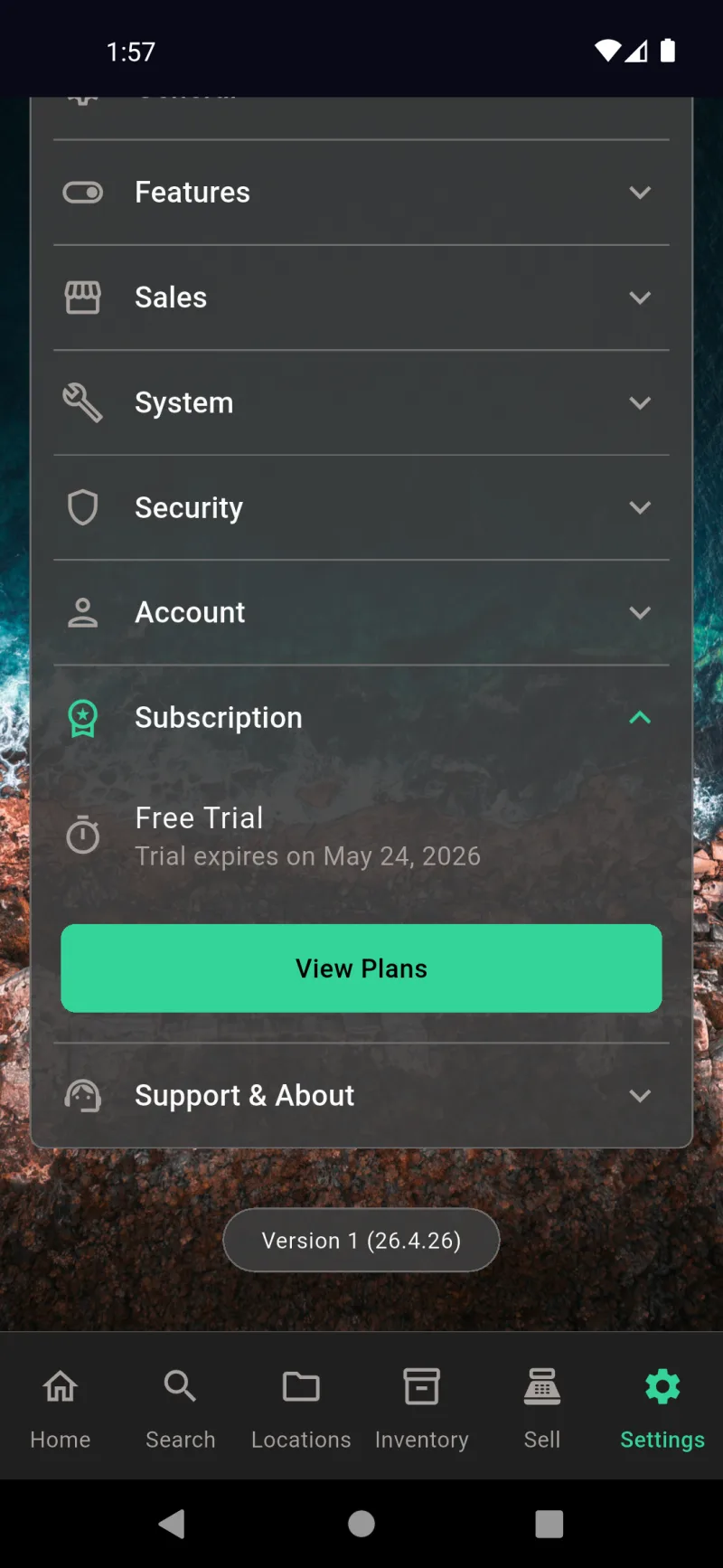
Abonnements
Statut d'abonnement
Ouvrez Paramètres → Abonnement pour voir où vous en êtes. Les nouvelles installations démarrent avec un essai gratuit de 30 jours pour toutes les fonctionnalités de synchronisation — le panneau affiche la date d'expiration exacte pour éviter toute surprise. Appuyez sur Voir les forfaits pour accéder à l'écran de mise à niveau à tout moment, que vous soyez encore en période d'essai, déjà abonné ou que votre abonnement ait expiré. Tout le reste de l'application fonctionne sans abonnement ; le forfait payant déverrouille uniquement les fonctionnalités de synchronisation cloud.
Avantages Pro
Passer à Pro s'ouvre avec une bannière Cloud Sync et votre compte à rebours d'essai — « 28 jours restants dans votre essai gratuit. Abonnez-vous pour continuer à synchroniser. » En dessous, quatre avantages expliquent exactement ce que vous obtenez : Cloud Sync sur tous vos appareils, Chiffrement de bout en bout avant que vos données quittent le téléphone, Accès multi-appareils depuis un téléphone, une tablette ou un ordinateur, et Sauvegarde automatique dans le cloud. La présentation est honnête — ce sont des fonctionnalités de synchronisation uniquement, pas un verrouillage des autres fonctions de l'application.
Même offre, n'importe quel appareil
Sur tout appareil après la période d'essai, le même écran de mise à niveau s'affiche sans la bannière de compte à rebours — juste la bannière Cloud Sync et les quatre avantages. Étant donné que les forfaits sont liés à votre compte (et non à l'appareil), un achat sur un téléphone déverrouille la synchronisation sur tous les appareils associés. Faites défiler vers le bas pour voir la tarification par niveau d'appareils.
Choisissez votre forfait
Trois niveaux, selon le nombre d'appareils que vous souhaitez synchroniser. 5 appareils à 39,99 $/an (3,33 $/mois) est signalé Meilleur rapport qualité-prix et présélectionné — il existe également une option mensuelle à 3,99 $ dans le même niveau. 10 appareils à 74,99 $/an et 20 appareils à 149,99 $/an couvrent les foyers plus importants ou les petites entreprises. Les forfaits annuels affichent le prix mensuel équivalent pour vous permettre de les comparer avec l'option mensuelle sans avoir à faire le calcul vous-même.
Continuer, Restaurer, Gérer
Continuer vous transfère vers la page de paiement de votre plateforme — Apple ou Google gère la transaction, et votre abonnement est lié à ce compte de boutique. Restaurer les achats récupère un abonnement existant sur un nouvel appareil ou après une réinstallation. Les mentions légales précisent le renouvellement automatique (annulez au moins 24 heures avant la fin de la période) et renvoient directement vers les paramètres de votre appareil pour gérer ou annuler. Les liens Politique de confidentialité, Conditions d'utilisation et CLUF complètent l'écran.