ডকুমেন্টেশন
Where The Bleep-এর প্রতিটি স্ক্রিন, ফিচার এবং বাটনের একটি সম্পূর্ণ গাইড। যেকোনো বিভাগে যেতে সূচিপত্র ব্যবহার করুন।
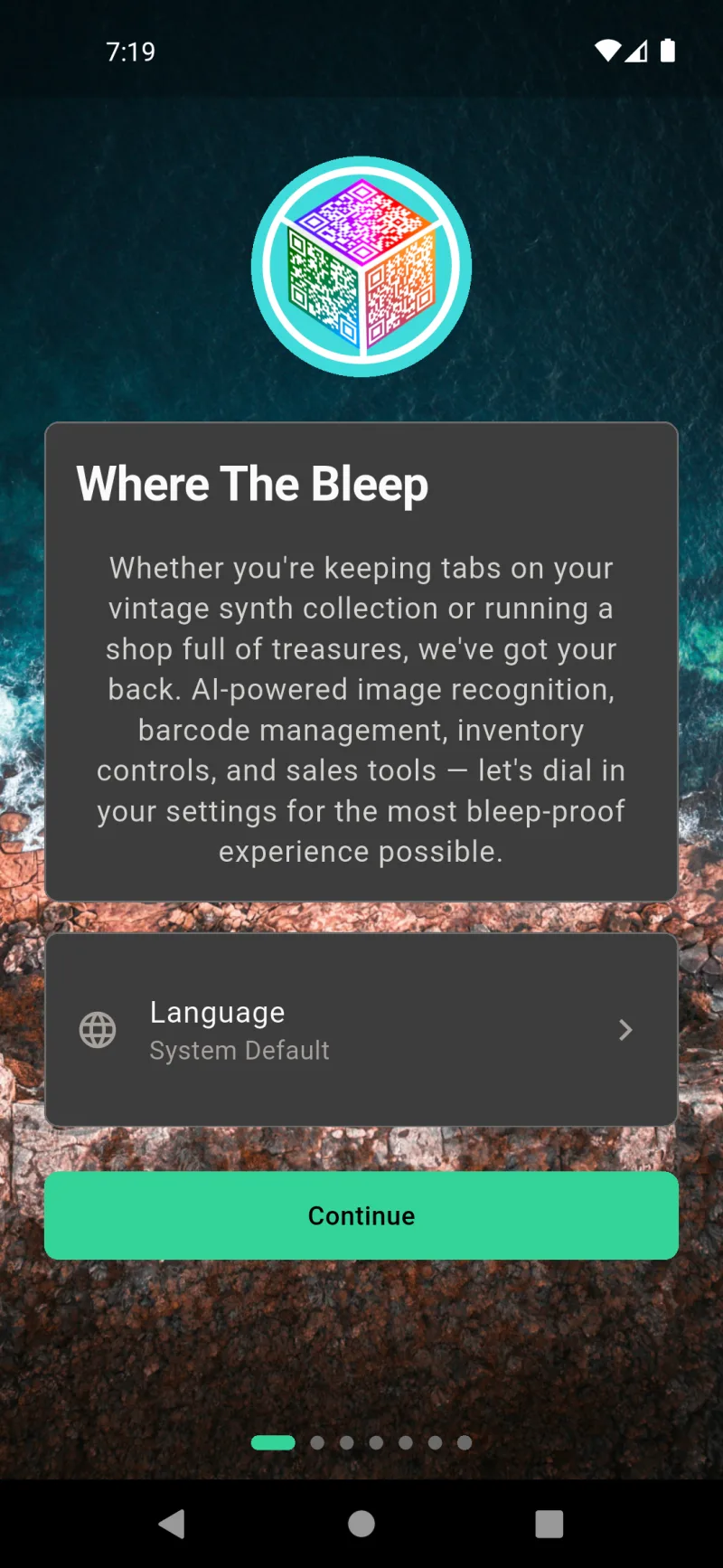
স্টার্টআপ উইজার্ড
Where The Bleep-এ স্বাগতম
প্রথম চালুতে একটি সংক্ষিপ্ত পরিচিতি এবং একটি ভাষার টাইল দিয়ে আপনাকে স্বাগত জানানো হয়। অ্যাপটি ডিফল্টরূপে আপনার ফোনের সিস্টেম ভাষায় শুরু হয় — এটি আপনার পছন্দের যেকোনো ভাষায় পরিবর্তন করতে ভাষা টাইলে ট্যাপ করুন। প্রস্তুত হলে, অ্যাপটি আপনার ব্যবহারের পরিকল্পনা অনুযায়ী কনফিগার করতে একটি দ্রুত পাঁচ মিনিটের সেটআপ শুরু করতে চালিয়ে যান ট্যাপ করুন।
আপনার ভাষা বেছে নিন
ভাষা টাইলে ট্যাপ করলে অ্যাপটি যে প্রতিটি ভাষায় কথা বলে তার একটি সম্পূর্ণ তালিকা খুলবে, স্থানীয় নামে বর্ণানুক্রমিকভাবে সাজানো। একটি বেছে নিন এবং অ্যাপটি সাথে সাথে সেই ভাষায় পুনরায় লোড হবে। নিখুঁত হওয়ার চিন্তা করবেন না — এটি পরে সেটিংস → ভাষা-এর অধীনে পরিবর্তন করা যাবে।
আপনি এখানে কেন এসেছেন?
উইজার্ড জিজ্ঞেস করে আপনি অ্যাপটি কীসের জন্য ব্যবহার করছেন যাতে এটি অপ্রয়োজনীয় ফিচারগুলি লুকিয়ে রাখতে পারে। কোনো ভুল উত্তর নেই, এবং আপনি কিছু না বেছে নেওয়া পর্যন্ত পরবর্তী বোতামটি ধূসর থাকবে — এটি কেবল নিশ্চিত করার জন্য যাতে আপনি এই গুরুত্বপূর্ণ পছন্দটি এড়িয়ে না যান।
বেছে নেওয়ার জন্য তিনটি প্রোফাইল
পার্সোনাল কিপার বাড়িতে আপনার জিনিসপত্র ট্র্যাক করার জন্য। ইনভেন্টরি প্রো দোকান মালিকদের জন্য বারকোড স্ক্যানিং, স্টক গণনা এবং পুনরায় অর্ডার সতর্কতা যোগ করে। দ্য ফুল ব্লিপ বিক্রয়, পেমেন্ট এবং পয়েন্ট-অফ-সেল যোগ করে — সব কিছু একসাথে। এটি হাইলাইট করতে এবং পরবর্তী আনলক করতে একটিতে ট্যাপ করুন। প্রতিটি ফিচার পরে সেটিংস → ফিচারস-এ চালু বা বন্ধ করা যাবে, তাই এটি একটি শুরুর বিন্দু, কোনো প্রতিশ্রুতি নয়।
AI সুপারপাওয়ার
এগুলি ঐচ্ছিক বৈশিষ্ট্য যা টাইপিং বাঁচাতে AI ব্যবহার করে। উভয়ই ডিফল্টভাবে বন্ধ থাকে — আপনি নিজেই বেছে নিন অপ্ট ইন করবেন কিনা। এগুলি কাজ করতে একটি API কী প্রয়োজন, এবং উইজার্ড শেষ স্ক্রিনে আপনাকে মনে করিয়ে দেবে কোথায় সেই কী যোগ করতে হবে।
ইমেজ রিকগনিশন ও সেলস ডেসক্রিপশন
ইমেজ রিকগনিশন আপনাকে কোনো আইটেমের ছবি তুলে AI-এর মাধ্যমে নাম সাজেস্ট করতে এবং বিবরণ পূরণ করতে দেয় — যেন পকেটে একজন ছোট্ট লাইব্রেরিয়ান থাকে। সেলস ডেসক্রিপশন কোনো কিছু বিক্রির জন্য তালিকাভুক্ত করলে আকর্ষণীয় বিজ্ঞাপনী লেখা তৈরি করে। যেকোনোটি চালু করতে এর কার্ডটি ট্যাপ করুন; সবুজ বর্ডার এবং চেকমার্ক নিশ্চিত করে যে এটি সক্রিয় হয়েছে।
এটি আপনার মতো করুন
Where The Bleep একটি কাস্টমাইজযোগ্য ব্যাকগ্রাউন্ড ইমেজের উপর কন্টেন্ট প্রদর্শন করে। ডিফল্ট প্যানেল অপাসিটি ১০০% — সর্বোচ্চ পঠনযোগ্যতার জন্য সম্পূর্ণ কঠিন প্যানেল। নিচের স্লাইডারটি আপনাকে স্বচ্ছ প্যানেলের প্রিভিউ দেখতে দেয়: এটি টেনে দেখুন কীভাবে এই স্ক্রিনটি রিয়েল টাইমে পরিবর্তন হয়।
প্যানেল অপাসিটি প্রিভিউ
আরও স্বচ্ছ চেহারার জন্য বাম দিকে স্লাইড করুন — আপনার ব্যাকগ্রাউন্ড ফটো এবং Bleep মাসকট প্যানেলের মধ্য দিয়ে দেখা যাবে। কঠিন, মনোযোগ-বিভ্রান্তিহীন প্যানেলের জন্য ডানদিকে স্লাইড করুন। পরিবর্তনটি সমগ্র অ্যাপ জুড়ে সরাসরি কার্যকর হয়। ব্যাকগ্রাউন্ড ইমেজ এবং মাসকট যেকোনো সময় সেটিংস → অ্যাপিয়ারেন্স-এর অধীনে পরিবর্তন করা যাবে।
লক করে নেবেন?
Where The Bleep আপনার সমস্ত ইনভেন্টরি ডেটা ডিভাইস ছেড়ে যাওয়ার আগেই এন্ড-টু-এন্ড এনক্রিপ্ট করতে পারে। এনক্রিপশন চালু থাকলে, শুধুমাত্র আপনিই আপনার ডেটা পড়তে পারবেন — এমনকি আমরাও উঁকি দিতে পারব না। এখনই অপ্ট ইন করতে এনক্রিপশন সক্রিয় করুন টগল করুন। যদি এড়িয়ে যান, তাহলে পরে সবসময় সেটিংস → সিকিউরিটি-র অধীনে এনক্রিপশন চালু করতে পারবেন।
ডিজাইনে অফলাইন-ফার্স্ট
Where The Bleep অফলাইন-ফার্স্ট — আপনার ডেটা সরাসরি এই ডিভাইসে থাকে। আইটেম যোগ করতে, QR কোড স্ক্যান করতে বা ব্যবসা পরিচালনা করতে ইন্টারনেটের প্রয়োজন নেই; সবকিছু এয়ারপ্লেন মোডেও কাজ করে। অন্য ডিভাইসে সিঙ্ক করা ঐচ্ছিক এবং শুধুমাত্র তখনই প্রয়োজন যখন আপনি একাধিক ফোন বা ট্যাবলেটে ইনভেন্টরি ব্যবহার করতে চান।
মাল্টি-ডিভাইস সিঙ্ক
বিস্তারিত প্রসারিত করতে একাধিক ডিভাইসে সিঙ্ক করতে চান? ট্যাপ করুন। Where The Bleep সাবস্ক্রিপশনের মাধ্যমে আপনার ইনভেন্টরি প্রতিটি ডিভাইসে রিয়েল টাইমে সিঙ্ক থাকে — আপনার ফোনে একটি আইটেম যোগ করুন, কিছুক্ষণ পরে আপনার ট্যাবলেটে দেখুন। সিঙ্ক মাল্টি-ইউজার লগইনও সক্রিয় করে যাতে একটি বিক্রয় দল একটি ইনভেন্টরি ভাগ করতে পারে। সাবস্ক্রিপশনের বিস্তারিত Settings → Subscription-এর অধীনে পাওয়া যাবে।
আপনি সম্পূর্ণ প্রস্তুত!
চূড়ান্ত উইজার্ড স্ক্রিন আপনার করা পছন্দের উপর ভিত্তি করে পরবর্তী পদক্ষেপগুলি সংক্ষেপ করে। প্রতিটি কার্ড একটি দ্রুত-লিঙ্ক রিমাইন্ডার — যেমন 'Settings → AI Settings → API Settings-এ আপনার AI কী যোগ করুন' বা 'Settings → Features → Square Settings-এ আপনার Square রিডার পেয়ার করুন'। একবার দেখে নিন, তারপর হোম ড্যাশবোর্ডে যেতে Let's Go ট্যাপ করুন।
আপনার ব্যক্তিগতকৃত পাঞ্চ লিস্ট
প্রতিটি সুপারিশ দেখতে সারসংক্ষেপ কার্ডটি স্ক্রোল করুন। কার্ডগুলি কেবল তখনই প্রদর্শিত হয় যখন সেগুলি প্রযোজ্য — উদাহরণস্বরূপ, AI কী রিমাইন্ডারটি কেবল তখনই দেখা যায় যদি আপনি AI ফিচারগুলিতে অপ্ট-ইন করেছেন। নীচের আপনার ফিচারগুলি সূক্ষ্মভাবে সেট করুন হল রিমাইন্ডার যে উইজার্ড পুনরায় না করেও পরে সেটিংস → ফিচারস-এ যেকোনো ফিচার টগল করা যায়।
এনক্রিপশন সেট আপ করুন
যদি আপনি এনক্রিপশনে অপ্ট-ইন করেছেন, তাহলে চলুন শুরু করি ট্যাপ করলে হোম স্ক্রিনের আগেই সরাসরি এনক্রিপশন সেটআপ প্রক্রিয়ায় নিয়ে যাবে। আপনাকে একটি শক্তিশালী পাসওয়ার্ড তৈরি করতে হবে যা আপনার ডেটার একমাত্র চাবিকাঠি হবে — ক্লাউডে সিঙ্ক হওয়ার আগেই এই ডিভাইসে এনক্রিপ্ট করা হবে, তাই কেবল আপনিই এটি ডিক্রিপ্ট করতে পারবেন।
আপনার পাসওয়ার্ড তৈরি করুন
একটি পাসওয়ার্ড লিখুন এবং নিশ্চিত করুন। আপনি দৈর্ঘ্য, মিশ্র কেস, সংখ্যা এবং বিশেষ অক্ষর যোগ করার সাথে সাথে শক্তি বার পূরণ হয়। শক্তিশালী হওয়াই লক্ষ্য — এর মানে পাসওয়ার্ডটি নীচে তালিকাভুক্ত প্রতিটি শর্ত পূরণ করে। উভয় ক্ষেত্রে একই পাসওয়ার্ড টাইপ করুন; কনফার্ম ফিল্ডে সবুজ আউটলাইন মিলের নির্দেশ দেয়।
পাসওয়ার্ডের শর্তাবলী
পাঁচটি শর্তের প্রতিটি পূরণ করার সাথে সাথে সবুজ হয়ে যায়: কমপক্ষে ১২টি অক্ষর, ছোট হাতের অক্ষর, বড় হাতের অক্ষর, সংখ্যা এবং বিশেষ অক্ষর। নীচের কমলা সতর্কবার্তাটি গুরুত্বের সাথে নেওয়া উচিত — যদি আপনি পাসওয়ার্ড ভুলে যান এবং রিকভারি ফ্রেজ হারিয়ে ফেলেন, তাহলে আপনার ডেটা চিরতরে চলে যাবে। সমস্ত শর্ত চেক হলে চালিয়ে যান ট্যাপ করুন।
আপনার রিকভারি ফ্রেজ সংরক্ষণ করুন
পরবর্তী স্ক্রিনে একটি ২৪-শব্দের রিকভারি ফ্রেজ দেখা যাবে — পাসওয়ার্ড ভুলে গেলে এটিই আপনার একমাত্র ব্যাকআপ। এটি প্রকাশ করতে চোখের আইকনে ট্যাপ করুন, তারপর প্রিন্ট করুন বা PDF হিসেবে সেভ করুন এবং নিরাপদ কোনো জায়গায় রাখুন (একটি অগ্নিরোধী বাক্স, একটি পাসওয়ার্ড ম্যানেজার, এই ফোন ছাড়া যেকোনো জায়গায়)। আপনি সেভ এবং নিশ্চিত না করা পর্যন্ত সেটআপ সম্পন্ন করুন বোতামটি নিষ্ক্রিয় থাকবে।
PDF সংরক্ষণ করা
PDF হিসেবে সেভ করুন ট্যাপ করলে আপনার ফোনের ফাইল পিকার খুলবে। রিকভারি ফ্রেজটি where_the_bleep_recovery_phrase.pdf হিসেবে এক্সপোর্ট হয়। এটি এমন কোথাও সেভ করুন যা আপনি মনে রাখবেন — এবং ব্যক্তিগত কোনো জায়গায়। এই ফাইলটিকে নগদ অর্থের মতো বিবেচনা করুন: যার কাছে এটি আছে সে আপনার ডেটা ডিক্রিপ্ট করতে পারবে।
নিশ্চিত করুন যে আপনি এটি সংরক্ষণ করেছেন
ফ্রেজটি প্রিন্ট বা সেভ করার পরে, নিশ্চিতকরণ চেকবক্সে স্ক্রোল করুন। এটি চিহ্নিত করুন যে এই ফ্রেজ ছাড়া, পাসওয়ার্ড ভুলে গেলে আপনার ডেটা পুনরুদ্ধার করা সম্ভব হবে না। আমরা সাহায্য করতে পারব না — এবং এটিই এন্ড-টু-এন্ড এনক্রিপশনের মূল উদ্দেশ্য।
সেটআপ সম্পন্ন করুন
বাক্সটি চিহ্নিত করলে সেটআপ সম্পন্ন করুন সবুজ হয়ে জ্বলে ওঠে। এনক্রিপশন প্রক্রিয়া শেষ করতে এবং হোম স্ক্রিনে যেতে এটি ট্যাপ করুন। আপনার ডেটা এখন এই ডিভাইসে রেস্টে এনক্রিপ্ট করা আছে এবং যখনই ক্লাউডে সিঙ্ক হয় — কেবল আপনার পাসওয়ার্ড (বা রিকভারি ফ্রেজ) এটি আনলক করতে পারবে।
আপনি এখন ভেতরে আছেন
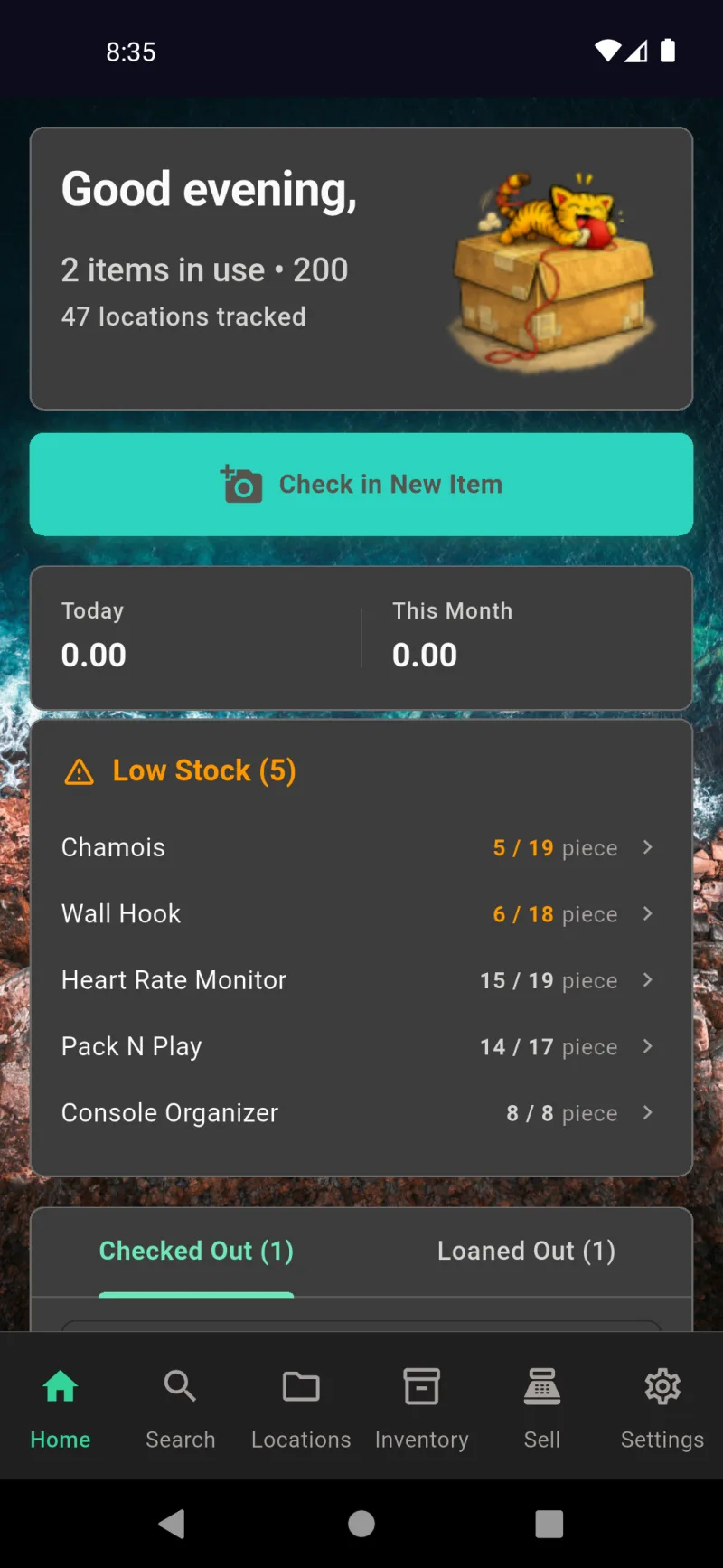
সেটআপ সম্পন্ন। হোম ড্যাশবোর্ড একটি দ্রুত পরিসংখ্যান সারসংক্ষেপ, জিনিস যোগ করা শুরু করতে একটি বড় নতুন আইটেম চেক ইন করুন বোতাম এবং একটি চেক-আউট / ধার-দেওয়া ট্যাব দিয়ে আপনাকে স্বাগত জানায় যাতে আপনি দেখতে পারেন কোনটি তার স্বাভাবিক জায়গায় নেই। নীচের নেভিগেশন বারটি আপনাকে অনুসন্ধান, অবস্থান, ইনভেন্টরি, বিক্রয় এবং সেটিংসে নিয়ে যায় — দৃশ্যমান ফিচারগুলি উইজার্ডের শুরুতে আপনি যে প্রোফাইল বেছে নিয়েছিলেন তার উপর নির্ভর করে।
হোম ড্যাশবোর্ড
হোম — আপনার দৈনন্দিন সারসংক্ষেপ
হোম ট্যাবটি আপনার দৈনন্দিন সারসংক্ষেপ। শীর্ষে দিনের সময় অনুযায়ী শুভেচ্ছা ও মাসকট রয়েছে, সাথে দ্রুত পরিসংখ্যান: কতটি আইটেম চেক আউট করা হয়েছে, মোট কতটি ট্র্যাক করেছেন এবং কতটি স্টোরেজ লোকেশন আছে। বড় Check in New Item বোতামের নিচে, বিক্রয় চালু থাকলে আজকের এবং এই মাসের নেট বিক্রয়ের মোট দেখা যাবে। কমলা রঙের Low Stock কার্ডে এমন আইটেমগুলি তালিকাভুক্ত হয় যেগুলি তাদের রিঅর্ডার পয়েন্টে বা নিচে নেমে গেছে, যাতে শেষ হওয়ার আগেই আপনি পুনরায় স্টক করতে পারেন। সরাসরি সেই আইটেমে যেতে যেকোনো সারিতে ট্যাপ করুন।
চেক আউট ও ধার দেওয়া
নিচে স্ক্রোল করলে আপনি দুটি ট্যাব পাবেন: Checked Out এবং Loaned Out। Checked Out এমন জিনিস ট্র্যাক করে যা আপনি সাথে নিয়ে গেছেন — একটি স্যুটকেসে রান্নার বই, ট্রাকে সরঞ্জাম — পূর্ণ লোকেশন ব্রেডক্রাম্ব এবং আপনি যে তারিখে নিয়েছিলেন তা সহ। Loaned Out এমন জিনিস ট্র্যাক করে যা আপনি অন্যদের হাতে দিয়েছেন। আইটেমটি খুলতে যেকোনো সারিতে ট্যাপ করুন এবং হয় Return / Move করে স্টোরেজে ফেরত দিন অথবা এটি এখন কোথায় আছে তা আপডেট করুন। কোন জিনিস যেখানে থাকার কথা সেখানে নেই তা মনে রাখার এটিই দ্রুততম উপায়।
সার্চ — যেকোনো কিছু দ্রুত খুঁজুন
Search ট্যাবটি আপনার মালিকানাধীন প্রতিটি আইটেমের বর্ণানুক্রমিক সূচী। প্রতিটি সারিতে একটি থাম্বনেইল, পূর্ণ লোকেশন ব্রেডক্রাম্ব (Home › Kitchen › Pantry › Bottom Shelf), এবং বর্তমান স্ট্যাটাস দেখানো হয়। ফিল্টার করতে টাইপ করুন, অথবা ভয়েস সার্চের জন্য মাইকে ট্যাপ করুন। স্ট্যাটাস অনুযায়ী সংকীর্ণ করতে হেডারের সর্ট ও ফিল্টার বোতাম ব্যবহার করুন, এবং লেবেল স্ক্যান করে সরাসরি মিলে যাওয়া আইটেমে যেতে QR আইকন ব্যবহার করুন। আইটেমটি মনে আছে কিন্তু কোথায় রেখেছেন মনে নেই, তখন এখানে আসুন।
লোকেশন — আপনার স্টোরেজ ম্যাপ
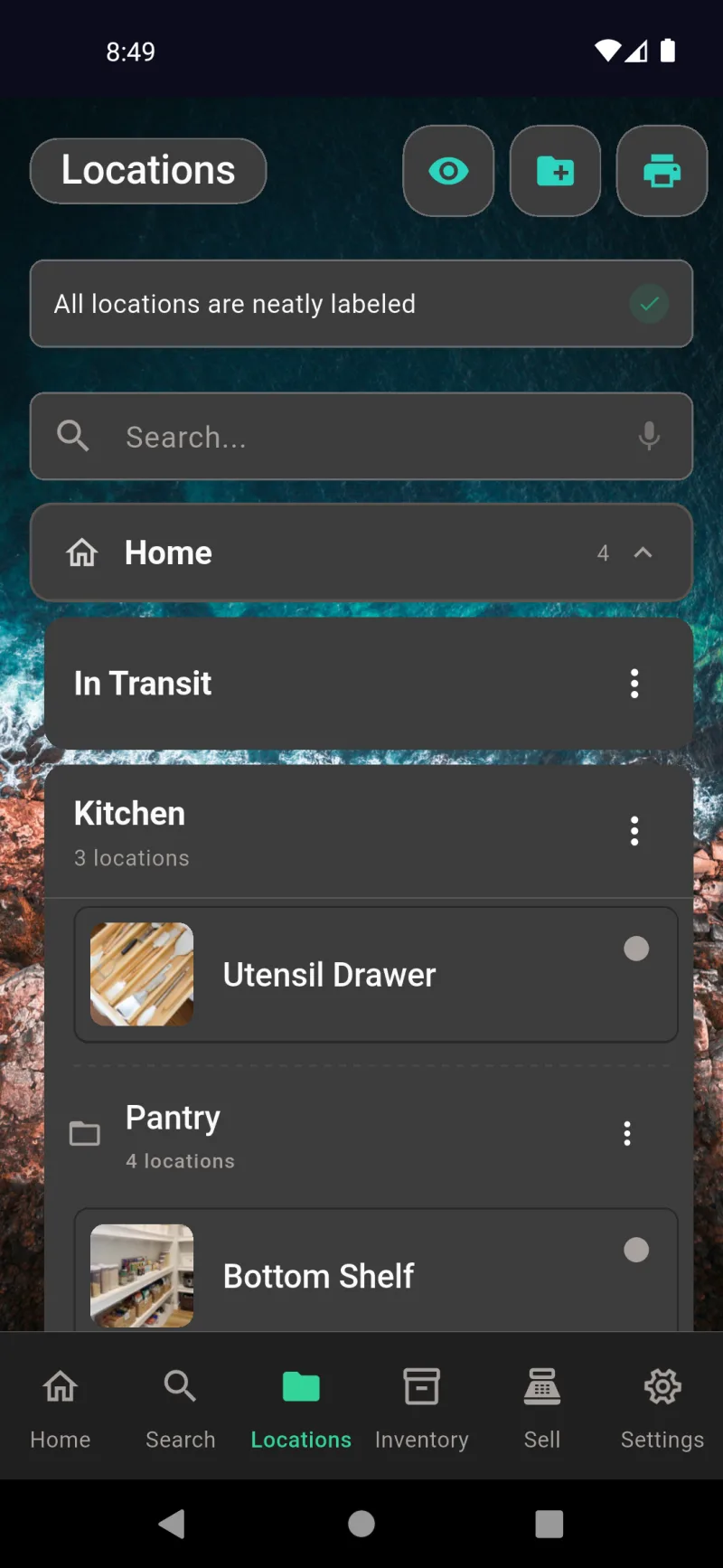
Locations ট্যাবটি সব কিছু কোথায় আছে তার মানচিত্র — Home, Garage, Office, এবং সেগুলির মধ্যে প্রতিটি শেলফ, ড্রয়ার ও বিন। সাব-লোকেশন দেখতে একটি প্যারেন্ট প্রসারিত করুন, অথবা নির্দিষ্ট স্থানে যেতে সার্চ বার (ভয়েস সাপোর্ট সহ) ব্যবহার করুন। চোখের আইকন মুদ্রণ না করা লেবেল হাইলাইটিং টগল করে, ফোল্ডার-প্লাস নতুন লোকেশন যোগ করে, এবং প্রিন্টার একসাথে লেবেল প্রিন্ট করে। প্রতিটি সারির থ্রি-ডট মেনু থেকে সাব-লোকেশন যোগ করা, এডিট, মুভ বা ডিলিট করা যায়। In Transit বাকেটটি স্থানান্তরের মাঝে থাকা আইটেমগুলির জন্য সংরক্ষিত।
ইনভেন্টরি — পরিমাণ ট্র্যাক করুন
Inventory ট্যাবটি এমন জিনিসের জন্য যা আপনি একাধিক সংখ্যায় রাখেন — সরবরাহ, স্টক, যন্ত্রাংশ। হেডারে ট্র্যাক করা আইটেম, সব লোকেশনে মোট ইউনিট এবং কতগুলি কম চলছে তা দেখানো হয়। ট্যাবগুলি All, Low Stock, বা Out of Stock-এ ফিল্টার করে। ফ্লোটিং QR বোতামটি ইনভেন্টরি স্ক্যানার খোলে যাতে আপনি টাইপ না করেই নতুন স্টক গ্রহণ করতে বা শেলফে কতটা আছে গণনা করতে পারেন। Settings → Features → Enable Inventory-এর অধীনে সক্রিয় করা হলেই কেবল Inventory দেখা যায়।
Sell — POS রেজিস্টার
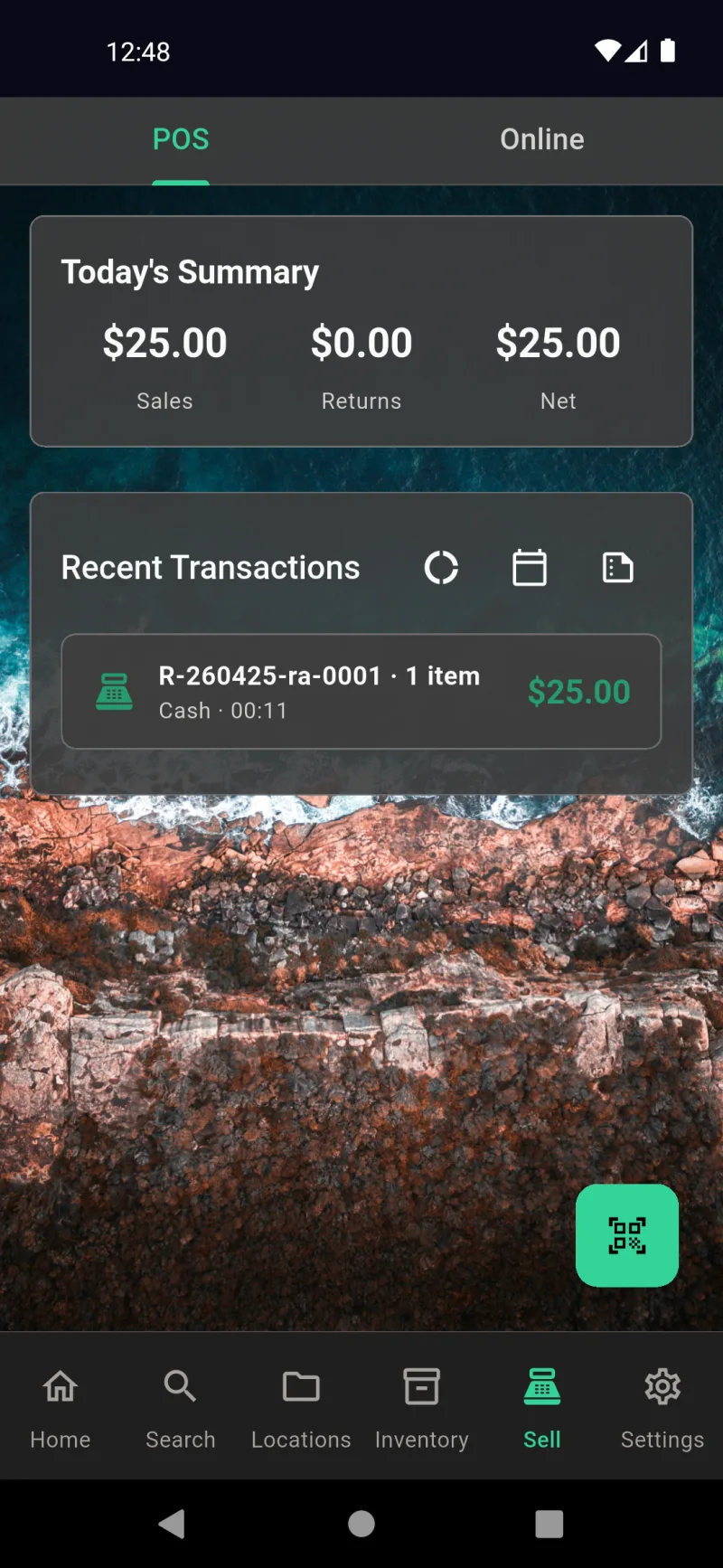
Sell ট্যাবের উপরে দুটি সাব-ট্যাব রয়েছে: POS এবং Online। POS হলো আপনার সরাসরি রেজিস্টার — উপরে আজকের বিক্রয়, রিটার্ন এবং নেট মোট, নিচে সাম্প্রতিক লেনদেন, এবং একটি সবুজ QR বোতাম যা কার্টে আইটেম যোগ করতে স্ক্যানার খোলে। সেখান থেকে কার্ড রিডার, ম্যানুয়াল কার্ড, নগদ বা বাহ্যিক পেমেন্টের মাধ্যমে চেকআউট করুন। Sell শুধুমাত্র তখনই দেখা যায় যখন Settings → Features → Enable Sales-এর অধীনে বিক্রয় সক্ষম করা থাকে।
Sell — অনলাইন লিস্টিং
মার্কেটপ্লেস লিস্টিং পরিচালনা করতে Online সাব-ট্যাবে যান। হলুদ List an item for sale বোতামটি একটি গাইডেড প্রবাহ শুরু করে যা আপনার ইনভেন্টরি থেকে একটি আইটেম বেছে নেয়, কোন মার্কেটপ্লেস (eBay, Facebook Marketplace, Nextdoor এবং আরও) তা জিজ্ঞেস করে, এবং মূল্য নির্ধারণ, অবস্থা ও বিভাগের মধ্য দিয়ে নিয়ে যায়। সক্রিয়, খসড়া এবং ঐতিহাসিক লিস্টিং প্রতিটির নিজস্ব সাব-ট্যাব রয়েছে যাতে একটি বিক্রিত আইটেম একটি ট্যাপেই স্থানান্তরিত বা ফেরত হিসেবে চিহ্নিত করা যায়। Settings → Features → Enable Online Sales-এর অধীনে এই ভিউটি চালু করুন।
Settings — বাকি সবকিছু
Settings-এ সবকিছু থাকে। বিভাগগুলি ডিফল্টরূপে সংকুচিত থাকে যাতে স্ক্রিনটি সহজে স্ক্যানযোগ্য থাকে: থিম, ভাষা এবং মানুষের জন্য General; ইনভেন্টরি, বিক্রয়, AI এবং প্রিন্ট বিকল্পের জন্য Features; ব্যবসায়িক তথ্য, Square, ইমেইল, eBay এবং বিক্রয়কর্মীদের জন্য Sales; সিঙ্ক, ব্যাকআপ এবং এক্সপোর্টের জন্য System; এনক্রিপশন, 2FA এবং সার্টিফিকেটের জন্য Security; পাসওয়ার্ড এবং সাইন-আউটের জন্য Account; এবং ট্রায়াল স্ট্যাটাস ও প্ল্যানের জন্য Subscription। সীমাবদ্ধ অপারেটররা এই মেনুর একটি সংক্ষিপ্ত সংস্করণ দেখতে পায়।
আইটেম ব্যবস্থাপনা
হোম থেকে আইটেম খোঁজা
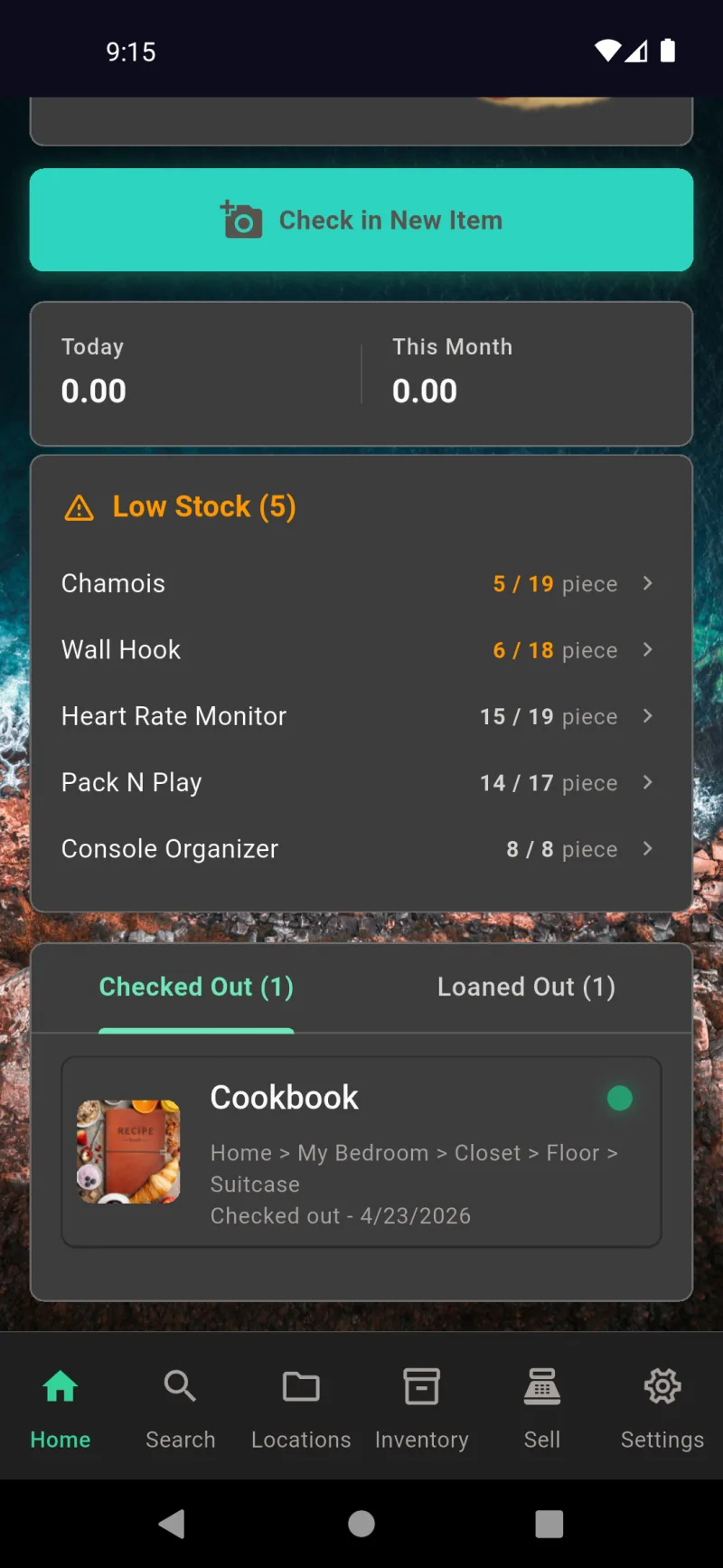
প্রতিটি আইটেম হোম ড্যাশবোর্ড থেকে এক ট্যাপ দূরে থাকে। Low Stock কার্ড তাদের থ্রেশহোল্ডের নিচে থাকা ট্র্যাক করা আইটেমগুলি তুলে ধরে, এবং Checked Out ট্যাব দেখায় বর্তমানে কী বের করা হয়েছে — এখানে, Cookbook তার সম্পূর্ণ অবস্থান ব্রেডক্রাম্ব এবং চেকআউট তারিখ সহ। সেই আইটেমের বিবরণ স্ক্রিনে সরাসরি যেতে যেকোনো সারিতে ট্যাপ করুন। একই ড্যাশবোর্ড একটি সহোদর Loaned Out ট্যাবে ধার দেওয়া আইটেমগুলি পরিচালনা করে।
আইটেম বিবরণ স্ক্রিন
আইটেম বিবরণ স্ক্রিনটি একটি হিরো ফটো দিয়ে শুরু হয় (মুছতে ট্র্যাশ আইকন ট্যাপ করুন বা পুনরায় তুলতে রিফ্রেশ তীর) এবং দুটি বড় অ্যাকশন: Check out আইটেমটি স্টোরেজ থেকে সরিয়ে ট্র্যাক করে যে এটি ব্যবহারে আছে, এবং Sell Add to Cart খোলে। অ্যাকশনের নিচে আপনি অতিরিক্ত ফটোর জন্য Images এবং একটি Info বোতাম পাবেন যা সম্পূর্ণ Item Details প্যানেল খোলে। আইটেমে কাজ করার জন্য আপনার প্রয়োজনীয় সব কিছু স্ক্রোল না করেই পৌঁছানো যায়।
অবস্থান, স্ট্যাটাস এবং ঋণ
নিচে স্ক্রোল করুন এবং আপনি আইটেমের Location দেখতে পাবেন একটি ফটো এবং ব্রেডক্রাম্ব সহ (Home → Kitchen → Pantry → Middle Shelf), এর বর্তমান Status, এবং এর Description। কমলা Loan out বোতামটি মানুষের কাছে আইটেম ধার দেওয়ার জন্য — Check out থেকে আলাদা, যা শুধু রেকর্ড করে যে আপনি নিজে এটি ব্যবহার করছেন। ঋণ ক্যাপচার করে কার কাছে আইটেমটি আছে এবং কখন ফেরত দেওয়ার কথা; চেক-আউটে তা হয় না।
webDocsItemManagementSlide4Title
webDocsItemManagementSlide4Body
একজন প্রাপক বেছে নিন
Loan out ট্যাপ করলে কন্ট্যাক্ট অনুসন্ধান খোলে। টাইপ করা শুরু করুন এবং তালিকাটি রিয়েল-টাইমে ফিল্টার হবে — এখানে "Sa" বিদ্যমান Sarah Johnson কন্ট্যাক্টটি নিয়ে আসে। যদি ব্যক্তিটি এখনও আপনার ঠিকানা বইয়ে না থাকেন, তবে তাদের শুধু একটি নাম দিয়ে তাৎক্ষণিকভাবে যোগ করতে Create "Sa" ট্যাপ করুন। আপনি পরে Settings → General → People থেকে তাদের ফোন, ইমেইল এবং ঠিকানা পূরণ করতে পারেন।
প্রত্যাশিত প্রত্যাবর্তনের তারিখ
একজন প্রাপক বেছে নেওয়ার পরে, একটি Expected return date বেছে নিন। পিকারটি ডিফল্টভাবে এক সপ্তাহ পরে সেট থাকে তাই আপনি সাধারণত শুধু নিশ্চিত করতে পারেন — ছোট ঋণের জন্য আজকের দিকে টেনে আনুন বা দীর্ঘ ঋণের জন্য সামনে নিয়ে যান। হোম ড্যাশবোর্ড এই তারিখটি ব্যবহার করে মেয়াদোত্তীর্ণ ঋণ চিহ্নিত করতে, এবং আপনি পরে Return / Move ট্যাপ করলে প্রাপক সময়মতো ফেরত দেওয়ার কৃতিত্ব পান।
ধারে দেওয়া আইটেম
কোনো আইটেম ধার দেওয়া থাকলে, কমলা রঙের ধার দিন বাটনটি সবুজ ফেরত / স্থানান্তর বাটন দিয়ে প্রতিস্থাপিত হয়। একটি ট্যাপেই ফেরত প্রক্রিয়া শুরু হয় — আইটেমটি কোন স্টোরেজ স্থানে রাখবেন তা বেছে নিন এবং ধারটি স্বয়ংক্রিয়ভাবে বন্ধ হয়ে যাবে। হিরো ছবি এবং Images বিভাগ স্বাভাবিকভাবে কাজ করতে থাকে, তাই ধার চলাকালীন যেকোনো পরিবর্তন হলে আইটেমের ছবি বা নোট আপডেট করতে পারবেন।
ফেরত দিতে অবস্থান স্ক্যান করুন
ফেরত / স্থানান্তর স্ক্যান অবস্থান স্ক্রিন খোলে। যেকোনো স্টোরেজ অবস্থানের QR লেবেলে ক্যামেরা তাক করুন তাৎক্ষণিকভাবে আইটেমটি সেখানে রাখতে, অথবা স্টোরেজ অবস্থান ব্রাউজ করুন ট্যাপ করুন আপনার অবস্থান ট্রি থেকে বেছে নিতে। নিচের শর্টকাট শেষ অবস্থানে ফেরত হলো দ্রুত পথ যখন আপনি জিনিসগুলি ঠিক যেখানে ছিল সেখানে রাখছেন — একটি ট্যাপেই কাজ শেষ।
webDocsItemManagementSlide9Title
webDocsItemManagementSlide9Body
স্টোরেজে ফিরে এসেছে
একটি আইটেম লোন থেকে ফিরে আসার পর, বিস্তারিত স্ক্রিন কমলা ক্রিয়াটি আবার চেক আউট এবং বিক্রয়-এর সাথে অদলবদল করে — অন্য যেকোনো স্টোরেজ আইটেমের মতো একই শুরুর বিন্দু। এখান থেকে আপনি ফটোতে ট্যাপ করে এটি বদলাতে বা ঘোরাতে পারেন, সম্পূর্ণ আইটেম বিবরণ প্যানেলের জন্য তথ্য-তে যেতে পারেন, বা আরেকটি লোন শুরু করতে পারেন। স্ট্যাটাস, স্থান এবং বিবরণ এক নজরে দৃশ্যমান যাতে আপনি কাজ করার আগে আইটেমটি কোন অবস্থায় আছে তা জানতে পারেন।
কার্টে যোগ করুন
যেকোনো আইটেমে Sell ট্যাপ করুন এবং Add to Cart শীট খুলবে যেখানে আইটেমটি ইতিমধ্যে লোড করা থাকবে। Quantity স্টেপার আসলে স্টকে যা আছে তার দ্বারা সীমাবদ্ধ — এখানে "১টি উপলব্ধ" — এবং Unit Price ফিল্ডটি সম্পাদনযোগ্য তাই আপনি একবারের ছাড়ের জন্য আপনার সংরক্ষিত মূল্য ওভাররাইড করতে পারেন। সাবটোটাল রিয়েল-টাইমে আপডেট হয়। সক্রিয় POS সেশনে এটি যোগ করতে Add to Cart ট্যাপ করুন, যেখানে আপনি Sell ট্যাব থেকে চেকআউট সম্পন্ন করবেন।
আইটেম বিবরণ মেনু
Item Details মেনু খুলতে যেকোনো আইটেমের Info বোতামটি ট্যাপ করুন। পাঁচটি সংকুচিত কার্ড প্রতিটি ঐচ্ছিক ফিল্ড সংগঠিত করে: Main Info, Insurance & Claims, Lifecycle & Service, Legal & Tax, এবং Sentimental। অ্যাপ ব্যবহার করার জন্য এর কোনোটিই আবশ্যক নয় — শুধুমাত্র আপনার ব্যবহারের ক্ষেত্রে (বীমা দাবি, ব্যবসায়িক অবচয়, উত্তরাধিকার ট্র্যাকিং ইত্যাদি) যে বিভাগগুলি গুরুত্বপূর্ণ সেগুলি পূরণ করুন। নীচের লাল Remove from inventory বোতামটি হল ধ্বংসাত্মক এস্কেপ বিকল্প।
মূল তথ্য
Main Info-এ প্রতিদিনের ফিল্ডগুলি থাকে: নাম, বিবরণ, বিভাগ এবং বারকোড। Track Inventory টগল আইটেমটিকে একটি অনন্য জিনিস থেকে পরিমাণ, কম-স্টক থ্রেশহোল্ড এবং স্টকটেক ইতিহাস সহ একটি ট্র্যাক করা SKU-তে উন্নীত করে। কার্ডটিকে সম্পাদনা মোডে স্যুইচ করতে Edit Info ট্যাপ করুন — টেক্সট ফিল্ডে ভয়েস ইনপুট পাওয়া যায়, এবং বারকোডগুলি টাইপ করার পরিবর্তে ক্যামেরা দিয়ে স্ক্যান করা যায়।
বীমা ও দাবিসমূহ
Insurance & Claims একটি ক্ষতির পরে একজন দাবি মূল্যায়নকারী যা জিজ্ঞাসা করবেন তার সব কিছু ধরে রাখে: Brand, Model, Serial Number, Purchase Date, Purchase Price, Current Value, Replacement Cost, এবং একটি Insurance Rider Ref। Documents বিভাগ রসিদ, মূল্যায়ন এবং ওয়ারেন্টি PDF সরাসরি আইটেমের সাথে সংযুক্ত করে। দাবি দাখিল করার প্রয়োজন হলে Settings → System → Export My Data থেকে এটি একটি PDF বীমা প্রতিবেদন হিসেবে রপ্তানি করুন।
জীবনচক্র ও পরিষেবা
Lifecycle & Service ট্র্যাক করে কীভাবে একটি আইটেম সময়ের সাথে পুরনো হয়। Condition, Last Maintenance এবং দিনে Maintenance Interval লগ করুন যাতে আপনি জানতে পারেন পরবর্তীতে কখন এটি সার্ভিস করতে হবে। Expected Lifespan এবং End of Life Date প্রতিস্থাপন পরিকল্পনায় সাহায্য করে। Warranty & Service মেয়াদ শেষ হওয়ার তারিখ এবং RMA নম্বর সংরক্ষণ করে, এবং Depreciation & Appreciation সময়ের সাথে মূল্য পরিবর্তন হয় এমন আইটেমগুলির জন্য একটি মডেল বেছে নেয় — বীমা ও কর উভয় উদ্দেশ্যে কার্যকর।
আইনি, কর এবং আবেগময়
Legal & Tax আইটেমগুলিকে Business Asset বা Depreciable Asset হিসেবে চিহ্নিত করে, Donation Value এবং Country of Origin এর জন্য ফিল্ড সহ। Sentimental মানবিক দিকটি কভার করে: একটি Sentimental Value নোট, আইটেমটি Gifted ছিল কিনা (এবং কার দ্বারা), Occasion, মুক্ত-ফর্ম Personal Notes, এবং একটি Heirloom ফ্ল্যাগ। আপনার যা প্রয়োজন নেই সব এড়িয়ে যান — এই কার্ডগুলি সংকুচিত থাকে এবং সরিয়ে রাখা থাকে যতক্ষণ না আপনি Edit Info ট্যাপ করেন।
অবস্থানসমূহ
আপনার স্টোরেজ হায়ারার্কি
অবস্থান ট্যাবেই আপনার হায়ারার্কি থাকে — বাড়ি, ঘর এবং তার ভেতরের নির্দিষ্ট ড্রয়ার ও শেলফ। রান্নাঘর এবং প্যান্ট্রি-র মতো কন্টেইনারগুলি সাব-অবস্থান গ্রুপ করে এবং সংখ্যা দেখায়; পাত্র ড্রয়ার এবং নিচের শেলফ-এর মতো গন্তব্য অবস্থানগুলিতে আসল আইটেম থাকে। যেকোনো সারিতে ট্যাপ করুন ভেতরে যেতে। উপরের স্ট্যাটাস ব্যানার নিশ্চিত করে যখন সব QR লেবেল প্রিন্ট হয়ে যায়, এবং নিচের নেভিগেশনের অবস্থান আইকন অ্যাপের যেকোনো জায়গা থেকে এখানে ফিরে আনে।
সম্পূর্ণ ট্রি দৃশ্যমান করুন
শীর্ষ বারে চোখের আইকনে ট্যাপ করুন অবস্থান রিপোর্ট খুলতে — একটি ইন্টারেক্টিভ সানবার্স্ট যা এক নজরে প্রতিটি কন্টেইনার ও গন্তব্য ম্যাপ করে। প্রতিটি রিং হায়ারার্কির একটি স্তর, এবং প্রতিটি ওয়েজ সেখানে কতটি আইটেম আছে তার উপর ভিত্তি করে আকারে নির্ধারিত। কোনো ওয়েজে ট্যাপ করুন সেই অবস্থানের ব্রেডক্রাম্ব ও আইটেম সংখ্যা দেখতে। নিচের দুটি সারাংশ টাইল মোট আইটেম ও মোট অবস্থান দেখায় যাতে আপনি কতটুকু ট্র্যাক করছেন তার স্কেল জানতে পারেন।
প্রতি সারির দ্রুত অ্যাকশন
প্রতিটি কন্টেইনার ও গন্তব্যে একই অ্যাকশন সহ একটি তিন-বিন্দু মেনু আছে: স্টোরেজ অবস্থান যোগ করুন এর ভেতরে একটি নতুন চাইল্ড যোগ করে, সম্পাদনা পরিবর্তনের জন্য নাম, ছবি ও প্যারেন্ট খোলে, এবং মুছুন এটি সরিয়ে দেয়। একটি কন্টেইনার মুছলে এর সব আইটেমও চেকআউট হয় যাতে কিছু হারিয়ে না যায় — আপনি সবসময় জানবেন আপনার জিনিস কোথায় ছিল। মেনু থেকে যোগ করলে প্যারেন্ট আগে থেকেই নির্বাচিত থাকে তাই আবার বেছে নিতে হয় না।
বহু-স্তরীয় অবস্থান তৈরি করুন
অ্যাপ বারে ফোল্ডার-প্লাস আইকনে ট্যাপ করলে স্টোরেজ অবস্থান তৈরি করুন বিল্ডার খোলে। একটি বেস অবস্থান বেছে নিন — বাড়ি, অফিস, গ্যারেজ বা পেছনের শেড — তারপর প্রতিটি স্তরের জন্য নাম যোগ করুন বা বেছে নিন। উপরের ব্রেডক্রাম্ব লাইভ আপডেট হয় যাতে নতুন স্থানটি ঠিক কোথায় পড়বে তা দেখতে পান। আরও গভীরে যেতে নতুন স্তর তৈরি করুন ট্যাপ করুন, অথবা আইটেম রাখার পাতার স্তরে পৌঁছালে স্তর N-এর জন্য গন্তব্য তৈরি করুন চাপুন।
জায়গাটির নাম রাখুন ও ছবি তুলুন
পথ নিশ্চিত করার পর, বিল্ডার গন্তব্যের নাম, একটি ঐচ্ছিক বিবরণ এবং একটি অবস্থানের ছবি চায় যাতে এক নজরেই জায়গাটি চিনতে পারেন। উভয় টেক্সট ফিল্ডেই মাইক আইকনের মাধ্যমে ভয়েস ইনপুট সমর্থিত। ছবির ধাপটি ঐচ্ছিক তবে বিশৃঙ্খল ড্রয়ারের জন্য করাটা ভালো — তালিকায় একটি থাম্বনেইল পরে \Drawer 3\" দেখে চোখ কুঁচকানোর চেয়ে ভালো। কাজ শেষ হলে অবস্থান তৈরি করুন চাপুন; অ্যাপটি একটি QR কোড তৈরি করে এবং প্রিন্টের জন্য কিউতে রাখে।"
শুধু যা দরকার তাই প্রিন্ট করুন
অ্যাপ বারে প্রিন্ট আইকন একটি দুই-বিকল্পের মেনু খোলে। অপ্রিন্টেড লেবেল প্রিন্ট করুন শুধু সেই QRগুলি পাঠায় যা কখনো প্রিন্ট হয়নি — কার্যকর যখন আপনি কয়েকটি নতুন অবস্থান যোগ করেছেন এবং লেবেল কাগজের তাজা শিট নষ্ট করতে চান না। সব লেবেল প্রিন্ট করুন পুরো সেটটি পুনরায় তৈরি করে, যা আপনি চান লেবেল ফরম্যাট পুনর্ডিজাইন করার পর বা শুরু থেকে সব পুনরায় লেবেল করার সময়। উভয় বিকল্পই প্রিন্ট প্রিভিউ খোলে যেখানে আপনি Avery টেমপ্লেট বেছে নিতে এবং মার্জিন সামঞ্জস্য করতে পারেন।
ছবি, নাম ও প্যারেন্ট সম্পাদনা করুন
যেকোনো গন্তব্যে সম্পাদনা ট্যাপ করলে এই শিট খোলে। বৃত্তাকার রিফ্রেশ বাটন দিয়ে অবস্থানের ছবি পরিবর্তন করুন, নাম বদলান, একটি বিবরণ যোগ করুন, অথবা ড্রপডাউনের মাধ্যমে ভিন্ন প্যারেন্ট কন্টেইনারে সরিয়ে নিন। বিদ্যমান অবস্থান সম্পাদনার সময় টাইপ করতে করতে পরিবর্তনগুলি স্বয়ংক্রিয়ভাবে সেভ হয়, তাই আলাদা সেভ বাটন নেই — কাজ শেষ হলে শুধু ফিরে যান। ড্রপডাউনে প্রতিটি কন্টেইনার তালিকাভুক্ত থাকে তাই কিছু না টেনে পুনর্বিন্যাস করতে পারবেন।
ID কোড, পুনর্মুদ্রণ ও মুছে ফেলা
webDocsLocationsSlide8Body
সাব-অবস্থান ও পুনর্বিন্যাস
ফ্লোর স্টোরেজ এবং সিংকের নিচে-র মতো সাব-অবস্থানগুলি তাদের প্যারেন্ট কন্টেইনারের নিচে থাকে এবং একই তিন-বিন্দু মেনু পায় — এর সাথে একটি সরান অ্যাকশন যাতে পুনরায় তৈরি না করেই একটি সম্পূর্ণ সাব-ট্রি পুনরায় প্যারেন্ট করা যায়। সরান কাজে আসে যখন আপনি একটি ঘর পুনর্বিন্যাস করেন বা একটি শেলফকে দুটিতে ভাগ করেন। ভেতরে কী আছে দেখতে সারিতেই ট্যাপ করে প্রসারিত করুন; দ্রুত চেক-ইনের জন্য কোন গন্তব্য সক্রিয় তা পরিবর্তন করতে ডানদিকের বিন্দুতে ট্যাপ করুন।
প্রতিটি শেলফ জুড়ে অনুসন্ধান করুন
webDocsLocationsSlide10Body
QR কোড ও লেবেল
আদৌ কোড প্রিন্ট করবেন কেন
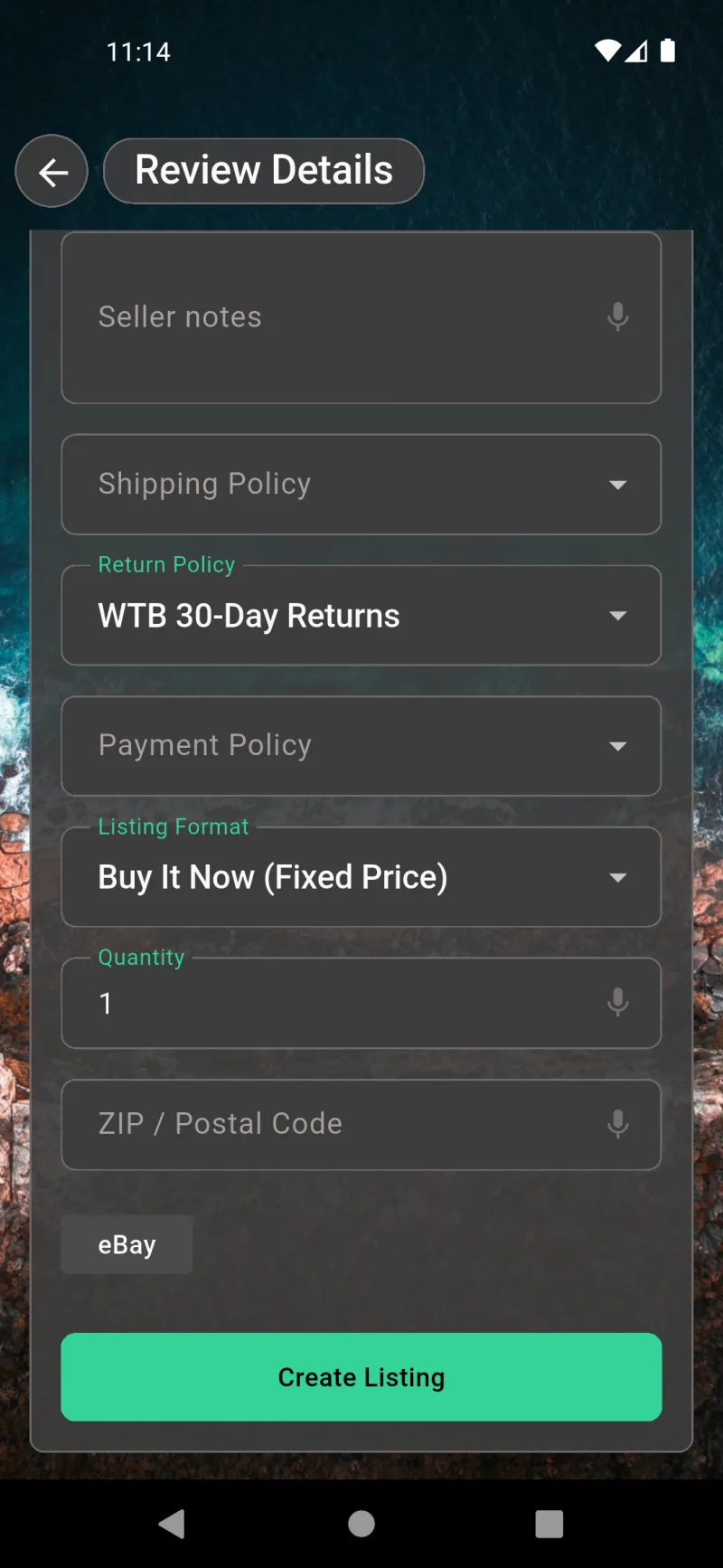
বিক্রির সময় আইটেম বারকোড তাদের গুরুত্ব প্রমাণ করে। একটি পণ্যে UPC বা EAN নথিভুক্ত হলে, Sell ট্যাবের eBay লিস্টিং ফর্ম ক্রেতাদের প্রত্যাশিত তথ্য আগে থেকে পূরণ করে — এবং Create Listing ট্যাপ করার আগে আপনাকে শুধুমাত্র Shipping, Return Policy, Payment Policy, Listing Format, Quantity এবং আপনার ZIP / Postal Code নিশ্চিত করতে হবে। ইনভেন্টরি লেবেলে মুদ্রিত একই বারকোড মার্কেটপ্লেস পর্যন্ত আইটেমের সাথে যায়, তাই পরবর্তী প্রিন্ট-অপশন স্ক্রিনগুলো গুরুত্বপূর্ণ।
অমুদ্রিত প্রিন্ট করুন বনাম সব প্রিন্ট করুন
Locations ট্যাব খুলুন, শীর্ষ বারে প্রিন্টার আইকন ট্যাপ করুন এবং আপনি দুটি বিকল্প পাবেন। অমুদ্রিত লেবেল প্রিন্ট করুন শুধুমাত্র সেই জায়গাগুলির জন্য QR তৈরি করে যেগুলিতে আপনি এখনো লেবেল লাগাননি — নতুন শেলফ বা ড্রয়ার যোগ করার সময় এবং পুরো সেট পুনরায় প্রিন্ট না করতে চাইলে এটি আদর্শ। সব লেবেল প্রিন্ট করুন সম্পূর্ণ সেট পুনরায় তৈরি করে, যা প্রথমবারের জন্য বা আপনার লেবেল ফরম্যাট পুনর্গঠন করলে আপনি চাইবেন। উভয় পথই আপনাকে একই Print Options স্ক্রিনে নিয়ে যায় যাতে লেআউট পছন্দগুলি সামঞ্জস্যপূর্ণ থাকে।
webDocsQrCodesSlide3Title
প্রিন্ট অপশন স্ক্রিন হল আপনার তৈরি প্রতিটি লেবেলের কেন্দ্রীয় নিয়ন্ত্রণ প্যানেল। লেবেল ফরম্যাট Avery টেমপ্লেট নির্বাচন করে, প্রিন্ট ভার্টিকাল সরু তাকের জন্য টেক্সটের উপরে QR ঘোরায়, এবং ডেস্টিনেশন ও আইডি কোড ড্রপডাউনগুলি প্রতিটি টেক্সট উপাদান স্বতন্ত্রভাবে স্কেল করে। শো ব্রেডক্রাম্ব নামের নিচে পূর্ণ লোকেশন পাথ যোগ করে যাতে আপনি দুটি "Shelf A1" লেবেল আলাদা করতে পারেন, এবং টপ মার্জিন আংশিকভাবে ব্যবহৃত লেবেল শিট সারিবদ্ধ করতে ইঞ্চিতে প্রিন্ট শুরুর অবস্থান সামঞ্জস্য করে।
আপনার Avery টেমপ্লেট বেছে নিন
লেবেল ফরম্যাট ড্রপডাউনে ট্যাপ করুন এবং আপনি দুটি প্রি-কাট শিট সাইজ পাবেন: সাধারণ ব্যবহারের জন্য ১ x ২-৫/৮ ইঞ্চি লেবেল (Avery 5160, প্রতি শিটে ৩০টি), এবং ২ x ৪ ইঞ্চি লেবেল (Avery 5163, প্রতি শিটে ১০টি) যখন আপনি QR ও টেক্সট ঘর পার করেও পড়ার মতো বড় চান। উভয়ই যেকোনো অফিস সাপ্লাই স্টোরে সহজলভ্য। এখানে পরিবর্তন করলে অন-স্ক্রিন প্রিভিউ তৎক্ষণাৎ রিসাইজ হয়, যাতে কালি খরচ করার আগেই আপনি বুঝতে পারেন কোন শিটটি নিতে হবে।
লাইভ লেবেল প্রিভিউ
নিচে স্ক্রোল করুন Preview কার্ডে এবং আপনি ঠিক দেখতে পাবেন কীভাবে একটি লেবেল প্রিন্ট হবে — আপনার বেছে নেওয়া ফরম্যাটের জন্য সঠিক স্কেল ও অনুপাতে। ডিফল্ট অনুভূমিক লেআউটে বাম দিকে QR থাকে, তারপর গন্তব্যের নাম ("Desk"), গাঢ় হরফে আইডি কোড ("A1"), এবং ব্রেডক্রাম্ব পাথ ("Home > Office > Desk") ডান দিকে স্তরে স্তরে সাজানো। উপরের যেকোনো সেটিং পরিবর্তন করুন এবং প্রিভিউ পুনরায় রেন্ডার হবে — জিনিসগুলো কেমন দেখাবে তা জানতে একটি শিট নষ্ট করার দরকার নেই।
মেরুদণ্ডের জন্য উল্লম্ব লেআউট
Print Vertical চালু করুন এবং প্রিভিউ ঘুরে যাবে: উপরে QR, নিচে ঘোরানো টেক্সট। বাইন্ডারের মেরুদণ্ড, তাকের কিনারা, বা যা কিছু উচ্চতার চেয়ে প্রস্থে সরু তা লেবেল করার সময় এই লেআউট বেছে নিন। প্রিভিউতে একই বিষয়বস্তু থাকে — গন্তব্য, আইডি কোড এবং ব্রেডক্রাম্ব — শুধু উল্লম্বভাবে স্তরে স্তরে সাজানো যাতে পাশের লেবেলে উপর থেকে নিচ পর্যন্ত পড়া যায়।
প্রতিটি ফিল্ড পুনরায় আকার দিন বা লুকান
Destination এবং ID Code ড্রপডাউনগুলো প্রতিটি Hidden, 1X, 2X, বা 3X আকার গ্রহণ করে — তাই আপনি একটি ফিল্ড কমিয়ে অন্যটি বড় করতে পারেন। Show Breadcrumb বন্ধ রেখে ID Code কে 3X-এ বাড়ালে QR-এর পাশে একটি মোটা রুম-পাঠযোগ্য কোড ("A1") পাবেন — গুদাম-স্টাইলের স্টোরেজের জন্য আদর্শ যেখানে গ্যারেজের ওপার থেকে স্লট দেখতে চান। আপনার লেবেলগুলো অত্যধিক ব্যস্ত মনে হলে যেকোনো ফিল্ড সম্পূর্ণ লুকিয়ে রাখুন।
webDocsQrCodesSlide8Title
আইটেম বারকোডগুলো একটি আলাদা ডায়ালগ ব্যবহার করে। Inventory ট্যাব থেকে, Print barcode labels খুলতে প্রিন্টার আইকনে ট্যাপ করুন। Avery 5160 বা বড় 2 x 4" বেছে নিন, অর্ধ-ব্যবহৃত শিটের জন্য Top Margin সামান্য সরান, এবং প্রতিটি কোডের নিচে Include barcode number রাখবেন কিনা তা সিদ্ধান্ত নিন (স্ক্যানার ব্যর্থ হলে এবং সংখ্যাগুলো টাইপ করতে হলে কাজে লাগে)। ইতোমধ্যে প্রিন্ট করা কোডগুলো এড়িয়ে যেতে Only pending reprints চালু করুন — স্টক করা তাকে কয়েকটি নতুন আইটেম যোগ করলে শিট বাঁচায়।
PDF হিসেবে সংরক্ষণ করুন বা প্রিন্ট করুন
Print-এ ট্যাপ করুন এবং সিস্টেম প্রিন্ট শিট নিয়ন্ত্রণ নেয় — Save as PDF সবচেয়ে সাধারণ পছন্দ যখন আপনি ফাইলটি ইমেইল করতে, সংরক্ষণ করতে, বা আপনার ফোনের নাগালের বাইরে কোনো প্রিন্টারে পাঠাতে চান। প্রিভিউতে প্রতিটি লেবেল বেছে নেওয়া কাগজের আকারে (এখানে, ISO A4) তার আসল অবস্থানে টাইল করে দেখা যায়, তাই পাঠানোর আগে একটি অনুপস্থিত কলাম বা ভুলভাবে সারিবদ্ধ মার্জিন চিহ্নিত করতে পারবেন। এখান থেকে আপনি প্রিন্টার পরিবর্তন করতে, কপির সংখ্যা পরিবর্তন করতে, বা সরাসরি Files-এ PDF সংরক্ষণ করতে পারবেন।
সার্চ ও ভয়েস
সার্চ ট্যাব ওভারভিউ
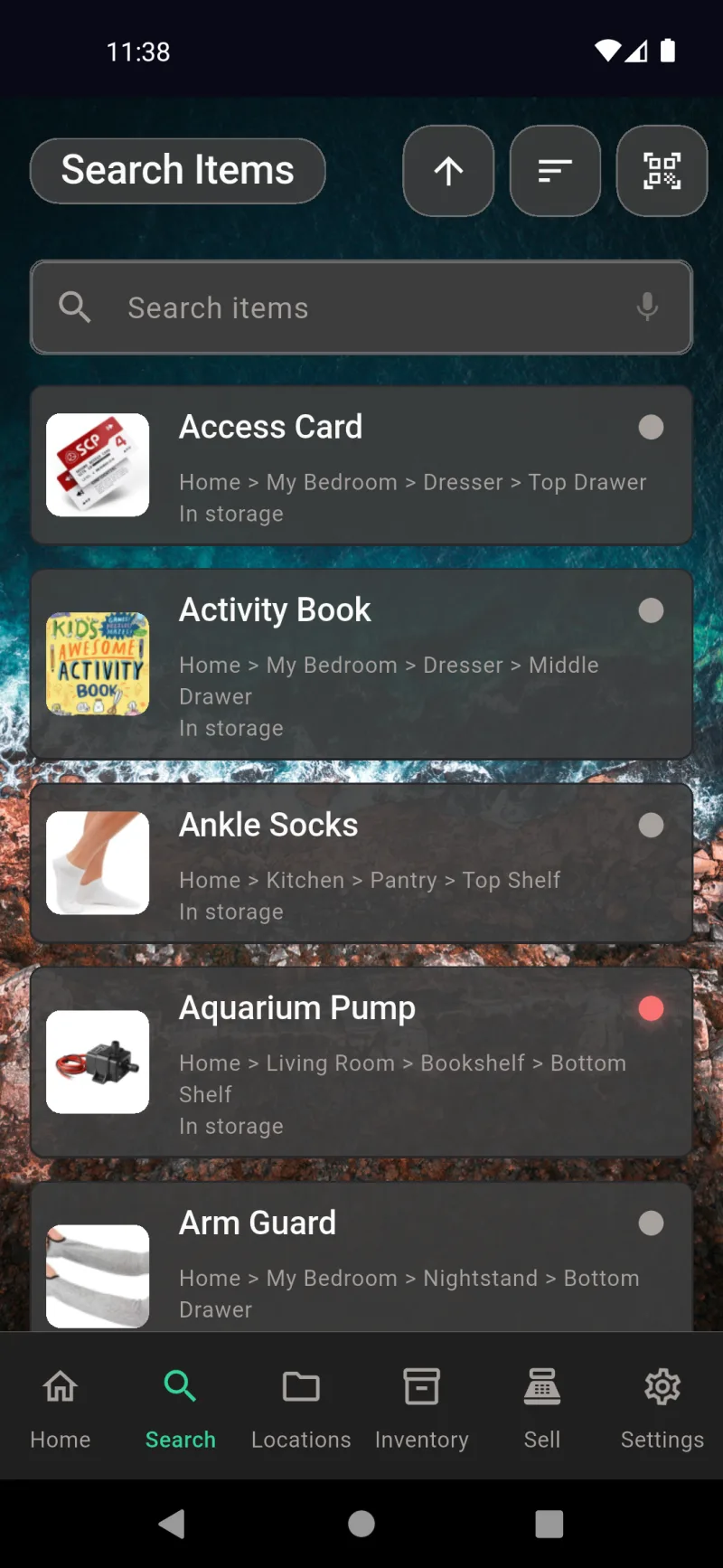
Search ট্যাব খুললে আপনার সমস্ত আইটেম দেখা যায়, প্রতিটি নামের নিচে লোকেশন ব্রেডক্রাম্ব সহ বর্ণানুক্রমিকভাবে সাজানো। নাম, বিবরণ বা হ্যাশট্যাগ দিয়ে ফিল্টার করতে সার্চ ফিল্ডে ট্যাপ করুন — SQLite FTS5 দ্বারা চালিত ফলাফল আপনি টাইপ করার সাথে সাথে আপডেট হয়। বর্ণানুক্রমিক, সম্প্রতি তৈরি, সর্বশেষ আপডেট, মূল্য, ইনভেন্টরি, বা সর্বশেষ চেক আউটের মধ্যে সুইচ করতে সর্ট বাটন (লাইন আইকন) ব্যবহার করুন। ডানদিকের QR আইকন একটি লোকেশন কোড স্ক্যান করে যাতে তালিকা একটি রুম বা ড্রয়ারে সংকুচিত হয়।
মাইক্রোফোন অনুমতি
অ্যাপে প্রথমবার যেকোনো জায়গায় মাইক্রোফোনে ট্যাপ করলে, Android অডিও রেকর্ড করার অনুমতি চায়। সবচেয়ে মসৃণ অভিজ্ঞতার জন্য While using the app বেছে নিন, অথবা প্রতিটি সেশনে নিজে সিদ্ধান্ত নিতে চাইলে Only this time। স্পিচ রিকগনিশন আপনার ফোনের বিল্ট-ইন ডিকটেশন ইঞ্জিনের মাধ্যমে চলে — কোনো অডিও ডিভাইসের বাইরে যায় না — তাই এই প্রম্পটটি Where The Bleep নয়, OS থেকে আসছে। আপনি Deny ট্যাপ করলে, Android সেটিংসে মাইক পুনরায় সক্ষম না করা পর্যন্ত ভয়েস ইনপুট অক্ষম থাকবে।
চেক ইনে ভয়েস
অ্যাপের প্রতিটি টেক্সট ফিল্ডে একই মাইক আইকন থাকে — Check In ফর্মের Name এবং Description ফিল্ড সহ। মাইকে দীর্ঘ-প্রেস করুন এবং কথা বলা শুরু করুন; শোনার সময় আইকনটি সবুজে স্পন্দিত হয় এবং কথা বলার সাথে সাথে শব্দগুলো কার্সারে প্রদর্শিত হয়। থামাতে ছেড়ে দিন। কীবোর্ডের নিজস্ব ডিকটেশন কী-ও কাজ করে, তাই আপনি যেটি আরও স্বাভাবিক মনে হয় তা বেছে নিতে পারেন। আইটেমটি হাতে ধরা অবস্থায় বিবরণ লেখার জন্য ভয়েস ইনপুট দুর্দান্ত।
প্রতিটি আইটেম ব্রাউজ করুন
প্রতিটি ফলাফলের সারিতে একটি থাম্বনেইল, আইটেমের নাম, সম্পূর্ণ লোকেশন ব্রেডক্রাম্ব (Home > Kitchen > Pantry > Top Shelf), এবং বর্তমান স্ট্যাটাস দেখা যায়। ডানদিকের রঙিন বিন্দু অবস্থা নির্দেশ করে — স্টোরেজে থাকলে ধূসর, চেক আউট হলে লাল, এবং তাই — তাই একটি দীর্ঘ তালিকা এক নজরে স্ক্যান করতে পারবেন। আইটেমের বিস্তারিত স্ক্রিন খুলতে যেকোনো সারিতে ট্যাপ করুন। কোনো কোয়েরি টাইপ না করা থাকলে, এই ভিউ একটি সম্পূর্ণ ইনভেন্টরি তালিকা হিসেবে কাজ করে যা আপনি ইচ্ছামতো সর্ট করতে পারবেন।
ভয়েস দিয়ে অবস্থান অনুসন্ধান করুন
webDocsSearchSlide5Body
আইটেম সম্পাদনায় ভয়েস
webDocsSearchSlide6Body
ইনভেন্টরি সার্চে ভয়েস
ইনভেন্টরি ট্যাব All / Low Stock / Out of Stock ট্যাবের উপরে একই ভয়েস-সক্ষম সার্চ ফিল্ড ব্যবহার করে। ডজনখানেক ট্র্যাক করা আইটেম স্ক্রোল না করেও যেকোনো পণ্যে সরাসরি যেতে পণ্যের নাম বলুন। কার্ডগুলো বর্তমান পরিমাণ এবং সংখ্যা শূন্যে পৌঁছলে Out of Stock চিপ দেখায়, তাই ভয়েস সার্চের সাথে মিলিয়ে দোকানে যাওয়ার আগে সত্যিই পুনরায় অর্ডার করতে হবে কিনা তা যাচাই করার এটিই দ্রুততম উপায়।
লিস্টিংয়ের জন্য ভয়েস
মার্কেটপ্লেস লিস্টিং ফর্মেও ভয়েস ব্যবহার করা যায়। eBay বা মার্কেটপ্লেস লিস্টিংয়ের রিভিউ বিবরণ-এ, টাইপ করার পরিবর্তে চাহিদা মূল্য, বিক্রেতার নোট এবং পরিমাণ বলে দিন। পণ্যের অবস্থা বা আনুষঙ্গিক জিনিস বর্ণনাকারী দীর্ঘ বিক্রেতার নোটের জন্য এটি বিশেষভাবে সহায়ক — একবার আইটেমটি সম্পর্কে বলুন এবং টেক্সটটি প্রকাশের জন্য প্রস্তুত হয়ে যাবে। শিপিং ZIP এবং রিজার্ভ প্রাইস সহ এই প্রবাহের প্রতিটি টেক্সট ফিল্ডে মাইক কাজ করে।
ব্যক্তি ও ধার দেওয়া
People কোথায় খুঁজবেন
People তালিকাটি Settings → General → People-এর অধীনে রয়েছে, যার উপশিরোনাম হল Manage checkout recipients। এখানেই আপনি বন্ধু, পরিবার, সহকর্মী বা প্রতিবেশীদের একটি তালিকা তৈরি করেন যারা আপনার জিনিস ধার নেয়। আগে থেকে তালিকা তৈরি করতে হবে না — প্রতিটি ঋণ প্রক্রিয়ায় তাৎক্ষণিকভাবে একটি নাম যোগ করা যায় — তবে সাধারণ ধারকারীদের আগে থেকে যোগ করলে ধার দেওয়া একটি মাত্র ট্যাপের মতো সহজ হয়। তালিকাটি অনুসন্ধানযোগ্য, বর্ণানুক্রমে সাজানো এবং আপনার এনক্রিপ্টেড সিঙ্ক অন্য ডিভাইসে পুশ করা পর্যন্ত সম্পূর্ণরূপে ডিভাইসে সংরক্ষিত থাকে।
আপনার পরিচিতি ব্রাউজ করুন
People স্ক্রিনে প্রতিটি পরিচিতি বর্ণানুক্রমে তালিকাভুক্ত থাকে, উপরে একটি সার্চ ফিল্ড এবং নিচে ডানদিকে একটি সবুজ add-person ফ্লোটিং বোতাম সহ। কোনো নামে ট্যাপ করে তাদের বিবরণ সম্পাদনা করুন, অথবা পূর্ণ Add person ফর্ম খুলতে ফ্লোটিং বোতাম ব্যবহার করুন। কোনো পরিচিতিতে আপনার লেখা নোটগুলো তালিকায় তাদের নামের নিচে দেখা যায়, তাই আপনি tends to keep books too long-এর মতো রিমাইন্ডার এক নজরেই দেখতে পারবেন।
সার্চ থেকে দ্রুত তৈরি করুন
সার্চ ফিল্ডে যেকোনো নাম টাইপ করুন এবং তালিকাটি রিয়েল টাইমে ফিল্টার হয়। কিছু না মিললে উপরে একটি Create \Jane\" সারি দেখা যায় — তাতে ট্যাপ করলে শুধু সেই নাম দিয়ে, অন্য কোনো ক্ষেত্র ছাড়াই তাৎক্ষণিকভাবে একটি পরিচিতি তৈরি হয়। ঋণ প্রক্রিয়ার মাঝে কারো প্রথম নাম মনে পড়লে এবং পূর্ণ ফর্ম পূরণ করতে প্রক্রিয়া ছেড়ে যেতে না চাইলে এটিই সবচেয়ে দ্রুত পথ। পরে ফিরে এসে তাদের ফোন বা ইমেইল যোগ করতে পারবেন।"
ডুপ্লিকেট পরিচিতি এড়িয়ে চলুন
আপনার সার্চ যখন একটি বিদ্যমান নামের সাথে আংশিকভাবে মেলে, তখন উভয় বিকল্পই একসাথে দেখা যায় — একদম নতুন ব্যক্তির জন্য Create শর্টকাট এবং নিচে মিলে যাওয়া পরিচিতি। এটি ভুলক্রমে ডুপ্লিকেট তৈরি হওয়া রোধ করে: যদি আপনি jan টাইপ করেন এবং Jane ইতিমধ্যে বিদ্যমান থাকে, তাহলে দ্বিতীয় পরিচিতি তৈরির আগেই তার নাম দেখতে পাবেন। বিদ্যমান ব্যক্তিটি ব্যবহার করতে তার নামে ট্যাপ করুন, অথবা শুধুমাত্র যখন এটি সত্যিই কোনো নতুন ব্যক্তি কেবল তখনই Create-এ ট্যাপ করুন।
পরিচিতির বিবরণ সম্পাদনা করুন
পূর্ণ Edit person ফর্মে Name, Phone, Email, Address, Relationship এবং Notes সংরক্ষণ করা হয়। শুধুমাত্র Name আবশ্যক — অন্য প্রতিটি ক্ষেত্র ঐচ্ছিক এবং আপনি টাইপ করার সাথে সাথে স্বয়ংক্রিয়ভাবে সেভ হয়, আধা সেকেন্ডের ডিবাউন্স সহ যাতে প্রতিটি কীস্ট্রোকে সেভ ইন্ডিকেটর না দেখায়। প্রতিটি টেক্সট ফিল্ডে ভয়েস ইনপুটের জন্য একটি মাইক্রোফোন আইকন রয়েছে, যা ঠিকানা বলে দেওয়ার জন্য সুবিধাজনক। কোনো পরিচিতি মুছতে নিচের Delete বোতাম ব্যবহার করুন; তাদের ঋণের ইতিহাস আইটেমগুলোর সাথেই সংযুক্ত থাকবে।
Check Out বনাম Sell
ধার দেওয়া শুরু হয় যেকোনো আইটেমের বিস্তারিত স্ক্রিন থেকে। স্টোরেজে থাকা আইটেমগুলোতে দুটি অ্যাকশন বোতাম থাকে: ব্যক্তিগত দ্রুত ব্যবহারের জন্য সবুজ Check out (কোনো ব্যক্তি সংযুক্ত নেই) এবং বিক্রি চিহ্নিত করার জন্য হলুদ Sell। Check out কেবল আইটেমটিকে তার অবস্থান থেকে সরিয়ে আপনার Checked Out ট্যাবে রাখে — কার কাছে আছে তা ট্র্যাক না করে স্টোরেজ থেকে কিছু বের করার জন্য এটি উপযুক্ত।
Loan Out বোতাম
আইটেমের বিস্তারিত স্ক্রিনে ছবি ও অবস্থানের নিচে স্ক্রোল করলে কমলা Loan out বোতামটি পাবেন। এটি ব্যবহার করুন যখন আপনি অন্য কাউকে আইটেমটি দিচ্ছেন — Check out-এর বিপরীতে, এটি একজন ব্যক্তি এবং প্রত্যাশিত ফেরত তারিখ চায় যাতে কে কী ধার নিয়েছে তার একটি রেকর্ড থাকে। বই, সরঞ্জাম এবং যা ফিরে আসবে বলে প্রকৃতপক্ষে প্রত্যাশা করা হয় তার জন্য Loan-out সঠিক পছন্দ।
ধারকারী বেছে নিন
webDocsPeopleCheckoutSlide8Body
প্রত্যাশিত ফেরত তারিখ সেট করুন
একজন ব্যক্তি বেছে নেওয়ার পরে আজ থেকে এক সপ্তাহ পূর্বনির্ধারিত একটি ক্যালেন্ডার পাবেন। Expected return date সেট করতে যেকোনো ভবিষ্যৎ তারিখে ট্যাপ করুন, তারপর OK ট্যাপ করুন। তারিখটি সম্পূর্ণ তথ্যমূলক — অ্যাপটি স্বয়ংক্রিয়ভাবে আইটেম ফিরিয়ে আনে না — তবে এটি হোম ড্যাশবোর্ডে ফেরত-এর-তারিখ সক্রিয় করে যাতে মেয়াদোত্তীর্ণ কিছু এক নজরেই চিহ্নিত করা যায়। পরিসীমা আজ থেকে পাঁচ বছর পর্যন্ত।
হোমে Loaned-Out ট্যাব
একটি আইটেম ধার দেওয়া হলে, এটি আপনার হোম ড্যাশবোর্ডের Checked Out ট্যাবের পাশে Loaned Out ট্যাবে দেখা যায়। প্রতিটি সারিতে ধারকারীর নাম, যাওয়ার তারিখ এবং প্রত্যাশিত ফেরত তারিখ দেখানো হয়, যাতে আপনি এক নজরে দেখতে পারেন কার কাছে কী আছে। যেকোনো সারিতে ট্যাপ করলে আইটেমের বিস্তারিত স্ক্রিনে যাবে, যেখানে Loan out বোতামটি Return / Move দিয়ে প্রতিস্থাপিত হয়েছে — একটি ট্যাপেই আইটেমটি স্টোরেজে ফিরে যায় এবং ধারকারীর ইতিহাস আপডেট হয়।
ইনভেন্টরি ট্র্যাকিং
ইনভেন্টরি ট্যাবের সংক্ষিপ্ত বিবরণ
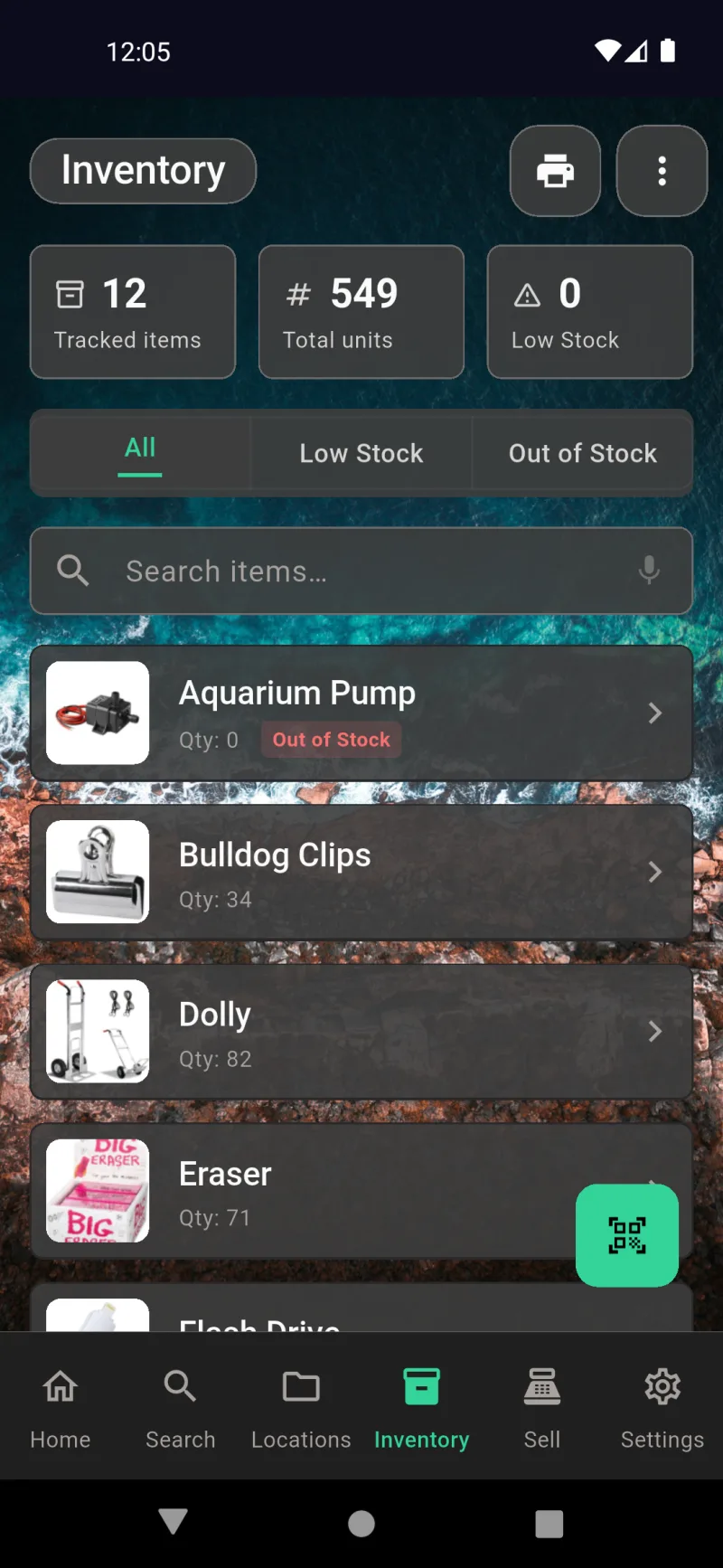
ইনভেন্টরি ট্যাব হলো স্টক-ট্র্যাক করা আইটেমগুলির আপনার হোম বেস। শীর্ষে তিনটি সারসংক্ষেপ কার্ড ট্র্যাক করা আইটেম, মোট ইউনিট, এবং কম স্টক এক নজরে দেখায়। এর নিচে, সব, কম স্টক, এবং স্টক শেষ-এর জন্য ফিল্টার চিপ তালিকা সংকুচিত করে, এবং ভয়েস-সক্ষম সার্চ বার আপনাকে সরাসরি একটি নির্দিষ্ট আইটেমে যেতে দেয়। প্রতিটি সারি থাম্বনেইল, নাম এবং বর্তমান পরিমাণ দেখায়, কিছু কম থাকলে একটি রঙিন ব্যাজ সহ। ভাসমান সবুজ বোতামটি বারকোড স্ক্যানার খোলে।
আইটেম ইনভেন্টরি সম্পাদনা করুন
যেকোনো ট্র্যাক করা আইটেমে ট্যাপ করে একটি ডেডিকেটেড ইনভেন্টরি কার্ড সহ এর বিস্তারিত স্ক্রিনে যান। + এবং - বোতামগুলি গণনা এক করে বাড়ায় বা কমায় এবং প্রতিটি ট্যাপ লগ করা হয়; সঠিক পরিমাণ টাইপ করতে সংখ্যাটিতেই ট্যাপ করুন। আইটেম স্থানান্তর করুন স্টক অন্য স্থানে পাঠায় এবং বিভিন্ন স্থানে বিভাজন করুন এটি কয়েকটির মধ্যে ভাগ করে। বড় চেক আউট এবং বিক্রয় বোতামগুলি সরাসরি লেন্ডিং বা POS ফ্লোতে নিয়ে যায়, এবং উপরের ডানদিকের ছোট পেজ আইকনটি ইনভেন্টরি PDF রিপোর্ট খোলে।
প্রতিটি আইটেমের ইনভেন্টরি PDF
পেজ-আইকন শর্টকাট প্রতিটি আইটেমের জন্য একটি প্রিন্ট-রেডি PDF হিসাবে ইনভেন্টরি রিপোর্ট খোলে। হেডারে আইটেমের থাম্বনেইল, নাম এবং বর্তমান হাতে থাকা গণনা থাকে; নিচে, প্রতিটি সমন্বয়ের একটি সম্পূর্ণ লেজার — তারিখ, ক্রিয়া (স্টকটেক, বিক্রয়, প্রাথমিক সেট, ইত্যাদি), আগের পরিমাণ এবং নতুন পরিমাণ। এটি PDF হিসাবে সংরক্ষণ করতে, প্রিন্টারে পাঠাতে বা যেকোনো ইনস্টল করা অ্যাপে হস্তান্তর করতে সিস্টেম প্রিন্ট ডায়ালগ ব্যবহার করুন।
ইনভেন্টরি অ্যাকশন মেনু
উপরের ডানদিকের ⋮ মেনু সাধারণ গণনার বাইরে সবকিছুর লঞ্চপ্যাড। উপরের গ্রুপটি অপারেশন চালায় — স্টকটেক, ওপেন ট্রান্সফার, CSV থেকে আমদানি। মাঝের গ্রুপটি তিনটি পরিমাণগত PDF তৈরি করে — স্টক লেভেল রিপোর্ট, মুভমেন্ট রিপোর্ট, ভ্যালুয়েশন রিপোর্ট। নিচের গ্রুপটি অডিট ডেটা প্রদর্শন করে — অসামঞ্জস্য এবং শ্রিঙ্কেজ রিপোর্ট। প্রতিটি এন্ট্রি আপনাকে তার নিজস্ব ফ্লোর মধ্য দিয়ে নিয়ে যায়।
স্টকটেক — একটি স্থান বেছে নিন
স্টকটেক জিজ্ঞেস করে শুরু হয় আপনি কোন স্থান গণনা করছেন। ভয়েস-সক্ষম সার্চ আপনি টাইপ করার সাথে সাথে তালিকা ফিল্টার করে, এবং প্রতিটি এন্ট্রিতে সম্পূর্ণ ব্রেডক্রাম দেখায় যাতে বুকশেলফের টপ শেলফ গ্যারেজের টপ ড্রয়ার-এর সাথে গুলিয়ে না যায়। সেখানে সংরক্ষিত প্রতিটি ট্র্যাক করা আইটেমের মধ্য দিয়ে যেতে একটি স্থানে ট্যাপ করুন।
শেলফে আইটেম গণনা করুন
প্রতিটি আইটেম এর প্রত্যাশিত বর্তমান পরিমাণ একটি ফিল্ডের পাশে দেখায় যেখানে আপনি আসলে যা গণনা করেছেন তা টাইপ করেন। কিছু অদ্ভুত মনে হলে একটি নোট যোগ করুন — একটি ক্ষতিগ্রস্ত বাক্স, সরানো আইটেম, বা শ্রিঙ্কেজের একটি অনুমান। শুধুমাত্র যে আইটেমগুলির গণনা পরিবর্তিত হয়েছে তা রেকর্ড করতে সংরক্ষণ করুন ট্যাপ করুন; মিলে যাওয়া গণনা নীরবে এড়িয়ে যায়। প্রতিটি সমন্বয় অডিট ট্রেইলের জন্য টাইমস্ট্যাম্প, ডেলটা এবং কারণ সহ লগ করা হয়।
বারকোড স্ক্যান মোড
ভাসমান QR বোতামটি উপরে দুটি ট্যাব সহ ইনভেন্টরি স্ক্যান খোলে। রিসিভিং আপনি স্ক্যান করা প্রতিটি বারকোডের জন্য গণনা এক করে বাড়ায় — হ্যান্ডস-ফ্রি ডেলিভারি আনপ্যাক করার জন্য নিখুঁত, প্রতিটি সফল রিডে একটি শব্দ সংকেত সহ। ম্যানুয়াল পরিবর্তে প্রতিটি স্ক্যানের জন্য একটি পরিমাণ প্রম্পট খোলে, যখন আপনি একটি গণনা সংশোধন করছেন বা একটি নির্দিষ্ট ব্যাচের আকার রেকর্ড করছেন তখন উপকারী। তৃতীয় একটি বিক্রয়-হ্রাস মোড POS স্ক্যানারের ভেতরে বিক্রয় ট্যাবে থাকে।
CSV থেকে আমদানি করুন
CSV থেকে আমদানি একটি স্প্রেডশিট থেকে ইনভেন্টরি বাল্ক-আপডেট করে। দুটি কলাম সহ একটি ফাইল বেছে নিন — barcode_or_name এবং quantity — এবং অ্যাপটি প্রতিটি সারিকে ফাজি-ম্যাচ করে একটি বিদ্যমান আইটেমের সাথে। ৮–১৪ সংখ্যার সংখ্যাসূচক মানগুলিকে বারকোড হিসাবে গণ্য করা হয়; বাকি সব নাম দিয়ে অনুসন্ধান করে। প্রথম সারিটি স্বয়ংক্রিয়ভাবে হেডার হিসাবে সনাক্ত করা হয় এবং প্রতিটি পরিবর্তন CSV আমদানি সমন্বয় হিসাবে লগ করা হয় যাতে আপনি এটি ট্রেস করতে পারেন।
ভ্যালুয়েশন রিপোর্ট
ভ্যালুয়েশন রিপোর্ট এখন আপনার স্টকের মূল্য কত তা সংক্ষিপ্ত করে। আইটেমগুলি স্থানের ব্রেডক্রাম অনুযায়ী পরিমাণ, ইউনিট মূল্য এবং লাইন মোট সহ গ্রুপ করা হয়, এবং প্রতিটি স্থানের জন্য একটি সাবটোটাল ও শেষে একটি গ্র্যান্ড টোটাল থাকে। সময়কাল-শেষে অ্যাকাউন্টিং, বীমার সময়সূচি, বা শুধু গ্যারেজ বা অফিসে বেশি ইনভেন্টরি আছে কিনা তা দেখার জন্য এটি ব্যবহার করুন। প্রিভিউ থেকে সরাসরি PDF হিসাবে সংরক্ষণ করুন বা প্রিন্ট করুন।
মুভমেন্ট রিপোর্ট
Movement Report "কী পরিবর্তিত হয়েছে এবং কতটুকু?" এই প্রশ্নের উত্তর দেয়। একটি তারিখ সীমা বেছে নিন এবং অ্যাপটি সেই সময়ের মধ্যে প্রতিটি ইনভেন্টরি লগ এন্ট্রিকে প্রতিটি আইটেমের একটি নেট-পরিবর্তনের সংখ্যায় রূপান্তর করে — এখানে +70, সেখানে +82 — সবচেয়ে বেশি পরিবর্তিত আইটেমগুলি উপরে সাজানো। বর্তমান পরিমাণের স্থির স্ন্যাপশট থেকে আলাদা করে সিস্টেমের মধ্য দিয়ে স্টক কোথায় প্রবাহিত হচ্ছে তা দেখার এটি সবচেয়ে দ্রুত উপায়।
স্টকটেক অসঙ্গতি
Discrepancies স্ক্রিনে প্রতিটি স্টকটেক সমন্বয় তালিকাভুক্ত থাকে যা কম বা বেশি হয়েছে, সেই সময়ে আপনার দেওয়া কারণসহ। এখানে খালি মানে পরিষ্কার রেকর্ড — প্রতিটি গণনা এখনো পর্যন্ত প্রত্যাশার সাথে মিলেছে। একবার এন্ট্রি জমে গেলে, এটি সংকোচন, ভুল গণনা এবং ক্ষয়ক্ষতির ঘটনার জন্য আপনার অডিট ট্রেইল হয়ে ওঠে, যেকোনো একটি রেকর্ডে গভীরে যাওয়ার বিকল্পসহ।
সংকোচন রিপোর্ট PDF
Shrinkage report সেই ট্যাগ করা অসঙ্গতিগুলি — Damaged, Theft, Spoilage, Obsolete, Miscount, Other — নিয়ে একটি তারিখ-সীমার PDF-এ রোল আপ করে যা আপনি একজন অ্যাকাউন্ট্যান্ট বা বীমা সমন্বয়কারীকে দিতে পারেন। সিস্টেম শেয়ার শিট এটি আপনার ফোন যেখানে পৌঁছাতে পারে সেখানে পাঠায়: Gmail, Bluetooth, Messages, একটি নেটওয়ার্ক প্রিন্টার, বা যেকোনো ইনস্টল করা অ্যাপ।
স্টক শেষ ফিল্টার
Out of Stock ফিল্টার চিপটি তালিকাকে শুধুমাত্র শূন্য পরিমাণের আইটেমগুলিতে সংকুচিত করে — এখানে, শুধু Aquarium Pump একটি লাল Out of Stock ব্যাজসহ। পরবর্তীতে কী পুনরায় অর্ডার করতে হবে তা বাছাই করতে এটি Low Stock চিপের সাথে যুক্ত করুন। সামারি কার্ডগুলি উপরে পিন করা থাকে তাই ফিল্টার করার সময় আপনি সর্বদা মোট দেখতে পান।
ইনভেন্টরি থেকে বিক্রি
যেকোনো ট্র্যাক করা আইটেমের Sell বোতামে ট্যাপ করুন Add to Cart শিট খুলতে। পরিমাণ ডিফল্টরূপে ১ হয় কিন্তু আপনি এটি উপলব্ধ যেকোনো পরিমাণে বাড়াতে পারেন — শিটটি ফিল্ডের পাশে হাতে থাকা গণনা দেখায় যাতে আপনি অতিরিক্ত বিক্রি না করেন। Unit Price আইটেমের সংরক্ষিত বিক্রয় মূল্য থেকে প্রি-ফিল হয়; যেকোনো ফিল্ড সম্পাদনা করুন এবং সাবটোটাল লাইভ আপডেট হবে। Add to Cart লাইনটি সক্রিয় POS সেশনে যোগ করে।
POS সেশন কার্ট
কার্টে যোগ করলে স্বয়ংক্রিয়ভাবে Sell ট্যাবে নিয়ে যায় যেখানে Session Cart এখন সক্রিয়। কার্টটি প্রতিটি লাইন তার পরিমাণ গুণক এবং বর্ধিত মূল্যসহ দেখায়, এবং নিচে একটি সবুজ Pay বোতাম সব মোট করে। চেকআউটের আগে যেকোনো সারি সরাতে সেই সারির x-এ ট্যাপ করুন। প্রসঙ্গের জন্য নিচে Recent Transactions থাকে — দিনের প্রথম বিক্রয়ের জন্য খালি।
চেকআউট পেমেন্ট বিকল্প
Checkout একটি এক-স্ক্রিনের বিবরণ দেখায় — লাইন আইটেম, সাবটোটাল এবং তিনটি পেমেন্ট বোতাম: Card Reader, Manual Card এবং Cash। কার্ড বিকল্পগুলি Square ব্যবহার করে যদি আপনি Settings → Sales → Square Payments-এর অধীনে এটি সংযুক্ত করে থাকেন; Cash সর্বদা অফলাইনে উপলব্ধ। একটি পদ্ধতি বেছে নিন, Pay-এ ট্যাপ করুন, এবং বাকি প্রবাহ নিজেই চলে।
নগদ পেমেন্ট ও ভাংতি
Cash Payment ডায়ালগ আপনার জন্য গণনা করে। গ্রাহক যে পরিমাণ দিয়েছেন তা টাইপ করুন এবং Change due সংখ্যাটি সবুজ রঙে লাইভ আপডেট হবে। লেনদেন রেকর্ড করতে, ইনভেন্টরি কমাতে এবং একটি রসিদ তৈরি করতে Complete Sale-এ চাপুন। Cancel কার্টে কোনো পরিবর্তন না করেই বের করে দেয়।
রসিদ নিশ্চিতকরণ
সফল বিক্রয়ের পরে আপনি Thank You! রসিদে পৌঁছান একটি অনন্য রসিদ নম্বর, প্রতিটি লাইন আইটেম, মোট, পরিশোধিত পরিমাণ এবং ফেরত দেওয়া ভাংতিসহ। উপরের ভাষা পিকার আপনাকে স্ক্রিনের রসিদ গ্রাহক যা পড়েন তাতে পরিবর্তন করতে দেয় — মিশ্র-ভাষার স্টোরফ্রন্টে কাজে আসে। কার্ট পরিষ্কার করতে এবং পরবর্তী বিক্রয় শুরু করতে Done-এ ট্যাপ করুন।
যেকোনো ভাষায় রসিদ
একই রসিদ, একটি ট্যাপ পরে, সম্পূর্ণ Español-এ অনুবাদিত — ¡Gracias!, Total, Pagado, Cambio। রসিদ টেমপ্লেটটি অ্যাপের লোকালাইজেশন স্তরের সাথে সংযুক্ত, তাই ক্যাটালগ যা সমর্থন করে তা এখানেও কাজ করে। গ্রাহক তাদের ভাষায় পড়েন যখন আপনি আপনার ভাষায় থাকেন।
রসিদ ইমেইল করুন
গ্রাহকের ইনবক্সে একটি কপি চান? ইমেইল রসিদ খুলতে রসিদের ইমেইল আইকনে ট্যাপ করুন, তাদের ঠিকানা টাইপ করুন এবং রসিদ পাঠান চাপুন। ইমেইল ডেলিভারি সেটিংস → বিক্রয় → ইমেইল বিকল্প থেকে আপনার কনফিগার করা মেইল সার্ভিস ব্যবহার করে — হয় বিল্ট-ইন Where The Bleep সার্ভিস বা আপনার নিজের SMTP সার্ভার। এড়িয়ে যান কিছু না পাঠিয়ে বিক্রয় সম্পন্ন করে।
তাৎক্ষণিকভাবে রেকর্ড করা বিক্রয়
বিক্রয় ট্যাবে ফিরে, সবেমাত্র সম্পন্ন বিক্রয়টি আজকের সারসংক্ষেপ-এ যুক্ত হয়েছে — বিক্রয়, রিটার্ন, এবং নেট মোট এবং সাম্প্রতিক লেনদেন-এ একটি নতুন সারি যেখানে রসিদ নম্বর, পেমেন্ট পদ্ধতি, সময় এবং পরিমাণ দেখায়। রসিদ পুনরায় খুলতে, একটি লাইন ফেরত দিতে বা পুনরায় পাঠাতে যেকোনো সারিতে ট্যাপ করুন। সাম্প্রতিক লেনদেন-এর পাশের আইকনগুলি সিঙ্ক করে, তারিখ অনুযায়ী ফিল্টার করে এবং দিনের আয় এক্সপোর্ট করে।
Square POS
এক নজরে আজকের সারসংক্ষেপ
Sell ট্যাবটি ডিফল্টরূপে POS-এ খোলে, একেবারে উপরে Today's Summary সহ — বর্তমান দিনের বিক্রয়, রিটার্ন এবং নেট। নিচে, Recent Transactions প্রতিটি বিক্রয় তালিকাভুক্ত করে, রসিদ নম্বর, পেমেন্ট পদ্ধতি, লাইন-আইটেম সংখ্যা এবং মোট সহ। নিচের কোণে সবুজ QR বোতামটি আপনার স্ক্যান-ইন প্রবেশদ্বার। মার্কেটপ্লেস তালিকা পরিচালনা করতে চাইলে উপরের ট্যাবটি Online-এ পরিবর্তন করুন।
স্ক্যান করে বিক্রি করুন
QR বাটনে ট্যাপ করলে আপনি সরাসরি লাইভ স্ক্যানারে চলে যাবেন। উপরের বিক্রয় / রিটার্ন টগল নির্ধারণ করে প্রতিটি স্ক্যান একটি বিক্রয়ে যোগ হবে কিনা বা একটি ফেরত শুরু হবে কিনা। কার্ট শিট নিচে থাকে — এখন খালি, আপনাকে কিছু স্ক্যান করতে বলছে। যেকোনো সময় হ্যান্ডেলটি উপরে টেনে আনুন আপনি কী যোগ করেছেন দেখতে। স্ক্যানার UPC, EAN, Code 128, Code 39 এবং আপনার নিজের QR লেবেল পড়তে পারে, তাই এটি নির্মিত পণ্য এবং আপনার নিজে লেবেল করা উভয় আইটেমেই কাজ করে।
মূল্য ও পরিমাণ নিশ্চিত করুন
স্ক্যানার কোনো আইটেম চিনতে পারলে এই মডাল আইটেমে সংরক্ষিত ইউনিট মূল্য (POS মূল্য, না পেলে আনুমানিক মান) দিয়ে পূর্বপূরণ করে খুলে যায়। স্টেপার দিয়ে পরিমাণ সামঞ্জস্য করুন — লেবেলের পাশে উপলব্ধ স্টক দেখানো হয় যাতে আপনি অতিরিক্ত বিক্রি করতে না পারেন। তাৎক্ষণিক ছাড় দিতে চাইলে ইউনিট মূল্য সম্পাদনা করুন। সাবটোটাল তাৎক্ষণিকভাবে আপডেট হয়। কার্টে যোগ করুন ট্যাপ করুন এবং মডালটি বন্ধ হয়ে স্ক্যানারে ফিরে যাবে যাতে আপনি আরও আইটেম যোগ করতে পারেন।
সেশন কার্ট তৈরি হচ্ছে
একটি আইটেম যোগ করার পরে, কার্টটি POS ট্যাবের উপরে চলমান সাবটোটাল সহ দেখা যায়। প্রতিটি লাইনে আইটেমের নাম, পরিমাণ, ইউনিট মূল্য এবং লাইন মোট দেখানো হয়। একটি লাইন বাদ দিতে x ট্যাপ করুন, বা আরও যোগ করতে স্ক্যান করতে থাকুন। আজকের সারসংক্ষেপ এবং সাম্প্রতিক লেনদেন নিচে দৃশ্যমান থাকে যাতে বিক্রয় চলাকালীন দিনের চলমান মোট দেখতে পারেন। বড় সবুজ পরিশোধ করুন বাটন চাপলে চেকআউট শুরু হয় যখন গ্রাহক প্রস্তুত।
একসাথে স্ক্যান ও পর্যালোচনা করুন
স্ক্যানারের ভেতরে ফিরে গিয়ে, ক্যামেরা না ছেড়ে কার্ট শিটটি প্রসারিত করতে উপরে টেনে আনুন। আপনি প্রতিটি লাইন আইটেম এবং মোট দেখতে পাবেন, এবং শিট খোলা থাকলেও স্ক্যান করতে পারবেন। একটি পিস-মূল্যের আইটেম আবার স্ক্যান করলে মডাল পুনরায় না খুলে পরিমাণ স্বয়ংক্রিয়ভাবে বাড়ে — যখন একজন গ্রাহক কাউন্টারে একই পণ্যের দুটি নিয়ে আসেন তখন এটি বেশ সুবিধাজনক। ওজন-ভিত্তিক আইটেম মডালটি পুনরায় খোলে যাতে আপনি নতুন ওজন প্রবেশ করাতে পারেন।
একটি পেমেন্ট পদ্ধতি বেছে নিন
পরিশোধ করুন চাপুন এবং চেকআউট অর্থ স্থানান্তরের আগে কার্টটি আরেকবার দেখায়। একটি পেমেন্ট পদ্ধতি বেছে নিন: কার্ড রিডার ট্যাপ বা চিপের জন্য আপনার পেয়ার করা Square রিডারে মোট পাঠায়, ম্যানুয়াল কার্ড ফোন অর্ডারের জন্য Square-এর কী-এন্ট্রি শিট খোলে, এবং নগদ আপনাকে ভাংতি-গণনা ডায়ালগে নিয়ে যায়। কার্ড পেমেন্টের জন্য একটি সংযুক্ত Square অ্যাকাউন্ট প্রয়োজন — এটি সেটিংস → বিক্রয় → Square পেমেন্ট-এর অধীনে সেট করুন। নিশ্চিত করতে পরিশোধ করুন ট্যাপ করুন, বা কার্টে ফিরে যেতে বাতিল করুন ট্যাপ করুন।
ভাংতি ক্যালকুলেটর সহ নগদ পেমেন্ট
নগদ বিক্রয় এই ডায়ালগটি খোলে যাতে আপনি গ্রাহক যা দিয়েছেন তা টাইপ করতে পারেন। প্রদেয় ভাংতি আপনি টাইপ করার সাথে সাথে লাইভ হিসাব করে — ক্যাশ রেজিস্টারে মানসিক গণনার দরকার নেই। বিক্রয় সম্পন্ন করুন বোতামটি নিষ্ক্রিয় থাকে যতক্ষণ না প্রাপ্ত পরিমাণ মোট পরিমাণ কভার করে। এটি ট্যাপ করুন এবং নগদ পরিমাণ, ভাংতি ও টাইমস্ট্যাম্প সহ বিক্রয়টি রেকর্ড করা হয়। কার্টটি পরিষ্কার হয়, ইনভেন্টরি হ্রাস পায় এবং রসিদ স্ক্রিন দায়িত্ব নেয়।
ধন্যবাদ রসিদ
পেমেন্ট সম্পন্ন হওয়ার পরে, গ্রাহকমুখী রসিদ স্ক্রিন জুড়ে যায় — বড় টেক্সট, বড় চেকমার্ক এবং একটি অনন্য রসিদ নম্বর যা আপনি পরে উল্লেখ করতে পারবেন। এটি মোট সহ প্রতিটি লাইন আইটেম তালিকাভুক্ত করে, পাশাপাশি প্রযোজ্য ক্ষেত্রে প্রদত্ত নগদ পরিমাণ এবং প্রদেয় ভাংতি। ফোনটি হস্তান্তর করুন এবং গ্রাহক এটি পর্যালোচনা করতে পারবেন। রসিদ নম্বরটি সাম্প্রতিক লেনদেন-এ সংরক্ষিত, ইমেইল করা যেকোনো কপিতে মুদ্রিত এবং আপনার দৈনিক সারাংশে অন্তর্ভুক্ত একই নম্বর। তারা শেষ করলে সম্পন্ন ট্যাপ করুন এবং আপনি পরবর্তী বিক্রয়ের জন্য প্রস্তুত।
যেকোনো ভাষায় রসিদ
রসিদের শীর্ষে ভাষা নির্বাচক গ্রাহকের জন্য, আপনার জন্য নয়। এটি ট্যাপ করুন, তাদের ভাষা বেছে নিন এবং পুরো রসিদটি পুনরায় রেন্ডার হয় — Total হয় Total, Paid হয় Pagado, Change হয় Cambio। পর্যটন শহর, বহুভাষিক এলাকা বা যেকোনো জায়গায় যেখানে আপনার ক্রেতারা আপনার দোকানের চেয়ে ভিন্ন ভাষায় কথা বলেন সেখানে এটি কার্যকর। বিক্রেতার অ্যাপ আপনার ভাষায় থাকে; শুধুমাত্র গ্রাহকমুখী স্ক্রিন পরিবর্তন হয়।
তাদের ভাষায় ইমেইল রসিদ
ভাষার টাইলে ট্যাপ করলে রসিদটি ক্রেতার ভাষায় — স্প্যানিশ, ফরাসি, জাপানি, যাই হোক — পুনরায় রেন্ডার হয়। মোট আপনার ব্যবসার মুদ্রায় থাকে, কিন্তু প্রতিটি লেবেল (Total, Pagado, Cambio) সাথে সাথে পরিবর্তিত হয়। তাদের পছন্দ পরবর্তী ধাপেও বহাল থাকে, তাই ইমেইল বডি অন-স্ক্রিন রসিদের মতো একই ভাষায় দেখা যায়। বিক্রির কিছুই পরিবর্তন হয় না — একই রসিদ নম্বর, একই আইটেম, একই পেমেন্ট পদ্ধতি। এটি শুধুমাত্র গ্রাহক যা কিনেছেন তা পড়তে পারবেন বলে রয়েছে। তারা Listo (Done)-এ ট্যাপ করলে, বিক্রেতামুখী অ্যাপ স্বয়ংক্রিয়ভাবে আপনার ভাষায় ফিরে আসে।
যেকোনো সময় রসিদের বিবরণ
প্রতিটি লেনদেন তার নিজস্ব বিস্তারিত পৃষ্ঠা সহ রসিদ ইতিহাসে সংরক্ষিত হয়। আপনি পরে POS ট্যাবের Recent Transactions থেকে বা প্রতিদিনের তালিকা থেকে এটি দেখতে পারবেন। এতে রসিদ নম্বর, টাইমস্ট্যাম্প, পেমেন্ট পদ্ধতি, মোট এবং প্রতিটি লাইন আইটেম ঠিক যেভাবে বিক্রি হয়েছিল সেভাবে দেখানো হয়। কোনো গ্রাহক জিজ্ঞেস করলে বিক্রি খুঁজে বের করতে, কর-সময়ের এক্সপোর্ট যাচাই করতে বা কোনো ভুল পূর্বাবস্থায় ফেরাতে এটি ব্যবহার করুন। রসিদ নম্বরটি গ্রাহকের প্রিন্ট করা কপি এবং ইমেইল রসিদে একই — সেই স্ট্রিং দিয়ে সার্চ করলে সবসময় সঠিক বিক্রিটি খুঁজে পাবেন।
বিক্রয়কর্মী এবং অপারেটর
সেটিংসে Salespeople খুঁজুন
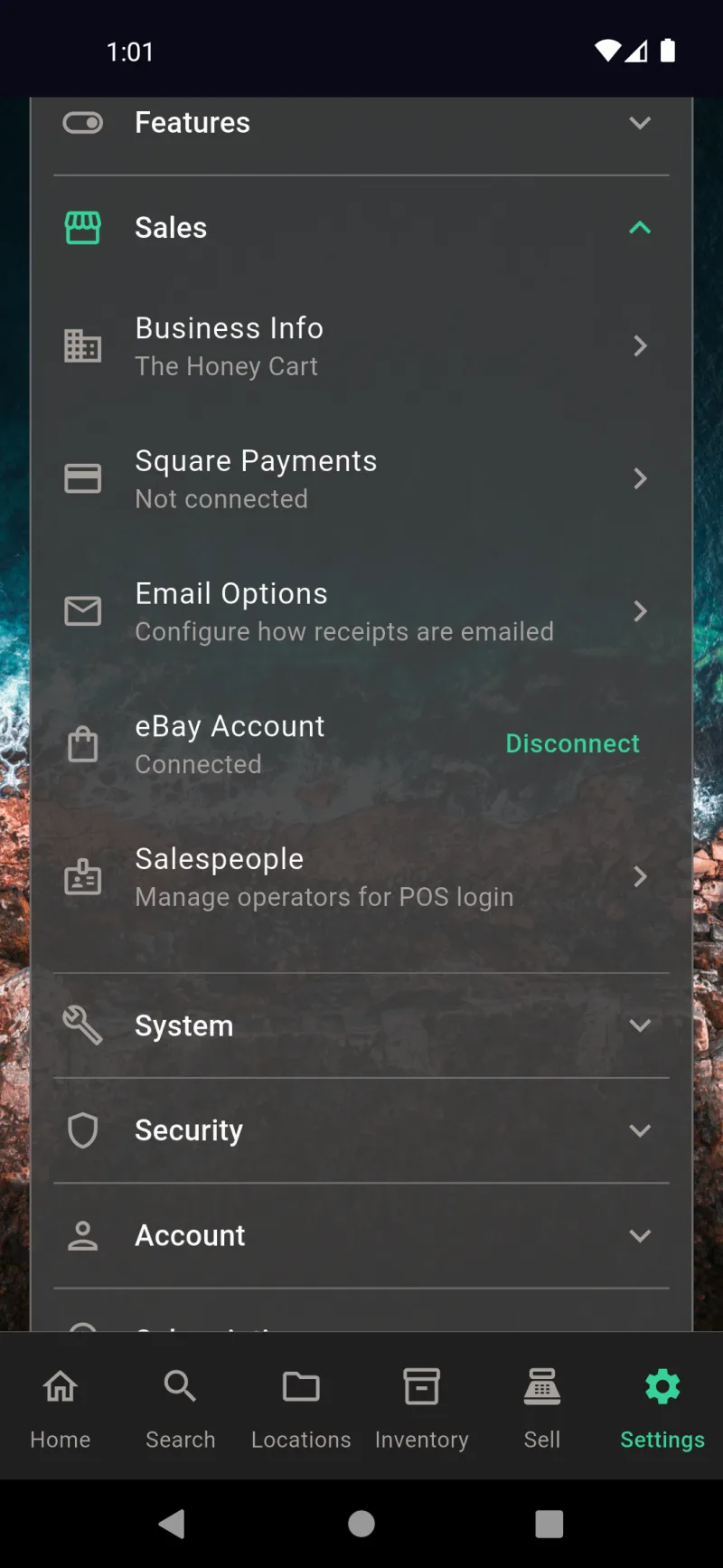
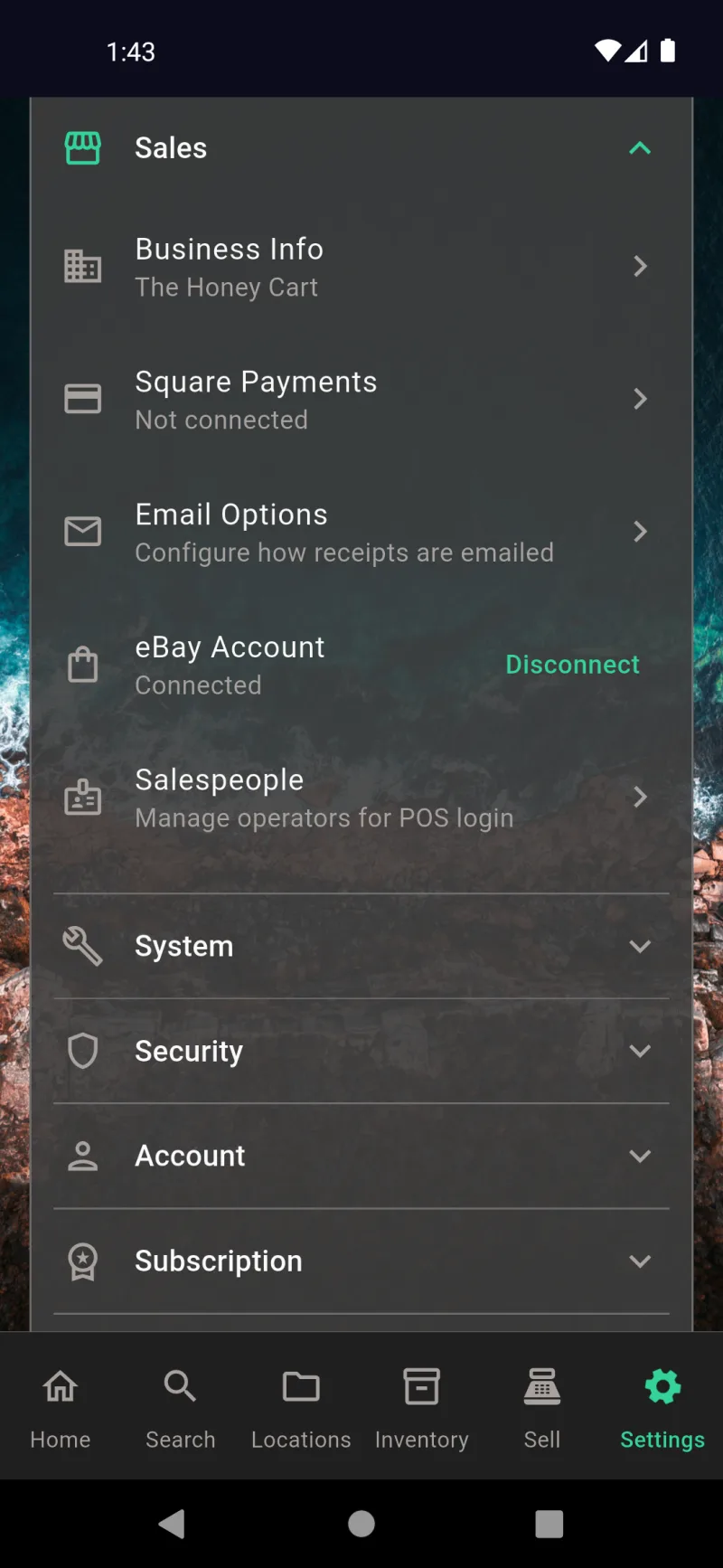
অপারেটর ম্যানেজমেন্ট Settings → Sales → Salespeople-এর অধীনে থাকে, Business Info, Square Payments, Email Options এবং আপনার eBay অ্যাকাউন্টের পাশাপাশি। সাবটাইটেল POS লগইনের জন্য অপারেটর পরিচালনা করুন এটি স্পষ্টভাবে বোঝায় — এখানেই আপনি সেই ব্যক্তিদের সেট আপ করেন যারা শেয়ার ডিভাইসে বিক্রয় রেকর্ড করবেন। সেলসপিপল তালিকা খুলতে সারিটিতে ট্যাপ করুন। পুরো Sales বিভাগটি শুধুমাত্র অ্যাডমিনের জন্য, তাই অপারেটররা এটি দেখতেই পাবেন না।
এখনো কোনো Salesperson নেই
নতুন সেটআপে তালিকাটি খালি থাকে — এখনো কোনো সেলসপার্সন নেই এবং একটি ইঙ্গিত দেওয়া হয় যে লোক যোগ করলে অ্যাপ চালু হওয়ার সময় অপারেটর লগইন স্ক্রিন সক্রিয় হয়। কাউকে যোগ করার আগে পর্যন্ত অ্যাপটি অপারেটর গেট সম্পূর্ণ বাদ দিয়ে সরাসরি অ্যাডমিন হিসেবে প্রবেশ করে। আপনার প্রথম প্রোফাইল তৈরি করতে Add Salesperson (বা অ্যাপ বারের +) ট্যাপ করুন।
Add Salesperson ফর্ম
Add Salesperson ফর্মে একটি নাম, একটি ঐচ্ছিক PIN এবং Inventory Access, Reports Access ও Set Expiration টগল সহ একটি Permissions ব্লক রয়েছে। হলুদ রঙের কোনো PIN সেট নেই — যে কেউ এই প্রোফাইল ব্যবহার করতে পারবেন সতর্কবার্তাটির মানে হলো আপনি টাইল নির্বাচনকারী ব্যক্তির উপর বিশ্বাস রাখছেন যে তারা সৎভাবে নিজেদের পরিচয় দেবেন। PIN ০–৬ ডিজিটের এবং SHA-256 হ্যাশ হিসেবে সংরক্ষিত হয়, কখনো সাদামাটা টেক্সটে নয়। Permissions ডিফল্টভাবে বন্ধ থাকে, তাই একজন নতুন অপারেটর শুধুমাত্র বিক্রয় রেকর্ড করতে পারবেন, আর কিছু নয়।
নাম এবং PIN
webDocsTeamSlide4Body
ডিফল্ট Sell-From লোকেশন
ফর্মের নিচে Default sell-from location একটি Browse for storage location পিকার খোলে — একটি শেলফের QR স্টিকার স্ক্যান করুন অথবা ম্যানুয়ালি আপনার হায়ারার্কি ব্রাউজ করুন। একটি ডিফল্ট সেট করার মানে হলো অপারেটর লগইনে লোকেশন প্রম্পট এড়িয়ে যাবেন এবং POS স্বয়ংক্রিয়ভাবে সেখান থেকে ইনভেন্টরি নেবে। No default — prompt every sale রাখুন যদি অপারেটর পপ-আপ, মার্কেট, বা একাধিক শেলফে কাজ করেন এবং প্রতিবার নতুন করে নির্বাচন করতে চান।
Permissions এবং মেয়াদ শেষ
Sammy যাতে স্টক কাউন্ট সামঞ্জস্য করতে পারেন সেজন্য Inventory Access চালু করুন, এবং আজকের সারাংশ দেখতে ও রিপোর্ট চালাতে পারেন সেজন্য Reports Access চালু করুন। Set Expiration আপনাকে একটি নির্দিষ্ট তারিখে এই অনুমতিগুলো স্বয়ংক্রিয়ভাবে প্রত্যাহার করতে দেয় — সাময়িক সহায়তাকারী বা ছুটির মৌসুমের কর্মীর জন্য কার্যকর। Permissions স্তরবদ্ধ: প্রতিটি অপারেটর বিক্রয় করতে পারবেন, এবং এই টগলগুলো তার উপর ইনভেন্টরি ও রিপোর্টিং যোগ করে। সংরক্ষণ করতে অ্যাপ বারের চেকমার্ক চাপুন।
Salespeople তালিকা
Salespeople তালিকায় ফিরে, Sammy এখন সবুজ PIN set ব্যাজ এবং তার Inventory, Reports ট্যাগ সহ দেখা যাচ্ছে। ডানদিকের তিন-বিন্দু মেনু আপনাকে প্রোফাইল সম্পাদনা বা সরিয়ে ফেলতে দেয়। সরানো হলো সফট ডিলিট — পুরানো বিক্রয় এখনো অপারেটরের নামে থাকে, কিন্তু তারা লগইন স্ক্রিন থেকে চলে যান। যতজন প্রয়োজন ততজন সেলসপার্সন যোগ করুন; অ্যাপ চালু হলে প্রত্যেকে একটি টাইল হিসেবে দেখা যাবে।
কে বিক্রি করছেন?
একবার অন্তত একজন সেলসপার্সন থাকলে, অ্যাপটি সরাসরি প্রবেশের পরিবর্তে একটি Who's selling? পিকারে বুট হয়। Admin সবসময় শীর্ষে একটি শিল্ড আইকন সহ থাকেন, এবং প্রতিটি অপারেটর নিচে একটি টাইল পান — লক আইকনের মানে PIN প্রয়োজন, তীরচিহ্নের মানে এটি সঙ্গে সঙ্গে লগইন করবে। শিফটের মাঝে অপারেটর পরিবর্তন করতে চাইলে Settings-এ Signed in as… ব্যানার থেকেও এই স্ক্রিনে পৌঁছানো যায়।
অপারেটর PIN প্রবেশ
PIN সহ কোনো অপারেটরে ট্যাপ করলে একটি ৪-বিন্দুর কীপ্যাড আসে। ছয়টি ভুল ডিজিট দিলে Incorrect PIN দেখায় এবং বিন্দুগুলো রিসেট হয় — কোনো লকআউট নেই, তবে হ্যাশড তুলনার কারণে চুরি হওয়া ডেটাবেস আক্রমণকারীদের ব্যবহারযোগ্য PIN দেবে না। PIN কনফিগার করা নেই এমন অপারেটররা এই ধাপ এড়িয়ে সঙ্গে সঙ্গে সাইন ইন করেন, যা একক বা বিশ্বস্ত দোকানের জন্য ঠিক আছে তবে ব্যস্ত বাজারের বুথের জন্য নয়।
অ্যাডমিন এনক্রিপশন পাসওয়ার্ড
এনক্রিপশন চালু থাকলে, অ্যাডমিনে ফিরে যেতে এনক্রিপশন পাসওয়ার্ড প্রয়োজন। সেটিংস → নিরাপত্তা → এনক্রিপশন ও নিরাপত্তা-এর অধীনে সক্ষম করা থাকলে বায়োমেট্রিক আনলকও এখানে কাজ করে। এই গেটটিই অপারেটরকে অ্যাডমিন সেটিংসে উঁকি দেওয়া থেকে বিরত রাখে — তারা অ্যাডমিন টাইল বেছে নিতে পারে, কিন্তু পাসওয়ার্ড ছাড়া আটকে যায়। এনক্রিপশন সক্ষম না থাকলে, অ্যাডমিন কোনো প্রম্পট ছাড়াই তাৎক্ষণিকভাবে সাইন ইন করে।
আপনি কোথায় বিক্রি করছেন?
লগইনের পরে, আপনাকে জিজ্ঞাসা করা হয় আজ আপনি কোথায় বিক্রি করছেন? — \Portland Saturday Market\" এর মতো একটি স্থান টাইপ করুন যাতে এই সেশনের প্রতিটি রসিদ এবং POS লেনদেন সেই অবস্থান দিয়ে ট্যাগ হয়। সম্প্রতি ব্যবহৃত স্থানগুলো ফিল্ডের নিচে দেখা যায় যাতে আপনি একটি ট্যাপ করেই এগিয়ে যেতে পারেন। যদি আপনার স্বাভাবিক স্টোরফ্রন্ট থেকে বিক্রি করেন এবং কোনো লেবেলের প্রয়োজন না হয় তাহলে এড়িয়ে যান ট্যাপ করুন। অবস্থানটি শুধু বর্তমান সেশনের জন্য প্রযোজ্য।"
অ্যাডমিন হিসেবে সাইন ইন করা হয়েছে
অ্যাডমিন সাইন ইন করলে, সেটিংস রুটে একটি অ্যাডমিন হিসেবে সাইন ইন করা হয়েছে ব্যানার এবং একটি অপারেটর পরিবর্তন বা সাইন আউট করতে ট্যাপ করুন ইঙ্গিত দেখায়। সমস্ত বিভাগ — সাধারণ, ফিচার, বিক্রয়, সিস্টেম, নিরাপত্তা, অ্যাকাউন্ট, সাবস্ক্রিপশন, সাপোর্ট ও পরিচিতি — দৃশ্যমান। অ্যাডমিনরা পুরো অ্যাপ দেখতে পান এবং সেলসপার্সন রোস্টার, পেমেন্ট ইন্টিগ্রেশন এবং নিরাপত্তা সেটিংস সহ সবকিছু পরিবর্তন করতে পারেন।
অ্যাডমিন বিক্রয় সেটিংস
অ্যাডমিন সেটিংস রুট থেকে, বিক্রয় প্রসারিত করলে ব্যবসার তথ্য, স্কয়ার পেমেন্টস, ইমেইল অপশন এবং ইবে অ্যাকাউন্টের পাশে সেলসপিপল এন্ট্রি পাওয়া যায়। এটিই একমাত্র জায়গা যেখানে অপারেটর রোস্টার থাকে — অপারেটররা নিজেরা এই বিভাগ দেখতে পান না, তাই ডিজাইন অনুযায়ী টিম তালিকা অ্যাডমিন-একচেটিয়া থাকে। মানুষ যোগ করতে, সম্পাদনা করতে বা সরাতে সেলসপিপল — POS লগইনের জন্য অপারেটর পরিচালনা করুন ট্যাপ করুন।
অপারেটর সেটিংস ভিউ
Sammy হিসেবে সাইন ইন করুন এবং সেটিংস সম্পূর্ণ আলাদা দেখায় — শুধু সাধারণ এবং সাপোর্ট ও পরিচিতি দৃশ্যমান, উপরে একটি Sammy হিসেবে সাইন ইন করা হয়েছে ব্যানার সহ। বিক্রয়, নিরাপত্তা, অ্যাকাউন্ট, সাবস্ক্রিপশন এবং সিস্টেম সব অনুপস্থিত। অপারেটররা ডিসপ্লে পছন্দ সামঞ্জস্য করতে এবং সাপোর্টে যোগাযোগ করতে পারেন, কিন্তু পেমেন্ট ইন্টিগ্রেশন, এনক্রিপশন, অপারেটর রোস্টার বা অ্যাডমিন ডেটা প্রকাশ করবে এমন কিছু পরিবর্তন করতে পারেন না।
অপারেটর বটম নেভ
Sammy-র বটম ন্যাভ সার্চ, ইনভেন্টরি, বিক্রয়, এবং সেটিংস-এ সীমিত। হোম এবং লোকেশন লুকানো কারণ তার প্রোফাইলে শুধু ইনভেন্টরি ও রিপোর্টস অ্যাক্সেস আছে — পুরো অ্যাপের অনুমতি নেই। ন্যাভ প্রতিটি অপারেটর অনুযায়ী অভিযোজিত হয়: ইনভেন্টরি অনুমতি নেই এমন অপারেটর ইনভেন্টরিও হারাবেন। তারা বিক্রয় সম্পন্ন করতে ঠিক যতটুকু প্রয়োজন ততটুকুই পান, এর বেশি নয়।
বিক্রয় ও মার্কেটপ্লেস লিস্টিং
আপনার eBay অ্যাকাউন্ট সংযুক্ত করুন
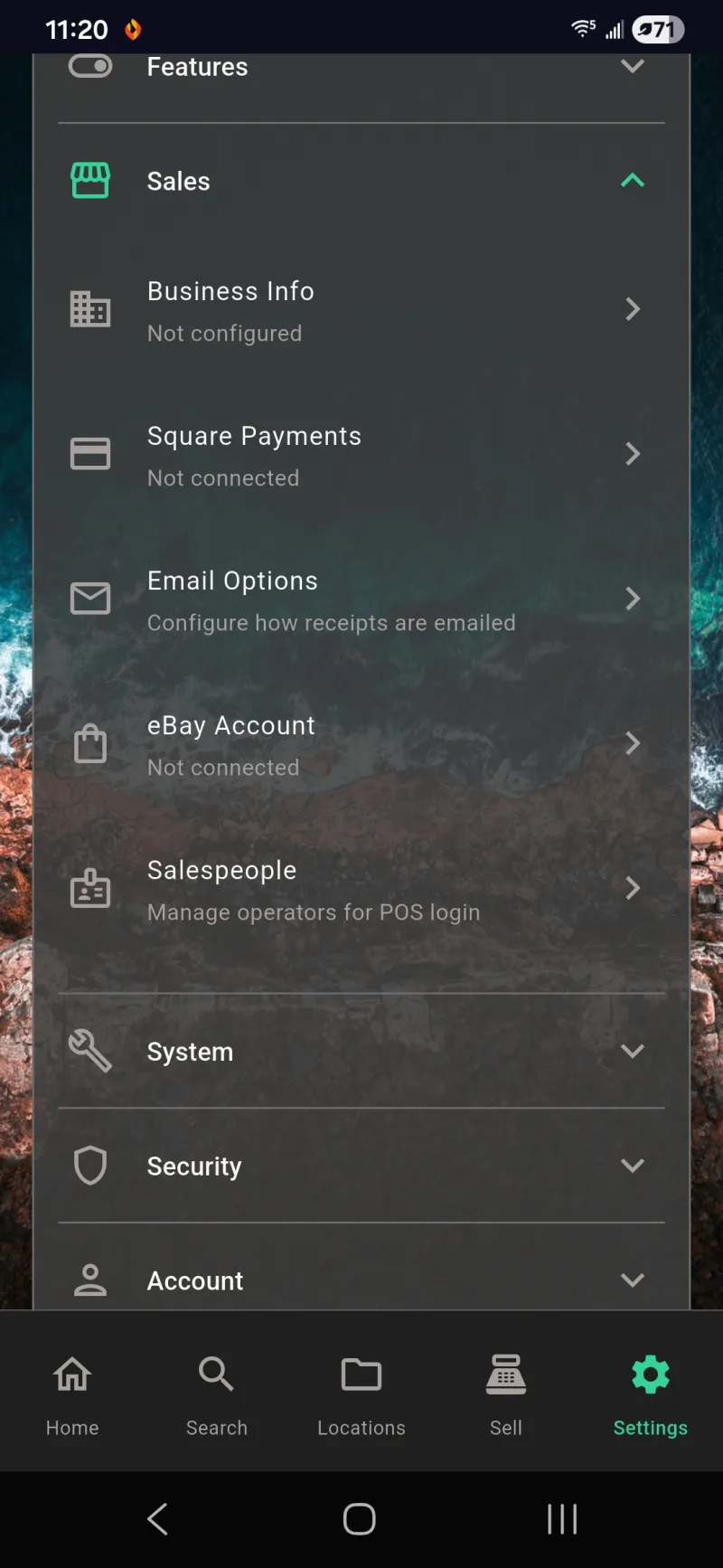
অনলাইনে কিছু তালিকাভুক্ত করার আগে আপনার eBay অ্যাকাউন্ট সংযুক্ত করুন। Settings → Sales → eBay Account খুলুন — যখন এটি Not connected দেখায়, OAuth ফ্লো চালু করতে এটি ট্যাপ করুন। eBay তার নিজস্ব পেজের মধ্যে সাইন-ইন পরিচালনা করে, তারপর অ্যাপকে একটি টোকেন দেয় যাতে Where The Bleep আপনার পক্ষে লিস্টিং প্রকাশ, সম্পাদনা এবং শেষ করতে পারে। ইন-স্টোর POS-এর জন্য Square Payments, Email Options এবং Salespeople সংযুক্ত করতেও একই Sales বিভাগ ব্যবহার করুন।
eBay অ্যাকাউন্ট সংযুক্ত
OAuth সম্পন্ন হওয়ার পরে, একই সারিটি একটি Disconnect লিঙ্ক সহ Connected-এ পরিণত হয়। টোকেনগুলি স্বয়ংক্রিয়ভাবে ব্যাকগ্রাউন্ডে রিফ্রেশ হয়, তাই আপনি সাধারণত প্রতি ডিভাইসে এটি একবারই করেন। আপনি যদি কখনো eBay-এর দিক থেকে অ্যাক্সেস বাতিল করেন, তাহলে পুনরায় সংযুক্ত হতে আবার eBay Account ট্যাপ করুন — আপনার সেভ করা ব্যবসায়িক নীতি এবং ড্রাফট লিস্টিং অপরিবর্তিত থাকবে।
Sell ট্যাব অনলাইন ভিউ
Sell ট্যাবের দুটি ভিউ রয়েছে: ইন-পার্সন চেকআউটের জন্য POS এবং মার্কেটপ্লেস লিস্টিংয়ের জন্য Online। শীর্ষে হলুদ List an item for sale CTA লিস্টিং ফ্লো শুরু করে। এর নিচে, তিনটি সাব-ট্যাব — Active, Draft এবং History — লাইভ লিস্টিংকে চলমান কাজ থেকে এবং ইতিমধ্যে বিক্রি বা শেষ হয়ে যাওয়া আইটেম থেকে আলাদা করে। একটি বন্ধুত্বপূর্ণ ইঙ্গিত সহ একটি খালি Active তালিকা একটি নতুন অ্যাকাউন্টের প্রারম্ভিক অবস্থা।
একটি ইনভেন্টরি আইটেম বেছে নিন
List an item for sale ট্যাপ করলে একটি আইটেম পিকার খোলে যা আপনার বিদ্যমান ইনভেন্টরি অনুসন্ধান করে। কয়েকটি অক্ষর টাইপ করুন এবং মিলে যাওয়া আইটেমগুলি তাদের থাম্বনেইল এবং বিবরণ সহ দেখা যায় — এখানে, spea টাইপ করলে Speaker System Guide দেখা যায়। লিস্টিং সবসময় বাস্তব ইনভেন্টরি আইটেম থেকে শুরু হয় যাতে ফটো, মাত্রা, অবস্থা এবং AI-জেনারেটেড বিবরণ স্বয়ংক্রিয়ভাবে লিস্টিংয়ে আসে। বারকোড স্ক্যান থেকে আইটেম আমদানি করতে উপরের তীর চিহ্ন ব্যবহার করুন, বা ফিল্টারের মধ্যে স্যুইচ করতে মেনু ব্যবহার করুন।
একটি মার্কেটপ্লেস বেছে নিন
কোথায় তালিকাভুক্ত করবেন তা বেছে নিন। Public Flyer আপনার যোগাযোগের তথ্য সহ একটি মুদ্রণযোগ্য QR-কোডেড শীট তৈরি করে — কমিউনিটি বোর্ডের জন্য দুর্দান্ত। eBay, Facebook Marketplace, Nextdoor, Mercari এবং OfferUp সবই লক্ষ্য হিসেবে দেখা যায়, সাবটাইটেলে তাদের প্রতি-মার্কেটপ্লেস শিরোনাম-দৈর্ঘ্য সীমা উল্লেখ করা হয়েছে। আজ শুধুমাত্র eBay সরাসরি API প্রকাশনা সমর্থন করে — অন্যগুলি আপনার অ্যাপ বা ওয়েবসাইটে পেস্ট করার জন্য একটি প্রি-ফিলড ড্রাফট খোলে।
eBay-এ অনলাইন বা PDF
eBay বেছে নিন এবং একটি শীট জিজ্ঞেস করে আপনি eBay-এ কীভাবে তালিকাভুক্ত করতে চান? সরাসরি eBay API-এর মাধ্যমে প্রকাশ করতে Online বেছে নিন — পরবর্তী স্ক্রিনে List on eBay ট্যাপ করার মুহূর্তেই আপনার লিস্টিং লাইভ হয়ে যায়। API সম্পূর্ণ এড়িয়ে একটি মুদ্রণযোগ্য লিস্টিং শীট তৈরি করতে PDF বেছে নিন যা আপনি শেয়ার করতে বা ক্রেতার কাছে হস্তান্তর করতে পারেন। উভয় পথই একই রিভিউ ফর্ম ব্যবহার করে, তাই আপনি পরে মন পরিবর্তন করতে পারেন।
Review Details ফর্ম
Review Details হল সর্বজনীন লিস্টিং ফর্ম। Asking price সেট করুন, Seller notes লিখুন বা ডিক্টেট করুন এবং আপনার Shipping, Return এবং Payment ব্যবসায়িক নীতি বেছে নিন — Where The Bleep WTB Standard Shipping এবং WTB 30-Day Returns-এর মতো যুক্তিসঙ্গত ডিফল্ট সহ আসে, তবে আপনি eBay-এ কনফিগার করা নীতিগুলিও বেছে নিতে পারেন। Listing Format Auction এবং ফিক্সড-প্রাইসের মধ্যে টগল করে; বিডিং-নির্দিষ্ট ফিল্ড দেখতে এখানে Auction বেছে নিন।
পরিমাণ এবং শিপিং-প্রেরণ ZIP
Quantity (যখন একটি ইনভেন্টরি রেকর্ড একাধিক অভিন্ন ইউনিট প্রতিনিধিত্ব করে তখন এটি ব্যবহার করুন) এবং আইটেমটি যেখান থেকে পাঠানো হয় সেই ZIP / Postal Code-এর জন্য স্ক্রোল করুন — eBay ক্রেতাদের জন্য শিপিং অনুমান করতে এবং আপনার লিস্টিংকে স্থানীয় ফলাফলে ফিল্টার করতে আপনার ZIP ব্যবহার করে। প্রতিটি টেক্সট ফিল্ডে মাইক আইকনগুলি ভয়েস ইনপুটের জন্য। Settings → Features-এর অধীনে ভয়েস এবং AI-write সহায়ক টগল করুন।
নিলামের সেটিংস এবং তৈরি করুন
নিলামে আরও তিনটি ক্ষেত্র যুক্ত হয়। শুরুর বিড হল সেই মূল্য যেখান থেকে বিডিং শুরু হয়। রিজার্ভ প্রাইস হল আপনার ব্যক্তিগত সর্বনিম্ন মূল্য — বিডিং থেমে গেলেও eBay এর নিচে বিক্রি করবে না (কোনো রিজার্ভ না থাকলে এটি ফাঁকা রাখুন)। নিলামের মেয়াদ ডিফল্টভাবে ১০ দিন তবে ১ থেকে ১০ দিন পর্যন্ত চালানো যায়। লিস্টিং তৈরি করুন ট্যাপ করুন এবং AI আইটেমের তথ্য থেকে মার্কেটপ্লেস-উপযোগী শিরোনাম, বিবরণ ও বিভাগ স্বয়ংক্রিয়ভাবে পূরণ করে দেবে, যাতে আপনাকে ফাঁকা ফর্ম থেকে শুরু করতে না হয়।
eBay-এ লাইভ হওয়ার সতর্কতা
রিভিউ লিস্টিং হল eBay-নির্দিষ্ট পর্যায়। হলুদ eBay-এ লাইভ হচ্ছে ব্যানারটি একটি আসল লিস্টিং প্রকাশের আগে শেষ সতর্কতা — একবার প্রকাশ করলে ক্রেতারা তাৎক্ষণিকভাবে কিনতে পারবেন এবং মন পরিবর্তন করলে Seller Hub থেকে বাতিল করতে হবে। প্রয়োজনীয় ফিল্ডগুলো লাল তারকা চিহ্ন দিয়ে চিহ্নিত। শিরোনাম, সুপারিশকৃত মূল্য এবং বিবরণ আপনার ইনভেন্টরি আইটেম থেকে প্রি-ফিলড, এবং অবস্থা ডিফল্টরূপে ব্যবহৃত - খুব ভালো। প্রকাশ করার আগে eBay-কে সঠিক বিভাগটি বেছে নিতে হবে বলে বিভাগ এখানে খালি।
একটি eBay বিভাগ বেছে নিন
বিভাগ ট্যাপ করুন eBay-এর বিভাগ পিকার খুলতে এবং লিস্টিং কোথায় যাবে তা বেছে নিতে — এখানে এটি বইগুলো (বই ও ম্যাগাজিন)-এ সেট করা হয়েছে। সঠিক বিভাগ বাছাই করলে আরও নিচে কোন অতিরিক্ত eBay ফিল্ডগুলো দেখা যাবে তা নির্ধারণ হয় (বইয়ের লিস্টিং ISBN চায়, ইলেকট্রনিক্স মডেল নম্বর চায়, ইত্যাদি)। অবস্থা ড্রপডাউন সাধারণ ব্যবহৃত - খুব ভালো থেকে খুব ভালো-তে পরিবর্তিত হয় কারণ এটি নির্বাচিত বিভাগের জন্য eBay-অনুমোদিত লেবেল। eBay লিস্টিং গ্রহণ করার আগে উভয় ফিল্ডই প্রয়োজনীয়।
বিবরণ এবং eBay ফিল্ড
দীর্ঘ-ফর্ম বিবরণ নিশ্চিত করতে, eBay লিস্টিং টেমপ্লেটে ছবিগুলো কীভাবে রেন্ডার হবে তার জন্য একটি ছবির আকার বেছে নিতে এবং eBay ফিল্ড ব্লক পূরণ করতে নিচে স্ক্রোল করুন। ব্র্যান্ড, UPC / EAN / ISBN এবং প্যাকেজ ওজন এখানে থাকে। যদি বারকোড না থাকে, UPC ফিল্ডে None টাইপ করুন — eBay বারকোড ছাড়া আইটেমের জন্য তা গ্রহণ করে। নিজে বিবরণ লিখতে না চাইলে Settings → Features → AI Prompt Settings-এ AI-জেনারেটেড বিবরণ টগল করুন।
eBay-তে তালিকাভুক্ত করুন বা ড্রাফট সংরক্ষণ করুন
নিচে প্যাকেজ ওজন এবং ওজনের একক (lb বা kg) সেট করুন — eBay চেকআউটে শিপিং হিসাব করতে এগুলো ব্যবহার করে। সবুজ eBay-তে তালিকাভুক্ত করুন বোতামটি তাৎক্ষণিকভাবে প্রকাশ করে। ড্রাফট হিসেবে সংরক্ষণ করুন লিস্টিংটি স্থানীয়ভাবে সংরক্ষণ করে যাতে পরে ফিরে এসে এডিট করে প্রস্তুত হলে Sell ট্যাব থেকে প্রকাশ করতে পারেন। Edit & Publish ট্যাপ না করা পর্যন্ত ড্রাফটগুলো কখনো eBay-তে যায় না।
eBay-তে প্রকাশিত হচ্ছে
eBay-তে তালিকাভুক্ত করুন ট্যাপ করার পর, অ্যাপটি ছবি আপলোড করে, লিস্টিং পেলোড পাঠায় এবং eBay-এর নিশ্চিতকরণের জন্য অপেক্ষা করার সময় বোতামটি eBay-তে প্রকাশিত হচ্ছে… স্পিনারে পরিবর্তিত হয়। eBay যদি কিছু প্রত্যাখ্যান করে — একটি অনুপস্থিত ফিল্ড, আরও বৈশিষ্ট্য প্রয়োজন এমন বিভাগ, অতিরিক্ত দীর্ঘ শিরোনাম — ফর্মটি বাকি অংশ পুনরায় টাইপ না করেই ঠিক করতে পারেন বলে ব্যর্থ ফিল্ডে লাল ত্রুটি সহ ফিরে স্ক্রোল করে।
ফিল্ড ঠিক করার পরে পুনরায় চেষ্টা করুন
অনুপস্থিত eBay ফিল্ডগুলো সংশোধন করার পর, আবার eBay-তে তালিকাভুক্ত করুন ট্যাপ করুন এবং eBay-তে প্রকাশিত হচ্ছে… অবস্থায় ফিরে আসে। eBay-এর API ব্র্যান্ড, ওজন এবং বিভাগ-নির্দিষ্ট বৈশিষ্ট্য সম্পর্কে বাছাইয়ের হতে পারে, তাই নতুন বিভাগের প্রথম লিস্টিংয়ে দুবার প্রকাশ করা স্বাভাবিক। একই বিভাগের পরবর্তী আইটেমগুলো পছন্দগুলো মনে রাখে।
eBay-তে তালিকাভুক্তির সাফল্য
সফল — সবুজ চেক এবং eBay-তে তালিকাভুক্ত হয়েছে! শিরোনাম নিশ্চিত করে যে লিস্টিং লাইভ। eBay থেকে যেকোনো অ-মারাত্মক সতর্কতা (যেমন নতুন বিক্রেতাদের জন্য পেমেন্ট বিলম্ব সম্পর্কে সিস্টেম নোট) হলুদ সতর্কতা বাক্সে দেখায় যাতে কী আশা করতে হবে তা জানতে পারেন। eBay-তে দেখুন লাইভ লিস্টিং খোলে, Seller Hub-এ পরিচালনা করুন eBay-এর বিক্রেতা টুলে যায়, লিস্টিং শীট তৈরি করুন একটি মুদ্রণযোগ্য PDF তৈরি করে এবং লিস্টিং বাতিল করুন eBay-তে এটি শেষ করে।
সম্পন্ন এবং Sell-এ ফিরুন
অ্যাকশন বোতামগুলো পেরিয়ে সবুজ সম্পন্ন বোতামে স্ক্রোল করুন এবং আপনি Sell ট্যাবে ফিরে আসবেন। আইটেমটি এখন eBay ট্যাগ এবং লাইভ মূল্য সহ অনলাইন ভিউতে সক্রিয়-এ রয়েছে। Where The Bleep ইনভেন্টরি রেকর্ডকে তালিকাভুক্ত হিসেবেও চিহ্নিত করে যাতে একই আইটেম অনলাইনে বিক্রির সময় ভুলবশত আপনার ইন-স্টোর POS কার্টে না দেখায়।
eBay অ্যাপে লাইভ লিস্টিং
eBay-এর মোবাইল অ্যাপে লিস্টিংটি অন্য যেকোনোটির মতো দেখায় — Buy It Now মূল্য $12.00, বাকি সময় 9d 23h এবং Bids, Bidders, Watchers ও Views-এর লাইভ কাউন্টার। এখান থেকে সরাসরি eBay-এর মধ্যে লিস্টিং সংশোধন করুন, আইটেম শেষ করুন বা একই ধরনের আইটেম বিক্রি করুন করতে পারেন। Where The Bleep সমন্বিত থাকে — নিলাম শেষ হলে বা বিক্রি হলে, ইনভেন্টরি আইটেমটি তালিকাভুক্ত থেকে বিক্রিত-এ পরিবর্তিত হয়।
Seller Hub সক্রিয় লিস্টিং
ডেস্কটপে, আপনার লিস্টিং eBay-এর Seller Hub-এ Listings → Active-এর অধীনে দেখা যায়। শিরোনাম, SKU, বর্তমান মূল্য এবং Buy It Now মূল্য সবই Where The Bleep যা জমা দিয়েছে তার সাথে মিলে যায়, এবং SKU একটি UUID যাতে অ্যাপ পরবর্তী সিঙ্কে মূল ইনভেন্টরি রেকর্ডে লিস্টিংটি মেলাতে পারে। eBay-এর টুলে যা পরিবর্তন করতে চান তার জন্য সরাসরি Seller Hub থেকে Edit, Sell similar বা Actions মেনু ব্যবহার করুন।
যেকোনো জায়গা থেকে পরিচালনা করুন
মোবাইল Chrome-এ একই Seller Hub ভিউতে সিঙ্কড লিস্টিংও দেখা যায় — Auction ফরম্যাট, বর্তমান মূল্য $5.00, Buy It Now $12.00। আপনি eBay অ্যাপ, ডেস্কটপে Seller Hub বা Where The Bleep থেকেই পরিচালনা করুন না কেন, আপনি একই লাইভ লিস্টিং দেখছেন। আপনার সামনে যে প্ল্যাটফর্মটি আছে সেটি বেছে নিন।
শিপমেন্টের অপেক্ষায় অর্ডারসমূহ
যখন একজন ক্রেতা কেনাকাটা করেন, তখন অর্ডারটি Seller Hub-এ Orders → Awaiting shipment-এর অধীনে দেখা যায়। আপনি ক্রেতার ব্যবহারকারীনাম, তাদের ZIP কোড, আপনার ইনভেন্টরি আইটেমের সাথে লিঙ্ক করা SKU এবং Shipping, Print coupon ও Message buyer-এর জন্য দ্রুত অ্যাকশন দেখতে পাবেন। eBay অর্থের দিকটি পরিচালনা করে; Where The Bleep ইনভেন্টরির দিকটি পরিচালনা করে এবং পরবর্তী সিঙ্কে আইটেমটিকে চুপচাপ Sold হিসেবে চিহ্নিত করে।
অনলাইন ট্যাব সক্রিয় লিস্টিং
Where The Bleep-এ ফিরে, Sell → Online → Active ট্যাবে এখন Speaker System Guide-কে $12.00-এ তার সারিতে eBay লোগো সহ একটি লাইভ eBay লিস্টিং হিসেবে দেখা যাচ্ছে। লাইভ মূল্য, বাকি সময় এবং Seller Hub-এ পাওয়া একই ম্যানেজমেন্ট অ্যাকশন দেখতে যেকোনো সক্রিয় লিস্টিং ট্যাপ করুন। Draft ট্যাবে আপনার সেভ করা কিন্তু প্রকাশ না করা সবকিছু রয়েছে, এবং History শেষ হয়ে যাওয়া বা বিক্রি হয়ে যাওয়া লিস্টিং ট্র্যাক করে।
ড্রাফট লিস্টিং এবং Listed হিসেবে চিহ্নিত করুন
ড্রাফটগুলির নিজস্ব বিস্তারিত স্ক্রিন রয়েছে ফটো, একটি হলুদ Draft Listing ব্যাজ এবং আপনি যে প্রতিটি মার্কেটপ্লেসে ড্রাফট করেছেন তার জন্য চিপ সহ (এখানে, একাধিক eBay ড্রাফট)। কমলা রঙের Edit & Publish বোতামটি Review Listing ফর্ম পুনরায় খোলে যাতে আপনি এটি সম্পন্ন করে জমা দিতে পারেন। Mark as Listed হল যখন আপনি আসলে অ্যাপের বাইরে প্রকাশ করেছেন — উদাহরণস্বরূপ Public Flyer ফ্লোর মাধ্যমে বা ক্রেতার কাছে PDF হস্তান্তর করে — যাতে ইনভেন্টরি আইটেমটি তবুও Listed স্ট্যাটাসে পরিণত হয়।
রসিদ
Square ও Email সংযুক্ত করুন
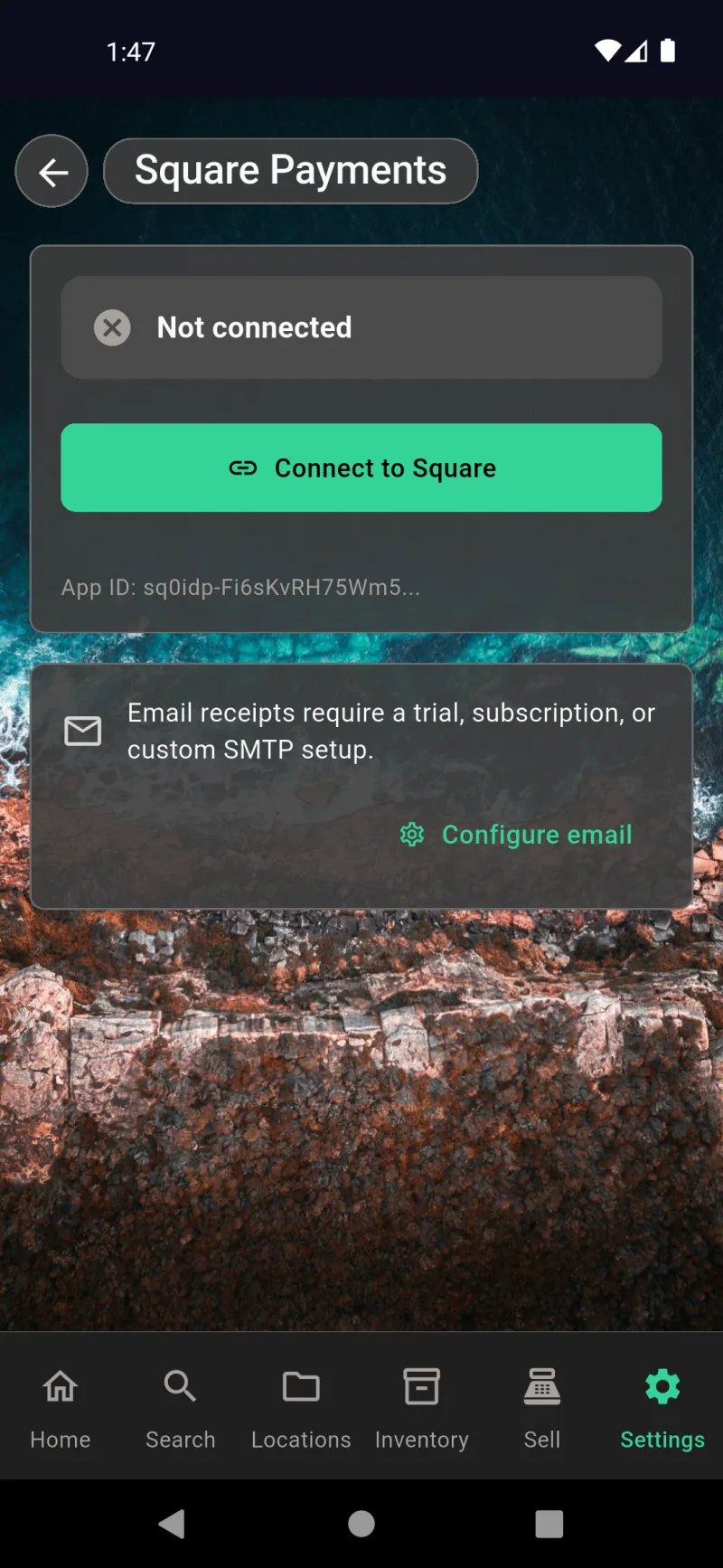
কার্ড রিডার সংযুক্ত করতে এবং ইমেইল রসিদ উপস্থাপন করতে Settings → Sales → Square Payments-এর অধীনে Square Payments স্ক্রিন খুলুন। OAuth ফ্লো চালাতে এবং একটি লোকেশন বেছে নিতে Connect to Square-এ ট্যাপ করুন — একবার সংযুক্ত হলে, সাপোর্ট রেফারেন্সের জন্য App ID প্রদর্শিত হয়। নিচের মেইল প্যানেলটি রসিদ বিতরণের সেতু: ইমেইল রসিদের জন্য হয় একটি সক্রিয় সাবস্ক্রিপশন প্রয়োজন (যাতে বিল্ট-ইন Where The Bleep মেইল সার্ভিস আপনার পক্ষে পাঠাতে পারে) অথবা আপনার নিজস্ব SMTP সার্ভার। সরাসরি Email Options স্ক্রিনে যেতে Configure email-এ ট্যাপ করুন।
ইমেইল অপশন
Email Options নির্ধারণ করে কে আসলে রসিদ পাঠাবে। receipts@wherethebleep.app থেকে পাঠাতে Where The Bleep mail service বেছে নিন — এটি সবচেয়ে সহজ পথ এবং শুধুমাত্র একটি সক্রিয় ট্রায়াল বা সাবস্ক্রিপশন প্রয়োজন। হোস্ট, পোর্ট, TLS, ব্যবহারকারীর নাম, পাসওয়ার্ড এবং ফ্রম অ্যাড্রেস যুক্ত করে আপনার নিজস্ব ডোমেইন থেকে পাঠাতে Custom SMTP বেছে নিন; আপনি ফর্ম থেকেই Test Connection এবং Send test email চালাতে পারবেন। নিচের সক্রিয়-সাবস্ক্রিপশন ব্যানার নিশ্চিত করে যে WTB মেইল পাথ আনলক হয়েছে।
গ্রাহকরা যা পান
আপনার গ্রাহক আসলে যা পাবেন তা হলো — Where The Bleep <receipts@wherethebleep.app> (বা Custom SMTP-এ আপনার নিজস্ব ফ্রম-অ্যাড্রেস) থেকে একটি পরিষ্কার ট্রানজ্যাকশনাল ইমেইল যাতে রসিদ নম্বর, লাইন আইটেম, পরিমাণ এবং সাবটোটাল রয়েছে। ইমেইলের বিষয়বস্তু সার্ভার-সাইডে গ্রাহকমুখী ধন্যবাদ স্ক্রিনে ক্রেতার বেছে নেওয়া ভাষায় রেন্ডার করা হয়, যদি তারা না বেছে থাকেন তবে আপনার অ্যাপের ভাষায় ফলব্যাক করে। একটি ফুটার লাইন প্রাপককে মনে করিয়ে দেয় যে রসিদটি তাদের অনুরোধে পাঠানো হয়েছে, যদি তারা প্রেরককে না চেনেন।
এনক্রিপশন ও নিরাপত্তা
webDocsEncryptionSlide1Title
এনক্রিপশন এবং অ্যাকাউন্ট নিরাপত্তা তিনটি সেটিংস ট্যাবে বিস্তৃত। Sales ট্যাব ব্যবসায়িক ক্রেডেনশিয়াল পরিচালনা করে — Square Payments, eBay এবং ইমেল। এনক্রিপশন কী, বায়োমেট্রিক আনলক, টু-ফ্যাক্টর অথ এবং সার্টিফিকেট চেক Security-এর অধীনে একটি ট্যাব নিচে রয়েছে। আপনার সাইন-ইন পরিচয়, পাসওয়ার্ড এবং অ্যাকাউন্ট মুছে ফেলা Account-এর অধীনে রয়েছে। এই প্রথম স্লাইডটি আপনার মানচিত্র — এই বিভাগের প্রতিটি স্ক্রিন সেই তিনটি সেকশন হেডারের একটির পেছনে অবস্থিত, এবং আপনি সাধারণত সেগুলো শুধুমাত্র তখনই পরিদর্শন করবেন যখন অ্যাপটি সেট আপ করবেন অথবা পরে কিছু পরিবর্তন করবেন।
সেটিংস → নিরাপত্তা
সেটিংসের অধীনে Security বিভাগে আপনার ডেটা সুরক্ষার জন্য তিনটি বড় নিয়ন্ত্রণ রয়েছে। Encryption & Security আপনার এন্ড-টু-এন্ড এনক্রিপ্টেড ভল্ট, বায়োমেট্রিক্স এবং রিকভারি ফ্রেজের মাস্টার নিয়ন্ত্রণ খোলে। Two-Factor Authentication একটি অতিরিক্ত লগইন ফ্যাক্টরের জন্য একটি অথেন্টিকেটর অ্যাপ যুক্ত করে। Certificate Monitoring আপনার অ্যাপ যে প্রতিটি API-এর সাথে যোগাযোগ করে সেগুলোর TLS সার্টিফিকেট পর্যবেক্ষণ করে এবং অপ্রত্যাশিত পরিবর্তন চিহ্নিত করে। প্রতিটি সারি একটি নির্দিষ্ট স্ক্রিনে সরাসরি লিঙ্ক করা — আপনি যেগুলো আসলে কনফিগার করতে চান সেগুলো খুলুন।
সেটিংস → অ্যাকাউন্ট
Account বিভাগ হলো আপনার এনক্রিপশন সেটআপের পরিবর্তে আপনার সাইন-ইন পরিচয়। Password সেই পাসওয়ার্ড পরিবর্তন করে যা ভল্ট আনলক করে। Remember Me দেখায় অটো-আনলক সক্রিয় আছে কিনা এবং কত দিনের জন্য — এই ডিভাইসে এটি প্রত্যাহার করতে Forget ট্যাপ করুন। Sign Out আপনার বর্তমান ক্লাউড-সিঙ্ক ইমেল দেখায় এবং স্থানীয় ডেটা না মুছে সিঙ্কিং বন্ধ করে। নিচে (লাল রঙে) Delete Account হলো অপরিবর্তনীয় ওয়াইপ।
Square Payments
Settings → Sales → Square Payments-এর অধীনে Square Payments হলো সবচেয়ে নিরাপত্তা-সংবেদনশীল ইন্টিগ্রেশনগুলোর একটি। OAuth ফ্লো Square-এর সাইট খোলে, অ্যাপটিকে অনুমোদন করে এবং ফলস্বরূপ অ্যাক্সেস টোকেনটি আপনার এনক্রিপ্টেড ভল্টে সংরক্ষণ করে — কিছুই প্লেইন টেক্সটে রাখা হয় না। বোতামের নিচের App ID অ-গোপনীয় এবং শুধুমাত্র ইন্টিগ্রেশন সনাক্ত করে। রিমাইন্ডার কার্ডটি ব্যাখ্যা করে যে ইমেলে রসিদ পাঠাতে একটি পেইড ট্রায়াল, সাবস্ক্রিপশন, বা নিজস্ব SMTP সার্ভার প্রয়োজন।
এনক্রিপ্টেড ব্যাকআপ এক্সপোর্ট
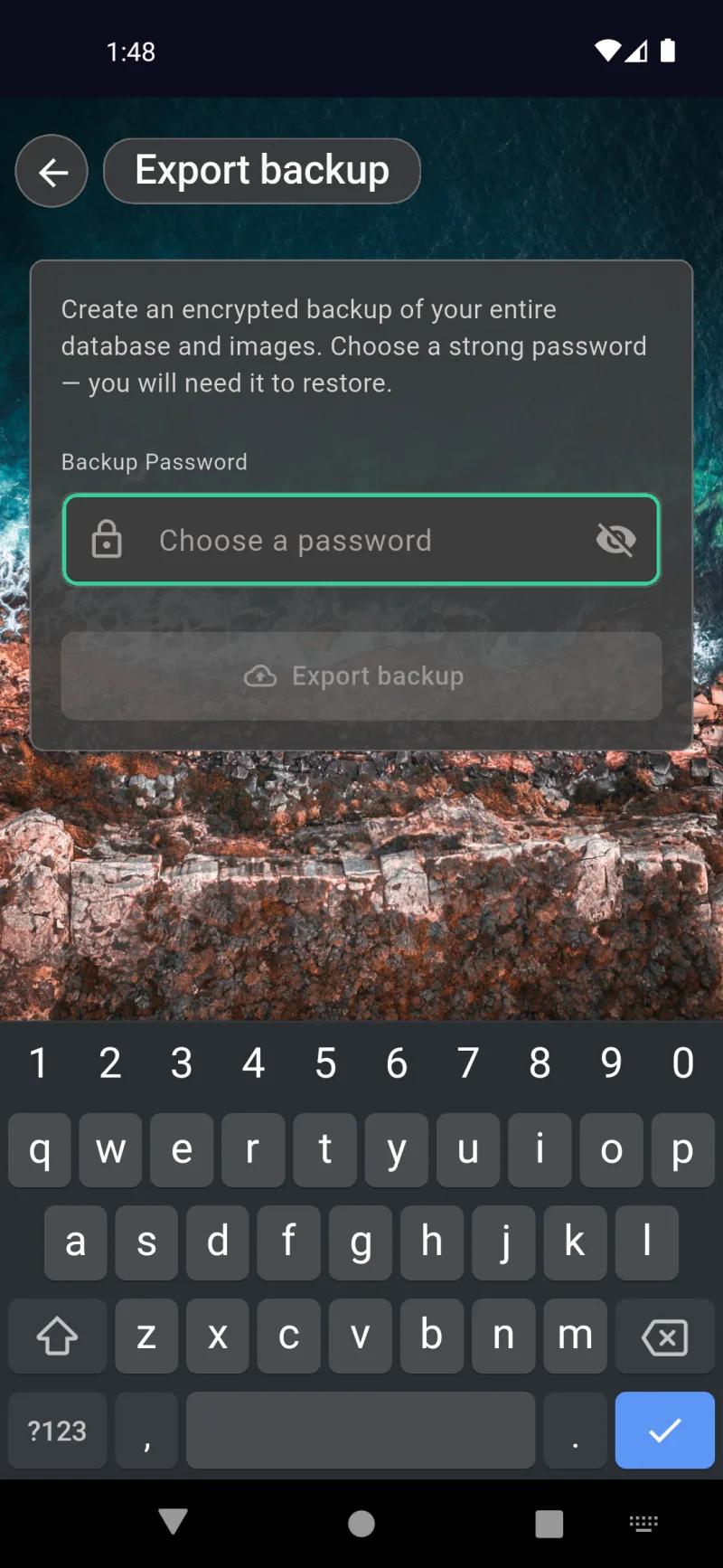
Settings → System → Export backup থেকে স্থানীয় ব্যাকআপগুলি আপনার নিজের বেছে নেওয়া পাসওয়ার্ড দিয়ে এনক্রিপ্ট করা হয়। ব্যাকআপে আপনার সম্পূর্ণ ডেটাবেস এবং ছবি রয়েছে, এটি এমনভাবে সিল করা যে কেউ — এমনকি Where The Bleep-ও — এই পাসওয়ার্ড ছাড়া ফাইলটি খুলতে পারবে না। একটি শক্তিশালী পাসওয়ার্ড বেছে নিন এবং এটি কোনো নিরাপদ স্থানে সংরক্ষণ করুন। ব্যাকআপ ফাইলের জন্য কোনো অ্যাডমিন ওভাররাইড বা পাসওয়ার্ড রিসেট নেই; যদি আপনি এটি ভুলে যান, ব্যাকআপটি পুনরুদ্ধারযোগ্য নয়।
ব্যাকআপ পুনরুদ্ধার করুন
রিস্টোর হলো এক্সপোর্টের বিপরীত প্রক্রিয়া। একটি ব্যাকআপ ফাইল বেছে নিন এবং তৈরি করার সময় ব্যবহৃত একই পাসওয়ার্ড লিখুন, তাহলে অ্যাপটি এটি ডিক্রিপ্ট করবে এবং এই ডিভাইসের বর্তমান ডেটা প্রতিস্থাপন করবে। এভাবেই আপনি নতুন ফোনে স্থানান্তর করেন বা ভুল ইম্পোর্টের পরে রোলব্যাক করেন। শব্দগুলি ইচ্ছাকৃত — রিস্টোর যে ডিভাইসে চালানো হয় সেটিতে এটি ধ্বংসাত্মক, তাই এটি একটি নতুন ইন্সটলে বা আগে আপনার বর্তমান অবস্থা এক্সপোর্ট করার পরে করুন।
এনক্রিপশন ও নিরাপত্তা
Settings → Security → Encryption & Security হলো আপনার জিরো-নলেজ ভল্টের মাস্টার সুইচবোর্ড। শীর্ষে টিল রঙের ব্যানারটি নিশ্চিত করে যে এনক্রিপশন সক্রিয় — ক্লাউডে সিঙ্ক হওয়া প্রতিটি আইটেম, ছবি এবং ফিল্ড ডিভাইস ছেড়ে যাওয়ার আগে সিল করা হয়। View Recovery Phrase আপনার ২৪-শব্দের BIP39 ব্যাকআপ দেখায়; এটি প্রিন্ট করুন বা লিখে রাখুন এবং কোনো নিরাপদ স্থানে সংরক্ষণ করুন যাতে পাসওয়ার্ড ভুলে গেলে ভল্ট পুনরুদ্ধার করতে পারেন। নিচের লাল Danger Zone-এ অপরিবর্তনীয় Delete Account প্রক্রিয়াটি রয়েছে।
দ্বি-স্তরীয় যাচাইকরণ
দ্বি-স্তরীয় যাচাইকরণ আপনার পাসওয়ার্ডের উপরে একটি দ্বিতীয় স্তর যোগ করে — একটি অথেন্টিকেটর অ্যাপ থেকে ৬-সংখ্যার কোড যা প্রতি ৩০ সেকেন্ডে পরিবর্তিত হয়। Settings → Security → Two-Factor Authentication থেকে Set Up Authenticator App ট্যাপ করুন, Google Authenticator, Authy, 1Password বা Microsoft Authenticator দিয়ে QR কোড স্ক্যান করুন এবং নিশ্চিত করতে প্রথম কোডটি লিখুন। একবার চালু হলে, নতুন ডিভাইসে সাইন ইন করতে আপনার পাসওয়ার্ড এবং অ্যাপ থেকে একটি নতুন কোড উভয়ই প্রয়োজন — তাই পাসওয়ার্ড ফাঁস হলেও তা যথেষ্ট নয়।
সার্টিফিকেট মনিটরিং
সার্টিফিকেট মনিটরিং (Settings → Security → Certificate Monitoring-এর অধীনে) প্রথমবার অ্যাপ সংযুক্ত হওয়ার সময় প্রতিটি API এন্ডপয়েন্টের TLS সার্টিফিকেট ফিঙ্গারপ্রিন্ট রেকর্ড করে, তারপর নির্ধারিত সময়সূচিতে পুনরায় পরীক্ষা করে এবং অপ্রত্যাশিতভাবে পরিবর্তন হলে সতর্ক করে — এটি ম্যান-ইন-দ্য-মিডল আক্রমণের একটি পরিচিত সংকেত। চাহিদামতো রিফ্রেশ করতে Run All Checks ট্যাপ করুন। প্রতিটি কার্ড Supabase এবং আপনার AI প্রদানকারীর মতো এন্ডপয়েন্টগুলির ইস্যুকারী, মেয়াদ শেষের তারিখ, ফিঙ্গারপ্রিন্ট এবং সার্টিফিকেটটি প্রথম ও সর্বশেষ দেখার তারিখ দেখায়।
পাসওয়ার্ড পরিবর্তন করুন
সেটিংস → অ্যাকাউন্ট → পাসওয়ার্ড থেকে যেকোনো সময় আপনার এনক্রিপশন পাসওয়ার্ড পরিবর্তন করুন। নতুন পাসওয়ার্ড কমপক্ষে ১২ অক্ষরের হতে হবে। তথ্য ফাঁসের সন্দেহে পাসওয়ার্ড পরিবর্তন করলে অন্যান্য ডিভাইস সাইন আউট করুন চালু করুন — অন্য প্রতিটি পেয়ার করা ডিভাইসকে তখন সিঙ্ক করার আগে নতুন পাসওয়ার্ড দিয়ে আবার সাইন ইন করতে হবে। নিচের বোতামটি রিকভারি-ফ্রেজ এন্ট্রিতে লিঙ্ক করে — বর্তমান পাসওয়ার্ড হারিয়ে গেলে আপনার ২৪-শব্দের ব্যাকআপ দিয়ে এটি বাইপাস করতে পারবেন।
ক্লাউড সিঙ্ক থেকে সাইন আউট করুন
সাইন আউট করলে শুধু ক্লাউড সিঙ্ক বন্ধ হয় — আপনার স্থানীয় আইটেম, ছবি এবং অবস্থান ডিভাইসে ঠিক আগের মতোই থাকে, তাই আপনি অফলাইনে কাজ চালিয়ে যেতে পারবেন। পরে একই ইমেইল এবং পাসওয়ার্ড দিয়ে আবার সাইন ইন করতে পারবেন এবং আপনার এনক্রিপ্টেড ভল্ট ক্লাউডের সাথে পুনরায় সংযুক্ত হবে। ফোন সাময়িকভাবে অন্যকে দিতে বা কিছু না মুছে অন্যান্য পেয়ার করা ডিভাইসে পরিবর্তন পুশ করা বন্ধ রাখতে চাইলে এটি ব্যবহার করুন।
অ্যাকাউন্ট মুছুন
অ্যাকাউন্ট মুছে ফেলা হলো চরম পদক্ষেপ এবং এটি সেটিংস → অ্যাকাউন্ট → অ্যাকাউন্ট মুছুন-এর অধীনে রয়েছে। প্রথম ধাপে আপনার এনক্রিপশন পাসওয়ার্ড যাচাই করা হয় যাতে কোনো চোর একটি আনলক করা ফোন দিয়ে এটি সক্রিয় করতে না পারে। ধাপ ২-এ ওয়াইপ চালানোর আগে আপনাকে একটি নিশ্চিতকরণ বাক্যাংশ টাইপ করতে হবে। মুছে ফেলার ফলে অ্যাকাউন্টের সাথে সংযুক্ত প্রতিটি আইটেম, ছবি, নথি, ক্লাউড কপি এবং এনক্রিপশন কী স্থায়ীভাবে ধ্বংস হয়ে যায় — কোনো অ্যাডমিন পুনরুদ্ধার ছাড়াই। নিচের সবুজাভ নীল টিপটি আপনাকে মনে করিয়ে দেয় যে মুছে ফেলার পরেও যদি আপনি আগে থেকে একটি লোকাল ব্যাকআপ ফাইল সংরক্ষণ করে রেখে থাকেন, তাহলে সেটি পুনরুদ্ধার করা সম্ভব।
ক্লাউড সিঙ্ক
সিঙ্ক সরাসরি দেখুন
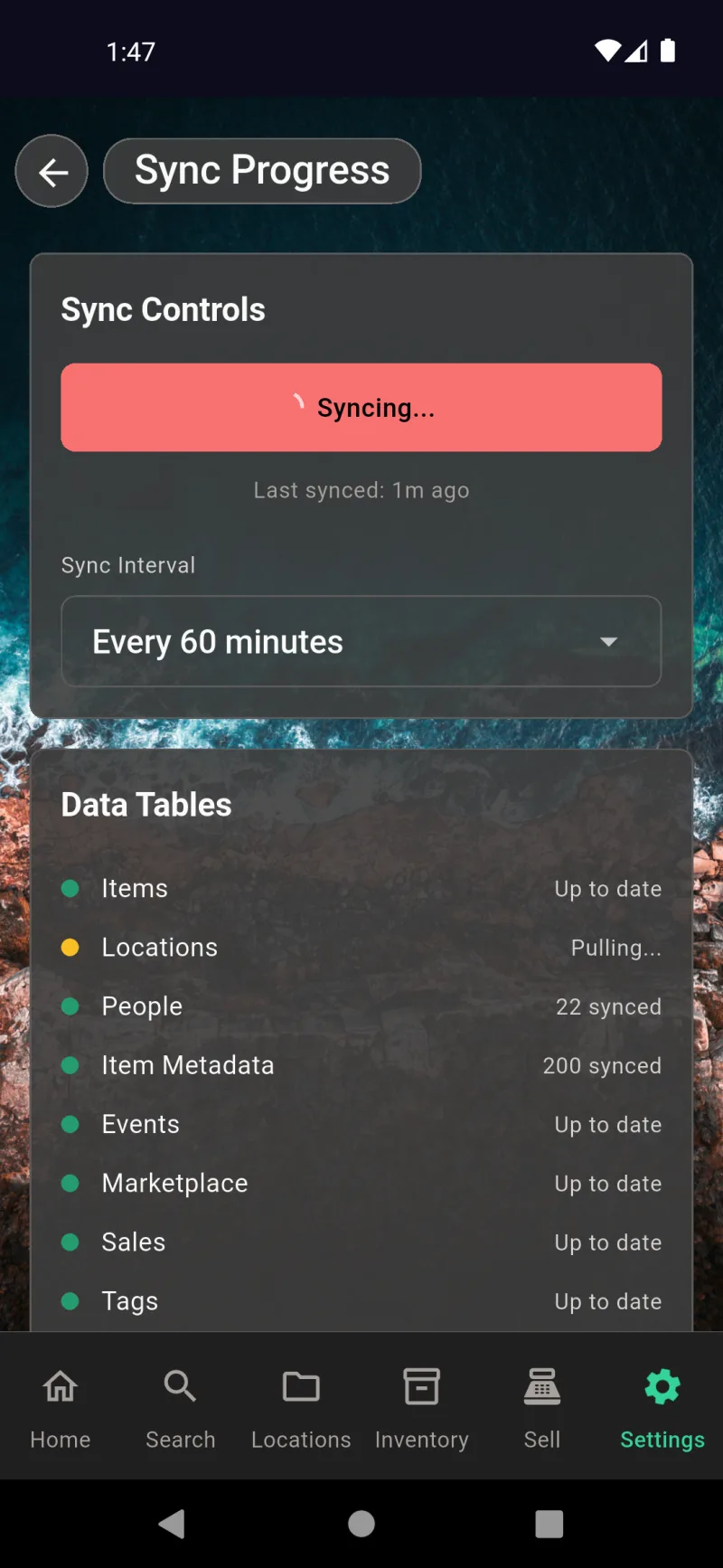
আপনার ফোন এখন ঠিক কী করছে তা দেখতে Settings → System → Sync Progress খুলুন। বড় Syncing… বোতামটি একটি কিল সুইচ হিসেবেও কাজ করে — চলমান রান থামাতে এটি আবার ট্যাপ করুন। নিচে, Sync Interval আপনাকে ব্যাটারি এবং ডেটার সতেজতার মধ্যে ভারসাম্য রাখতে দেয়, প্রতি কয়েক মিনিট থেকে শুধুমাত্র ম্যানুয়াল পর্যন্ত। Data Tables তালিকাটি রঙিন ডট সহ প্রতিটি টেবিলের অবস্থা দেখায় — আপ টু ডেটের জন্য সবুজ, পুলিং বা পুশিং চলাকালীন হলুদ, এবং প্রতি-টেবিল গণনা যাতে আপনি জানতে পারেন শেষ সিঙ্কে কতটা স্থানান্তরিত হয়েছে।
ডিভাইস এবং অ্যাকাউন্ট
নিচে স্ক্রোল করলে আপনি সিঙ্ক লগ শর্টকাট, আপনার সংযুক্ত ডিভাইস তালিকা এবং অ্যাকাউন্ট কার্ড পাবেন। প্রতিটি ডিভাইস তার প্ল্যাটফর্ম, অ্যাপ ভার্সন এবং এটি আপনার হাতে ধরা (এই ডিভাইস), সম্প্রতি সক্রিয়, নাকি কয়েকদিন আগে শেষবার দেখা হয়েছে তা দেখায়। একটি ফোনের নাম পরিবর্তন করতে বা দূর থেকে সাইন আউট করতে তিন-ডট মেনুতে ট্যাপ করুন। নিচের কার্ডটি নিশ্চিত করে আপনি কোন ইমেইল দিয়ে সাইন ইন করেছেন এবং একটি সাইন আউট বোতাম দেয় — এটি এই ডিভাইসে সিঙ্কিং বন্ধ করে কিন্তু আপনার স্থানীয় ডেটা অক্ষুণ্ণ রাখে।
সিঙ্ক লগ এবং দ্বন্দ্ব
প্রতিটি পুশ, পুল এবং দ্বন্দ্বের সম্পূর্ণ টাইমলাইন খুলতে সিঙ্ক লগ-এ ট্যাপ করুন। প্রতিটি এন্ট্রিতে টাইমস্ট্যাম্প এবং এটি যে টেবিলটি স্পর্শ করেছে তার ট্যাগ থাকে — pullLocations fetched 66 rows বা Pushed 519, pulled 104, 0 conflicts-এর মতো এন্ট্রিগুলি আপনাকে ঠিক কী পরিবর্তন হয়েছে এবং কিছু ব্যর্থ হয়েছে কিনা তা জানায়। উপরের ট্র্যাশ আইকনটি প্রয়োজনীয় তথ্য দেখে নেওয়ার পর ইতিহাস পরিষ্কার করে। কোনো সিঙ্ক আটকে মনে হলে বা ডিভাইসের মধ্যে সংখ্যা না মিললে সাপোর্টের সাথে শেয়ার করার জন্য এই স্ক্রিনটি ব্যবহার করুন।
ব্যাকআপ ও রিস্টোর
এনক্রিপ্টেড স্থানীয় ব্যাকআপ
Settings → System → Export backup থেকে এটি অ্যাক্সেস করুন। অ্যাপটি একটি একক .bak আর্কাইভ তৈরি করে যাতে আপনার সম্পূর্ণ SQLite ডেটাবেস এবং প্রতিটি আইটেম ও লোকেশন ইমেজ থাকে, তারপর আপনার বেছে নেওয়া পাসওয়ার্ড দিয়ে এটি এনক্রিপ্ট করে। শক্তিশালী কিছু বেছে নিন — যদি আপনি ভুলে যান তাহলে কোনো পুনরুদ্ধারের পথ নেই, কারণ পাসওয়ার্ডই একমাত্র কী। Export backup ট্যাপ করার পরে, সিস্টেম সেভ ডায়ালগ আপনাকে ফাইলটি আপনার ডিভাইস থেকে যেকোনো জায়গায় রাখতে দেয়: স্থানীয় স্টোরেজ, SD কার্ড, Google Drive, iCloud বা USB ট্রান্সফার। কমপক্ষে একটি কপি ডিভাইসের বাইরে রাখুন।
ব্যাকআপ ফাইল থেকে পুনরুদ্ধার করুন
Settings → System → Restore backup থেকে, আপনার রপ্তানি করা .bak ফাইলটি বেছে নিন এবং সেই সময়ে ব্যবহৃত পাসওয়ার্ড প্রবেশ করুন। পুনরুদ্ধার ধ্বংসাত্মক — এটি আর্কাইভের বিষয়বস্তু দিয়ে আপনার বর্তমান ডেটাবেস এবং ইমেজ ফোল্ডার ওভাররাইট করে, তাই সেই ব্যাকআপের পরে যোগ করা যেকোনো আইটেম, বিক্রয় বা ছবি হারিয়ে যাবে। পুনরুদ্ধার শেষ হলে অ্যাপটি নিজেকে বন্ধ করে দেয় যাতে নতুন ডেটার বিপরীতে এটি পুনরায় চালু হতে পারে। পুরানো ফোন থেকে নতুন ফোনে সবকিছু স্থানান্তর করার উপায়ও এই পদ্ধতি।
ডেটা এক্সপোর্ট ও রিপোর্ট
একটি রপ্তানি ফরম্যাট বেছে নিন
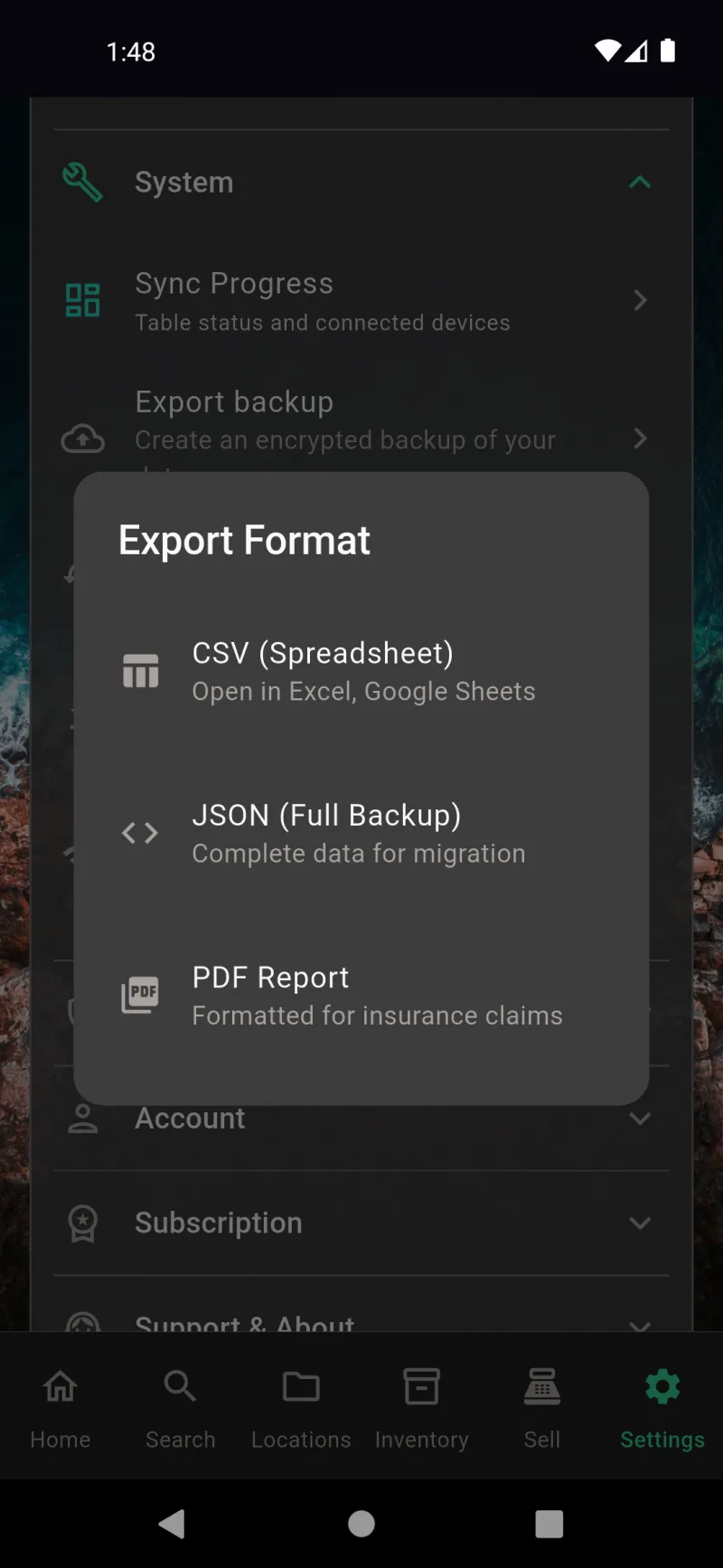
সেটিংস → সিস্টেম → আমার ডেটা রপ্তানি করুন-এ ট্যাপ করুন এবং এই ডায়ালগটি জিজ্ঞেস করবে আপনি ডেটা কীভাবে বের করতে চান। CSV (স্প্রেডশিট) আইটেম, অবস্থান, ব্যক্তি, বিভাগ, ট্যাগ, মার্কেটপ্লেস লিস্টিং এবং বিক্রয় আলাদা ফাইলে বান্ডেল করে যা আপনি Excel বা Google Sheets-এ খুলতে পারবেন — অ্যাড-হক বিশ্লেষণ বা অন্যত্র এককালীন আমদানির জন্য সহায়ক। JSON (সম্পূর্ণ ব্যাকআপ) একটি কাঠামোগত আর্কাইভে সম্পূর্ণ ডেটাসেট লেখে — নতুন ডিভাইসে স্থানান্তর করতে বা ডেভেলপার-বান্ধব স্ন্যাপশট রাখতে চাইলে এটি সঠিক পছন্দ। PDF রিপোর্ট ছবি, মূল্য এবং বিবরণ সহ একটি ফরম্যাট করা দলিল তৈরি করে, যা ক্ষতির পরে সরাসরি বীমা নিরূপণকারীর কাছে দেওয়ার জন্য ডিজাইন করা হয়েছে। এনক্রিপশন চালু থাকলে আপনাকে প্রথমে পাসওয়ার্ড দিতে বলা হবে, এবং পরবর্তী স্ক্রিনে আর্কাইভে আইটেম ছবি ও দলিল যুক্ত করার বিকল্প পাবেন।
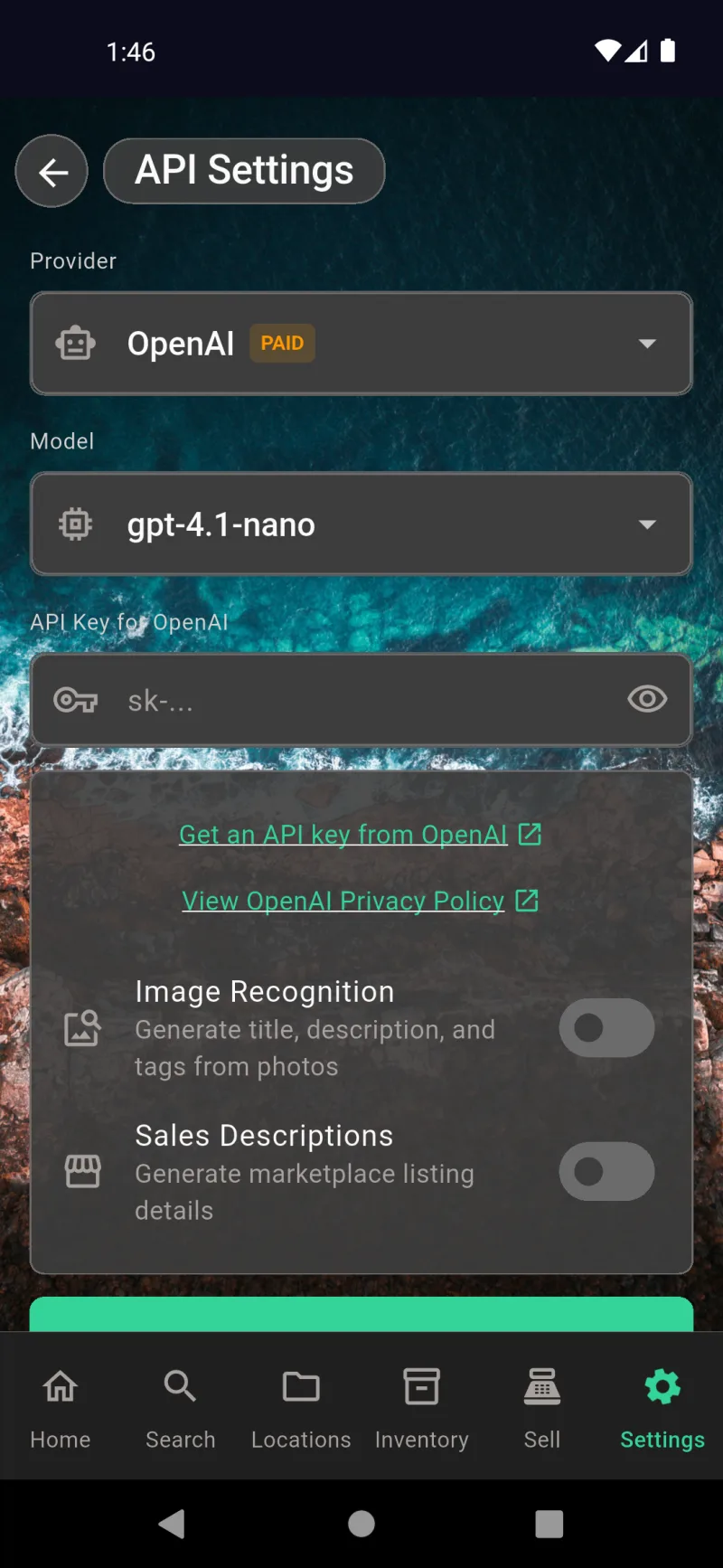
AI-চালিত বিবরণ
webDocsAiDescriptionsSlide1Title
আপনার প্রদানকারী বেছে নিন, একটি মডেল নির্বাচন করুন এবং আপনার API কী পেস্ট করুন — চোখের আইকনটি আপনার টাইপ করা তথ্য লুকায় বা প্রকাশ করে। PAID ট্যাগটি সেই প্রদানকারীদের চিহ্নিত করে যারা আপনাকে বিল করে, যেখানে বিনামূল্যের বিকল্পগুলিতে সবুজ ব্যাজ থাকে। ব্রাউজারে সাইনআপ পেজ খুলতে Get an API key from OpenAI ট্যাপ করুন, অথবা প্রতিটি প্রদানকারী আপনার ডেটা দিয়ে কী করে তা দেখতে View OpenAI Privacy Policy ট্যাপ করুন। আইটেমের ছবি থেকে AI স্বয়ংক্রিয়ভাবে নাম, বিবরণ এবং ট্যাগ পূরণ করতে Image Recognition টগল করুন, এবং মার্কেটপ্লেস তালিকার খসড়া তৈরি করতে Sales Descriptions টগল করুন। কী সেভ করার আগ পর্যন্ত উভয়ই ডিফল্টভাবে বন্ধ থাকে। এটি Settings → Features → AI API Settings-এর অধীনে পাওয়া যাবে।
AI কীভাবে আইটেম বর্ণনা করে তা সামঞ্জস্য করুন
Prompt preset ড্রপডাউন আপনাকে Concise, Detailed, বা Custom বিকল্প দেয় — এগুলির মধ্যে স্যুইচ করুন অথবা Prompt instructions বাক্সে আপনার নিজস্ব নির্দেশনা লিখুন। ডিফল্ট Concise প্রম্পটটি AI-কে ছবির কেন্দ্রে প্রধান বস্তুটিতে মনোযোগ দিতে এবং এটি কী তা বর্ণনা করতে বলে — এটি কী করছে তা নয়, যা তৈরি করা নামগুলিকে সংক্ষিপ্ত ও কার্যকর রাখে। দীর্ঘ কাস্টম প্রম্পট নির্দেশ করতে মাইক আইকন ব্যবহার করুন। প্রতিটি ভবিষ্যৎ ইমেজ-রিকগনিশন রানে আপনার পরিবর্তন প্রয়োগ করতে Save prompt ট্যাপ করুন। এটি Settings → Features → AI Prompt Settings-এর অধীনে পাওয়া যাবে।
সেটিংস
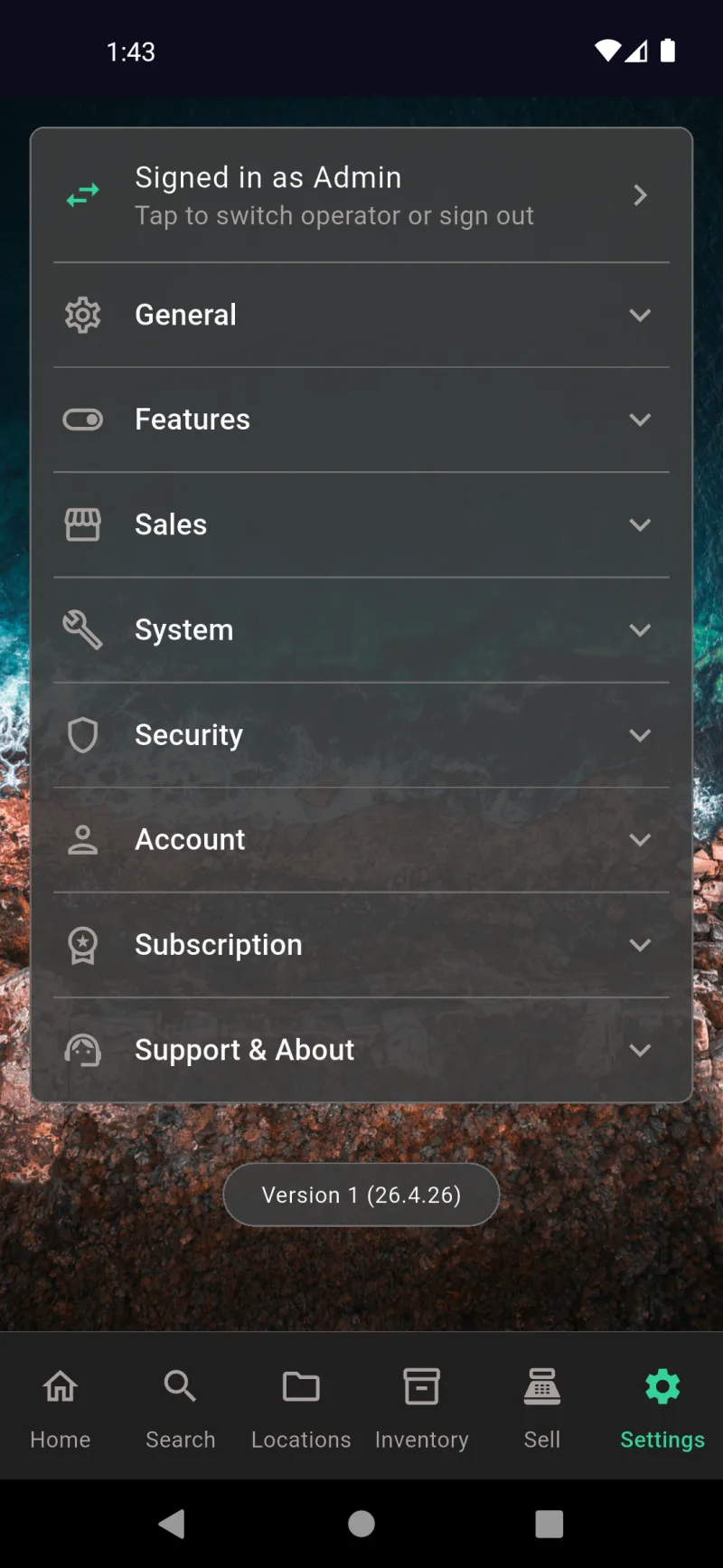
সেটিংস হোম
সেটিংস হল আপনার কন্ট্রোল প্যানেল — প্রতিটি পছন্দ, ইন্টিগ্রেশন এবং অ্যাকাউন্ট অ্যাকশন এই আটটি সংকুচনযোগ্য বিভাগের একটির পেছনে থাকে। শীর্ষে ব্যানারটি দেখায় আপনি অ্যাডমিন হিসেবে নাকি অপারেটর হিসেবে সাইন ইন করেছেন, এবং এটি ট্যাপ করে প্রোফাইল পরিবর্তন বা সাইন আউট করতে পারেন। নিচের সংস্করণ নম্বরটি হল সাপোর্টে বাগ রিপোর্ট করার সময় আপনি যেটি উল্লেখ করবেন।
সাধারণ বিভাগ
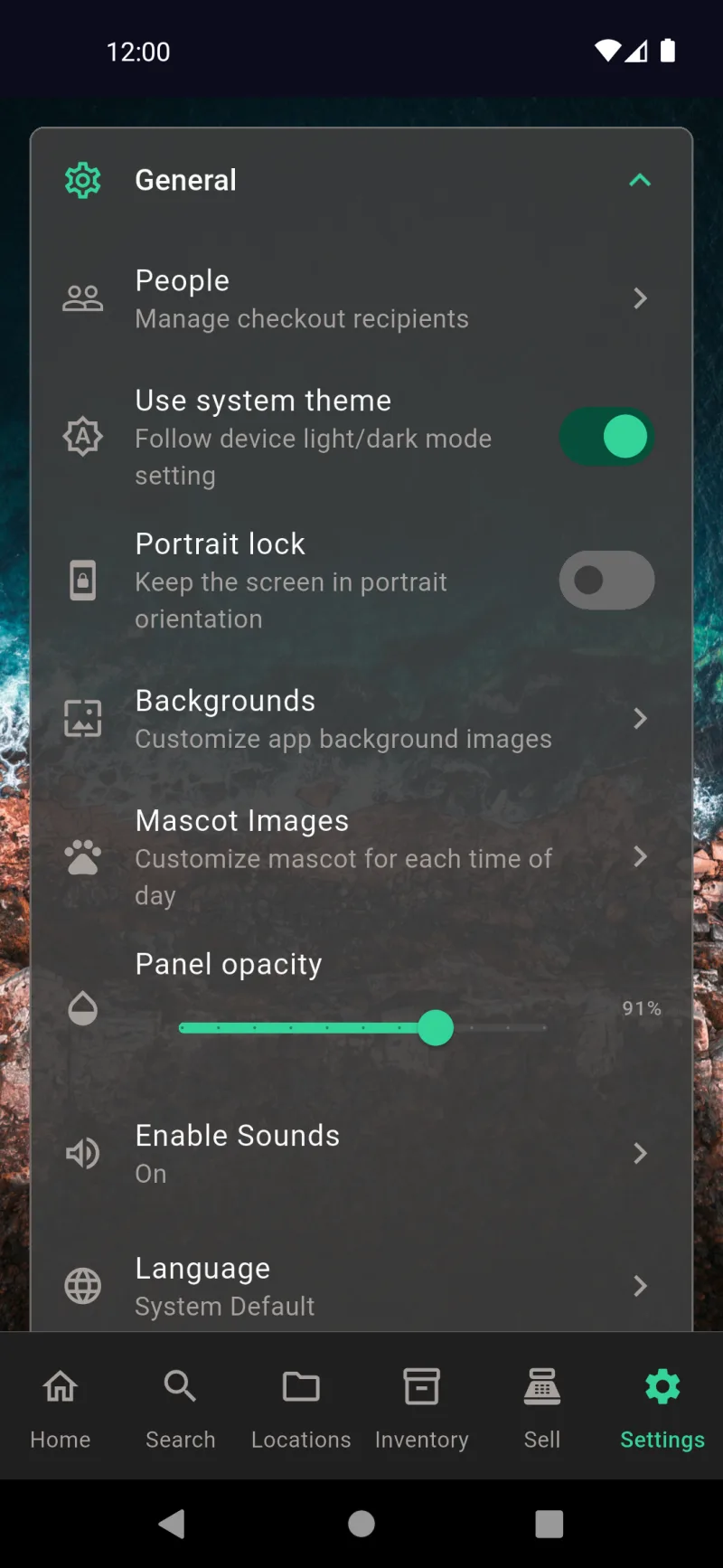
সাধারণ হল কসমেটিক এবং ব্যক্তিগত পছন্দের বিভাগ। আপনার মানুষ তালিকা (ঋণ প্রাপক) পরিচালনা করুন, আপনার ফোনের লাইট/ডার্ক মোড অনুসরণ করুন, পোর্ট্রেট ওরিয়েন্টেশনে লক করুন, ব্যাকগ্রাউন্ড এবং মাসকট ইমেজ পরিবর্তন করুন, কার্ডগুলিকে কম বা বেশি স্বচ্ছ করতে প্যানেল অপাসিটি স্লাইড করুন, সাউন্ড কাস্টমাইজ করুন এবং একটি ভাষা বেছে নিন। এখানে কিছুই আপনার ডেটা প্রভাবিত করে না — শুধু অ্যাপটি কেমন দেখায় এবং অনুভব করায়।
ফিচার বিভাগ
ফিচার হল যেখানে আপনি সম্পূর্ণ সাবসিস্টেম চালু এবং বন্ধ করেন। শুধুমাত্র ব্যক্তিগত স্টোরেজ ট্র্যাকিংয়ের জন্য অ্যাপ ব্যবহার করলে ইনভেন্টরি অক্ষম করুন, কিছু বিক্রি না করলে বিক্রয় ট্যাব লুকান, অথবা মার্কেটপ্লেস আপনার পছন্দ না হলে অনলাইন বিক্রয় বন্ধ করুন — নেভিগেশন বার তাৎক্ষণিকভাবে আপডেট হয়। টগলের নিচে ক্যাটাগরি ভিউ, প্রিন্ট অপশন, এবং দুটি AI কনফিগারেশন স্ক্রিনের লিঙ্ক রয়েছে।
বিক্রয় বিভাগ
বিক্রয় বিভাগে সেই ইন্টিগ্রেশনগুলো রয়েছে যা বাণিজ্যকে কার্যকর করে — রসিদে মুদ্রিত নাম ও ঠিকানার জন্য ব্যবসায়িক তথ্য, কার্ড প্রক্রিয়াকরণের জন্য স্কয়্যার পেমেন্টস, রসিদ প্রদানের জন্য ইমেইল অপশন, মার্কেটপ্লেস তালিকার জন্য eBay অ্যাকাউন্ট, এবং অপারেটর লগইন পরিচালনার জন্য বিক্রয়কর্মী। এই বিভাগটি কেবল তখনই দেখা যায় যখন ফিচারে বিক্রয় সক্ষম করা থাকে।
সিস্টেম বিভাগ
সিস্টেম হল ডেটা ও অবকাঠামো বিভাগ। সিঙ্ক অগ্রগতি দেখায় কী সিঙ্ক হচ্ছে এবং কোন ডিভাইসগুলো সংযুক্ত। ব্যাকআপ এক্সপোর্ট এবং ব্যাকআপ পুনরুদ্ধার এনক্রিপ্টেড সম্পূর্ণ-ডেটাবেস স্ন্যাপশট পরিচালনা করে। আমার ডেটা এক্সপোর্ট করুন বিশ্লেষণ বা বিমার জন্য CSV, JSON, বা PDF আউটপুট দেয়। সংযোগ প্রতিটি আপস্ট্রিম সেবা পিং করে নেটওয়ার্ক সমস্যা নির্ণয় করে।
নিরাপত্তা বিভাগ
নিরাপত্তা ক্রিপ্টোগ্রাফিক দিক কভার করে। এনক্রিপশন & নিরাপত্তা আপনার এন্ড-টু-এন্ড এনক্রিপশন কী এবং পুনরুদ্ধার বাক্যাংশ পরিচালনা করে। দ্বি-স্তর যাচাইকরণ আপনার পাসওয়ার্ডের পাশাপাশি একটি অথেন্টিকেটর-অ্যাপ কোড যোগ করে। সার্টিফিকেট পর্যবেক্ষণ অ্যাপটি যে API এন্ডপয়েন্টগুলো ব্যবহার করে তার TLS সার্টিফিকেট পর্যবেক্ষণ করে, যাতে ম্যান-ইন-দ্য-মিডল আক্রমণ অলক্ষ্যে পার হতে না পারে।
অ্যাকাউন্ট বিভাগ
অ্যাকাউন্ট হল প্রতিটি ব্যবহারকারীর বিভাগ। পাসওয়ার্ড আপনার এনক্রিপশন পাসওয়ার্ড পরিবর্তন করে। আমাকে মনে রাখুন দেখায় বায়োমেট্রিক স্বয়ংক্রিয়-আনলক সক্রিয় আছে কিনা এবং কত দিন বাকি — এটি পরিষ্কার করতে ভুলে যান ট্যাপ করুন। সাইন আউট স্থানীয় ডেটা মুছে না ফেলে ক্লাউড সিঙ্ক থেকে বিচ্ছিন্ন করে, এবং অ্যাকাউন্ট মুছুন অ্যাকাউন্টের সাথে সংযুক্ত সবকিছু স্থায়ীভাবে ধ্বংস করে।
সাবস্ক্রিপশন বিভাগ
সাবস্ক্রিপশন আপনার বর্তমান প্ল্যানের স্ট্যাটাস দেখায় — ফ্রি ট্রায়ালের কাউন্টডাউন, সক্রিয় সাবস্ক্রিপশন, বা মেয়াদোত্তীর্ণ — এবং একটি প্ল্যান দেখুন বোতাম যা আপগ্রেড স্ক্রিনে নিয়ে যায়। ট্রায়ালে থাকাকালীন, এখানেই আপনি দিনগুলো গণনা হতে দেখবেন। একবার সাবস্ক্রাইব করলে, এই বিভাগটি আপনার বিলিং ড্যাশবোর্ড হয়ে যায়।
সাপোর্ট ও পরিচিতি
সাপোর্ট & পরিচিতি হলো সহায়তা ও আইনি বিভাগ। সাপোর্ট প্রশ্ন বা বাগ রিপোর্টের জন্য যোগাযোগ ফর্ম খোলে। গোপনীয়তা নীতি, সেবার শর্তাবলী, এবং এন্ড ইউজার লাইসেন্স চুক্তি আপনার ব্রাউজারে সংশ্লিষ্ট নথিগুলো খোলে — কমপ্লায়েন্স, অডিট, বা আপনি কীসে সম্মত হয়েছিলেন তা জানতে চাইলে কাজে আসে।
লোকজন
পিপল তালিকাটি হোম ড্যাশবোর্ডে দেখা প্রাপকদের একই রোস্টার, এখানে Settings → General → People-এর অধীনে পাওয়া যায়। যেকোনো পরিচিতিতে ট্যাপ করে তাদের ফোন, ইমেইল, ঠিকানা, সম্পর্ক বা নোট সম্পাদনা করুন। সবুজ প্লাস বোতামটি নতুন ব্যক্তি তৈরি করে, এবং শীর্ষে অনুসন্ধান বাক্সটি টাইপ করার সাথে সাথে ফিল্টার করে — যখন আপনার ধার গ্রহণকারীদের তালিকা একটি স্ক্রিনের বেশি হয়ে যায় তখন কাজে আসে।
ব্যাকগ্রাউন্ড
ব্যাকগ্রাউন্ড আপনাকে প্রতিটি স্ক্রিনের পেছনে দেখানো ফটো বা গ্রেডিয়েন্ট পরিবর্তন করতে দেয়। লাইট মোড এবং ডার্ক মোডের জন্য আলাদা সেটিংস রয়েছে যাতে অ্যাপটি যেকোনো থিমে পঠনযোগ্য থাকে। বান্ডেলড ওয়ালপেপার থেকে বেছে নিন অথবা আপনার ক্যামেরা রোল থেকে ব্যবহার করতে ছবি বেছে নিন ট্যাপ করুন। প্যানেল-অপাসিটি স্লাইডারের সাথে মিলিয়ে, এভাবে আপনি অ্যাপটিকে নিজের মতো করে তৈরি করতে পারেন।
মাসকট ছবি
মাসকট হল ছোট্ট চরিত্র যা অ্যাপের চারদিকে পপ আপ হয় — এবং আপনি দিনের সময় অনুযায়ী তাকে পরিবর্তন করতে পারেন। সকাল, দুপুর, সন্ধ্যা এবং রাতের জন্য আলাদা ছবি সেট করুন, অথবা ডিফল্টে ফিরে আসতে রিসেট চাপুন। প্রস্তাবিত আকার হল ১২০×১২০ পিক্সেল, তবে আপনি যা আপলোড করবেন অ্যাপ স্বয়ংক্রিয়ভাবে আকার পরিবর্তন করবে। বর্গাকার ছবি সবচেয়ে ভালো দেখায়।
সাউন্ড টোন
সাউন্ড স্ক্রিনটি আপনাকে অ্যাপের প্রতিটি ইভেন্টের জন্য অডিও বেছে নিতে দেয় — স্ক্যান সফল, আইটেম যোগ, বিক্রি সম্পন্ন, স্ক্যান ত্রুটি। প্রতিটি বিভাগের নিজস্ব টোনের তালিকা রয়েছে (Classic Bleep, Gentle Chime, Quick Chirp, Warm Pulse, Retro Blip, Soft Echo, Double Tap)। যেকোনো সাউন্ড প্রিভিউ করতে ট্যাপ করুন। নীরবতার প্রয়োজনে মাস্টার সাউন্ড সক্রিয় করুন টগলটি বন্ধ করুন।
সাউন্ড বিভাগ
সংকুচিত অবস্থায়, সাউন্ড স্ক্রিনটি কাস্টমাইজ করা যায় এমন চারটি ইভেন্ট বিভাগ দেখায়। প্রতিটি নিজস্ব টোনের তালিকায় প্রসারিত হয়, তাই বারকোড স্ক্যান নিশ্চিত করার বিপ একটি সম্পন্ন বিক্রি উদযাপনের চাইম থেকে আলাদা হতে পারে। অডিও ফিডব্যাক আপনার ব্যবহারের সাথে মানানসই না হওয়া পর্যন্ত মিলিয়ে-মিশিয়ে সেট করুন।
ভাষা
ভাষা সিস্টেমের ডিফল্টকে একটি নির্দিষ্ট লোকেলে পরিবর্তন করে। অ্যাপটি আরবি, চাইনিজ (সরলীকৃত), ডাচ, ইংরেজি, ফরাসি, জার্মান, হিন্দি, ইন্দোনেশীয় এবং ইতালিয়ান সহ এক ডজনেরও বেশি ভাষার অনুবাদ নিয়ে আসে। আপনার ফোন যে ভাষায় সেট করা আছে সেটি অনুসরণ করতে সিস্টেম ডিফল্ট বেছে নিন। পরিবর্তন তাৎক্ষণিকভাবে কার্যকর হয় — পুনরায় চালু করার প্রয়োজন নেই।
ক্যাটাগরি ভিউ
ক্যাটাগরি ভিউ নিয়ন্ত্রণ করে প্রতিটি ক্যাটাগরির আইটেম বিস্তারিত স্ক্রিনে কোন ক্ষেত্রগুলো দেখাবে। বই, পোশাক, কালেক্টিবল, ইলেকট্রনিক্স, আসবাবপত্র, স্পোর্টস, সরঞ্জাম এবং অন্যান্য প্রতিটির নিজস্ব প্রিসেট রয়েছে, এছাড়া অশ্রেণীবদ্ধ যেকোনো কিছুর জন্য একটি ডিফল্ট ফলব্যাক। একটি ক্যাটাগরিতে ট্যাপ করে ক্ষেত্র যোগ করুন, লুকান বা পুনরায় সাজান — আসবাবপত্রের জন্য লেখক বন্ধ করুন, বইয়ের জন্য ISBN প্রদর্শন করুন, ইত্যাদি।
প্রিন্ট অপশন
প্রিন্ট অপশন QR লেবেলের জন্য ডিফল্ট সেট করে: কাগজের আকার (১×২-৫/৮ বা ২×৪), উল্লম্ব বনাম অনুভূমিক লেআউট, গন্তব্যের নাম ও আইডি কোডের জন্য ফন্ট স্কেল, ব্রেডক্রাম্ব দৃশ্যমানতা, এবং শীট সারিবদ্ধতা সূক্ষ্মভাবে সামঞ্জস্য করার জন্য একটি শীর্ষ মার্জিন। এই ডিফল্টগুলো আপনি পরিবর্তন না করা পর্যন্ত প্রতিটি লেবেল শিটে প্রযোজ্য, তাই একবার এখানে কিছুটা সময় দিন এবং পরে প্রতিটি প্রিন্টে সামঞ্জস্য এড়িয়ে যান।
AI API সেটিংস
AI API সেটিংস হল যেখানে আপনি OpenAI, Anthropic, Google বা অন্য যেকোনো সমর্থিত প্রদানকারীর জন্য নিজের API কী যুক্ত করেন। একটি প্রদানকারী বেছে নিন, একটি মডেল বেছে নিন (gpt-4.1-nano একটি দুর্দান্ত সাশ্রয়ী ডিফল্ট), আপনার কী পেস্ট করুন, এবং ছবি থেকে আইটেম স্বয়ংক্রিয়ভাবে পূরণ করতে ইমেজ রিকগনিশন এবং লিস্টিং কপি খসড়া করতে বিক্রয় বিবরণ চালু করুন। লিংকগুলো সরাসরি প্রদানকারীর কী পৃষ্ঠা এবং গোপনীয়তা নীতিতে নিয়ে যায়।
AI প্রম্পট সেটিংস
AI প্রম্পট সেটিংস আপনাকে AI যে নির্দেশনা অনুসরণ করে আপনার আইটেম বর্ণনা করে তা সামঞ্জস্য করতে দেয়। একটি প্রিসেট বেছে নিন (সংক্ষিপ্ত, বিস্তারিত, মার্কেটপ্লেস) অথবা নিজে লিখুন — এখানকার উদাহরণটি বর্ণনাকে বস্তু-কেন্দ্রিক রাখে এবং বর্ণনামূলকতা এড়িয়ে চলে। প্রম্পট ফিল্ডের মাইক আইকন আপনাকে নির্দেশনা বলে দিতেও দেয়। প্রম্পট সংরক্ষণ করুন চাপুন এবং ভবিষ্যতের প্রতিটি AI বর্ণনা আপনার স্টাইল অনুসরণ করবে।
ব্যবসায়িক তথ্য
ব্যবসায়িক তথ্য স্টোরের নাম, ঠিকানা, ফোন, ইমেইল, ট্যাক্স আইডি এবং জিপ সংরক্ষণ করে যা রসিদ এবং PDF রিপোর্টে মুদ্রিত হয়। শুধুমাত্র ব্যবসার নাম এবং জিপ আবশ্যক — বাকিগুলি ঐচ্ছিক তবে পূরণ করলে গ্রাহকমুখী নথিতে প্রদর্শিত হয়। জিপ ক্ষেত্রটি eBay এবং অন্যান্য মার্কেটপ্লেসগুলি আপনার তালিকায় শিপিং গণনার জন্যও ব্যবহার করে।
Square পেমেন্ট
Square পেমেন্ট অ্যাপের ইন-অ্যাপ কার্ট এবং Square-এর কার্ড রিডারের মধ্যে সেতুবন্ধন। আপনার Square অ্যাকাউন্টে OAuth করতে Square-এর সাথে সংযুক্ত করুন ট্যাপ করুন — একবার সংযুক্ত হলে, চেকআউটে কার্ড রিডার এবং ম্যানুয়াল কার্ড বিকল্পগুলি সক্রিয় হয়। ফুটার রিমাইন্ডারটি গুরুত্বপূর্ণ: ইমেইলে রসিদ পাঠাতে হয় একটি সক্রিয় সদস্যপদ অথবা ইমেইল অপশনের অধীনে কনফিগার করা একটি কাস্টম SMTP সেটআপ প্রয়োজন।
ইমেইল অপশন
ইমেইল অপশন সেই মেইল সার্ভার বেছে নেয় যা গ্রাহকের রসিদ পাঠায়। ডিফল্ট Where The Bleep মেইল সার্ভিস receipts@wherethebleep.app থেকে পাঠায় এবং একটি সক্রিয় ট্রায়াল বা সদস্যপদ প্রয়োজন। কাস্টম SMTP আপনাকে নিজের সার্ভার (Gmail, SendGrid, আপনার ব্যবসার মেইল হোস্ট) সংযুক্ত করতে এবং সম্পূর্ণরূপে সদস্যপদ প্রয়োজনীয়তা এড়িয়ে যেতে দেয়।
বিক্রয়কর্মীরা
বিক্রয়কর্মীরা POS লগইন স্ক্রিনে প্রদর্শিত অপারেটর প্রোফাইলগুলি পরিচালনা করে। এখানে ফাঁকা অবস্থাটি হল যা আপনি কাউকে যোগ করার আগে দেখতে পান — একবার কমপক্ষে একজন অপারেটর তৈরি করতে বিক্রয়কর্মী যোগ করুন ট্যাপ করলে, সেলস মোডে প্রতিবার খোলার সময় অ্যাপটি একটি প্রোফাইল এবং PIN-এর জন্য অনুরোধ করতে শুরু করে। প্রতিটি অপারেটর স্বাধীন অনুমতি এবং একটি অডিট ট্রেইল পায়।
সিঙ্ক অগ্রগতি
সিঙ্ক অগ্রগতি ক্লাউড সিঙ্কের লাইভ স্ট্যাটাস বোর্ড। সিঙ্ক কন্ট্রোলস প্যানেল বর্তমান অবস্থা, শেষ সিঙ্কের সময় এবং অ্যাপটি কত ঘন ঘন পুশ/পুল করে তা পরিবর্তন করতে একটি ড্রপডাউন দেখায়। নিচে, প্রতিটি ডেটা টেবিল তার পৃথক স্ট্যাটাস রিপোর্ট করে — আপ টু ডেট, পুলিং, বা সিঙ্ক করা সারির সংখ্যা। কিছু আটকে গেলে, এটি প্রথমে দেখার জায়গা।
সংযুক্ত ডিভাইস
সিঙ্ক অগ্রগতিতে নিচে স্ক্রোল করলে আপনি সংযুক্ত ডিভাইস কার্ড দেখতে পাবেন যা আপনার অ্যাকাউন্টে সাইন ইন করা প্রতিটি ফোন, ট্যাবলেট এবং ডেস্কটপ তালিকাভুক্ত করে, বর্তমান ডিভাইসটি চিহ্নিত করে একটি ব্যাজ সহ। দূরবর্তীভাবে সাইন আউট করতে অন্য যেকোনো ডিভাইসের পাশে মেনু ট্যাপ করুন। ফুটারে আপনার সিঙ্ক অ্যাকাউন্ট এবং একটি সাইন আউট বোতাম দেখায় যা এই ডিভাইসটিকে ক্লাউড থেকে সংযোগ বিচ্ছিন্ন করে তবে আপনার স্থানীয় ডেটা অক্ষুণ্ণ রাখে।
ক্লাউড সিঙ্ক লগ
ক্লাউড সিঙ্ক লগ প্রতিটি সিঙ্কের পেছনের ডায়াগনস্টিক রেকর্ড। প্রতিটি এন্ট্রিতে অপারেশন, টাইমস্ট্যাম্প এবং একটি সংক্ষিপ্ত স্ট্যাটাস দেখায় — পুল/পুশ কাউন্ট, এনক্রিপ্টেড-রো মোট, কনফ্লিক্ট রেজোলিউশন। বেশিরভাগ সময় আপনি এটি দেখবেন না, কিন্তু সিঙ্ক সমস্যায় পড়লে এই লগটি সাপোর্টে পাঠাতে হবে। ট্র্যাশ আইকন পুরানো এন্ট্রিগুলি মুছে দেয়।
ব্যাকআপ এক্সপোর্ট
ব্যাকআপ এক্সপোর্ট আপনার সম্পূর্ণ ডেটাবেসের একটি এনক্রিপ্টেড, পাসওয়ার্ড-সুরক্ষিত স্ন্যাপশট তৈরি করে — আইটেম, লোকেশন, মানুষ, ফটো, সব কিছু। একটি শক্তিশালী পাসওয়ার্ড বেছে নিন (পুনরুদ্ধার করতে এটি প্রয়োজন হবে), ব্যাকআপ এক্সপোর্ট ট্যাপ করুন, এবং অ্যাপটি একটি একক ফাইল সংরক্ষণ করে যা আপনি ক্লাউড স্টোরেজে রাখতে, নিজেকে ইমেইল করতে বা অন্য ডিভাইসে স্থানান্তর করতে পারেন। পাসওয়ার্ড ছাড়া, কেউ এটি পড়তে পারবে না। আপনিও না।
ব্যাকআপ পুনরুদ্ধার
ব্যাকআপ পুনরুদ্ধার সেই এক্সপোর্ট করা ফাইলগুলির একটি অ্যাপে ফিরিয়ে পড়ে। এক্সপোর্টের সময় ব্যবহৃত পাসওয়ার্ড লিখুন, ফাইলটি বেছে নিন এবং পুনরুদ্ধার আপনার বর্তমান সমস্ত ডেটা স্ন্যাপশট দিয়ে প্রতিস্থাপিত করে। নতুন ফোনে মাইগ্রেট করার সময়, মুছে যাওয়া ডিভাইস থেকে পুনরুদ্ধার করার সময়, বা কোনো ভুল ফিরিয়ে আনার সময় এটি ব্যবহার করুন। কোনো মার্জ নেই — এটি সম্পূর্ণ প্রতিস্থাপন।
আমার ডেটা এক্সপোর্ট
আমার ডেটা এক্সপোর্ট এই ফরম্যাট পিকার খোলে। CSV আপনাকে একটি স্প্রেডশিট দেয় যা Excel বা Google Sheets-এ খোলা যায় — ইনভেন্টরি অডিট বা এককালীন রিপোর্টের জন্য উপযোগী। JSON সম্পূর্ণ ব্যাকআপ মাইগ্রেশন বা গভীর বিশ্লেষণের জন্য একটি সম্পূর্ণ ডেটা ডাম্প। PDF রিপোর্ট বীমা দাবির জন্য উপযুক্ত একটি ফরম্যাটেড নথি তৈরি করে। তিনটিই এনক্রিপ্টেড নয়, তাই ফাইলগুলি সাবধানে পরিচালনা করুন।
সংযোগ
সংযোগ অ্যাপটি যে পরিষেবাগুলির উপর নির্ভর করে সেগুলিতে লাইভ ডায়াগনস্টিক চালায় — আপনার ইন্টারনেট সংযোগ, Supabase ব্যাকএন্ড এবং সিঙ্ক সার্ভিস — সাথে আপনার সদস্যপদ স্ট্যাটাসের একটি স্ন্যাপশট। সব কিছু একবারে পুনরায় পরীক্ষা করতে সব চেক চালান ট্যাপ করুন, অথবা একটি নির্দিষ্ট এন্ডপয়েন্ট পুনরায় যাচাই করতে প্রতি-সারির রিফ্রেশ আইকনে ট্যাপ করুন। কিছু ঠিক মনে না হলে, এই স্ক্রিন আপনাকে বলবে সমস্যাটি স্থানীয় নাকি আপস্ট্রিম।
এনক্রিপশন ও নিরাপত্তা
এনক্রিপশন ও নিরাপত্তা এন্ড-টু-এন্ড এনক্রিপশনের হোম বেস। সবুজ ব্যানার নিশ্চিত করে যে আপনার ডেটা সুরক্ষিত। রিকভারি ফ্রেজ দেখুন ২৪-শব্দের ব্যাকআপ দেখায় যা আপনার পাসওয়ার্ড ভুলে গেলে আপনার অ্যাকাউন্ট পুনরুদ্ধার করতে পারে — এটি প্রিন্ট করুন, অফলাইনে সংরক্ষণ করুন, নগদ অর্থের মতো সুরক্ষিত রাখুন। নিচে ডেঞ্জার জোন স্থায়ী অ্যাকাউন্ট মুছে ফেলার লিঙ্ক দেয়।
দ্বি-স্তর যাচাইকরণ
দ্বি-স্তর যাচাইকরণ আপনার পাসওয়ার্ডের পাশাপাশি একটি দ্বিতীয় লগইন স্তর যোগ করে। Google Authenticator, Authy, 1Password, বা যেকোনো TOTP অ্যাপ দিয়ে QR কোড স্ক্যান করতে অথেন্টিকেটর অ্যাপ সেট আপ করুন ট্যাপ করুন — এরপর থেকে সাইন ইন করতে সেই অ্যাপ থেকে একটি ছয়-সংখ্যার কোড প্রয়োজন হবে। ক্লাউডে সিঙ্ক করলে এটি দৃঢ়ভাবে প্রস্তাবিত।
সার্টিফিকেট পর্যবেক্ষণ
সার্টিফিকেট পর্যবেক্ষণ অ্যাপটি যে প্রতিটি API এন্ডপয়েন্টের সাথে যোগাযোগ করে (Supabase, OpenAI, ইত্যাদি) তার TLS সার্টিফিকেট পর্যবেক্ষণ করে। এটি ইস্যুকারী, মেয়াদ শেষের তারিখ, ফিঙ্গারপ্রিন্ট এবং প্রথম/শেষ দেখার তারিখ রেকর্ড করে, এবং যেকোনো অপ্রত্যাশিত পরিবর্তন চিহ্নিত করে — যা ম্যান-ইন-দ্য-মিডল আক্রমণের সময় ঠিক যা দেখা যায়। রিফ্রেশ করতে সব চেক চালান ট্যাপ করুন, অথবা একটি নির্দিষ্ট এন্ডপয়েন্টের জন্য পৃথক রিফ্রেশ আইকন ট্যাপ করুন।
পাসওয়ার্ড পরিবর্তন
পাসওয়ার্ড পরিবর্তন আপনার এনক্রিপশন পাসওয়ার্ড পরিবর্তন করে। বর্তমান পাসওয়ার্ড লিখুন, একটি নতুন পাসওয়ার্ড বেছে নিন (১২+ অক্ষর), নিশ্চিত করুন, এবং ঐচ্ছিকভাবে অন্য ডিভাইস সাইন আউট করুন চালু করুন যদি আপনি সন্দেহ করেন যে আপনার পুরানো পাসওয়ার্ড আপোসকৃত হয়েছে — এটি অন্য সব সাইন-ইন ডিভাইসকে নতুন পাসওয়ার্ড দিয়ে পুনরায় যাচাই করতে বাধ্য করে। বর্তমান পাসওয়ার্ড ভুলে গেছেন? নিচের লিঙ্কটি আপনার ২৪-শব্দের বাক্যাংশের মাধ্যমে পুনরুদ্ধার শুরু করে।
সাইন আউট
অ্যাকাউন্ট বিভাগে সাইন আউট ট্যাপ করলে এই নিশ্চিতকরণ পপ আপ হয়। সাইন আউট করলে ডিভাইসটি ক্লাউড সিঙ্ক থেকে বিচ্ছিন্ন হয়, কিন্তু আপনার স্থানীয় ডেটা অপরিবর্তিত থাকে — আইটেম, অবস্থান, ছবি, সব কিছু। সিঙ্কিং পুনরায় শুরু করতে যেকোনো সময় একই ইমেইল এবং পাসওয়ার্ড দিয়ে সাইন ইন করতে পারবেন। এটি কোনো ধ্বংসাত্মক ক্রিয়া নয়; এটি কেবল একটি বিরতি।
অ্যাকাউন্ট মুছুন
অ্যাকাউন্ট মুছুন হল চূড়ান্ত বিকল্প — এটি আপনার অ্যাকাউন্টের সাথে সংযুক্ত প্রতিটি আইটেম, ছবি, সিঙ্ক রেকর্ড এবং এনক্রিপশন কী স্থায়ীভাবে ধ্বংস করে। স্ক্রিনটি আপনার এনক্রিপশন পাসওয়ার্ড দিয়ে শুরু করে ধাপে ধাপে যাচাইকরণের মধ্য দিয়ে আপনাকে গাইড করে। নিচের টিল টিপটি আপনার নিরাপত্তা জাল: যদি আপনার কাছে একটি স্থানীয় ব্যাকআপ ফাইল সংরক্ষিত থাকে, তাহলে মুছে ফেলার পরেও সেখান থেকে পুনরুদ্ধার করতে পারবেন। অন্যথায়, এটি অপরিবর্তনীয়।
প্রো-তে আপগ্রেড করুন
প্রো-তে আপগ্রেড করুন হল সাবস্ক্রিপশন প্রস্তাব — ক্লাউড সিঙ্ক, এন্ড-টু-এন্ড এনক্রিপশন, মাল্টি-ডিভাইস অ্যাক্সেস, এবং স্বয়ংক্রিয় ক্লাউড ব্যাকআপ হল চারটি মূল বৈশিষ্ট্য। উপরের কাউন্টডাউন ব্যানারটি কত দিনের ট্রায়াল বাকি তা দেখায়। সম্পূর্ণ প্ল্যান গ্রিড (৫/১০/২০ ডিভাইস স্তর, মাসিক এবং বার্ষিক মূল্য নির্ধারণ) একই স্ক্রিনে আরও নিচে রয়েছে।
সহায়তা
সহায়তা দলের সাথে যোগাযোগের দুটি উপায় দেয়: support@wherethebleep.app-এ পূর্ব-ঠিকানা করা মেইল অ্যাপ চালু করতে যোগাযোগ কার্ড ট্যাপ করুন, অথবা নাম, বিষয় (সাধারণ প্রশ্ন, বাগ রিপোর্ট, ফিচার অনুরোধ, ইত্যাদি), এবং বার্তা সহ ইন-অ্যাপ ফর্ম পূরণ করুন। আপনার অ্যাকাউন্ট ইমেইল পূর্ব-পূরণ করা থাকে। উভয় পথই একই ইনবক্সে যায়, তাই যেটি সহজ মনে হয় সেটি ব্যবহার করুন।
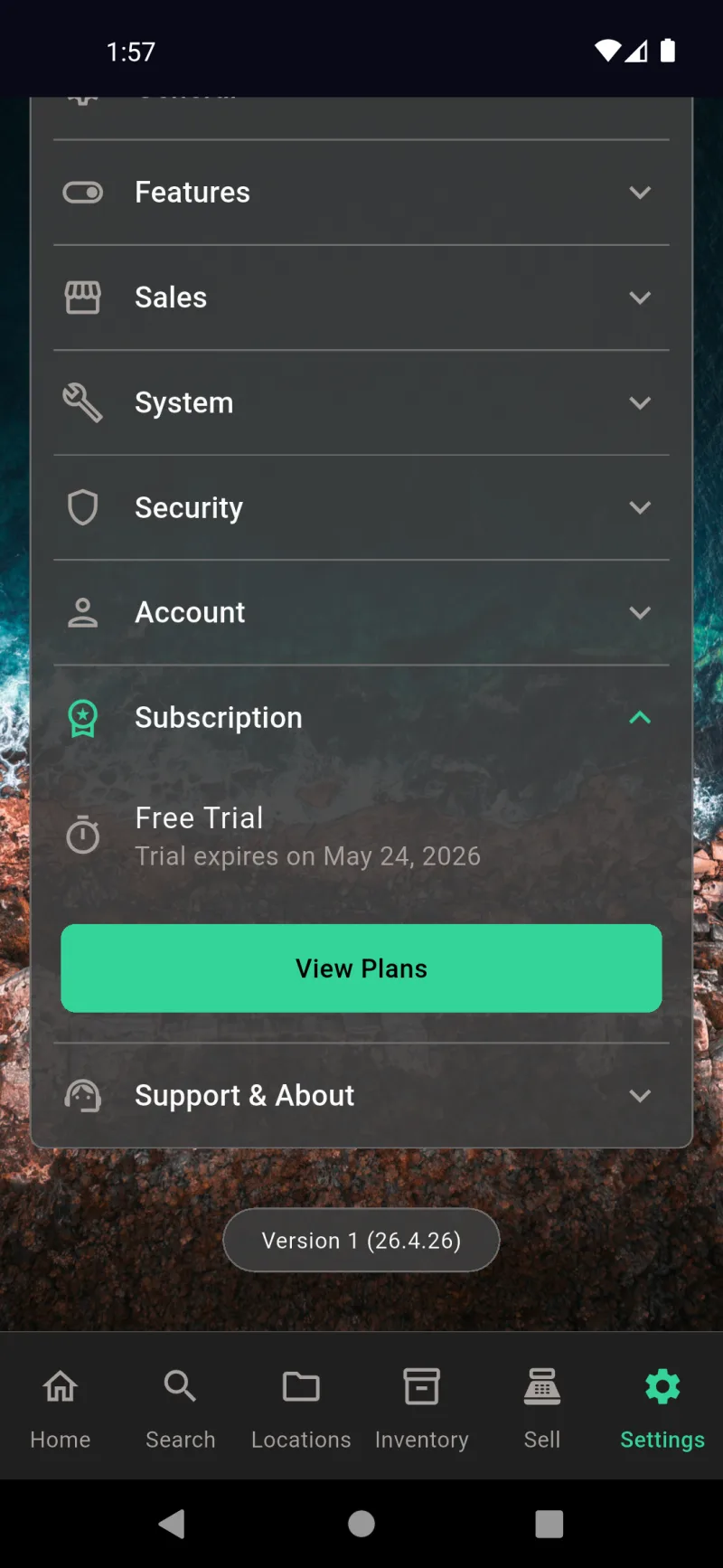
সাবস্ক্রিপশন
সাবস্ক্রিপশনের অবস্থা
সেটিংস → সাবস্ক্রিপশন খুলুন আপনার বর্তমান অবস্থা দেখতে। নতুন ইনস্টলেশন সমস্ত সিঙ্ক ফিচারের ৩০ দিনের ফ্রি ট্রায়াল দিয়ে শুরু হয় — প্যানেলে সঠিক মেয়াদ শেষের তারিখ দেখানো হয় যাতে কোনো অপ্রত্যাশিত বিস্ময় না থাকে। যেকোনো সময় আপগ্রেড স্ক্রিন খুলতে প্ল্যান দেখুন ট্যাপ করুন — ট্রায়ালে থাকুন, ইতিমধ্যে সাবস্ক্রাইব করা থাকুক, বা সাবস্ক্রিপশনের মেয়াদ শেষ হোক। অ্যাপের বাকি সব কিছু সাবস্ক্রিপশন ছাড়াই কাজ করে; পেইড প্ল্যান শুধু ক্লাউড সিঙ্ক ফিচারগুলো আনলক করে।
প্রো সুবিধাসমূহ
প্রো-তে আপগ্রেড করুন ক্লাউড সিঙ্ক হিরো এবং আপনার ট্রায়াল কাউন্টডাউন ব্যানার সহ খোলে — "আপনার ফ্রি ট্রায়ালে ২৮ দিন বাকি। সিঙ্কিং চালিয়ে যেতে সাবস্ক্রাইব করুন।" এর নিচে, চারটি সুবিধা ঠিক কী পাবেন তা ব্যাখ্যা করে: ডিভাইস জুড়ে ক্লাউড সিঙ্ক, ফোন থেকে ডেটা যাওয়ার আগে এন্ড-টু-এন্ড এনক্রিপশন, ফোন, ট্যাবলেট, বা ডেস্কটপ থেকে মাল্টি-ডিভাইস অ্যাক্সেস, এবং স্বয়ংক্রিয় ক্লাউড ব্যাকআপ। পিচটি সৎ — এগুলো শুধু সিঙ্ক ফিচার, বাকি অ্যাপের জন্য ফিচার পেওয়াল নয়।
একই অফার, যেকোনো ডিভাইসে
ট্রায়াল উইন্ডো পেরিয়ে যাওয়া যেকোনো ডিভাইসে, কাউন্টডাউন ব্যানার ছাড়াই একই আপগ্রেড স্ক্রিন লোড হয় — শুধু ক্লাউড সিঙ্ক হিরো এবং চারটি সুবিধা। যেহেতু প্ল্যানগুলো আপনার অ্যাকাউন্টের সাথে যুক্ত (ডিভাইসের নয়), একটি ফোনে কিনলে সমস্ত পেয়ার করা ডিভাইসে সিঙ্ক আনলক হয়। ডিভাইস-টিয়ার মূল্য দেখতে নিচে স্ক্রোল করুন।
আপনার প্ল্যান বেছে নিন
তিনটি টিয়ার, আপনি কতটি ডিভাইস সিঙ্কে রাখতে চান তার উপর নির্ভর করে বেছে নিন। ৫ ডিভাইস $৩৯.৯৯/বছর ($৩.৩৩/মাস) সেরা মূল্য হিসেবে চিহ্নিত ও পূর্ব-নির্বাচিত — একই টিয়ারে $৩.৯৯ মাসিক অপশনও আছে। ১০ ডিভাইস $৭৪.৯৯/বছর এবং ২০ ডিভাইস $১৪৯.৯৯/বছর বড় পরিবার বা ছোট ব্যবসার জন্য উপযুক্ত। বার্ষিক প্ল্যানে সমতুল্য মাসিক মূল্য দেখানো হয় যাতে আপনি নিজে হিসাব না করেই মাসিক অপশনের সাথে তুলনা করতে পারেন।
চালিয়ে যান, পুনরুদ্ধার করুন, পরিচালনা করুন
চালিয়ে যান আপনাকে আপনার প্ল্যাটফর্মের পেমেন্ট শিটে নিয়ে যায় — Apple বা Google চার্জ পরিচালনা করে, এবং আপনার সাবস্ক্রিপশন সেই স্টোর অ্যাকাউন্টের সাথে যুক্ত। পার্চেজ পুনরুদ্ধার করুন নতুন ডিভাইসে বা পুনরায় ইনস্টলে বিদ্যমান সাবস্ক্রিপশন ফিরিয়ে আনে। সূক্ষ্ম মুদ্রণে অটো-রিনিউয়াল (মেয়াদ শেষের কমপক্ষে ২৪ ঘণ্টা আগে বাতিল করুন) উল্লেখ আছে এবং পরিচালনা বা বাতিলের জন্য সরাসরি আপনার ডিভাইস সেটিংসে লিঙ্ক দেয়। গোপনীয়তা নীতি, সেবার শর্তাবলী, এবং EULA লিঙ্কগুলো স্ক্রিন সম্পন্ন করে।