เอกสารประกอบ
คู่มือฉบับสมบูรณ์สำหรับทุกหน้าจอ ฟีเจอร์ และปุ่มใน Where The Bleep ใช้สารบัญเพื่อข้ามไปยังส่วนใดก็ได้
ตัวช่วยเริ่มต้นใช้งาน
ยินดีต้อนรับสู่ Where The Bleep
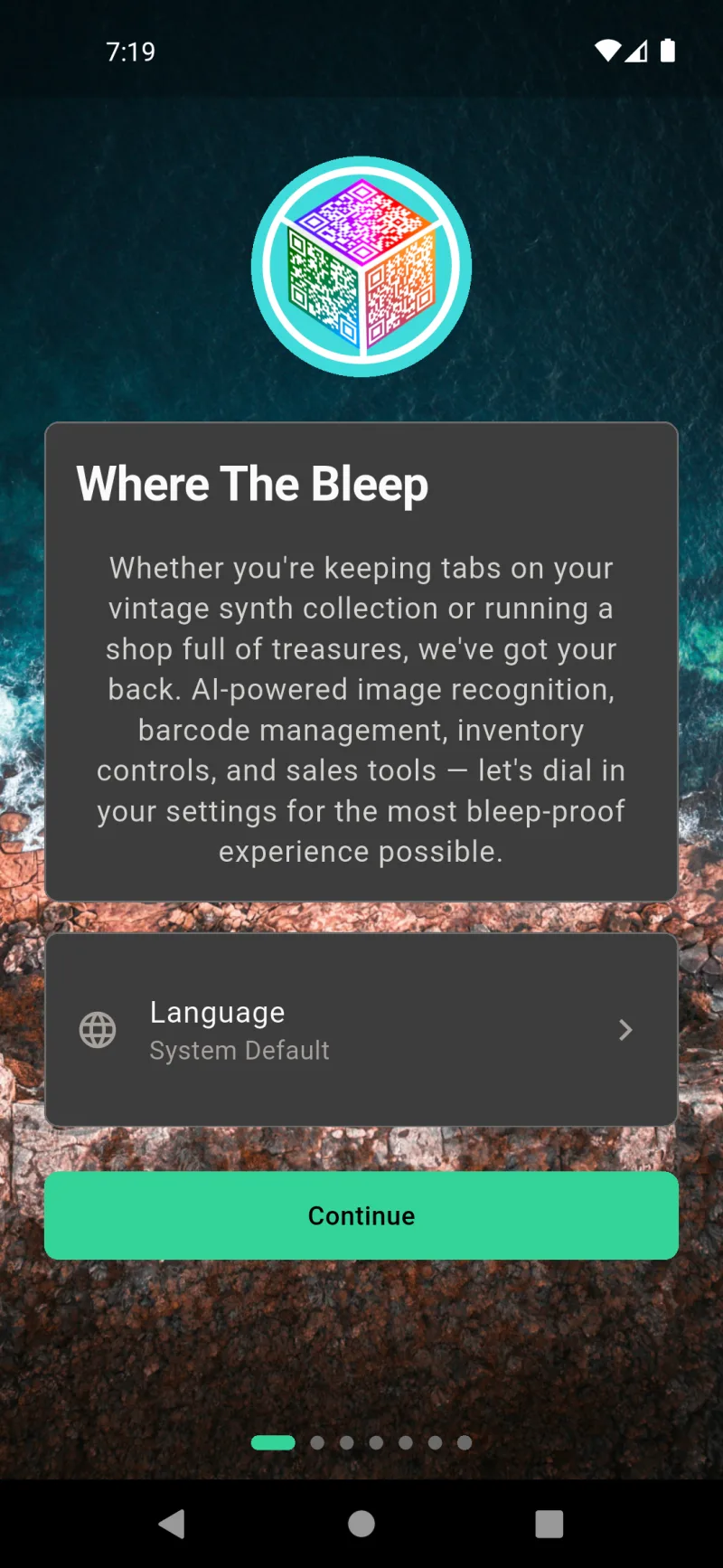
การเปิดแอปครั้งแรกจะต้อนรับคุณด้วยการแนะนำสั้น ๆ และช่องภาษา แอปจะเริ่มต้นด้วยภาษาระบบของโทรศัพท์คุณโดยค่าเริ่มต้น — แตะช่อง ภาษา เพื่อเปลี่ยนเป็นภาษาที่คุณต้องการ เมื่อพร้อมแล้ว แตะ ดำเนินการต่อ เพื่อเริ่มการตั้งค่าห้านาทีที่ปรับแอปให้เหมาะกับวิธีที่คุณวางแผนจะใช้งาน
เลือกภาษาของคุณ
การแตะที่ไทล์ ภาษา จะเปิดรายการภาษาทั้งหมดที่แอปรองรับ โดยเรียงตามชื่อในภาษาดั้งเดิม เลือกหนึ่งภาษาแล้วแอปจะโหลดใหม่ในภาษานั้นทันที ไม่ต้องกังวลหากเลือกไม่ถูกต้อง — สามารถเปลี่ยนได้ภายหลังที่ การตั้งค่า → ภาษา
คุณมาที่นี่เพื่ออะไร?
ตัวช่วยแนะนำจะถามว่าคุณใช้แอปนี้เพื่ออะไร เพื่อซ่อนฟีเจอร์ที่คุณไม่ต้องการ ไม่มีคำตอบที่ผิด และปุ่ม ถัดไป จะยังคงเป็นสีเทาจนกว่าคุณจะเลือกบางอย่าง — เพียงเพื่อให้แน่ใจว่าคุณไม่ผ่านการเลือกสำคัญนี้ไปโดยไม่ตั้งใจ
สามโปรไฟล์ให้เลือก
Personal Keeper สำหรับติดตามสิ่งของของคุณที่บ้าน Inventory Pro เพิ่มการสแกนบาร์โค้ด การนับสต็อก และการแจ้งเตือนการสั่งซื้อใหม่สำหรับเจ้าของร้านค้า The Full Bleep เพิ่มการขาย การชำระเงิน และระบบ ณ จุดขาย — ครบทุกอย่าง แตะเพื่อเลือกและปลดล็อกปุ่ม ถัดไป ทุกฟีเจอร์สามารถเปิดหรือปิดได้ภายหลังใน การตั้งค่า → ฟีเจอร์ ดังนั้นนี่เป็นเพียงจุดเริ่มต้น ไม่ใช่การตัดสินใจถาวร
ความสามารถพิเศษของ AI
นี่คือฟีเจอร์เสริมที่ใช้ AI เพื่อช่วยลดการพิมพ์ ทั้งสองจะปิดโดยค่าเริ่มต้น — คุณเลือกเองว่าจะเปิดใช้งานหรือไม่ ต้องใช้ API key จึงจะทำงานได้จริง และตัวช่วยแนะนำจะแจ้งให้คุณทราบว่าต้องเพิ่ม key นั้นที่ไหนในหน้าจอสุดท้าย
การรู้จำรูปภาพ & คำอธิบายการขาย
การรู้จำรูปภาพ ช่วยให้คุณถ่ายภาพสินค้าแล้วให้ AI แนะนำชื่อและกรอกรายละเอียดให้อัตโนมัติ — เหมือนมีบรรณารักษ์ตัวน้อยอยู่ในกระเป๋า คำอธิบายการขาย เขียนข้อความโฆษณาที่น่าสนใจให้เมื่อคุณนำสินค้าออกขาย เปิดใช้งานโดยแตะที่การ์ด เส้นขอบสีเขียวและเครื่องหมายถูกยืนยันว่าเปิดใช้งานแล้ว
ปรับให้เป็นของคุณ
Where The Bleep วาดเนื้อหาทับบนภาพพื้นหลังที่ปรับแต่งได้ ความทึบของแผงเริ่มต้นอยู่ที่ 100% — แผงทึบสนิทเต็มที่เพื่อความอ่านง่ายสูงสุด แถบเลื่อนด้านล่างช่วยให้คุณดูตัวอย่างแผงแบบโปร่งแสง: ลากแล้วดูหน้าจอนี้เปลี่ยนแปลงแบบเรียลไทม์
ตัวอย่างความทึบของแผง
เลื่อนไปทางซ้ายเพื่อลุคที่โปร่งแสงยิ่งขึ้น — รูปภาพพื้นหลังและมาสคอต Bleep จะแสดงผ่านแผง เลื่อนไปทางขวาเพื่อแผงทึบแสงที่ไม่มีสิ่งรบกวน การเปลี่ยนแปลงจะมีผลทันทีทั่วทั้งแอป สามารถเปลี่ยนภาพพื้นหลังและมาสคอตได้ทุกเมื่อใน การตั้งค่า → รูปลักษณ์
ล็อกข้อมูลไว้?
Where The Bleep สามารถเข้ารหัสข้อมูลคลังของคุณแบบ end-to-end ก่อนที่ข้อมูลจะออกจากอุปกรณ์ของคุณ เมื่อเปิดการเข้ารหัส มีเพียงคุณเท่านั้นที่สามารถอ่านข้อมูลของคุณได้ — แม้แต่เราก็ไม่สามารถเข้าถึงได้ สลับ เปิดใช้งานการเข้ารหัส เพื่อเลือกใช้งานตอนนี้ หากคุณข้ามไป คุณสามารถเปิดการเข้ารหัสได้ในภายหลังใน การตั้งค่า → ความปลอดภัย
ออกแบบให้ทำงานออฟไลน์เป็นหลัก
Where The Bleep ทำงานแบบออฟไลน์เป็นหลัก — ข้อมูลของคุณอยู่บนอุปกรณ์นี้โดยตรง ไม่ต้องใช้อินเทอร์เน็ตในการเพิ่มรายการ สแกนรหัส QR หรือดำเนินธุรกิจ ทุกอย่างทำงานได้แม้ในโหมดเครื่องบิน การซิงค์กับอุปกรณ์อื่นเป็นตัวเลือกเสริม และจำเป็นเฉพาะเมื่อต้องการให้สินค้าคงคลังพร้อมใช้งานบนโทรศัพท์หรือแท็บเล็ตมากกว่าหนึ่งเครื่อง
การซิงค์หลายอุปกรณ์
แตะ ต้องการซิงค์ข้ามอุปกรณ์หลายเครื่องหรือไม่? เพื่อดูรายละเอียด ด้วยการสมัครสมาชิก Where The Bleep สินค้าคงคลังของคุณจะซิงค์กับทุกอุปกรณ์แบบเรียลไทม์ — เพิ่มรายการบนโทรศัพท์ แล้วดูบนแท็บเล็ตในอีกสักครู่ การซิงค์ยังเปิดใช้งานการเข้าสู่ระบบหลายผู้ใช้ เพื่อให้ทีมขายสามารถแชร์สินค้าคงคลังเดียวกันได้ รายละเอียดการสมัครสมาชิกอยู่ที่ การตั้งค่า → การสมัครสมาชิก
พร้อมแล้ว!
หน้าจอวิซาร์ดสุดท้ายสรุปขั้นตอนถัดไปตามตัวเลือกที่คุณได้เลือกไว้ การ์ดแต่ละใบเป็นการเตือนลิงก์ด่วน — เช่น 'เพิ่มคีย์ AI ของคุณที่ การตั้งค่า → การตั้งค่า AI → การตั้งค่า API' หรือ 'เชื่อมต่อเครื่องอ่าน Square ของคุณที่ การตั้งค่า → คุณสมบัติ → การตั้งค่า Square' อ่านผ่านๆ แล้วแตะ ไปกันเลย เพื่อไปยังแดชบอร์ดหน้าหลัก
รายการตรวจสอบที่ปรับแต่งสำหรับคุณ
เลื่อนดูการ์ดสรุปเพื่อดูคำแนะนำทั้งหมด การ์ดจะปรากฏเฉพาะเมื่อมีผลใช้งาน — ตัวอย่างเช่น การแจ้งเตือนคีย์ AI จะแสดงขึ้นเฉพาะเมื่อคุณเลือกใช้ฟีเจอร์ AI ปรับแต่งฟีเจอร์ของคุณ ที่ด้านล่างเป็นการเตือนว่าสามารถเปิด/ปิดฟีเจอร์ใดก็ได้ในภายหลังที่ การตั้งค่า → ฟีเจอร์ โดยไม่ต้องทำวิซาร์ดใหม่
ตั้งค่าการเข้ารหัส
หากคุณเลือกใช้การเข้ารหัส การแตะ เริ่มต้นเลย จะพาคุณไปยังขั้นตอนการตั้งค่าการเข้ารหัสโดยตรงก่อนหน้าจอหลัก คุณจะสร้างรหัสผ่านที่รัดกุมซึ่งจะเป็นกุญแจเดียวสำหรับข้อมูลของคุณ — ข้อมูลจะถูกเข้ารหัสบนอุปกรณ์นี้ก่อนที่จะซิงค์กับคลาวด์ ดังนั้นมีเพียงคุณเท่านั้นที่สามารถถอดรหัสได้
สร้างรหัสผ่านของคุณ
ป้อนรหัสผ่านและยืนยัน แถบความแข็งแกร่งจะเพิ่มขึ้นเมื่อคุณเพิ่มความยาว ตัวพิมพ์ผสม ตัวเลข และอักขระพิเศษ แข็งแกร่ง คือเป้าหมาย — หมายความว่ารหัสผ่านตรงตามข้อกำหนดทุกข้อที่แสดงด้านล่าง พิมพ์รหัสผ่านเดียวกันในทั้งสองช่อง เส้นขอบสีเขียวในช่องยืนยันบ่งบอกว่าตรงกัน
ข้อกำหนดรหัสผ่าน
ข้อกำหนดทั้งห้าข้อจะเปลี่ยนเป็นสีเขียวเมื่อคุณผ่านแต่ละข้อ ได้แก่ อย่างน้อย 12 อักขระ ตัวพิมพ์เล็ก ตัวพิมพ์ใหญ่ ตัวเลข และอักขระพิเศษ คำเตือนสีส้มที่ด้านล่างเป็นสิ่งที่ต้องให้ความสำคัญอย่างยิ่ง — หากคุณลืมรหัสผ่านและสูญเสียวลีกู้คืน ข้อมูลของคุณจะสูญหายตลอดไป แตะ ดำเนินการต่อ เมื่อข้อกำหนดทุกข้อผ่านแล้ว
บันทึกวลีกู้คืนของคุณ
หน้าจอถัดไปจะแสดงวลีกู้คืน 24 คำ — ข้อมูลสำรองเดียวของคุณหากคุณลืมรหัสผ่าน แตะไอคอนตาเพื่อดูวลี จากนั้นพิมพ์หรือบันทึกเป็น PDF และเก็บไว้ในที่ปลอดภัย (กล่องกันไฟ โปรแกรมจัดการรหัสผ่าน หรือที่ใดก็ได้ที่ไม่ใช่โทรศัพท์เครื่องนี้) ปุ่ม ตั้งค่าเสร็จสิ้น จะยังคงปิดการใช้งานจนกว่าคุณจะบันทึกและยืนยัน
การบันทึก PDF
การแตะ บันทึกเป็น PDF จะเปิดตัวเลือกไฟล์บนโทรศัพท์ของคุณ วลีกู้คืนจะถูกส่งออกเป็น where_the_bleep_recovery_phrase.pdf บันทึกไว้ในที่ที่คุณจำได้ — และเป็นส่วนตัว ปฏิบัติต่อไฟล์นี้เหมือนเงินสด: ใครก็ตามที่มีไฟล์นี้สามารถถอดรหัสข้อมูลของคุณได้
ยืนยันว่าคุณบันทึกแล้ว
เมื่อคุณพิมพ์หรือบันทึกวลีแล้ว ให้เลื่อนลงไปที่ช่องทำเครื่องหมายยืนยัน ทำเครื่องหมายเพื่อรับทราบว่าหากไม่มีวลีนี้ ข้อมูลของคุณจะไม่สามารถกู้คืนได้หากคุณลืมรหัสผ่าน เราไม่สามารถช่วยได้ — และนั่นคือจุดประสงค์ทั้งหมดของการเข้ารหัสแบบ end-to-end
ตั้งค่าเสร็จสิ้น
เมื่อทำเครื่องหมายในช่องแล้ว ตั้งค่าเสร็จสิ้น จะสว่างขึ้นเป็นสีเขียว แตะเพื่อสิ้นสุดกระบวนการเข้ารหัสและไปที่หน้าจอหลัก ข้อมูลของคุณถูกเข้ารหัสขณะจัดเก็บบนอุปกรณ์นี้และทุกครั้งที่ซิงค์กับคลาวด์ — เฉพาะรหัสผ่าน (หรือวลีกู้คืน) ของคุณเท่านั้นที่สามารถปลดล็อกได้
คุณเข้ามาแล้ว
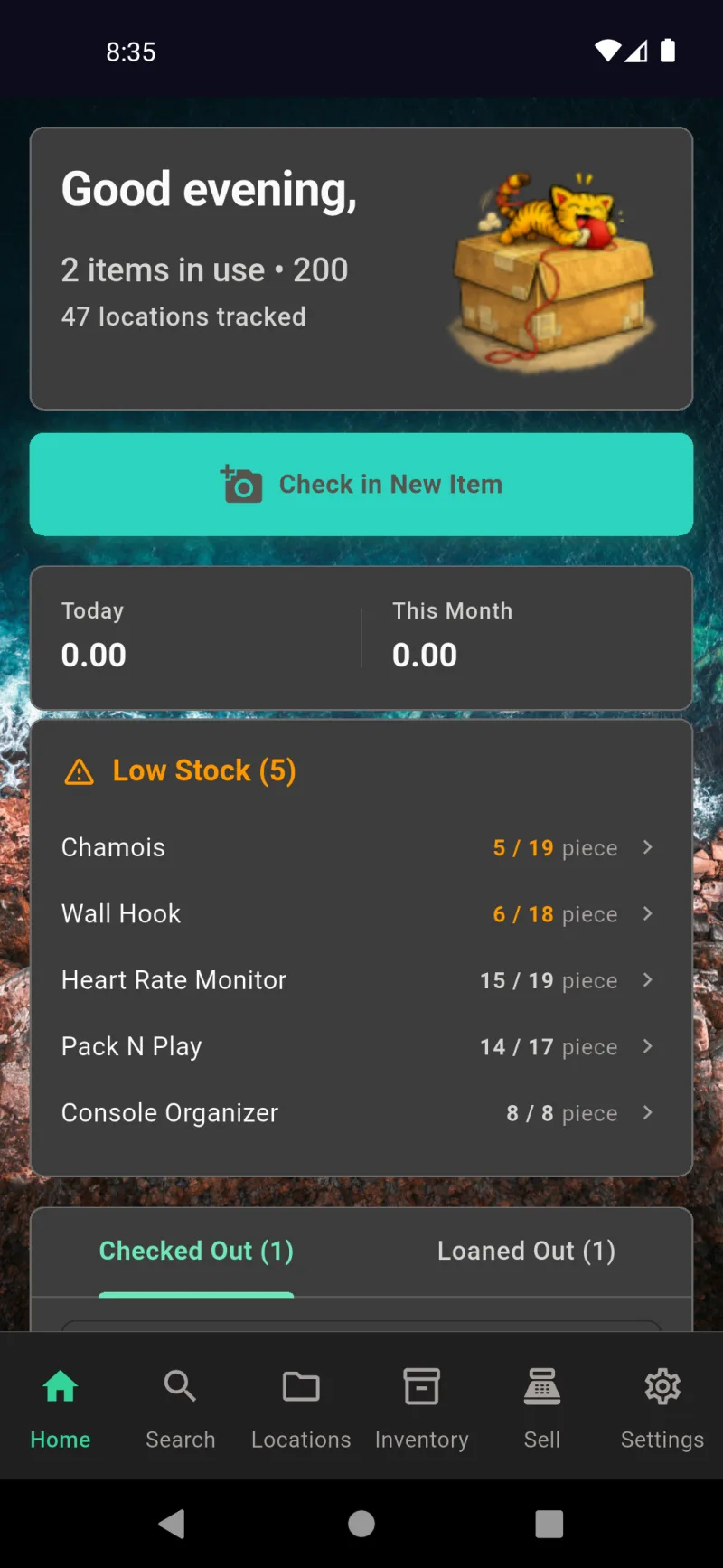
การตั้งค่าเสร็จสมบูรณ์แล้ว แดชบอร์ดหลัก จะต้อนรับคุณด้วยสรุปสถิติสั้น ๆ ปุ่ม เช็คอินรายการใหม่ ขนาดใหญ่สำหรับเริ่มเพิ่มสิ่งของ และแท็บรายการที่ถูกยืมออก/ให้ยืมเพื่อดูว่ามีอะไรที่ไม่อยู่ในตำแหน่งปกติ แถบนำทางด้านล่างนำคุณไปยังการค้นหา สถานที่ คลังสินค้า การขาย และการตั้งค่า — ฟีเจอร์ที่แสดงขึ้นอยู่กับโปรไฟล์ที่คุณเลือกตั้งแต่ต้นของวิซาร์ด
หน้าหลัก
หน้าหลัก — ภาพรวมประจำวันของคุณ
แท็บหน้าหลักคือภาพรวมประจำวันของคุณ ส่วนบนสุดจะแสดงคำทักทายตามช่วงเวลาและมาสคอต พร้อมสถิติด่วน: จำนวนรายการที่เช็คเอาต์อยู่ จำนวนรายการทั้งหมดที่คุณติดตาม และจำนวนสถานที่จัดเก็บที่มี ด้านล่างปุ่ม เช็คอินรายการใหม่ ขนาดใหญ่ จะแสดงยอดขายสุทธิประจำวันและประจำเดือนเมื่อเปิดใช้ฟีเจอร์การขาย การ์ดสีส้ม สต็อกต่ำ แสดงรายการที่มีจำนวนถึงหรือต่ำกว่าจุดสั่งซื้อใหม่ เพื่อให้คุณเติมสต็อกก่อนที่จะหมด แตะแถวใดก็ได้เพื่อไปยังรายการนั้นโดยตรง
เช็คเอาต์และให้ยืม
เลื่อนลงมาแล้วคุณจะพบสองแท็บ: เช็คเอาต์ และ ให้ยืม แท็บเช็คเอาต์ติดตามสิ่งที่คุณพาติดตัวไป — หนังสือทำอาหารในกระเป๋าเดินทาง เครื่องมือในรถ — พร้อมเส้นทางตำแหน่งแบบเต็มและวันที่คุณหยิบไป แท็บให้ยืมติดตามสิ่งที่คุณส่งให้คนอื่น แตะแถวใดก็ได้เพื่อเปิดรายการและ คืน / ย้าย กลับไปยังที่จัดเก็บหรืออัปเดตตำแหน่งปัจจุบัน นี่คือวิธีที่เร็วที่สุดในการจำว่าอะไรไม่ได้อยู่ในที่ที่ควรจะอยู่
ค้นหา — ค้นพบทุกอย่างได้รวดเร็ว
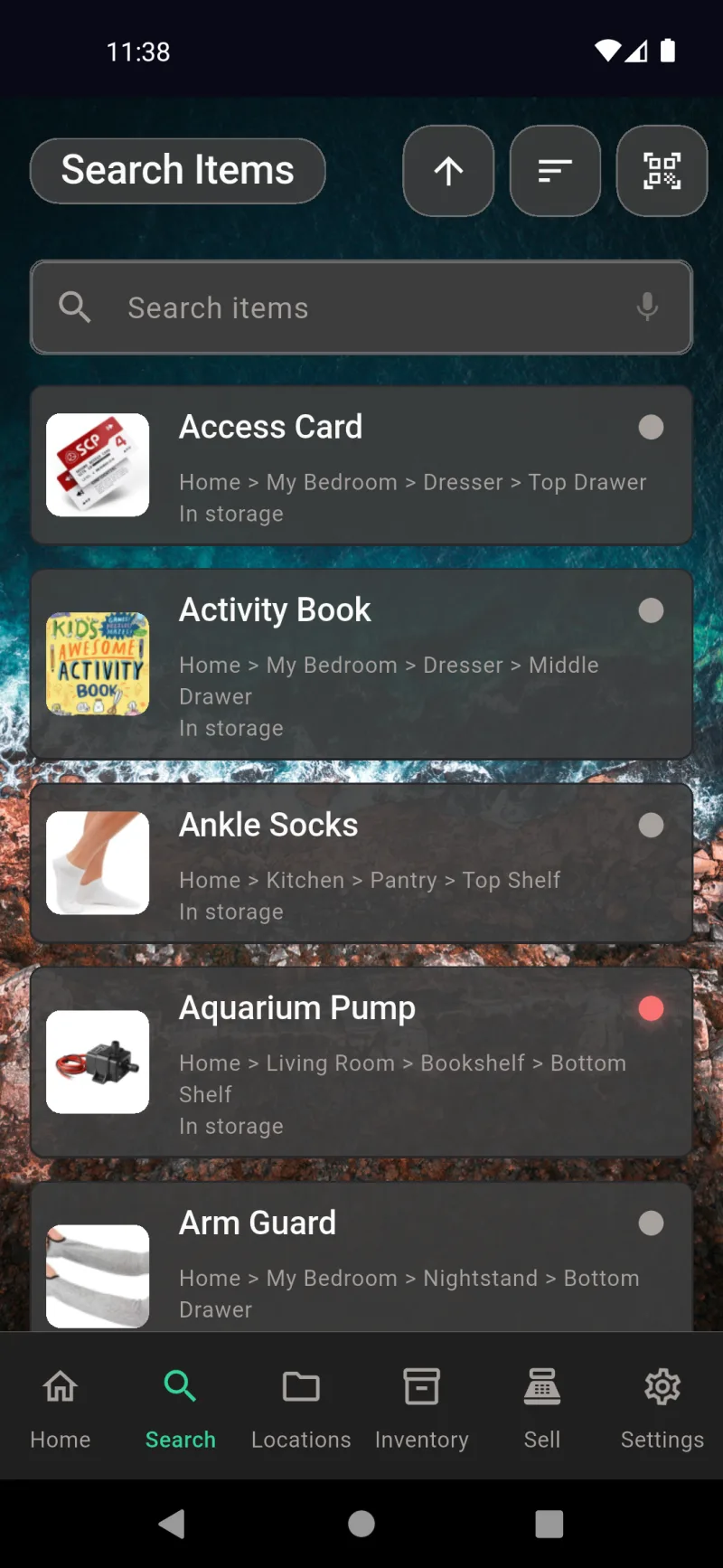
แท็บ ค้นหา คือดัชนีตามตัวอักษรของทุกรายการที่คุณมี แต่ละแถวแสดงภาพขนาดย่อ เส้นทางตำแหน่งแบบเต็ม (บ้าน › ครัว › ห้องเก็บอาหาร › ชั้นล่าง) และสถานะปัจจุบัน พิมพ์เพื่อกรอง หรือแตะไอคอนไมโครโฟนเพื่อค้นหาด้วยเสียง ใช้ปุ่มเรียงลำดับและกรองในส่วนหัวเพื่อจำกัดผลลัพธ์ตามสถานะ และใช้ไอคอน QR เพื่อสแกนฉลากแล้วไปยังรายการที่ตรงกันโดยตรง นี่คือที่ที่คุณจะมาเมื่อจำชื่อรายการได้แต่จำไม่ได้ว่าวางไว้ที่ไหน
ตำแหน่ง — แผนที่การจัดเก็บของคุณ
แท็บ ตำแหน่ง คือแผนที่แสดงว่าทุกอย่างอยู่ที่ไหน — บ้าน โรงรถ สำนักงาน และทุกชั้นวาง ลิ้นชัก และกล่องภายใน ขยายรายการหลักเพื่อดูรายการย่อย หรือใช้แถบค้นหา (รองรับการค้นหาด้วยเสียง) เพื่อไปยังจุดที่ต้องการ ไอคอนตาสลับการเน้นฉลากที่ยังไม่ได้พิมพ์ ไอคอนโฟลเดอร์บวกเพิ่มตำแหน่งใหม่ และไอคอนเครื่องพิมพ์พิมพ์ฉลากพร้อมกันจำนวนมาก เมนูสามจุดในแต่ละแถวช่วยให้คุณเพิ่มตำแหน่งย่อย แก้ไข ย้าย หรือลบ ถัง อยู่ระหว่างขนย้าย สงวนไว้สำหรับรายการที่กำลังอยู่ระหว่างการย้าย
สินค้าคงคลัง — ติดตามปริมาณ
แท็บ สินค้าคงคลัง สำหรับสิ่งที่คุณมีหลายชิ้น — อุปกรณ์สิ้นเปลือง สต็อกสินค้า ชิ้นส่วน ส่วนหัวแสดงรายการที่ติดตาม จำนวนหน่วยรวมทั้งหมดในทุกตำแหน่ง และจำนวนที่ใกล้จะหมด แท็บกรองแสดง ทั้งหมด, สต็อกต่ำ หรือ สินค้าหมด ปุ่ม QR แบบลอยตัวเปิดสแกนเนอร์สินค้าคงคลัง เพื่อให้คุณรับสต็อกใหม่หรือนับจำนวนบนชั้นโดยไม่ต้องพิมพ์ สินค้าคงคลังจะปรากฏเมื่อเปิดใช้งานใน การตั้งค่า → ฟีเจอร์ → เปิดใช้สินค้าคงคลัง
ขาย — เครื่องคิดเงิน POS
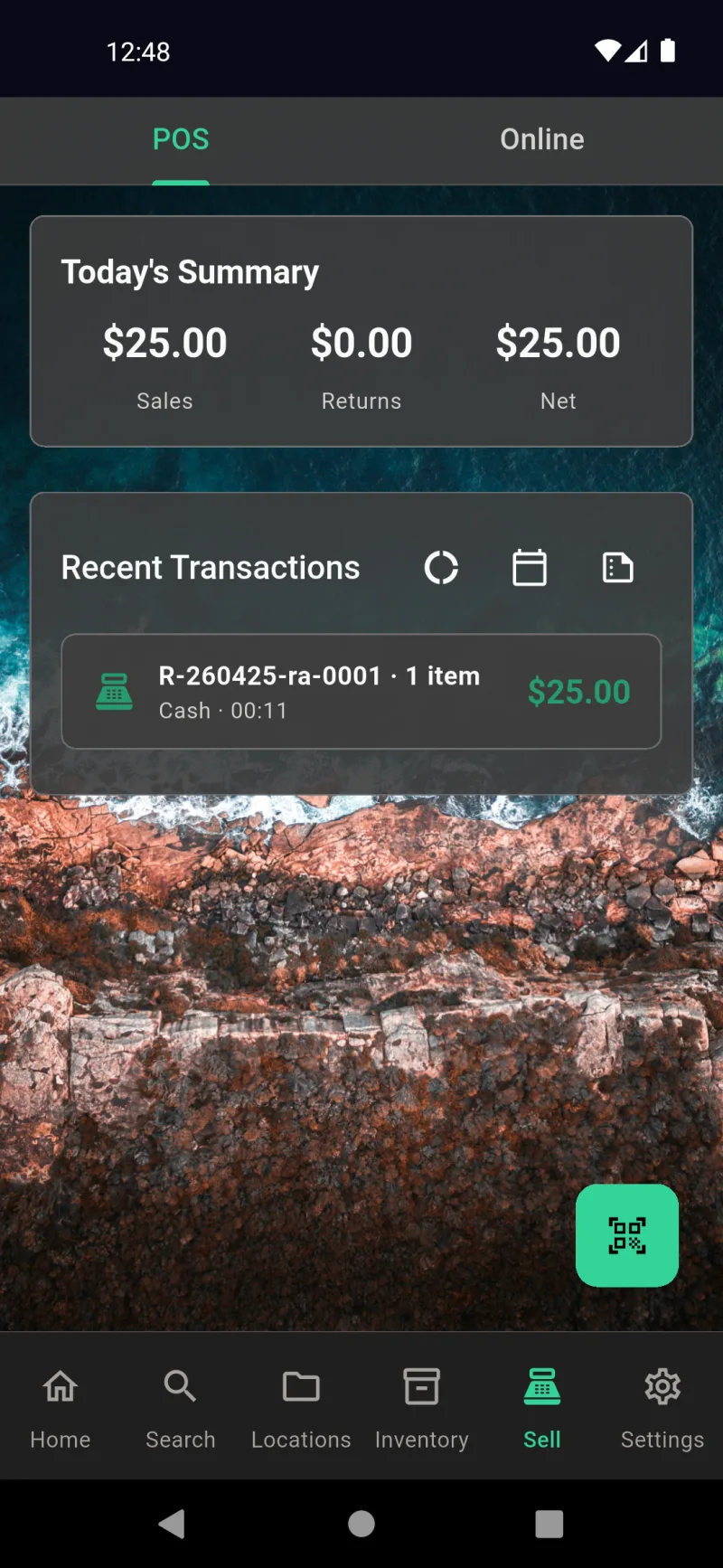
แท็บ ขาย มีสองแท็บย่อยที่ด้านบน: POS และ ออนไลน์ POS คือเครื่องคิดเงินในร้านของคุณ — ยอดขายวันนี้ การคืนสินค้า และยอดสุทธิรวมอยู่ด้านบน รายการธุรกรรมล่าสุดอยู่ด้านล่างถัดมา และปุ่ม QR สีเขียวที่เปิดเครื่องสแกนเพื่อเพิ่มสินค้าลงในตะกร้า จากนั้นคุณสามารถชำระเงินด้วยเครื่องอ่านบัตร บัตรแบบกรอกเอง เงินสด หรือการชำระเงินภายนอก แท็บขายจะปรากฏเฉพาะเมื่อเปิดใช้งานการขายใน การตั้งค่า → คุณลักษณะ → เปิดใช้งานการขาย
ขาย — รายการออนไลน์
สลับไปที่แท็บย่อย ออนไลน์ เพื่อจัดการรายการสินค้าในตลาดกลาง ปุ่ม ลงรายการสินค้าเพื่อขาย สีเหลืองจะเริ่มกระบวนการแบบมีคำแนะนำทีละขั้นตอน ให้คุณเลือกสินค้าจากคลังสินค้า เลือกตลาดกลาง (eBay, Facebook Marketplace, Nextdoor และอื่นๆ) พร้อมระบุราคา สภาพสินค้า และหมวดหมู่ รายการที่ใช้งานอยู่ แบบร่าง และประวัติรายการต่างมีแท็บย่อยของตัวเอง เพื่อให้สินค้าที่ขายแล้วสามารถทำเครื่องหมายว่าขายออกหรือคืนเงินได้ด้วยการแตะเพียงครั้งเดียว เปิดใช้งานมุมมองนี้ใน การตั้งค่า → คุณลักษณะ → เปิดใช้งานการขายออนไลน์
การตั้งค่า — ทุกอย่างที่เหลือ
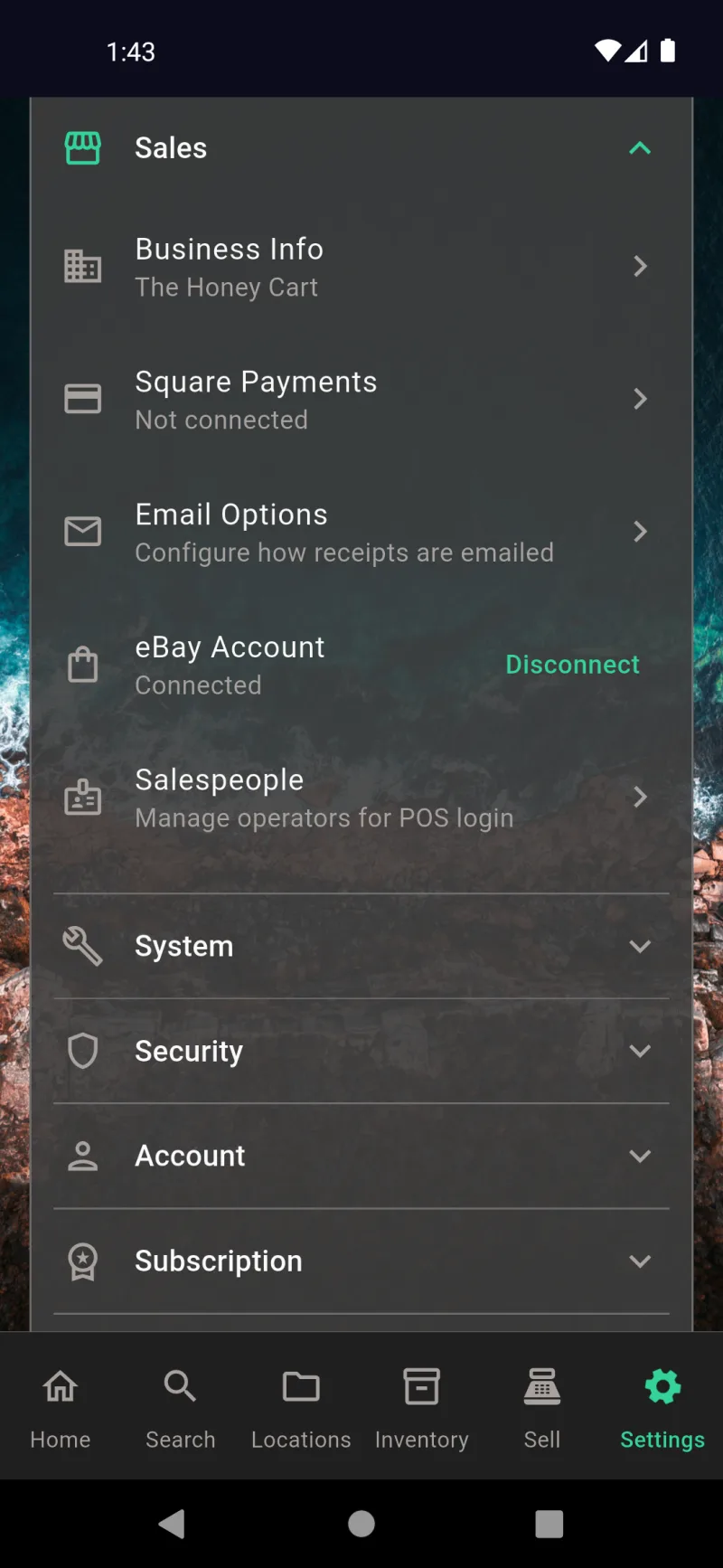
การตั้งค่า คือศูนย์รวมของทุกสิ่ง ส่วนต่างๆ จะยุบตามค่าเริ่มต้นเพื่อให้หน้าจอดูเป็นระเบียบ: ทั่วไป สำหรับธีม ภาษา และผู้ใช้; คุณลักษณะ สำหรับคลังสินค้า การขาย AI และตัวเลือกการพิมพ์; การขาย สำหรับข้อมูลธุรกิจ Square อีเมล eBay และพนักงานขาย; ระบบ สำหรับการซิงค์ การสำรองข้อมูล และการส่งออก; ความปลอดภัย สำหรับการเข้ารหัส การยืนยันตัวตนสองขั้นตอน และใบรับรอง; บัญชี สำหรับรหัสผ่านและการออกจากระบบ; และ การสมัครสมาชิก สำหรับสถานะการทดลองใช้และแผนบริการ ผู้ปฏิบัติงานที่มีสิทธิ์จำกัดจะเห็นเมนูนี้ในเวอร์ชันที่ตัดทอนแล้วเท่านั้น
การจัดการรายการ
การค้นหารายการจากหน้าหลัก
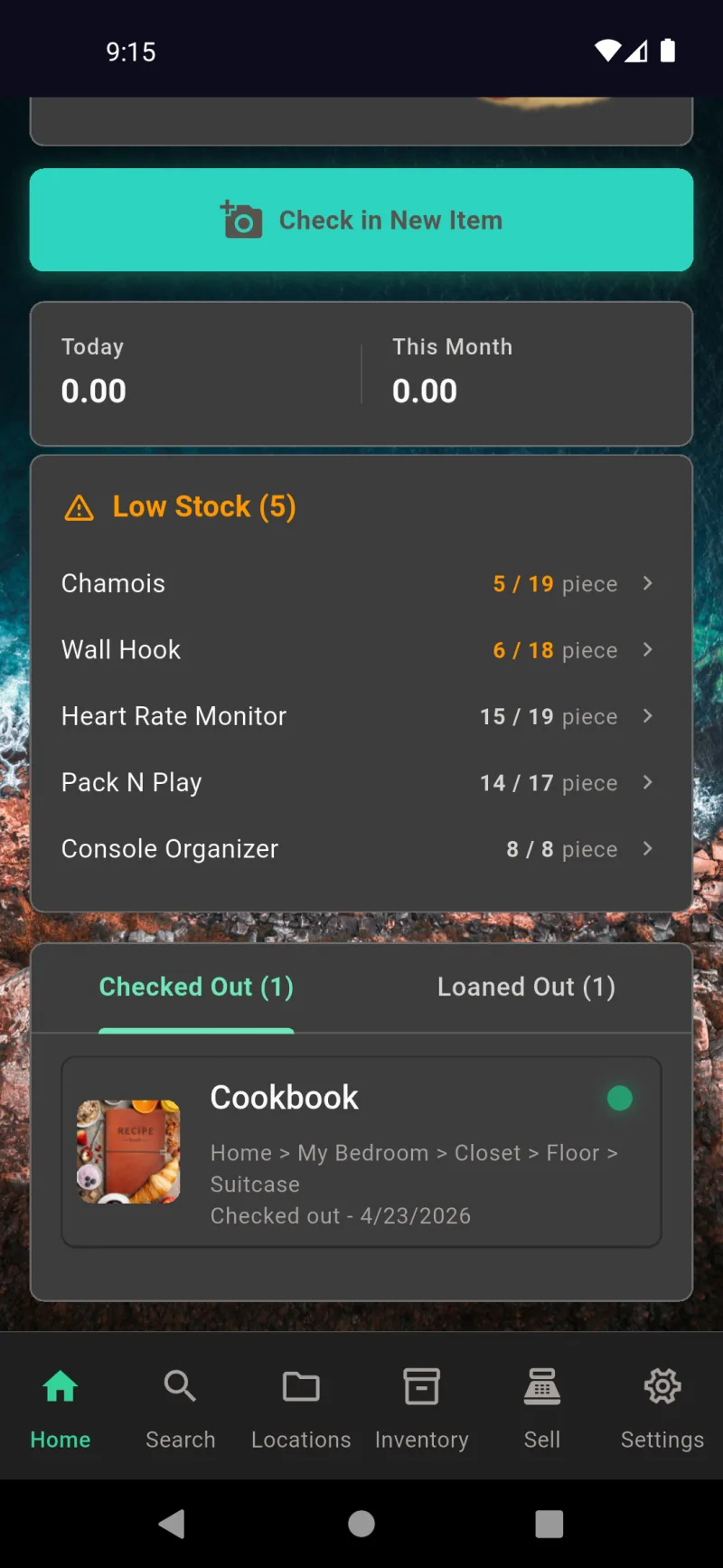
ทุกรายการอยู่ห่างจากแดชบอร์ดหน้าหลักเพียงหนึ่งการแตะ การ์ด สต็อกต่ำ แสดงรายการที่ติดตามซึ่งอยู่ต่ำกว่าเกณฑ์ และแท็บ เช็คเอาต์แล้ว แสดงสิ่งที่อยู่นอกในขณะนี้ — ที่นี่คือหนังสือตำราอาหารพร้อมเส้นทางตำแหน่งเต็มรูปแบบและวันที่เช็คเอาต์ แตะที่แถวใดก็ได้เพื่อไปยังหน้าจอรายละเอียดของรายการนั้นโดยตรง แดชบอร์ดเดียวกันจัดการรายการที่ให้ยืมในแท็บ ให้ยืมออก ที่อยู่ข้างเคียง
หน้าจอรายละเอียดรายการ
หน้าจอรายละเอียดรายการนำด้วยรูปภาพหลัก (แตะที่ไอคอนถังขยะเพื่อลบหรือลูกศรรีเฟรชเพื่อถ่ายใหม่) และสองการกระทำหลัก: เช็คเอาต์ ย้ายรายการออกจากพื้นที่จัดเก็บเพื่อติดตามว่ากำลังใช้งานอยู่ และ ขาย เปิดหน้าเพิ่มลงในตะกร้าสินค้า ด้านล่างการกระทำคุณจะพบ รูปภาพ สำหรับรูปภาพเพิ่มเติม และปุ่ม ข้อมูล ที่เปิดแผงรายละเอียดรายการทั้งหมด ทุกอย่างที่คุณต้องการเพื่อดำเนินการกับรายการสามารถเข้าถึงได้โดยไม่ต้องเลื่อนหน้าจอ
ตำแหน่ง สถานะ และการให้ยืม
เลื่อนลงและคุณจะเห็น ตำแหน่ง ของรายการพร้อมรูปภาพและเส้นทาง (บ้าน → ครัว → ห้องเก็บของ → ชั้นกลาง) สถานะ ปัจจุบัน และ คำอธิบาย ปุ่ม ให้ยืมออก สีส้มใช้สำหรับให้ยืมรายการแก่ผู้อื่น — แยกจาก เช็คเอาต์ ซึ่งเพียงแค่บันทึกว่าคุณกำลังใช้งานเอง การให้ยืมจะบันทึกว่าใครมีรายการนั้นและเมื่อไหร่ถึงกำหนดคืน ส่วนการเช็คเอาต์ไม่ได้บันทึก
webDocsItemManagementSlide4Title
webDocsItemManagementSlide4Body
เลือกผู้รับ
การแตะ ให้ยืม จะเปิดการค้นหาผู้ติดต่อ เริ่มพิมพ์แล้วรายการจะกรองแบบเรียลไทม์ — ที่นี่ "Sa" จะดึงผู้ติดต่อ Sarah Johnson ที่มีอยู่ขึ้นมา หากบุคคลนั้นยังไม่อยู่ในสมุดที่อยู่ของคุณ ให้แตะ สร้าง "Sa" เพื่อเพิ่มพวกเขาได้ทันทีด้วยเพียงชื่อ คุณสามารถเพิ่มข้อมูลโทรศัพท์ อีเมล และที่อยู่ได้ภายหลังจาก การตั้งค่า → ทั่วไป → ผู้คน
วันที่คาดว่าจะคืน
หลังจากเลือกผู้รับแล้ว ให้เลือก วันที่คาดว่าจะคืน ตัวเลือกจะตั้งค่าเริ่มต้นเป็นหนึ่งสัปดาห์นับจากนี้ เพื่อให้คุณสามารถยืนยันได้ทันที — ลากย้อนกลับมาวันนี้สำหรับการยืมระยะสั้น หรือเลื่อนไปข้างหน้าสำหรับการยืมระยะยาว แดชบอร์ดหน้าหลักใช้วันที่นี้เพื่อแจ้งเตือนการยืมที่เกินกำหนด และผู้รับจะได้รับเครดิตสำหรับการคืนตรงเวลาเมื่อคุณแตะ คืน / ย้าย ในภายหลัง
รายการที่ให้ยืมอยู่
ในขณะที่รายการถูกให้ยืมออกไป ปุ่ม ให้ยืม สีส้มจะถูกแทนที่ด้วยปุ่ม คืน / ย้าย สีเขียว การแตะเพียงครั้งเดียวจะเริ่มขั้นตอนการคืน — เลือกตำแหน่งจัดเก็บที่ต้องการวางกลับและการยืมจะปิดโดยอัตโนมัติ รูปภาพหลักและส่วนรูปภาพยังคงทำงานได้ตามปกติ เพื่อให้คุณสามารถอัปเดตรูปภาพหรือบันทึกของรายการระหว่างการยืมได้หากมีการเปลี่ยนแปลง
สแกนตำแหน่งเพื่อคืน
คืน / ย้าย จะเปิดหน้าจอสแกนตำแหน่ง เล็งกล้องไปที่ป้าย QR บนตำแหน่งจัดเก็บใดก็ได้เพื่อวางรายการที่นั่นทันที หรือแตะ เรียกดูตำแหน่งจัดเก็บ เพื่อเลือกจากแผนผังตำแหน่งของคุณ ทางลัดด้านล่าง คืนไปยัง ตำแหน่งล่าสุด คือเส้นทางที่รวดเร็วที่สุดเมื่อคุณวางสิ่งของกลับในที่เดิม — แตะเพียงครั้งเดียวแล้วเสร็จ
webDocsItemManagementSlide9Title
webDocsItemManagementSlide9Body
กลับเข้าคลัง
เมื่อรายการกลับมาจากการยืม หน้าจอรายละเอียดจะเปลี่ยนปุ่มดำเนินการสีส้มเป็น เช็คเอาท์ และ ขาย อีกครั้ง — จุดเริ่มต้นเดิมเหมือนกับรายการในคลังอื่นๆ จากที่นี่คุณสามารถแตะรูปภาพเพื่อเปลี่ยนหรือหมุน เข้าสู่ ข้อมูล เพื่อดูแผงรายละเอียดรายการทั้งหมด หรือเริ่มการยืมครั้งใหม่ สถานะ ตำแหน่ง และคำอธิบายจะมองเห็นได้ทันทีเพื่อให้คุณทราบสถานะของรายการก่อนดำเนินการ
เพิ่มลงในตะกร้า
แตะ ขาย บนรายการสินค้าใดก็ได้ แล้วหน้าต่างเพิ่มลงในตะกร้าจะเปิดขึ้นพร้อมสินค้าที่โหลดไว้แล้ว ตัวปรับ จำนวน จะถูกจำกัดตามสินค้าที่มีในสต็อกจริง — "มี 1 ชิ้น" ในที่นี้ — และช่อง ราคาต่อหน่วย สามารถแก้ไขได้ เพื่อให้คุณเปลี่ยนราคาที่บันทึกไว้สำหรับส่วนลดเฉพาะครั้ง ยอดรวมย่อยจะอัปเดตแบบเรียลไทม์ แตะ เพิ่มลงในตะกร้า เพื่อเพิ่มลงในเซสชัน POS ที่ใช้งานอยู่ ซึ่งคุณจะดำเนินการชำระเงินต่อจากแท็บ ขาย
เมนูรายละเอียดสินค้า
แตะปุ่ม ข้อมูล บนรายการสินค้าใดก็ได้เพื่อเปิดเมนูรายละเอียดสินค้า การ์ดที่ยุบได้ 5 ใบจัดระเบียบฟิลด์ตัวเลือกทั้งหมด: ข้อมูลหลัก, ประกันภัยและการเคลม, วงจรชีวิตและการบริการ, กฎหมายและภาษี, และ คุณค่าทางใจ ไม่มีส่วนใดที่จำเป็นต้องกรอกเพื่อใช้แอป — กรอกเฉพาะส่วนที่สำคัญสำหรับการใช้งานของคุณ (การเคลมประกัน การคิดค่าเสื่อมราคาทางธุรกิจ การติดตามมรดกตกทอด ฯลฯ) ปุ่มสีแดง นำออกจากคลังสินค้า ที่ด้านล่างคือตัวเลือกสำหรับลบข้อมูลอย่างถาวร
ข้อมูลหลัก
ข้อมูลหลัก เก็บฟิลด์ที่ใช้ในชีวิตประจำวัน: ชื่อ คำอธิบาย หมวดหมู่ และบาร์โค้ด ตัวสลับ ติดตามสินค้าคงคลัง จะเปลี่ยนสินค้าจากสิ่งของที่มีชิ้นเดียวไปเป็น SKU ที่ติดตามได้ พร้อมจำนวน เกณฑ์สต็อกต่ำ และประวัติการตรวจนับสินค้า แตะ แก้ไขข้อมูล เพื่อเปลี่ยนการ์ดเป็นโหมดแก้ไข — สามารถป้อนด้วยเสียงในช่องข้อความ และสแกนบาร์โค้ดด้วยกล้องแทนการพิมพ์
ประกันภัยและการเคลม
ประกันภัยและการเคลม รวบรวมทุกสิ่งที่ผู้ประเมินความเสียหายจะถามหลังจากเกิดการสูญเสีย: ยี่ห้อ, รุ่น, หมายเลขซีเรียล, วันที่ซื้อ, ราคาซื้อ, มูลค่าปัจจุบัน, ค่าทดแทน, และ อ้างอิงสัญญาเสริมประกันภัย ส่วน เอกสาร ช่วยแนบใบเสร็จ การประเมินมูลค่า และ PDF การรับประกันไว้กับสินค้าโดยตรง ส่งออกเป็นรายงานประกันภัย PDF จาก การตั้งค่า → ระบบ → ส่งออกข้อมูลของฉัน เมื่อต้องการยื่นเคลม
วงจรชีวิตและการบริการ
วงจรชีวิตและการบริการ ติดตามความเสื่อมสภาพของสินค้าตามเวลา บันทึก สภาพ, การบำรุงรักษาครั้งล่าสุด, และ ระยะเวลาการบำรุงรักษา เป็นวัน เพื่อให้รู้ว่าควรเซอร์วิสครั้งต่อไปเมื่อใด อายุการใช้งานที่คาดไว้ และ วันสิ้นสุดอายุการใช้งาน ช่วยในการวางแผนการเปลี่ยนทดแทน การรับประกันและการบริการ จัดเก็บวันหมดอายุและหมายเลข RMA และ ค่าเสื่อมราคาและค่าเพิ่มขึ้น ช่วยเลือกรูปแบบสำหรับสินค้าที่มูลค่าเปลี่ยนแปลงตามเวลา — มีประโยชน์ทั้งสำหรับการประกันภัยและการเสียภาษี
กฎหมาย ภาษี และความผูกพันทางจิตใจ
กฎหมายและภาษี ทำเครื่องหมายรายการว่าเป็น สินทรัพย์ทางธุรกิจ หรือ สินทรัพย์ที่คิดค่าเสื่อมราคาได้ พร้อมช่องสำหรับ มูลค่าการบริจาค และ ประเทศต้นทาง ความผูกพันทางจิตใจ ครอบคลุมด้านความรู้สึก: บันทึก มูลค่าทางจิตใจ ว่าสิ่งของนั้น ได้รับเป็นของขวัญ (และจากใคร) โอกาส บันทึกส่วนตัว แบบอิสระ และสถานะ มรดกตกทอด ข้ามทุกอย่างที่คุณไม่ต้องการ — การ์ดเหล่านี้จะยุบและอยู่นอกสายตาจนกว่าคุณจะแตะ แก้ไขข้อมูล
ตำแหน่งที่ตั้ง
ลำดับชั้นพื้นที่จัดเก็บของคุณ
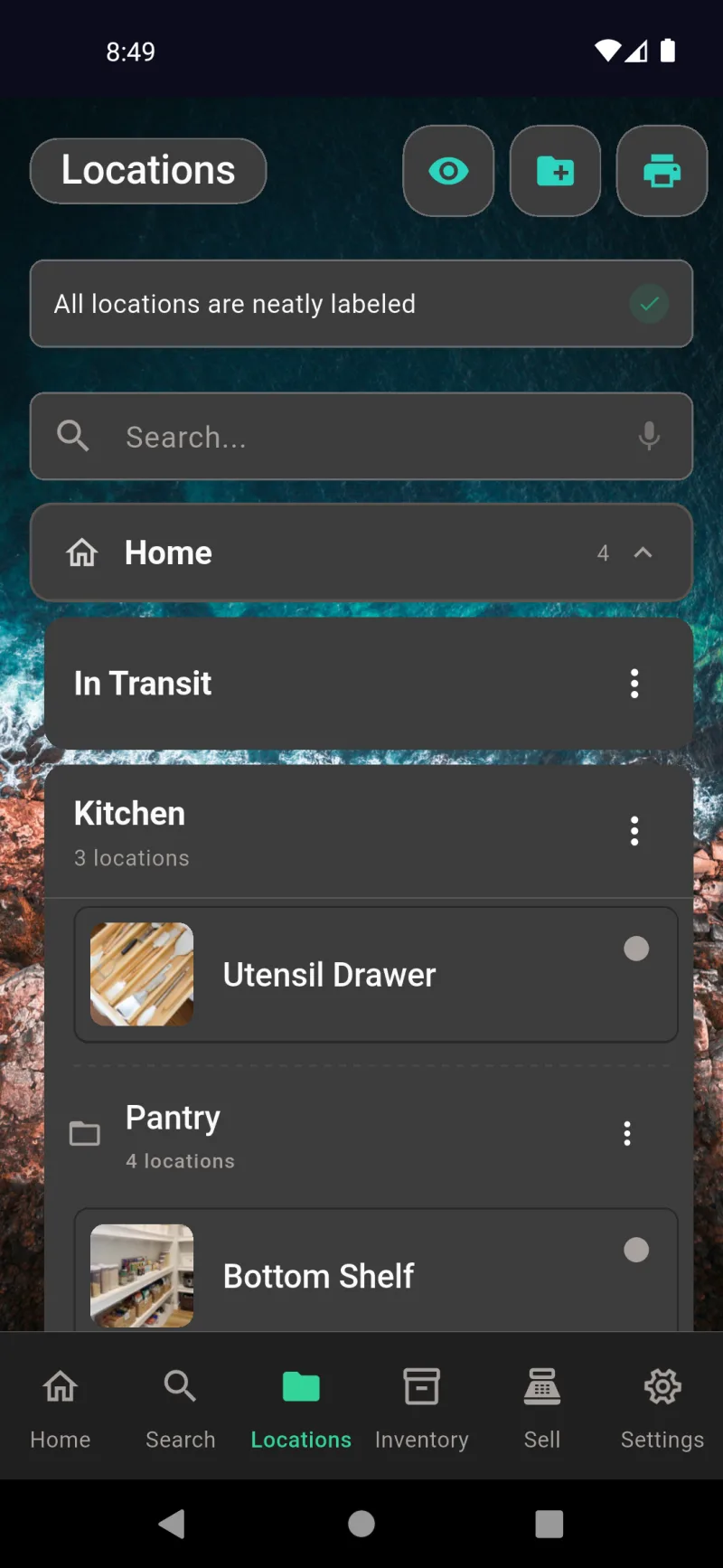
แท็บ Locations คือที่อยู่ของลำดับชั้นของคุณ ไม่ว่าจะเป็นบ้าน ห้อง และลิ้นชักหรือชั้นวางเฉพาะภายใน คอนเทนเนอร์อย่าง Kitchen และ Pantry จัดกลุ่มตำแหน่งย่อยและแสดงจำนวน ส่วนตำแหน่งปลายทางอย่าง Utensil Drawer และ Bottom Shelf จะเก็บสิ่งของจริง แตะแถวใดก็ได้เพื่อดูรายละเอียดเพิ่มเติม แบนเนอร์สถานะที่ด้านบนจะยืนยันเมื่อพิมพ์ป้าย QR ครบทุกรายการ และไอคอน Locations ในแถบนำทางด้านล่างจะพาคุณกลับมาที่นี่จากทุกที่ในแอป
แสดงภาพรวมต้นไม้ทั้งหมด
แตะไอคอนรูปตาในแถบด้านบนเพื่อเปิด Location Report — แผนภูมิซันเบิร์สต์แบบโต้ตอบที่แสดงคอนเทนเนอร์และตำแหน่งปลายทางทุกรายการในมุมมองเดียว แต่ละวงแหวนแทนระดับหนึ่งของลำดับชั้น และแต่ละลิ่มมีขนาดตามจำนวนสิ่งของที่อยู่ในนั้น แตะลิ่มเพื่อดูเส้นทางนำทางและจำนวนสิ่งของของตำแหน่งนั้น ไทล์สรุปสองรายการด้านล่างแสดง Total Items และ Total Locations เพื่อให้คุณทราบขนาดของสิ่งที่คุณกำลังติดตาม
การดำเนินการด่วนในแต่ละแถว
คอนเทนเนอร์และตำแหน่งปลายทางทุกรายการมีเมนูสามจุดพร้อมการดำเนินการเดียวกัน: Add storage location เพิ่มตำแหน่งลูกใหม่ภายใน Edit เปิดชื่อ รูปภาพ และตำแหน่งแม่เพื่อแก้ไข และ Delete ลบออก การลบคอนเทนเนอร์จะเช็คเอาท์สิ่งของทุกชิ้นที่อยู่ในนั้นด้วย เพื่อไม่ให้สิ่งใดสูญหาย — คุณจะรู้เสมอว่าของของคุณเคยอยู่ที่ไหน การเพิ่มจากเมนูจะเลือกตำแหน่งแม่ไว้ล่วงหน้าเพื่อที่คุณไม่ต้องเลือกซ้ำ
สร้างตำแหน่งแบบหลายระดับ
การแตะไอคอนโฟลเดอร์บวกในแถบแอปจะเปิดตัวสร้าง Create Storage Location เลือก Base Location — Home, Office, Garage หรือ Back Shed — จากนั้นเพิ่มหรือเลือกชื่อสำหรับแต่ละระดับ เส้นทางนำทางที่ด้านบนจะอัปเดตแบบเรียลไทม์เพื่อให้คุณเห็นว่าตำแหน่งใหม่จะอยู่ที่ไหนพอดี แตะ Create new level เพื่อไปลึกขึ้นอีก หรือแตะ Create destination for level N เมื่อถึงปลายทางที่จะจัดเก็บสิ่งของจริง
ตั้งชื่อและถ่ายภาพจุดเก็บของ
หลังจากยืนยันเส้นทางแล้ว ตัวช่วยสร้างจะขอชื่อของปลายทาง คำอธิบายที่ไม่บังคับ และรูปภาพสถานที่เพื่อให้คุณจดจำจุดนั้นได้ในทันที ช่องข้อความทั้งสองรองรับการป้อนเสียงผ่านไอคอนไมโครโฟน ขั้นตอนรูปภาพเป็นทางเลือก แต่คุ้มค่าสำหรับลิ้นชักที่มีสิ่งของรก — ภาพขนาดย่อในรายการดีกว่าการต้องมองหา \ลิ้นชัก 3\" ในภายหลัง กดสร้างสถานที่เมื่อเสร็จสิ้น แอปจะสร้าง QR code และจัดคิวเพื่อพิมพ์
พิมพ์เฉพาะสิ่งที่คุณต้องการ
ไอคอนพิมพ์ในแถบแอปจะเปิดเมนูสองตัวเลือก พิมพ์ป้ายที่ยังไม่ได้พิมพ์จะส่งเฉพาะ QR ที่ยังไม่เคยพิมพ์เท่านั้น — มีประโยชน์เมื่อคุณเพิ่มสถานที่ใหม่บางแห่งและไม่ต้องการสิ้นเปลืองกระดาษป้ายใหม่ พิมพ์ป้ายทั้งหมดจะสร้างชุดครบทั้งหมดขึ้นใหม่อีกครั้ง ซึ่งเหมาะเมื่อคุณออกแบบรูปแบบป้ายใหม่หรือต้องการติดป้ายทุกอย่างตั้งแต่ต้น ทั้งสองตัวเลือกจะเปิดหน้าต่างดูตัวอย่างก่อนพิมพ์ ซึ่งคุณสามารถเลือกเทมเพลต Avery และปรับระยะขอบได้
แก้ไขรูปภาพ ชื่อ และคอนเทนเนอร์หลัก
การแตะแก้ไขบนปลายทางใด ๆ จะเปิดหน้านี้ แทนที่รูปภาพสถานที่ด้วยปุ่มรีเฟรชทรงกลม เปลี่ยนชื่อ เพิ่มคำอธิบาย หรือย้ายไปยังคอนเทนเนอร์หลักที่แตกต่างกันผ่านเมนูดรอปดาวน์ การเปลี่ยนแปลงจะบันทึกอัตโนมัติขณะที่คุณพิมพ์เมื่อแก้ไขสถานที่ที่มีอยู่แล้ว ดังนั้นจึงไม่มีปุ่มบันทึกแยกต่างหาก — เพียงออกจากหน้านี้เมื่อเสร็จสิ้น เมนูดรอปดาวน์จะแสดงรายการคอนเทนเนอร์ทุกรายการ เพื่อให้คุณจัดระเบียบใหม่ได้โดยไม่ต้องลากอะไรทั้งนั้น
รหัส ID การพิมพ์ซ้ำ และการลบ
webDocsLocationsSlide8Body
สถานที่ย่อยและการจัดระเบียบใหม่
สถานที่ย่อยอย่างพื้นที่เก็บของชั้นล่างและใต้อ่างล้างหน้าจะอยู่ใต้คอนเทนเนอร์หลักและมีเมนูสามจุดเหมือนกัน — พร้อมการดำเนินการย้ายเพื่อให้คุณย้ายโครงสร้างย่อยทั้งหมดโดยไม่ต้องสร้างขึ้นใหม่ การย้ายมีประโยชน์เมื่อคุณจัดระเบียบห้องใหม่หรือแยกชั้นวางหนึ่งออกเป็นสอง แตะแถวเพื่อขยายและดูสิ่งที่อยู่ข้างใน แตะจุดทางขวาเพื่อสลับว่าปลายทางใดใช้งานอยู่สำหรับการเช็คอินอย่างรวดเร็ว
ค้นหาทั่วทุกชั้นวาง
webDocsLocationsSlide10Body
QR โค้ดและป้ายฉลาก
ทำไมต้องพิมพ์โค้ดเลย
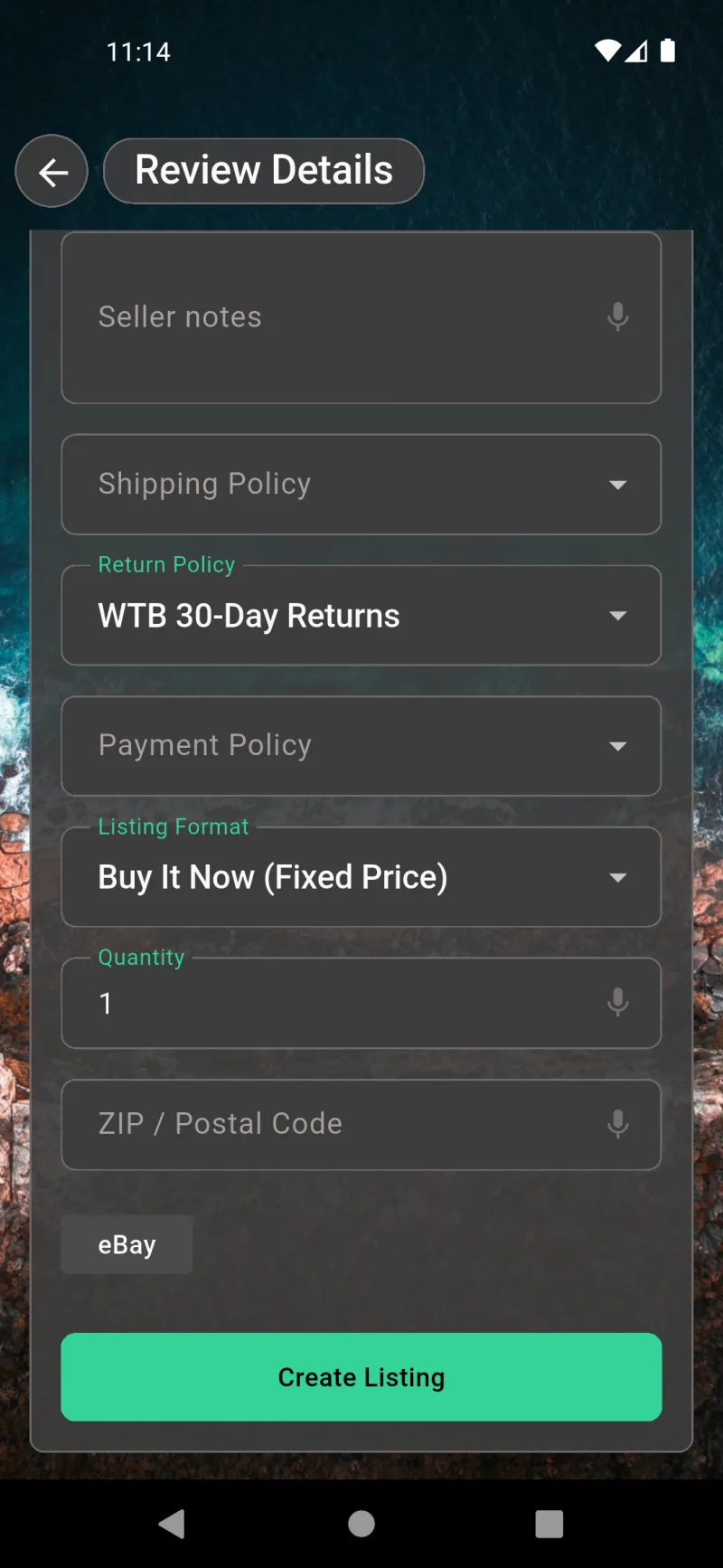
บาร์โค้ดสินค้าคุ้มค่าในเวลาขาย เมื่อสินค้ามี UPC หรือ EAN บันทึกไว้แล้ว แบบฟอร์มลงรายการ eBay บนแท็บ Sell จะกรอกข้อมูลที่ผู้ซื้อคาดหวังล่วงหน้า — และคุณเพียงต้องยืนยัน Shipping, Return Policy, Payment Policy, Listing Format, Quantity และ ZIP / Postal Code ของคุณ ก่อนแตะ Create Listing บาร์โค้ดเดียวกับที่คุณพิมพ์ลงบนป้ายสินค้าคงคลังจะติดตามสินค้าไปจนถึงมาร์เก็ตเพลส ซึ่งเป็นเหตุผลว่าทำไมหน้าจอตัวเลือกการพิมพ์ที่ตามมาจึงมีความสำคัญ
พิมพ์ที่ยังไม่ได้พิมพ์ vs พิมพ์ทั้งหมด
เปิดแท็บ Locations แตะไอคอนเครื่องพิมพ์ที่แถบด้านบน แล้วคุณจะได้รับสองตัวเลือก Print unprinted labels จะสร้าง QR เฉพาะสำหรับตำแหน่งที่ยังไม่ได้ติดป้ายกำกับ — เหมาะมากเมื่อคุณเพิ่มชั้นวางหรือลิ้นชักใหม่และไม่ต้องการพิมพ์ซ้ำทั้งหมด Print all labels จะสร้างชุดทั้งหมดใหม่ ซึ่งเหมาะสำหรับการใช้งานครั้งแรกหรือหากคุณได้ออกแบบรูปแบบป้ายกำกับใหม่ ทั้งสองเส้นทางจะนำคุณไปยังหน้าจอ Print Options เดียวกัน เพื่อให้ตัวเลือกเลย์เอาต์สอดคล้องกัน
webDocsQrCodesSlide3Title
หน้าจอ Print Options คือแผงควบคุมส่วนกลางสำหรับทุกป้ายกำกับที่คุณสร้าง Label Format ใช้เลือกเทมเพลต Avery, Print Vertical หมุน QR ไว้เหนือข้อความสำหรับชั้นวางแคบ และดรอปดาวน์ Destination และ ID Code ปรับขนาดแต่ละองค์ประกอบข้อความอย่างอิสระ Show Breadcrumb เพิ่มเส้นทางตำแหน่งเต็มใต้ชื่อ เพื่อให้คุณแยกป้ายกำกับ "Shelf A1" สองดวงออกจากกันได้ และ Top Margin ปรับตำแหน่งเริ่มต้นการพิมพ์เป็นนิ้ว เพื่อให้แผ่นป้ายกำกับที่ใช้ไปบางส่วนเรียงตำแหน่งได้พอดี
เลือกเทมเพลต Avery ของคุณ
แตะดรอปดาวน์ Label Format แล้วคุณจะได้รับขนาดแผ่นตัดสำเร็จสองขนาด: ป้ายกำกับขนาด 1 x 2-5/8 นิ้ว (Avery 5160, 30 ดวงต่อแผ่น) สำหรับการใช้งานทั่วไป และ ป้ายกำกับขนาด 2 x 4 นิ้ว (Avery 5163, 10 ดวงต่อแผ่น) เมื่อคุณต้องการให้ QR และข้อความใหญ่พอที่จะอ่านได้จากอีกฟากห้อง ทั้งสองขนาดเป็นมาตรฐานที่ร้านเครื่องเขียนทั่วไป การเปลี่ยนที่นี่จะปรับขนาดตัวอย่างบนหน้าจอทันที เพื่อให้คุณทราบว่าต้องหยิบแผ่นใดก่อนสั่งพิมพ์
ตัวอย่างป้ายกำกับแบบเรียลไทม์
เลื่อนลงไปที่การ์ด ตัวอย่าง แล้วคุณจะเห็นว่าป้ายกำกับแต่ละอันจะพิมพ์ออกมาอย่างไร — ในขนาดและสัดส่วนที่ถูกต้องสำหรับรูปแบบที่คุณเลือก เค้าโครงแนวนอนเริ่มต้นจะวาง QR ไว้ทางซ้าย จากนั้นชื่อปลายทาง ("Desk") รหัส ID ที่เป็นตัวหนา ("A1") และเส้นทางเบรดครัมบ์ ("Home > Office > Desk") เรียงซ้อนกันทางขวา ปรับการตั้งค่าใดก็ได้ด้านบน แล้วตัวอย่างจะวาดใหม่ทันที — ไม่จำเป็นต้องสิ้นเปลืองกระดาษเพื่อดูว่าสิ่งต่าง ๆ จะออกมาเป็นอย่างไร
เค้าโครงแนวตั้งสำหรับสัน
เปิด พิมพ์แนวตั้ง แล้วตัวอย่างจะหมุน: QR อยู่ด้านบน ข้อความหมุนอยู่ด้านล่าง นี่คือเค้าโครงที่ควรเลือกเมื่อคุณติดป้ายกำกับที่สันของแฟ้ม ขอบชั้นวาง หรือสิ่งใดก็ตามที่แคบกว่าความสูง ตัวอย่างยังคงเนื้อหาเดิม — ปลายทาง รหัส ID และเบรดครัมบ์ — เพียงแต่เรียงซ้อนกันในแนวตั้งเพื่อให้อ่านจากบนลงล่างบนป้ายกำกับแนวตั้ง
ปรับขนาดหรือซ่อนแต่ละฟิลด์
เมนูดรอปดาวน์ ปลายทาง และ รหัส ID แต่ละอันรับขนาด ซ่อน, 1X, 2X หรือ 3X — เพื่อให้คุณลดความสำคัญของฟิลด์หนึ่งและเน้นอีกฟิลด์หนึ่ง การตั้งรหัส ID เป็น 3X พร้อมปิด แสดงเบรดครัมบ์ จะให้รหัสขนาดใหญ่ที่อ่านได้จากทั่วห้อง ("A1") ไว้ข้าง QR — เหมาะสำหรับการจัดเก็บแบบคลังสินค้าที่ต้องการมองเห็นช่องจากอีกฝั่งของโรงรถ ซ่อนฟิลด์ใดฟิลด์หนึ่งทั้งหมดหากป้ายกำกับของคุณดูรกเกินไป
webDocsQrCodesSlide8Title
บาร์โค้ดรายการสินค้าใช้กล่องโต้ตอบแยกต่างหาก จากแท็บ สินค้าคงคลัง แตะไอคอนเครื่องพิมพ์เพื่อเปิด พิมพ์ป้ายกำกับบาร์โค้ด เลือก Avery 5160 หรือขนาดใหญ่กว่า 2 x 4" ปรับ ระยะขอบบน สำหรับกระดาษที่ใช้ไปแล้วครึ่งแผ่น และตัดสินใจว่าจะ รวมหมายเลขบาร์โค้ด ไว้ใต้โค้ดแต่ละอันหรือไม่ (มีประโยชน์เมื่อเครื่องสแกนทำงานผิดปกติและคุณต้องพิมพ์ตัวเลขเอง) เปิด เฉพาะการพิมพ์ซ้ำที่รอดำเนินการ เพื่อข้ามโค้ดที่พิมพ์ไปแล้ว — ประหยัดกระดาษเมื่อคุณเพิ่งเพิ่มสินค้าใหม่สองสามรายการในชั้นวางที่มีสินค้าอยู่แล้ว
บันทึกเป็น PDF หรือพิมพ์
แตะ พิมพ์ แล้วแผ่นงานพิมพ์ของระบบจะทำงาน — บันทึกเป็น PDF เป็นตัวเลือกที่นิยมที่สุดเมื่อคุณต้องการส่งไฟล์ทางอีเมล เก็บถาวร หรือส่งไปยังเครื่องพิมพ์ที่ไม่สามารถเข้าถึงได้จากโทรศัพท์ของคุณ ตัวอย่างจะแสดงป้ายกำกับทุกอันเรียงต่อกันในตำแหน่งจริงบนขนาดกระดาษที่เลือก (ที่นี่คือ ISO A4) เพื่อให้คุณตรวจพบคอลัมน์ที่หายไปหรือระยะขอบที่ไม่ตรงกันก่อนส่ง จากที่นี่คุณสามารถเปลี่ยนเครื่องพิมพ์ เปลี่ยนจำนวนสำเนา หรือบันทึก PDF ไปยังไฟล์โดยตรง
ค้นหาและเสียง
ภาพรวมแท็บค้นหา
แท็บ ค้นหา เปิดไปยังสินค้าทุกชิ้นที่คุณมี เรียงตามตัวอักษรพร้อมเส้นทางสถานที่ใต้ชื่อแต่ละรายการ แตะช่องค้นหาเพื่อกรองตามชื่อ คำอธิบาย หรือแฮชแท็ก — ผลลัพธ์อัปเดตขณะที่คุณพิมพ์ ขับเคลื่อนโดย SQLite FTS5 ใช้ปุ่มจัดเรียง (ไอคอนเส้น) เพื่อสลับระหว่างการเรียงตามตัวอักษร สร้างล่าสุด อัปเดตล่าสุด ราคา สินค้าคงคลัง หรือเช็กเอาต์ล่าสุด ไอคอน QR ทางขวาสแกนรหัสสถานที่เพื่อให้รายการแคบลงเหลือเพียงห้องหรือลิ้นชักเดียว
การอนุญาตใช้ไมโครโฟน
ครั้งแรกที่คุณแตะไมโครโฟนที่ใดก็ตามในแอป Android จะขอสิทธิ์บันทึกเสียง เลือก ขณะใช้แอป เพื่อประสบการณ์ที่ราบรื่นที่สุด หรือ เฉพาะครั้งนี้ หากคุณต้องการตัดสินใจในแต่ละเซสชัน การรู้จำเสียงพูดทำงานผ่านเครื่องมือบอกเล่าในตัวของโทรศัพท์คุณ — ไม่มีเสียงออกจากอุปกรณ์ — ดังนั้นข้อความแจ้งนี้มาจาก OS ไม่ใช่ Where The Bleep หากคุณแตะ ปฏิเสธ การป้อนด้วยเสียงจะถูกปิดใช้งานจนกว่าคุณจะเปิดใช้งานไมค์อีกครั้งในการตั้งค่า Android
เสียงบน Check In
ทุกช่องข้อความในแอปมีไอคอนไมโครโฟนเหมือนกัน — รวมถึงช่อง ชื่อ และ คำอธิบาย ในแบบฟอร์ม Check In กดค้างที่ไมค์แล้วเริ่มพูด ไอคอนจะกะพริบเป็นสีเขียวขณะรับฟัง และคำพูดจะปรากฏที่เคอร์เซอร์ขณะที่คุณพูด ปล่อยเพื่อหยุด ปุ่มป้อนด้วยเสียงบนแป้นพิมพ์ก็ใช้งานได้เช่นกัน คุณสามารถเลือกวิธีที่รู้สึกเป็นธรรมชาติกว่าได้ การป้อนด้วยเสียงเหมาะมากสำหรับการบันทึกคำอธิบายในขณะที่มือของคุณกำลังยุ่งกับสิ่งของ
ดูรายการทั้งหมด
แต่ละแถวผลลัพธ์แสดงภาพขนาดย่อ ชื่อรายการ เส้นทางตำแหน่งแบบเต็ม (บ้าน > ครัว > ตู้เก็บอาหาร > ชั้นบนสุด) และสถานะปัจจุบัน จุดสีทางด้านขวาแสดงสถานะ — สีเทาสำหรับรายการในพื้นที่จัดเก็บ สีแดงสำหรับรายการที่ถูกนำออก และอื่นๆ — ทำให้คุณสามารถสแกนรายการยาวได้อย่างรวดเร็ว แตะที่แถวใดก็ได้เพื่อเปิดหน้าจอรายละเอียดของรายการ เมื่อไม่ได้พิมพ์คำค้นหา มุมมองนี้ยังทำหน้าที่เป็นรายการสินค้าคงคลังทั้งหมดที่คุณสามารถจัดเรียงได้ตามต้องการ
ค้นหาสถานที่ด้วยเสียง
webDocsSearchSlide5Body
เสียงในการแก้ไขรายการ
webDocsSearchSlide6Body
เสียงในการค้นหาสินค้าคงคลัง
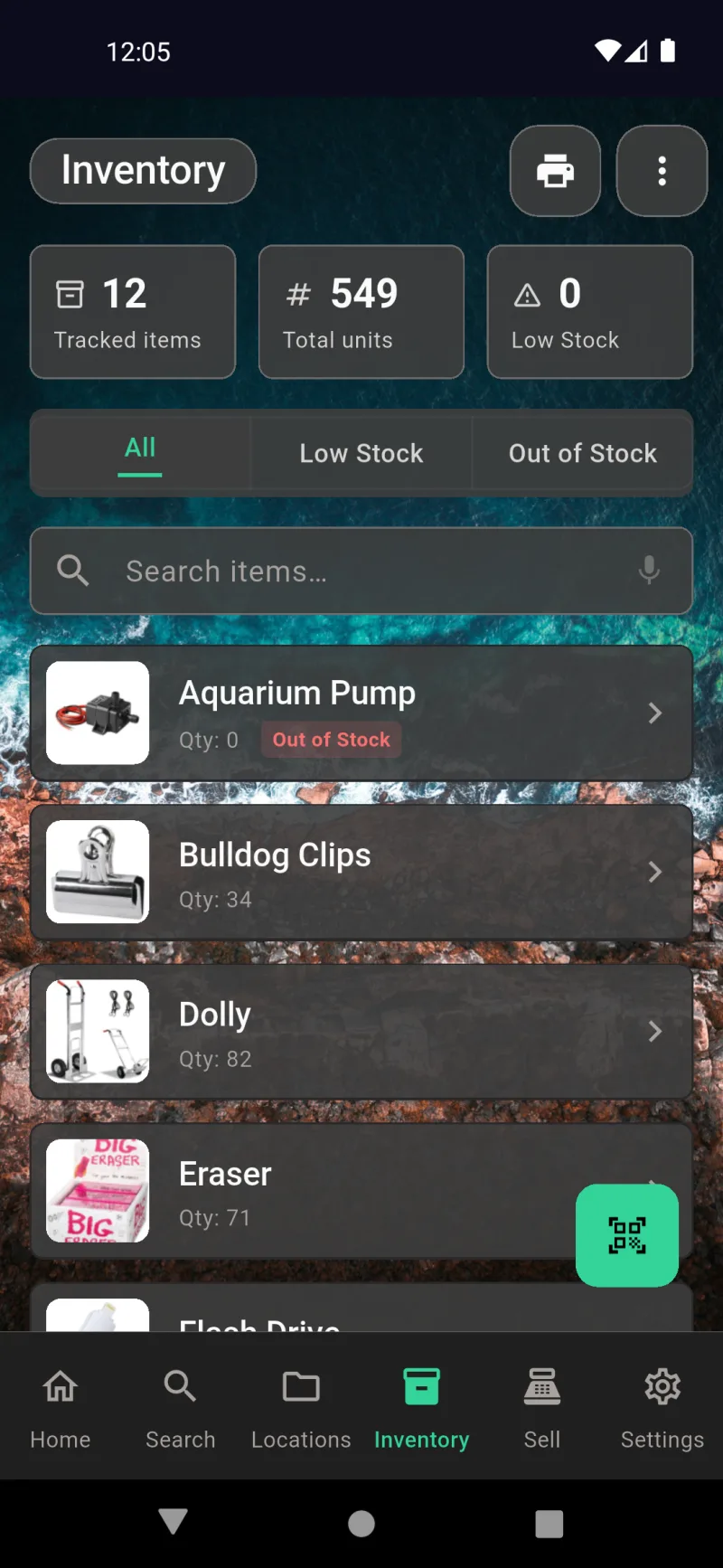
แท็บ Inventory ใช้ช่องค้นหาที่รองรับเสียงเหมือนกันอยู่เหนือแท็บ ทั้งหมด / สต็อกน้อย / หมดสต็อก พูดชื่อผลิตภัณฑ์เพื่อไปที่รายการโดยตรงโดยไม่ต้องเลื่อนผ่านรายการที่ติดตามจำนวนมาก การ์ดแสดงปริมาณปัจจุบันและป้าย Out of Stock เมื่อจำนวนเป็นศูนย์ ดังนั้นเมื่อรวมกับการค้นหาด้วยเสียง นี่คือวิธีที่เร็วที่สุดในการตรวจสอบว่าคุณจำเป็นต้องสั่งซื้อสิ่งของเพิ่มเติมหรือไม่ก่อนออกไปที่ร้าน
เสียงพูดสำหรับรายการขาย
ฟอร์มรายการขายใน Marketplace รองรับการใช้เสียงพูดด้วยเช่นกัน บนหน้า ตรวจสอบรายละเอียด สำหรับรายการขายใน eBay หรือ Marketplace คุณสามารถพูดเพื่อกรอก ราคาที่ต้องการ, หมายเหตุของผู้ขาย และ จำนวน แทนการพิมพ์ สิ่งนี้มีประโยชน์อย่างมากสำหรับหมายเหตุของผู้ขายที่ยาว ซึ่งอธิบายสภาพหรืออุปกรณ์เสริม — พูดอธิบายสินค้าครั้งเดียว แล้วข้อความจะปรากฏพร้อมเผยแพร่ ไมโครโฟนทำงานได้กับทุกช่องข้อความในขั้นตอนนี้ รวมถึงรหัสไปรษณีย์สำหรับจัดส่งและราคาสงวนด้วย
บุคคลและการให้ยืม
วิธีค้นหารายชื่อบุคคล
รายชื่อบุคคลอยู่ใต้ การตั้งค่า → ทั่วไป → บุคคล โดยมีคำอธิบาย จัดการผู้รับการยืม นี่คือที่ที่คุณสร้างรายชื่อเพื่อน ครอบครัว เพื่อนร่วมงาน หรือเพื่อนบ้านที่ยืมของคุณ คุณไม่จำเป็นต้องเพิ่มล่วงหน้า — ทุกขั้นตอนการยืมให้คุณเพิ่มชื่อได้ทันที — แต่การโหลดผู้ยืมที่ใช้บ่อยไว้ล่วงหน้าทำให้การให้ยืมรู้สึกเหมือนแตะครั้งเดียว รายชื่อสามารถค้นหาได้ เรียงตามตัวอักษร และจัดเก็บบนอุปกรณ์ทั้งหมด จนกว่าการซิงค์แบบเข้ารหัสจะส่งข้อมูลไปยังอุปกรณ์อื่นของคุณ
เรียกดูรายชื่อผู้ติดต่อของคุณ
หน้าจอบุคคลแสดงรายชื่อผู้ติดต่อทุกคนตามตัวอักษร พร้อมช่องค้นหาที่ด้านบนและปุ่มลอย เพิ่มบุคคล สีเขียวที่ด้านล่างขวา แตะชื่อเพื่อแก้ไขรายละเอียด หรือใช้ปุ่มลอยเพื่อเปิดแบบฟอร์ม เพิ่มบุคคล เต็มรูปแบบ บันทึกที่คุณเขียนในผู้ติดต่อจะปรากฏใต้ชื่อของพวกเขาในรายชื่อ เพื่อให้คุณฝากข้อความเตือนอย่าง มักเก็บหนังสือนานเกินไป ให้มองเห็นได้ทันที
สร้างด่วนจากการค้นหา
พิมพ์ชื่อใดก็ได้ในช่องค้นหา และรายชื่อจะกรองแบบเรียลไทม์ หากไม่มีผลลัพธ์ที่ตรงกัน แถว สร้าง \Jane\" จะปรากฏที่ด้านบน — แตะเพื่อสร้างผู้ติดต่อด้วยชื่อนั้นทันทีโดยไม่ต้องกรอกข้อมูลอื่น นี่คือเส้นทางที่เร็วที่สุดเมื่อคุณจำชื่อของคนนั้นได้ระหว่างการยืมและไม่ต้องการออกจากขั้นตอนเพื่อกรอกแบบฟอร์มทั้งหมด คุณสามารถกลับมาภายหลังและเพิ่มเบอร์โทรหรืออีเมลของพวกเขาได้"
หลีกเลี่ยงผู้ติดต่อซ้ำซ้อน
เมื่อการค้นหาของคุณตรงกับชื่อที่มีอยู่บางส่วน ทั้งสองตัวเลือกจะปรากฏร่วมกัน — ทางลัด สร้าง สำหรับบุคคลใหม่ทั้งหมด และผู้ติดต่อที่ตรงกันด้านล่าง วิธีนี้ป้องกันการสร้างรายการซ้ำโดยไม่ตั้งใจ: หากคุณพิมพ์ jan และ Jane มีอยู่แล้ว คุณจะเห็นชื่อของเธอก่อนที่จะสร้างผู้ติดต่อรายที่สอง แตะผู้ติดต่อที่มีอยู่เพื่อเลือกใช้ หรือแตะสร้างเฉพาะเมื่อนี่คือบุคคลใหม่จริงๆ
แก้ไขรายละเอียดผู้ติดต่อ
แบบฟอร์ม แก้ไขบุคคล แบบเต็มจะบันทึก ชื่อ โทรศัพท์ อีเมล ที่อยู่ ความสัมพันธ์ และหมายเหตุ ต้องกรอกเฉพาะชื่อเท่านั้น — ฟิลด์อื่นๆ ทั้งหมดเป็นทางเลือกและบันทึกอัตโนมัติขณะพิมพ์ โดยมีการหน่วงเวลาครึ่งวินาทีเพื่อไม่ให้แสดงตัวบอกสถานะการบันทึกทุกครั้งที่กดแป้นพิมพ์ ฟิลด์ข้อความทุกช่องมีไอคอนไมโครโฟนสำหรับการป้อนด้วยเสียง ซึ่งสะดวกสำหรับการบอกที่อยู่ด้วยเสียง ใช้ปุ่ม ลบ ที่ด้านล่างเพื่อลบผู้ติดต่อ โดยประวัติการยืมของพวกเขาจะยังคงอยู่กับรายการนั้นๆ
เช็คเอาท์ เทียบกับ ขาย
การยืมเริ่มต้นจากหน้าจอรายละเอียดของแต่ละรายการ รายการในคลังจะแสดงปุ่มการดำเนินการสองปุ่ม ได้แก่ เช็คเอาท์ สีเขียวสำหรับการใช้งานส่วนตัวอย่างรวดเร็ว (ไม่ต้องระบุบุคคล) และ ขาย สีเหลืองสำหรับทำเครื่องหมายว่าขายแล้ว เช็คเอาท์ จะนำรายการออกจากตำแหน่งและย้ายไปยังแท็บ เช็คเอาท์แล้ว ของคุณ — เหมาะสำหรับการนำสิ่งของออกจากคลังเมื่อไม่จำเป็นต้องติดตามว่าใครมีไว้
ปุ่มยืมออก
เลื่อนรายละเอียดรายการลงมาผ่านรูปภาพและตำแหน่ง แล้วคุณจะพบปุ่ม ยืมออก สีส้ม ใช้ปุ่มนี้เมื่อคุณส่งมอบรายการให้ผู้อื่น — ต่างจาก เช็คเอาท์ ตรงที่จะขอให้ระบุบุคคลและวันที่คาดว่าจะคืน เพื่อให้คุณมีบันทึกว่าใครยืมสิ่งใดไป การยืมออกเป็นตัวเลือกที่เหมาะสมสำหรับหนังสือ เครื่องมือ และสิ่งอื่นๆ ที่คุณคาดว่าจะได้คืน
เลือกผู้ยืม
webDocsPeopleCheckoutSlide8Body
กำหนดวันที่คาดว่าจะคืน
หลังจากเลือกบุคคลแล้ว คุณจะได้รับปฏิทินที่กำหนดล่วงหน้าเป็นหนึ่งสัปดาห์นับจากวันนี้ แตะวันที่ในอนาคตใดก็ได้เพื่อกำหนด วันที่คาดว่าจะคืน จากนั้นแตะ ตกลง วันที่นี้เป็นเพียงข้อมูลอ้างอิงเท่านั้น — แอปจะไม่เรียกคืนรายการโดยอัตโนมัติ — แต่จะแสดงเป็นวันครบกำหนดคืนบนแดชบอร์ดหน้าหลัก เพื่อให้คุณสามารถตรวจสอบรายการที่เกินกำหนดได้อย่างรวดเร็ว ช่วงเวลาตั้งแต่วันนี้ถึงห้าปีข้างหน้า
แท็บยืมออกบนหน้าหลัก
เมื่อรายการถูกยืมออก จะปรากฏใต้แท็บ ยืมออก บนแดชบอร์ดหน้าหลัก ควบคู่กับแท็บ เช็คเอาท์ แต่ละแถวแสดงชื่อผู้ยืม วันที่ออกไป และวันที่คาดว่าจะคืน เพื่อให้คุณเห็นได้ทันทีว่าใครมีอะไร แตะแถวใดก็ได้เพื่อไปยังหน้าจอรายละเอียดของรายการ ซึ่งปุ่ม ยืมออก จะถูกแทนที่ด้วย คืน / ย้าย — แตะครั้งเดียวเพื่อนำรายการกลับเข้าที่เก็บและอัปเดตประวัติของผู้ยืม
การติดตามสินค้าคงคลัง
ภาพรวมแท็บสินค้าคงคลัง
แท็บ สินค้าคงคลัง คือศูนย์กลางสำหรับรายการที่ติดตามสต็อก การ์ดสรุปสามใบที่ด้านบนแสดง รายการที่ติดตาม, จำนวนหน่วยทั้งหมด, และ สต็อกเหลือน้อย อย่างรวดเร็ว ด้านล่างมีตัวกรองสำหรับ ทั้งหมด, สต็อกเหลือน้อย, และ สินค้าหมด เพื่อจำกัดรายการ และแถบค้นหาที่รองรับการค้นหาด้วยเสียงช่วยให้คุณข้ามไปยังรายการเฉพาะได้ทันที แต่ละแถวแสดงรูปขนาดย่อ ชื่อ และจำนวนปัจจุบัน พร้อมป้ายสีหากสินค้าใดกำลังจะหมด ปุ่มสีเขียวแบบลอยตัวจะเปิดเครื่องสแกนบาร์โค้ด
แก้ไขสินค้าคงคลัง
แตะที่รายการที่ติดตามใดก็ได้เพื่อไปยังหน้าจอรายละเอียดพร้อมการ์ด สินค้าคงคลัง โดยเฉพาะ ปุ่ม + และ - จะปรับจำนวนทีละหนึ่งและบันทึกทุกการแตะ แตะที่ตัวเลขเองเพื่อพิมพ์จำนวนที่แน่นอน ย้ายสินค้า จะโอนสต็อกไปยังตำแหน่งอื่น และ แบ่งระหว่างตำแหน่ง จะแบ่งสินค้าระหว่างหลายตำแหน่ง ปุ่ม เช็คเอาต์ และ ขาย ขนาดใหญ่จะข้ามไปยังขั้นตอนการให้ยืมหรือ POS โดยตรง และไอคอนหน้าเล็กที่มุมขวาบนจะเปิดรายงาน PDF สินค้าคงคลัง
PDF สินค้าคงคลังรายรายการ
ทางลัดไอคอนหน้าจะเปิด รายงานสินค้าคงคลัง รายรายการในรูปแบบ PDF พร้อมพิมพ์ ส่วนหัวจะแสดงภาพขนาดย่อของสินค้า ชื่อ และจำนวนคงเหลือปัจจุบัน ด้านล่างจะเป็นบัญชีรายการครบถ้วนของการปรับเปลี่ยนทุกครั้ง — วันที่ การดำเนินการ (การตรวจนับ, การขาย, การตั้งค่าเริ่มต้น ฯลฯ) จำนวนก่อนหน้า และจำนวนใหม่ ใช้กล่องโต้ตอบการพิมพ์ของระบบเพื่อบันทึกเป็น PDF ส่งไปยังเครื่องพิมพ์ หรือส่งต่อไปยังแอปที่ติดตั้งไว้
เมนูการดำเนินการสินค้าคงคลัง
เมนู ⋮ ที่มุมขวาบนคือจุดเริ่มต้นสำหรับทุกอย่างที่เกินกว่าการนับอย่างง่าย กลุ่มบนสุดดำเนินการต่าง ๆ — การตรวจนับ, การโอนที่เปิดอยู่, นำเข้าจาก CSV กลุ่มกลางสร้าง PDF เชิงปริมาณสามรายการ — รายงานระดับสต็อก, รายงานการเคลื่อนไหว, รายงานมูลค่า กลุ่มล่างแสดงข้อมูลการตรวจสอบ — ความคลาดเคลื่อน และ รายงานการสูญหาย แต่ละรายการจะนำคุณผ่านขั้นตอนของตัวเอง
การตรวจนับ — เลือกตำแหน่ง
การตรวจนับ จะเริ่มต้นด้วยการถามว่าคุณกำลังนับตำแหน่งใด การค้นหาด้วยเสียงจะกรองรายการขณะที่คุณพิมพ์ และทุกรายการจะแสดงเส้นทางครบถ้วนเพื่อไม่ให้ ชั้นบน ในชั้นหนังสือสับสนกับ ลิ้นชักบน ในโรงรถ แตะที่ตำแหน่งเพื่อดูสินค้าที่ติดตามทุกรายการที่เก็บอยู่ที่นั่น
นับรายการที่ชั้นวาง
แต่ละรายการจะแสดง จำนวนปัจจุบันที่คาดไว้ ถัดจากช่องที่คุณพิมพ์จำนวนที่นับจริง เพิ่ม หมายเหตุ หากมีสิ่งผิดปกติ — กล่องที่เสียหาย รายการที่ถูกย้าย หรือการประมาณการสูญหาย แตะ บันทึก เพื่อบันทึกเฉพาะรายการที่จำนวนเปลี่ยนแปลง รายการที่ตรงกันจะถูกข้ามโดยอัตโนมัติ การปรับเปลี่ยนแต่ละครั้งจะถูกบันทึกพร้อมเวลา ผลต่าง และเหตุผลสำหรับประวัติการตรวจสอบ
โหมดการสแกนบาร์โค้ด
ปุ่ม QR ลอยตัวจะเปิด การสแกนสินค้าคงคลัง พร้อมสองแท็บด้านบน การรับสินค้า จะเพิ่มจำนวนอัตโนมัติทีละหนึ่งสำหรับทุกบาร์โค้ดที่สแกน — เหมาะสำหรับการแกะกล่องสินค้าแบบมือเปล่า พร้อมเสียงดังเมื่ออ่านสำเร็จแต่ละครั้ง แมนนวล จะเปิดกล่องรับจำนวนสำหรับการสแกนแต่ละครั้งแทน ซึ่งมีประโยชน์เมื่อต้องการแก้ไขจำนวนหรือบันทึกขนาดชุดเฉพาะ โหมดลดยอดขายที่สามอยู่ในแท็บ ขาย ภายในเครื่องสแกน POS
นำเข้าจาก CSV
นำเข้าจาก CSV อัปเดตสินค้าคงคลังจำนวนมากจากสเปรดชีต เลือกไฟล์ที่มีสองคอลัมน์ — barcode_or_name และ quantity — แอปจะจับคู่แต่ละแถวกับรายการที่มีอยู่แบบประมาณ ค่าตัวเลขที่มี 8–14 หลักจะถูกถือว่าเป็นบาร์โค้ด ส่วนที่เหลือจะค้นหาตามชื่อ แถวแรกจะถูกตรวจจับเป็นส่วนหัวโดยอัตโนมัติ และการเปลี่ยนแปลงทุกครั้งจะถูกบันทึกเป็นการปรับจากการนำเข้า CSV เพื่อให้คุณสามารถติดตามย้อนหลังได้
รายงานการประเมินมูลค่า
รายงานการประเมินมูลค่า สรุปมูลค่าสินค้าคงคลังของคุณในปัจจุบัน รายการจะจัดกลุ่มตามเส้นทางตำแหน่ง พร้อมจำนวน มูลค่าต่อหน่วย และยอดรวมต่อรายการ รวมถึงยอดรวมย่อยของแต่ละตำแหน่งและยอดรวมทั้งหมดท้ายสุด ใช้สำหรับการบัญชีสิ้นงวด การทำประกันภัย หรือเพียงเพื่อดูว่าโรงรถหรือสำนักงานมีสินค้าคงคลังมากกว่ากัน บันทึกเป็น PDF หรือพิมพ์โดยตรงจากหน้าแสดงตัวอย่าง
รายงานการเคลื่อนไหว
รายงานการเคลื่อนไหว ตอบคำถามว่า "อะไรเปลี่ยนแปลงไปบ้าง และเปลี่ยนแปลงมากแค่ไหน?" เลือกช่วงวันที่แล้วแอปจะประมวลผลรายการบันทึกคลังสินค้าทุกรายการในช่วงเวลานั้นให้เป็นตัวเลขการเปลี่ยนแปลงสุทธิต่อสินค้า — +70 ที่นี่ +82 ที่นั่น — เรียงลำดับโดยให้สินค้าที่เคลื่อนไหวมากที่สุดอยู่บนสุด เป็นวิธีที่รวดเร็วที่สุดในการดูว่าสต็อกสินค้าไหลผ่านระบบที่จุดไหนจริงๆ แยกจากภาพรวมนิ่งของจำนวนสินค้าคงคลังปัจจุบัน
ความคลาดเคลื่อนจากการนับสินค้า
หน้าจอ ความคลาดเคลื่อน จะแสดงรายการการปรับสต็อกจากการนับสินค้าทุกรายการที่มีจำนวนขาดหรือเกิน พร้อมเหตุผลที่คุณระบุไว้ในขณะนั้น หากว่างเปล่าหมายความว่าบัญชีถูกต้อง — ทุกการนับตรงกับความคาดหวังจนถึงตอนนี้ เมื่อมีรายการสะสมมากขึ้น หน้านี้จะกลายเป็นเส้นทางการตรวจสอบสำหรับการสูญหาย การนับผิดพลาด และเหตุการณ์ความเสียหาย โดยมีตัวเลือกในการเจาะลึกรายการใดรายการหนึ่งได้
PDF รายงานการสูญเสียสินค้า
รายงานการสูญเสียสินค้า นำความคลาดเคลื่อนที่ถูกแท็กเหล่านั้น — เสียหาย, การโจรกรรม, เน่าเสีย, ล้าสมัย, นับผิด, อื่นๆ — มารวมเป็นไฟล์ PDF ตามช่วงวันที่ที่คุณสามารถส่งให้นักบัญชีหรือผู้ประเมินสินไหมประกันภัยได้ ชีทแชร์ของระบบส่งไปยังทุกที่ที่โทรศัพท์ของคุณเข้าถึงได้: Gmail, Bluetooth, Messages, เครื่องพิมพ์เครือข่าย หรือแอปที่ติดตั้งไว้
ตัวกรองสินค้าหมด
ชิปตัวกรอง สินค้าหมด จะจำกัดรายการเฉพาะสินค้าที่มีจำนวนเป็นศูนย์ — ที่นี่คือเพียงปั๊มตู้ปลาที่มีป้าย สินค้าหมด สีแดง จับคู่กับชิป สินค้าใกล้หมด เพื่อจัดลำดับความสำคัญของสินค้าที่ต้องสั่งซื้อใหม่ การ์ดสรุปจะถูกปักหมุดไว้ที่ด้านบนเสมอ เพื่อให้คุณเห็นยอดรวมขณะกำลังกรองข้อมูล
ขายจากคลังสินค้า
แตะปุ่ม ขาย บนสินค้าที่ติดตามใดๆ เพื่อเปิดชีท เพิ่มในตะกร้า จำนวนเริ่มต้นที่ 1 แต่คุณสามารถเพิ่มได้ถึงเท่าที่มีในสต็อก — ชีทจะแสดงจำนวนคงเหลือถัดจากช่องกรอกเพื่อป้องกันการขายเกิน ราคาต่อหน่วยจะถูกกรอกอัตโนมัติจากราคาขายที่จัดเก็บไว้ของสินค้า แก้ไขช่องใดก็ได้และยอดรวมย่อยจะอัปเดตแบบเรียลไทม์ เพิ่มในตะกร้าจะเพิ่มรายการลงในเซสชัน POS ที่ใช้งานอยู่
ตะกร้าเซสชัน POS
การเพิ่มในตะกร้าจะพาคุณไปยังแท็บ ขาย โดยอัตโนมัติ ซึ่ง ตะกร้าเซสชัน กำลังทำงานอยู่ ตะกร้าจะแสดงแต่ละรายการพร้อมตัวคูณจำนวนและราคารวม และปุ่ม ชำระเงิน สีเขียวที่ด้านล่างจะรวมยอดทั้งหมด แตะ x ในแถวใดๆ เพื่อลบออกก่อนชำระเงิน ธุรกรรมล่าสุดจะแสดงอยู่ด้านล่างเพื่อดูข้อมูลอ้างอิง — ว่างเปล่าสำหรับการขายครั้งแรกของวัน
ตัวเลือกการชำระเงิน
ชำระเงิน แสดงรายละเอียดในหน้าจอเดียว — รายการสินค้า ยอดรวมย่อย และปุ่มชำระเงินสามปุ่ม: เครื่องอ่านบัตร, บัตรแบบกรอกเอง และ เงินสด ตัวเลือกบัตรใช้ Square หากคุณเชื่อมต่อไว้ใน การตั้งค่า → การขาย → Square Payments เงินสดสามารถใช้งานแบบออฟไลน์ได้เสมอ เลือกวิธีการชำระเงิน แตะ ชำระเงิน และระบบจะดำเนินการขั้นตอนที่เหลือต่อไป
การชำระเงินสดและเงินทอน
กล่องโต้ตอบ การชำระเงินสด จัดการการคำนวณให้คุณโดยอัตโนมัติ ป้อนจำนวนเงินที่ลูกค้าชำระมา แล้วตัวเลข เงินทอน จะอัปเดตแบบเรียลไทม์เป็นสีเขียว กด ดำเนินการขายให้เสร็จสิ้น เพื่อบันทึกธุรกรรม ลดจำนวนสินค้าคงคลัง และสร้างใบเสร็จ กดยกเลิกเพื่อออกโดยไม่เปลี่ยนแปลงตะกร้าสินค้า
การยืนยันใบเสร็จ
หลังจากการขายสำเร็จ คุณจะเข้าสู่ใบเสร็จ ขอบคุณ! ซึ่งแสดงหมายเลขใบเสร็จเฉพาะ รายการสินค้าทั้งหมด ยอดรวม จำนวนเงินที่ชำระ และเงินทอน ตัวเลือกภาษาที่ด้านบนช่วยให้คุณเปลี่ยนใบเสร็จบนหน้าจอเป็นภาษาที่ลูกค้าอ่าน — สะดวกมากสำหรับร้านค้าที่มีลูกค้าหลายภาษา แตะ เสร็จสิ้น เพื่อล้างตะกร้าสินค้าและเริ่มการขายครั้งต่อไป
ใบเสร็จในทุกภาษา
ใบเสร็จเดิม เพียงแตะหนึ่งครั้ง แปลเป็น Español อย่างสมบูรณ์ — ¡Gracias!, Total, Pagado, Cambio เทมเพลตใบเสร็จเชื่อมต่อกับชั้นการแปลภาษาของแอป ดังนั้นทุกภาษาที่แคตตาล็อกรองรับก็ใช้งานได้ที่นี่เช่นกัน ลูกค้าอ่านในภาษาของตนเอง ขณะที่คุณยังคงใช้ภาษาของคุณ
ส่งใบเสร็จทางอีเมล
ต้องการส่งสำเนาไปยังกล่องจดหมายของลูกค้าหรือไม่? แตะไอคอนอีเมลบนใบเสร็จเพื่อเปิด ส่งใบเสร็จทางอีเมล พิมพ์ที่อยู่อีเมล แล้วกด ส่งใบเสร็จ การส่งอีเมลใช้บริการเมลที่คุณตั้งค่าไว้ใน การตั้งค่า → การขาย → ตัวเลือกอีเมล — ไม่ว่าจะเป็นบริการ Where The Bleep ในตัว หรือเซิร์ฟเวอร์ SMTP ของคุณเอง ข้าม จะปิดการขายโดยไม่ส่งอะไรเลย
บันทึกการขายทันที
กลับมาที่แท็บ ขาย การขายที่เพิ่งเสร็จสิ้นจะถูกรวมไว้ใน สรุปวันนี้ — ยอดรวม การขาย, การคืนสินค้า และ ยอดสุทธิ พร้อมกับแถวใหม่ใน รายการธุรกรรมล่าสุด ที่แสดงหมายเลขใบเสร็จ วิธีชำระเงิน เวลา และจำนวนเงิน แตะที่แถวใดก็ได้เพื่อเปิดใบเสร็จอีกครั้ง คืนเงินรายการ หรือส่งใหม่ ไอคอนถัดจาก รายการธุรกรรมล่าสุด ใช้สำหรับซิงค์ กรองตามวันที่ และส่งออกรายรับประจำวัน
Square POS
สรุปวันนี้แบบรวดเร็ว
แท็บขายจะเปิดที่ POS โดยค่าเริ่มต้น โดยมี สรุปวันนี้ อยู่ด้านบนสุด — ยอดขาย การคืนสินค้า และยอดสุทธิสำหรับวันปัจจุบัน ด้านล่าง ธุรกรรมล่าสุด จะแสดงทุกการขายที่คุณดำเนินการ พร้อมเลขที่ใบเสร็จ วิธีการชำระเงิน จำนวนรายการสินค้า และยอดรวม ปุ่ม QR สีเขียวที่มุมล่างคือจุดเข้าสู่การสแกน สลับแท็บด้านบนไปที่ ออนไลน์ เมื่อต้องการจัดการรายการในตลาดซื้อขายแทน
สแกนเพื่อขาย
การแตะปุ่ม QR จะพาคุณเข้าสู่เครื่องสแกนสดทันที ปุ่มสลับ ขาย / คืนสินค้า ที่ด้านบนจะกำหนดว่าการสแกนแต่ละครั้งจะเพิ่มในการขายหรือเริ่มการคืนเงิน แผ่นตะกร้าสินค้าอยู่ที่ด้านล่าง — ว่างเปล่าในตอนนี้ บอกให้คุณสแกนบางอย่างเพื่อเพิ่ม ลากที่จับขึ้นได้ตลอดเวลาเพื่อดูสิ่งที่คุณเพิ่มไว้ เครื่องสแกนรองรับ UPC, EAN, Code 128, Code 39 และป้าย QR ของคุณเอง จึงใช้งานได้กับทั้งสินค้าที่ผลิตขึ้นและสินค้าที่คุณติดป้ายเอง
ยืนยันราคาและจำนวน
เมื่อเครื่องสแกนรู้จักสินค้า กล่องโต้ตอบนี้จะปรากฏขึ้นพร้อมราคาต่อหน่วยที่คุณบันทึกไว้สำหรับสินค้า (ราคา POS โดยใช้มูลค่าประมาณการแทนหากไม่มี) ปรับ จำนวน ด้วยปุ่มเพิ่มลด — สต็อกที่มีอยู่จะแสดงข้างป้ายกำกับเพื่อป้องกันการขายเกินสต็อก แก้ไขราคาต่อหน่วยหากคุณกำลังให้ส่วนลดพิเศษ ยอดรวมย่อยจะอัปเดตแบบสด แตะ เพิ่มลงตะกร้า แล้วกล่องโต้ตอบจะปิดกลับไปที่เครื่องสแกนเพื่อให้คุณเพิ่มสินค้าต่อไปได้
ตะกร้าเซสชันสะสมรายการ
หลังจากเพิ่มรายการแล้ว ตะกร้าจะปรากฏที่ด้านบนของแท็บ POS พร้อมยอดรวมย่อยแบบสะสม แต่ละบรรทัดจะแสดงชื่อสินค้า จำนวน ราคาต่อหน่วย และยอดรวมของบรรทัดนั้น แตะ x เพื่อลบบรรทัด หรือสแกนต่อเพื่อเพิ่มสินค้า สรุปวันนี้ และ รายการล่าสุด จะยังคงแสดงอยู่ด้านล่างเพื่อให้คุณเห็นยอดรวมประจำวันขณะที่การขายกำลังดำเนินอยู่ ปุ่ม ชำระเงิน สีเขียวขนาดใหญ่จะเริ่มกระบวนการชำระเงินเมื่อลูกค้าพร้อม
สแกนและตรวจสอบพร้อมกัน
กลับเข้าสู่หน้าสแกนเนอร์ ลากแผ่นตะกร้าขึ้นเพื่อขยายโดยไม่ต้องออกจากกล้อง คุณจะเห็นรายการสินค้าทั้งหมดและยอดรวม และสามารถสแกนต่อได้ขณะที่แผ่นเปิดอยู่ หากสแกนสินค้าที่คิดราคาต่อชิ้นซ้ำ จำนวนจะเพิ่มขึ้นโดยอัตโนมัติแทนที่จะเปิดหน้าต่างใหม่อีกครั้ง — สะดวกเมื่อลูกค้านำสินค้าชนิดเดียวกันสองชิ้นมาที่เคาน์เตอร์ สินค้าที่คิดราคาตามน้ำหนักจะเปิดหน้าต่างใหม่เพื่อให้คุณกรอกน้ำหนักใหม่
เลือกวิธีการชำระเงิน
แตะ ชำระเงิน แล้วหน้าชำระเงินจะแสดงตะกร้าอีกครั้งก่อนที่เงินจะถูกโอน เลือกวิธีการชำระเงิน: เครื่องอ่านบัตร จะส่งยอดรวมไปยังเครื่องอ่าน Square ที่เชื่อมต่อสำหรับการแตะหรือชิป, บัตรแบบกรอกเอง จะเปิดหน้าป้อนข้อมูลของ Square สำหรับคำสั่งซื้อทางโทรศัพท์ และ เงินสด จะเข้าสู่หน้าต่างคำนวณเงินทอน การชำระด้วยบัตรต้องเชื่อมต่อบัญชี Square — ตั้งค่าได้ที่ การตั้งค่า → การขาย → Square Payments แตะ ชำระเงิน เพื่อยืนยัน หรือ ยกเลิก เพื่อกลับสู่ตะกร้า
เงินสดพร้อมเครื่องคิดเงินทอน
การขายด้วยเงินสดจะเปิดหน้าต่างนี้เพื่อให้คุณกรอกจำนวนเงินที่ลูกค้ามอบให้ เงินทอน จะคำนวณแบบเรียลไทม์ขณะที่คุณพิมพ์ — ไม่ต้องคิดเลขในใจที่เคาน์เตอร์ ปุ่ม ดำเนินการขาย จะปิดการใช้งานจนกว่าจำนวนเงินที่รับมาจะครอบคลุมยอดรวม แตะปุ่มนั้นและการขายจะถูกบันทึกพร้อมจำนวนเงินสด เงินทอน และเวลา ตะกร้าจะล้าง สินค้าคงคลังจะลดลง และหน้าจอใบเสร็จจะเข้ามาแทนที่
ใบเสร็จขอบคุณ
หลังจากการชำระเงินเสร็จสิ้น ใบเสร็จสำหรับลูกค้าจะแสดงเต็มหน้าจอ — ตัวอักษรขนาดใหญ่ เครื่องหมายถูกขนาดใหญ่ และหมายเลขใบเสร็จเฉพาะที่คุณสามารถอ้างอิงได้ในภายหลัง ใบเสร็จจะแสดงรายการสินค้าทุกชิ้นพร้อมยอดรวม รวมถึงจำนวนเงินสดที่ชำระและเงินทอนเมื่อเกี่ยวข้อง ส่งโทรศัพท์ให้ลูกค้าเพื่อตรวจสอบ หมายเลขใบเสร็จเป็นหมายเลขเดียวกับที่จัดเก็บใน รายการล่าสุด พิมพ์ในสำเนาที่ส่งทางอีเมล และรวมอยู่ในสรุปประจำวันของคุณ แตะ เสร็จสิ้น เมื่อลูกค้าดูเสร็จแล้ว และคุณพร้อมสำหรับการขายครั้งต่อไป
ใบเสร็จในทุกภาษา
ตัวเลือกภาษาที่ด้านบนของใบเสร็จมีไว้สำหรับลูกค้า ไม่ใช่สำหรับคุณ แตะที่ตัวเลือกนั้น เลือกภาษาของลูกค้า แล้วใบเสร็จทั้งหมดจะแสดงผลใหม่ — Total กลายเป็น Total, Paid กลายเป็น Pagado, Change กลายเป็น Cambio เหมาะสำหรับเมืองท่องเที่ยว ย่านที่มีหลายภาษา หรือที่ใดก็ตามที่ผู้ซื้อพูดภาษาต่างจากร้านของคุณ แอปของผู้ขายจะยังคงแสดงภาษาของคุณ เฉพาะหน้าจอที่หันหาลูกค้าเท่านั้นที่จะเปลี่ยน
ส่งใบเสร็จทางอีเมลในภาษาของพวกเขา
แตะที่ไทล์ภาษา แล้วใบเสร็จจะแสดงผลใหม่เป็นภาษาของผู้ซื้อ — สเปน ฝรั่งเศส ญี่ปุ่น หรือภาษาอื่นใดก็ตาม ยอดรวมยังคงแสดงเป็นสกุลเงินของธุรกิจคุณ แต่ทุกป้ายกำกับ (Total, Pagado, Cambio) จะเปลี่ยนทันที ตัวเลือกของพวกเขาจะส่งผลต่อขั้นตอนถัดไปด้วย ดังนั้นเนื้อหาอีเมลจะแสดงในภาษาเดียวกับใบเสร็จบนหน้าจอ ไม่มีสิ่งใดเกี่ยวกับการขายเปลี่ยนแปลง — เลขที่ใบเสร็จเดิม สินค้าเดิม วิธีการชำระเงินเดิม มีไว้เพื่อให้ลูกค้าอ่านสิ่งที่พวกเขาเพิ่งจ่ายไปได้เท่านั้น เมื่อพวกเขาแตะ Listo (เสร็จสิ้น) แอปฝั่งผู้ขายจะกลับมาแสดงเป็นภาษาของคุณโดยอัตโนมัติ
รายละเอียดใบเสร็จเมื่อใดก็ได้
ทุกธุรกรรมจะปรากฏในประวัติใบเสร็จพร้อมหน้ารายละเอียดของตัวเอง คุณสามารถเรียกดูภายหลังได้จาก ธุรกรรมล่าสุด ในแท็บ POS หรือจากรายการรายวัน หน้านี้แสดงเลขที่ใบเสร็จ การประทับเวลา วิธีการชำระเงิน ยอดรวม และทุกรายการสินค้าตรงตามที่ขายไป ใช้เพื่อค้นหาการขายที่ลูกค้าถามถึง ตรวจสอบการส่งออกข้อมูลช่วงภาษี หรือยกเลิกข้อผิดพลาด เลขที่ใบเสร็จเป็นตัวเลขเดียวกับที่พิมพ์ในสำเนาของลูกค้าและใบเสร็จทางอีเมล — ค้นหาด้วยตัวเลขนั้นแล้วคุณจะพบการขายที่ถูกต้องเสมอ
พนักงานขายและผู้ใช้งาน
ค้นหาพนักงานขายในการตั้งค่า
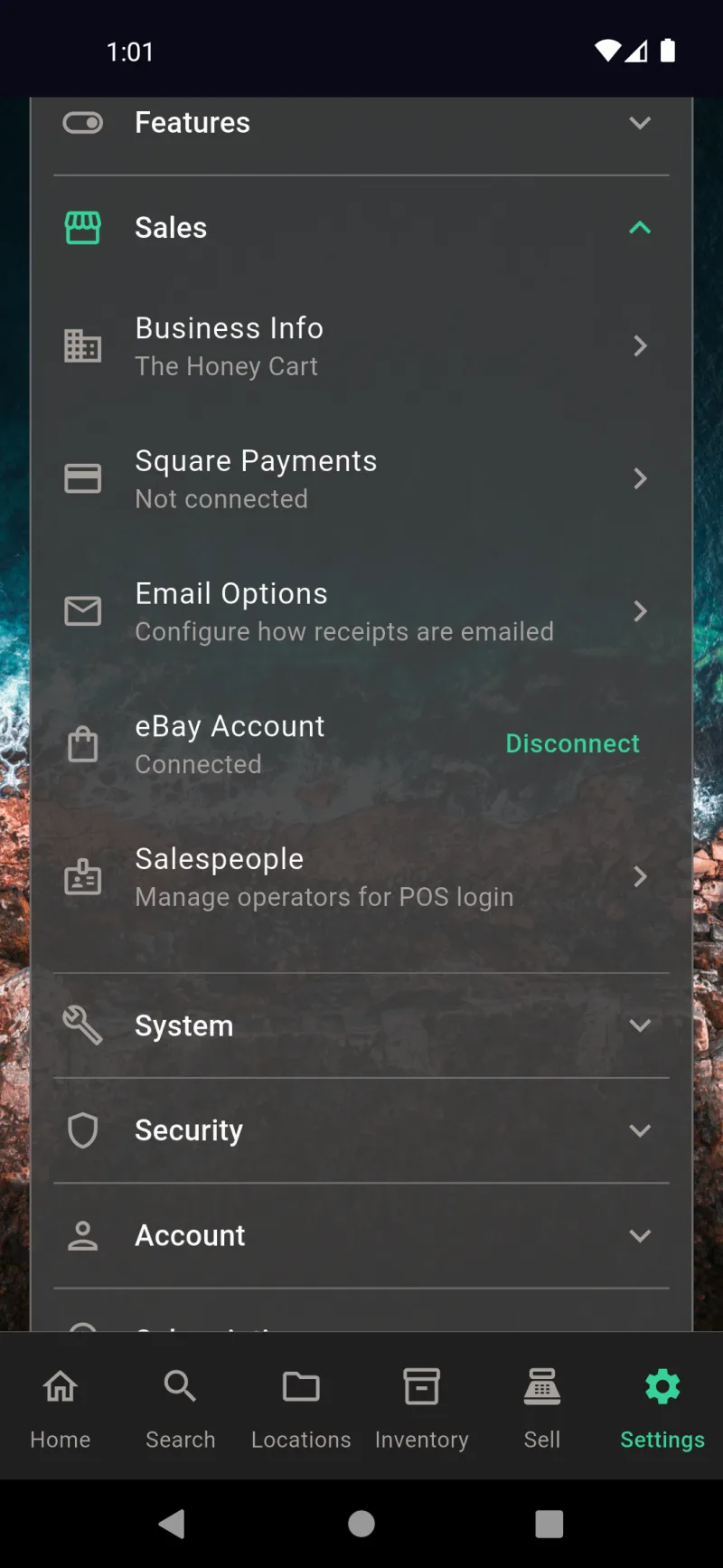
การจัดการผู้ปฏิบัติงานอยู่ภายใต้ การตั้งค่า → การขาย → พนักงานขาย พร้อมกับข้อมูลธุรกิจ, การชำระเงิน Square, ตัวเลือกอีเมล และบัญชี eBay ของคุณ คำบรรยาย จัดการผู้ปฏิบัติงานสำหรับการเข้าสู่ระบบ POS คือสัญญาณบ่งชี้ — นี่คือที่ที่คุณตั้งค่าบุคคลที่จะบันทึกการขายบนอุปกรณ์ที่ใช้ร่วมกัน แตะแถวเพื่อเปิดรายชื่อพนักงานขาย ส่วนการขายทั้งหมดเป็นของผู้ดูแลระบบเท่านั้น ดังนั้นผู้ปฏิบัติงานจึงมองไม่เห็นด้วยซ้ำ
ยังไม่มีพนักงานขาย
ในการตั้งค่าใหม่ รายชื่อจะว่างเปล่า — ยังไม่มีพนักงานขาย พร้อมคำแนะนำว่าการเพิ่มบุคคลจะเปิดใช้งานหน้าจอเข้าสู่ระบบของผู้ปฏิบัติงานเมื่อเปิดแอป จนกว่าคุณจะเพิ่มบุคคล แอปจะข้ามประตูผู้ปฏิบัติงานทั้งหมดและเข้าในฐานะผู้ดูแลระบบโดยตรง แตะ เพิ่มพนักงานขาย (หรือ + ในแถบแอป) เพื่อสร้างโปรไฟล์แรกของคุณ
แบบฟอร์มเพิ่มพนักงานขาย
แบบฟอร์มเพิ่มพนักงานขายต้องการชื่อ, PIN ที่เป็นตัวเลือก และบล็อกสิทธิ์ที่มีสวิตช์ การเข้าถึงคลังสินค้า, การเข้าถึงรายงาน และ ตั้งวันหมดอายุ คำเตือนสีเหลือง ไม่ได้ตั้ง PIN — ทุกคนสามารถใช้โปรไฟล์นี้ได้ หมายความว่าคุณไว้วางใจให้ผู้ที่เลือกแผ่นนั้นซื่อสัตย์เกี่ยวกับตัวตนของตน PIN มี 0–6 หลักและจัดเก็บเป็นแฮช SHA-256 ไม่ใช่ข้อความธรรมดา สิทธิ์เริ่มต้นจะถูกปิดเพื่อให้ผู้ปฏิบัติการใหม่สามารถบันทึกยอดขายได้เท่านั้น
ชื่อและ PIN
webDocsTeamSlide4Body
ตำแหน่งขายเริ่มต้น
ที่ด้านล่างของแบบฟอร์ม ตำแหน่งขายเริ่มต้น จะเปิดตัวเลือก เรียกดูตำแหน่งจัดเก็บ — สแกนสติ๊กเกอร์ QR บนชั้นวางหรือเรียกดูลำดับชั้นของคุณด้วยตนเอง การตั้งค่าเริ่มต้นหมายความว่าผู้ปฏิบัติการข้ามขั้นตอนการเลือกตำแหน่งเมื่อเข้าสู่ระบบ และ POS จะดึงสินค้าคงคลังจากที่นั่นโดยอัตโนมัติ ปล่อยไว้เป็น ไม่มีค่าเริ่มต้น — แจ้งทุกการขาย หากผู้ปฏิบัติการทำงานในงานป๊อปอัพ ตลาด หรือชั้นวางหลายแห่งและต้องเลือกใหม่ทุกครั้ง
สิทธิ์และวันหมดอายุ
เปิด การเข้าถึงคลังสินค้า เพื่อให้ Sammy สามารถปรับจำนวนสต็อกได้ และ การเข้าถึงรายงาน เพื่อให้เขาดูสรุปของวันนี้และเรียกใช้รายงานได้ ตั้งวันหมดอายุ ช่วยให้คุณเพิกถอนสิทธิ์เหล่านี้โดยอัตโนมัติในวันที่กำหนด — สะดวกสำหรับผู้ช่วยชั่วคราวหรือพนักงานตามฤดูกาล สิทธิ์สะสมกัน: ผู้ปฏิบัติการทุกคนสามารถขายได้ และสวิตช์เหล่านี้เพิ่มการจัดการคลังสินค้าและการรายงานเพิ่มเติม แตะเครื่องหมายถูกในแถบแอปเพื่อบันทึก
รายชื่อพนักงานขาย
กลับมาที่รายชื่อพนักงานขาย Sammy ปรากฏพร้อมป้าย ตั้ง PIN แล้ว สีเขียวและแท็ก คลังสินค้า, รายงาน ของเขา เมนูสามจุดทางด้านขวาช่วยให้คุณแก้ไขโปรไฟล์หรือลบออกได้ การลบเป็นการลบแบบซ่อน — ยอดขายในอดีตยังคงเชื่อมโยงกับผู้ปฏิบัติการ แต่พวกเขาจะหายไปจากหน้าจอเข้าสู่ระบบ เพิ่มพนักงานขายตามจำนวนที่คุณต้องการ แต่ละคนจะแสดงเป็นแผ่นเมื่อแอปเปิดตัว
ใครกำลังขาย?
เมื่อคุณมีพนักงานขายอย่างน้อยหนึ่งคน แอปจะเริ่มต้นด้วยหน้าเลือก ใครกำลังขาย? แทนที่จะเข้าสู่ระบบโดยตรง ผู้ดูแลระบบ จะแสดงอยู่ด้านบนเสมอพร้อมไอคอนโล่ และแต่ละผู้ดำเนินการจะมีไทล์อยู่ด้านล่าง — ไอคอนกุญแจหมายความว่าต้องใช้ PIN และลูกศรหมายความว่าจะเข้าสู่ระบบทันที หน้าจอนี้ยังสามารถเข้าถึงได้จากแบนเนอร์ ลงชื่อเข้าใช้เป็น… ในการตั้งค่า เมื่อต้องการเปลี่ยนผู้ดำเนินการระหว่างกะ
การป้อน PIN ของผู้ดำเนินการ
แตะผู้ดำเนินการที่มี PIN แล้วคุณจะได้รับแป้นพิมพ์ 4 จุด การใส่ตัวเลขผิด 6 ครั้งจะแสดงข้อความ PIN ไม่ถูกต้อง และจุดจะรีเซ็ต — ไม่มีการล็อกบัญชี แต่การเปรียบเทียบแบบแฮชหมายความว่าฐานข้อมูลที่ถูกขโมยจะไม่เปิดเผย PIN ที่ใช้งานได้แก่ผู้โจมตี ผู้ดำเนินการที่ไม่ได้ตั้งค่า PIN จะข้ามขั้นตอนนี้และเข้าสู่ระบบทันที ซึ่งเหมาะสำหรับร้านค้าเดี่ยวหรือร้านที่ไว้วางใจได้ แต่ไม่เหมาะสำหรับแผงตลาดที่มีคนพลุกพล่าน
รหัสผ่านการเข้ารหัสของผู้ดูแลระบบ
หากเปิดใช้งานการเข้ารหัสไว้ การสลับกลับไปยังผู้ดูแลระบบต้องใช้รหัสผ่านการเข้ารหัส การปลดล็อกด้วยไบโอเมตริกซ์ก็ใช้ได้ที่นี่เช่นกันเมื่อคุณเปิดใช้งานใน การตั้งค่า → ความปลอดภัย → การเข้ารหัสและความปลอดภัย ด่านนี้คือสิ่งที่ป้องกันไม่ให้ผู้ปฏิบัติงานเข้าไปยุ่งกับการตั้งค่าผู้ดูแลระบบ — พวกเขาสามารถเลือกไทล์ Admin ได้ แต่หากไม่มีรหัสผ่านก็จะไม่สามารถเข้าถึงได้ หากไม่ได้เปิดใช้งานการเข้ารหัส ผู้ดูแลระบบจะเข้าสู่ระบบได้ทันทีโดยไม่มีการแจ้งเตือน
คุณขายที่ไหน?
หลังจากเข้าสู่ระบบ คุณจะถูกถามว่า วันนี้คุณขายที่ไหน? — พิมพ์สถานที่ เช่น \Portland Saturday Market\" เพื่อให้ใบเสร็จและธุรกรรม POS ทุกรายการในเซสชันนี้ถูกแท็กด้วยตำแหน่งนั้น สถานที่ที่ใช้ล่าสุดจะปรากฏด้านล่างช่องข้อความเพื่อให้คุณแตะเลือกได้ทันที แตะ ข้ามไป หากคุณขายจากหน้าร้านปกติและไม่ต้องการป้ายระบุตำแหน่ง ตำแหน่งที่ตั้งจะมีผลเฉพาะในเซสชันปัจจุบันเท่านั้น"
เข้าสู่ระบบในฐานะผู้ดูแลระบบ
เมื่อผู้ดูแลระบบเข้าสู่ระบบแล้ว หน้าหลักการตั้งค่าจะแสดงแบนเนอร์ เข้าสู่ระบบในฐานะผู้ดูแลระบบ พร้อมคำแนะนำ แตะเพื่อสลับผู้ปฏิบัติงานหรือออกจากระบบ ทุกส่วน — ทั่วไป, คุณสมบัติ, การขาย, ระบบ, ความปลอดภัย, บัญชี, การสมัครสมาชิก, การสนับสนุนและเกี่ยวกับ — จะปรากฏให้เห็นครบถ้วน ผู้ดูแลระบบมองเห็นแอปทั้งหมดและสามารถเปลี่ยนแปลงได้ทุกอย่าง รวมถึงรายชื่อพนักงานขาย การผสานรวมการชำระเงิน และการตั้งค่าความปลอดภัย
การตั้งค่าการขายของผู้ดูแลระบบ
จากรากของการตั้งค่าผู้ดูแลระบบ การขยาย การขาย จะแสดงรายการพนักงานขายพร้อมกับข้อมูลธุรกิจ, การชำระเงิน Square, ตัวเลือกอีเมล และบัญชี eBay นี่เป็นที่เดียวที่บัญชีรายชื่อผู้ปฏิบัติงานอยู่ — ผู้ปฏิบัติงานเองไม่สามารถมองเห็นส่วนนี้ได้ ดังนั้นรายชื่อทีมจึงถูกออกแบบให้เป็นของผู้ดูแลระบบเท่านั้น แตะ พนักงานขาย — จัดการผู้ปฏิบัติงานสำหรับการเข้าสู่ระบบ POS เพื่อเพิ่ม แก้ไข หรือลบบุคคล
มุมมองการตั้งค่าของผู้ปฏิบัติงาน
ลงชื่อเข้าใช้ในฐานะ Sammy แล้วการตั้งค่าจะดูแตกต่างกันอย่างสิ้นเชิง — มองเห็นได้เพียง ทั่วไป และ การสนับสนุนและเกี่ยวกับ พร้อมแบนเนอร์ ลงชื่อเข้าใช้ในฐานะ Sammy ที่ด้านบน การขาย, ความปลอดภัย, บัญชี, การสมัครสมาชิก และระบบหายไปทั้งหมด ผู้ปฏิบัติงานสามารถปรับค่ากำหนดการแสดงผลและเข้าถึงการสนับสนุนได้ แต่ไม่สามารถแตะต้องการผสานการชำระเงิน, การเข้ารหัส, รายชื่อผู้ปฏิบัติงาน หรือสิ่งใดก็ตามที่จะเปิดเผยข้อมูลผู้ดูแลระบบ
แถบนำทางด้านล่างของผู้ปฏิบัติงาน
แถบนำทางด้านล่างของ Sammy ถูกตัดให้เหลือเพียง ค้นหา, คลังสินค้า, ขาย และ การตั้งค่า หน้าแรก และ สาขา ถูกซ่อนอยู่เพราะโปรไฟล์ของเขามีสิทธิ์เข้าถึงเพียงคลังสินค้าและรายงานเท่านั้น — ไม่มีสิทธิ์ใช้งานแอปทั้งหมด แถบนำทางปรับเปลี่ยนตามผู้ปฏิบัติงานแต่ละคน: ผู้ปฏิบัติงานที่ไม่มีสิทธิ์เข้าถึงคลังสินค้าก็จะสูญเสียรายการคลังสินค้าไปด้วย พวกเขาจะได้รับเพียงพื้นที่ที่ต้องการเพื่อบันทึกการขาย เท่านั้น
ขายและลงตลาดออนไลน์
เชื่อมต่อบัญชี eBay ของคุณ
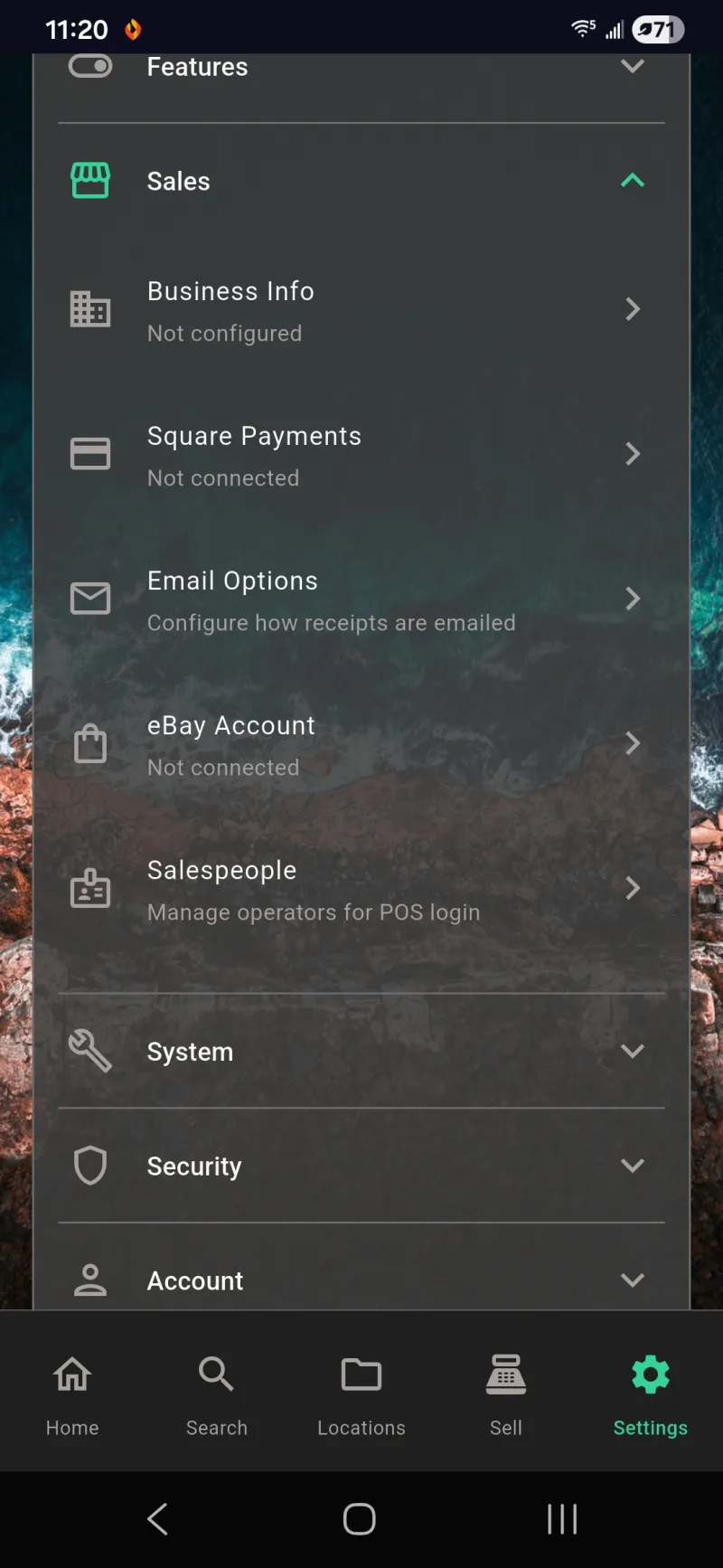
เชื่อมต่อบัญชี eBay ของคุณก่อนลงรายการสินค้าออนไลน์ เปิด Settings → Sales → eBay Account — เมื่อแสดง Not connected ให้แตะเพื่อเริ่มขั้นตอน OAuth eBay จัดการการลงชื่อเข้าใช้ภายในหน้าของตัวเอง จากนั้นส่งโทเค็นให้แอปเพื่อให้ Where The Bleep สามารถเผยแพร่ แก้ไข และสิ้นสุดรายการในนามของคุณ ส่วน Sales เดียวกันนี้คือที่ที่คุณเชื่อมต่อ Square Payments, Email Options และ Salespeople สำหรับ POS ในร้านค้า
เชื่อมต่อบัญชี eBay แล้ว
หลังจาก OAuth เสร็จสมบูรณ์ แถวเดิมจะเปลี่ยนเป็น Connected พร้อมลิงก์ Disconnect โทเค็นจะรีเฟรชโดยอัตโนมัติในเบื้องหลัง ดังนั้นโดยปกติคุณจะต้องทำขั้นตอนนี้เพียงครั้งเดียวต่ออุปกรณ์ หากคุณเพิกถอนการเข้าถึงจากฝั่ง eBay เพียงแตะ eBay Account อีกครั้งเพื่อเชื่อมต่อใหม่ — นโยบายธุรกิจที่บันทึกไว้และรายการร่างของคุณจะยังคงอยู่ครบถ้วน
มุมมองออนไลน์ของแท็บขาย
แท็บ Sell มีสองมุมมอง: POS สำหรับการชำระเงิน ณ จุดขาย และ Online สำหรับรายการในตลาดออนไลน์ ปุ่ม List an item for sale สีเหลืองที่ด้านบนจะเริ่มต้นขั้นตอนการลงรายการ ด้านล่างมีแท็บย่อยสามแท็บ — Active, Draft และ History — แยกรายการที่ใช้งานอยู่ออกจากงานที่อยู่ระหว่างดำเนินการ และจากสินค้าที่ขายหรือสิ้นสุดแล้ว รายการ Active ว่างเปล่าพร้อมคำแนะนำที่เป็นมิตรคือสถานะเริ่มต้นสำหรับบัญชีใหม่
เลือกรายการสินค้าคงคลัง
การแตะ List an item for sale จะเปิดตัวเลือกรายการที่ค้นหาสินค้าคงคลังที่มีอยู่ของคุณ พิมพ์ตัวอักษรสองสามตัวแล้วรายการที่ตรงกันจะแสดงพร้อมรูปขนาดย่อและคำอธิบาย — ในที่นี้การพิมพ์ spea จะแสดง Speaker System Guide รายการจะเริ่มต้นจากรายการสินค้าคงคลังจริงเสมอ ดังนั้นรูปภาพ ขนาด สภาพ และคำอธิบายที่สร้างโดย AI จะถูกนำเข้าสู่รายการโดยอัตโนมัติ ใช้ลูกศรขึ้นเพื่อนำเข้ารายการจากการสแกนบาร์โค้ด หรือเมนูเพื่อสลับระหว่างตัวกรอง
เลือกตลาด
เลือกสถานที่ลงรายการ Public Flyer สร้างแผ่นพับที่พิมพ์ได้พร้อม QR Code และข้อมูลติดต่อของคุณ — เหมาะสำหรับกระดานประกาศชุมชน eBay, Facebook Marketplace, Nextdoor, Mercari และ OfferUp ล้วนแสดงเป็นตัวเลือกปลายทาง พร้อมระบุขีดจำกัดความยาวชื่อรายการของแต่ละตลาดในหัวข้อย่อย ปัจจุบันมีเพียง eBay เท่านั้นที่รองรับการเผยแพร่ผ่าน API โดยตรง — ตลาดอื่นๆ จะเปิดแบบร่างที่กรอกข้อมูลล่วงหน้าให้คุณนำไปวางในแอปหรือเว็บไซต์ของตน
ออนไลน์หรือ PDF บน eBay
เลือก eBay แล้วจะมีหน้าต่างถามว่า คุณต้องการลงรายการบน eBay อย่างไร? เลือก ออนไลน์ เพื่อเผยแพร่โดยตรงผ่าน eBay API — รายการของคุณจะเผยแพร่ทันทีที่คุณแตะ ลงรายการบน eBay บนหน้าจอถัดไป เลือก PDF เพื่อข้าม API และสร้างแผ่นรายการที่พิมพ์ได้ซึ่งสามารถแชร์หรือมอบให้ผู้ซื้อได้ ทั้งสองตัวเลือกใช้แบบฟอร์มตรวจสอบเดียวกัน ดังนั้นคุณสามารถเปลี่ยนใจได้ในภายหลัง
แบบฟอร์มตรวจสอบรายละเอียด
ตรวจสอบรายละเอียด คือแบบฟอร์มลงรายการสากล ตั้ง ราคาขอ, เขียนหรือบอกเสียง บันทึกของผู้ขาย, และเลือกนโยบายธุรกิจ การจัดส่ง, การคืนสินค้า, และ การชำระเงิน — Where The Bleep มีค่าเริ่มต้นที่เหมาะสม เช่น WTB Standard Shipping และ WTB 30-Day Returns แต่คุณสามารถเลือกนโยบายที่กำหนดค่าไว้ใน eBay ได้ รูปแบบการลงรายการ สลับระหว่างการประมูลและราคาคงที่ เลือก การประมูล เพื่อดูฟิลด์เฉพาะสำหรับการประมูล
จำนวนและรหัสไปรษณีย์ที่จัดส่ง
เลื่อนเพื่อดู จำนวน (ใช้เมื่อระเบียนสินค้าคงคลังแสดงถึงหน่วยที่เหมือนกันหลายหน่วย) และ รหัสไปรษณีย์ ที่จัดส่งสินค้า — eBay ใช้รหัสไปรษณีย์ของคุณเพื่อประมาณค่าจัดส่งสำหรับผู้ซื้อและกรองรายการของคุณในผลลัพธ์ท้องถิ่น ไอคอนไมโครโฟนในทุกฟิลด์ข้อความใช้สำหรับป้อนด้วยเสียง เปิด/ปิดตัวช่วยเสียงและการเขียน AI ได้ที่ การตั้งค่า → คุณสมบัติ
การตั้งค่าการประมูลและการสร้างรายการ
การประมูลเพิ่มอีกสามฟิลด์ ราคาเริ่มต้น คือราคาที่การประมูลเปิดให้ประมูล ราคาสำรอง คือราคาพื้นส่วนตัวของคุณ — eBay จะไม่ขายต่ำกว่าราคานี้แม้การประมูลจะหยุดนิ่ง (เว้นว่างไว้หากไม่ต้องการราคาสำรอง) ระยะเวลาการประมูล ค่าเริ่มต้นคือ 10 วัน แต่สามารถตั้งได้ตั้งแต่ 1 ถึง 10 วัน แตะ สร้างรายการ แล้ว AI จะกรอกชื่อ คำอธิบาย และหมวดหมู่ที่เหมาะกับตลาดจากข้อมูลสินค้า เพื่อให้คุณไม่ต้องเริ่มจากแบบฟอร์มเปล่า
คำเตือนก่อนเผยแพร่บน eBay
ตรวจสอบรายการขาย คือขั้นตอนเฉพาะสำหรับ eBay แบนเนอร์สีเหลือง กำลังเผยแพร่บน eBay เป็นคำเตือนสุดท้ายก่อนที่รายการขายจริงจะถูกโพสต์ขึ้น — เมื่อเผยแพร่แล้ว ผู้ซื้อสามารถซื้อได้ทันที และคุณจะต้องยกเลิกจาก Seller Hub หากเปลี่ยนใจ ช่องที่จำเป็นต้องกรอกจะถูกทำเครื่องหมายด้วยเครื่องหมายดอกจัน (*) สีแดง ชื่อรายการ ราคาที่แนะนำ และคำอธิบาย จะถูกกรอกล่วงหน้าจากสินค้าในคลังของคุณ และสภาพสินค้าจะตั้งค่าเริ่มต้นเป็น ใช้แล้ว - ดีมาก หมวดหมู่ จะว่างเปล่าที่นี่ เนื่องจาก eBay ต้องการให้คุณเลือกหมวดหมู่ที่เหมาะสมก่อนเผยแพร่
เลือกหมวดหมู่ใน eBay
แตะ หมวดหมู่ เพื่อเปิดตัวเลือกหมวดหมู่ของ eBay และเลือกว่ารายการขายควรอยู่ในหมวดหมู่ใด — ที่นี่ตั้งค่าเป็น หนังสือ (หนังสือและนิตยสาร) การเลือกหมวดหมู่ที่ถูกต้องจะกำหนดว่าคุณจะเห็นช่องข้อมูล eBay เพิ่มเติมใดบ้างด้านล่าง (รายการหนังสือจะถามหา ISBN, อิเล็กทรอนิกส์จะถามหาหมายเลขรุ่น เป็นต้น) เมนูดรอปดาวน์ สภาพ จะเปลี่ยนจาก ใช้แล้ว - ดีมาก เป็น ดีมาก เนื่องจากนั่นคือป้ายกำกับที่ eBay อนุมัติสำหรับหมวดหมู่ที่เลือก ทั้งสองช่องจำเป็นต้องกรอกก่อนที่ eBay จะยอมรับรายการขาย
คำอธิบายและช่องข้อมูล eBay
เลื่อนลงเพื่อยืนยัน คำอธิบาย แบบยาว เลือก ขนาดรูปภาพ สำหรับวิธีที่รูปถ่ายแสดงในเทมเพลตรายการขายของ eBay และกรอกช่อง ข้อมูล eBay แบรนด์, UPC / EAN / ISBN และ น้ำหนักพัสดุ ทั้งหมดอยู่ที่นี่ หากคุณไม่มีบาร์โค้ด ให้พิมพ์ ไม่มี ในช่อง UPC — eBay ยอมรับสำหรับสินค้าที่ไม่มีบาร์โค้ด สลับคำอธิบายที่สร้างโดย AI ได้ที่ การตั้งค่า → คุณสมบัติ → การตั้งค่า AI Prompt หากคุณไม่ต้องการเขียนเนื้อหาด้วยตัวเอง
ลงรายการบน eBay หรือบันทึกเป็นแบบร่าง
ที่ด้านล่าง คุณตั้งค่า น้ำหนักพัสดุ และ หน่วยน้ำหนัก (ปอนด์หรือกิโลกรัม) — eBay ใช้ข้อมูลเหล่านี้เพื่อคำนวณค่าจัดส่งเมื่อชำระเงิน ปุ่ม ลงรายการบน eBay สีเขียวจะเผยแพร่ทันที บันทึกเป็นแบบร่าง จะจัดเก็บรายการขายไว้ในเครื่อง เพื่อให้คุณกลับมาในภายหลัง แก้ไข และเผยแพร่จากแท็บขายเมื่อพร้อม แบบร่างจะไม่ถูกส่งไปยัง eBay จนกว่าคุณจะแตะ แก้ไขและเผยแพร่
กำลังเผยแพร่ไปยัง eBay
หลังจากที่คุณแตะ ลงรายการบน eBay ปุ่มจะเปลี่ยนเป็นตัวหมุน กำลังเผยแพร่ไปยัง eBay… ขณะที่แอปอัปโหลดรูปภาพ ส่งข้อมูลรายการ และรอการยืนยันจาก eBay หาก eBay ปฏิเสธรายการ — ไม่ว่าจะเป็นฟิลด์ที่หายไป หมวดหมู่ที่ต้องการแอตทริบิวต์เพิ่มเติม หรือชื่อที่ยาวเกินไป — ฟอร์มจะเลื่อนกลับไปยังฟิลด์ที่ล้มเหลวพร้อมแสดงข้อผิดพลาดสีแดง เพื่อให้คุณแก้ไขได้โดยไม่ต้องพิมพ์ส่วนที่เหลือใหม่
ลองใหม่หลังแก้ไขฟิลด์
เมื่อคุณแก้ไขฟิลด์ eBay ที่หายไปแล้ว ให้แตะ ลงรายการบน eBay อีกครั้ง และสถานะ กำลังเผยแพร่ไปยัง eBay… จะกลับมา API ของ eBay อาจเลือกเฟ้นเรื่องแบรนด์ น้ำหนัก และแอตทริบิวต์เฉพาะหมวดหมู่ ดังนั้นการเผยแพร่สองครั้งในการลงรายการครั้งแรกของหมวดหมู่ใหม่จึงเป็นเรื่องปกติ รายการถัดไปในหมวดหมู่เดียวกันจะจดจำตัวเลือกที่เคยทำไว้
ลงรายการบน eBay สำเร็จแล้ว
สำเร็จแล้ว — เครื่องหมายถูกสีเขียวและหัวข้อ ลงรายการบน eBay สำเร็จแล้ว! ยืนยันว่ารายการมีผลแล้ว คำเตือนที่ไม่ร้ายแรงจาก eBay (เช่น หมายเหตุจากระบบเกี่ยวกับการระงับการชำระเงินที่รอดำเนินการสำหรับผู้ขายใหม่) จะแสดงในกล่อง คำเตือน สีเหลือง เพื่อให้คุณทราบว่าควรคาดหวังอะไร ดูบน eBay จะเปิดรายการที่ใช้งานจริง จัดการใน Seller Hub จะไปที่เครื่องมือผู้ขายของ eBay สร้างชีทรายการ จะสร้าง PDF ที่พิมพ์ได้ และ ยกเลิกรายการ จะสิ้นสุดรายการบน eBay
เสร็จสิ้นและกลับสู่หน้าขาย
เลื่อนผ่านปุ่มดำเนินการไปยังปุ่ม เสร็จสิ้น สีเขียว แล้วคุณจะกลับมาที่แท็บขาย รายการนี้จะอยู่ใน ใช้งานอยู่ บนมุมมอง ออนไลน์ พร้อมแท็ก eBay และราคาที่ใช้งานจริง Where The Bleep ยังทำเครื่องหมายบันทึกสินค้าคงคลังเป็น ลงรายการแล้ว เพื่อให้รายการเดียวกันไม่ปรากฏในตะกร้า POS ภายในร้านของคุณโดยไม่ตั้งใจในขณะที่กำลังขายออนไลน์อยู่
รายการที่ใช้งานจริงบนแอป eBay
บนแอปมือถือของ eBay รายการจะปรากฏเหมือนรายการอื่นทั่วไป — ราคาซื้อทันที $12.00, เวลาที่เหลือ 9 วัน 23 ชั่วโมง และตัวนับแบบเรียลไทม์สำหรับการเสนอราคา ผู้เสนอราคา ผู้ติดตาม และยอดดู จากที่นี่คุณสามารถ แก้ไขรายการ, สิ้นสุดรายการ หรือ ขายรายการที่คล้ายกัน ได้โดยตรงใน eBay Where The Bleep จะซิงค์ข้อมูลอยู่เสมอ — เมื่อการประมูลสิ้นสุดหรือขายได้ รายการสินค้าจะเปลี่ยนจาก ลงรายการแล้ว เป็น ขายแล้ว
รายการที่ใช้งานอยู่ใน Seller Hub
บนเดสก์ท็อป รายการของคุณจะปรากฏภายใต้ Listings → Active ใน Seller Hub ของ eBay ชื่อสินค้า, SKU, ราคาปัจจุบัน และราคา Buy It Now ตรงกับที่ Where The Bleep ส่งไว้ทั้งหมด และ SKU เป็น UUID เพื่อให้แอปสามารถจับคู่รายการกลับไปยังบันทึกสินค้าคงคลังต้นฉบับในการซิงก์ครั้งถัดไป ใช้ Edit, Sell similar หรือเมนู Actions โดยตรงจาก Seller Hub สำหรับสิ่งที่คุณต้องการเปลี่ยนแปลงในเครื่องมือของ eBay
จัดการจากทุกที่
มุมมอง Seller Hub เดียวกันใน Chrome บนมือถือยังแสดงรายการที่ซิงก์แล้วด้วย — รูปแบบ Auction, ราคาปัจจุบัน $5.00, Buy It Now $12.00 ไม่ว่าคุณจะจัดการจากแอป eBay, Seller Hub บนเดสก์ท็อป หรือ Where The Bleep เอง คุณกำลังดูรายการสดเดียวกัน เลือกใช้อุปกรณ์ที่อยู่ตรงหน้าคุณได้เลย
คำสั่งซื้อที่รอการจัดส่ง
เมื่อผู้ซื้อทำการซื้อ คำสั่งซื้อจะปรากฏภายใต้ Orders → Awaiting shipment ใน Seller Hub คุณจะเห็นชื่อผู้ใช้ของผู้ซื้อ รหัสไปรษณีย์ SKU ที่เชื่อมโยงกลับไปยังรายการสินค้าคงคลังของคุณ และการดำเนินการด่วนสำหรับ Shipping, Print coupon และ Message buyer eBay จัดการด้านการเงิน ส่วน Where The Bleep จัดการด้านสินค้าคงคลังและทำเครื่องหมายสินค้าเป็น Sold อย่างเงียบ ๆ ในการซิงก์ครั้งถัดไป
รายการที่ใช้งานอยู่ในแท็บ Online
กลับมาที่ Where The Bleep แท็บ Sell → Online → Active จะแสดง Speaker System Guide เป็นรายการ eBay สดในราคา $12.00 พร้อมโลโก้ eBay ในแถวนั้น แตะรายการที่ใช้งานอยู่เพื่อดูราคาสด เวลาที่เหลือ และการดำเนินการจัดการเดียวกับที่คุณพบใน Seller Hub แท็บ Draft เก็บสิ่งที่คุณบันทึกแต่ยังไม่ได้เผยแพร่ และ History ติดตามรายการที่สิ้นสุดแล้วหรือขายแล้ว
รายการร่างและทำเครื่องหมายว่าลงรายการแล้ว
แบบร่างจะมีหน้าจอรายละเอียดเป็นของตัวเองพร้อมรูปภาพ ป้าย Draft Listing สีเหลือง และชิปสำหรับทุกตลาดที่คุณสร้างแบบร่างไว้ (ในที่นี้คือแบบร่าง eBay หลายรายการ) ปุ่ม Edit & Publish สีส้มจะเปิดแบบฟอร์ม Review Listing ขึ้นมาอีกครั้งเพื่อให้คุณดำเนินการให้เสร็จสิ้นและส่งได้ Mark as Listed ใช้สำหรับกรณีที่คุณเผยแพร่จริงนอกแอป เช่น ผ่านขั้นตอน Public Flyer หรือการมอบ PDF ให้ผู้ซื้อ เพื่อให้รายการสินค้าคงคลังเปลี่ยนเป็นสถานะ Listed
ใบเสร็จ
เชื่อมต่อ Square และอีเมล
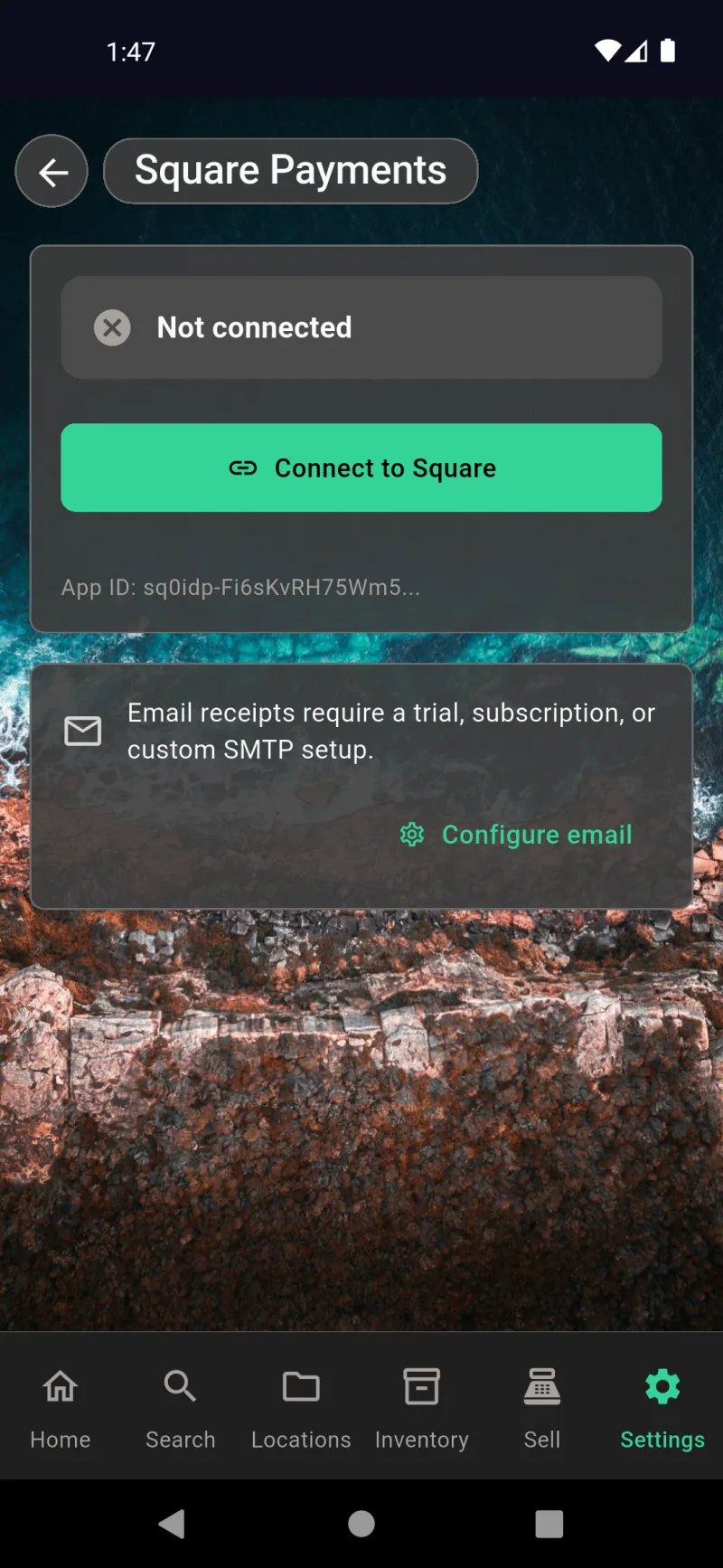
เปิดหน้าจอ Square Payments ใต้ การตั้งค่า → การขาย → Square Payments เพื่อเชื่อมต่อเครื่องอ่านบัตรและแสดงใบเสร็จทางอีเมล แตะ เชื่อมต่อกับ Square เพื่อดำเนินการ OAuth flow และเลือกสถานที่ — เมื่อเชื่อมต่อแล้ว App ID จะแสดงขึ้นเพื่อใช้อ้างอิงกับฝ่ายสนับสนุน แผงเมลด้านล่างเป็นสะพานเชื่อมสู่การส่งใบเสร็จ: ใบเสร็จทางอีเมลต้องการการสมัครสมาชิกที่ใช้งานอยู่ (เพื่อให้บริการเมลในตัว Where The Bleep ส่งในนามของคุณ) หรือเซิร์ฟเวอร์ SMTP ของคุณเอง แตะ ตั้งค่าอีเมล เพื่อไปยังหน้าจอ Email Options โดยตรง
ตัวเลือกอีเมล
ตัวเลือกอีเมล ใช้เลือกว่าใครจะเป็นผู้ส่งใบเสร็จจริงๆ เลือก บริการเมล Where The Bleep เพื่อส่งจาก receipts@wherethebleep.app — นี่คือวิธีที่ง่ายที่สุดและต้องการเพียงการทดลองใช้หรือการสมัครสมาชิกที่ใช้งานอยู่ เลือก Custom SMTP เพื่อส่งจากโดเมนของคุณเองโดยกรอก host, port, TLS, ชื่อผู้ใช้, รหัสผ่าน และที่อยู่ผู้ส่ง คุณสามารถรัน ทดสอบการเชื่อมต่อ และ ส่งอีเมลทดสอบ ได้โดยตรงจากฟอร์ม แบนเนอร์การสมัครสมาชิกที่ใช้งานอยู่ด้านล่างยืนยันว่าเส้นทางเมล WTB ถูกปลดล็อกแล้ว
สิ่งที่ลูกค้าได้รับ
นี่คือสิ่งที่ลูกค้าของคุณได้รับจริงๆ — อีเมลธุรกรรมที่เรียบร้อยจาก Where The Bleep <receipts@wherethebleep.app> (หรือที่อยู่ผู้ส่งของคุณเองบน Custom SMTP) พร้อมหมายเลขใบเสร็จ รายการสินค้า จำนวน และยอดรวมย่อย เนื้อหาอีเมลแสดงผลจากฝั่งเซิร์ฟเวอร์ในภาษาที่ผู้ซื้อเลือกบนหน้าจอขอบคุณสำหรับลูกค้า โดยใช้ภาษาของแอปคุณเป็นค่าเริ่มต้นหากพวกเขาไม่ได้เลือก บรรทัดท้ายหน้าเตือนผู้รับว่าใบเสร็จถูกส่งตามคำขอของพวกเขา เผื่อพวกเขาไม่รู้จักผู้ส่ง
การเข้ารหัสและความปลอดภัย
webDocsEncryptionSlide1Title
การเข้ารหัสและความปลอดภัยของบัญชีอยู่ในแท็บการตั้งค่าสามแท็บ แท็บ การขาย จัดการข้อมูลรับรองด้านธุรกิจ ได้แก่ Square Payments, eBay และอีเมล คีย์การเข้ารหัส การปลดล็อกด้วยไบโอเมตริก การยืนยันตัวตนสองขั้นตอน และการตรวจสอบใบรับรองอยู่ในแท็บถัดไปใต้ ความปลอดภัย ข้อมูลประจำตัวการเข้าสู่ระบบ รหัสผ่าน และการลบบัญชีอยู่ใต้ บัญชี สไลด์แรกนี้คือแผนที่ของคุณ — ทุกหน้าจอในส่วนนี้อยู่หลังหัวข้อส่วนใดส่วนหนึ่งในสามนั้น และโดยปกติคุณจะเข้าถึงเฉพาะเมื่อตั้งค่าแอปหรือเปลี่ยนแปลงบางอย่างในภายหลัง
การตั้งค่า → ความปลอดภัย
ส่วน ความปลอดภัย ใต้การตั้งค่าประกอบด้วยปุ่มหลักสามอย่างสำหรับการปกป้องข้อมูลของคุณ การเข้ารหัสและความปลอดภัย จะเปิดการควบคุมหลักสำหรับห้องนิรภัยที่เข้ารหัสแบบครบวงจร ไบโอเมตริก และวลีการกู้คืน การยืนยันตัวตนสองขั้นตอน เชื่อมต่อแอปยืนยันตัวตนเพื่อเพิ่มปัจจัยการเข้าสู่ระบบ การตรวจสอบใบรับรอง จะตรวจสอบใบรับรอง TLS บน API ทุกตัวที่แอปของคุณติดต่อ และแจ้งเตือนการเปลี่ยนแปลงที่ไม่คาดคิด แต่ละแถวเป็นลิงก์ตรงไปยังหน้าจอที่เฉพาะเจาะจง — เปิดเฉพาะที่คุณต้องการกำหนดค่า
การตั้งค่า → บัญชี
ส่วน บัญชี คือข้อมูลประจำตัวการเข้าสู่ระบบของคุณ ไม่ใช่การตั้งค่าการเข้ารหัส รหัสผ่าน เปลี่ยนรหัสผ่านที่ใช้ปลดล็อกห้องนิรภัย จดจำฉัน แสดงว่าการปลดล็อกอัตโนมัติเปิดใช้งานอยู่หรือไม่และกี่วัน — แตะ ลืม เพื่อยกเลิกบนอุปกรณ์นี้ ออกจากระบบ แสดงอีเมลการซิงค์บนคลาวด์ปัจจุบันของคุณและหยุดการซิงค์โดยไม่ลบข้อมูลในเครื่อง ลบบัญชี ที่ด้านล่าง (เป็นสีแดง) คือการลบข้อมูลที่ไม่สามารถย้อนกลับได้
Square Payments
Square Payments ใต้ การตั้งค่า → การขาย → Square Payments เป็นหนึ่งในการเชื่อมต่อที่ละเอียดอ่อนด้านความปลอดภัยมากที่สุด กระบวนการ OAuth จะเปิดเว็บไซต์ของ Square อนุญาตแอป และจัดเก็บโทเค็นการเข้าถึงที่ได้ไว้ในห้องนิรภัยที่เข้ารหัสของคุณ — ไม่มีการจัดเก็บข้อมูลในรูปแบบข้อความธรรมดา App ID ใต้ปุ่มไม่ใช่ข้อมูลลับและใช้เพื่อระบุการเชื่อมต่อเท่านั้น การ์ดเตือนอธิบายว่าการส่งใบเสร็จทางอีเมลต้องใช้ช่วงทดลองใช้แบบชำระเงิน การสมัครสมาชิก หรือเซิร์ฟเวอร์ SMTP ของคุณเอง
การส่งออกข้อมูลสำรองแบบเข้ารหัส
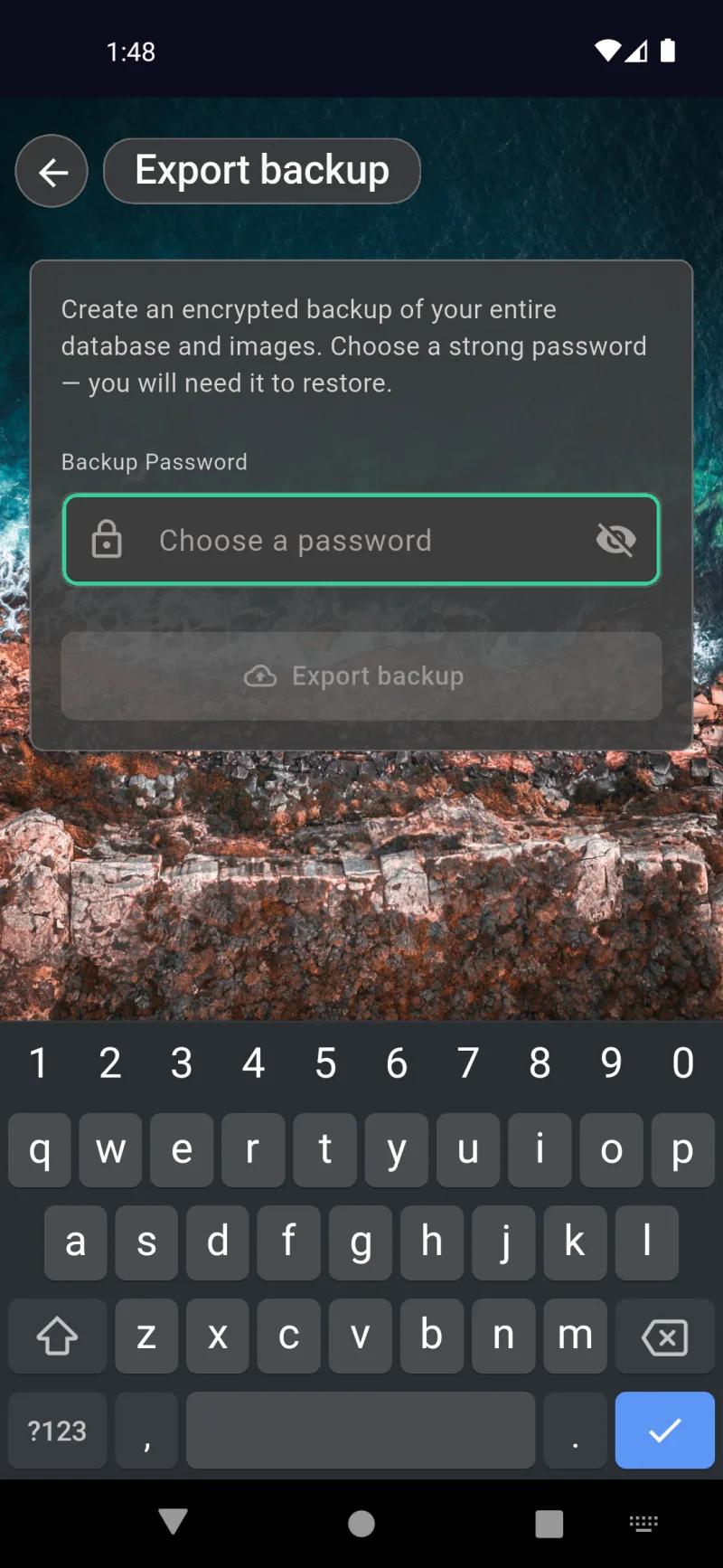
ข้อมูลสำรองในเครื่องจาก การตั้งค่า → ระบบ → ส่งออกข้อมูลสำรอง จะถูกเข้ารหัสด้วยรหัสผ่านที่คุณเลือกตรงนี้ ข้อมูลสำรองประกอบด้วยฐานข้อมูลทั้งหมด รวมถึง รูปภาพ ที่ถูกปิดผนึกไว้เพื่อไม่ให้ใครเข้าถึงได้ — แม้แต่ Where The Bleep — หากไม่มีรหัสผ่านนี้ เลือกรหัสผ่านที่แข็งแกร่งและเก็บไว้ในที่ปลอดภัย ไม่มีการเข้าถึงของผู้ดูแลระบบหรือการรีเซ็ตรหัสผ่านสำหรับไฟล์สำรอง หากคุณลืมรหัสผ่าน ข้อมูลสำรองจะไม่สามารถกู้คืนได้
กู้คืนข้อมูลสำรอง
การกู้คืนจะย้อนกลับกระบวนการส่งออก เลือกไฟล์สำรองและป้อนรหัสผ่านเดียวกับที่คุณใช้ตอนสร้างไฟล์ แอปจะถอดรหัสและแทนที่ข้อมูลปัจจุบันบนอุปกรณ์นี้ นี่คือวิธีย้ายข้อมูลไปยังโทรศัพท์เครื่องใหม่หรือย้อนกลับหลังจากการนำเข้าที่ผิดพลาด ข้อความนี้ตั้งใจให้ชัดเจน — การกู้คืนจะลบข้อมูลเดิมบนอุปกรณ์ที่ใช้งาน ดังนั้นควรทำหลังการติดตั้งใหม่หรือหลังจากส่งออกข้อมูลปัจจุบันของคุณก่อน
การเข้ารหัสและความปลอดภัย
การตั้งค่า → ความปลอดภัย → การเข้ารหัสและความปลอดภัย คือแผงควบคุมหลักสำหรับห้องนิรภัยแบบ zero-knowledge ของคุณ แบนเนอร์สีเขียวอมฟ้าที่ด้านบนยืนยันว่าการเข้ารหัสเปิดใช้งานอยู่ — ทุกรายการ รูปภาพ และฟิลด์ที่ซิงค์กับคลาวด์จะถูกปิดผนึกก่อนออกจากอุปกรณ์ ดูวลีกู้คืน แสดงข้อมูลสำรอง BIP39 จำนวน 24 คำของคุณ พิมพ์หรือจดไว้และเก็บในที่ปลอดภัยเพื่อให้คุณสามารถกู้คืนห้องนิรภัยได้หากลืมรหัสผ่าน โซนอันตราย สีแดงที่ด้านล่างมีกระบวนการลบบัญชีที่ไม่สามารถย้อนกลับได้
การยืนยันตัวตนแบบสองชั้น
การยืนยันตัวตนแบบสองชั้นเพิ่มระดับการป้องกันอีกชั้นนอกเหนือจากรหัสผ่านของคุณ — รหัส 6 หลักจากแอปยืนยันตัวตนที่เปลี่ยนทุก 30 วินาที จาก การตั้งค่า → ความปลอดภัย → การยืนยันตัวตนแบบสองชั้น แตะ ตั้งค่าแอปยืนยันตัวตน สแกน QR code ด้วย Google Authenticator, Authy, 1Password หรือ Microsoft Authenticator และป้อนรหัสแรกเพื่อยืนยัน เมื่อเปิดใช้งานแล้ว การเข้าสู่ระบบบนอุปกรณ์ใหม่ต้องใช้ทั้งรหัสผ่านและรหัสใหม่จากแอป — ดังนั้นแม้รหัสผ่านรั่วไหลก็ยังไม่เพียงพอ
การตรวจสอบใบรับรอง
การตรวจสอบใบรับรอง (ภายใต้ การตั้งค่า → ความปลอดภัย → การตรวจสอบใบรับรอง) จะบันทึก fingerprint ของใบรับรอง TLS ของทุก API endpoint ในครั้งแรกที่แอปเชื่อมต่อ จากนั้นตรวจสอบซ้ำตามกำหนดเวลาและแจ้งเตือนคุณหากมีการเปลี่ยนแปลงโดยไม่คาดคิด — สัญญาณคลาสสิกของการโจมตีแบบ man-in-the-middle แตะ เรียกใช้การตรวจสอบทั้งหมด เพื่อรีเฟรชตามต้องการ แต่ละการ์ดแสดงผู้ออกใบรับรอง วันหมดอายุ fingerprint และวันที่พบใบรับรองครั้งแรกและล่าสุดสำหรับ endpoint เช่น Supabase และผู้ให้บริการ AI ของคุณ
เปลี่ยนรหัสผ่าน
เปลี่ยนรหัสผ่านการเข้ารหัสได้ทุกเมื่อจาก การตั้งค่า → บัญชี → รหัสผ่าน รหัสผ่านใหม่ต้องมีอย่างน้อย 12 ตัวอักษร เปิดใช้ ออกจากระบบอุปกรณ์อื่น หากคุณเปลี่ยนรหัสผ่านเพราะสงสัยว่าอาจมีการรั่วไหล เนื่องจากอุปกรณ์ที่จับคู่อื่นทุกเครื่องจะต้องเข้าสู่ระบบใหม่ด้วยรหัสผ่านใหม่ก่อนจึงจะซิงค์ได้ ปุ่มที่ด้านล่างจะนำคุณไปยังหน้าป้อนวลีกู้คืนในกรณีที่คุณลืมรหัสผ่านปัจจุบันและต้องการข้ามโดยใช้รหัสสำรอง 24 คำ
ออกจากระบบการซิงค์กับคลาวด์
การออกจากระบบจะหยุดเฉพาะการซิงค์กับคลาวด์เท่านั้น รายการ รูปภาพ และสถานที่ในเครื่องของคุณจะยังคงอยู่บนอุปกรณ์ตามเดิม ทำให้คุณสามารถทำงานแบบออฟไลน์ต่อได้ คุณสามารถเข้าสู่ระบบใหม่ในภายหลังด้วยอีเมลและรหัสผ่านเดิม และห้องนิรภัยที่เข้ารหัสของคุณจะเชื่อมต่อกลับสู่คลาวด์ ใช้วิธีนี้หากคุณต้องการส่งโทรศัพท์ให้ผู้อื่นใช้ชั่วคราว หรือต้องการหยุดการส่งการเปลี่ยนแปลงไปยังอุปกรณ์ที่จับคู่อื่นโดยไม่ต้องลบข้อมูลใดๆ
ลบบัญชี
การลบบัญชีเป็นตัวเลือกขั้นสุดท้ายและอยู่ใน การตั้งค่า → บัญชี → ลบบัญชี ขั้นตอนแรกจะตรวจสอบรหัสผ่านการเข้ารหัสของคุณ เพื่อป้องกันไม่ให้ผู้ขโมยที่ถือโทรศัพท์ที่ปลดล็อกแล้วสามารถเรียกใช้งานนี้ได้ ขั้นตอนที่ 2 จะให้คุณพิมพ์วลียืนยันก่อนที่การลบข้อมูลจะเริ่มต้น การลบบัญชีจะทำลายรายการ ภาพถ่าย เอกสาร สำเนาบนคลาวด์ และคีย์การเข้ารหัสทุกรายการที่เชื่อมโยงกับบัญชีอย่างถาวร โดยไม่มีการกู้คืนโดยผู้ดูแลระบบ เคล็ดลับสีเขียวอมฟ้าที่ด้านล่างเตือนให้ทราบว่าไฟล์สำรองข้อมูลในเครื่องยังสามารถกู้คืนได้หลังจากการลบ หากคุณบันทึกไว้ล่วงหน้า
การซิงค์ผ่านคลาวด์
ดูการซิงค์เกิดขึ้นแบบสด
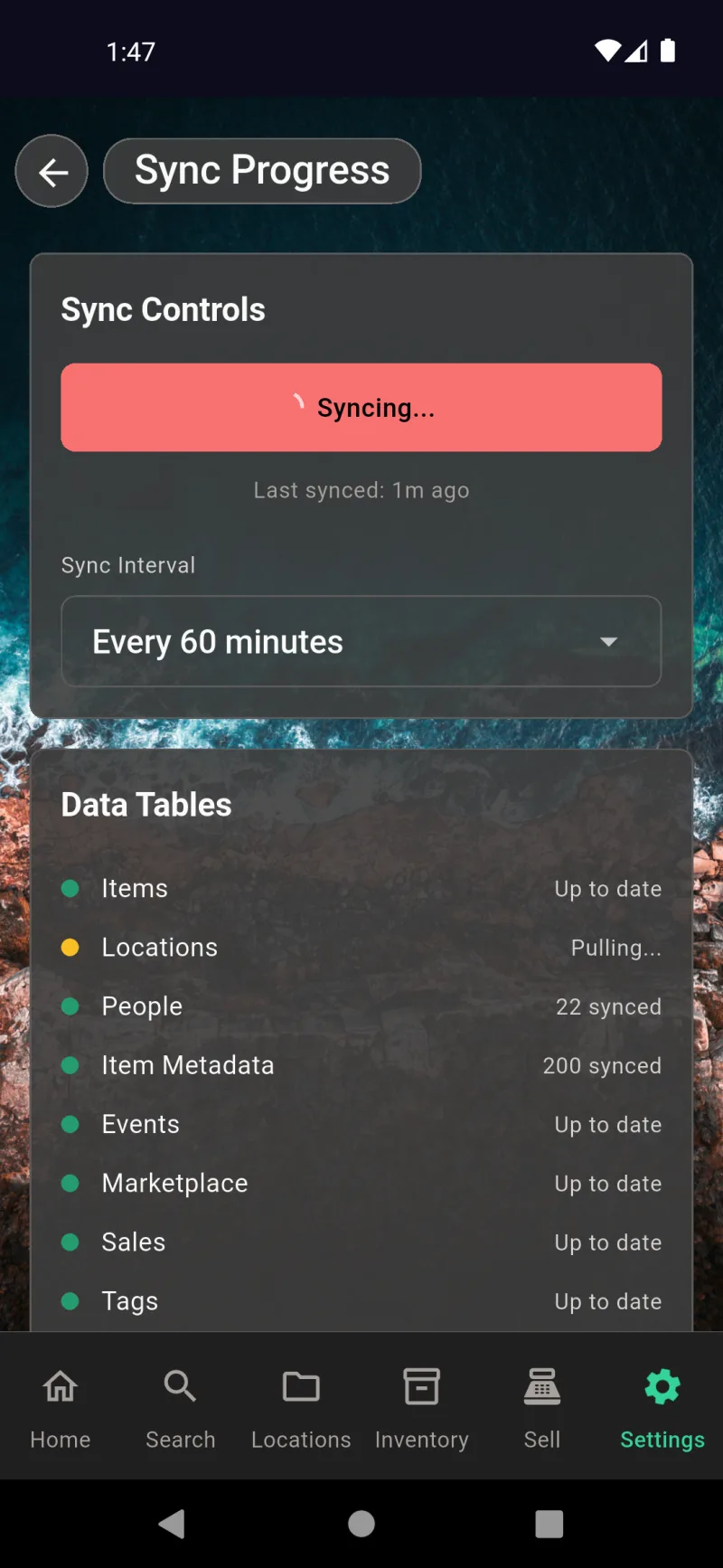
เปิด การตั้งค่า → ระบบ → ความคืบหน้าการซิงค์ เพื่อดูว่าโทรศัพท์ของคุณกำลังทำอะไรอยู่ในขณะนี้ ปุ่ม กำลังซิงค์… ขนาดใหญ่ยังทำหน้าที่เป็นสวิตช์หยุดฉุกเฉินด้วย — แตะอีกครั้งเพื่อหยุดการทำงานที่กำลังดำเนินอยู่ ด้านล่าง ช่วงเวลาซิงค์ ให้คุณแลกแบตเตอรี่กับความสดใหม่ของข้อมูล ตั้งแต่ทุกไม่กี่นาทีจนถึงแบบแมนวลเท่านั้น รายการ ตารางข้อมูล แสดงสถานะของแต่ละตารางด้วยจุดสี — สีเขียวหมายถึงอัปเดตแล้ว สีเหลืองขณะดึงหรือพุชข้อมูล พร้อมจำนวนต่อตารางเพื่อให้คุณรู้ว่ามีข้อมูลเท่าไรที่เคลื่อนที่ในการซิงค์ครั้งล่าสุด
อุปกรณ์และบัญชี
เลื่อนลงแล้วคุณจะพบทางลัด บันทึกการซิงค์ รายชื่อ อุปกรณ์ที่เชื่อมต่อ และการ์ดบัญชี อุปกรณ์แต่ละเครื่องจะแสดงแพลตฟอร์ม เวอร์ชันแอป และสถานะว่าเป็นอุปกรณ์ที่คุณถืออยู่ (อุปกรณ์นี้) ใช้งานล่าสุด หรือเห็นครั้งสุดท้ายเมื่อหลายวันก่อน แตะเมนูสามจุดเพื่อเปลี่ยนชื่อโทรศัพท์หรือออกจากระบบจากระยะไกล การ์ดด้านล่างยืนยันอีเมลที่คุณเข้าสู่ระบบอยู่และมีปุ่ม ออกจากระบบ ซึ่งจะหยุดการซิงค์บนอุปกรณ์นี้แต่ยังคงข้อมูลในเครื่องไว้ครบถ้วน
บันทึกการซิงค์และความขัดแย้ง
แตะ บันทึกการซิงค์ เพื่อเปิดไทม์ไลน์ครบถ้วนของการส่ง การดึง และความขัดแย้งทุกรายการ แต่ละรายการมีการประทับเวลาและแท็กระบุตารางที่เกี่ยวข้อง รายการเช่น pullLocations fetched 66 rows หรือ Pushed 519, pulled 104, 0 conflicts จะบอกคุณอย่างชัดเจนว่ามีอะไรเปลี่ยนแปลงและมีอะไรล้มเหลวหรือไม่ ไอคอนถังขยะด้านบนจะล้างประวัติเมื่อคุณดูข้อมูลที่ต้องการแล้ว นี่คือหน้าจอที่ควรแชร์กับฝ่ายสนับสนุนหากการซิงค์ดูเหมือนค้างหรือตัวเลขระหว่างอุปกรณ์ไม่ตรงกัน
สำรองและกู้คืนข้อมูล
การสำรองข้อมูลในเครื่องแบบเข้ารหัส
เข้าถึงได้จาก การตั้งค่า → ระบบ → ส่งออกข้อมูลสำรอง แอปจะสร้างไฟล์เก็บถาวร .bak ไฟล์เดียว ที่มีฐานข้อมูล SQLite เต็มรูปแบบพร้อมรูปภาพสินค้าและตำแหน่งทุกรายการ จากนั้นเข้ารหัสด้วยรหัสผ่านที่คุณเลือก เลือกรหัสที่แข็งแกร่ง — ไม่มีทางกู้คืนหากคุณลืม เพราะรหัสผ่านคือกุญแจเพียงดอกเดียว หลังจากที่คุณแตะ ส่งออกข้อมูลสำรอง กล่องโต้ตอบบันทึกของระบบจะให้คุณวางไฟล์ที่ใดก็ได้ที่อุปกรณ์ของคุณเข้าถึงได้: พื้นที่จัดเก็บในเครื่อง การ์ด SD, Google Drive, iCloud หรือการถ่ายโอนผ่าน USB เก็บสำเนาอย่างน้อยหนึ่งชุดไว้นอกอุปกรณ์
กู้คืนจากไฟล์สำรองข้อมูล
จาก การตั้งค่า → ระบบ → กู้คืนข้อมูลสำรอง เลือกไฟล์ .bak ที่คุณส่งออกและป้อนรหัสผ่านที่ใช้ในขณะนั้น การกู้คืนเป็นการดำเนินการที่เขียนทับข้อมูลเดิม — มันจะแทนที่ฐานข้อมูลและโฟลเดอร์รูปภาพปัจจุบันของคุณด้วยเนื้อหาของไฟล์เก็บถาวร ดังนั้นสินค้า การขาย หรือรูปภาพที่เพิ่มหลังจากการสำรองข้อมูลนั้นจะสูญหาย เมื่อการกู้คืนเสร็จสิ้น แอปจะปิดตัวเองเพื่อเปิดใหม่กับข้อมูลใหม่ กระบวนการนี้ยังใช้สำหรับการย้ายข้อมูลทั้งหมดจากโทรศัพท์เครื่องเก่าไปยังเครื่องใหม่
การส่งออกข้อมูลและรายงาน
เลือกรูปแบบการส่งออก
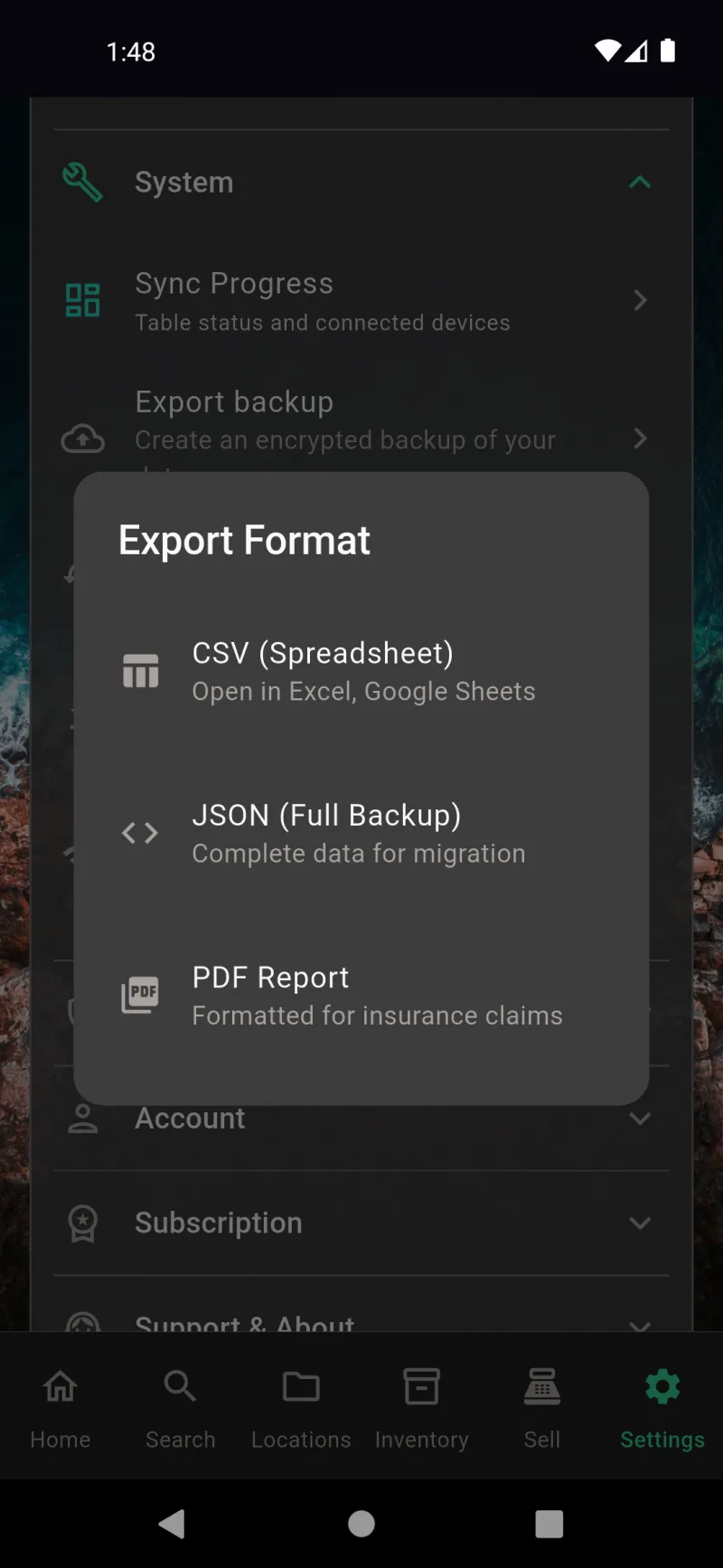
แตะ การตั้งค่า → ระบบ → ส่งออกข้อมูลของฉัน กล่องโต้ตอบนี้จะถามว่าคุณต้องการจัดรูปแบบข้อมูลอย่างไรเมื่อส่งออก CSV (สเปรดชีต) รวมรายการ สถานที่ บุคคล หมวดหมู่ แท็ก รายการในตลาด และยอดขายเป็นไฟล์แยกที่เปิดได้ใน Excel หรือ Google Sheets สะดวกสำหรับการวิเคราะห์เฉพาะกิจหรือการนำเข้าข้อมูลครั้งเดียวที่อื่น JSON (สำรองข้อมูลเต็มรูปแบบ) เขียนชุดข้อมูลทั้งหมดในรูปแบบไฟล์เก็บถาวรที่มีโครงสร้าง เหมาะที่สุดหากคุณกำลังย้ายไปยังอุปกรณ์ใหม่หรือต้องการสแนปช็อตที่เป็นมิตรกับนักพัฒนา รายงาน PDF แสดงผลเอกสารที่จัดรูปแบบพร้อมรูปภาพ มูลค่า และรายละเอียด ออกแบบมาเพื่อส่งตรงให้ผู้ประเมินประกันภัยหลังเกิดความสูญเสีย หากเปิดใช้งานการเข้ารหัส คุณจะถูกขอรหัสผ่านก่อน และคุณสามารถเลือกรวมรูปภาพรายการและเอกสารเข้าในไฟล์เก็บถาวรในหน้าจอถัดไป
คำอธิบายอัจฉริยะด้วย AI
webDocsAiDescriptionsSlide1Title
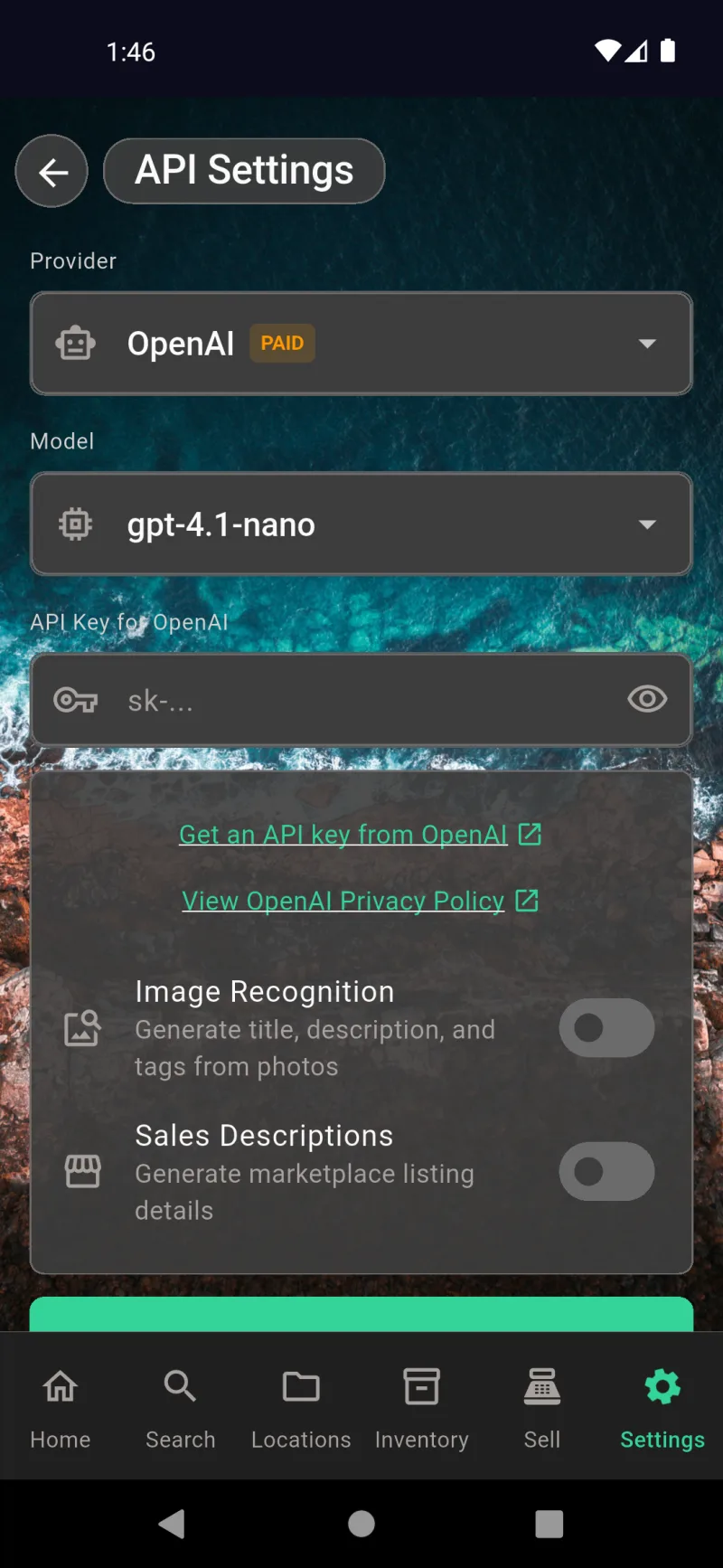
เลือกผู้ให้บริการ เลือกโมเดล และวางคีย์ API ของคุณ — ไอคอนรูปตาจะซ่อนหรือแสดงข้อความที่คุณพิมพ์ แท็ก PAID ระบุผู้ให้บริการที่มีค่าใช้จ่าย ในขณะที่ตัวเลือกฟรีจะมีป้ายสีเขียว แตะ รับคีย์ API จาก OpenAI เพื่อเปิดหน้าลงทะเบียนในเบราว์เซอร์ของคุณ หรือ ดูนโยบายความเป็นส่วนตัวของ OpenAI เพื่อดูว่าผู้ให้บริการแต่ละรายจัดการข้อมูลของคุณอย่างไร เปิด/ปิด การรู้จำรูปภาพ เพื่อให้ AI กรอกชื่อ คำอธิบาย และแท็กจากรูปภาพสินค้าโดยอัตโนมัติ และ คำอธิบายการขาย เพื่อร่างรายการขายในตลาดซื้อขาย ทั้งสองค่าเริ่มต้นปิดอยู่จนกว่าคุณจะบันทึกคีย์ ค้นหาได้ที่ การตั้งค่า → คุณสมบัติ → การตั้งค่า AI API
ปรับแต่งวิธีที่ AI อธิบายสินค้า
เมนูแบบเลื่อนลง Preset ของ Prompt ให้คุณเลือก กระชับ, ละเอียด หรือ กำหนดเอง — สลับระหว่างตัวเลือก หรือเขียนคำแนะนำของคุณเองในช่อง คำแนะนำ Prompt Prompt แบบกระชับเริ่มต้นจะบอกให้ AI มุ่งเน้นที่วัตถุหลักในจุดกลางของภาพ และอธิบายว่ามันคืออะไร ไม่ใช่มันกำลังทำอะไร ซึ่งช่วยให้ชื่อที่สร้างขึ้นสั้นและมีประโยชน์ ใช้ไอคอนไมโครโฟนเพื่อพูดกำหนด Prompt แบบกำหนดเองที่ยาวขึ้น แตะ บันทึก Prompt เพื่อนำการเปลี่ยนแปลงไปใช้กับการรู้จำรูปภาพในอนาคตทุกครั้ง ค้นหาได้ที่ การตั้งค่า → คุณสมบัติ → การตั้งค่า AI Prompt
การตั้งค่า
หน้าหลักการตั้งค่า
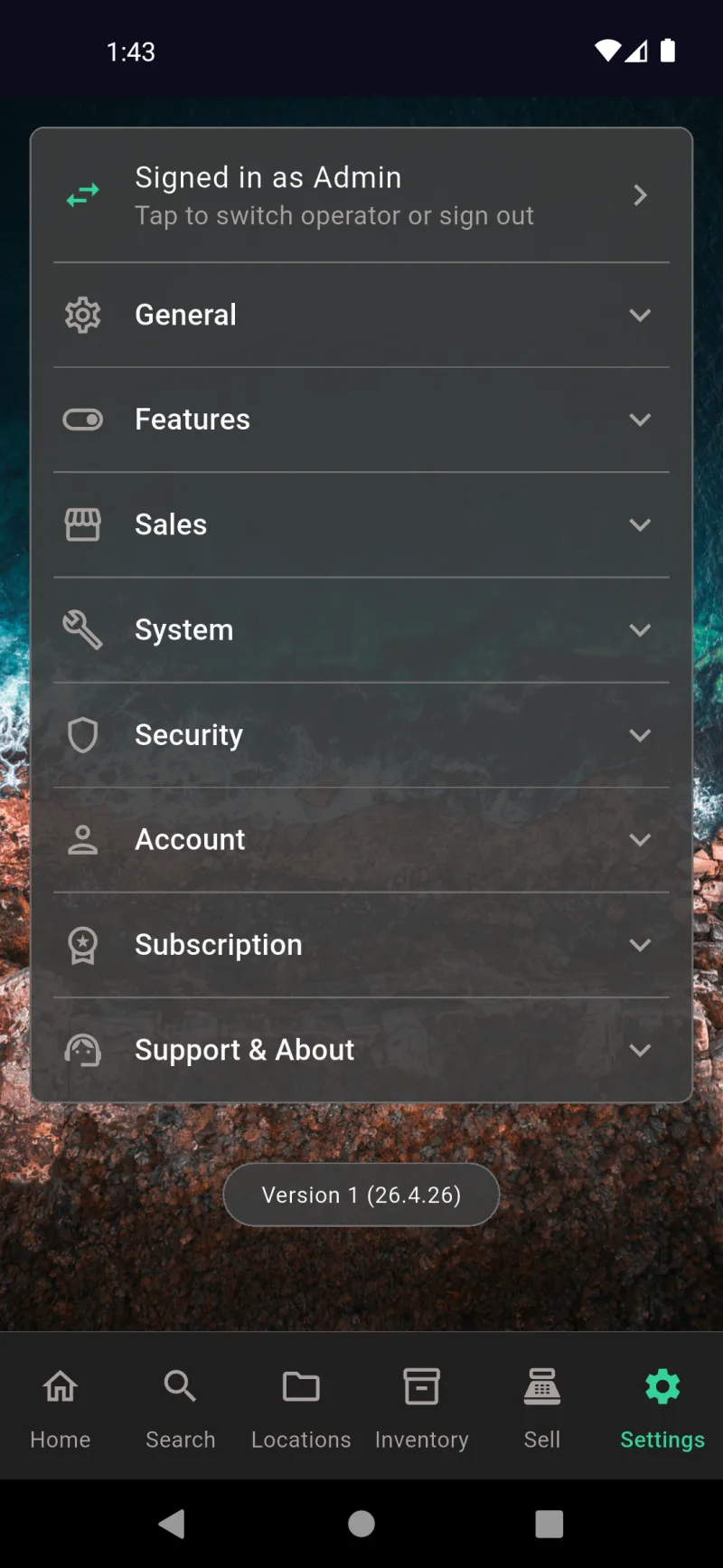
การตั้งค่าคือแผงควบคุมของคุณ — ทุกการตั้งค่า การผสานรวม และการดำเนินการบัญชีอยู่ในหนึ่งในแปดส่วนที่ยุบได้เหล่านี้ แบนเนอร์ที่ด้านบนแสดงว่าคุณลงชื่อเข้าใช้ในฐานะผู้ดูแลระบบหรือผู้ปฏิบัติงาน และการแตะจะช่วยให้คุณสลับโปรไฟล์หรือออกจากระบบได้ หมายเลขเวอร์ชันที่ด้านล่างคือข้อมูลที่คุณจะต้องอ้างอิงเมื่อรายงานข้อบกพร่องกับฝ่ายสนับสนุน
ส่วนทั่วไป
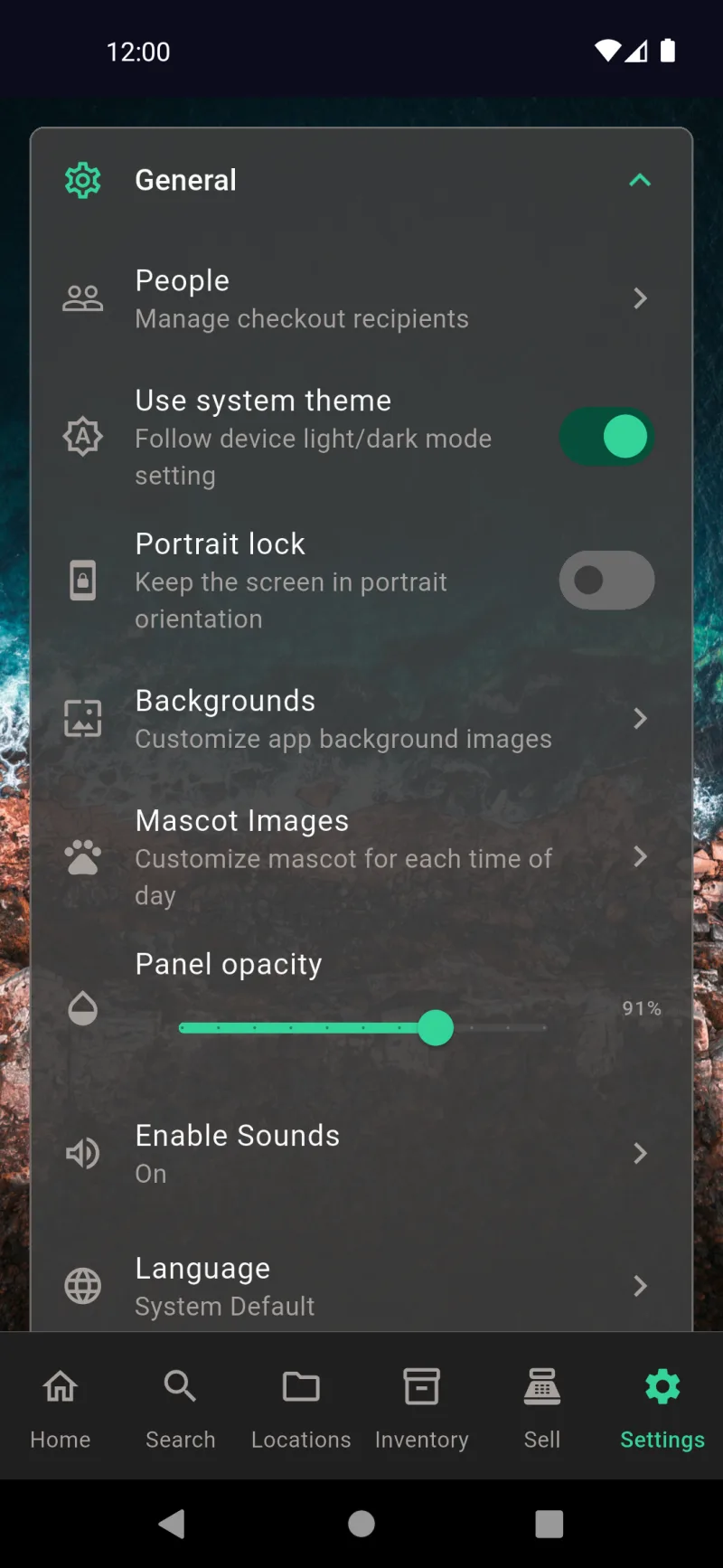
ทั่วไป คือส่วนสำหรับตกแต่งและการตั้งค่าส่วนตัว จัดการรายการ บุคคล (ผู้รับยืม) ติดตามโหมดสว่าง/มืดของโทรศัพท์ ล็อกเป็นแนวตั้ง เปลี่ยน พื้นหลัง และ รูปมาสคอต เลื่อนปรับ ความโปร่งใสของแผง เพื่อให้การ์ดโปร่งแสงมากขึ้นหรือน้อยลง ปรับแต่ง เสียง และเลือก ภาษา ไม่มีสิ่งใดที่นี่ส่งผลต่อข้อมูลของคุณ — เพียงแค่รูปลักษณ์และความรู้สึกของแอป
ส่วน Features
Features คือส่วนที่ใช้เปิดหรือปิดระบบย่อยทั้งหมด ปิดใช้งาน Inventory หากคุณใช้แอปเพื่อติดตามการจัดเก็บส่วนตัวเท่านั้น ซ่อนแท็บ Sales หากคุณไม่ได้ขายสินค้า หรือปิด Online Sales หากตลาดออนไลน์ไม่ใช่สิ่งที่คุณต้องการ — แถบนำทางจะอัปเดตทันที ใต้ปุ่มสลับมีลิงก์ไปยัง Category Views, Print Options และหน้าจอการตั้งค่า AI สองหน้าจอ
ส่วน Sales
Sales รวบรวมการเชื่อมต่อที่ทำให้การค้าขายดำเนินได้ — Business Info สำหรับชื่อและที่อยู่ที่พิมพ์บนใบเสร็จ, Square Payments สำหรับการประมวลผลบัตร, Email Options สำหรับการส่งใบเสร็จ, eBay Account สำหรับรายการในตลาดออนไลน์ และ Salespeople สำหรับจัดการการเข้าสู่ระบบของผู้ดำเนินการ ส่วนนี้จะแสดงเฉพาะเมื่อเปิดใช้งาน Sales ใน Features เท่านั้น
ส่วน System
System คือส่วนข้อมูลและโครงสร้างพื้นฐาน Sync Progress แสดงสิ่งที่กำลังซิงค์และอุปกรณ์ที่เชื่อมต่ออยู่ Export backup และ Restore backup จัดการสแนปช็อตฐานข้อมูลทั้งหมดที่เข้ารหัสไว้ Export My Data ส่งออกไฟล์ CSV, JSON หรือ PDF สำหรับการวิเคราะห์หรือประกันภัย Connectivity วินิจฉัยปัญหาเครือข่ายโดยการ ping บริการต้นทางแต่ละรายการ
ส่วน Security
Security ครอบคลุมด้านการเข้ารหัสทางคริปโตกราฟี Encryption & Security จัดการคีย์การเข้ารหัสแบบ end-to-end และวลีการกู้คืนของคุณ Two-Factor Authentication เพิ่มรหัสจากแอปยืนยันตัวตนควบคู่กับรหัสผ่านของคุณ Certificate Monitoring ตรวจสอบใบรับรอง TLS บน API endpoint ที่แอปใช้งาน เพื่อป้องกันการโจมตีแบบ man-in-the-middle ไม่ให้ผ่านไปโดยไม่มีใครสังเกตเห็น
ส่วน Account
Account คือส่วนสำหรับผู้ใช้แต่ละคน Password ใช้เปลี่ยนรหัสผ่านการเข้ารหัสของคุณ Remember Me แสดงว่าการปลดล็อกอัตโนมัติด้วยข้อมูลชีวมิติเปิดใช้งานอยู่หรือไม่ และเหลือกี่วัน — แตะ Forget เพื่อล้างข้อมูล Sign Out ตัดการเชื่อมต่อจากการซิงค์คลาวด์โดยไม่ลบข้อมูลในเครื่อง และ Delete Account จะลบทุกอย่างที่เชื่อมโยงกับบัญชีอย่างถาวร
ส่วน Subscription
Subscription แสดงสถานะแผนปัจจุบันของคุณ — การนับถอยหลัง Free Trial, การสมัครสมาชิกที่ใช้งานอยู่ หรือหมดอายุแล้ว — และปุ่ม View Plans ที่นำไปยังหน้าอัปเกรด ในขณะที่คุณอยู่ในช่วงทดลองใช้ คุณสามารถติดตามวันที่เหลืออยู่ได้จากที่นี่ เมื่อคุณสมัครสมาชิกแล้ว ส่วนนี้จะกลายเป็นแดชบอร์ดการเรียกเก็บเงินของคุณ
Support & About
Support & About คือส่วนช่วยเหลือและข้อกฎหมาย Support เปิดแบบฟอร์มติดต่อสำหรับคำถามหรือการรายงานข้อบกพร่อง Privacy Policy, Terms of Service และ End User License Agreement จะเปิดเอกสารที่เกี่ยวข้องในเบราว์เซอร์ของคุณ — มีประโยชน์สำหรับการปฏิบัติตามข้อกำหนด, การตรวจสอบ หรือเมื่อคุณต้องการทราบว่าคุณได้ยินยอมสิ่งใดบ้าง
บุคคล
รายการบุคคลคือรายชื่อผู้รับเดียวกับที่แสดงบนแดชบอร์ดหน้าหลัก เข้าถึงได้ที่นี่ใต้ การตั้งค่า → ทั่วไป → บุคคล แตะที่ผู้ติดต่อรายใดก็ได้เพื่อแก้ไขเบอร์โทรศัพท์ อีเมล ที่อยู่ ความสัมพันธ์ หรือบันทึก ปุ่มบวกสีเขียวใช้สร้างบุคคลใหม่ และช่องค้นหาที่ด้านบนจะกรองผลลัพธ์ขณะที่คุณพิมพ์ — สะดวกมากเมื่อรายชื่อผู้ยืมของคุณเพิ่มมากกว่าหนึ่งหน้าจอ
พื้นหลัง
พื้นหลัง ช่วยให้คุณเปลี่ยนรูปภาพหรือการไล่ระดับสีที่แสดงอยู่เบื้องหลังทุกหน้าจอ โหมดสว่างและโหมดมืดมีการตั้งค่าแยกต่างหาก เพื่อให้แอปอ่านง่ายในทั้งสองธีม เลือกจากวอลเปเปอร์ที่มีให้ในแอป หรือแตะ เลือกรูปภาพ เพื่อใช้รูปจากคลังภาพของคุณ เมื่อใช้ร่วมกับตัวเลื่อนความโปร่งแสงของแผง นี่คือวิธีทำให้แอปเป็นแบบที่คุณต้องการ
รูปภาพมาสคอต
มาสคอตคือตัวละครเล็กๆ ที่ปรากฏขึ้นทั่วแอป และคุณสามารถเปลี่ยนได้ตามช่วงเวลาของวัน ตั้งรูปภาพที่แตกต่างกันสำหรับช่วงเช้า บ่าย เย็น และกลางคืน หรือกด รีเซ็ต เพื่อนำรูปเริ่มต้นกลับมา ขนาดที่แนะนำคือ 120×120 พิกเซล แต่แอปจะปรับขนาดรูปภาพที่คุณอัปโหลดให้โดยอัตโนมัติ รูปภาพทรงสี่เหลี่ยมจัตุรัสให้ผลลัพธ์ที่ดีที่สุด
โทนเสียง
หน้าจอ เสียง ช่วยให้คุณเลือกเสียงที่จะเล่นสำหรับทุกเหตุการณ์ในแอป ได้แก่ สแกนสำเร็จ เพิ่มรายการ ขายเสร็จสมบูรณ์ และเกิดข้อผิดพลาดในการสแกน แต่ละหมวดหมู่มีรายการโทนเสียงของตัวเอง (Classic Bleep, Gentle Chime, Quick Chirp, Warm Pulse, Retro Blip, Soft Echo, Double Tap) แตะเสียงใดก็ได้เพื่อลองฟัง ปิดสวิตช์ เปิดใช้งานเสียง หลักเมื่อต้องการปิดเสียงทั้งหมด
หมวดหมู่เสียง
เมื่อย่อแล้ว หน้าจอเสียงจะแสดงหมวดหมู่เหตุการณ์สี่ประเภทที่คุณสามารถปรับแต่งได้ แต่ละประเภทสามารถขยายออกเป็นรายการโทนเสียงของตัวเอง ดังนั้นเสียงที่ยืนยันการสแกนบาร์โค้ดจึงสามารถแตกต่างจากเสียงที่แสดงการขายเสร็จสมบูรณ์ได้ ลองผสมผสานจนกว่าเสียงตอบรับจะเหมาะกับรูปแบบการใช้งานจริงของคุณ
ภาษา
ภาษา ช่วยให้คุณเปลี่ยนภาษาเป็นภาษาเฉพาะแทนที่การตั้งค่าเริ่มต้นของระบบ แอปมาพร้อมการแปลในกว่าสิบภาษา รวมถึงภาษาอาหรับ จีน (ตัวย่อ) ดัตช์ อังกฤษ ฝรั่งเศส เยอรมัน ฮินดี อินโดนีเซีย และอิตาลี เลือก ค่าเริ่มต้นของระบบ เพื่อให้แอปใช้ภาษาเดียวกับโทรศัพท์ของคุณ การเปลี่ยนแปลงจะมีผลทันที ไม่จำเป็นต้องรีสตาร์ท
มุมมองหมวดหมู่
มุมมองหมวดหมู่ ควบคุมว่าช่องข้อมูลใดจะแสดงบนหน้าจอรายละเอียดสินค้าสำหรับแต่ละหมวดหมู่ หนังสือ เสื้อผ้า ของสะสม อุปกรณ์อิเล็กทรอนิกส์ เฟอร์นิเจอร์ กีฬา เครื่องมือ และอื่นๆ แต่ละประเภทมีการตั้งค่าล่วงหน้าของตัวเอง รวมถึงค่าเริ่มต้นสำหรับสิ่งที่ไม่ได้จัดหมวดหมู่ แตะหมวดหมู่เพื่อเพิ่ม ซ่อน หรือเรียงลำดับช่องข้อมูลใหม่ — เช่น ปิดผู้แต่งสำหรับเฟอร์นิเจอร์ แสดง ISBN สำหรับหนังสือ และอื่นๆ
ตัวเลือกการพิมพ์
ตัวเลือกการพิมพ์ กำหนดค่าเริ่มต้นสำหรับป้าย QR: ขนาดกระดาษ (1×2-5/8 หรือ 2×4) การวางแนวตั้งหรือแนวนอน ขนาดตัวอักษรสำหรับชื่อปลายทางและรหัส ID การแสดงเส้นทางนำทาง และระยะขอบด้านบนสำหรับปรับแนวแผ่น การตั้งค่าเริ่มต้นเหล่านี้จะใช้กับทุกแผ่นป้ายที่พิมพ์จนกว่าคุณจะเปลี่ยน ดังนั้นใช้เวลาสักครู่ตั้งค่าที่นี่เพียงครั้งเดียว แล้วข้ามการปรับแต่งทุกครั้งที่พิมพ์ไปได้เลย
การตั้งค่า AI API
การตั้งค่า AI API คือที่ที่คุณใส่คีย์ API ของตัวเองสำหรับ OpenAI, Anthropic, Google หรือผู้ให้บริการที่รองรับอื่นๆ เลือกผู้ให้บริการ เลือกโมเดล (gpt-4.1-nano เป็นค่าเริ่มต้นราคาถูกที่ดีเยี่ยม) วางคีย์ของคุณ แล้วเปิด การจดจำภาพ เพื่อกรอกข้อมูลสินค้าจากรูปภาพโดยอัตโนมัติ และ คำอธิบายการขาย เพื่อร่างข้อความประกาศขาย ลิงก์จะพาคุณไปยังหน้าคีย์และนโยบายความเป็นส่วนตัวของผู้ให้บริการโดยตรง
การตั้งค่าพร้อมต์ AI
การตั้งค่าพร้อมต์ AI ช่วยให้คุณปรับแต่งคำสั่งที่ AI ปฏิบัติตามเมื่ออธิบายสินค้าของคุณ เลือกรูปแบบที่ตั้งไว้ล่วงหน้า (กระชับ ละเอียด ตลาด) หรือเขียนของคุณเอง — ตัวอย่างนี้ทำให้คำอธิบายมุ่งเน้นที่ตัวสินค้าและหลีกเลี่ยงการบรรยายเชิงเรื่อง ไอคอนไมโครโฟนบนช่องพร้อมต์ยังช่วยให้คุณพูดบอกคำสั่งด้วยเสียงได้อีกด้วย กด บันทึกพร้อมต์ แล้วคำอธิบาย AI ทุกรายการในอนาคตจะเป็นไปตามสไตล์ของคุณ
ข้อมูลธุรกิจ
ข้อมูลธุรกิจ จัดเก็บชื่อร้านค้า ที่อยู่ หมายเลขโทรศัพท์ อีเมล เลขประจำตัวผู้เสียภาษี และรหัสไปรษณีย์ที่จะพิมพ์บนใบเสร็จและรายงาน PDF เฉพาะชื่อธุรกิจและรหัสไปรษณีย์เท่านั้นที่จำเป็น — ส่วนที่เหลือเป็นข้อมูลเพิ่มเติม แต่จะปรากฏบนเอกสารที่ลูกค้าเห็นเมื่อกรอกข้อมูลครบถ้วน ช่องรหัสไปรษณีย์ยังถูกใช้โดย eBay และตลาดออนไลน์อื่น ๆ เพื่อคำนวณค่าจัดส่งสำหรับรายการสินค้าของคุณด้วย
Square Payments
Square Payments เป็นตัวเชื่อมระหว่างตะกร้าสินค้าในแอปและเครื่องอ่านบัตรของ Square แตะ เชื่อมต่อกับ Square เพื่อเข้าสู่ระบบผ่าน OAuth ด้วยบัญชี Square ของคุณ — เมื่อเชื่อมต่อแล้ว ตัวเลือก Card Reader และ Manual Card จะพร้อมใช้งานที่หน้าชำระเงิน หมายเหตุท้ายหน้ามีความสำคัญ: การส่งใบเสร็จทางอีเมลต้องมีการสมัครสมาชิกที่ใช้งานอยู่ หรือการตั้งค่า SMTP แบบกำหนดเองที่กำหนดค่าไว้ใน Email Options
ตัวเลือกอีเมล
ตัวเลือกอีเมล ใช้เลือกเซิร์ฟเวอร์เมลสำหรับส่งใบเสร็จให้ลูกค้า บริการเมลเริ่มต้น Where The Bleep mail service ส่งจาก receipts@wherethebleep.app และต้องมีการทดลองใช้หรือการสมัครสมาชิกที่ใช้งานอยู่ Custom SMTP ช่วยให้คุณเชื่อมต่อเซิร์ฟเวอร์ของตัวเอง (Gmail, SendGrid หรือเซิร์ฟเวอร์เมลธุรกิจของคุณ) และข้ามข้อกำหนดการสมัครสมาชิกได้โดยสมบูรณ์
พนักงานขาย
พนักงานขาย จัดการโปรไฟล์ผู้ใช้งานที่ปรากฏบนหน้าจอเข้าสู่ระบบ POS สถานะว่างเปล่านี้คือสิ่งที่คุณเห็นก่อนที่จะเพิ่มผู้ใช้งานใด ๆ — เมื่อแตะ เพิ่มพนักงานขาย เพื่อสร้างผู้ใช้งานอย่างน้อยหนึ่งคน แอปจะเริ่มแจ้งให้เลือกโปรไฟล์และ PIN ทุกครั้งที่เปิดในโหมดขาย ผู้ใช้งานแต่ละคนจะได้รับสิทธิ์การใช้งานอิสระและบันทึกการตรวจสอบของตนเอง
ความคืบหน้าการซิงค์
ความคืบหน้าการซิงค์ คือแผงสถานะแบบเรียลไทม์สำหรับการซิงค์กับคลาวด์ แผงควบคุมการซิงค์แสดงสถานะปัจจุบัน เวลาซิงค์ล่าสุด และเมนูแบบเลื่อนลงเพื่อเปลี่ยนความถี่ในการรับส่งข้อมูลของแอป ด้านล่าง ตารางข้อมูลแต่ละตารางจะรายงานสถานะของตนเอง — อัปเดตแล้ว กำลังดึงข้อมูล หรือจำนวนแถวที่ซิงค์แล้ว หากมีสิ่งใดติดขัด นี่คือจุดแรกที่ควรตรวจสอบ
อุปกรณ์ที่เชื่อมต่อ
เลื่อนลงในหน้า Sync Progress แล้วคุณจะเห็นการ์ด อุปกรณ์ที่เชื่อมต่อ ซึ่งแสดงรายการโทรศัพท์ แท็บเล็ต และคอมพิวเตอร์ทุกเครื่องที่ลงชื่อเข้าใช้บัญชีของคุณ พร้อมป้ายกำกับระบุอุปกรณ์ปัจจุบัน แตะเมนูถัดจากอุปกรณ์อื่น ๆ เพื่อลงชื่อออกจากระยะไกล ส่วนล่างจะแสดงบัญชีซิงก์ของคุณและปุ่มลงชื่อออกที่จะตัดการเชื่อมต่ออุปกรณ์นี้ออกจากคลาวด์ โดยที่ข้อมูลในเครื่องยังคงอยู่ครบถ้วน
บันทึกการซิงก์คลาวด์
บันทึกการซิงก์คลาวด์ คือระเบียนการวินิจฉัยที่อยู่เบื้องหลังการซิงก์ทุกครั้ง แต่ละรายการจะแสดงการดำเนินการ วันเวลา และสถานะโดยย่อ ได้แก่ จำนวนการดึง/ส่งข้อมูล จำนวนแถวที่เข้ารหัสทั้งหมด และการแก้ไขข้อขัดแย้ง ส่วนใหญ่คุณจะไม่ต้องดูสิ่งนี้ แต่เมื่อการซิงก์ทำงานผิดพลาด บันทึกนี้คือสิ่งที่คุณจะส่งให้ฝ่ายสนับสนุน ไอคอนถังขยะจะลบรายการเก่าออก
ส่งออกข้อมูลสำรอง
ส่งออกข้อมูลสำรอง สร้างภาพรวมที่เข้ารหัสและป้องกันด้วยรหัสผ่านของฐานข้อมูลทั้งหมดของคุณ ไม่ว่าจะเป็นรายการ สถานที่ บุคคล รูปภาพ และอื่น ๆ ทั้งหมด เลือกรหัสผ่านที่รัดกุม (คุณจะต้องใช้เพื่อกู้คืน) แตะ ส่งออกข้อมูลสำรอง แล้วแอปจะบันทึกเป็นไฟล์เดียวที่คุณสามารถเก็บในที่จัดเก็บคลาวด์ ส่งอีเมลหาตัวเอง หรือย้ายไปยังอุปกรณ์อื่นได้ หากไม่มีรหัสผ่าน ไม่มีใครสามารถอ่านไฟล์นี้ได้ รวมถึงคุณเองด้วย
กู้คืนข้อมูลสำรอง
กู้คืนข้อมูลสำรอง อ่านไฟล์ที่ส่งออกไว้กลับเข้าสู่แอป ป้อนรหัสผ่านที่ใช้ตอนส่งออก เลือกไฟล์ แล้วการกู้คืนจะแทนที่ข้อมูลปัจจุบันทั้งหมดของคุณด้วยภาพรวมนั้น ใช้วิธีนี้เมื่อย้ายไปยังโทรศัพท์เครื่องใหม่ กู้คืนจากอุปกรณ์ที่ถูกล้างข้อมูล หรือย้อนกลับความผิดพลาด ไม่มีการรวมข้อมูล แต่เป็นการแทนที่ทั้งหมด
ส่งออกข้อมูลของฉัน
ส่งออกข้อมูลของฉัน เปิดตัวเลือกรูปแบบนี้ CSV ให้สเปรดชีตที่คุณสามารถเปิดใน Excel หรือ Google Sheets ได้ ซึ่งสะดวกสำหรับการตรวจสอบสินค้าคงคลังหรือรายงานครั้งเดียว JSON Full Backup คือการดัมพ์ข้อมูลทั้งหมดสำหรับการย้ายข้อมูลหรือการวิเคราะห์เชิงลึก PDF Report สร้างเอกสารที่จัดรูปแบบแล้วเหมาะสำหรับการเรียกร้องประกันภัย ทั้งสามรูปแบบไม่มีการเข้ารหัส ดังนั้นโปรดจัดการไฟล์ด้วยความระมัดระวัง
การเชื่อมต่อ
การเชื่อมต่อ ทำการวินิจฉัยแบบเรียลไทม์บนบริการที่แอปพึ่งพา — การเชื่อมต่ออินเทอร์เน็ตของคุณ แบ็กเอนด์ Supabase และ Sync Service — รวมถึงภาพรวมสถานะการสมัครสมาชิกของคุณ แตะ เรียกใช้การตรวจสอบทั้งหมด เพื่อทดสอบซ้ำทุกรายการพร้อมกัน หรือแตะไอคอนรีเฟรชในแต่ละแถวเพื่อตรวจสอบจุดเชื่อมต่อเดียว เมื่อมีบางอย่างผิดปกติ หน้าจอนี้จะบอกคุณว่าปัญหาอยู่ที่ฝั่งคุณหรืออยู่ที่เซิร์ฟเวอร์
การเข้ารหัสและความปลอดภัย
การเข้ารหัสและความปลอดภัย คือศูนย์กลางสำหรับการเข้ารหัสแบบต้นทางถึงปลายทาง แบนเนอร์สีเขียวยืนยันว่าข้อมูลของคุณได้รับการปกป้อง ดูวลีกู้คืน แสดงข้อมูลสำรอง 24 คำที่สามารถกู้คืนบัญชีของคุณได้หากลืมรหัสผ่าน — พิมพ์ออกมา บันทึกแบบออฟไลน์ ดูแลเหมือนเงินสด โซนอันตรายที่ด้านล่างเชื่อมโยงไปยังการลบบัญชีถาวร
การยืนยันตัวตนสองขั้นตอน
การยืนยันตัวตนสองขั้นตอน เพิ่มปัจจัยการเข้าสู่ระบบที่สองนอกเหนือจากรหัสผ่านของคุณ แตะ ตั้งค่าแอปยืนยันตัวตน เพื่อสแกน QR code ด้วย Google Authenticator, Authy, 1Password หรือแอป TOTP ใดก็ได้ — หลังจากนั้นคุณจะต้องใช้รหัสหกหลักจากแอปนั้นเพื่อเข้าสู่ระบบ แนะนำอย่างยิ่งหากคุณซิงค์ข้อมูลกับคลาวด์
การตรวจสอบใบรับรอง
การตรวจสอบใบรับรอง ตรวจสอบใบรับรอง TLS บนทุกจุดเชื่อมต่อ API ที่แอปติดต่อด้วย (Supabase, OpenAI เป็นต้น) บันทึกผู้ออกใบรับรอง วันหมดอายุ ลายนิ้วมือ และวันที่พบครั้งแรก/ล่าสุด และแจ้งเตือนการเปลี่ยนแปลงที่ไม่คาดคิด — ซึ่งเป็นสัญญาณที่คุณจะเห็นระหว่างการโจมตีแบบคนกลาง แตะ เรียกใช้การตรวจสอบทั้งหมด เพื่อรีเฟรช หรือไอคอนรีเฟรชสำหรับแต่ละจุดเชื่อมต่อ
เปลี่ยนรหัสผ่าน
เปลี่ยนรหัสผ่าน จะเปลี่ยนรหัสผ่านการเข้ารหัสของคุณ ป้อนรหัสผ่านปัจจุบัน เลือกรหัสผ่านใหม่ (12+ ตัวอักษร) ยืนยัน และหากต้องการ ให้เปิดใช้ ออกจากระบบอุปกรณ์อื่น หากคุณสงสัยว่ารหัสผ่านเดิมถูกเปิดเผย — ซึ่งจะบังคับให้ทุกอุปกรณ์ที่ลงชื่อเข้าใช้อยู่ต้องยืนยันตัวตนใหม่ด้วยรหัสผ่านใหม่ ลืมรหัสผ่านปัจจุบัน? ลิงก์ที่ด้านล่างจะเริ่มต้นกระบวนการกู้คืนผ่านวลี 24 คำของคุณ
ออกจากระบบ
การแตะ ออกจากระบบ ในส่วนบัญชีจะแสดงหน้าจอยืนยันนี้ การออกจากระบบจะตัดการเชื่อมต่ออุปกรณ์จากการซิงค์คลาวด์ แต่ข้อมูลในเครื่องยังคงอยู่ครบถ้วน — รายการ สถานที่ รูปภาพ ทั้งหมด คุณสามารถลงชื่อเข้าใช้ใหม่ได้ตลอดเวลาด้วยอีเมลและรหัสผ่านเดิมเพื่อกลับมาซิงค์อีกครั้ง การดำเนินการนี้ไม่ได้ทำลายข้อมูล เป็นเพียงการหยุดชั่วคราวเท่านั้น
ลบบัญชี
ลบบัญชี คือตัวเลือกขั้นสุดท้าย — มันจะลบรายการ รูปภาพ บันทึกการซิงค์ และคีย์การเข้ารหัสทั้งหมดที่เชื่อมโยงกับบัญชีของคุณอย่างถาวร หน้าจอจะนำคุณผ่านขั้นตอนการยืนยันทีละขั้น โดยเริ่มจากรหัสผ่านการเข้ารหัสของคุณ เคล็ดลับสีเขียวอมฟ้าที่ด้านล่างคือตัวช่วยของคุณ: หากคุณมีไฟล์สำรองข้อมูลในเครื่องที่บันทึกไว้ คุณสามารถกู้คืนจากไฟล์นั้นได้หลังการลบ มิฉะนั้น การดำเนินการนี้ไม่สามารถย้อนกลับได้
อัปเกรดเป็น Pro
อัปเกรดเป็น Pro คือการเสนอแผนสมาชิก — Cloud Sync, การเข้ารหัสแบบ End-to-End, การเข้าถึงหลายอุปกรณ์ และการสำรองข้อมูลคลาวด์อัตโนมัติ คือสี่คุณสมบัติหลัก แบนเนอร์นับถอยหลังที่ด้านบนแสดงจำนวนวันทดลองใช้งานที่เหลืออยู่ ตารางแผนทั้งหมด (ระดับ 5/10/20 อุปกรณ์ ราคารายเดือนและรายปี) อยู่ถัดลงไปในหน้าจอเดียวกัน
การสนับสนุน
การสนับสนุน มีสองวิธีในการติดต่อทีมงาน: แตะบัตรติดต่อเพื่อเปิดแอปเมลของคุณโดยกรอกที่อยู่ support@wherethebleep.app ไว้ล่วงหน้า หรือกรอกแบบฟอร์มในแอปด้วยชื่อ หัวเรื่อง (คำถามทั่วไป รายงานข้อบกพร่อง คำขอฟีเจอร์ เป็นต้น) และข้อความ อีเมลบัญชีของคุณจะถูกกรอกไว้ล่วงหน้า ทั้งสองช่องทางส่งไปยังกล่องจดหมายเดียวกัน ดังนั้นใช้วิธีที่สะดวกกว่า
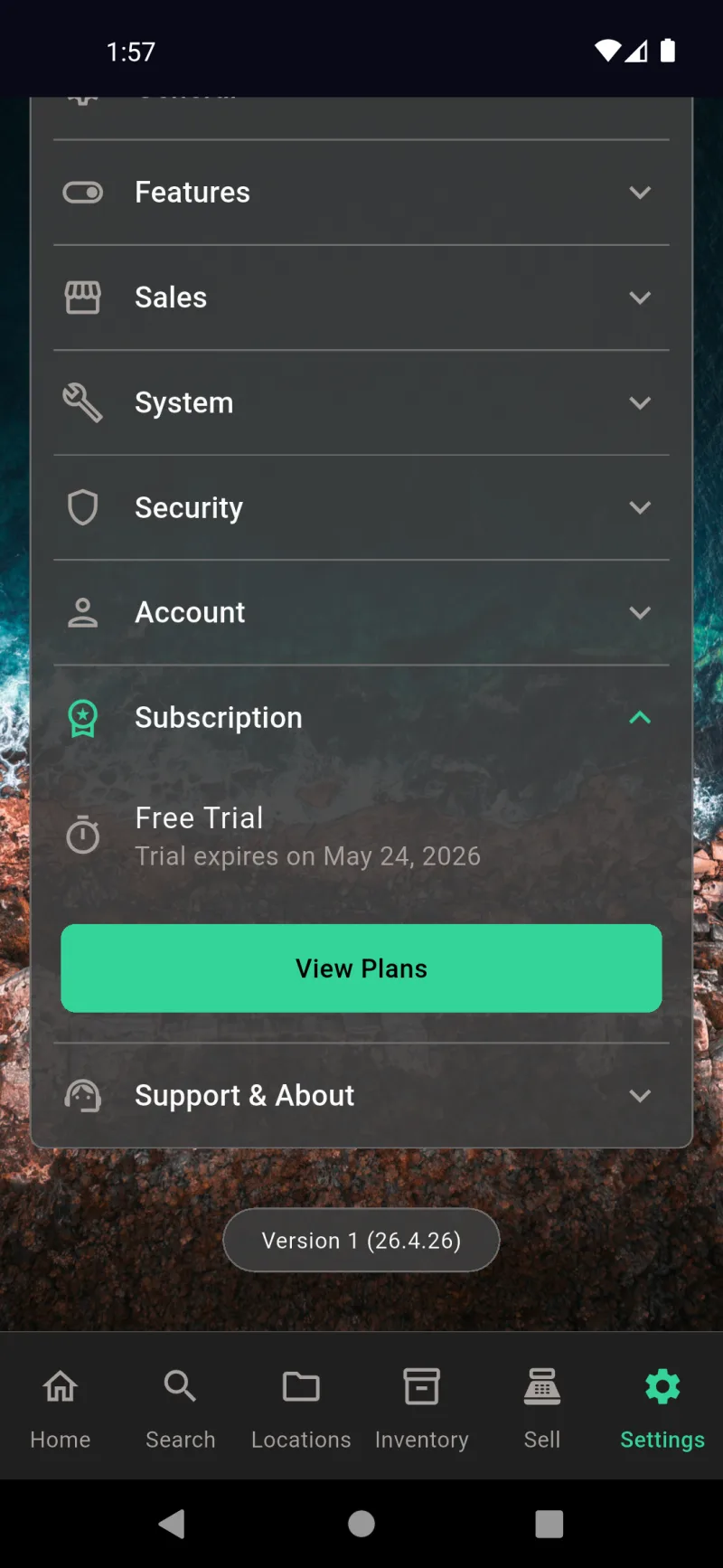
การสมัครสมาชิก
สถานะ Subscription
เปิด Settings → Subscription เพื่อดูสถานะของคุณ การติดตั้งใหม่จะเริ่มต้นด้วยการทดลองใช้ฟรี 30 วันสำหรับฟีเจอร์ซิงค์ทั้งหมด — แผงควบคุมจะแสดงวันหมดอายุที่แน่นอนเพื่อไม่ให้มีเรื่องไม่คาดคิด แตะ View Plans เพื่อเปิดหน้าอัปเกรดได้ตลอดเวลา ไม่ว่าคุณจะอยู่ในช่วงทดลองใช้, สมัครสมาชิกแล้ว หรือการสมัครสมาชิกหมดอายุแล้ว ฟีเจอร์อื่น ๆ ทั้งหมดในแอปสามารถใช้งานได้โดยไม่ต้องสมัครสมาชิก แผนชำระเงินจะปลดล็อกเฉพาะฟีเจอร์ Cloud Sync เท่านั้น
สิทธิประโยชน์ของ Pro
Upgrade to Pro เปิดด้วยภาพหลัก Cloud Sync และแบนเนอร์นับถอยหลังการทดลองใช้ — "เหลืออีก 28 วันในการทดลองใช้ฟรีของคุณ สมัครสมาชิกเพื่อซิงค์ต่อไป" ด้านล่างนั้นมีประโยชน์สี่ข้อที่อธิบายสิ่งที่คุณจะได้รับอย่างชัดเจน ได้แก่ Cloud Sync ข้ามอุปกรณ์, End-to-End Encryption ก่อนที่ข้อมูลของคุณจะออกจากโทรศัพท์, Multi-Device Access จากโทรศัพท์, แท็บเล็ต หรือเดสก์ท็อป และ Automatic Cloud Backup การนำเสนอนั้นตรงไปตรงมา — นี่คือฟีเจอร์สำหรับการซิงค์เท่านั้น ไม่ใช่การล็อกฟีเจอร์อื่น ๆ ของแอป
ข้อเสนอเดิม ทุกอุปกรณ์
บนอุปกรณ์ใดก็ตามที่ผ่านช่วงทดลองใช้แล้ว หน้าอัปเกรดเดิมจะโหลดขึ้นมาโดยไม่มีแบนเนอร์นับถอยหลัง — แสดงเพียงภาพหลัก Cloud Sync และประโยชน์สี่ข้อ เนื่องจากแผนผูกกับบัญชีของคุณ (ไม่ใช่อุปกรณ์) การซื้อบนโทรศัพท์เครื่องหนึ่งจะปลดล็อกการซิงค์บนทุกอุปกรณ์ที่จับคู่ไว้ เลื่อนลงเพื่อดูราคาตามประเภทอุปกรณ์
เลือกแผนของคุณ
สามระดับ เลือกตามจำนวนอุปกรณ์ที่คุณต้องการซิงค์ 5 อุปกรณ์ ในราคา $39.99/ปี ($3.33/เดือน) ถูกระบุว่า คุ้มค่าที่สุด และถูกเลือกไว้ล่วงหน้า — นอกจากนี้ยังมีตัวเลือกรายเดือน $3.99 ในระดับเดียวกัน 10 อุปกรณ์ ในราคา $74.99/ปี และ 20 อุปกรณ์ ในราคา $149.99/ปี ครอบคลุมครัวเรือนขนาดใหญ่หรือธุรกิจขนาดเล็ก แผนรายปีจะแสดงราคาเทียบเท่ารายเดือนเพื่อให้คุณเปรียบเทียบกับตัวเลือกรายเดือนได้โดยไม่ต้องคำนวณเอง
ดำเนินการต่อ กู้คืน จัดการ
ดำเนินการต่อ จะนำคุณไปยังหน้าชำระเงินของแพลตฟอร์ม — Apple หรือ Google จัดการการชำระเงิน และการสมัครสมาชิกของคุณจะเชื่อมโยงกับบัญชีสโตร์นั้น กู้คืนการซื้อ นำการสมัครสมาชิกที่มีอยู่กลับมาบนอุปกรณ์ใหม่หรือหลังจากติดตั้งใหม่ ข้อความฉบับเต็มระบุเงื่อนไขการต่ออายุอัตโนมัติ (ยกเลิกก่อนสิ้นรอบอย่างน้อย 24 ชั่วโมง) และลิงก์ตรงไปยังการตั้งค่าอุปกรณ์สำหรับการจัดการหรือยกเลิก พร้อมลิงก์ นโยบายความเป็นส่วนตัว, ข้อกำหนดการให้บริการ และ EULA ครบถ้วนบนหน้าจอ