Tài liệu
Hướng dẫn đầy đủ về mọi màn hình, tính năng và nút trong Where The Bleep. Sử dụng mục lục để chuyển đến bất kỳ phần nào.
Trình hướng dẫn khởi động
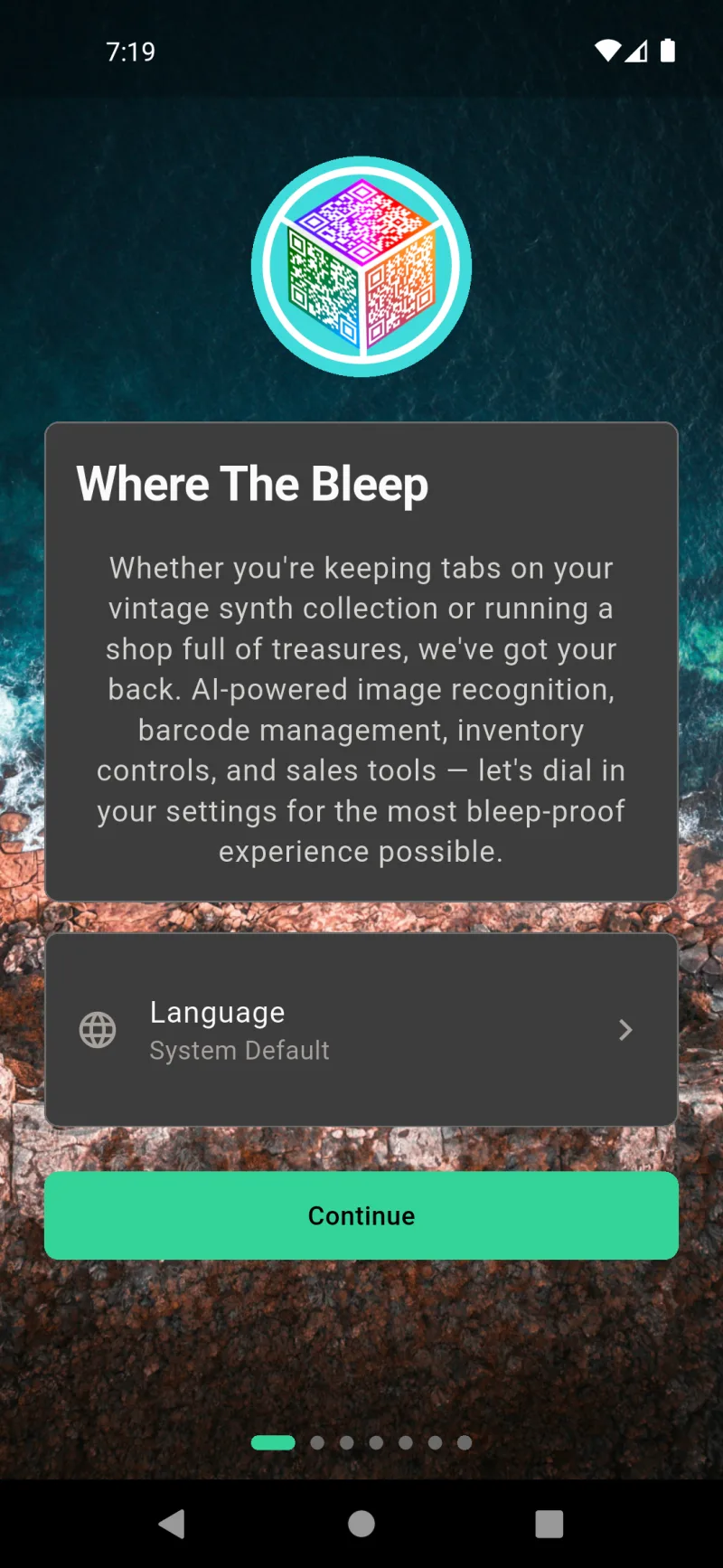
Chào mừng đến với Where The Bleep
Lần đầu khởi động sẽ chào đón bạn với phần giới thiệu nhanh và ô ngôn ngữ. Ứng dụng mặc định khởi động bằng ngôn ngữ hệ thống trên điện thoại của bạn — nhấn vào ô Ngôn ngữ để chuyển sang ngôn ngữ bạn muốn. Khi sẵn sàng, nhấn Tiếp tục để bắt đầu thiết lập nhanh năm phút giúp tùy chỉnh ứng dụng theo cách bạn thực sự muốn sử dụng.
Chọn Ngôn Ngữ Của Bạn
Nhấn vào ô Ngôn ngữ sẽ mở ra danh sách đầy đủ tất cả các ngôn ngữ mà ứng dụng hỗ trợ, được sắp xếp theo tên bản ngữ theo thứ tự bảng chữ cái. Chọn một ngôn ngữ và ứng dụng sẽ tải lại ngay bằng ngôn ngữ đó. Đừng lo lắng về việc chọn chưa hoàn hảo — bạn có thể thay đổi sau trong Cài đặt → Ngôn ngữ.
Điều Gì Đưa Bạn Đến Đây?
Trình hướng dẫn hỏi bạn đang dùng ứng dụng để làm gì nhằm ẩn những tính năng bạn không cần. Không có câu trả lời nào là sai, và nút Tiếp theo sẽ bị mờ cho đến khi bạn chọn một tùy chọn — điều đó chỉ để đảm bảo bạn không bỏ qua lựa chọn quan trọng này.
Ba Hồ Sơ Để Lựa Chọn
Personal Keeper dùng để theo dõi đồ vật của bạn tại nhà. Inventory Pro bổ sung thêm tính năng quét mã vạch, đếm hàng tồn kho và cảnh báo đặt hàng lại dành cho chủ cửa hàng. The Full Bleep tích hợp thêm bán hàng, thanh toán và điểm bán hàng — trọn bộ tính năng. Nhấn vào một tùy chọn để chọn nó và mở khóa Tiếp theo. Mọi tính năng đều có thể bật hoặc tắt sau trong Cài đặt → Tính năng, vì vậy đây chỉ là điểm khởi đầu, không phải cam kết.
Sức Mạnh Vượt Trội Từ AI
Đây là các tính năng tùy chọn sử dụng AI để giảm bớt việc nhập liệu cho bạn. Cả hai mặc định đều tắt — bạn tự quyết định có bật hay không. Chúng cần khóa API để hoạt động, và trình hướng dẫn sẽ nhắc bạn nơi thêm khóa đó ở màn hình cuối cùng.
Nhận Dạng Hình Ảnh & Mô Tả Bán Hàng
Nhận dạng hình ảnh cho phép bạn chụp ảnh một vật phẩm và để AI gợi ý tên cũng như điền thông tin chi tiết — như có một thủ thư nhỏ ngay trong túi bạn. Mô tả bán hàng tự động viết nội dung rao bán hấp dẫn khi bạn đăng bán một sản phẩm. Bật tính năng nào bằng cách nhấn vào thẻ của nó; viền xanh và dấu kiểm xác nhận tính năng đó đã được bật.
Cá Nhân Hóa Theo Ý Bạn
Where The Bleep vẽ nội dung lên hình nền có thể tùy chỉnh. Độ mờ mặc định của bảng là 100% — các bảng hoàn toàn đặc để đạt khả năng đọc tối đa. Thanh trượt bên dưới cho phép bạn xem trước các bảng trong suốt: kéo thanh và xem màn hình này thay đổi theo thời gian thực.
Xem Trước Độ Mờ Bảng
Trượt sang trái để có giao diện trong suốt hơn — ảnh nền và linh vật Bleep của bạn sẽ hiện ra qua các bảng. Trượt sang phải để có các bảng đặc, không gây phân tâm. Thay đổi được áp dụng trực tiếp trên toàn bộ ứng dụng. Hình nền và linh vật có thể thay đổi bất cứ lúc nào trong Cài đặt → Giao diện.
Khóa Dữ Liệu?
Where The Bleep có thể mã hóa đầu cuối toàn bộ dữ liệu kiểm kê của bạn trước khi dữ liệu rời khỏi thiết bị. Khi bật mã hóa, chỉ có bạn mới có thể đọc dữ liệu — ngay cả chúng tôi cũng không thể xem. Bật Bật Mã Hóa để đăng ký ngay. Nếu bỏ qua, bạn luôn có thể bật mã hóa sau trong Cài đặt → Bảo mật.
Ưu Tiên Ngoại Tuyến Theo Thiết Kế
Where The Bleep hoạt động theo mô hình ưu tiên ngoại tuyến — dữ liệu của bạn nằm ngay trên thiết bị này. Không cần internet để thêm mặt hàng, quét mã QR hoặc vận hành doanh nghiệp; mọi thứ đều hoạt động ở chế độ máy bay. Đồng bộ với các thiết bị khác là tùy chọn và chỉ cần thiết nếu bạn muốn kho hàng của mình có sẵn trên nhiều điện thoại hoặc máy tính bảng.
Đồng Bộ Nhiều Thiết Bị
Nhấn Muốn đồng bộ trên nhiều thiết bị? để mở rộng chi tiết. Với gói đăng ký Where The Bleep, kho hàng của bạn sẽ được đồng bộ trên mọi thiết bị theo thời gian thực — thêm mặt hàng trên điện thoại, xem ngay trên máy tính bảng ngay sau đó. Đồng bộ cũng cho phép nhiều người dùng đăng nhập để nhóm bán hàng có thể dùng chung một kho hàng. Chi tiết gói đăng ký nằm trong Cài đặt → Gói đăng ký.
Bạn Đã Sẵn Sàng!
Màn hình trình hướng dẫn cuối cùng tóm tắt các bước tiếp theo dựa trên các lựa chọn bạn đã thực hiện. Mỗi thẻ là lời nhắc liên kết nhanh — như 'thêm khóa AI của bạn trong Cài đặt → Cài đặt AI → Cài đặt API' hoặc 'kết nối đầu đọc Square của bạn trong Cài đặt → Tính năng → Cài đặt Square'. Lướt qua, sau đó nhấn Bắt đầu thôi để đến bảng điều khiển Trang chủ.
Danh Sách Cá Nhân Hóa Của Bạn
Cuộn thẻ tóm tắt để xem tất cả các khuyến nghị. Thẻ chỉ xuất hiện khi áp dụng — ví dụ, lời nhắc khóa AI chỉ hiển thị nếu bạn đã chọn tham gia các tính năng AI. Tinh Chỉnh Tính Năng ở cuối là lời nhắc rằng bất kỳ tính năng nào cũng có thể được bật/tắt sau trong Cài đặt → Tính năng mà không cần thực hiện lại trình hướng dẫn.
Thiết Lập Mã Hóa
Nếu bạn đã chọn mã hóa, nhấn Bắt Đầu sẽ đưa bạn thẳng vào quy trình thiết lập mã hóa trước màn hình chính. Bạn sẽ tạo một mật khẩu mạnh trở thành chìa khóa duy nhất để truy cập dữ liệu của bạn — được mã hóa trên thiết bị này trước khi đồng bộ lên đám mây, vì vậy chỉ bạn mới có thể giải mã.
Tạo Mật Khẩu Của Bạn
Nhập mật khẩu và xác nhận lại. Thanh độ mạnh sẽ tăng lên khi bạn thêm độ dài, chữ hoa chữ thường, số và ký tự đặc biệt. Mạnh là mục tiêu — có nghĩa là mật khẩu đáp ứng mọi yêu cầu được liệt kê bên dưới. Nhập cùng một mật khẩu vào cả hai trường; đường viền màu xanh trên trường xác nhận cho biết mật khẩu khớp.
Yêu Cầu Mật Khẩu
Mỗi trong năm yêu cầu sẽ chuyển sang màu xanh khi bạn đáp ứng: ít nhất 12 ký tự, chữ thường, chữ hoa, số và ký tự đặc biệt. Cảnh báo màu cam ở cuối là điều cần lưu ý nghiêm túc — nếu bạn quên mật khẩu và mất cụm từ khôi phục, dữ liệu của bạn sẽ mất vĩnh viễn. Nhấn Tiếp Tục khi mọi yêu cầu đã được đánh dấu.
Lưu Cụm Từ Khôi Phục Của Bạn
Màn hình tiếp theo hiển thị cụm từ khôi phục 24 từ — bản sao lưu duy nhất của bạn nếu quên mật khẩu. Nhấn biểu tượng mắt để hiển thị, sau đó in ra hoặc lưu dưới dạng PDF và cất ở nơi an toàn (hộp chống cháy, trình quản lý mật khẩu, bất kỳ đâu không phải điện thoại này). Nút Hoàn Tất Thiết Lập sẽ không hoạt động cho đến khi bạn lưu và xác nhận.
Lưu tệp PDF
Nhấn Lưu dưới dạng PDF sẽ mở trình chọn tệp trên điện thoại của bạn. Cụm từ khôi phục được xuất dưới dạng where_the_bleep_recovery_phrase.pdf. Hãy lưu ở nơi bạn sẽ nhớ — và ở nơi riêng tư. Hãy coi tệp này như tiền mặt: bất kỳ ai có nó đều có thể giải mã dữ liệu của bạn.
Xác nhận bạn đã lưu
Sau khi đã in hoặc lưu cụm từ, hãy cuộn xuống ô xác nhận. Đánh dấu vào đó để xác nhận rằng nếu không có cụm từ này, dữ liệu của bạn không thể được khôi phục nếu bạn quên mật khẩu. Chúng tôi sẽ không thể giúp được — và đó chính là mục đích của mã hóa đầu cuối.
Hoàn tất thiết lập
Khi ô đã được đánh dấu, Hoàn tất thiết lập sẽ sáng lên màu xanh. Nhấn vào đó để hoàn tất quy trình mã hóa và chuyển đến màn hình chính. Dữ liệu của bạn hiện đã được mã hóa khi lưu trữ trên thiết bị này và bất cứ khi nào đồng bộ hóa lên đám mây — chỉ mật khẩu (hoặc cụm từ khôi phục) của bạn mới có thể mở khóa.
Đã vào rồi
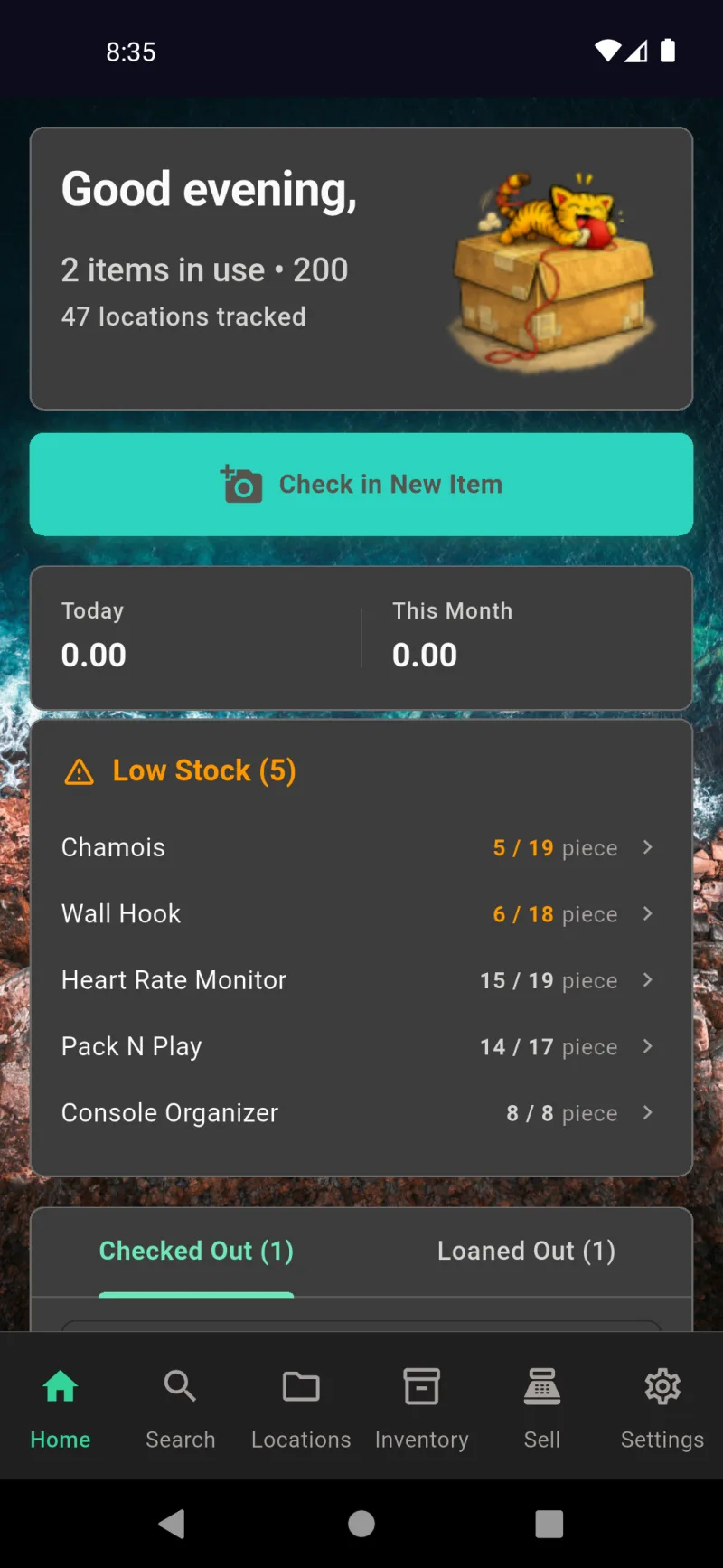
Thiết lập đã hoàn tất. Bảng điều khiển chính chào đón bạn với bản tóm tắt thống kê nhanh, nút Thêm mục mới lớn để bắt đầu thêm đồ vật, và tab đã mang ra / đang cho mượn để bạn xem những gì không ở vị trí thông thường. Thanh điều hướng phía dưới đưa bạn đến Tìm kiếm, Vị trí, Kho hàng, Bán hàng và Cài đặt — các tính năng hiển thị phụ thuộc vào hồ sơ bạn đã chọn lúc bắt đầu trình hướng dẫn.
Bảng điều khiển trang chủ
Trang chủ — Tổng quan hàng ngày của bạn
Tab trang chủ là tổng quan hàng ngày của bạn. Lời chào theo thời điểm trong ngày và linh vật hiển thị ở trên cùng, cùng với số liệu nhanh: số mặt hàng đang được mang đi, tổng số mặt hàng bạn đã theo dõi và số lượng vị trí lưu trữ hiện có. Bên dưới nút Nhận vật phẩm mới lớn, tổng doanh thu thuần trong ngày và trong tháng sẽ hiển thị khi tính năng bán hàng được bật. Thẻ Sắp hết hàng màu cam liệt kê các mặt hàng đã giảm xuống hoặc dưới mức điểm đặt hàng lại để bạn có thể nhập thêm trước khi hết. Nhấn vào bất kỳ hàng nào để chuyển thẳng đến mặt hàng đó.
Đã mang đi & Đã cho mượn
Cuộn xuống và bạn sẽ thấy hai tab: Đã mang đi và Đã cho mượn. Đã mang đi theo dõi những thứ bạn đã mang theo — một cuốn sách nấu ăn trong vali, dụng cụ trên xe — với đường dẫn vị trí đầy đủ và ngày bạn lấy. Đã cho mượn theo dõi những thứ bạn đã giao cho người khác. Nhấn vào bất kỳ hàng nào để mở mặt hàng và Trả lại / Di chuyển về kho hoặc cập nhật vị trí hiện tại. Đây là cách nhanh nhất để biết những thứ không còn ở đúng chỗ.
Tìm kiếm — Tìm mọi thứ nhanh chóng
Tab Tìm kiếm là chỉ mục theo thứ tự bảng chữ cái của tất cả mặt hàng bạn sở hữu. Mỗi hàng hiển thị hình thu nhỏ, đường dẫn vị trí đầy đủ (Nhà › Bếp › Kho thực phẩm › Kệ dưới cùng) và trạng thái hiện tại. Gõ để lọc, hoặc nhấn vào biểu tượng micrô để tìm kiếm bằng giọng nói. Sử dụng các nút sắp xếp và lọc trên thanh tiêu đề để thu hẹp theo trạng thái, và biểu tượng QR để quét nhãn và chuyển thẳng đến mặt hàng phù hợp. Đây là nơi bạn tìm đến khi nhớ mặt hàng nhưng không nhớ đã để ở đâu.
Vị trí — Bản đồ lưu trữ của bạn
Tab Vị trí là bản đồ nơi mọi thứ được cất giữ — Nhà, Gara, Văn phòng và mọi kệ, ngăn kéo, thùng bên trong chúng. Mở rộng một mục cha để xem các mục con, hoặc sử dụng thanh tìm kiếm (có hỗ trợ giọng nói) để chuyển đến một vị trí cụ thể. Biểu tượng mắt bật/tắt chế độ đánh dấu nhãn chưa in, biểu tượng thêm thư mục để tạo vị trí mới, và biểu tượng máy in để in nhãn hàng loạt. Menu ba chấm của mỗi hàng cho phép thêm vị trí phụ, chỉnh sửa, di chuyển hoặc xóa. Thùng Đang vận chuyển được dành riêng cho các mặt hàng đang trong quá trình di chuyển.
Kho hàng — Theo dõi số lượng
Tab Kho hàng dành cho những thứ bạn lưu giữ với số lượng nhiều — vật tư, hàng tồn kho, linh kiện. Tiêu đề hiển thị số mặt hàng đang theo dõi, tổng số đơn vị trên tất cả vị trí và số lượng đang sắp hết. Các tab lọc theo Tất cả, Sắp hết hàng hoặc Hết hàng. Nút QR nổi mở máy quét kho hàng để bạn nhập hàng mới hoặc kiểm đếm hàng trên kệ mà không cần gõ phím. Kho hàng chỉ xuất hiện khi được bật trong Cài đặt → Tính năng → Bật kho hàng.
Bán hàng — Máy tính tiền POS
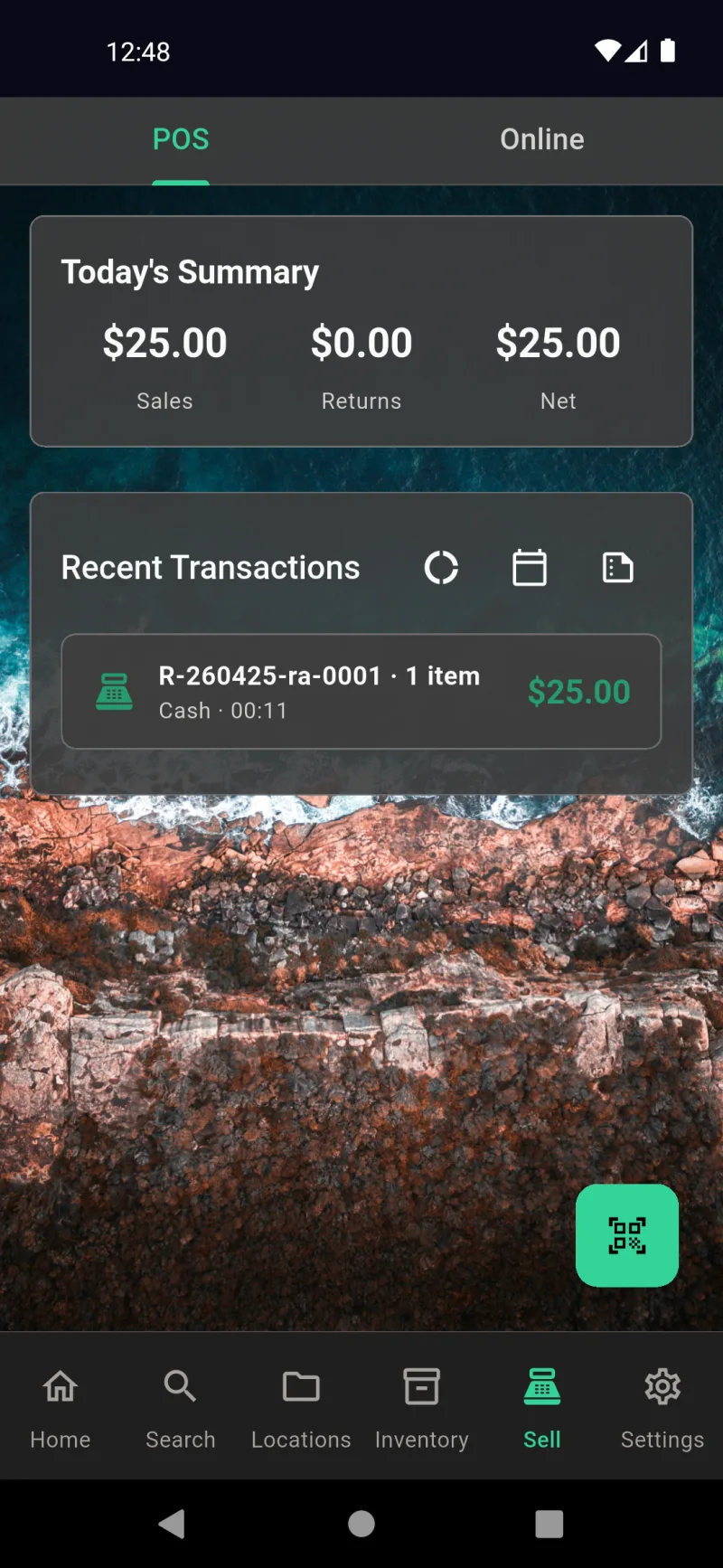
Tab Bán hàng có hai tab phụ ở trên cùng: POS và Trực tuyến. POS là máy tính tiền tại quầy của bạn — doanh số hôm nay, hoàn trả và tổng ròng ở trên cùng, các giao dịch gần đây ngay bên dưới, và nút QR màu xanh lá mở máy quét để thêm mặt hàng vào giỏ hàng. Từ đó bạn thanh toán bằng đầu đọc thẻ, thẻ thủ công, tiền mặt hoặc thanh toán bên ngoài. Tab Bán hàng chỉ xuất hiện khi tính năng bán hàng được bật trong Cài đặt → Tính năng → Bật Bán hàng.
Bán hàng — Danh sách Trực tuyến
Chuyển sang tab phụ Trực tuyến để quản lý danh sách rao bán trên sàn thương mại. Nút màu vàng Đăng mặt hàng để bán bắt đầu quy trình hướng dẫn chọn một mặt hàng từ kho của bạn, hỏi sàn thương mại nào (eBay, Facebook Marketplace, Nextdoor và nhiều hơn nữa), và hướng dẫn bạn qua các bước định giá, tình trạng và danh mục. Danh sách đang hoạt động, bản nháp và lịch sử mỗi loại có tab phụ riêng để mặt hàng đã bán chỉ cần một thao tác là được đánh dấu đã bán hoặc hoàn tiền. Bật chế độ xem này trong Cài đặt → Tính năng → Bật Bán hàng Trực tuyến.
Cài đặt — Tất cả những thứ còn lại
Cài đặt là nơi chứa mọi thứ. Các mục thu gọn theo mặc định để màn hình dễ dàng xem qua: Chung cho giao diện, ngôn ngữ và người dùng; Tính năng cho kho hàng, bán hàng, AI và tùy chọn in; Bán hàng cho thông tin doanh nghiệp, Square, email, eBay và nhân viên bán hàng; Hệ thống cho đồng bộ, sao lưu và xuất dữ liệu; Bảo mật cho mã hóa, 2FA và chứng chỉ; Tài khoản cho mật khẩu và đăng xuất; và Đăng ký cho trạng thái dùng thử và các gói. Nhân viên bị hạn chế chỉ thấy phiên bản rút gọn của menu này.
Quản lý vật phẩm
Tìm Vật Phẩm Từ Trang Chủ
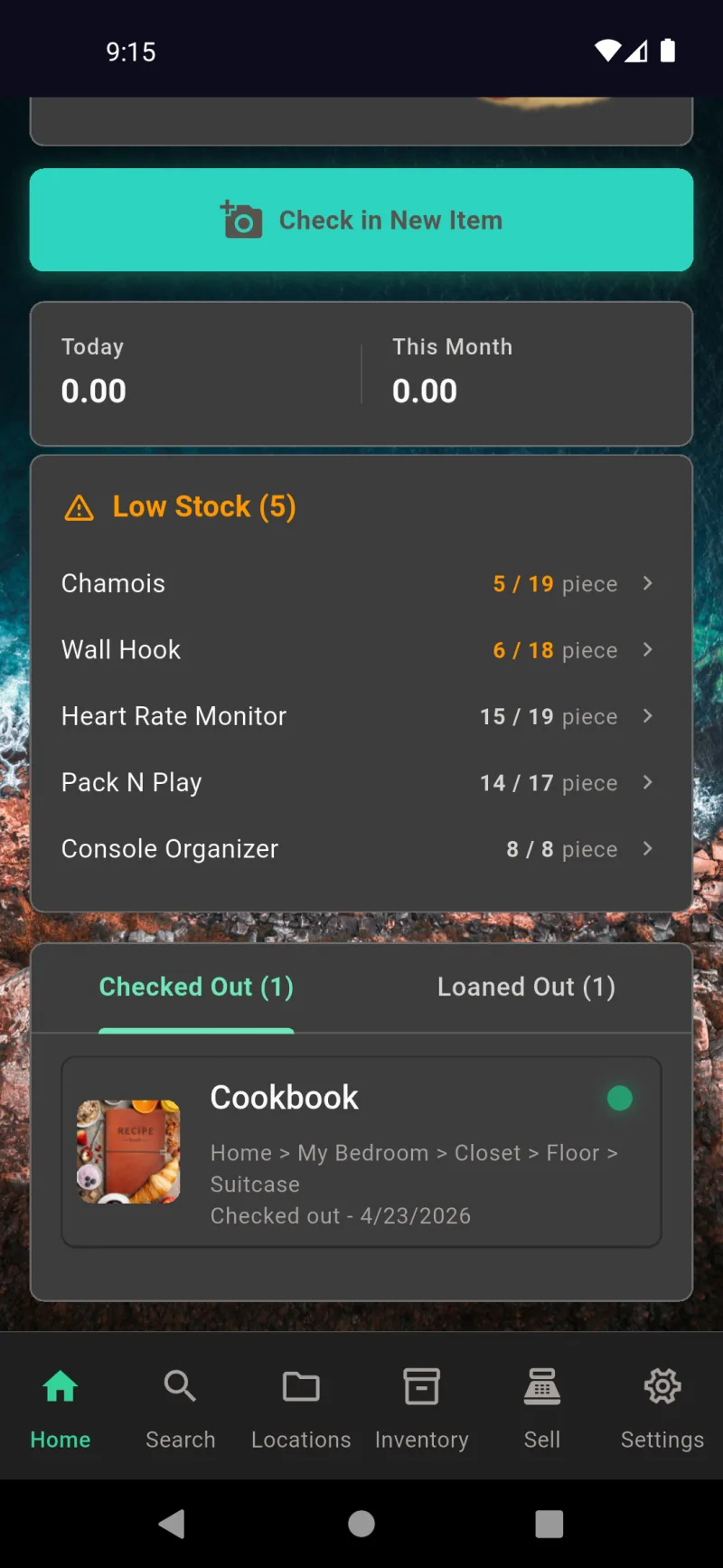
Mọi vật phẩm đều chỉ cách một lần nhấn từ bảng điều khiển Trang Chủ. Thẻ Sắp Hết Hàng hiển thị các vật phẩm được theo dõi dưới ngưỡng của chúng, và tab Đã Lấy Ra cho thấy những gì hiện đang được sử dụng — ở đây là Sách Nấu Ăn với đường dẫn vị trí đầy đủ và ngày lấy ra. Nhấn vào bất kỳ hàng nào để chuyển thẳng đến màn hình chi tiết của vật phẩm đó. Bảng điều khiển tương tự xử lý các vật phẩm cho mượn trong tab Đã Cho Mượn bên cạnh.
Màn Hình Chi Tiết Vật Phẩm
Màn hình chi tiết vật phẩm bắt đầu với ảnh chính (nhấn thùng rác để xóa hoặc mũi tên làm mới để chụp lại) và hai hành động lớn: Lấy Ra di chuyển vật phẩm khỏi kho để ghi lại rằng nó đang được sử dụng, và Bán mở Thêm Vào Giỏ Hàng. Bên dưới các hành động bạn sẽ thấy Hình Ảnh cho ảnh bổ sung và nút Thông Tin mở toàn bộ bảng Chi Tiết Vật Phẩm. Mọi thứ bạn cần để thao tác với vật phẩm đều có thể truy cập mà không cần cuộn.
Vị Trí, Trạng Thái Và Cho Mượn
Cuộn xuống và bạn sẽ thấy Vị Trí của vật phẩm với ảnh và đường dẫn (Nhà → Bếp → Kho Thực Phẩm → Kệ Giữa), Trạng Thái hiện tại, và Mô Tả. Nút Cho Mượn màu cam dùng để cho người khác mượn vật phẩm — khác với Lấy Ra, chỉ ghi lại rằng chính bạn đang sử dụng. Cho mượn ghi lại ai đang có vật phẩm và thời hạn trả lại; lấy ra thì không.
webDocsItemManagementSlide4Title
webDocsItemManagementSlide4Body
Chọn Người Nhận
Nhấn Cho mượn sẽ mở tính năng tìm kiếm liên hệ. Bắt đầu gõ và danh sách sẽ lọc trực tiếp — ở đây "Sa" sẽ hiển thị liên hệ Sarah Johnson có sẵn. Nếu người đó chưa có trong danh bạ của bạn, hãy nhấn Tạo "Sa" để thêm họ ngay lập tức chỉ với tên. Bạn có thể bổ sung số điện thoại, email và địa chỉ của họ sau trong Cài đặt → Chung → Người.
Ngày Trả Dự Kiến
Sau khi chọn người nhận, hãy chọn Ngày trả dự kiến. Bộ chọn mặc định là một tuần sau để bạn thường chỉ cần xác nhận — kéo lùi về hôm nay cho các khoản mượn ngắn hoặc kéo về phía trước cho các khoản mượn dài. Trang tổng quan chính sử dụng ngày này để đánh dấu các khoản mượn quá hạn, và người nhận sẽ được ghi nhận là đã trả đúng hạn khi bạn nhấn Trả / Di chuyển sau đó.
Món Đồ Đang Được Cho Mượn
Trong khi một món đồ đang được cho mượn, nút Cho mượn màu cam sẽ được thay thế bằng nút Trả / Di chuyển màu xanh lá. Một lần nhấn sẽ bắt đầu quy trình trả — chọn vị trí lưu trữ để đặt lại món đồ và khoản mượn sẽ tự động kết thúc. Ảnh đại diện và mục Hình ảnh vẫn hoạt động bình thường để bạn có thể cập nhật ảnh hoặc ghi chú của món đồ ngay trong lúc đang cho mượn nếu có bất kỳ thay đổi nào.
Quét Vị Trí Để Trả
Trả / Di chuyển sẽ mở màn hình Quét Vị Trí. Hướng camera vào nhãn QR trên bất kỳ vị trí lưu trữ nào để đặt món đồ ở đó ngay lập tức, hoặc nhấn Duyệt vị trí lưu trữ để chọn từ cây vị trí của bạn. Phím tắt ở dưới cùng Trả về vị trí cuối cùng là lựa chọn nhanh nhất khi bạn đang đặt mọi thứ trở lại đúng nơi chúng đến — một lần nhấn là xong.
webDocsItemManagementSlide9Title
webDocsItemManagementSlide9Body
Trở Lại Kho
Khi một mặt hàng được trả về sau khi cho mượn, màn hình chi tiết thay thế hành động màu cam bằng Lấy ra và Bán — cùng điểm bắt đầu như bất kỳ mặt hàng nào đang trong kho. Từ đây bạn có thể nhấn vào ảnh để thay đổi hoặc xoay ảnh, chuyển sang Thông tin để xem đầy đủ các bảng Chi tiết Mặt hàng, hoặc bắt đầu một lần cho mượn khác. Trạng thái, vị trí và mô tả hiển thị rõ ràng để bạn nắm được tình trạng mặt hàng trước khi thực hiện thao tác.
Thêm vào Giỏ hàng
Nhấn Bán trên bất kỳ mặt hàng nào và trang Thêm vào Giỏ hàng sẽ mở ra với mặt hàng đã được tải sẵn. Bộ điều chỉnh Số lượng bị giới hạn bởi số hàng thực tế trong kho — "1 còn hàng" ở đây — và trường Đơn giá có thể chỉnh sửa để bạn có thể ghi đè giá đã lưu cho các chiết khấu riêng lẻ. Tổng phụ cập nhật theo thời gian thực. Nhấn Thêm vào Giỏ hàng để đưa mặt hàng vào phiên POS đang hoạt động, nơi bạn sẽ hoàn tất thanh toán từ tab Bán.
Menu Chi tiết Mặt hàng
Nhấn nút Thông tin trên bất kỳ mặt hàng nào để mở menu Chi tiết Mặt hàng. Năm thẻ thu gọn sắp xếp mọi trường tùy chọn: Thông tin Chính, Bảo hiểm & Yêu cầu Bồi thường, Vòng đời & Dịch vụ, Pháp lý & Thuế, và Kỷ niệm. Không có phần nào bắt buộc khi sử dụng ứng dụng — chỉ điền vào các phần phù hợp với trường hợp sử dụng của bạn (yêu cầu bảo hiểm, khấu hao doanh nghiệp, theo dõi di vật gia truyền, v.v.). Nút Xóa khỏi kho màu đỏ ở dưới cùng là lối thoát nguy hiểm.
Thông tin Chính
Thông tin Chính chứa các trường thường dùng: tên, mô tả, danh mục và mã vạch. Nút bật/tắt Theo dõi Kho hàng nâng cấp mặt hàng từ một tài sản độc nhất lên một SKU được theo dõi với số lượng, ngưỡng tồn kho thấp và lịch sử kiểm kê. Nhấn Chỉnh sửa Thông tin để chuyển thẻ sang chế độ chỉnh sửa — nhập liệu bằng giọng nói có sẵn trên các trường văn bản, và mã vạch có thể được quét bằng máy ảnh thay vì gõ tay.
Bảo hiểm và Yêu cầu Bồi thường
Bảo hiểm & Yêu cầu Bồi thường ghi lại mọi thứ mà người điều chỉnh bảo hiểm sẽ hỏi sau khi xảy ra tổn thất: Thương hiệu, Kiểu máy, Số Sê-ri, Ngày Mua, Giá Mua, Giá trị Hiện tại, Chi phí Thay thế, và Tham chiếu Điều khoản Bảo hiểm. Phần Tài liệu đính kèm biên lai, chứng thư thẩm định và PDF bảo hành trực tiếp vào mặt hàng. Xuất dữ liệu này dưới dạng báo cáo bảo hiểm PDF từ Cài đặt → Hệ thống → Xuất Dữ liệu của Tôi khi bạn cần nộp yêu cầu bồi thường.
Vòng đời và Dịch vụ
Vòng đời & Dịch vụ theo dõi quá trình sử dụng của một mặt hàng. Ghi lại Tình trạng, Bảo trì Gần nhất và Chu kỳ Bảo trì tính bằng ngày để biết khi nào cần bảo trì tiếp theo. Tuổi thọ Dự kiến và Ngày Hết Vòng đời giúp lên kế hoạch thay thế. Bảo hành & Dịch vụ lưu ngày hết hạn và số RMA, còn Khấu hao & Tăng giá trị chọn mô hình cho các mặt hàng thay đổi giá trị theo thời gian — hữu ích cho cả mục đích bảo hiểm lẫn thuế.
Pháp Lý, Thuế Và Tình Cảm
Pháp Lý & Thuế đánh dấu vật phẩm là Tài Sản Kinh Doanh hoặc Tài Sản Khấu Hao, với các trường cho Giá Trị Quyên Góp và Xuất Xứ. Tình Cảm bao gồm khía cạnh con người: ghi chú Giá Trị Tình Cảm, liệu vật phẩm có được Tặng (và bởi ai), Dịp, Ghi Chú Cá Nhân tự do, và cờ Di Vật Gia Đình. Bỏ qua mọi thứ bạn không cần — các thẻ này vẫn thu gọn và không cản trở cho đến khi bạn nhấn Chỉnh Sửa Thông Tin.
Vị trí
Phân Cấp Lưu Trữ Của Bạn
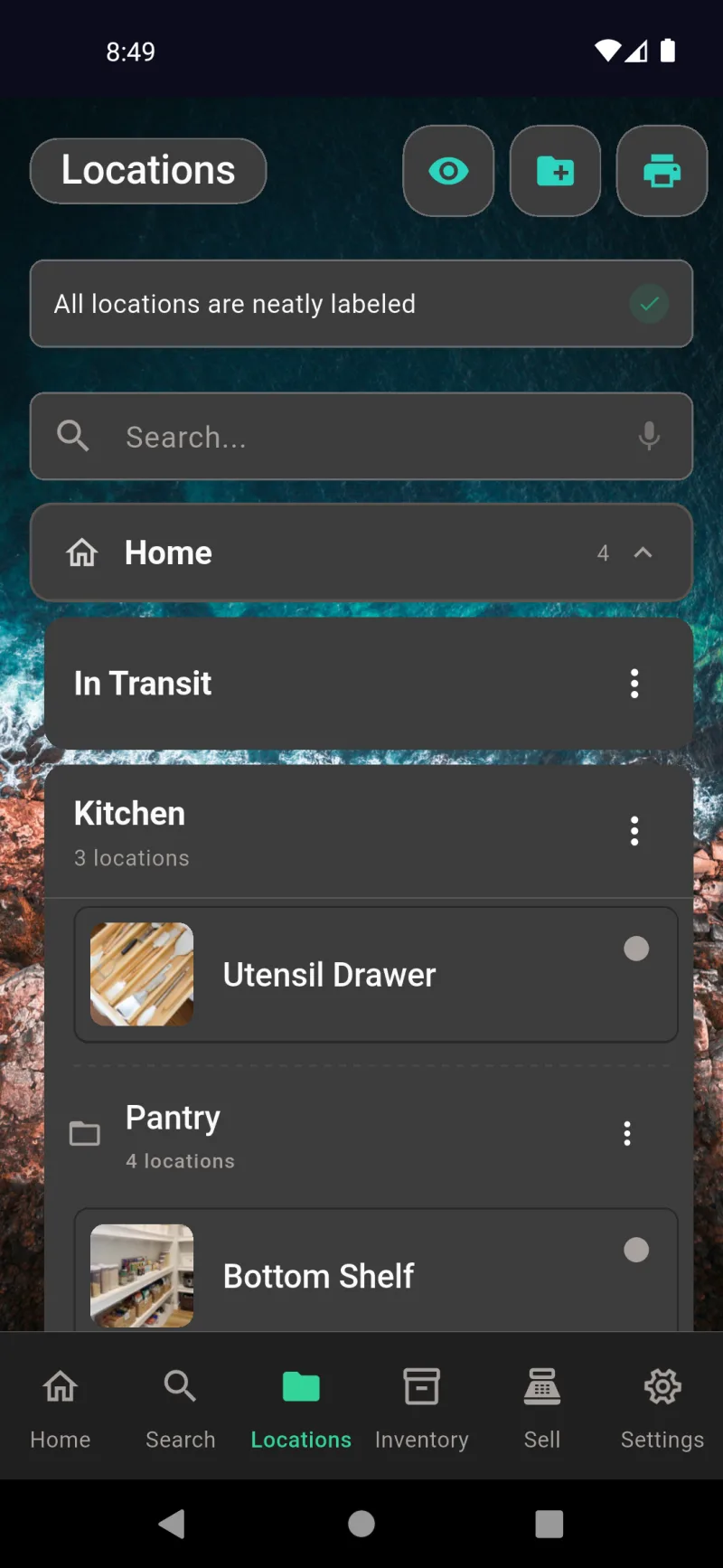
Tab Locations là nơi lưu trữ phân cấp của bạn — nhà ở, phòng, và các ngăn kéo cùng kệ cụ thể bên trong chúng. Các vùng chứa như Kitchen và Pantry nhóm các vị trí con và hiển thị số lượng; các vị trí đích như Utensil Drawer và Bottom Shelf chứa các mặt hàng thực tế. Nhấn vào bất kỳ hàng nào để xem chi tiết. Biểu ngữ trạng thái ở trên cùng xác nhận khi tất cả nhãn QR đã được in, và biểu tượng Locations trên thanh điều hướng dưới cùng đưa bạn trở lại đây từ bất kỳ đâu trong ứng dụng.
Trực Quan Hóa Toàn Bộ Cây
Nhấn vào biểu tượng mắt trên thanh trên cùng để mở Location Report — biểu đồ hình tia mặt trời tương tác hiển thị mọi vùng chứa và điểm đích chỉ trong một cái nhìn. Mỗi vòng là một cấp độ của phân cấp, và mỗi miếng được định kích thước theo số lượng mặt hàng tại đó. Nhấn vào một miếng để xem đường dẫn và số lượng mặt hàng của vị trí đó. Hai ô tóm tắt bên dưới hiển thị Total Items và Total Locations để bạn nắm được quy mô những gì đang được theo dõi.
Thao Tác Nhanh Theo Từng Hàng
Mỗi vùng chứa và điểm đích đều có menu ba chấm với các thao tác tương tự: Add storage location thêm một vị trí con mới bên trong nó, Edit mở tên, ảnh và vị trí cha để chỉnh sửa, và Delete xóa nó. Xóa một vùng chứa cũng sẽ kiểm tra tất cả các mặt hàng bên trong để không có gì bị thất lạc — bạn luôn biết đồ đạc của mình từng ở đâu. Thêm từ menu sẽ tự chọn sẵn vị trí cha để bạn không phải chọn lại.
Xây Dựng Vị Trí Nhiều Cấp
Nhấn vào biểu tượng thư mục-cộng trên thanh ứng dụng để mở trình tạo Create Storage Location. Chọn một Base Location — Home, Office, Garage, hoặc Back Shed — sau đó thêm hoặc chọn tên cho mỗi cấp độ. Đường dẫn ở trên cùng cập nhật theo thời gian thực để bạn thấy chính xác vị trí mới sẽ nằm ở đâu. Nhấn Create new level để đi sâu hơn, hoặc nhấn Create destination for level N khi bạn đã đến nút lá nơi các mặt hàng thực sự sẽ được lưu trữ.
Đặt Tên và Chụp Ảnh Vị Trí
Sau khi xác nhận đường dẫn, trình tạo sẽ yêu cầu Tên của điểm đến, một Mô tả tùy chọn và Ảnh vị trí để bạn có thể nhận ra vị trí đó ngay. Cả hai trường văn bản đều hỗ trợ nhập liệu bằng giọng nói qua biểu tượng mic. Bước ảnh là tùy chọn nhưng đáng làm đối với những ngăn kéo lộn xộn — hình thu nhỏ trong danh sách sẽ tốt hơn là phải nhìn chằm chằm vào \Ngăn kéo 3\" sau này. Nhấn Tạo Vị Trí khi hoàn tất; ứng dụng sẽ tạo mã QR và đưa vào hàng đợi in."
In Đúng Những Gì Bạn Cần
Biểu tượng in trong thanh ứng dụng mở ra menu hai tùy chọn. In nhãn chưa in chỉ gửi các mã QR chưa từng được in — hữu ích khi bạn đã thêm một vài vị trí mới và không muốn lãng phí một tờ giấy nhãn mới. In tất cả nhãn tạo lại toàn bộ bộ nhãn, đây là lựa chọn bạn cần sau khi thiết kế lại định dạng nhãn hoặc khi dán nhãn lại tất cả từ đầu. Cả hai tùy chọn đều mở bản xem trước in để bạn có thể chọn mẫu Avery và điều chỉnh lề.
Chỉnh Sửa Ảnh, Tên và Vùng Cha
Nhấn Chỉnh sửa trên bất kỳ điểm đến nào sẽ mở bảng này. Thay thế Ảnh vị trí bằng nút làm mới hình tròn, đổi tên, thêm Mô tả hoặc di chuyển sang Vùng chứa cha khác qua menu thả xuống. Các thay đổi tự động lưu khi bạn nhập nếu đang chỉnh sửa vị trí hiện có, vì vậy không có nút Lưu riêng — chỉ cần quay lại khi hoàn tất. Menu thả xuống liệt kê tất cả vùng chứa để bạn có thể sắp xếp lại mà không cần kéo thả.
Mã ID, In Lại và Xóa
webDocsLocationsSlide8Body
Vị Trí Con và Sắp Xếp Lại
Các vị trí con như Lưu Trữ Sàn và Dưới Bồn Rửa nằm bên dưới vùng chứa cha và có cùng menu ba chấm — cùng với hành động Di chuyển để bạn có thể gắn lại toàn bộ cây con mà không cần tạo lại. Di chuyển rất tiện khi bạn sắp xếp lại phòng hoặc chia một kệ thành hai. Nhấn vào hàng để mở rộng và xem nội dung bên trong; nhấn vào dấu chấm bên phải để chuyển điểm đến nào đang hoạt động để check-in nhanh.
Tìm Kiếm Trên Mọi Kệ
webDocsLocationsSlide10Body
Mã QR & Nhãn
Tại Sao Phải In Mã
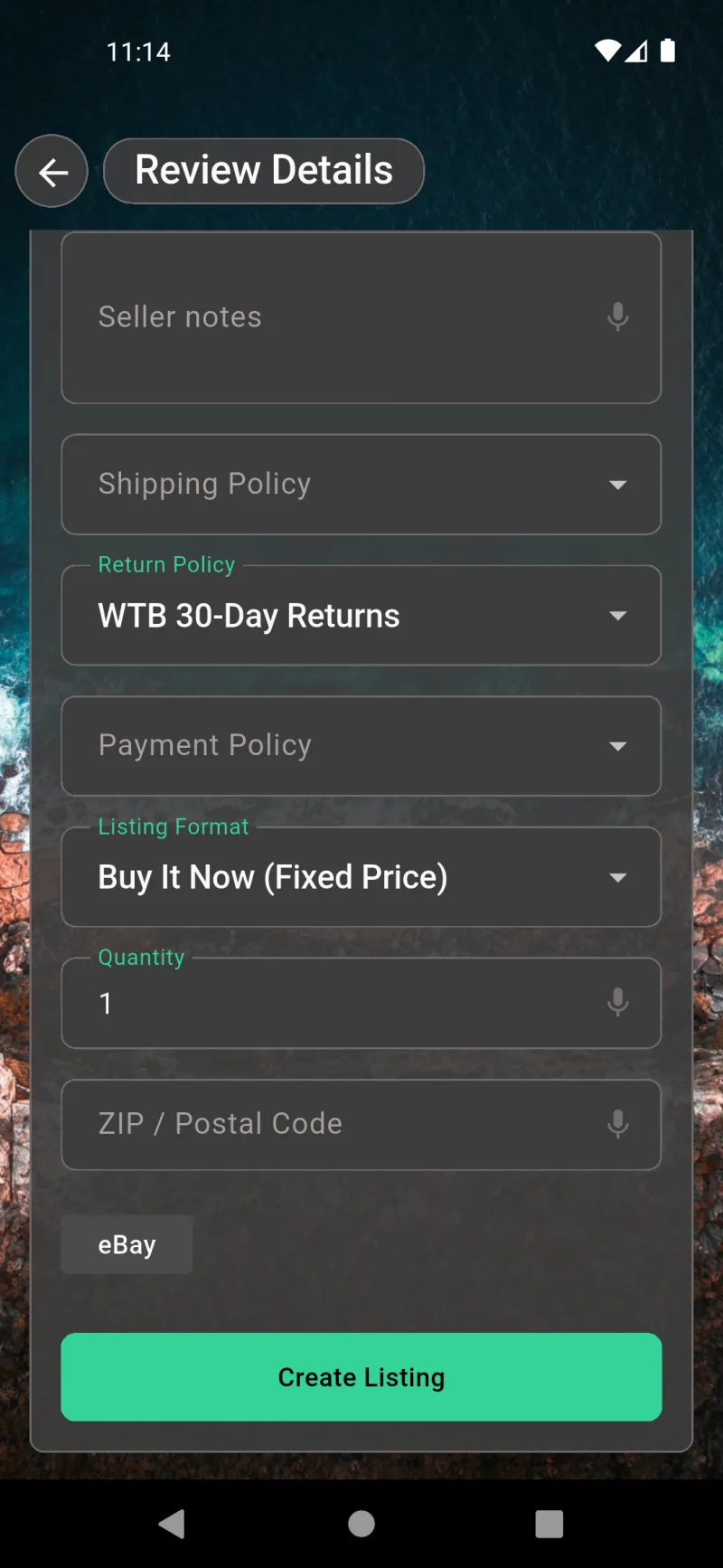
Mã vạch mặt hàng phát huy tác dụng tại thời điểm bán hàng. Khi một sản phẩm đã có UPC hoặc EAN trong hồ sơ, biểu mẫu đăng bán eBay trên tab Bán sẽ tự động điền các thông tin mà người mua mong đợi — và bạn chỉ cần xác nhận Vận Chuyển, Chính Sách Đổi Trả, Chính Sách Thanh Toán, Định Dạng Đăng Bán, Số Lượng, và Mã ZIP / Mã Bưu Điện trước khi nhấn Tạo Đăng Bán. Mã vạch tương tự mà bạn in lên nhãn hàng tồn kho sẽ đi cùng mặt hàng suốt hành trình đến sàn thương mại, đó là lý do tại sao các màn hình tùy chọn in tiếp theo lại quan trọng.
In Nhãn Chưa In vs In Tất Cả
Mở tab Vị Trí, nhấn biểu tượng máy in trên thanh công cụ, và bạn sẽ có hai lựa chọn. In nhãn chưa in chỉ tạo mã QR cho những vị trí chưa được dán nhãn — lý tưởng khi bạn thêm kệ mới hoặc ngăn kéo mới và không muốn in lại toàn bộ. In tất cả nhãn tạo lại toàn bộ bộ nhãn, đây là lựa chọn bạn muốn dùng trong lần đầu tiên hoặc khi bạn đã thiết kế lại định dạng nhãn. Cả hai đều dẫn bạn đến cùng một màn hình Tùy Chọn In nên các lựa chọn bố cục luôn nhất quán.
webDocsQrCodesSlide3Title
Màn hình Tùy Chọn In là bảng điều khiển trung tâm cho mọi nhãn bạn tạo. Định Dạng Nhãn chọn mẫu Avery, In Dọc xoay mã QR lên trên văn bản cho các kệ hẹp, còn các menu thả xuống Điểm Đến và Mã ID thay đổi kích thước từng phần tử văn bản một cách độc lập. Hiển Thị Đường Dẫn thêm đường dẫn vị trí đầy đủ bên dưới tên để bạn phân biệt được hai nhãn "Kệ A1", và Lề Trên điều chỉnh điểm bắt đầu in theo inch để các tờ nhãn đã dùng một phần vẫn căn chỉnh đúng.
Chọn Mẫu Avery Của Bạn
Nhấn menu thả xuống Định Dạng Nhãn và bạn sẽ thấy hai kích thước tờ được cắt sẵn: nhãn 1 x 2-5/8 inch (Avery 5160, 30 nhãn/tờ) cho trường hợp thông thường, và nhãn 2 x 4 inch (Avery 5163, 10 nhãn/tờ) khi bạn muốn mã QR và văn bản đủ lớn để đọc từ xa. Cả hai đều có sẵn tại bất kỳ cửa hàng văn phòng phẩm nào. Thay đổi tại đây sẽ lập tức thay đổi kích thước bản xem trước trên màn hình để bạn biết cần lấy tờ giấy nào trước khi dùng mực.
Xem Trước Nhãn Trực Tiếp
Cuộn xuống thẻ Xem trước và bạn sẽ thấy chính xác cách một nhãn sẽ được in — ở đúng tỷ lệ và kích thước so với định dạng bạn đã chọn. Bố cục nằm ngang mặc định đặt mã QR ở bên trái, sau đó là tên đích ("Bàn"), mã ID in đậm ("A1"), và đường dẫn breadcrumb ("Nhà > Văn phòng > Bàn") xếp chồng ở bên phải. Điều chỉnh bất kỳ cài đặt nào ở trên và bản xem trước sẽ tự động cập nhật — không cần in thử một tờ để biết kết quả trông như thế nào.
Bố Cục Dọc Cho Gáy Sách
Bật In Dọc và bản xem trước sẽ xoay: mã QR ở trên cùng, văn bản xoay bên dưới. Đây là bố cục phù hợp khi bạn dán nhãn lên gáy của bìa kẹp hồ sơ, cạnh kệ, hoặc bất cứ thứ gì có chiều rộng nhỏ hơn chiều cao. Bản xem trước giữ nguyên nội dung — đích đến, mã ID và breadcrumb — chỉ xếp theo chiều dọc để đọc từ trên xuống dưới trên nhãn nằm ngang.
Thay Đổi Kích Thước hoặc Ẩn Từng Trường
Các menu thả xuống Đích đến và Mã ID đều chấp nhận kích thước Ẩn, 1X, 2X hoặc 3X — giúp bạn có thể làm mờ một trường và làm nổi bật trường kia. Tăng Mã ID lên 3X với Hiển thị Breadcrumb tắt sẽ cho bạn mã lớn dễ đọc từ xa ("A1") bên cạnh mã QR — lý tưởng cho kho lưu trữ kiểu nhà kho nơi bạn muốn nhìn thấy vị trí ngăn từ phía bên kia gara. Ẩn hoàn toàn một trong hai trường nếu nhãn của bạn trông quá rối.
webDocsQrCodesSlide8Title
Mã vạch mặt hàng sử dụng hộp thoại riêng. Từ tab Hàng tồn kho, nhấn biểu tượng máy in để mở In nhãn mã vạch. Chọn Avery 5160 hoặc khổ lớn hơn 2 x 4", điều chỉnh Lề Trên cho tờ đã dùng một phần, và quyết định có Bao gồm số mã vạch bên dưới mỗi mã không (hữu ích khi máy quét gặp sự cố và bạn cần nhập số thủ công). Bật Chỉ in lại những mã đang chờ để bỏ qua các mã bạn đã in — tiết kiệm giấy khi bạn vừa thêm một vài mặt hàng mới vào kệ đã có sẵn hàng.
Lưu Dưới Dạng PDF hoặc In
Nhấn In và bảng in hệ thống sẽ hiện ra — Lưu dưới dạng PDF là lựa chọn phổ biến nhất khi bạn muốn gửi tệp qua email, lưu trữ hoặc gửi đến máy in không thể kết nối từ điện thoại. Bản xem trước hiển thị mọi nhãn được xếp đúng vị trí thực của chúng trên khổ giấy đã chọn (ở đây là ISO A4) để bạn có thể phát hiện cột bị thiếu hoặc lề bị lệch trước khi gửi đi. Từ đây bạn có thể đổi máy in, thay đổi số bản sao hoặc lưu PDF thẳng vào Tệp.
Tìm kiếm & Giọng nói
Tổng Quan Tab Tìm Kiếm
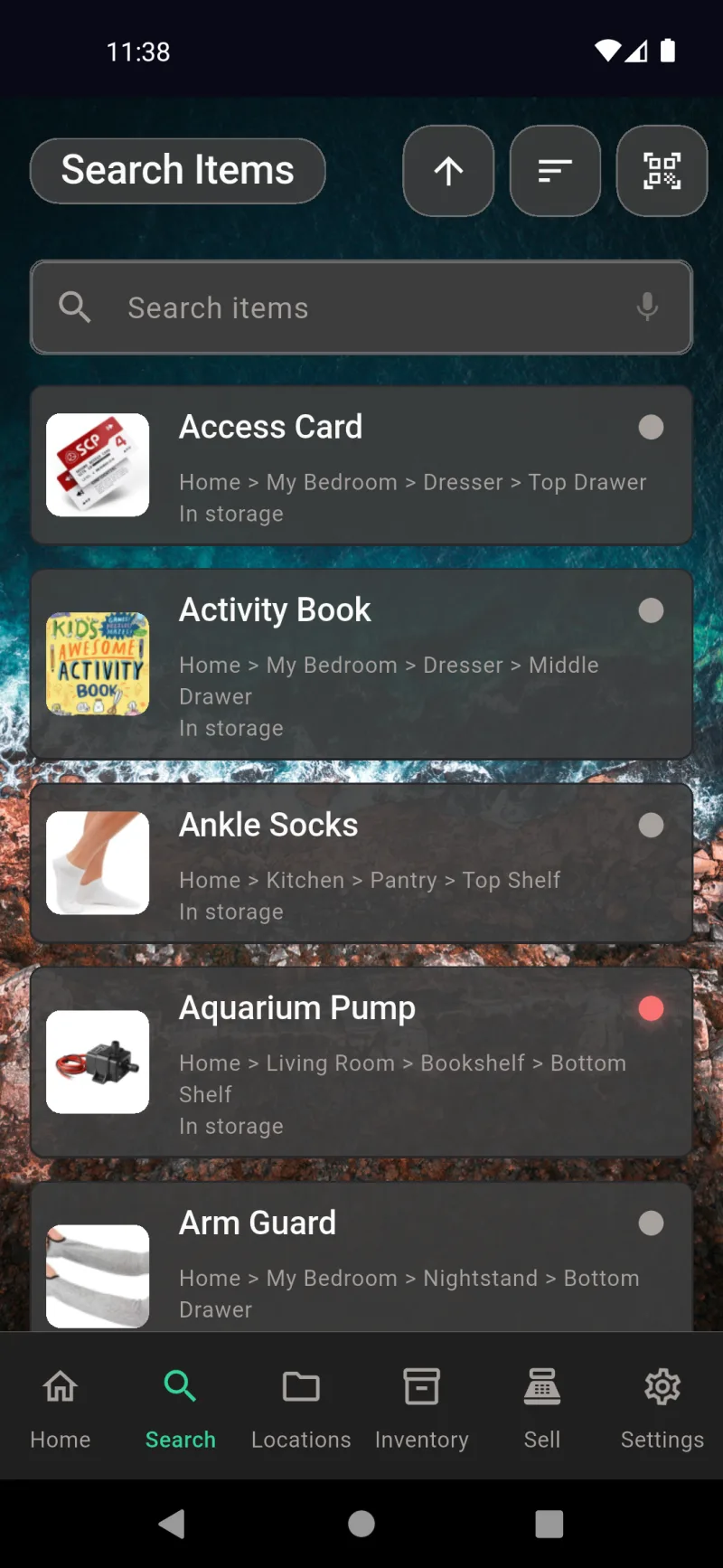
Tab Tìm kiếm mở ra với tất cả các mục bạn sở hữu, được sắp xếp theo thứ tự bảng chữ cái với đường dẫn vị trí hiển thị dưới mỗi tên. Nhấn vào trường tìm kiếm để lọc theo tên, mô tả hoặc hashtag — kết quả cập nhật khi bạn nhập, được hỗ trợ bởi SQLite FTS5. Sử dụng nút sắp xếp (biểu tượng các đường kẻ) để chuyển đổi giữa thứ tự bảng chữ cái, mới tạo gần đây, cập nhật lần cuối, giá, tồn kho hoặc xuất kho lần cuối. Biểu tượng QR ở bên phải quét mã vị trí để thu hẹp danh sách về một phòng hoặc ngăn kéo.
Quyền Microphone
Lần đầu tiên bạn nhấn vào microphone bất kỳ đâu trong ứng dụng, Android sẽ yêu cầu quyền ghi âm. Chọn Trong khi sử dụng ứng dụng để có trải nghiệm mượt mà nhất, hoặc Chỉ lần này nếu bạn muốn quyết định lại mỗi phiên. Nhận dạng giọng nói chạy thông qua công cụ chính tả tích hợp của điện thoại — không có âm thanh nào rời khỏi thiết bị — vì vậy lời nhắc này đến từ hệ điều hành, không phải từ Where The Bleep. Nếu bạn nhấn Từ chối, đầu vào giọng nói sẽ bị tắt cho đến khi bạn bật lại mic trong cài đặt Android.
Giọng nói trong Check In
Mọi trường văn bản trong ứng dụng đều có cùng biểu tượng mic — bao gồm cả các trường Tên và Mô tả của biểu mẫu Check In. Nhấn giữ mic và bắt đầu nói; biểu tượng nhấp nháy màu xanh lá khi đang nghe và các từ xuất hiện tại vị trí con trỏ khi bạn nói. Thả ra để dừng. Phím đọc chính tả trên bàn phím cũng hoạt động, vì vậy bạn có thể chọn cách nào cảm thấy tự nhiên hơn. Nhập bằng giọng nói rất tiện để ghi chú mô tả khi tay đang bận cầm đồ vật.
Duyệt qua tất cả đồ vật
Mỗi hàng kết quả hiển thị hình thu nhỏ, tên đồ vật, đường dẫn vị trí đầy đủ (Home > Kitchen > Pantry > Top Shelf) và trạng thái hiện tại. Chấm màu bên phải cho biết trạng thái — xám là đang cất, đỏ là đã lấy ra, v.v. — để bạn có thể xem nhanh một danh sách dài. Nhấn vào bất kỳ hàng nào để mở màn hình chi tiết của đồ vật. Khi không có truy vấn nào được nhập, màn hình này cũng đóng vai trò là danh sách hàng tồn kho đầy đủ mà bạn có thể sắp xếp theo ý muốn.
Tìm kiếm vị trí bằng giọng nói
webDocsSearchSlide5Body
Giọng nói khi chỉnh sửa đồ vật
webDocsSearchSlide6Body
Giọng nói trong tìm kiếm hàng tồn kho
Tab Inventory sử dụng cùng trường tìm kiếm hỗ trợ giọng nói phía trên các tab All / Low Stock / Out of Stock. Đọc tên sản phẩm để chuyển đến ngay mà không cần cuộn qua hàng chục mặt hàng đang theo dõi. Các thẻ hiển thị số lượng hiện tại và nhãn Out of Stock khi số lượng về không, vì vậy kết hợp với tìm kiếm bằng giọng nói, đây là cách nhanh nhất để kiểm tra xem bạn có thực sự cần đặt hàng lại trước khi đến cửa hàng.
Giọng nói cho Danh sách Sản phẩm
Biểu mẫu đăng sản phẩm trên Marketplace cũng hỗ trợ nhập bằng giọng nói. Trong phần Xem xét Chi tiết khi đăng sản phẩm trên eBay hoặc Marketplace, bạn có thể đọc Giá yêu cầu, Ghi chú của người bán và Số lượng thay vì gõ phím. Điều này đặc biệt tiện lợi khi cần ghi chú dài mô tả tình trạng hoặc phụ kiện sản phẩm — chỉ cần nói một lần và văn bản sẽ sẵn sàng để đăng. Micro hoạt động trên mọi trường văn bản trong quy trình này, bao gồm cả mã ZIP vận chuyển và giá đặt cược tối thiểu.
Người mượn & Cho mượn
Nơi Tìm Mọi Người
Danh sách Mọi người nằm trong Cài đặt → Chung → Mọi người với tiêu đề phụ Quản lý người nhận mượn. Đây là nơi bạn tạo danh sách bạn bè, gia đình, đồng nghiệp hoặc hàng xóm thường mượn đồ của bạn. Bạn không cần phải điền sẵn danh sách — mọi quy trình cho mượn đều cho phép bạn thêm tên ngay tại chỗ — nhưng tải trước những người mượn thường xuyên giúp việc cho mượn chỉ cần một lần nhấn. Danh sách có thể tìm kiếm, được sắp xếp theo thứ tự bảng chữ cái và lưu trữ hoàn toàn trên thiết bị cho đến khi đồng bộ hóa được mã hóa của bạn đẩy nó đến các thiết bị khác.
Duyệt Danh bạ của Bạn
Màn hình Mọi người liệt kê tất cả liên hệ theo thứ tự bảng chữ cái với trường tìm kiếm ở trên cùng và nút nổi màu xanh lá thêm người ở góc dưới bên phải. Nhấn vào một tên để chỉnh sửa thông tin của họ, hoặc dùng nút nổi để mở biểu mẫu Thêm người đầy đủ. Ghi chú bạn viết cho một liên hệ sẽ xuất hiện bên dưới tên của họ trong danh sách, giúp bạn để lại những lời nhắc như hay giữ sách quá lâu hiển thị ngay khi nhìn vào.
Tạo Nhanh từ Tìm kiếm
Nhập bất kỳ tên nào vào trường tìm kiếm và danh sách sẽ lọc theo thời gian thực. Nếu không có kết quả phù hợp, một hàng Tạo \Jane\" sẽ xuất hiện ở trên cùng — nhấn vào đó để tạo ngay một liên hệ chỉ với tên đó và không cần điền thêm trường nào khác. Đây là cách nhanh nhất khi bạn chợt nhớ ra tên ai đó giữa chừng khi cho mượn và không muốn rời khỏi quy trình để điền vào biểu mẫu đầy đủ. Bạn luôn có thể quay lại sau và thêm số điện thoại hoặc email của họ."
Tránh Tạo Trùng Lặp Liên hệ
Khi tìm kiếm của bạn khớp một phần với tên đã có, cả hai tùy chọn sẽ xuất hiện cùng nhau — phím tắt Tạo cho một người hoàn toàn mới và liên hệ phù hợp bên dưới. Điều này giúp tránh tạo trùng lặp ngoài ý muốn: nếu bạn gõ jan và Jane đã tồn tại, bạn sẽ thấy tên của cô ấy ngay đó trước khi tạo liên hệ thứ hai. Nhấn vào người đã có để sử dụng họ, hoặc chỉ nhấn Tạo khi đây thực sự là người mới.
Chỉnh Sửa Thông Tin Liên Hệ
Biểu mẫu Chỉnh sửa người đầy đủ lưu Tên, Điện thoại, Email, Địa chỉ, Mối quan hệ và Ghi chú. Chỉ có Tên là bắt buộc — mọi trường khác đều không bắt buộc và tự động lưu khi bạn nhập, với độ trễ nửa giây để bạn không thấy chỉ báo lưu sau mỗi lần nhấn phím. Mỗi trường văn bản đều có biểu tượng micrô để nhập bằng giọng nói, rất tiện lợi khi đọc địa chỉ. Dùng nút Xóa ở cuối trang để xóa liên hệ; lịch sử mượn của họ vẫn được giữ lại trong các mục tương ứng.
Lấy Ra vs Bán
Việc cho mượn bắt đầu từ màn hình chi tiết của bất kỳ mục nào. Các mục trong kho hiển thị hai nút hành động: nút Lấy ra màu xanh lá để sử dụng cá nhân nhanh (không gắn với người nào) và nút Bán màu vàng để đánh dấu là đã bán. Lấy ra chỉ đơn giản lấy mục ra khỏi vị trí của nó và đặt vào tab Đã lấy ra của bạn — hoàn hảo khi bạn lấy thứ gì đó ra khỏi kho mà không cần theo dõi ai đang giữ.
Nút Cho Mượn
Cuộn xuống màn hình chi tiết mục, qua ảnh và vị trí, bạn sẽ thấy nút Cho mượn màu cam. Dùng nút này khi bạn trao mục cho người khác — khác với Lấy ra, nút này yêu cầu ghi lại người nhận và ngày dự kiến trả để bạn có hồ sơ về ai đã mượn gì. Cho mượn là lựa chọn phù hợp cho sách, dụng cụ và bất cứ thứ gì bạn thực sự mong muốn được trả lại.
Chọn Người Mượn
webDocsPeopleCheckoutSlide8Body
Đặt Ngày Dự Kiến Trả
Sau khi chọn người, bạn sẽ thấy lịch được điền sẵn đến một tuần kể từ hôm nay. Nhấn vào bất kỳ ngày nào trong tương lai để đặt Ngày dự kiến trả, sau đó nhấn OK. Ngày này chỉ mang tính thông tin — ứng dụng không tự động thu hồi mục — nhưng nó cung cấp ngày trả hiển thị trên bảng điều khiển Trang chủ để bạn có thể nhanh chóng phát hiện bất kỳ mục nào đã quá hạn. Phạm vi từ hôm nay đến năm năm sau.
Tab Đã Cho Mượn trên Trang chủ
Khi một đồ vật được cho mượn, nó sẽ xuất hiện trong tab Đã Cho Mượn trên bảng điều khiển Trang chủ của bạn, bên cạnh tab Đã Được Mượn. Mỗi hàng hiển thị tên người mượn, ngày đồ vật rời đi và ngày dự kiến trả lại để bạn có thể thấy ngay ai đang giữ gì. Nhấn vào bất kỳ hàng nào để chuyển đến màn hình chi tiết của đồ vật, trong đó nút Cho mượn đã được thay thế bằng Trả lại / Di chuyển — một lần nhấn đưa đồ vật trở lại kho và cập nhật lịch sử của người mượn.
Theo dõi tồn kho
Tổng quan tab Kho hàng
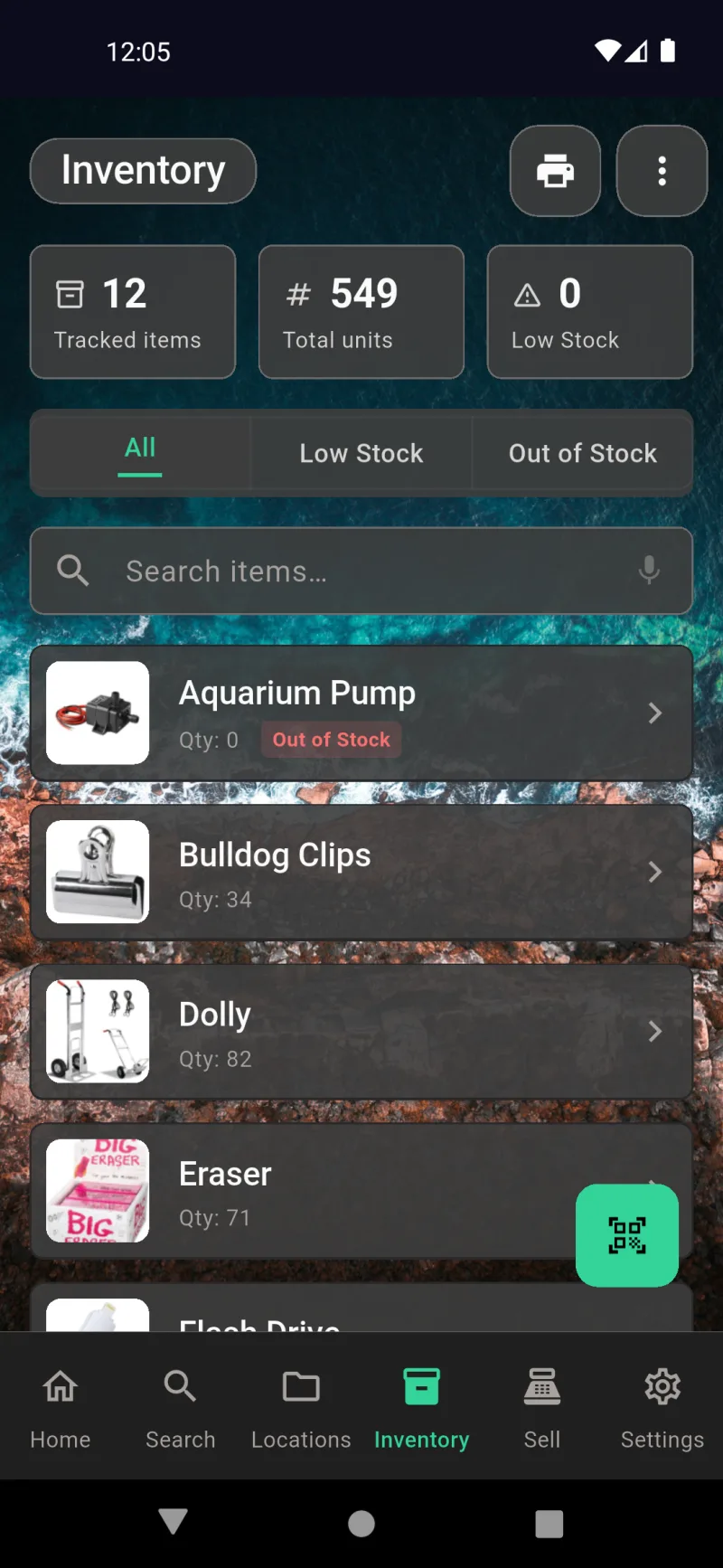
Tab Kho hàng là trung tâm quản lý các mặt hàng theo dõi tồn kho của bạn. Ba thẻ tóm tắt ở trên cùng hiển thị Mặt hàng được theo dõi, Tổng số đơn vị và Tồn kho thấp một cách nhanh chóng. Phía dưới, các chip lọc Tất cả, Tồn kho thấp và Hết hàng thu hẹp danh sách, và thanh tìm kiếm hỗ trợ giọng nói giúp bạn truy cập nhanh đến một mặt hàng cụ thể. Mỗi hàng hiển thị hình thu nhỏ, tên và số lượng hiện tại kèm huy hiệu màu nếu có mặt hàng sắp hết. Nút xanh lá nổi mở máy quét mã vạch.
Chỉnh sửa kho hàng mặt hàng
Nhấn vào bất kỳ mặt hàng được theo dõi nào để vào màn hình chi tiết với thẻ Kho hàng chuyên dụng. Các nút + và - điều chỉnh số lượng theo từng đơn vị và mỗi lần nhấn đều được ghi lại; nhấn vào chính con số để nhập số lượng chính xác. Chuyển mặt hàng dùng để chuyển hàng sang địa điểm khác, còn Phân bổ theo địa điểm dùng để chia hàng cho nhiều nơi. Các nút lớn Cho mượn và Bán hàng chuyển thẳng vào quy trình cho mượn hoặc POS, và biểu tượng trang nhỏ ở góc trên bên phải mở báo cáo PDF kho hàng.
PDF kho hàng theo từng mặt hàng
Phím tắt biểu tượng trang mở Báo cáo kho hàng theo từng mặt hàng dưới dạng PDF sẵn sàng in. Phần đầu chứa hình thu nhỏ, tên và số lượng tồn kho hiện tại của mặt hàng; phía dưới là sổ cái đầy đủ ghi lại mọi điều chỉnh — ngày, thao tác (Kiểm kê, Bán hàng, Thiết lập ban đầu, v.v.), số lượng trước và số lượng sau. Dùng hộp thoại in của hệ thống để lưu dưới dạng PDF, gửi đến máy in hoặc chuyển sang bất kỳ ứng dụng đã cài đặt nào.
Menu thao tác kho hàng
Menu ⋮ ở góc trên bên phải là bảng điều khiển cho mọi thao tác ngoài việc đếm đơn giản. Nhóm đầu tiên thực hiện các vận hành — Kiểm kê, Chuyển kho đang mở, Nhập từ CSV. Nhóm giữa tạo ba PDF định lượng — Báo cáo mức tồn kho, Báo cáo biến động, Báo cáo định giá. Nhóm cuối hiển thị dữ liệu kiểm toán — Sai lệch và Báo cáo thất thoát. Mỗi mục sẽ hướng dẫn bạn qua quy trình riêng của nó.
Kiểm kê — Chọn địa điểm
Kiểm kê bắt đầu bằng cách hỏi bạn đang đếm ở địa điểm nào. Tìm kiếm bằng giọng nói lọc danh sách khi bạn gõ, và mỗi mục hiển thị đường dẫn đầy đủ để tránh nhầm lẫn Kệ trên trong giá sách với Ngăn kéo trên trong nhà để xe. Nhấn vào một địa điểm để duyệt qua tất cả các mặt hàng được theo dõi lưu trữ tại đó.
Đếm Hàng tại Kệ
Mỗi mặt hàng hiển thị số lượng hiện tại dự kiến bên cạnh một trường nơi bạn nhập số lượng thực tế đã đếm. Thêm Ghi chú nếu có điều gì đó không ổn — một hộp bị hỏng, hàng bị di chuyển, hoặc ước tính về hàng hao hụt. Nhấn Lưu để chỉ ghi lại các mặt hàng có số lượng thay đổi; các số lượng khớp sẽ được bỏ qua một cách lặng lẽ. Mỗi điều chỉnh được ghi lại kèm dấu thời gian, độ lệch và lý do để phục vụ nhật ký kiểm toán.
Chế Độ Quét Mã Vạch
Nút QR nổi mở Quét Kho Hàng với hai tab ở trên cùng. Nhận hàng tự động tăng số lượng lên một cho mỗi mã vạch được quét — lý tưởng để mở thùng hàng giao tới mà không cần dùng tay, với âm thanh thông báo cho mỗi lần đọc thành công. Thủ công mở lời nhắc nhập số lượng cho mỗi lần quét, hữu ích khi bạn cần sửa số lượng hoặc ghi lại một kích thước lô hàng cụ thể. Chế độ giảm theo doanh số thứ ba nằm trong tab Bán bên trong máy quét POS.
Nhập từ CSV
Nhập từ CSV cập nhật hàng loạt kho hàng từ bảng tính. Chọn tệp có hai cột — barcode_or_name và quantity — và ứng dụng sẽ khớp mờ từng hàng với một mặt hàng hiện có. Các giá trị số từ 8–14 chữ số được coi là mã vạch; mọi giá trị khác sẽ được tìm kiếm theo tên. Hàng đầu tiên được tự động nhận diện là tiêu đề và mọi thay đổi đều được ghi lại dưới dạng điều chỉnh nhập CSV để bạn có thể truy vết lại.
Báo Cáo Định Giá
Báo cáo Định Giá tổng hợp giá trị kho hàng hiện tại của bạn. Các mặt hàng được nhóm theo đường dẫn vị trí với số lượng, giá trị đơn vị và thành tiền từng dòng, cùng tổng phụ cho mỗi vị trí và tổng cộng ở cuối. Sử dụng để hạch toán cuối kỳ, lập danh sách bảo hiểm, hoặc chỉ đơn giản là xem kho gara hay văn phòng đang chứa nhiều hàng hơn. Lưu dưới dạng PDF hoặc in trực tiếp từ bản xem trước.
Báo cáo Biến động
Báo cáo Biến động trả lời câu hỏi "điều gì đã thay đổi và thay đổi bao nhiêu?" Chọn một khoảng thời gian và ứng dụng tổng hợp mọi mục nhật ký kho hàng trong khoảng đó thành một con số thay đổi ròng cho mỗi mặt hàng — +70 ở đây, +82 ở kia — được sắp xếp với những mặt hàng biến động nhiều nhất ở trên đầu. Đây là cách nhanh nhất để xem hàng hóa thực sự đang luân chuyển qua hệ thống ở đâu, tách biệt với ảnh chụp tĩnh về số lượng hiện tại.
Sai lệch Kiểm kho
Màn hình Sai lệch liệt kê mọi điều chỉnh kiểm kho có kết quả thiếu hụt hoặc thừa cùng với lý do bạn đã gắn nhãn vào thời điểm đó. Trống ở đây có nghĩa là sổ sách sạch — mọi lần kiểm đều khớp với kỳ vọng cho đến nay. Khi các mục tích lũy, đây trở thành nhật ký kiểm toán của bạn cho các sự kiện hao hụt, kiểm đếm sai và hư hỏng, với tùy chọn xem chi tiết bất kỳ bản ghi đơn lẻ nào.
PDF Báo cáo Thất thoát
Báo cáo Thất thoát tổng hợp các sai lệch đã được gắn thẻ — Hư hỏng, Trộm cắp, Hư thối, Lỗi thời, Đếm sai, Khác — thành một tệp PDF theo khoảng thời gian mà bạn có thể giao cho kế toán viên hoặc người giám định bảo hiểm. Bảng chia sẻ của hệ thống có thể gửi tệp đến bất kỳ đâu mà điện thoại bạn kết nối được: Gmail, Bluetooth, Tin nhắn, máy in mạng hoặc bất kỳ ứng dụng nào đã cài đặt.
Bộ lọc Hết hàng
Thẻ lọc Hết hàng thu hẹp danh sách chỉ còn các mặt hàng có số lượng bằng không — ở đây, chỉ có Máy bơm Bể cá với huy hiệu Hết hàng màu đỏ. Kết hợp với thẻ Sắp hết hàng để xác định ưu tiên những mặt hàng cần đặt lại tiếp theo. Các thẻ tóm tắt luôn được ghim ở trên cùng để bạn luôn thấy tổng số trong khi đang lọc.
Bán từ Kho hàng
Nhấn nút Bán trên bất kỳ mặt hàng nào đang theo dõi để mở bảng Thêm vào Giỏ hàng. Số lượng mặc định là 1 nhưng bạn có thể tăng lên tùy theo số lượng hiện có — bảng hiển thị số tồn kho bên cạnh trường nhập để tránh bán vượt quá. Đơn giá được điền sẵn từ giá bán đã lưu của mặt hàng; chỉnh sửa một trong hai trường và tổng phụ sẽ cập nhật ngay lập tức. Thêm vào Giỏ hàng sẽ đưa dòng này vào phiên POS đang hoạt động.
Giỏ hàng Phiên POS
Thêm vào giỏ hàng sẽ tự động chuyển bạn đến tab Bán nơi Giỏ hàng Phiên đang hoạt động. Giỏ hàng hiển thị từng dòng với hệ số số lượng và giá mở rộng, cùng một nút Thanh toán màu xanh lá ở dưới cùng để tổng hợp tất cả. Nhấn x trên bất kỳ hàng nào để xóa trước khi thanh toán. Giao dịch gần đây hiển thị bên dưới để tham khảo — trống cho lần bán đầu tiên trong ngày.
Tùy chọn Thanh toán
Thanh toán hiển thị tóm tắt trên một màn hình — các mặt hàng, tổng phụ và ba nút thanh toán: Đầu đọc thẻ, Thẻ thủ công và Tiền mặt. Các tùy chọn thẻ sử dụng Square nếu bạn đã kết nối trong Cài đặt → Bán hàng → Thanh toán Square; Tiền mặt luôn khả dụng khi ngoại tuyến. Chọn phương thức, nhấn Thanh toán và phần còn lại của quy trình sẽ tự động tiến hành.
Thanh toán tiền mặt & Tiền thối
Hộp thoại Thanh toán tiền mặt tự động tính toán cho bạn. Nhập số tiền khách hàng đưa và con số Tiền thối sẽ cập nhật trực tiếp bằng màu xanh lá. Nhấn Hoàn tất giao dịch để ghi lại giao dịch, giảm tồn kho và tạo biên lai. Hủy sẽ thoát mà không ảnh hưởng đến giỏ hàng.
Xác nhận biên lai
Sau khi bán hàng thành công, bạn sẽ thấy màn hình biên lai Cảm ơn! với số biên lai duy nhất, từng mục hàng, tổng cộng, số tiền đã trả và tiền thối lại. Bộ chọn ngôn ngữ ở trên cùng cho phép bạn chuyển biên lai trên màn hình sang ngôn ngữ mà khách hàng đọc được — rất tiện trong các cửa hàng đa ngôn ngữ. Nhấn Xong để xóa giỏ hàng và bắt đầu giao dịch tiếp theo.
Biên lai bằng bất kỳ ngôn ngữ nào
Cùng một biên lai, chỉ một lần nhấn, được dịch hoàn toàn sang Tiếng Tây Ban Nha — ¡Gracias!, Total, Pagado, Cambio. Mẫu biên lai được kết nối với lớp bản địa hóa của ứng dụng, vì vậy bất kỳ ngôn ngữ nào mà danh mục hỗ trợ đều hoạt động ở đây. Khách hàng đọc bằng ngôn ngữ của họ trong khi bạn vẫn dùng ngôn ngữ của mình.
Gửi biên lai qua email
Muốn gửi bản sao vào hộp thư của khách hàng? Nhấn biểu tượng email trên biên lai để mở Gửi biên lai qua email, nhập địa chỉ của họ và nhấn Gửi biên lai. Việc gửi email sử dụng dịch vụ thư được cấu hình của bạn từ Cài đặt → Bán hàng → Tùy chọn email — có thể là dịch vụ Where The Bleep tích hợp sẵn hoặc máy chủ SMTP của riêng bạn. Bỏ qua sẽ kết thúc giao dịch mà không gửi bất kỳ thứ gì.
Doanh thu được ghi nhận tức thì
Quay lại tab Bán hàng, giao dịch vừa hoàn tất đã được tổng hợp vào Tóm tắt hôm nay — tổng Doanh thu, Hoàn trả và Ròng, cùng một hàng mới trong Giao dịch gần đây hiển thị số biên lai, phương thức thanh toán, thời gian và số tiền. Nhấn vào bất kỳ hàng nào để mở lại biên lai, hoàn tiền một dòng hoặc gửi lại. Các biểu tượng bên cạnh Giao dịch gần đây dùng để đồng bộ, lọc theo ngày và xuất doanh thu trong ngày.
POS Square
Tóm Tắt Hôm Nay Trong Tầm Nhìn
Tab Bán hàng mở trên POS theo mặc định, với Tóm Tắt Hôm Nay ngay ở trên cùng — doanh số, hoàn trả và doanh thu thuần trong ngày. Bên dưới, Giao Dịch Gần Đây liệt kê mọi giao dịch bạn đã thực hiện, kèm số biên lai, phương thức thanh toán, số lượng mặt hàng và tổng tiền. Nút QR màu xanh ở góc dưới là điểm vào để quét. Chuyển tab ở trên cùng sang Trực Tuyến khi bạn muốn quản lý danh sách sản phẩm trên sàn thương mại điện tử.
Quét Để Bán
Chạm vào nút QR sẽ đưa bạn thẳng vào màn hình quét trực tiếp. Nút chuyển đổi Bán hàng / Hoàn trả ở trên cùng quyết định mỗi lần quét sẽ thêm vào đơn hàng hay bắt đầu hoàn tiền. Bảng giỏ hàng nằm ở phía dưới — hiện đang trống, nhắc bạn quét gì đó để điền vào. Kéo thanh điều khiển lên bất kỳ lúc nào để xem những mặt hàng đã thêm. Máy quét đọc mã UPC, EAN, Code 128, Code 39 và nhãn QR của riêng bạn, hoạt động được với cả sản phẩm thương mại lẫn mặt hàng bạn tự dán nhãn.
Xác Nhận Giá Và Số Lượng
Khi máy quét nhận ra một mặt hàng, cửa sổ này sẽ bật lên đã điền sẵn đơn giá bạn đã lưu cho mặt hàng đó (giá POS, hoặc giá trị ước tính nếu không có). Điều chỉnh Số lượng bằng các nút tăng giảm — tồn kho hiện có được hiển thị bên cạnh nhãn để bạn không thể bán vượt số lượng. Chỉnh đơn giá nếu bạn muốn áp dụng giảm giá đột xuất. Tổng phụ cập nhật theo thời gian thực. Chạm vào Thêm vào Giỏ và cửa sổ sẽ đóng lại trở về màn hình quét để bạn tiếp tục thêm mặt hàng.
Giỏ Hàng Phiên Tích Lũy
Sau khi thêm một mặt hàng, giỏ hàng xuất hiện ở đầu tab POS với tổng phụ liên tục cập nhật. Mỗi dòng hiển thị tên mặt hàng, số lượng, đơn giá và tổng dòng. Nhấn x để xóa một dòng, hoặc tiếp tục quét để thêm nhiều hơn. Tóm Tắt Hôm Nay và Giao Dịch Gần Đây vẫn hiển thị bên dưới để bạn có thể theo dõi tổng doanh thu trong ngày trong khi đang thực hiện giao dịch. Nút Thanh Toán màu xanh lớn bắt đầu quá trình thanh toán khi khách hàng sẵn sàng.
Quét Và Xem Lại Cùng Lúc
Khi ở trong màn hình quét, kéo tấm giỏ hàng lên để mở rộng mà không cần rời khỏi camera. Bạn thấy toàn bộ mặt hàng và tổng cộng, đồng thời vẫn có thể tiếp tục quét trong khi tấm đang mở. Quét lại một mặt hàng tính theo đơn vị thì số lượng sẽ tự động tăng thay vì mở lại hộp thoại — rất tiện khi khách hàng mang hai mặt hàng giống nhau đến quầy. Các mặt hàng tính theo trọng lượng sẽ mở lại hộp thoại để bạn nhập trọng lượng mới.
Chọn Phương Thức Thanh Toán
Nhấn Thanh Toán và màn hình Thanh Toán sẽ hiển thị lại giỏ hàng một lần nữa trước khi tiền được chuyển. Chọn phương thức thanh toán: Đầu Đọc Thẻ gửi tổng tiền đến đầu đọc Square đã ghép nối của bạn để thanh toán chạm hoặc chip, Thẻ Thủ Công mở tờ nhập bàn phím của Square dành cho đơn đặt hàng qua điện thoại, và Tiền Mặt đưa bạn vào hộp thoại tính tiền thối. Thanh toán bằng thẻ yêu cầu tài khoản Square đã kết nối — thiết lập trong Cài Đặt → Bán Hàng → Thanh Toán Square. Nhấn Thanh Toán để xác nhận, hoặc Hủy để quay lại giỏ hàng.
Tiền Mặt Với Máy Tính Tiền Thối
Giao dịch tiền mặt mở hộp thoại này để bạn nhập số tiền khách hàng đưa cho bạn. Tiền thối được tính ngay khi bạn gõ — không cần tính nhẩm tại quầy. Nút Hoàn Thành Giao Dịch vẫn bị vô hiệu hóa cho đến khi số tiền nhận được đủ để trang trải tổng số. Nhấn nút đó và giao dịch được ghi lại kèm số tiền mặt, tiền thối và dấu thời gian. Giỏ hàng được xóa, hàng tồn kho giảm xuống, và màn hình biên lai tiếp quản.
Biên Lai Cảm Ơn
Sau khi thanh toán xong, biên lai dành cho khách hàng lấp đầy màn hình — chữ lớn, dấu tích lớn và số biên lai duy nhất để bạn có thể trích dẫn sau này. Biên lai liệt kê mọi mặt hàng kèm tổng cộng, cộng với số tiền mặt đã thanh toán và tiền thối khi có liên quan. Đưa điện thoại cho khách hàng để họ xem lại. Số biên lai trùng với số được lưu trong Giao Dịch Gần Đây, in trên bản sao gửi qua email, và được đưa vào tóm tắt hàng ngày của bạn. Nhấn Xong khi họ đã xem xong và bạn sẵn sàng cho giao dịch tiếp theo.
Hóa Đơn Bằng Bất Kỳ Ngôn Ngữ Nào
Bộ chọn ngôn ngữ ở đầu hóa đơn dành cho khách hàng, không phải cho bạn. Nhấn vào đó, chọn ngôn ngữ của họ, và toàn bộ hóa đơn sẽ được hiển thị lại — Total vẫn là Total, Paid trở thành Pagado, Change trở thành Cambio. Hữu ích cho các thị trấn du lịch, khu dân cư đa ngôn ngữ, hoặc bất kỳ nơi nào khách hàng của bạn nói ngôn ngữ khác với cửa hàng của bạn. Ứng dụng của người bán vẫn hiển thị ngôn ngữ của bạn; chỉ có màn hình dành cho khách hàng mới thay đổi.
Gửi Email Biên Lai Bằng Ngôn Ngữ Của Khách
Chạm vào ô ngôn ngữ và biên lai sẽ hiển thị lại bằng ngôn ngữ của người mua — tiếng Tây Ban Nha, tiếng Pháp, tiếng Nhật, tùy ý. Tổng tiền vẫn giữ nguyên theo đơn vị tiền tệ của doanh nghiệp bạn, nhưng mọi nhãn (Total, Pagado, Cambio) sẽ chuyển đổi ngay lập tức. Lựa chọn của họ cũng được áp dụng sang bước tiếp theo, vì vậy nội dung email sẽ hiển thị bằng cùng ngôn ngữ với biên lai trên màn hình. Không có gì về giao dịch thay đổi — cùng số biên lai, cùng mặt hàng, cùng phương thức thanh toán. Tính năng này chỉ để khách hàng có thể đọc những gì họ vừa thanh toán. Khi họ chạm vào Listo (Xong), ứng dụng phía người bán sẽ tự động chuyển về ngôn ngữ của bạn.
Xem Chi Tiết Biên Lai Bất Kỳ Lúc Nào
Mỗi giao dịch đều được lưu trong lịch sử biên lai với trang chi tiết riêng. Bạn có thể xem lại sau từ Giao Dịch Gần Đây trên tab POS, hoặc từ danh sách theo ngày. Trang này hiển thị số biên lai, thời gian, phương thức thanh toán, tổng tiền và từng mặt hàng đúng như khi bán. Dùng tính năng này để tra cứu giao dịch mà khách hàng hỏi, xác minh báo cáo xuất thuế, hoặc hoàn tác sai sót. Số biên lai trùng khớp với số in trên bản in của khách và email biên lai — tìm theo chuỗi đó là luôn tìm đúng giao dịch.
Nhân Viên Bán Hàng & Người Vận Hành
Tìm nhân viên bán hàng trong Cài đặt
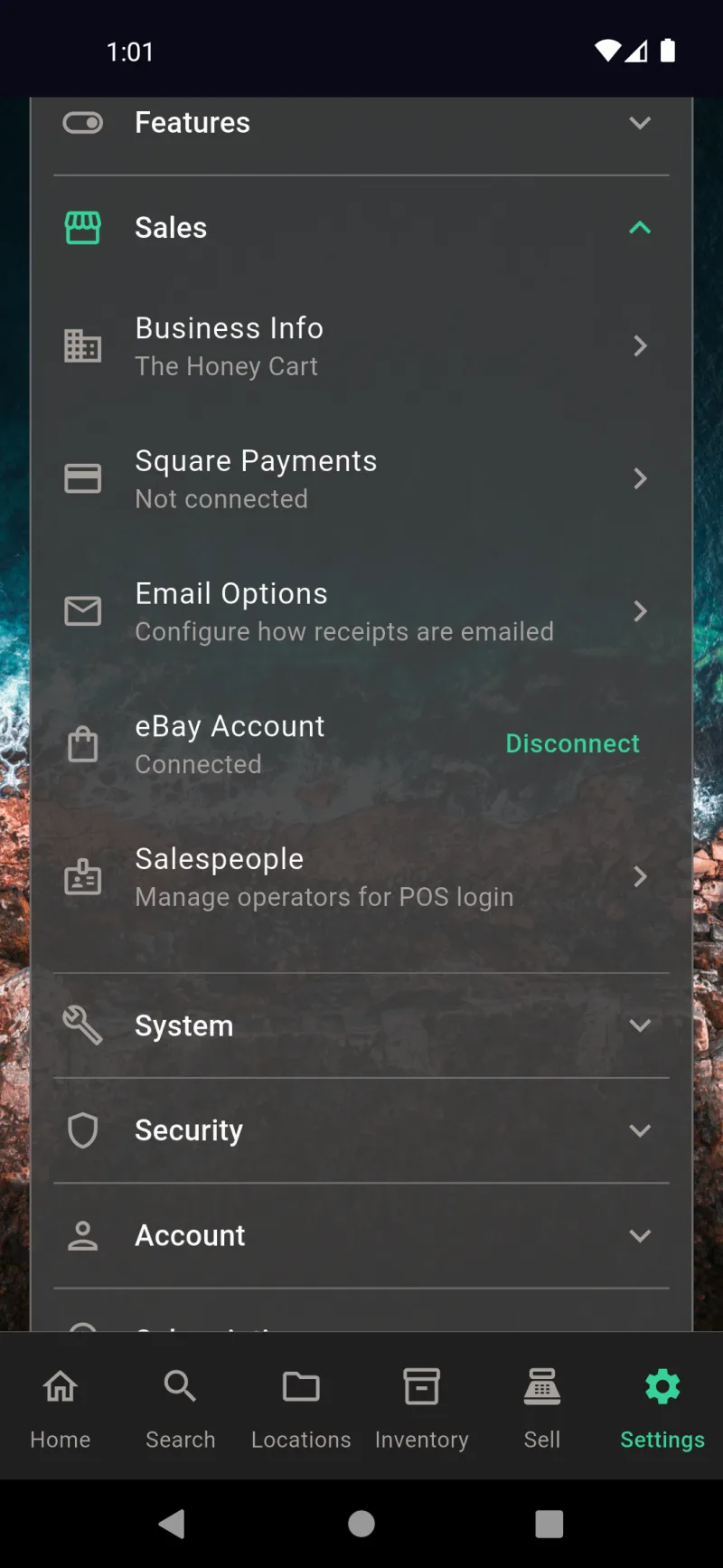
Quản lý nhân viên vận hành nằm trong Cài đặt → Bán hàng → Nhân viên bán hàng, cùng với Thông tin doanh nghiệp, Thanh toán Square, Tùy chọn email và tài khoản eBay của bạn. Phụ đề Quản lý nhân viên vận hành để đăng nhập POS là điểm nhận biết — đây là nơi bạn thiết lập những người sẽ thực hiện giao dịch bán hàng trên các thiết bị dùng chung. Nhấn vào hàng để mở danh sách nhân viên bán hàng. Toàn bộ phần Bán hàng chỉ dành cho quản trị viên, vì vậy nhân viên vận hành thậm chí không thể nhìn thấy nó.
Chưa có nhân viên bán hàng
Khi thiết lập mới, danh sách trống — Chưa có nhân viên bán hàng với gợi ý rằng việc thêm người sẽ kích hoạt màn hình đăng nhập nhân viên vận hành khi khởi động ứng dụng. Cho đến khi bạn thêm ai đó, ứng dụng sẽ bỏ qua cổng nhân viên vận hành hoàn toàn và đăng nhập thẳng với tư cách Quản trị viên. Nhấn Thêm nhân viên bán hàng (hoặc + trên thanh ứng dụng) để tạo hồ sơ đầu tiên.
Biểu Mẫu Thêm Nhân Viên Bán Hàng
Biểu mẫu Thêm Nhân Viên Bán Hàng yêu cầu tên, mã PIN tùy chọn, và khối Quyền Hạn với các nút bật/tắt Truy Cập Kho Hàng, Truy Cập Báo Cáo, và Đặt Ngày Hết Hạn. Cảnh báo màu vàng Chưa đặt PIN — bất kỳ ai cũng có thể sử dụng hồ sơ này có nghĩa là bạn đang tin tưởng rằng người chọn ô sẽ trung thực về danh tính của họ. PIN gồm 0–6 chữ số và được lưu dưới dạng mã băm SHA-256, không bao giờ là văn bản thuần túy. Quyền hạn mặc định tắt để nhân viên mới chỉ có thể thực hiện giao dịch bán hàng và không làm gì khác.
Tên và Mã PIN
webDocsTeamSlide4Body
Vị Trí Bán Hàng Mặc Định
Ở cuối biểu mẫu, Vị trí bán hàng mặc định mở bộ chọn Duyệt vị trí lưu trữ — quét mã QR trên kệ hoặc duyệt theo cấu trúc thủ công. Đặt mặc định đồng nghĩa nhân viên bỏ qua bước chọn vị trí khi đăng nhập và hệ thống POS sẽ tự động lấy hàng từ đó. Để là Không mặc định — hỏi mỗi lần bán nếu nhân viên làm việc ở các quầy tạm, chợ, hoặc nhiều kệ và cần chọn lại mỗi lần.
Quyền Hạn và Ngày Hết Hạn
Bật Truy Cập Kho Hàng để Sammy có thể điều chỉnh số lượng hàng tồn kho, và Truy Cập Báo Cáo để anh ấy có thể xem Tóm Tắt Hôm Nay và chạy báo cáo. Đặt Ngày Hết Hạn cho phép tự động thu hồi các quyền này vào một ngày cụ thể — tiện lợi cho nhân viên tạm thời hoặc nhân viên theo mùa. Quyền hạn được tích lũy: mọi nhân viên đều có thể bán hàng, và các nút bật/tắt này bổ sung thêm quản lý kho và báo cáo. Nhấn dấu tích trên thanh ứng dụng để lưu.
Danh Sách Nhân Viên Bán Hàng
Quay lại danh sách Nhân Viên Bán Hàng, Sammy hiện xuất hiện với huy hiệu màu xanh Đã đặt PIN và các nhãn Kho Hàng, Báo Cáo. Menu ba chấm ở bên phải cho phép bạn chỉnh sửa hoặc xóa hồ sơ. Xóa là xóa mềm — lịch sử bán hàng vẫn được ghi nhận cho nhân viên đó, nhưng họ sẽ không còn xuất hiện trên màn hình đăng nhập. Thêm bao nhiêu nhân viên tùy ý; mỗi người sẽ hiển thị dưới dạng ô khi ứng dụng khởi động.
Ai Đang Bán Hàng?
Khi bạn có ít nhất một nhân viên bán hàng, ứng dụng sẽ khởi động vào màn hình chọn Ai đang bán hàng? thay vì đăng nhập thẳng. Admin luôn ở trên cùng với biểu tượng khiên, và mỗi người vận hành có một ô bên dưới — biểu tượng khóa nghĩa là yêu cầu PIN, biểu tượng mũi tên nghĩa là đăng nhập ngay lập tức. Màn hình này cũng có thể truy cập từ biểu ngữ Đang đăng nhập với tư cách… trong Cài đặt khi bạn muốn chuyển đổi người vận hành giữa ca làm việc.
Nhập PIN Người Vận Hành
Nhấn vào người vận hành có PIN và bạn sẽ thấy bàn phím 4 chấm. Sáu chữ số nhập sai sẽ hiển thị PIN Không Đúng và các chấm đặt lại — không có khóa tài khoản, nhưng việc so sánh bằng mã băm có nghĩa là dù cơ sở dữ liệu bị đánh cắp, kẻ tấn công cũng không lấy được PIN có thể sử dụng. Người vận hành không cấu hình PIN sẽ bỏ qua bước này và đăng nhập ngay lập tức, phù hợp cho cửa hàng cá nhân hoặc đáng tin cậy nhưng không phù hợp cho gian hàng chợ đông đúc.
Mật Khẩu Mã Hóa Quản Trị Viên
Nếu mã hóa đang bật, việc chuyển lại chế độ quản trị viên yêu cầu mật khẩu mã hóa. Mở khóa sinh trắc học cũng hoạt động ở đây khi bạn đã bật nó trong Cài đặt → Bảo mật → Mã hóa & Bảo mật. Rào cản này ngăn người vận hành xem các cài đặt quản trị viên — họ có thể chọn ô Quản trị viên, nhưng nếu không có mật khẩu thì không thể tiếp tục. Nếu mã hóa chưa được bật, Quản trị viên đăng nhập ngay lập tức mà không cần nhập mật khẩu.
Bạn Đang Bán Hàng Ở Đâu?
Sau khi đăng nhập, bạn được hỏi Hôm nay bạn đang bán hàng ở đâu? — nhập tên địa điểm như \Portland Saturday Market\" để mọi biên lai và giao dịch POS trong phiên này được gắn nhãn với địa điểm đó. Các địa điểm đã sử dụng gần đây xuất hiện bên dưới trường nhập liệu để bạn có thể nhấn vào và bỏ qua bước nhập. Nhấn Bỏ qua nếu bạn đang bán từ cửa hàng thông thường và không cần nhãn. Địa điểm chỉ được lưu cho phiên hiện tại."
Đã Đăng Nhập Với Tư Cách Quản Trị Viên
Sau khi Quản trị viên đăng nhập, màn hình Cài đặt chính hiển thị biểu ngữ Đã đăng nhập với tư cách Quản trị viên với gợi ý Nhấn để chuyển người vận hành hoặc đăng xuất. Tất cả các mục — Chung, Tính năng, Bán hàng, Hệ thống, Bảo mật, Tài khoản, Đăng ký, Hỗ trợ & Giới thiệu — đều hiển thị. Quản trị viên xem toàn bộ ứng dụng và có thể thay đổi bất kỳ thứ gì, bao gồm danh sách nhân viên bán hàng, tích hợp thanh toán và cài đặt bảo mật.
Cài đặt bán hàng của quản trị viên
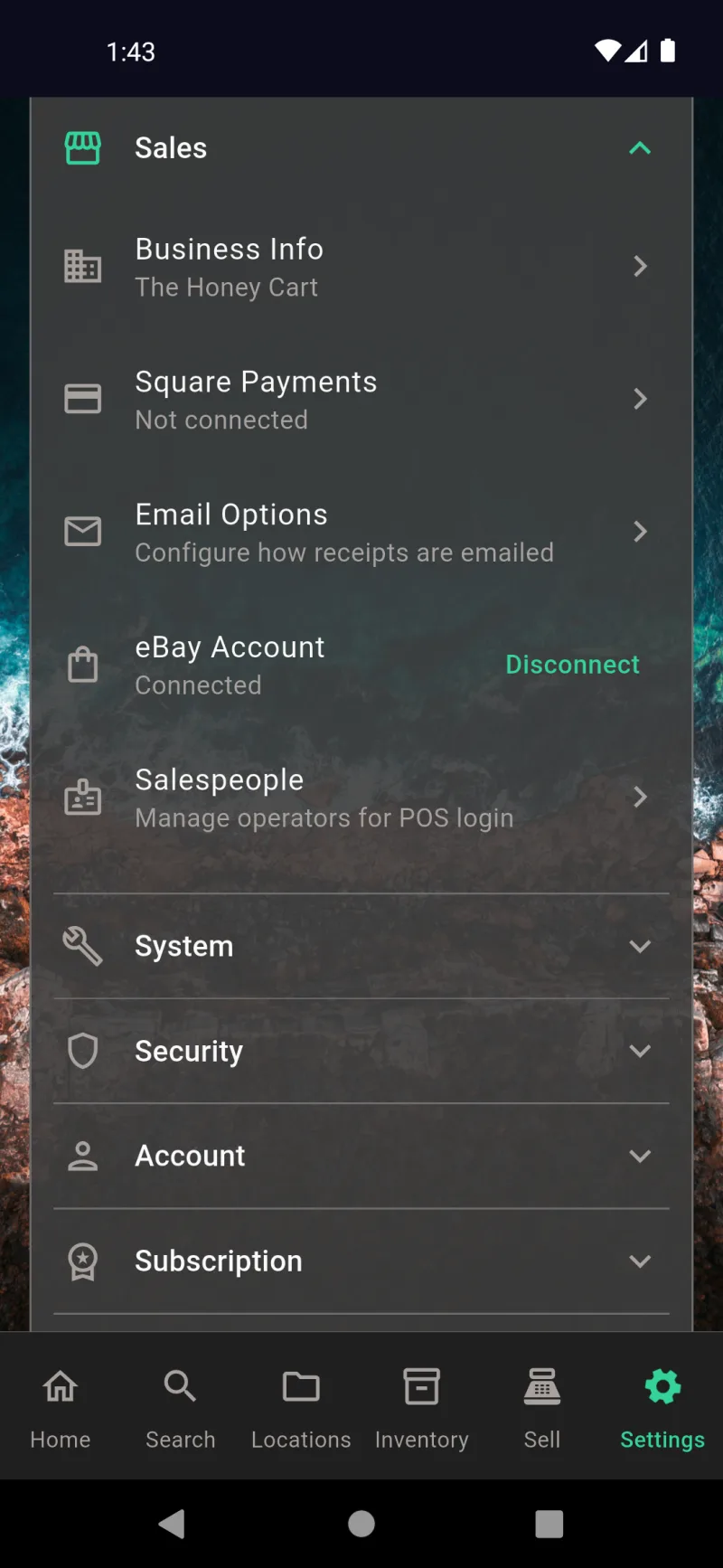
Từ trang cài đặt gốc của quản trị viên, mở rộng Bán hàng sẽ hiển thị mục nhân viên bán hàng cùng với Thông tin doanh nghiệp, Thanh toán Square, Tùy chọn email và Tài khoản eBay. Đây là nơi duy nhất lưu trữ danh sách nhân viên vận hành — bản thân các nhân viên vận hành không thể xem phần này, vì vậy danh sách nhóm được thiết kế chỉ dành cho quản trị viên. Nhấn Nhân viên bán hàng — Quản lý nhân viên vận hành để đăng nhập POS để thêm, chỉnh sửa hoặc xóa người.
Giao diện cài đặt của nhân viên vận hành
Đăng nhập với tư cách Sammy và Cài đặt trông hoàn toàn khác — chỉ có Chung và Hỗ trợ & Giới thiệu hiển thị, với biểu ngữ Đã đăng nhập với tư cách Sammy ở trên cùng. Bán hàng, Bảo mật, Tài khoản, Đăng ký và Hệ thống đều biến mất. Nhân viên vận hành có thể điều chỉnh tùy chọn hiển thị và liên hệ hỗ trợ, nhưng họ không thể chạm vào tích hợp thanh toán, mã hóa, danh sách nhân viên vận hành hay bất cứ điều gì có thể tiết lộ dữ liệu quản trị viên.
Thanh điều hướng phía dưới của nhân viên vận hành
Thanh điều hướng phía dưới của Sammy được thu gọn còn Tìm kiếm, Kho hàng, Bán hàng và Cài đặt. Trang chủ và Địa điểm bị ẩn vì hồ sơ của anh ấy chỉ có quyền truy cập Kho hàng và Báo cáo — không có quyền toàn bộ ứng dụng. Thanh điều hướng thích nghi theo từng nhân viên vận hành: một nhân viên không có quyền kho hàng cũng sẽ mất mục Kho hàng. Họ chỉ nhận được đúng những giao diện cần thiết để thực hiện giao dịch bán hàng, không hơn.
Bán hàng & Đăng bán trên sàn thương mại
Kết Nối Tài Khoản eBay Của Bạn
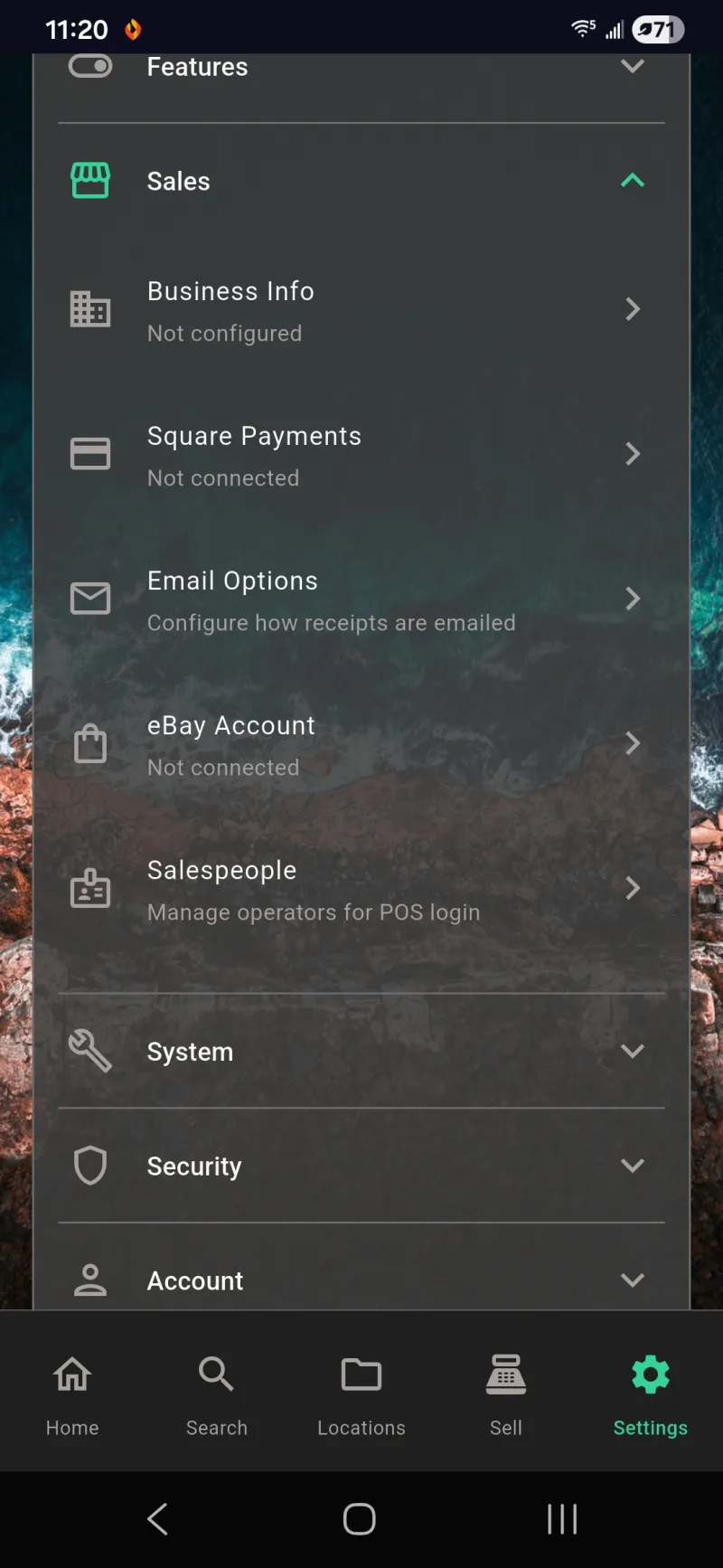
Kết nối tài khoản eBay của bạn trước khi đăng bất kỳ mặt hàng nào trực tuyến. Mở Cài đặt → Bán hàng → Tài khoản eBay — khi hiển thị Chưa kết nối, hãy nhấn vào đó để khởi chạy quy trình OAuth. eBay xử lý đăng nhập trong trang của riêng mình, sau đó cung cấp cho ứng dụng một token để Where The Bleep có thể đăng, chỉnh sửa và kết thúc tin đăng thay mặt bạn. Phần Bán hàng này cũng là nơi bạn thiết lập Square Payments, Tùy chọn Email và Nhân viên bán hàng cho POS tại cửa hàng.
Tài khoản eBay Đã kết nối
Sau khi OAuth hoàn tất, hàng tương ứng sẽ chuyển sang Đã kết nối với liên kết Ngắt kết nối. Token tự động làm mới trong nền, vì vậy bạn thường chỉ cần thực hiện thao tác này một lần cho mỗi thiết bị. Nếu bạn thu hồi quyền truy cập từ phía eBay, chỉ cần nhấn Tài khoản eBay lần nữa để kết nối lại — các chính sách kinh doanh đã lưu và danh sách nháp của bạn vẫn được giữ nguyên.
Chế độ xem Trực tuyến của Tab Bán
Tab Bán có hai chế độ xem: POS cho thanh toán trực tiếp và Trực tuyến cho danh sách sàn giao dịch. CTA Đăng bán một mặt hàng màu vàng ở trên cùng sẽ khởi động luồng đăng sản phẩm. Phía dưới, ba tab phụ — Đang hoạt động, Nháp và Lịch sử — phân tách các danh sách đang hoạt động với các mục đang xử lý và với các mặt hàng bạn đã bán hoặc đã kết thúc. Danh sách Đang hoạt động trống với gợi ý thân thiện là trạng thái ban đầu của tài khoản hoàn toàn mới.
Chọn một Mặt hàng trong Kho
Nhấn vào Đăng bán một mặt hàng sẽ mở bộ chọn mặt hàng tìm kiếm trong kho hàng hiện có của bạn. Nhập vài chữ cái và các mặt hàng phù hợp sẽ hiển thị cùng với hình thu nhỏ và mô tả — ở đây, nhập spea sẽ hiển thị Speaker System Guide. Danh sách luôn bắt đầu từ các mặt hàng tồn kho thực nên ảnh, kích thước, tình trạng và mô tả do AI tạo ra sẽ tự động được đưa vào danh sách. Sử dụng mũi tên lên để nhập mặt hàng từ lần quét mã vạch, hoặc menu để chuyển đổi giữa các bộ lọc.
Chọn một Sàn giao dịch
Chọn nơi đăng sản phẩm. Tờ rơi Công khai tạo ra một tờ in có mã QR kèm thông tin liên hệ của bạn — rất phù hợp cho các bảng thông báo cộng đồng. eBay, Facebook Marketplace, Nextdoor, Mercari và OfferUp đều xuất hiện dưới dạng đích đến, với giới hạn độ dài tiêu đề theo từng sàn được ghi chú ở phụ đề. Hiện tại chỉ có eBay hỗ trợ đăng trực tiếp qua API — các sàn còn lại sẽ mở bản nháp được điền sẵn để bạn dán vào ứng dụng hoặc trang web của họ.
Trực tuyến hoặc PDF trên eBay
Chọn eBay và một bảng sẽ hiện ra hỏi Bạn muốn đăng bán trên eBay như thế nào? Chọn Trực tuyến để đăng trực tiếp qua eBay API — danh sách của bạn sẽ hiển thị ngay khi bạn nhấn Đăng lên eBay ở màn hình tiếp theo. Chọn PDF để bỏ qua hoàn toàn API và tạo ra một tờ danh sách có thể in mà bạn có thể chia sẻ hoặc đưa cho người mua. Cả hai phương thức đều sử dụng cùng một mẫu xem xét, vì vậy bạn có thể thay đổi ý định sau.
Mẫu Xem xét Chi tiết
Xem xét Chi tiết là mẫu đăng bán chung. Đặt Giá yêu cầu, viết hoặc đọc Ghi chú người bán, và chọn các chính sách kinh doanh về Vận chuyển, Hoàn trả, và Thanh toán — Where The Bleep cung cấp các mặc định hợp lý như WTB Standard Shipping và WTB 30-Day Returns, nhưng bạn có thể chọn các chính sách đã cấu hình trong eBay. Định dạng Đăng bán chuyển đổi giữa Đấu giá và giá cố định; chọn Đấu giá ở đây để xem các trường dành riêng cho đặt giá thầu.
Số lượng và Mã ZIP giao hàng
Cuộn xuống để xem Số lượng (sử dụng khi một bản ghi hàng tồn kho đại diện cho nhiều đơn vị giống nhau) và Mã ZIP / Bưu chính nơi mặt hàng được giao — eBay sử dụng mã ZIP của bạn để ước tính phí vận chuyển cho người mua và lọc danh sách của bạn vào kết quả địa phương. Biểu tượng micro trên mỗi trường văn bản là nhập liệu bằng giọng nói. Bật/tắt giọng nói và trợ lý viết AI trong Cài đặt → Tính năng.
Cài đặt Đấu giá và Tạo danh sách
Đấu giá có thêm ba trường. Giá khởi điểm là mức giá đấu giá bắt đầu. Giá bảo lưu là mức sàn riêng tư của bạn — eBay sẽ không bán dưới mức đó ngay cả khi đấu giá đình trệ (để trống nếu không muốn đặt giá sàn). Thời hạn Đấu giá mặc định là 10 Ngày nhưng có thể kéo dài từ 1 đến 10 ngày. Nhấn Tạo Danh sách và AI sẽ tự điền tiêu đề, mô tả và danh mục phù hợp với thị trường từ dữ liệu mặt hàng để bạn không phải bắt đầu từ mẫu trống.
Cảnh báo Sắp Đăng trên eBay
Xem xét Danh sách là bước dành riêng cho eBay. Biểu ngữ màu vàng Sắp Đăng trên eBay là cảnh báo cuối cùng trước khi danh sách thực sự được đăng — sau khi xuất bản, người mua có thể mua ngay lập tức và bạn sẽ phải hủy từ Trung tâm Người bán nếu thay đổi ý định. Các trường bắt buộc được đánh dấu bằng dấu hoa thị màu đỏ. Tiêu đề, Giá gợi ý và Mô tả được điền sẵn từ mặt hàng trong kho của bạn, và Tình trạng mặc định là Đã dùng - Rất Tốt. Danh mục để trống ở đây vì eBay yêu cầu bạn chọn danh mục phù hợp trước khi xuất bản.
Chọn Danh mục eBay
Nhấn Danh mục để mở bộ chọn danh mục của eBay và chọn nơi danh sách phù hợp — ở đây được đặt thành Sách (Sách & Tạp chí). Chọn đúng danh mục sẽ quyết định các trường eBay bổ sung xuất hiện bên dưới (danh sách sách yêu cầu ISBN, đồ điện tử yêu cầu số model, v.v.). Danh sách thả xuống Tình trạng chuyển từ Đã dùng - Rất Tốt chung sang Rất Tốt vì đó là nhãn được eBay phê duyệt cho danh mục đã chọn. Cả hai trường đều bắt buộc trước khi eBay chấp nhận danh sách.
Mô tả và Trường eBay
Cuộn xuống để xác nhận Mô tả dài, chọn Kích thước Hình ảnh cho cách ảnh hiển thị trong mẫu danh sách eBay, và điền vào khối Trường eBay. Thương hiệu, UPC / EAN / ISBN và Trọng lượng Gói hàng đều nằm ở đây. Nếu bạn không có mã vạch, hãy nhập None vào trường UPC — eBay chấp nhận điều đó cho các mặt hàng không có mã. Bật/tắt mô tả do AI tạo trong Cài đặt → Tính năng → Cài đặt Gợi ý AI nếu bạn không muốn tự viết nội dung.
Đăng trên eBay hoặc Lưu Bản nháp
Ở cuối trang, bạn đặt Trọng lượng Gói hàng và Đơn vị Trọng lượng (lb hoặc kg) — eBay sử dụng thông tin này để tính phí vận chuyển khi thanh toán. Nút Đăng trên eBay màu xanh lá sẽ xuất bản ngay lập tức. Lưu dưới dạng Bản nháp lưu trữ danh sách cục bộ để bạn có thể quay lại sau, chỉnh sửa và xuất bản từ tab Bán hàng khi sẵn sàng. Bản nháp sẽ không được gửi lên eBay cho đến khi bạn nhấn Chỉnh sửa & Xuất bản.
Đang đăng lên eBay
Sau khi bạn nhấn Đăng lên eBay, nút chuyển thành vòng xoay Đang đăng lên eBay… trong khi ứng dụng tải ảnh lên, gửi dữ liệu tin đăng và chờ xác nhận từ eBay. Nếu eBay từ chối điều gì đó — một trường bị thiếu, một danh mục cần thêm thuộc tính, hoặc tiêu đề quá dài — biểu mẫu sẽ cuộn trở lại trường bị lỗi với thông báo lỗi màu đỏ để bạn có thể sửa mà không cần nhập lại phần còn lại.
Thử lại sau khi sửa các trường
Sau khi bạn đã sửa các trường eBay bị thiếu, nhấn lại Đăng lên eBay và trạng thái Đang đăng lên eBay… sẽ xuất hiện trở lại. API của eBay có thể khắt khe về thương hiệu, trọng lượng và các thuộc tính riêng theo danh mục, vì vậy việc đăng hai lần trong lần đầu tiên đăng tin của một danh mục mới là điều bình thường. Các mặt hàng tiếp theo trong cùng danh mục sẽ ghi nhớ các lựa chọn đó.
Đã đăng lên eBay Thành Công
Thành công — dấu kiểm màu xanh lá và tiêu đề Đã đăng lên eBay! xác nhận tin đăng đã được đăng. Mọi cảnh báo không nghiêm trọng từ eBay (như ghi chú hệ thống về việc tạm giữ thanh toán cho người bán mới) sẽ hiển thị trong hộp Cảnh báo màu vàng để bạn biết trước những gì cần chú ý. Xem trên eBay mở tin đăng đang hoạt động, Quản lý trong Seller Hub chuyển đến công cụ người bán của eBay, Tạo Trang Tin Đăng tạo PDF có thể in, và Hủy Tin Đăng kết thúc tin đăng trên eBay.
Xong và Quay lại Bán
Cuộn qua các nút thao tác đến nút Xong màu xanh lá và bạn sẽ quay lại tab Bán. Mặt hàng hiện nằm trong mục Đang hoạt động trên giao diện Trực tuyến với nhãn eBay và giá thực tế. Where The Bleep cũng đánh dấu bản ghi kho hàng là Đã đăng để cùng mặt hàng đó không vô tình xuất hiện trong giỏ hàng POS tại cửa hàng của bạn khi đang bán trực tuyến.
Tin Đăng Trực Tiếp trên Ứng dụng eBay
Trên ứng dụng di động của eBay, tin đăng trông giống như bất kỳ tin nào khác — Giá Mua Ngay $12.00, Còn lại 9n 23g, và bộ đếm theo thời gian thực cho Đấu giá, Người đấu giá, Người theo dõi và Lượt xem. Từ đây bạn có thể Chỉnh sửa tin đăng, Kết thúc mặt hàng, hoặc Bán mặt hàng tương tự ngay trong eBay. Where The Bleep luôn đồng bộ — khi phiên đấu giá kết thúc hoặc bán được, mặt hàng trong kho sẽ chuyển từ Đã đăng thành Đã bán.
Tin Đăng Đang Hoạt Động Trên Seller Hub
Trên máy tính để bàn, tin đăng của bạn xuất hiện trong Tin đăng → Đang hoạt động trong Seller Hub của eBay. Tiêu đề, SKU, giá hiện tại và giá Mua ngay đều khớp với những gì Where The Bleep đã gửi, và SKU là một UUID để ứng dụng có thể khớp tin đăng với bản ghi hàng tồn kho gốc trong lần đồng bộ tiếp theo. Sử dụng Chỉnh sửa, Bán tương tự hoặc menu Hành động trực tiếp từ Seller Hub cho bất cứ điều gì bạn muốn thay đổi trong các công cụ của eBay.
Quản Lý Từ Bất Kỳ Đâu
Giao diện Seller Hub tương tự trên Chrome di động cũng hiển thị tin đăng đã đồng bộ — định dạng Đấu giá, giá hiện tại $5,00, Mua ngay $12,00. Dù bạn quản lý từ ứng dụng eBay, Seller Hub trên máy tính để bàn hay chính Where The Bleep, bạn đều đang xem cùng một tin đăng trực tiếp. Hãy chọn nền tảng nào thuận tiện nhất cho bạn.
Đơn Hàng Chờ Vận Chuyển
Khi người mua đặt hàng, đơn hàng sẽ xuất hiện trong Đơn hàng → Chờ vận chuyển trong Seller Hub. Bạn sẽ thấy tên người dùng của người mua, mã ZIP của họ, SKU liên kết trở lại mặt hàng trong kho của bạn, và các thao tác nhanh cho Vận chuyển, In phiếu giảm giá và Nhắn tin người mua. eBay xử lý phần thanh toán; Where The Bleep xử lý phần hàng tồn kho và tự động đánh dấu mặt hàng là Đã bán trong lần đồng bộ tiếp theo.
Tab Trực Tuyến - Tin Đăng Đang Hoạt Động
Quay lại Where The Bleep, tab Bán → Trực tuyến → Đang hoạt động giờ đây hiển thị Speaker System Guide dưới dạng tin đăng eBay trực tiếp với giá $12,00 cùng logo eBay trên hàng của nó. Nhấn vào bất kỳ tin đăng nào đang hoạt động để xem giá trực tiếp, thời gian còn lại và các thao tác quản lý tương tự bạn tìm thấy trong Seller Hub. Tab Nháp chứa những gì bạn đã lưu nhưng chưa đăng, và Lịch sử theo dõi các tin đăng đã kết thúc hoặc đã bán.
Danh sách nháp và Đánh dấu là Đã đăng
Bản nháp có màn hình chi tiết riêng với ảnh, huy hiệu Danh sách nháp màu vàng và các thẻ cho mọi sàn giao dịch bạn đã soạn nháp (ở đây là nhiều bản nháp eBay). Nút Chỉnh sửa & Đăng màu cam sẽ mở lại biểu mẫu Xem xét Danh sách để bạn hoàn thiện và gửi đi. Đánh dấu là Đã đăng dùng cho trường hợp bạn thực sự đã đăng bên ngoài ứng dụng — ví dụ qua luồng Tờ rơi Công khai hoặc bằng cách đưa PDF cho người mua — để mục hàng tồn kho vẫn chuyển sang trạng thái Đã đăng.
Hóa đơn
Kết nối Square & Email
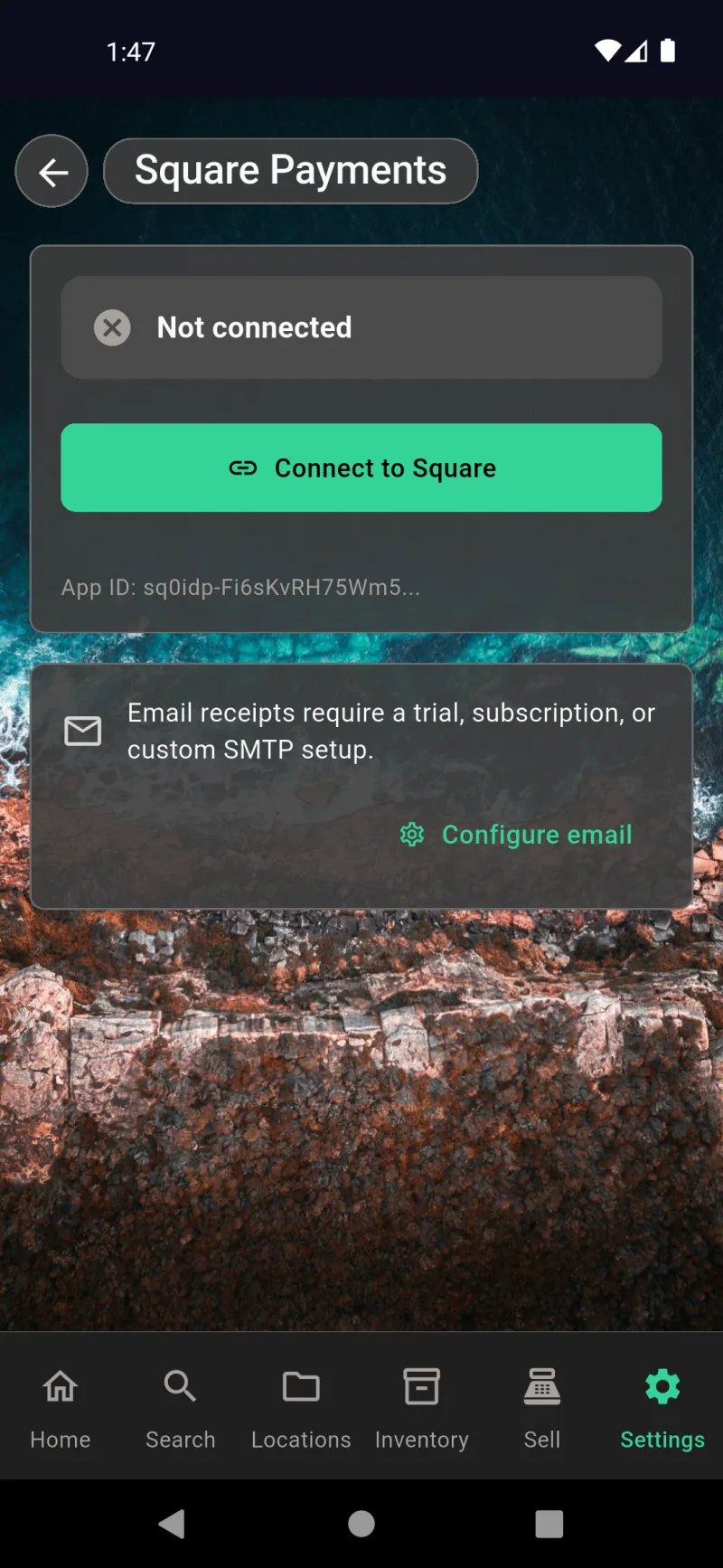
Mở màn hình Square Payments trong Cài đặt → Bán hàng → Square Payments để kết nối đầu đọc thẻ và hiển thị biên lai qua email. Nhấn Kết nối với Square để chạy luồng OAuth và chọn một địa điểm — sau khi kết nối, App ID sẽ được hiển thị để tham khảo hỗ trợ. Bảng điều khiển mail bên dưới là cầu nối để gửi biên lai: biên lai qua email cần có gói đăng ký đang hoạt động (để dịch vụ mail tích hợp Where The Bleep có thể gửi thay bạn) hoặc máy chủ SMTP của riêng bạn. Nhấn Cấu hình email để chuyển thẳng đến màn hình Tùy chọn Email.
Tùy chọn Email
Tùy chọn Email cho phép chọn dịch vụ nào sẽ thực sự gửi biên lai. Chọn Dịch vụ mail Where The Bleep để gửi từ receipts@wherethebleep.app — đây là cách dễ nhất và chỉ yêu cầu bản dùng thử hoặc gói đăng ký đang hoạt động. Chọn SMTP tùy chỉnh để gửi từ tên miền của bạn bằng cách nhập host, port, TLS, tên người dùng, mật khẩu và địa chỉ gửi; bạn có thể chạy Kiểm tra kết nối và Gửi email thử ngay từ biểu mẫu. Biểu ngữ đăng ký đang hoạt động ở cuối xác nhận rằng đường dẫn mail WTB đã được mở khóa.
Những Gì Khách Hàng Nhận Được
Đây là những gì khách hàng của bạn thực sự nhận được — một email giao dịch gọn gàng từ Where The Bleep <receipts@wherethebleep.app> (hoặc địa chỉ gửi của bạn khi dùng SMTP tùy chỉnh) với số biên lai, danh sách mặt hàng, số lượng và tổng phụ. Nội dung email được kết xuất phía máy chủ bằng ngôn ngữ mà người mua đã chọn trên màn hình cảm ơn dành cho khách hàng, và sẽ dùng ngôn ngữ ứng dụng của bạn nếu họ không chọn. Một dòng chân trang nhắc người nhận rằng biên lai đã được gửi theo yêu cầu của họ, phòng trường hợp họ không nhận ra người gửi.
Mã hóa & Bảo mật
webDocsEncryptionSlide1Title
Mã hóa và bảo mật tài khoản nằm trên ba tab Cài đặt. Tab Bán hàng quản lý thông tin xác thực phía doanh nghiệp — Square Payments, eBay và email. Khóa mã hóa, mở khóa sinh trắc học, xác thực hai yếu tố và kiểm tra chứng chỉ nằm ở tab ngay bên dưới trong Bảo mật. Thông tin đăng nhập, mật khẩu và xóa tài khoản nằm trong Tài khoản. Slide đầu tiên này là bản đồ của bạn — mọi màn hình trong phần này đều nằm sau một trong ba tiêu đề đó, và bạn thường chỉ truy cập chúng khi thiết lập ứng dụng lần đầu hoặc thay đổi thứ gì đó về sau.
Cài đặt → Bảo mật
Phần Bảo mật trong Cài đặt chứa ba tùy chọn chính để bảo vệ dữ liệu của bạn. Mã hóa & Bảo mật mở các điều khiển chính cho kho lưu trữ được mã hóa đầu cuối, sinh trắc học và cụm từ khôi phục. Xác thực Hai yếu tố ghép nối ứng dụng xác thực để bổ sung một yếu tố đăng nhập. Giám sát Chứng chỉ theo dõi các chứng chỉ TLS trên mọi API mà ứng dụng giao tiếp và gắn cờ các thay đổi bất thường. Mỗi hàng là đường dẫn trực tiếp vào một màn hình riêng biệt — mở những mục bạn thực sự muốn cấu hình.
Cài đặt → Tài khoản
Phần Tài khoản quản lý thông tin đăng nhập của bạn chứ không phải thiết lập mã hóa. Mật khẩu thay đổi mật khẩu dùng để mở khóa kho lưu trữ. Ghi nhớ đăng nhập cho thấy tính năng tự động mở khóa có đang hoạt động hay không và trong bao nhiêu ngày — nhấn Quên để thu hồi trên thiết bị này. Đăng xuất hiển thị email đồng bộ đám mây hiện tại và dừng đồng bộ mà không xóa dữ liệu cục bộ. Xóa Tài Khoản ở dưới cùng (màu đỏ) là thao tác xóa không thể hoàn tác.
Square Payments
Square Payments trong Cài đặt → Bán hàng → Square Payments là một trong những tích hợp nhạy cảm về bảo mật nhất. Luồng OAuth mở trang web của Square, ủy quyền cho ứng dụng và lưu mã thông báo truy cập thu được vào kho lưu trữ được mã hóa của bạn — không có thông tin nào được lưu dưới dạng văn bản thuần. App ID hiển thị bên dưới nút không phải là thông tin bí mật và chỉ dùng để nhận dạng tích hợp. Thẻ nhắc nhở giải thích rằng việc gửi biên lai qua email yêu cầu bản dùng thử có trả phí, gói đăng ký, hoặc máy chủ SMTP riêng của bạn.
Xuất Bản Sao Lưu Được Mã Hóa
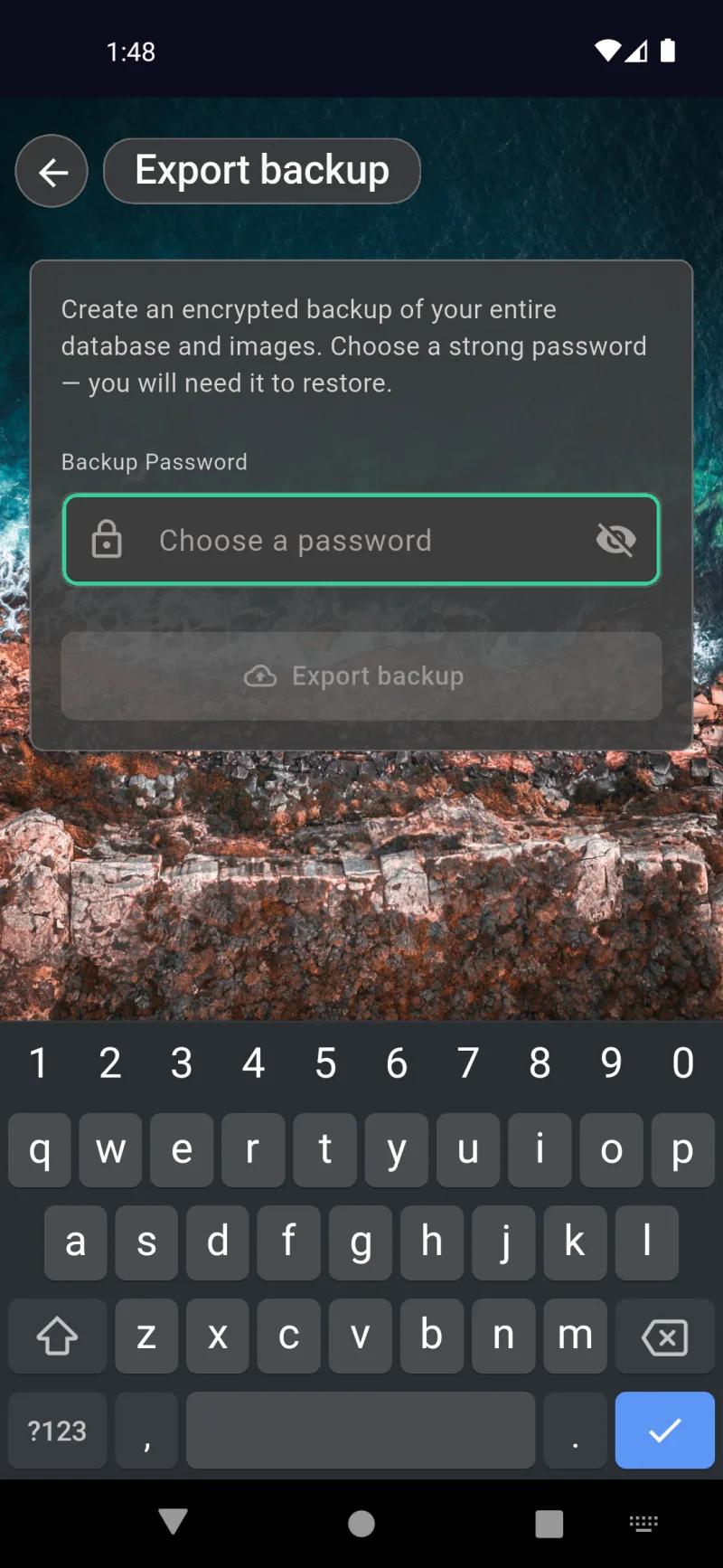
Bản sao lưu cục bộ từ Cài đặt → Hệ thống → Xuất bản sao lưu được mã hóa bằng mật khẩu do bạn chọn ngay tại đây. Bản sao lưu chứa toàn bộ cơ sở dữ liệu và hình ảnh của bạn, được niêm phong để không ai — kể cả Where The Bleep — có thể mở tệp mà không có mật khẩu này. Hãy chọn mật khẩu mạnh và lưu trữ ở nơi an toàn. Không có tùy chọn ghi đè của quản trị viên hay đặt lại mật khẩu cho tệp sao lưu; nếu bạn quên, bản sao lưu sẽ không thể khôi phục được.
Khôi Phục Bản Sao Lưu
Khôi phục là quá trình ngược lại của xuất. Chọn tệp sao lưu và nhập mật khẩu bạn đã dùng khi tạo, ứng dụng sẽ giải mã và thay thế dữ liệu hiện tại trên thiết bị này. Đây là cách bạn chuyển sang điện thoại mới hoặc hoàn nguyên sau một lần nhập dữ liệu lỗi. Cách diễn đạt này là có chủ ý — khôi phục sẽ xóa dữ liệu trên thiết bị thực hiện, vì vậy hãy thực hiện trên bản cài đặt mới hoặc sau khi đã xuất trạng thái hiện tại trước.
Mã Hóa & Bảo Mật
Cài đặt → Bảo mật → Mã hóa & Bảo mật là bảng điều khiển chính cho kho lưu trữ không kiến thức của bạn. Dải màu xanh ngọc ở đầu xác nhận mã hóa đang hoạt động — mọi mục, ảnh và trường dữ liệu được đồng bộ lên đám mây đều được niêm phong trước khi rời khỏi thiết bị. Xem Cụm Từ Khôi Phục hiển thị bản sao lưu BIP39 gồm 24 từ của bạn; hãy in hoặc ghi lại và lưu ở nơi an toàn để có thể khôi phục kho lưu trữ nếu quên mật khẩu. Vùng đỏ Nguy Hiểm ở cuối chứa luồng Xóa Tài Khoản không thể đảo ngược.
Xác Thực Hai Yếu Tố
Xác thực hai yếu tố thêm một lớp bảo vệ bổ sung trên mật khẩu của bạn — một mã gồm 6 chữ số từ ứng dụng xác thực, thay đổi mỗi 30 giây. Từ Cài đặt → Bảo mật → Xác Thực Hai Yếu Tố, nhấn Thiết Lập Ứng Dụng Xác Thực, quét mã QR bằng Google Authenticator, Authy, 1Password hoặc Microsoft Authenticator, rồi nhập mã đầu tiên để xác nhận. Sau khi bật, đăng nhập trên thiết bị mới yêu cầu cả mật khẩu lẫn mã mới từ ứng dụng — vì vậy ngay cả khi mật khẩu bị lộ cũng không đủ để truy cập.
Giám Sát Chứng Chỉ
Giám sát Chứng Chỉ (trong Cài đặt → Bảo mật → Giám sát Chứng Chỉ) ghi lại dấu vân tay chứng chỉ TLS của mọi điểm cuối API ngay lần đầu ứng dụng kết nối, sau đó kiểm tra lại theo lịch và cảnh báo bạn nếu có thay đổi bất ngờ — dấu hiệu điển hình của một cuộc tấn công trung gian. Nhấn Chạy Tất Cả Kiểm Tra để làm mới theo yêu cầu. Mỗi thẻ hiển thị nhà phát hành, ngày hết hạn, dấu vân tay và ngày chứng chỉ được phát hiện lần đầu và lần cuối cho các điểm cuối như Supabase và nhà cung cấp AI của bạn.
Thay Đổi Mật Khẩu
Thay đổi mật khẩu mã hóa của bạn bất cứ lúc nào từ Cài Đặt → Tài Khoản → Mật Khẩu. Mật khẩu mới phải có ít nhất 12 ký tự. Bật Đăng xuất các thiết bị khác nếu bạn đang đổi mật khẩu vì nghi ngờ rò rỉ — khi đó mọi thiết bị đã ghép nối khác sẽ cần đăng nhập lại bằng mật khẩu mới trước khi có thể đồng bộ. Nút ở dưới cùng dẫn đến phần nhập cụm từ khôi phục trong trường hợp bạn đã mất mật khẩu hiện tại và cần bỏ qua bằng bản sao lưu 24 từ của mình.
Đăng Xuất Khỏi Đồng Bộ Đám Mây
Đăng xuất chỉ dừng đồng bộ đám mây — các mục, ảnh và địa điểm cục bộ của bạn vẫn ở nguyên trên thiết bị như trước, vì vậy bạn có thể tiếp tục làm việc ngoại tuyến. Bạn có thể đăng nhập lại sau bằng cùng email và mật khẩu, và kho mã hóa của bạn sẽ kết nối lại với đám mây. Hãy dùng tính năng này nếu bạn đang tạm thời chuyển giao điện thoại hoặc muốn dừng đẩy các thay đổi đến các thiết bị đã ghép nối khác mà không xóa bất cứ thứ gì.
Xóa Tài Khoản
Xóa tài khoản là lựa chọn triệt để nhất và nằm trong Cài đặt → Tài khoản → Xóa Tài Khoản. Bước đầu tiên xác minh mật khẩu mã hóa của bạn để kẻ trộm có điện thoại đã mở khóa không thể kích hoạt thao tác này. Bước 2 yêu cầu bạn nhập một cụm từ xác nhận trước khi quá trình xóa diễn ra. Việc xóa tài khoản sẽ phá hủy vĩnh viễn mọi mục, ảnh, tài liệu, bản sao đám mây và khóa mã hóa được liên kết với tài khoản — không thể khôi phục bởi quản trị viên. Mẹo màu xanh ngọc ở phía dưới nhắc nhở bạn rằng tệp sao lưu cục bộ vẫn có thể được khôi phục sau khi xóa nếu bạn đã lưu trước.
Đồng bộ đám mây
Theo dõi Đồng bộ Trực tiếp
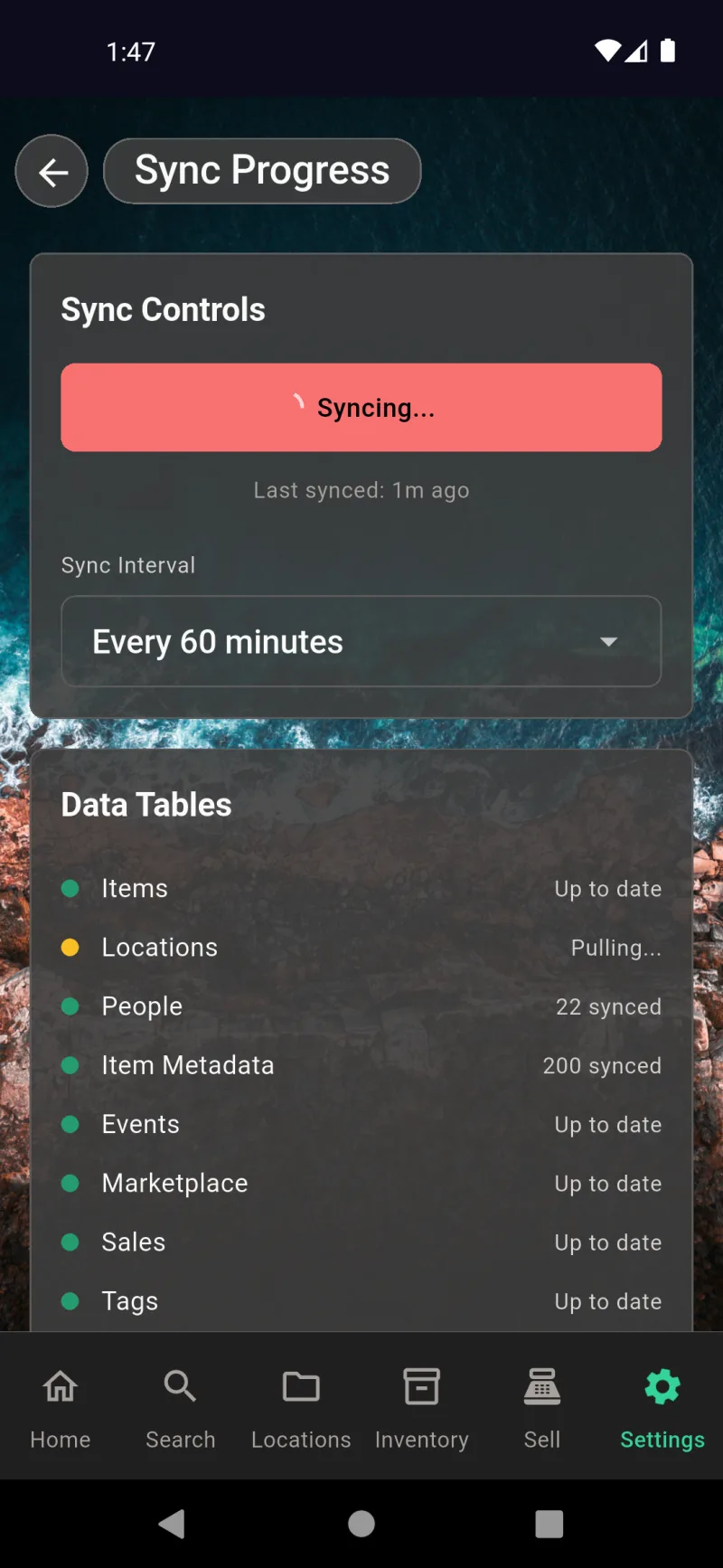
Mở Cài đặt → Hệ thống → Tiến trình Đồng bộ để xem chính xác điện thoại của bạn đang làm gì ngay lúc này. Nút Đang đồng bộ… lớn cũng đóng vai trò là nút dừng khẩn cấp — nhấn lại để dừng một lần đồng bộ đang chạy. Bên dưới, Khoảng thời gian Đồng bộ cho phép bạn cân bằng giữa pin và độ cập nhật, từ vài phút một lần đến chỉ thủ công. Danh sách Bảng Dữ liệu hiển thị trạng thái từng bảng với dấu chấm màu — xanh lá khi đã cập nhật, vàng khi đang kéo hoặc đẩy, cùng với số lượng theo từng bảng để bạn biết đã di chuyển bao nhiêu trong lần đồng bộ gần nhất.
Thiết Bị và Tài Khoản
Cuộn xuống và bạn sẽ thấy phím tắt Nhật Ký Đồng Bộ, danh sách Thiết Bị Đã Kết Nối và thẻ tài khoản. Mỗi thiết bị hiển thị nền tảng, phiên bản ứng dụng và cho biết đó có phải là thiết bị bạn đang cầm (Thiết bị này), mới hoạt động gần đây hay lần cuối được thấy vài ngày trước. Nhấn vào menu ba chấm để đổi tên điện thoại hoặc đăng xuất từ xa. Thẻ ở dưới cùng xác nhận email bạn đang đăng nhập và cung cấp nút Đăng Xuất — thao tác này sẽ dừng đồng bộ trên thiết bị này nhưng giữ nguyên toàn bộ dữ liệu cục bộ của bạn.
Nhật Ký Đồng Bộ và Xung Đột
Nhấn vào Nhật Ký Đồng Bộ để mở dòng thời gian đầy đủ của mọi thao tác đẩy, kéo và xung đột. Mỗi mục được ghi dấu thời gian và gắn thẻ với bảng mà nó đã tác động — các mục như pullLocations fetched 66 rows hoặc Pushed 519, pulled 104, 0 conflicts cho bạn biết chính xác những gì đã thay đổi và liệu có lỗi nào xảy ra không. Biểu tượng thùng rác ở trên cùng xóa lịch sử sau khi bạn đã xem những gì cần thiết. Đây là màn hình cần chia sẻ với bộ phận hỗ trợ nếu quá trình đồng bộ có vẻ bị kẹt hoặc nếu số liệu giữa các thiết bị không khớp.
Sao lưu & Khôi phục
Sao lưu Cục bộ được Mã hóa
Truy cập tính năng này từ Cài đặt → Hệ thống → Xuất bản sao lưu. Ứng dụng tạo một tệp lưu trữ .bak duy nhất chứa toàn bộ cơ sở dữ liệu SQLite cùng với mọi ảnh mặt hàng và vị trí, sau đó mã hóa bằng mật khẩu bạn chọn. Hãy chọn mật khẩu mạnh — không có cách khôi phục nếu bạn quên, vì mật khẩu là chìa khóa duy nhất. Sau khi nhấn Xuất bản sao lưu, hộp thoại lưu của hệ thống cho phép bạn đặt tệp ở bất kỳ đâu thiết bị có thể truy cập: bộ nhớ cục bộ, thẻ SD, Google Drive, iCloud, hoặc truyền qua USB. Hãy giữ ít nhất một bản sao ở ngoài thiết bị.
Khôi phục từ Tệp Sao lưu
Từ Cài đặt → Hệ thống → Khôi phục bản sao lưu, chọn tệp .bak bạn đã xuất và nhập mật khẩu đã sử dụng lúc đó. Khôi phục là thao tác phá hủy — nó ghi đè cơ sở dữ liệu hiện tại và thư mục hình ảnh của bạn bằng nội dung của tệp lưu trữ, do đó mọi mặt hàng, giao dịch bán hoặc ảnh được thêm vào kể từ lần sao lưu đó sẽ bị mất. Khi quá trình khôi phục hoàn tất, ứng dụng tự đóng để có thể mở lại với dữ liệu mới. Quy trình này cũng là cách bạn di chuyển mọi thứ từ điện thoại cũ sang điện thoại mới.
Xuất dữ liệu & Báo cáo
Chọn Định Dạng Xuất
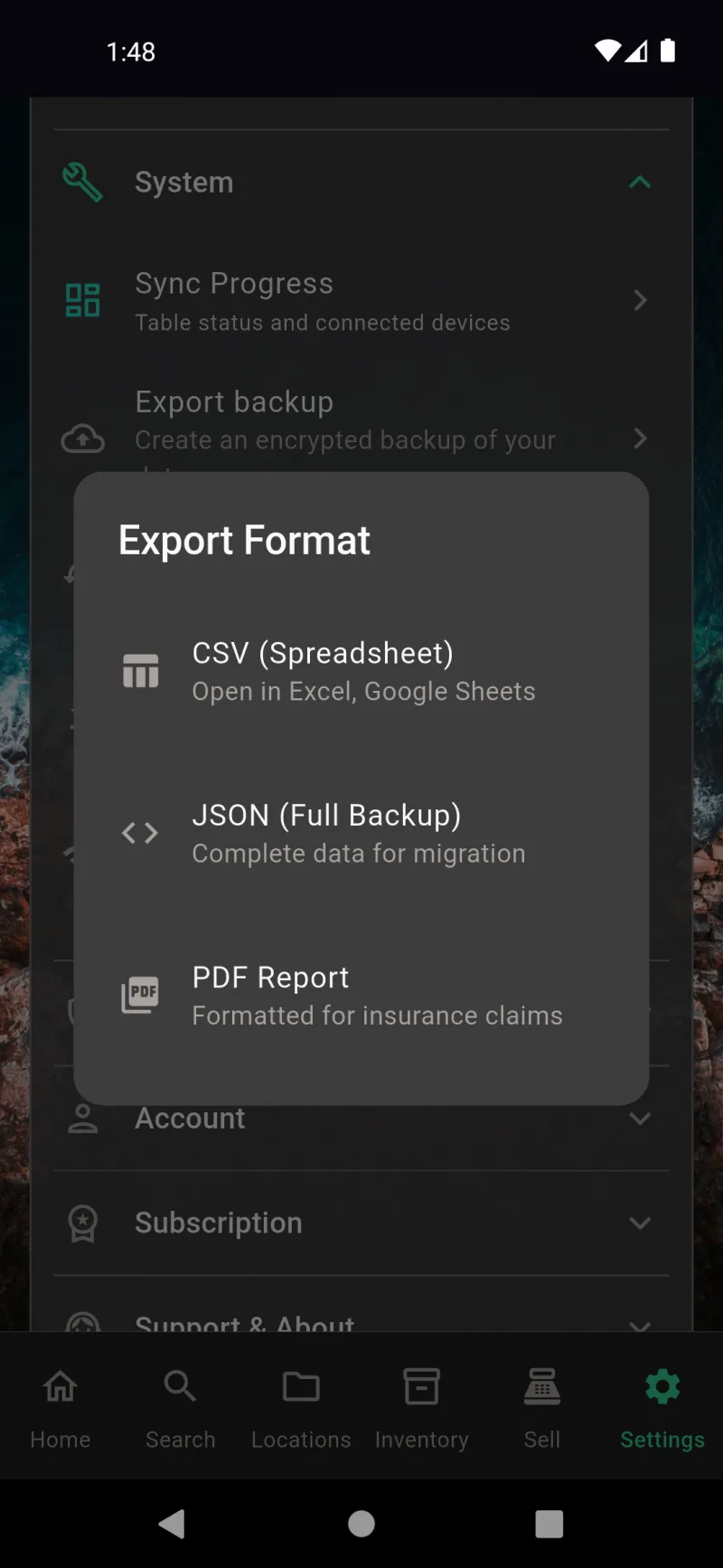
Nhấn vào Cài Đặt → Hệ Thống → Xuất Dữ Liệu Của Tôi và hộp thoại này sẽ hỏi bạn muốn định dạng dữ liệu theo cách nào khi xuất. CSV (Bảng Tính) gộp các mục, địa điểm, người, danh mục, thẻ, danh sách sản phẩm và doanh số thành các tệp riêng biệt mà bạn có thể mở trong Excel hoặc Google Sheets — tiện lợi để phân tích nhanh hoặc nhập dữ liệu một lần sang nơi khác. JSON (Sao Lưu Đầy Đủ) ghi toàn bộ dữ liệu trong một kho lưu trữ có cấu trúc — lựa chọn phù hợp nếu bạn đang chuyển sang thiết bị mới hoặc muốn có bản sao lưu thân thiện với nhà phát triển. Báo Cáo PDF tạo ra một tài liệu được định dạng đầy đủ với ảnh, giá trị và mô tả, được thiết kế để gửi thẳng cho nhân viên giám định bảo hiểm sau khi xảy ra tổn thất. Nếu mã hóa đang bật, bạn sẽ được yêu cầu nhập mật khẩu trước, và có thể chọn đóng gói hình ảnh cùng tài liệu của các mục vào kho lưu trữ ở màn hình tiếp theo.
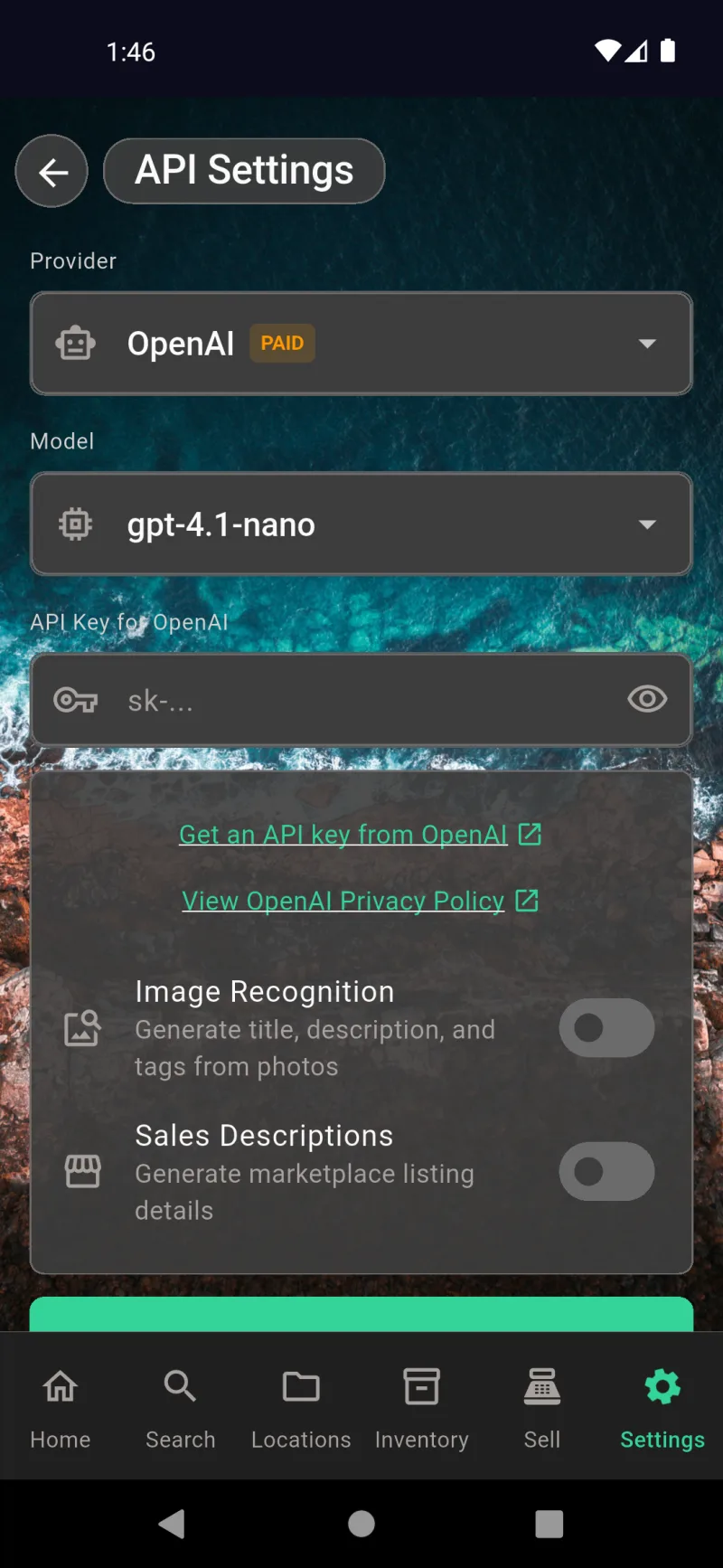
Mô tả bằng AI
webDocsAiDescriptionsSlide1Title
Chọn Nhà cung cấp, chọn Mô hình và dán Khóa API của bạn — biểu tượng con mắt ẩn hoặc hiển thị nội dung bạn đã nhập. Nhãn PAID đánh dấu các nhà cung cấp tính phí, trong khi các tùy chọn miễn phí có huy hiệu màu xanh lá. Nhấn Lấy khóa API từ OpenAI để mở trang đăng ký trong trình duyệt, hoặc Xem Chính sách Bảo mật OpenAI để xem từng nhà cung cấp sử dụng dữ liệu của bạn như thế nào. Bật Nhận dạng Hình ảnh để AI tự động điền tên, mô tả và thẻ từ ảnh mặt hàng, và Mô tả Bán hàng để soạn thảo danh sách chợ trực tuyến. Cả hai mặc định tắt cho đến khi bạn lưu khóa. Tìm thấy tính năng này trong Cài đặt → Tính năng → Cài đặt API AI.
Tinh chỉnh Cách AI Mô tả Mặt hàng
Danh sách thả xuống Cài đặt sẵn lệnh nhắc cung cấp cho bạn Ngắn gọn, Chi tiết hoặc Tùy chỉnh — chuyển đổi giữa chúng hoặc viết hướng dẫn của riêng bạn trong ô Hướng dẫn lệnh nhắc. Lệnh nhắc Ngắn gọn mặc định yêu cầu AI tập trung vào đối tượng chính ở trung tâm ảnh và mô tả đối tượng đó LÀ GÌ, không phải nó đang làm gì, giúp tên được tạo ra ngắn gọn và hữu ích. Sử dụng biểu tượng micrô để đọc chính tả các lệnh nhắc tùy chỉnh dài hơn. Nhấn Lưu lệnh nhắc để áp dụng các thay đổi cho mọi lần nhận dạng hình ảnh trong tương lai. Tìm thấy tính năng này trong Cài đặt → Tính năng → Cài đặt Lệnh nhắc AI.
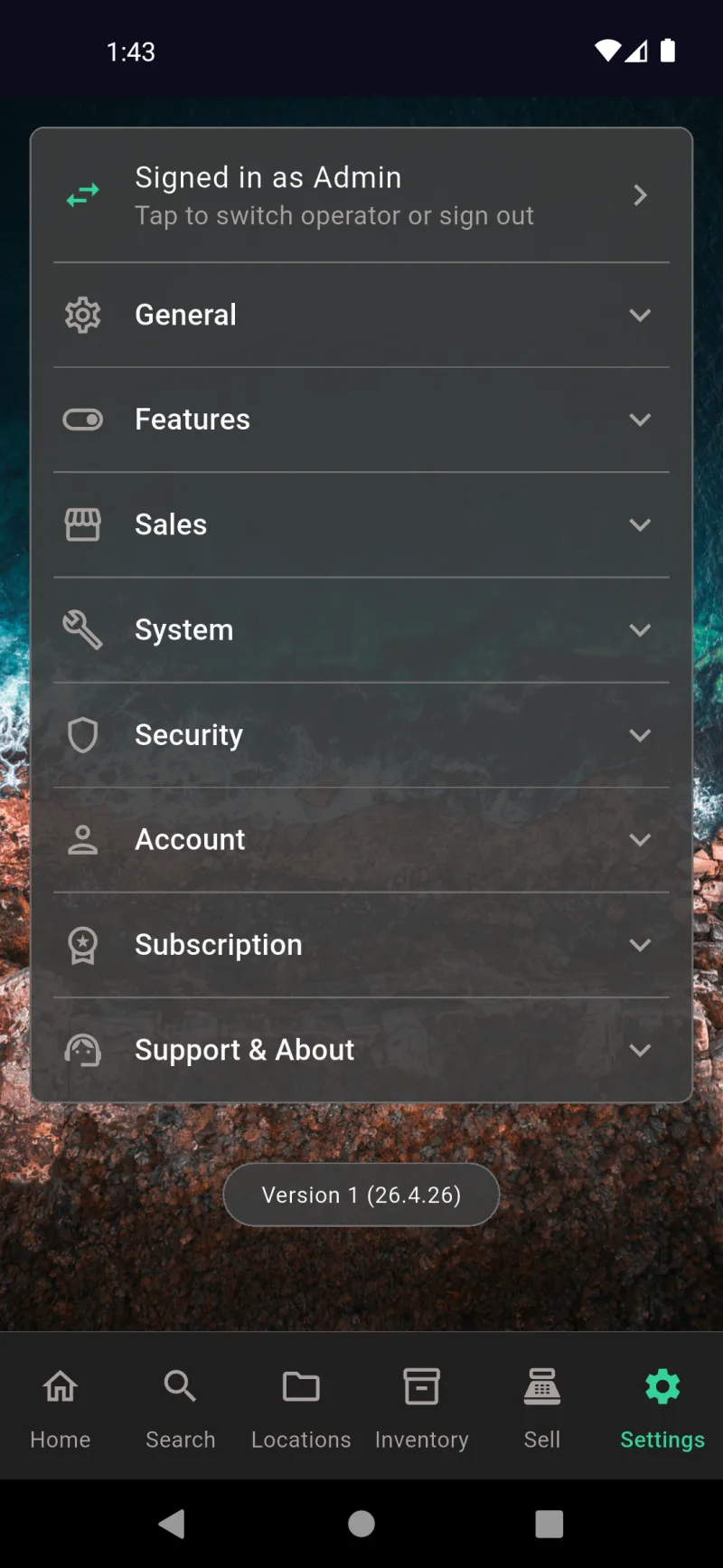
Cài đặt
Trang Chủ Cài Đặt
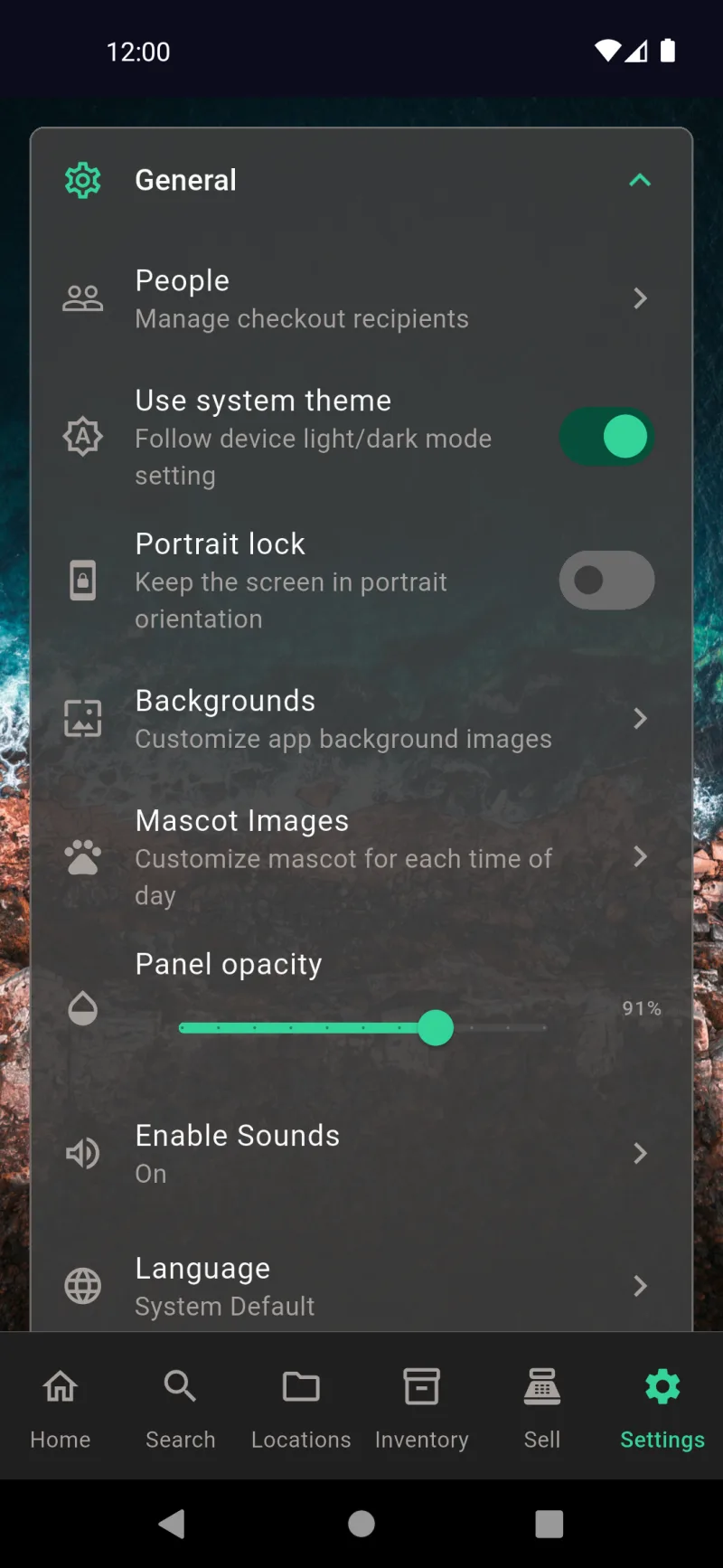
Cài Đặt là bảng điều khiển của bạn — mọi tùy chọn, tích hợp và thao tác tài khoản đều nằm trong một trong tám phần có thể thu gọn này. Biểu ngữ ở trên cùng hiển thị bạn đang đăng nhập với tư cách Quản Trị Viên hay người vận hành, và nhấn vào đó cho phép bạn chuyển đổi hồ sơ hoặc đăng xuất. Số phiên bản ở cuối là thông tin bạn sẽ cung cấp khi báo cáo lỗi cho bộ phận hỗ trợ.
Mục Chung
Chung là mục cài đặt giao diện và sở thích cá nhân. Quản lý danh sách Người dùng (người nhận cho vay), theo dõi chế độ sáng/tối của điện thoại, khóa theo hướng dọc, thay đổi Hình nền và Hình ảnh Linh vật, trượt thanh Độ mờ bảng để làm thẻ trong suốt hơn hoặc đặc hơn, tùy chỉnh Âm thanh và chọn Ngôn ngữ. Không có gì ở đây ảnh hưởng đến dữ liệu của bạn — chỉ là cách ứng dụng hiển thị và cảm nhận.
Phần Tính Năng
Tính Năng là nơi bạn bật hoặc tắt toàn bộ các hệ thống con. Tắt Kho Hàng nếu bạn chỉ dùng ứng dụng để theo dõi lưu trữ cá nhân, ẩn tab Bán Hàng nếu bạn không bán gì, hoặc tắt Bán Hàng Trực Tuyến nếu sàn giao dịch không phù hợp với bạn — thanh điều hướng cập nhật ngay lập tức. Bên dưới các nút chuyển đổi là các liên kết đến Chế Độ Xem Danh Mục, Tùy Chọn In và hai màn hình cấu hình AI.
Phần Bán Hàng
Bán Hàng chứa các tích hợp giúp hoạt động thương mại diễn ra suôn sẻ — Thông Tin Doanh Nghiệp cho tên và địa chỉ in trên biên lai, Thanh Toán Square để xử lý thẻ, Tùy Chọn Email để giao biên lai, Tài Khoản eBay cho danh sách sàn giao dịch và Nhân Viên Bán Hàng để quản lý đăng nhập của người vận hành. Phần này chỉ hiển thị khi Bán Hàng được bật trong Tính Năng.
Phần Hệ Thống
Hệ Thống là phần dữ liệu và cơ sở hạ tầng. Tiến Trình Đồng Bộ hiển thị những gì đang được đồng bộ và những thiết bị nào đang kết nối. Xuất bản sao lưu và Khôi phục bản sao lưu xử lý các ảnh chụp cơ sở dữ liệu đầy đủ được mã hóa. Xuất Dữ Liệu Của Tôi xuất ra CSV, JSON hoặc PDF để phân tích hoặc bảo hiểm. Kết Nối chẩn đoán sự cố mạng bằng cách ping từng dịch vụ thượng nguồn.
Phần Bảo Mật
Bảo Mật bao gồm các khía cạnh mật mã học. Mã Hóa & Bảo Mật quản lý các khóa mã hóa đầu cuối và cụm từ khôi phục của bạn. Xác Thực Hai Yếu Tố thêm mã từ ứng dụng xác thực trên mật khẩu của bạn. Giám Sát Chứng Chỉ theo dõi các chứng chỉ TLS trên các điểm cuối API mà ứng dụng sử dụng, để cuộc tấn công trung gian không thể lọt qua mà không bị phát hiện.
Phần Tài Khoản
Tài Khoản là phần dành riêng cho từng người dùng. Mật Khẩu thay đổi mật khẩu mã hóa của bạn. Ghi Nhớ Tôi hiển thị liệu tính năng tự động mở khóa bằng sinh trắc học có đang hoạt động hay không và còn bao nhiêu ngày — nhấn Quên để xóa. Đăng Xuất ngắt kết nối khỏi đồng bộ đám mây mà không xóa dữ liệu cục bộ, và Xóa Tài Khoản xóa vĩnh viễn mọi thứ liên quan đến tài khoản.
Phần Đăng Ký
Đăng Ký hiển thị trạng thái gói hiện tại của bạn — đếm ngược Dùng Thử Miễn Phí, đăng ký đang hoạt động, hoặc đã hết hạn — và nút Xem Các Gói dẫn đến màn hình nâng cấp. Trong thời gian dùng thử, đây là nơi bạn theo dõi số ngày còn lại. Sau khi đăng ký, phần này trở thành bảng điều khiển thanh toán của bạn.
Hỗ Trợ & Giới Thiệu
Hỗ Trợ & Giới Thiệu là phần trợ giúp và pháp lý. Hỗ Trợ mở biểu mẫu liên hệ để gửi câu hỏi hoặc báo cáo lỗi. Chính Sách Quyền Riêng Tư, Điều Khoản Dịch Vụ và Thỏa Thuận Cấp Phép Người Dùng Cuối mở các tài liệu tương ứng trong trình duyệt của bạn — hữu ích cho việc tuân thủ, kiểm tra, hoặc khi bạn muốn xem lại những gì bạn đã đồng ý.
Mọi người
Danh sách Mọi người là danh sách người nhận tương tự mà bạn đã thấy trên bảng điều khiển trang chủ, có thể truy cập tại đây trong Cài đặt → Chung → Mọi người. Nhấn vào bất kỳ liên hệ nào để chỉnh sửa số điện thoại, email, địa chỉ, mối quan hệ hoặc ghi chú của họ. Nút cộng màu xanh lá tạo người mới, và hộp tìm kiếm ở trên cùng lọc kết quả khi bạn nhập — rất tiện lợi khi danh sách người mượn vượt quá một màn hình.
Hình nền
Hình nền cho phép bạn thay đổi ảnh hoặc dải màu hiển thị phía sau mỗi màn hình. Chế độ Sáng và Chế độ Tối có cài đặt riêng để ứng dụng luôn dễ đọc trong cả hai giao diện. Chọn từ các hình nền có sẵn hoặc nhấn Chọn Ảnh để sử dụng ảnh từ cuộn camera của bạn. Kết hợp với thanh trượt độ trong suốt bảng điều khiển, đây là cách bạn làm cho ứng dụng trở thành của riêng mình.
Hình ảnh Linh vật
Linh vật là nhân vật nhỏ xuất hiện trong ứng dụng — và bạn có thể thay đổi theo thời điểm trong ngày. Đặt hình ảnh khác nhau cho Buổi sáng, Buổi chiều, Buổi tối và Ban đêm, hoặc nhấn Đặt lại để khôi phục mặc định. Kích thước khuyến nghị là 120×120 pixel, nhưng ứng dụng sẽ tự động thay đổi kích thước bất kỳ hình nào bạn tải lên. Hình vuông trông đẹp nhất.
Âm điệu
Màn hình Âm thanh cho phép bạn chọn âm thanh phát cho mọi sự kiện trong ứng dụng — quét thành công, đã thêm mặt hàng, hoàn tất bán hàng, lỗi quét. Mỗi danh mục có danh sách âm điệu riêng (Classic Bleep, Gentle Chime, Quick Chirp, Warm Pulse, Retro Blip, Soft Echo, Double Tap). Nhấn vào bất kỳ âm thanh nào để nghe thử. Tắt nút gạt Bật Âm thanh chính khi bạn cần yên tĩnh.
Danh mục Âm thanh
Ở trạng thái thu gọn, màn hình Âm thanh hiển thị bốn danh mục sự kiện bạn có thể tùy chỉnh. Mỗi danh mục có thể mở rộng thành danh sách âm điệu riêng, vì vậy tiếng bíp xác nhận quét mã vạch có thể khác với tiếng chuông chúc mừng hoàn tất bán hàng. Kết hợp tùy ý cho đến khi phản hồi âm thanh phù hợp với cách bạn thực sự sử dụng ứng dụng.
Ngôn ngữ
Ngôn ngữ ghi đè ngôn ngữ mặc định của hệ thống bằng một ngôn ngữ cụ thể. Ứng dụng cung cấp bản dịch cho hơn một chục ngôn ngữ bao gồm Tiếng Ả Rập, Tiếng Trung (Giản thể), Tiếng Hà Lan, Tiếng Anh, Tiếng Pháp, Tiếng Đức, Tiếng Hindi, Tiếng Indonesia và Tiếng Ý. Chọn Mặc định Hệ thống để theo ngôn ngữ đang được đặt trên điện thoại của bạn. Thay đổi có hiệu lực ngay lập tức — không cần khởi động lại.
Chế Độ Xem Danh Mục
Chế Độ Xem Danh Mục kiểm soát các trường hiển thị trên màn hình chi tiết vật phẩm cho từng danh mục. Sách, Quần Áo, Đồ Sưu Tập, Điện Tử, Nội Thất, Thể Thao, Dụng Cụ và Khác đều có cài đặt sẵn riêng, cùng với tùy chọn Mặc Định dự phòng cho những mục chưa được phân loại. Nhấn vào một danh mục để thêm, ẩn hoặc sắp xếp lại các trường — tắt Tác Giả cho Nội Thất, hiển thị ISBN cho Sách, v.v.
Tùy Chọn In
Tùy Chọn In đặt mặc định cho nhãn QR: kích thước giấy (1×2-5/8 hoặc 2×4), bố cục dọc hay ngang, tỷ lệ phông chữ cho tên đích đến và mã ID, khả năng hiển thị đường dẫn điều hướng, và lề trên để tinh chỉnh căn chỉnh trang. Các mặc định này áp dụng cho mọi trang nhãn bạn in cho đến khi thay đổi, vì vậy hãy dành một phút thiết lập ở đây một lần và bỏ qua việc điều chỉnh mỗi lần in sau này.
Cài Đặt AI API
Cài Đặt AI API là nơi bạn nhập khóa API của mình cho OpenAI, Anthropic, Google hoặc bất kỳ nhà cung cấp được hỗ trợ nào khác. Chọn nhà cung cấp, chọn mô hình (gpt-4.1-nano là lựa chọn mặc định tiết kiệm chi phí), dán khóa của bạn, rồi bật Nhận Dạng Hình Ảnh để tự động điền vật phẩm từ ảnh và Mô Tả Bán Hàng để soạn thảo nội dung đăng bán. Các liên kết sẽ dẫn thẳng đến trang khóa và chính sách quyền riêng tư của nhà cung cấp.
Cài Đặt Lệnh AI
Cài Đặt Lệnh AI cho phép bạn tinh chỉnh các hướng dẫn mà AI tuân theo khi mô tả vật phẩm của bạn. Chọn cài đặt sẵn (Ngắn Gọn, Chi Tiết, Thị Trường) hoặc tự soạn — ví dụ ở đây giữ cho mô tả tập trung vào đối tượng và tránh diễn giải lan man. Biểu tượng micrô trên trường lệnh thậm chí cho phép bạn đọc hướng dẫn bằng giọng nói. Nhấn Lưu lệnh và mọi mô tả AI sau này sẽ theo đúng phong cách của bạn.
Thông Tin Doanh Nghiệp
Thông Tin Doanh Nghiệp lưu trữ tên cửa hàng, địa chỉ, số điện thoại, email, mã số thuế và mã bưu chính được in trên hóa đơn và báo cáo PDF. Chỉ có Tên Doanh Nghiệp và Mã Bưu Chính là bắt buộc — các trường còn lại là tùy chọn nhưng sẽ xuất hiện trên các tài liệu hướng đến khách hàng khi được điền đầy đủ. Trường Mã Bưu Chính cũng được eBay và các sàn thương mại điện tử khác sử dụng để tính phí vận chuyển cho các mặt hàng của bạn.
Thanh Toán Square
Thanh Toán Square là cầu nối giữa giỏ hàng trong ứng dụng và đầu đọc thẻ của Square. Nhấn Kết Nối với Square để đăng nhập OAuth vào tài khoản Square của bạn — sau khi kết nối, các tùy chọn Đầu Đọc Thẻ và Nhập Thẻ Thủ Công sẽ được kích hoạt tại quầy thanh toán. Lưu ý quan trọng ở phần chân trang: việc gửi hóa đơn qua email yêu cầu đăng ký đang hoạt động hoặc cài đặt SMTP tùy chỉnh được cấu hình trong Tùy Chọn Email.
Tùy Chọn Email
Tùy Chọn Email cho phép chọn máy chủ mail để gửi hóa đơn cho khách hàng. Dịch vụ mail mặc định Where The Bleep gửi từ receipts@wherethebleep.app và yêu cầu bản dùng thử hoặc đăng ký đang hoạt động. SMTP Tùy Chỉnh cho phép bạn kết nối máy chủ của riêng mình (Gmail, SendGrid, máy chủ mail doanh nghiệp của bạn) và bỏ qua hoàn toàn yêu cầu đăng ký.
Nhân Viên Bán Hàng
Nhân Viên Bán Hàng quản lý các hồ sơ người dùng xuất hiện trên màn hình đăng nhập POS. Trạng thái trống ở đây là những gì bạn thấy trước khi thêm bất kỳ ai — sau khi nhấn Thêm Nhân Viên Bán Hàng để tạo ít nhất một người dùng, ứng dụng sẽ bắt đầu yêu cầu chọn hồ sơ và nhập mã PIN mỗi lần mở ở chế độ bán hàng. Mỗi người dùng có phân quyền độc lập và nhật ký kiểm toán riêng.
Tiến Trình Đồng Bộ
Tiến Trình Đồng Bộ là bảng trạng thái trực tiếp của quá trình đồng bộ đám mây. Bảng Điều Khiển Đồng Bộ hiển thị trạng thái hiện tại, thời điểm đồng bộ lần cuối và menu thả xuống để thay đổi tần suất ứng dụng đẩy/kéo dữ liệu. Bên dưới, mỗi bảng dữ liệu báo cáo trạng thái riêng lẻ — Đã cập nhật, Đang kéo hoặc số hàng đã đồng bộ. Nếu có sự cố, đây là nơi đầu tiên cần kiểm tra.
Thiết bị đã kết nối
Cuộn xuống trong Tiến trình đồng bộ và bạn sẽ thấy thẻ Thiết bị đã kết nối liệt kê mọi điện thoại, máy tính bảng và máy tính để bàn đã đăng nhập vào tài khoản của bạn, với huy hiệu đánh dấu thiết bị hiện tại. Nhấn vào menu bên cạnh bất kỳ thiết bị nào khác để đăng xuất từ xa. Phần chân trang hiển thị tài khoản đồng bộ của bạn và nút Đăng xuất để ngắt kết nối thiết bị này khỏi đám mây trong khi vẫn giữ nguyên dữ liệu cục bộ.
Nhật ký đồng bộ đám mây
Nhật ký đồng bộ đám mây là bản ghi chẩn đoán đằng sau mỗi lần đồng bộ. Mỗi mục hiển thị thao tác, dấu thời gian và trạng thái ngắn gọn — số lượt kéo/đẩy, tổng số hàng được mã hóa, giải quyết xung đột. Trong hầu hết các trường hợp bạn sẽ không cần xem phần này, nhưng khi đồng bộ gặp sự cố, nhật ký chính là thứ bạn sẽ gửi cho bộ phận hỗ trợ. Biểu tượng thùng rác xóa các mục cũ.
Xuất bản sao lưu
Xuất bản sao lưu tạo một ảnh chụp nhanh được mã hóa và bảo vệ bằng mật khẩu của toàn bộ cơ sở dữ liệu — vật phẩm, địa điểm, người, ảnh và tất cả mọi thứ. Chọn một mật khẩu mạnh (bạn sẽ cần nó để khôi phục), nhấn Xuất bản sao lưu, và ứng dụng lưu thành một tệp duy nhất mà bạn có thể cất vào bộ nhớ đám mây, gửi email cho bản thân hoặc chuyển sang thiết bị khác. Không có mật khẩu, không ai có thể đọc được. Kể cả bạn.
Khôi phục bản sao lưu
Khôi phục bản sao lưu đọc một trong những tệp đã xuất đó trở lại vào ứng dụng. Nhập mật khẩu đã dùng khi xuất, chọn tệp và quá trình khôi phục sẽ thay thế toàn bộ dữ liệu hiện tại của bạn bằng ảnh chụp nhanh đó. Sử dụng tính năng này khi chuyển sang điện thoại mới, khôi phục sau khi thiết bị bị xóa dữ liệu hoặc hoàn nguyên sau một sai lầm. Không có tính năng hợp nhất — đây là thay thế hoàn toàn.
Xuất dữ liệu của tôi
Xuất dữ liệu của tôi mở bộ chọn định dạng này. CSV cung cấp một bảng tính có thể mở trong Excel hoặc Google Sheets — tiện lợi cho việc kiểm tra kho hoặc các báo cáo đơn lẻ. JSON Full Backup là bản kết xuất dữ liệu đầy đủ dành cho việc di chuyển hoặc phân tích chuyên sâu. Báo cáo PDF tạo ra một tài liệu được định dạng phù hợp cho các yêu cầu bảo hiểm. Cả ba định dạng đều không được mã hóa, vì vậy hãy xử lý các tệp một cách cẩn thận.
Kết nối
Kết nối chạy chẩn đoán trực tiếp trên các dịch vụ mà ứng dụng phụ thuộc vào — kết nối internet, backend Supabase và Dịch vụ Đồng bộ — cùng với ảnh chụp nhanh trạng thái đăng ký của bạn. Nhấn Chạy tất cả kiểm tra để kiểm tra lại mọi thứ cùng lúc, hoặc nhấn biểu tượng làm mới theo từng hàng để kiểm tra lại một điểm cuối riêng lẻ. Khi có điều gì đó không ổn, màn hình này sẽ cho bạn biết liệu sự cố là cục bộ hay từ phía máy chủ.
Mã hóa & Bảo mật
Mã hóa & Bảo mật là trung tâm quản lý mã hóa đầu cuối. Banner màu xanh lá xác nhận dữ liệu của bạn đang được bảo vệ. Xem Cụm từ Khôi phục hiển thị bản sao lưu gồm 24 từ có thể khôi phục tài khoản của bạn nếu bạn quên mật khẩu — hãy in ra, lưu ngoại tuyến và bảo quản như tiền mặt. Vùng Nguy hiểm ở phía dưới liên kết đến tính năng xóa tài khoản vĩnh viễn.
Xác thực Hai yếu tố
Xác thực Hai yếu tố thêm một yếu tố đăng nhập thứ hai bên cạnh mật khẩu của bạn. Nhấn Thiết lập Ứng dụng Xác thực để quét mã QR bằng Google Authenticator, Authy, 1Password hoặc bất kỳ ứng dụng TOTP nào — từ đó bạn sẽ cần mã sáu chữ số từ ứng dụng đó để đăng nhập. Được khuyến nghị mạnh mẽ nếu bạn đang đồng bộ dữ liệu lên đám mây.
Giám sát Chứng chỉ
Giám sát Chứng chỉ theo dõi các chứng chỉ TLS trên mọi điểm cuối API mà ứng dụng giao tiếp (Supabase, OpenAI, v.v.). Tính năng này ghi lại nhà phát hành, ngày hết hạn, dấu vân tay và ngày đầu tiên/cuối cùng được phát hiện, đồng thời cảnh báo bất kỳ thay đổi bất thường nào — đây chính xác là những gì bạn sẽ thấy trong một cuộc tấn công xen giữa. Nhấn Chạy tất cả kiểm tra để làm mới, hoặc biểu tượng làm mới theo từng điểm cuối để làm mới riêng lẻ.
Đổi Mật Khẩu
Đổi Mật Khẩu sẽ thay thế mật khẩu mã hóa của bạn. Nhập mật khẩu hiện tại, chọn mật khẩu mới (tối thiểu 12 ký tự), xác nhận lại, và tùy chọn bật Đăng xuất thiết bị khác nếu bạn nghi ngờ mật khẩu cũ đã bị xâm phạm — điều này sẽ buộc mọi thiết bị đang đăng nhập khác phải xác thực lại bằng mật khẩu mới. Quên mật khẩu hiện tại? Liên kết ở phía dưới sẽ bắt đầu quá trình khôi phục bằng cụm từ 24 từ của bạn.
Đăng Xuất
Nhấn Đăng Xuất trong phần Tài khoản sẽ hiển thị xác nhận này. Đăng xuất sẽ ngắt kết nối thiết bị khỏi đồng bộ đám mây, nhưng dữ liệu cục bộ của bạn vẫn còn nguyên — các mục, vị trí, ảnh, tất cả đều được giữ lại. Bạn có thể đăng nhập lại bất cứ lúc nào bằng cùng email và mật khẩu để tiếp tục đồng bộ. Đây không phải là hành động gây mất dữ liệu; chỉ là tạm dừng.
Xóa Tài Khoản
Xóa Tài Khoản là lựa chọn triệt để nhất — nó sẽ xóa vĩnh viễn mọi mục, ảnh, bản ghi đồng bộ và khóa mã hóa liên kết với tài khoản của bạn. Màn hình sẽ hướng dẫn bạn qua từng bước xác minh, bắt đầu bằng mật khẩu mã hóa. Gợi ý màu xanh ngọc ở phía dưới là lưới an toàn của bạn: nếu bạn đã lưu tệp sao lưu cục bộ, bạn có thể khôi phục từ đó sau khi xóa. Nếu không, hành động này không thể hoàn tác.
Nâng Cấp lên Pro
Nâng Cấp lên Pro là màn hình quảng bá đăng ký — Đồng Bộ Đám Mây, Mã Hóa Đầu-Cuối, Truy Cập Đa Thiết Bị và Sao Lưu Đám Mây Tự Động là bốn tính năng nổi bật. Biểu ngữ đếm ngược ở đầu hiển thị số ngày dùng thử còn lại. Bảng gói đầy đủ (5/10/20 cấp thiết bị, giá theo tháng và theo năm) nằm ở phía dưới trên cùng màn hình này.
Hỗ Trợ
Hỗ Trợ cung cấp hai cách liên hệ với nhóm: nhấn vào thẻ liên lạc để mở ứng dụng thư đã điền sẵn địa chỉ support@wherethebleep.app, hoặc điền vào biểu mẫu trong ứng dụng với tên, chủ đề (Câu hỏi chung, Báo cáo lỗi, Yêu cầu tính năng, v.v.) và nội dung. Email tài khoản của bạn được điền sẵn. Cả hai đều đến cùng một hộp thư, vì vậy hãy dùng cách nào thuận tiện hơn.
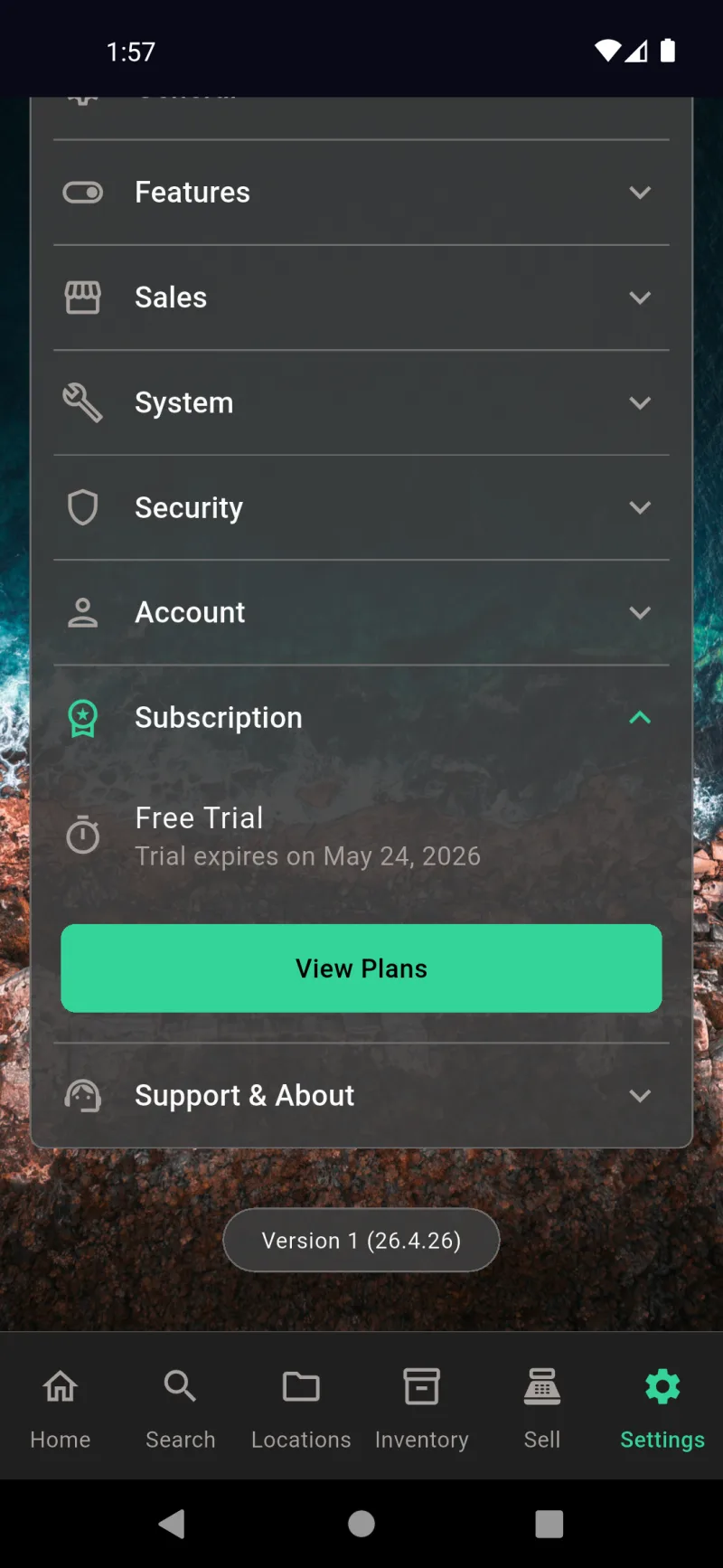
Đăng ký
Trạng Thái Đăng Ký
Mở Cài Đặt → Đăng Ký để xem tình trạng của bạn. Các lần cài đặt mới bắt đầu với 30 ngày dùng thử miễn phí tất cả các tính năng đồng bộ — bảng điều khiển hiển thị ngày hết hạn chính xác để bạn không bị bất ngờ. Nhấn Xem Các Gói để mở màn hình nâng cấp bất cứ lúc nào, dù bạn vẫn đang trong thời gian dùng thử, đã đăng ký, hay đăng ký của bạn đã hết hạn. Tất cả các tính năng khác trong ứng dụng đều hoạt động mà không cần đăng ký; gói trả phí chỉ mở khóa các tính năng Cloud Sync.
Lợi Ích Pro
Nâng Cấp Lên Pro mở ra với banner chính Cloud Sync và thông báo đếm ngược dùng thử của bạn — "Còn 28 ngày trong thời gian dùng thử miễn phí. Hãy đăng ký để tiếp tục đồng bộ." Bên dưới đó, bốn lợi ích giải thích chính xác những gì bạn nhận được: Cloud Sync trên các thiết bị, Mã Hóa Đầu Cuối trước khi dữ liệu của bạn rời khỏi điện thoại, Truy Cập Đa Thiết Bị từ điện thoại, máy tính bảng hoặc máy tính để bàn, và Sao Lưu Đám Mây Tự Động. Lời giới thiệu hoàn toàn trung thực — đây chỉ là các tính năng đồng bộ, không phải rào cản tính năng đối với phần còn lại của ứng dụng.
Cùng Một Đề Xuất, Mọi Thiết Bị
Trên bất kỳ thiết bị nào sau thời gian dùng thử, màn hình nâng cấp tương tự hiển thị mà không có thông báo đếm ngược — chỉ có banner chính Cloud Sync và bốn lợi ích. Vì các gói được liên kết với tài khoản của bạn (không phải thiết bị), việc mua trên một điện thoại sẽ mở khóa đồng bộ trên tất cả các thiết bị được liên kết. Cuộn xuống để xem giá theo cấp thiết bị.
Chọn Gói Của Bạn
Ba cấp độ, được chọn dựa trên số lượng thiết bị bạn cần đồng bộ hóa. 5 Thiết bị với giá $39,99/năm ($3,33/tháng) được đánh dấu Giá Trị Tốt Nhất và được chọn sẵn — cũng có tùy chọn $3,99/tháng trong cùng cấp độ. 10 Thiết bị với giá $74,99/năm và 20 Thiết bị với giá $149,99/năm phù hợp cho hộ gia đình lớn hơn hoặc doanh nghiệp nhỏ. Các gói hàng năm hiển thị giá tương đương theo tháng để bạn có thể so sánh với tùy chọn hàng tháng mà không cần tự tính toán.
Tiếp Tục, Khôi Phục, Quản Lý
Tiếp Tục chuyển bạn đến trang thanh toán của nền tảng — Apple hoặc Google xử lý khoản thanh toán, và đăng ký của bạn được liên kết với tài khoản cửa hàng đó. Khôi Phục Giao Dịch Mua phục hồi đăng ký hiện có trên thiết bị mới hoặc sau khi cài đặt lại. Phần chi tiết nêu rõ việc tự động gia hạn (hủy ít nhất 24 giờ trước khi kết thúc kỳ) và liên kết trực tiếp đến cài đặt thiết bị của bạn để quản lý hoặc hủy. Các liên kết Chính Sách Quyền Riêng Tư, Điều Khoản Dịch Vụ và EULA hoàn thiện màn hình.