Documentación
Una guía completa de cada pantalla, función y botón de Where The Bleep. Usa la tabla de contenidos para ir a cualquier sección.
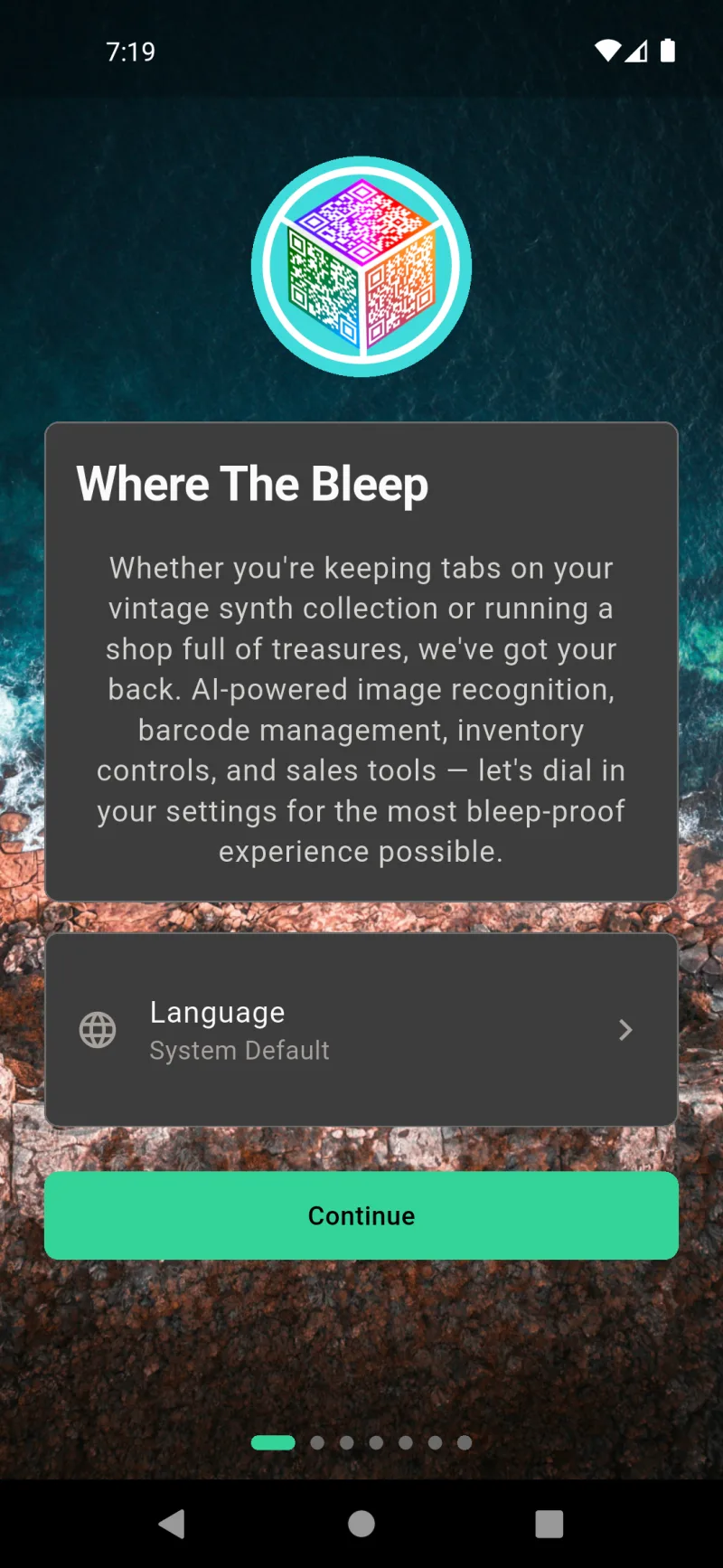
Asistente de Inicio
Bienvenido a Where The Bleep
Al iniciarse por primera vez, la aplicación te da la bienvenida con una introducción rápida y un mosaico de idioma. La aplicación se inicia en el idioma del sistema de tu teléfono de forma predeterminada — toca el mosaico Idioma para cambiarlo a lo que prefieras. Cuando estés listo, toca Continuar para comenzar una configuración rápida de cinco minutos que adapta la aplicación a cómo planeas usarla.
Elige tu idioma
Al tocar el mosaico de Idioma se abre una lista completa de todos los idiomas que habla la aplicación, ordenados alfabéticamente por sus nombres nativos. Elige uno y la aplicación se recarga en ese idioma de inmediato. No te preocupes por acertar a la primera — se puede cambiar más adelante en Configuración → Idioma.
¿Qué te trae por aquí?
El asistente pregunta para qué usas la aplicación para poder ocultar las funciones que no necesitas. No hay respuesta incorrecta, y el botón Siguiente permanece desactivado hasta que elijas algo — es simplemente para asegurarse de que no pases por alto esta decisión importante.
Tres perfiles para elegir
Personal Keeper es para hacer un seguimiento de tus cosas en casa. Inventory Pro añade escaneo de códigos de barras, recuento de existencias y alertas de reabastecimiento para propietarios de tiendas. The Full Bleep incorpora ventas, pagos y punto de venta — todo incluido. Toca uno para seleccionarlo y desbloquear Siguiente. Cada función se puede activar o desactivar más adelante en Configuración → Funciones, así que esto es un punto de partida, no un compromiso definitivo.
Superpoderes de IA
Estas son funciones opcionales que usan IA para ahorrarte escritura. Ambas están desactivadas por defecto — tú decides si quieres activarlas. Necesitan una clave API para funcionar, y el asistente te indica dónde añadirla en la pantalla final.
Reconocimiento de imágenes y descripciones de ventas
Reconocimiento de imágenes te permite tomar una foto de un artículo y hacer que la IA sugiera un nombre y complete los detalles — como tener un pequeño asistente en tu bolsillo. Descripciones de ventas redacta textos atractivos para los anuncios cuando pones algo a la venta. Activa cualquiera de ellas tocando su tarjeta; el borde verde y la marca de verificación confirman que está habilitada.
Hazlo Tuyo
Where The Bleep pinta contenido sobre una imagen de fondo personalizable. La opacidad predeterminada de los paneles es del 100 %, con paneles completamente sólidos para una legibilidad máxima. El control deslizante que aparece a continuación te permite previsualizar paneles semitransparentes: arrástralo y observa cómo cambia esta misma pantalla en tiempo real.
Vista Previa de Opacidad del Panel
Desliza hacia la izquierda para un aspecto más transparente: tu foto de fondo y la mascota Bleep se verán a través de los paneles. Desliza hacia la derecha para obtener paneles sólidos, sin distracciones. El cambio se aplica en tiempo real en toda la aplicación. La imagen de fondo y la mascota se pueden cambiar en cualquier momento en Configuración → Apariencia.
¿Asegurarlo?
Where The Bleep puede cifrar todos tus datos de inventario de extremo a extremo antes de que abandonen tu dispositivo. Con el cifrado activado, solo tú puedes leer tus datos; ni siquiera nosotros podemos verlos. Activa Habilitar cifrado para activarlo ahora. Si lo omites, siempre puedes activar el cifrado más adelante en Configuración → Seguridad.
Sin Conexión como Prioridad de Diseño
Where The Bleep funciona sin conexión primero — tus datos residen directamente en este dispositivo. No se requiere internet para agregar artículos, escanear códigos QR o gestionar tu negocio; todo funciona en modo avión. La sincronización con otros dispositivos es opcional y solo es necesaria si deseas que tu inventario esté disponible en más de un teléfono o tableta.
Sincronización en Varios Dispositivos
Toca ¿Quieres sincronizar en varios dispositivos? para ver los detalles. Con una suscripción de Where The Bleep, tu inventario permanece sincronizado en todos los dispositivos en tiempo real — agrega un artículo en tu teléfono y vélo en tu tableta momentos después. La sincronización también permite inicios de sesión multiusuario para que un equipo de ventas pueda compartir un inventario. Los detalles de la suscripción se encuentran en Configuración → Suscripción.
¡Todo Listo!
La pantalla final del asistente resume los próximos pasos según las elecciones que realizaste. Cada tarjeta es un recordatorio de acceso rápido — como 'agrega tu clave de IA en Configuración → Ajustes de IA → Ajustes de API' o 'vincula tu lector Square en Configuración → Funciones → Ajustes de Square'. Revísalo rápidamente y luego toca ¡Vamos! para llegar al panel de inicio.
Tu Lista de Tareas Personalizada
Desplázate por la tarjeta de resumen para ver cada recomendación. Las tarjetas solo aparecen cuando aplican — por ejemplo, el recordatorio de clave de IA solo aparece si optaste por las funciones de IA. Ajusta Tus Funciones en la parte inferior es el recordatorio de que cualquier función puede activarse o desactivarse más adelante en Ajustes → Funciones sin repetir el asistente.
Configurar el Cifrado
Si optaste por el cifrado, al tocar Vamos accedes directamente al flujo de configuración del cifrado antes de la pantalla de inicio. Crearás una contraseña segura que se convertirá en la única clave de tus datos — cifrados en este dispositivo antes de que se sincronicen con la nube, de modo que solo tú puedas descifrarlos.
Crea Tu Contraseña
Ingresa una contraseña y confírmala. La barra de fortaleza se llena a medida que agregas longitud, mayúsculas y minúsculas, números y caracteres especiales. Fuerte es el objetivo — eso significa que la contraseña cumple todos los requisitos indicados a continuación. Escribe la misma contraseña en ambos campos; el contorno verde en el campo de confirmación indica que coinciden.
Requisitos de Contraseña
Cada uno de los cinco requisitos se vuelve verde a medida que lo cumples: al menos 12 caracteres, letra minúscula, letra mayúscula, número y carácter especial. La advertencia naranja en la parte inferior es la que debes tomar en serio — si olvidas tu contraseña y pierdes tu frase de recuperación, tus datos se perderán de forma permanente. Toca Continuar cuando todos los requisitos estén marcados.
Guarda tu frase de recuperación
La siguiente pantalla muestra una frase de recuperación de 24 palabras — tu único respaldo si olvidas tu contraseña. Toca el ícono del ojo para revelarla, luego imprímela o guárdala como PDF y almacénala en un lugar seguro (una caja ignífuga, un gestor de contraseñas, cualquier lugar que no sea este teléfono). El botón Completar configuración permanece desactivado hasta que guardes y confirmes.
Guardar el PDF
Al tocar Guardar como PDF se abre el selector de archivos de tu teléfono. La frase de recuperación se exporta como where_the_bleep_recovery_phrase.pdf. Guárdala en un lugar que recuerdes — y en un lugar privado. Trata este archivo como si fuera dinero en efectivo: cualquiera que lo tenga puede descifrar tus datos.
Confirma que lo guardaste
Una vez que hayas impreso o guardado la frase, desplázate hacia abajo hasta la casilla de confirmación. Márcala para reconocer que sin esta frase, tus datos no pueden recuperarse si olvidas tu contraseña. No podremos ayudarte — y ese es precisamente el objetivo del cifrado de extremo a extremo.
Completar configuración
Con la casilla marcada, Completar configuración se ilumina en verde. Tócalo para finalizar el proceso de cifrado y dirigirte a la pantalla principal. Tus datos ahora están cifrados en reposo en este dispositivo y cada vez que se sincronizan con la nube — solo tu contraseña (o frase de recuperación) puede desbloquearlos.
Ya estás dentro
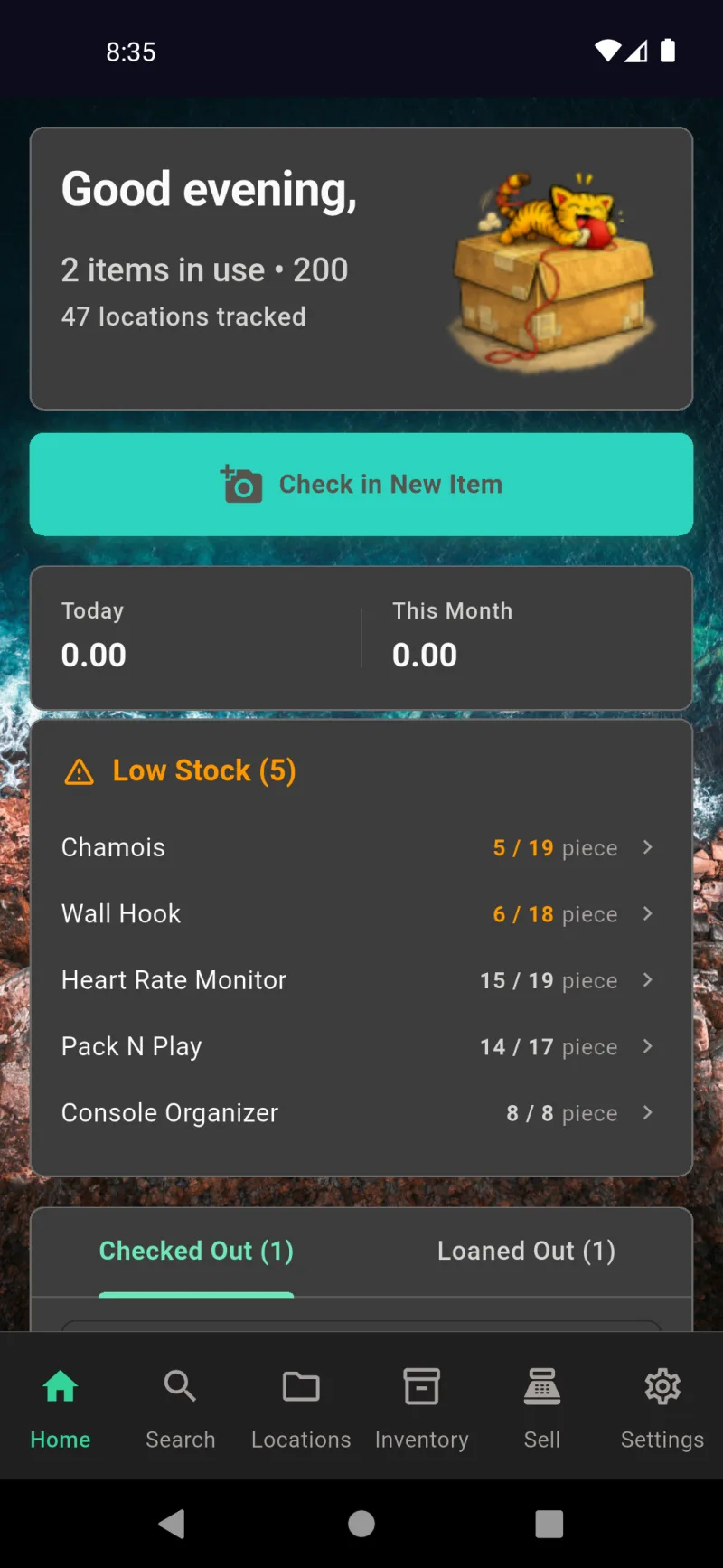
La configuración ha finalizado. El panel de inicio te da la bienvenida con un resumen rápido de estadísticas, un botón grande de Registrar nuevo elemento para empezar a agregar cosas, y una pestaña de elementos prestados/enviados para que puedas ver qué no está en su lugar habitual. La barra de navegación inferior te lleva a Buscar, Ubicaciones, Inventario, Vender y Configuración — las funciones visibles dependen del perfil que elegiste al inicio del asistente.
Panel de inicio
Inicio — Tu resumen diario
La pestaña de inicio es tu resumen diario. En la parte superior aparecen un saludo según la hora del día y la mascota, junto con estadísticas rápidas: cuántos artículos están sacados, cuántos has registrado en total y cuántas ubicaciones de almacenamiento existen. Debajo del botón grande Registrar nuevo artículo, se muestran los totales de ventas netas del día y del mes cuando las ventas están activadas. La tarjeta naranja Stock bajo lista los artículos que han caído al punto de reorden o por debajo de él, para que puedas reabastecer antes de quedarte sin existencias. Toca cualquier fila para ir directamente a ese artículo.
Sacado y prestado
Desplázate hacia abajo y encontrarás dos pestañas: Sacado y Prestado. Sacado registra las cosas que te has llevado contigo —un libro de cocina en una maleta, herramientas en el camión— con la ruta completa de ubicación y la fecha en que lo tomaste. Prestado registra las cosas que has entregado a otras personas. Toca cualquier fila para abrir el artículo y ya sea Devolver / Mover de vuelta al almacenamiento o actualizar dónde se encuentra ahora. Esta es la forma más rápida de recordar qué no está donde debería estar.
Buscar — Encuentra cualquier cosa al instante
La pestaña Buscar es el índice alfabético de todos los artículos que tienes. Cada fila muestra una miniatura, la ruta completa de ubicación (Inicio › Cocina › Despensa › Estante inferior) y el estado actual. Escribe para filtrar o toca el micrófono para buscar por voz. Usa los botones de orden y filtro del encabezado para acotar por estado, y el ícono QR para escanear una etiqueta e ir directamente al artículo correspondiente. Aquí es donde vas cuando recuerdas el artículo pero no dónde lo pusiste.
Ubicaciones — Tu mapa de almacenamiento
La pestaña Ubicaciones es el mapa de dónde vive todo: hogar, garaje, oficina, y cada estante, cajón y contenedor dentro de ellos. Expande un elemento principal para ver sus subelementos, o usa la barra de búsqueda (con soporte de voz) para ir a un lugar específico. El ícono de ojo activa o desactiva el resaltado de etiquetas no impresas, el botón de carpeta con más añade una nueva ubicación, y la impresora imprime etiquetas en masa. El menú de tres puntos de cada fila te permite agregar una sububicación, editar, mover o eliminar. El contenedor En tránsito está reservado para artículos en proceso de traslado.
Inventario — Controla las cantidades
La pestaña Inventario es para los artículos de los que guardas varias unidades: suministros, existencias, repuestos. El encabezado muestra los artículos rastreados, las unidades totales en todas las ubicaciones y cuántos tienen stock bajo. Las pestañas filtran por Todos, Stock bajo o Sin stock. El botón flotante de QR abre el escáner de inventario para que puedas recibir nuevo stock o contar lo que hay en el estante sin necesidad de escribir. El inventario solo aparece cuando está habilitado en Ajustes → Funciones → Activar inventario.
Vender — Caja POS
La pestaña Vender tiene dos subpestañas en la parte superior: POS y En línea. POS es tu caja registradora presencial: las ventas del día, devoluciones y totales netos en la parte superior, transacciones recientes justo debajo, y un botón QR verde que abre el escáner para agregar artículos al carrito. Desde allí puedes cobrar con lector de tarjetas, tarjeta manual, efectivo o pago externo. Vender solo aparece cuando las ventas están habilitadas en Configuración → Funciones → Habilitar ventas.
Vender — Anuncios en línea
Cambia a la subpestaña En línea para gestionar los anuncios del marketplace. El botón amarillo Publicar un artículo a la venta inicia un flujo guiado que selecciona un artículo de tu inventario, pregunta en qué marketplace (eBay, Facebook Marketplace, Nextdoor y más), y te lleva paso a paso por el precio, la condición y la categoría. Los anuncios activos, en borrador e históricos tienen cada uno su propia subpestaña, de modo que un artículo vendido queda a un toque de marcarse como entregado o reembolsado. Activa esta vista en Configuración → Funciones → Habilitar ventas en línea.
Configuración — Todo lo demás
Configuración es donde vive todo. Las secciones se contraen de forma predeterminada para que la pantalla sea fácil de explorar: General para tema, idioma y personas; Funciones para inventario, ventas, IA y opciones de impresión; Ventas para información del negocio, Square, correo electrónico, eBay y vendedores; Sistema para sincronización, copia de seguridad y exportación; Seguridad para cifrado, 2FA y certificados; Cuenta para contraseña y cierre de sesión; y Suscripción para el estado del período de prueba y los planes. Los operadores con acceso restringido solo ven una versión simplificada de este menú.
Gestión de artículos
Encontrar Artículos desde Inicio
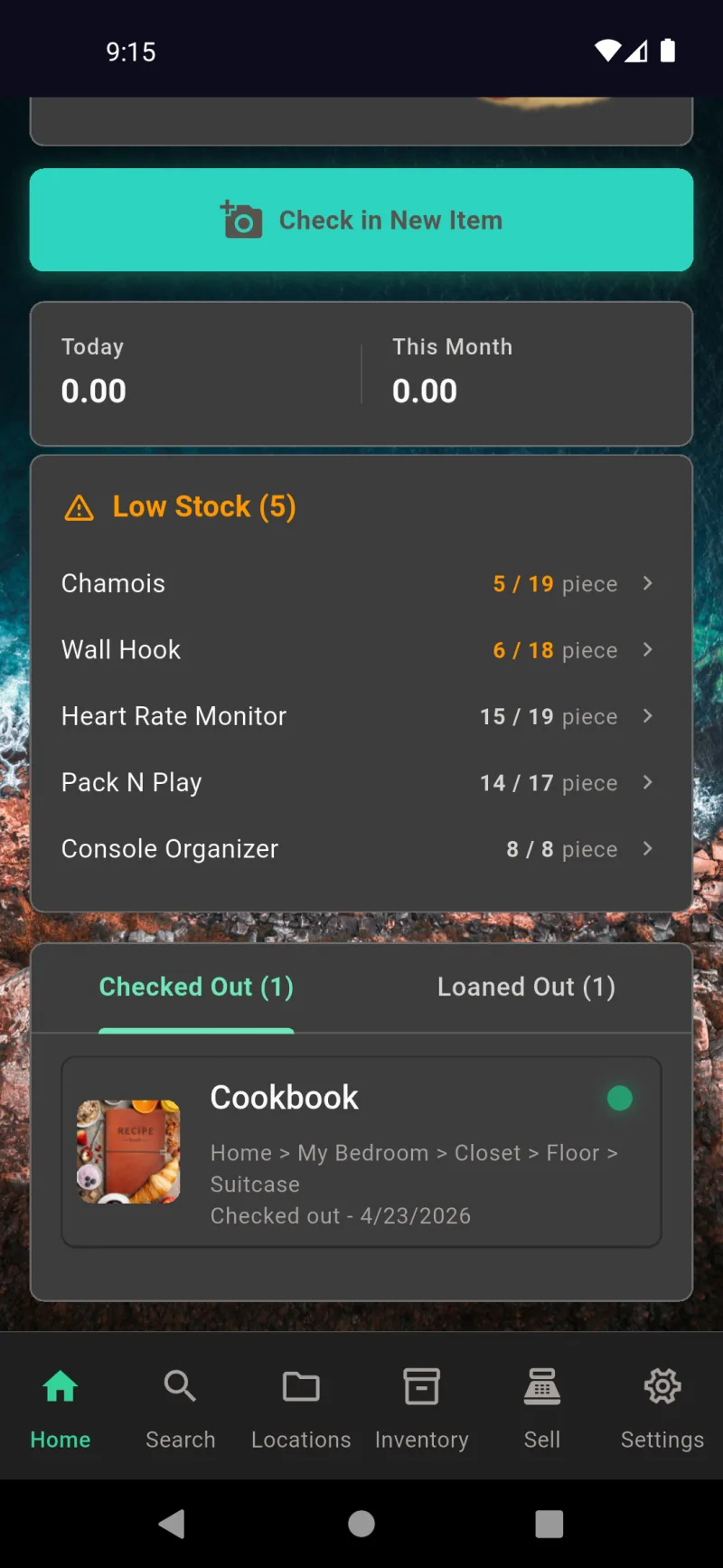
Cada artículo está a un toque del panel de inicio. La tarjeta de Stock Bajo muestra los artículos rastreados por debajo de su umbral, y la pestaña En Uso muestra lo que está actualmente fuera — aquí, el Libro de Cocina con su ruta de ubicación completa y fecha de retiro. Toca cualquier fila para ir directamente a la pantalla de detalles de ese artículo. El mismo panel gestiona los artículos prestados en una pestaña hermana Prestados.
Pantalla de Detalles del Artículo
La pantalla de detalles del artículo comienza con una foto principal (toca la papelera para eliminar o la flecha de actualización para retomar) y dos acciones principales: Retirar saca el artículo del almacenamiento para registrar que está en uso, y Vender abre Agregar al Carrito. Debajo de las acciones encontrarás Imágenes para fotos adicionales y un botón Info que abre los paneles completos de Detalles del Artículo. Todo lo que necesitas para actuar sobre el artículo es accesible sin desplazarte.
Ubicación, Estado y Préstamo
Desplázate hacia abajo y verás la Ubicación del artículo con una foto y ruta de navegación (Hogar → Cocina → Despensa → Estante del Medio), su Estado actual y su Descripción. El botón naranja Prestar sirve para prestar artículos a otras personas — diferente a Retirar, que solo registra que lo estás usando tú mismo. Los préstamos registran quién lo tiene y cuándo debe devolverse; los retiros, no.
webDocsItemManagementSlide4Title
webDocsItemManagementSlide4Body
Elegir un Destinatario
Al tocar Prestar se abre la búsqueda de contactos. Comienza a escribir y la lista se filtra en tiempo real — aquí "Sa" muestra el contacto existente Sarah Johnson. Si la persona aún no está en tu libreta de direcciones, toca Crear "Sa" para agregarla al instante con solo un nombre. Puedes completar su teléfono, correo electrónico y dirección más tarde desde Configuración → General → Personas.
Fecha de Devolución Prevista
Después de elegir un destinatario, selecciona una Fecha de devolución prevista. El selector tiene por defecto una semana a partir de hoy, por lo que generalmente solo necesitas confirmar — arrastra hacia atrás para préstamos cortos o hacia adelante para préstamos largos. El panel principal utiliza esta fecha para marcar los préstamos vencidos, y el destinatario recibe crédito por devolverlo a tiempo cuando tocas Devolver / Mover más tarde.
Artículo en Préstamo
Mientras un artículo está prestado, el botón naranja Prestar es reemplazado por un botón verde Devolver / Mover. Un toque inicia el flujo de devolución — selecciona la ubicación de almacenamiento donde guardarlo y el préstamo se cierra automáticamente. La foto principal y la sección de Imágenes siguen funcionando con normalidad, por lo que puedes actualizar la foto o las notas del artículo durante el préstamo si algo cambia.
Escanear Ubicación para Devolver
Devolver / Mover abre la pantalla Escanear Ubicación. Apunta la cámara al código QR en cualquier ubicación de almacenamiento para colocar el artículo allí de inmediato, o toca Buscar ubicación de almacenamiento para seleccionar desde tu árbol de ubicaciones. El acceso directo inferior Devolver a última ubicación es el camino rápido cuando vuelves a colocar las cosas exactamente donde estaban — un toque y listo.
webDocsItemManagementSlide9Title
webDocsItemManagementSlide9Body
De regreso en almacenamiento
Una vez que un artículo regresa de un préstamo, la pantalla de detalles reemplaza la acción naranja por Retirar y Vender de nuevo — el mismo punto de partida que cualquier otro artículo en almacenamiento. Desde aquí puedes tocar la foto para cambiarla o rotarla, ir a Información para ver los paneles completos de Detalles del artículo, o iniciar otro préstamo. El estado, la ubicación y la descripción están visibles de un vistazo para que sepas en qué estado se encuentra el artículo antes de actuar.
Añadir al carrito
Toca Vender en cualquier artículo y se abrirá la hoja Añadir al carrito con el artículo ya cargado. El control Cantidad está limitado por el stock disponible — "1 disponible" en este caso — y el campo Precio unitario es editable para que puedas anular el precio guardado en descuentos puntuales. El subtotal se actualiza en tiempo real. Toca Añadir al carrito para incorporarlo a la sesión de POS activa, donde completarás el pago desde la pestaña Vender.
Menú de Detalles del artículo
Toca el botón Info en cualquier artículo para abrir el menú de Detalles del artículo. Cinco tarjetas contraídas organizan cada campo opcional: Información principal, Seguro y reclamaciones, Ciclo de vida y servicio, Legal e impuestos y Sentimental. Nada de esto es necesario para usar la app — completa solo las secciones relevantes para tu caso de uso (reclamaciones de seguros, depreciación empresarial, seguimiento de reliquias, etc.). El botón rojo Eliminar del inventario en la parte inferior es la salida destructiva.
Información principal
Información principal contiene los campos de uso habitual: nombre, descripción, categoría y código de barras. El interruptor Controlar inventario transforma el artículo de una posesión única a un SKU con seguimiento de cantidades, umbrales de stock mínimo e historial de inventario. Toca Editar información para activar el modo de edición de la tarjeta — los campos de texto admiten entrada de voz y los códigos de barras pueden escanearse con la cámara en lugar de escribirse.
Seguro y reclamaciones
Seguro y reclamaciones recoge todo lo que un perito solicitará tras una pérdida: Marca, Modelo, Número de serie, Fecha de compra, Precio de compra, Valor actual, Costo de reposición y una Referencia del anexo de seguro. La sección Documentos permite adjuntar recibos, tasaciones y PDFs de garantía directamente al artículo. Expórtalo como informe PDF de seguro desde Ajustes → Sistema → Exportar mis datos cuando necesites presentar una reclamación.
Ciclo de vida y servicio
Ciclo de vida y servicio realiza el seguimiento del desgaste de un artículo. Registra el Estado, el Último mantenimiento y un Intervalo de mantenimiento en días para saber cuándo es necesario el próximo servicio. Vida útil esperada y Fecha de fin de vida facilitan la planificación de reemplazos. Garantía y servicio almacena fechas de vencimiento y números de RMA, y Depreciación y apreciación permite elegir un modelo para artículos cuyo valor cambia con el tiempo — útil tanto para seguros como para efectos fiscales.
Legal, Fiscal y Sentimental
Legal y Fiscal marca los artículos como Activo Empresarial o Activo Depreciable, con campos para Valor de Donación y País de Origen. Sentimental cubre el lado humano: una nota de Valor Sentimental, si el artículo fue Regalado (y por quién), la Ocasión, Notas Personales de formato libre, y una marca de Reliquia. Omite todo lo que no necesites — estas tarjetas permanecen contraídas y fuera del camino hasta que toques Editar Información.
Ubicaciones
Tu Jerarquía de Almacenamiento
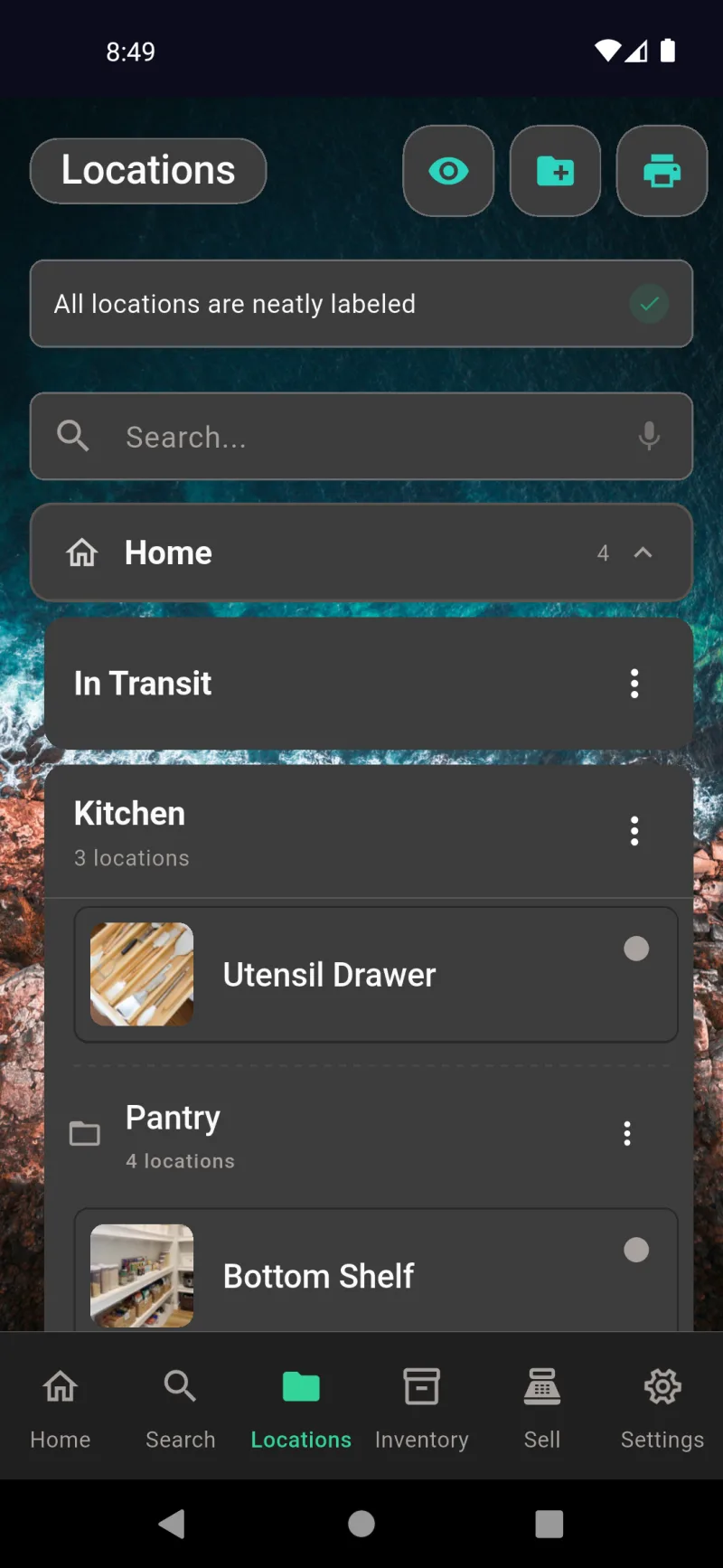
La pestaña Locations es donde vive tu jerarquía — hogares, habitaciones y los cajones y estantes específicos dentro de ellos. Los contenedores como Kitchen y Pantry agrupan sub-ubicaciones y muestran un recuento; las ubicaciones de destino como Utensil Drawer y Bottom Shelf contienen los artículos reales. Toca cualquier fila para explorar. El banner de estado en la parte superior confirma cuándo se han impreso todas las etiquetas QR, y el ícono Locations en la barra de navegación inferior te devuelve aquí desde cualquier lugar de la app.
Visualiza el Árbol Completo
Toca el ícono de ojo en la barra superior para abrir el Location Report — un gráfico sunburst interactivo que muestra cada contenedor y destino de un solo vistazo. Cada anillo es un nivel de la jerarquía, y cada segmento tiene un tamaño proporcional a la cantidad de artículos que contiene. Toca un segmento para ver la ruta de navegación y el recuento de artículos de esa ubicación. Los dos paneles de resumen a continuación muestran Total Items y Total Locations para que conozcas la escala de lo que estás registrando.
Acciones Rápidas por Fila
Cada contenedor y destino tiene un menú de tres puntos con las mismas acciones: Add storage location agrega un nuevo elemento secundario dentro de él, Edit abre el nombre, la foto y el elemento principal para modificarlos, y Delete lo elimina. Eliminar un contenedor también registra la salida de cada artículo que contiene para que nada se pierda — siempre sabrás dónde vivían tus cosas antes. Agregar desde el menú preselecciona el elemento principal para que no tengas que elegirlo de nuevo.
Crear Ubicaciones de Múltiples Niveles
Tocar el ícono de carpeta con signo más en la barra de la app abre el constructor Create Storage Location. Elige una Base Location — Home, Office, Garage o Back Shed — luego agrega o elige un nombre para cada nivel. La ruta de navegación en la parte superior se actualiza en tiempo real para que puedas ver exactamente dónde quedará el nuevo lugar. Toca Create new level para ir más profundo, o presiona Create destination for level N cuando hayas llegado al nivel hoja donde se almacenarán realmente los artículos.
Nombrar y fotografiar el lugar
Después de confirmar la ruta, el creador solicita el Nombre del destino, una Descripción opcional y una Foto de ubicación para que puedas reconocer el lugar de un vistazo. Ambos campos de texto admiten entrada por voz mediante el ícono del micrófono. El paso de la foto es opcional, pero vale la pena hacerlo para cajones desordenados — una miniatura en la lista es mejor que descifrar \Cajón 3\" más tarde. Toca Crear ubicación cuando hayas terminado; la app genera un código QR y lo pone en cola para imprimir.
Imprime solo lo que necesitas
El ícono de impresión en la barra de la app abre un menú con dos opciones. Imprimir etiquetas no impresas solo envía los códigos QR que nunca han sido impresos — útil cuando has agregado algunas ubicaciones nuevas y no quieres desperdiciar una hoja nueva de papel de etiquetas. Imprimir todas las etiquetas regenera el conjunto completo, que es lo que necesitas después de rediseñar el formato de tus etiquetas o cuando vuelves a etiquetar todo desde cero. Ambas opciones abren la vista previa de impresión donde puedes elegir la plantilla Avery y ajustar los márgenes.
Editar fotos, nombres y ubicaciones superiores
Tocar Editar en cualquier destino abre esta hoja. Reemplaza la Foto de ubicación con el botón de actualización circular, renómbralo, agrega una Descripción o muévelo a un Contenedor superior diferente mediante el menú desplegable. Los cambios se guardan automáticamente mientras escribes al editar una ubicación existente, por lo que no hay un botón Guardar por separado — simplemente sal cuando hayas terminado. El menú desplegable lista todos los contenedores para que puedas reorganizar sin arrastrar nada.
Códigos ID, Reimpresiones y Eliminaciones
webDocsLocationsSlide8Body
Sububicaciones y Reorganización
Las sububicaciones como Almacenamiento en el suelo y Bajo el fregadero se encuentran debajo de su contenedor superior y tienen el mismo menú de tres puntos — más una acción Mover para que puedas reubicar todo un subárbol sin recrearlo. Mover es útil cuando reorganizas una habitación o divides un estante en dos. Toca la fila para expandirla y ver qué hay dentro; toca el punto de la derecha para cambiar qué destino está activo para registros rápidos.
Buscar en Todos los Estantes
webDocsLocationsSlide10Body
Códigos QR y etiquetas
Por Qué Imprimir Códigos
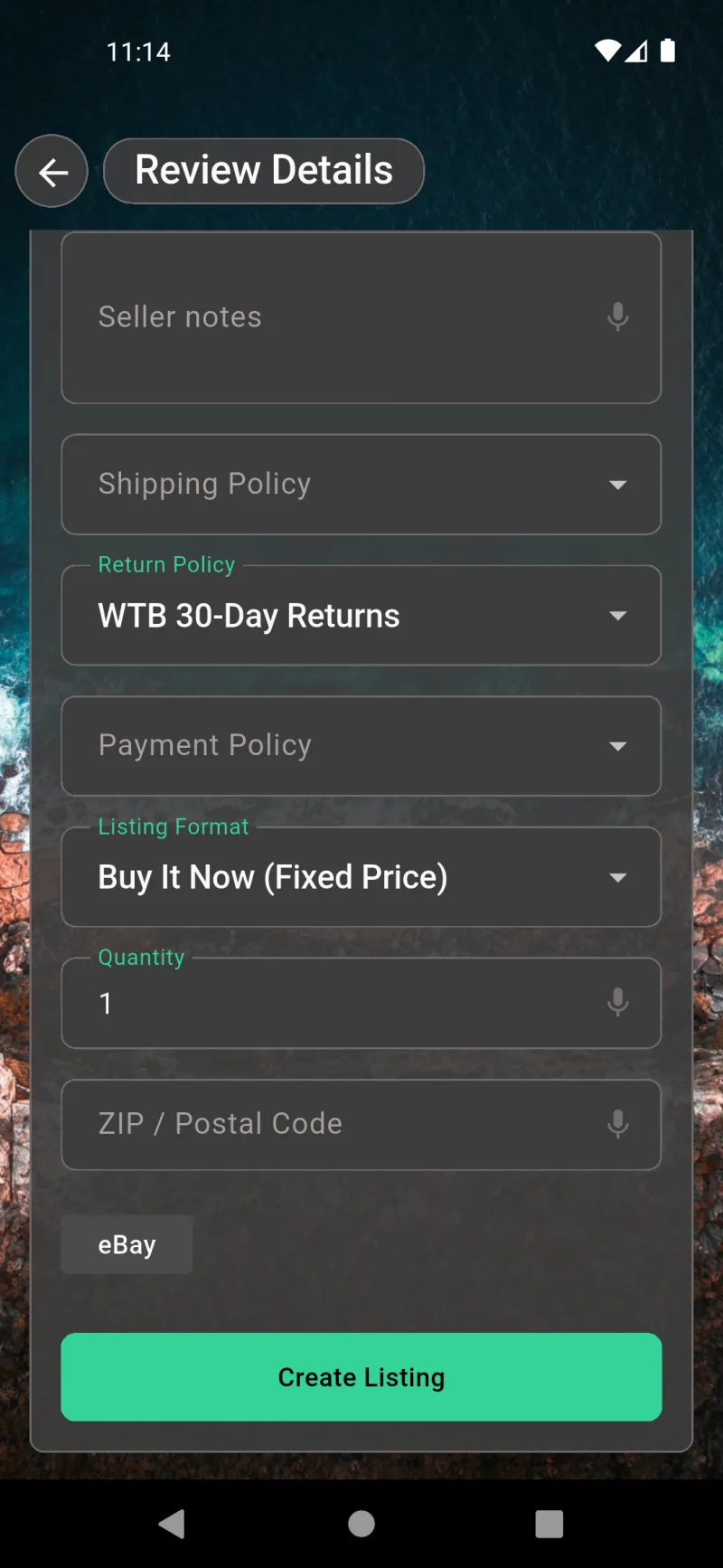
Los códigos de barras de artículos se hacen valer al momento de la venta. Una vez que un producto tiene un UPC o EAN registrado, el formulario de publicación de eBay en la pestaña Vender rellena automáticamente los campos que los compradores esperan — y solo necesitas confirmar Envío, Política de devoluciones, Política de pago, Formato de publicación, Cantidad y tu Código postal antes de tocar Crear publicación. El mismo código de barras que imprimiste en la etiqueta de inventario acompaña al artículo hasta el marketplace, por eso importan las pantallas de opciones de impresión que siguen.
Imprimir No Impresas vs Imprimir Todo
Abre la pestaña Ubicaciones, toca el ícono de impresora en la barra superior y obtendrás dos opciones. Imprimir etiquetas sin imprimir solo genera códigos QR para los espacios que aún no has etiquetado — perfecto cuando añades un nuevo estante o cajón y no quieres reimprimir todo. Imprimir todas las etiquetas regenera el conjunto completo, que es lo que necesitas la primera vez o si has rediseñado el formato de tus etiquetas. Ambas opciones te llevan a la misma pantalla de Opciones de impresión para que las decisiones de diseño sean consistentes.
webDocsQrCodesSlide3Title
La pantalla de Opciones de impresión es el panel de control central para cada etiqueta que generas. Formato de etiqueta selecciona la plantilla de Avery, Impresión vertical rota el QR sobre el texto para estantes angostos, y los menús desplegables Destino e ID de código escalan cada elemento de texto de forma independiente. Mostrar ruta de navegación añade la ruta completa de ubicación bajo el nombre para que puedas distinguir dos etiquetas «Estante A1», y Margen superior ajusta el inicio de impresión en pulgadas para que las hojas de etiquetas parcialmente usadas queden alineadas.
Elige Tu Plantilla Avery
Toca el menú desplegable Formato de etiqueta y obtendrás dos tamaños de hojas preperforadas: etiquetas de 1 x 2-5/8 pulgadas (Avery 5160, 30 por hoja) para el uso cotidiano, y etiquetas de 2 x 4 pulgadas (Avery 5163, 10 por hoja) cuando quieres que el QR y el texto sean lo suficientemente grandes para leerse desde el otro lado de la habitación. Ambas son estándar en cualquier tienda de artículos de oficina. Cambiar aquí redimensiona la vista previa en pantalla de inmediato para que sepas qué hoja tomar antes de gastar tinta.
Vista previa de etiqueta en tiempo real
Desplázate hacia abajo hasta la tarjeta Vista previa y verás exactamente cómo se imprimirá una sola etiqueta, a la escala y proporciones adecuadas para el formato que elegiste. El diseño horizontal predeterminado coloca el código QR a la izquierda, seguido del nombre del destino ("Escritorio"), el código de identificación en negrita ("A1") y la ruta de navegación ("Inicio > Oficina > Escritorio") apilados a la derecha. Ajusta cualquier configuración y la vista previa se actualiza automáticamente; no necesitas gastar una hoja para ver cómo quedarán las cosas.
Diseño vertical para lomos
Activa Imprimir vertical y la vista previa gira: el código QR queda arriba y el texto rotado debajo. Este es el diseño que debes elegir cuando etiquetes los lomos de carpetas, los bordes de estantes o cualquier elemento más estrecho que alto. La vista previa mantiene el mismo contenido —destino, código de identificación y ruta de navegación— solo apilados verticalmente para que se lean de arriba a abajo en una etiqueta lateral.
Cambiar el tamaño u ocultar cada campo
Los menús desplegables Destino y Código de identificación aceptan los tamaños Oculto, 1X, 2X o 3X, para que puedas destacar un campo y reducir el otro. Aumentar el Código de identificación a 3X con Mostrar ruta de navegación desactivado te da un código grande y legible desde lejos ("A1") junto al código QR, ideal para almacenamiento de tipo depósito donde quieres ver el espacio desde el otro extremo del garaje. Oculta cualquier campo por completo si tus etiquetas se ven muy cargadas.
webDocsQrCodesSlide8Title
Los códigos de barras de artículos utilizan un diálogo independiente. Desde la pestaña Inventario, toca el ícono de impresora para abrir Imprimir etiquetas de código de barras. Elige Avery 5160 o el tamaño mayor de 2 x 4", ajusta el Margen superior si la hoja está usada a medias, y decide si Incluir número de código de barras debajo de cada código (útil cuando los escáneres fallan y necesitas escribir los dígitos manualmente). Activa Solo reimpresiones pendientes para omitir los códigos que ya imprimiste; esto ahorra hojas cuando has añadido algunos artículos nuevos a un estante ya abastecido.
Guardar como PDF o imprimir
Toca Imprimir y se abre la pantalla de impresión del sistema; Guardar como PDF es la opción más habitual cuando quieres enviar el archivo por correo, archivarlo o enviarlo a una impresora que no está disponible desde tu teléfono. La vista previa muestra cada etiqueta en su posición real sobre el tamaño de papel elegido (en este caso, ISO A4), para que puedas detectar una columna faltante o un margen desalineado antes de enviarla. Desde aquí puedes cambiar de impresora, ajustar las copias o guardar el PDF directamente en Archivos.
Búsqueda y voz
Descripción general de la pestaña Buscar
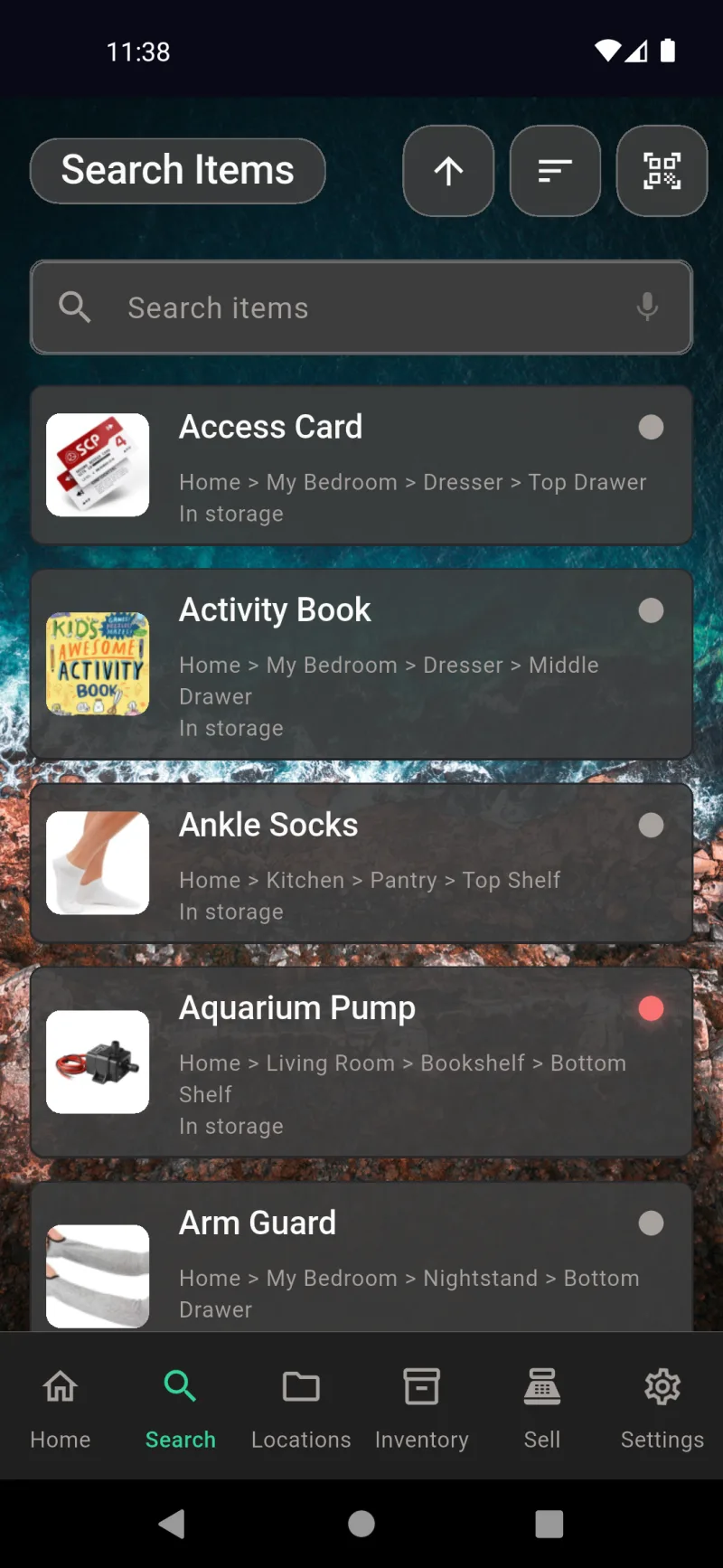
La pestaña Buscar muestra todos los artículos que posees, ordenados alfabéticamente con una ruta de ubicación debajo de cada nombre. Toca el campo de búsqueda para filtrar por nombre, descripción o hashtag — los resultados se actualizan mientras escribes, impulsados por SQLite FTS5. Usa el botón de ordenar (el ícono de líneas) para cambiar entre orden alfabético, creado recientemente, última actualización, precio, inventario o último registrado. El ícono de QR a la derecha escanea un código de ubicación para reducir la lista a una habitación o cajón.
Permiso de micrófono
La primera vez que tocas un micrófono en cualquier parte de la aplicación, Android solicita permiso para grabar audio. Selecciona Solo mientras se usa la aplicación para la mejor experiencia, o Solo esta vez si prefieres decidir en cada sesión. El reconocimiento de voz funciona a través del motor de dictado integrado de tu teléfono — no se envía audio fuera del dispositivo — por lo que esta solicitud es del sistema operativo, no de Where The Bleep. Si tocas Denegar, la entrada de voz quedará desactivada hasta que vuelvas a habilitar el micrófono en los ajustes de Android.
Voz en el Check In
Todos los campos de texto de la aplicación tienen el mismo icono de micrófono — incluidos los campos Nombre y Descripción del formulario Check In. Mantén pulsado el micrófono y comienza a hablar; el icono parpadea en verde mientras escucha y las palabras aparecen en el cursor a medida que hablas. Suéltalo para detener. La tecla de dictado del propio teclado también funciona, así que puedes elegir la que te resulte más natural. La entrada de voz es ideal para anotar una descripción mientras tienes las manos ocupadas con el artículo.
Explorar Todos los Artículos
Cada fila de resultados muestra una miniatura, el nombre del artículo, la ruta de ubicación completa (Inicio > Cocina > Despensa > Estante Superior) y el estado actual. El punto de color a la derecha indica el estado — gris para almacenado, rojo para retirado, etc. — para que puedas revisar una lista larga de un vistazo. Toca cualquier fila para abrir la pantalla de detalles del artículo. Sin ningún texto escrito, esta vista también funciona como una lista de inventario completa que puedes ordenar como quieras.
Buscar Ubicaciones por Voz
webDocsSearchSlide5Body
Voz en la Edición de Artículos
webDocsSearchSlide6Body
Voz en la Búsqueda de Inventario
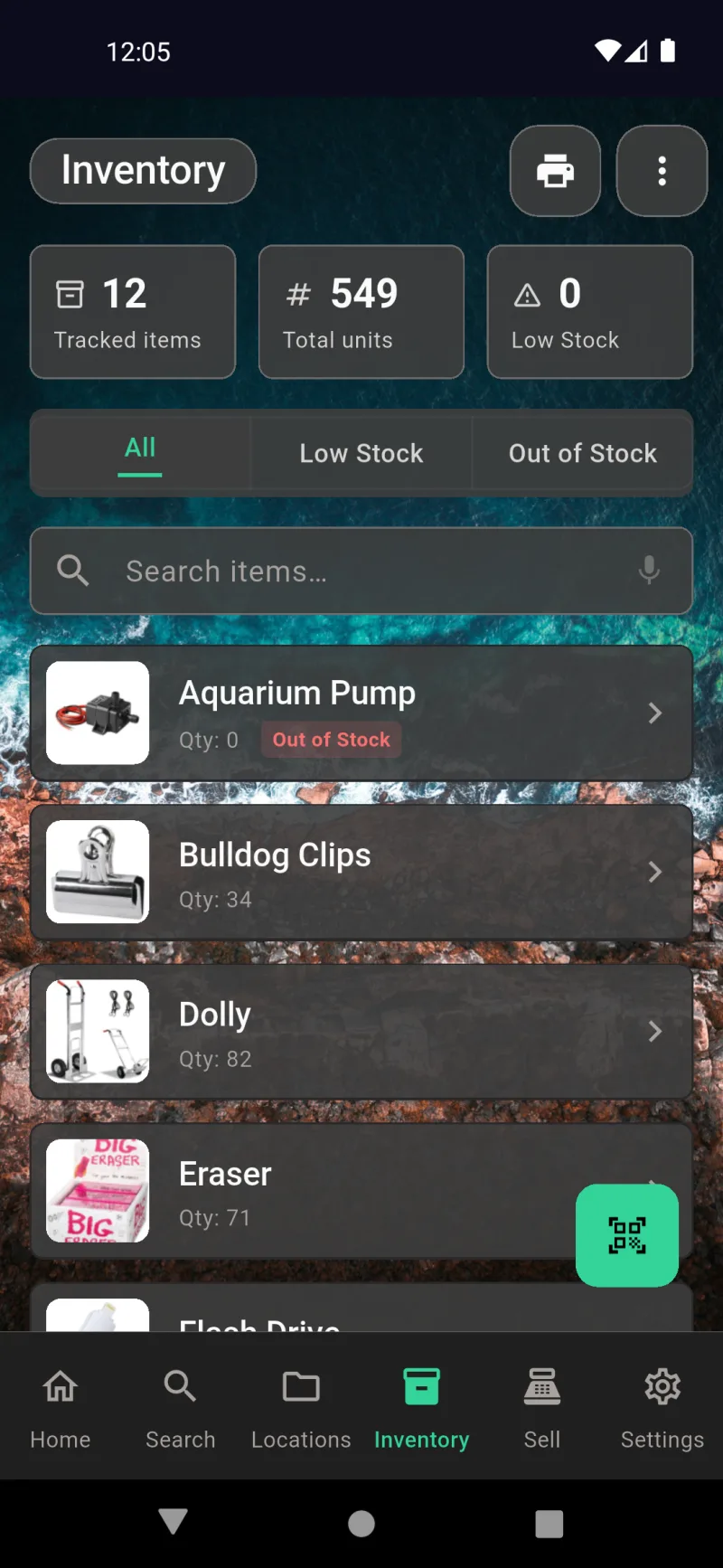
La pestaña Inventario utiliza el mismo campo de búsqueda habilitado por voz sobre las pestañas Todo / Bajo Stock / Sin Stock. Di el nombre de un producto para ir directamente a él sin desplazarte por decenas de artículos registrados. Las tarjetas muestran la cantidad actual y una etiqueta Sin Stock cuando el recuento llega a cero, por lo que combinada con la búsqueda por voz, esta es la forma más rápida de comprobar si realmente necesitas reponer algo antes de ir a la tienda.
Voz para publicaciones
Los formularios de publicación en el Mercado también utilizan la voz. En Revisar detalles para una publicación de eBay o Marketplace, puedes dictar el Precio de venta, las Notas del vendedor y la Cantidad en lugar de escribir. Esto es especialmente útil para notas largas del vendedor que describen el estado o los accesorios — habla sobre el artículo una vez y el texto quedará listo para publicar. El micrófono funciona en todos los campos de texto de este flujo, incluidos el código postal de envío y el precio de reserva.
Personas y préstamos
Dónde Encontrar Personas
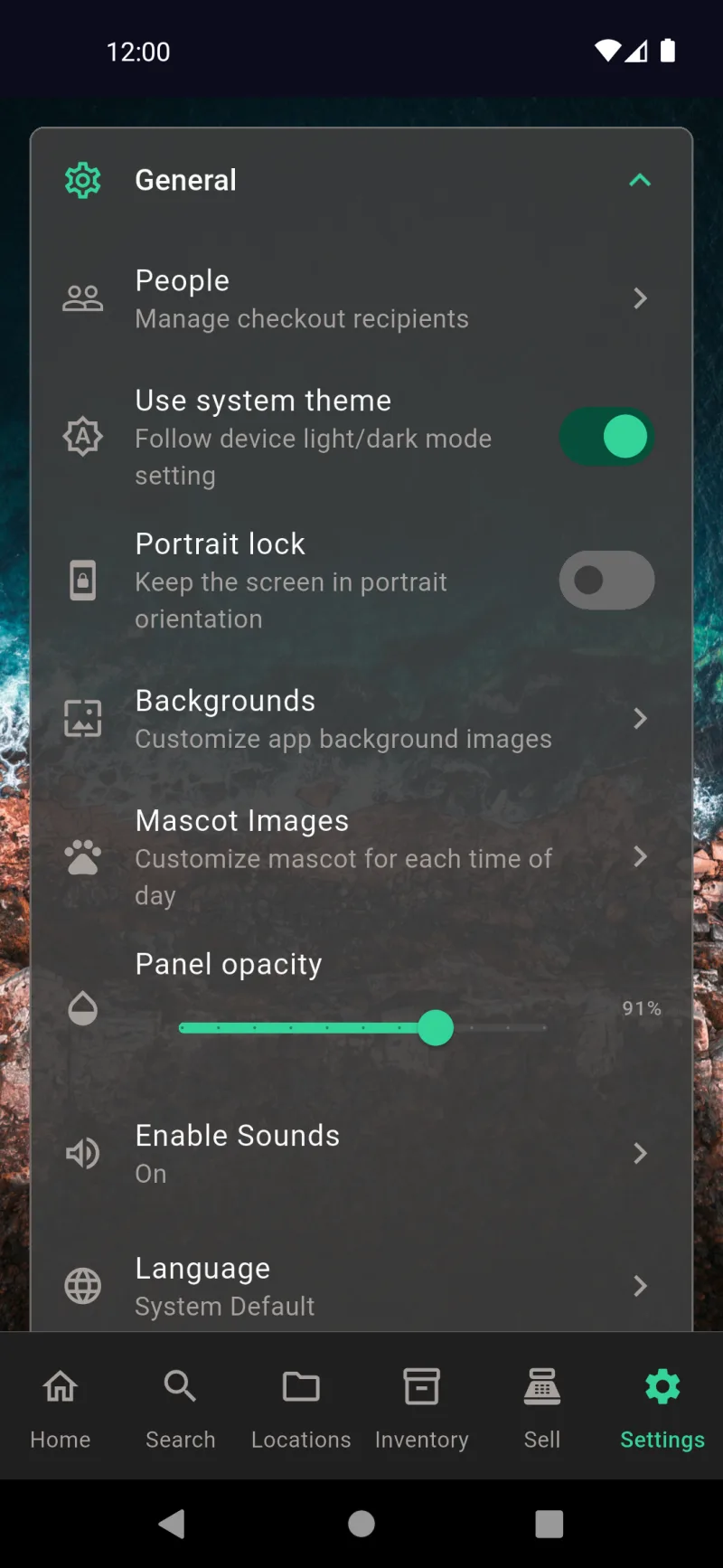
La lista de Personas se encuentra en Configuración → General → Personas con el subtítulo Gestionar destinatarios de préstamos. Aquí es donde creas un registro de amigos, familiares, compañeros de trabajo o vecinos que toman prestadas tus cosas. No es necesario configurarlo de antemano — cada flujo de préstamo te permite agregar un nombre al instante — pero cargar los prestatarios habituales hace que prestar sea tan sencillo como un toque. La lista es buscable, ordenada alfabéticamente y se almacena completamente en el dispositivo hasta que tu sincronización encriptada la envía a tus otros dispositivos.
Explorar tus Contactos
La pantalla de Personas muestra todos los contactos en orden alfabético con un campo de búsqueda en la parte superior y un botón flotante verde de agregar persona en la parte inferior derecha. Toca un nombre para editar sus detalles, o usa el botón flotante para abrir el formulario completo de Agregar persona. Las notas que escribes sobre un contacto aparecen debajo de su nombre en la lista, para que puedas dejar recordatorios como tiende a quedarse con los libros demasiado tiempo visibles de un vistazo.
Creación Rápida desde la Búsqueda
Escribe cualquier nombre en el campo de búsqueda y la lista se filtra en tiempo real. Si no hay coincidencias, aparece una fila Crear \Jane\" en la parte superior — tócala para crear instantáneamente un contacto solo con ese nombre y sin otros campos. Este es el camino más rápido cuando recuerdas el nombre de alguien en medio de un préstamo y no quieres abandonar el flujo para rellenar un formulario completo. Siempre puedes volver más tarde y agregar su teléfono o correo electrónico."
Evitar Contactos Duplicados
Cuando tu búsqueda coincide parcialmente con un nombre existente, ambas opciones aparecen juntas — el acceso directo Crear para una persona completamente nueva y el contacto coincidente debajo. Esto evita duplicados accidentales: si escribiste jan y Jane ya existe, verás su nombre allí mismo antes de crear un segundo contacto. Toca a la persona existente para usarla, o toca Crear solo cuando realmente sea alguien nuevo.
Editar detalles del contacto
El formulario completo de Editar persona incluye Nombre, Teléfono, Correo electrónico, Dirección, Relación y Notas. Solo el Nombre es obligatorio — todos los demás campos son opcionales y se guardan automáticamente mientras escribes, con un retardo de medio segundo para que no veas un indicador de guardado en cada tecla. Cada campo de texto tiene un icono de micrófono para entrada de voz, lo cual es útil para dictar una dirección. Usa el botón Eliminar en la parte inferior para quitar un contacto; su historial de préstamos permanece vinculado a los propios artículos.
Retirar vs Vender
El préstamo comienza desde la pantalla de detalles de cualquier artículo. Los artículos en almacenamiento muestran dos botones de acción: un Retirar verde para uso personal rápido (sin persona asociada) y un Vender amarillo para marcarlo como vendido. Retirar simplemente saca el artículo de su ubicación y lo coloca en tu pestaña Retirados — ideal para sacar algo del almacenamiento cuando no necesitas registrar quién lo tiene.
Botón Prestar
Desplázate hacia abajo en el detalle del artículo, más allá de la foto y la ubicación, y encontrarás el botón naranja Prestar. Úsalo cuando le entregues el artículo a otra persona — a diferencia de Retirar, solicita una persona y una fecha de devolución esperada para que tengas un registro de quién tomó prestado qué. Prestar es la opción adecuada para libros, herramientas y cualquier cosa que esperes que regrese.
Seleccionar el prestatario
webDocsPeopleCheckoutSlide8Body
Establecer la fecha de devolución esperada
Después de seleccionar una persona, aparece un calendario prefijado a una semana desde hoy. Toca cualquier fecha futura para establecer la Fecha de devolución esperada y luego toca OK. La fecha es puramente informativa — la aplicación no recupera artículos automáticamente — pero alimenta la fecha de devolución que verás en el panel de Inicio para que puedas identificar de un vistazo cualquier elemento vencido. El rango va desde hoy hasta cinco años.
Pestaña Prestado en Inicio
Una vez que un artículo está prestado, aparece en la pestaña Prestado de tu panel de inicio junto a la pestaña Retirado. Cada fila muestra el nombre del prestatario, la fecha de salida y la fecha de devolución esperada, para que puedas ver de un vistazo quién tiene qué. Toca cualquier fila para ir a la pantalla de detalles del artículo, donde el botón Prestar ha sido reemplazado por Devolver / Mover — un toque regresa el artículo al almacenamiento y actualiza el historial del prestatario.
Seguimiento de inventario
Descripción general de la pestaña Inventario
La pestaña Inventario es tu base para los artículos con seguimiento de existencias. Tres tarjetas de resumen en la parte superior muestran Artículos rastreados, Unidades totales y Existencias bajas de un vistazo. Debajo, los filtros de Todos, Existencias bajas y Sin existencias reducen la lista, y una barra de búsqueda con voz te permite ir directamente a un artículo específico. Cada fila muestra la miniatura, el nombre y la cantidad actual con una insignia de color si algo está por agotarse. El botón flotante verde abre el escáner de códigos de barras.
Editar Inventario del Artículo
Toca cualquier artículo rastreado para acceder a su pantalla de detalles con una tarjeta de Inventario dedicada. Los botones + y - ajustan el conteo de uno en uno y cada toque queda registrado; toca el número en sí para escribir una cantidad exacta. Mover artículos transfiere el stock a otra ubicación y Dividir entre ubicaciones lo distribuye entre varias. Los grandes botones Préstamo y Vender acceden directamente a los flujos de préstamo o TPV, y el pequeño icono de página en la parte superior derecha abre el informe de inventario en PDF.
PDF de Inventario por Artículo
El acceso rápido mediante el icono de página abre un Informe de Inventario por artículo como PDF listo para imprimir. El encabezado incluye la miniatura del artículo, el nombre y el recuento actual disponible; debajo, un registro completo de cada ajuste — fecha, acción (Recuento, Venta, Cantidad inicial, etc.), cantidad anterior y cantidad nueva. Usa el diálogo de impresión del sistema para guardarlo como PDF, enviarlo a una impresora o compartirlo con cualquier aplicación instalada.
Menú de Acciones de Inventario
El menú ⋮ en la parte superior derecha es el punto de lanzamiento para todo lo que va más allá del simple conteo. El grupo superior ejecuta operaciones — Toma de inventario, Transferencias abiertas, Importar desde CSV. El grupo central genera los tres PDF cuantitativos — Informe de nivel de stock, Informe de movimientos, Informe de valoración. El grupo inferior muestra datos de auditoría — Discrepancias e Informe de mermas. Cada entrada te guía por su propio flujo.
Toma de inventario — Seleccionar una ubicación
Recuento de inventario comienza preguntando qué ubicación estás contando. La búsqueda con reconocimiento de voz filtra la lista mientras escribes, y cada entrada muestra la ruta completa para que Estante superior en la estantería no se confunda con el Cajón superior del garaje. Toca una ubicación para recorrer todos los artículos rastreados almacenados allí.
Contar artículos en el estante
Cada artículo muestra su cantidad actual esperada junto a un campo donde escribes lo que contaste realmente. Agrega una Nota si algo parece incorrecto — una caja dañada, artículos movidos o una estimación de merma. Toca Guardar para registrar solo los artículos cuyo recuento cambió; los recuentos que coinciden se omiten silenciosamente. Cada ajuste se registra con marca de tiempo, delta y motivo para el historial de auditoría.
Modos de escaneo de código de barras
El botón flotante de QR abre el Escáner de inventario con dos pestañas en la parte superior. Recepción incrementa automáticamente el recuento en uno por cada código de barras que escaneas — ideal para desempacar una entrega con las manos libres, con un tono audible en cada lectura exitosa. Manual abre una solicitud de cantidad para cada escaneo, útil cuando estás corrigiendo un recuento o registrando un tamaño de lote específico. Un tercer modo de decremento por ventas se encuentra en la pestaña Vender dentro del escáner de punto de venta.
Importar desde CSV
Importar desde CSV actualiza el inventario de forma masiva desde una hoja de cálculo. Selecciona un archivo con dos columnas — barcode_or_name y quantity — y la aplicación hace una coincidencia aproximada de cada fila con un artículo existente. Los valores numéricos de 8 a 14 dígitos se tratan como códigos de barras; todo lo demás se busca por nombre. La primera fila se detecta automáticamente como encabezado y cada cambio se registra como un ajuste de importación CSV para que puedas rastrearlo.
Informe de valoración
El Informe de valoración resume el valor actual de tu inventario. Los artículos se agrupan por ubicación con cantidad, valor unitario y total de línea, más un subtotal por cada ubicación y un total general al final. Úsalo para la contabilidad de fin de período, documentación de seguros o simplemente para ver si el garaje o la oficina tiene más inventario. Guárdalo como PDF o imprímelo directamente desde la vista previa.
Informe de movimientos
El Informe de movimientos responde a la pregunta "¿qué cambió y en qué cantidad?". Selecciona un rango de fechas y la aplicación procesa cada entrada del registro de inventario dentro de ese período en una sola cifra de cambio neto por artículo: +70 aquí, +82 allá, ordenados con los de mayor movimiento en la parte superior. Es la forma más rápida de ver por dónde fluye realmente el stock en el sistema, por separado de la instantánea estática de las cantidades actuales.
Discrepancias de inventario físico
La pantalla de Discrepancias enumera cada ajuste de conteo de inventario que resultó menor o mayor de lo esperado, junto con el motivo que registraste en ese momento. Si aparece vacía, los libros están en orden: todos los conteos han coincidido con las expectativas hasta ahora. Una vez que se acumulen entradas, se convierte en tu registro de auditoría para mermas, errores de conteo y daños, con la opción de acceder a cualquier registro individual.
PDF de informe de mermas
El Informe de mermas toma esas discrepancias etiquetadas — Dañado, Robo, Deterioro, Obsoleto, Conteo incorrecto, Otro — y las agrupa en un PDF por rango de fechas que puede entregar a un contador o ajustador de seguros. La hoja de compartir del sistema lo envía a cualquier lugar al que llegue su teléfono: Gmail, Bluetooth, Mensajes, una impresora de red o cualquier aplicación instalada.
Filtro de sin existencias
El filtro Sin existencias reduce la lista solo a los artículos con cantidad cero — en este caso, únicamente la Bomba de acuario con una etiqueta roja de Sin existencias. Combínelo con el filtro Stock bajo para priorizar lo que debe reordenar a continuación. Las tarjetas de resumen permanecen fijadas en la parte superior para que siempre vea los totales mientras filtra.
Vender desde inventario
Toque el botón Vender en cualquier artículo rastreado para abrir la hoja Agregar al carrito. La cantidad predeterminada es 1, pero puede aumentarla hasta lo que esté disponible — la hoja muestra el stock disponible junto al campo para que no venda de más. El precio unitario se completa automáticamente con el precio de venta almacenado del artículo; edite cualquier campo y el subtotal se actualiza en tiempo real. Agregar al carrito incorpora la línea a la sesión de POS activa.
Carrito de sesión POS
Agregar al carrito lo lleva automáticamente a la pestaña Vender, donde el Carrito de sesión ya está activo. El carrito muestra cada línea con su multiplicador de cantidad y precio total, y un botón verde Pagar en la parte inferior que suma todo. Toque la x en cualquier fila para eliminarla antes de pagar. Las transacciones recientes se muestran a continuación como referencia — vacía para la primera venta del día.
Opciones de pago en caja
Pago muestra un desglose en una sola pantalla — artículos de línea, subtotal y tres botones de pago: Lector de tarjetas, Tarjeta manual y Efectivo. Las opciones de tarjeta usan Square si lo ha conectado en Configuración → Ventas → Pagos Square; el Efectivo siempre está disponible sin conexión. Elija un método, toque Pagar y el resto del proceso se encarga solo.
Pago en efectivo y cambio
El cuadro de diálogo Pago en efectivo hace los cálculos por ti. Escribe el monto que entregó el cliente y la cifra de Cambio a devolver se actualiza en tiempo real en verde. Presiona Completar venta para registrar la transacción, reducir el inventario y generar un recibo. Cancelar te saca sin modificar el carrito.
Confirmación de recibo
Tras una venta exitosa, llegarás al recibo de ¡Gracias! con un número de recibo único, cada artículo, el total, el monto pagado y el cambio devuelto. El selector de idioma en la parte superior te permite cambiar el recibo en pantalla al idioma que lea el cliente, muy útil en tiendas con clientes de distintos idiomas. Toca Listo para vaciar el carrito e iniciar la siguiente venta.
Recibos en cualquier idioma
El mismo recibo, con un toque, completamente traducido al Español — ¡Gracias!, Total, Pagado, Cambio. La plantilla del recibo está conectada a la capa de localización de la aplicación, por lo que todo lo que admite el catálogo también funciona aquí. El cliente lee en su idioma mientras tú permaneces en el tuyo.
Enviar recibo por correo
¿Quieres enviar una copia al correo del cliente? Toca el ícono de correo del recibo para abrir Enviar recibo por correo, escribe su dirección y presiona Enviar recibo. El envío de correo usa el servicio de correo configurado en Configuración → Ventas → Opciones de correo, ya sea el servicio integrado Where The Bleep o tu propio servidor SMTP. Omitir cierra la venta sin enviar nada.
Ventas Registradas al Instante
De vuelta en la pestaña Vender, la venta recién completada se ha acumulado en el Resumen de hoy — totales de Ventas, Devoluciones y Neto, más una nueva fila en Transacciones recientes que muestra el número de recibo, el método de pago, la hora y el importe. Toca cualquier fila para reabrir el recibo, reembolsar una línea o reenviarlo. Los iconos junto a Transacciones recientes sincronizan, filtran por fecha y exportan la recaudación del día.
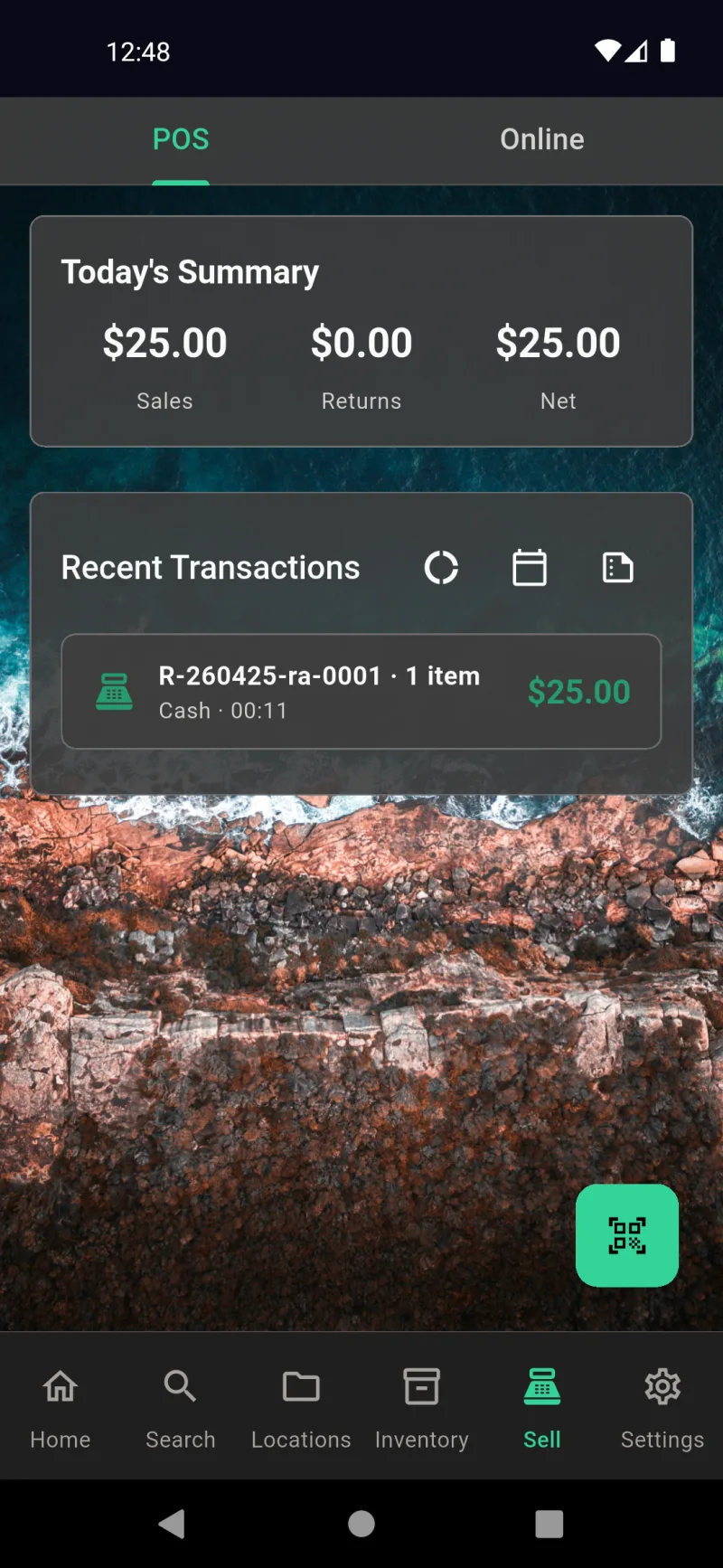
POS de Square
Resumen de Hoy de Un Vistazo
La pestaña Vender se abre en el POS de forma predeterminada, con Resumen de Hoy justo en la parte superior — ventas, devoluciones y monto neto del día actual. Debajo, Transacciones Recientes lista cada venta que has registrado, con el número de recibo, método de pago, cantidad de artículos y total. El botón verde de QR en la esquina inferior es tu punto de entrada para escanear. Cambia la pestaña superior a En Línea cuando quieras gestionar las publicaciones del mercado.
Escanear para Vender
Tocar el botón de QR te lleva directamente al escáner en tiempo real. El interruptor Ventas / Devoluciones en la parte superior determina si cada escaneo agrega a una venta o inicia un reembolso. La hoja del carrito se encuentra en la parte inferior — vacía por ahora, indicándote que escanees algo para llenarla. Arrastra el control hacia arriba en cualquier momento para ver lo que has agregado. El escáner lee UPC, EAN, Código 128, Código 39 y tus propias etiquetas QR, por lo que funciona tanto con productos fabricados como con artículos etiquetados internamente.
Confirmar Precio y Cantidad
Cuando el escáner reconoce un artículo, este modal aparece prellenado con el precio unitario que guardaste en el artículo (precio de POS, usando el valor estimado como respaldo). Ajusta la Cantidad con los controles de incremento — el stock disponible se muestra junto a la etiqueta para que no puedas vender de más. Edita el precio unitario si estás aplicando un descuento puntual. El subtotal se actualiza en tiempo real. Toca Agregar al Carrito y el modal se cierra volviendo al escáner para que puedas seguir agregando artículos.
El Carrito de Sesión Se Va Llenando
Al agregar un artículo, el carrito aparece en la parte superior de la pestaña de Punto de Venta con un subtotal actualizado. Cada línea muestra el nombre del artículo, la cantidad, el precio unitario y el total de la línea. Toca la x para eliminar una línea, o sigue escaneando para agregar más. Resumen de hoy y Transacciones recientes permanecen visibles debajo para que puedas ver los totales del día mientras hay una venta en curso. El gran botón verde Pagar inicia el proceso de cobro cuando el cliente está listo.
Escanear y Revisar al Mismo Tiempo
De vuelta en el escáner, arrastra el panel del carrito hacia arriba para expandirlo sin salir de la cámara. Verás cada artículo y el total, y podrás seguir escaneando mientras el panel está abierto. Escanea de nuevo un artículo con precio por unidad y la cantidad se incrementa automáticamente en lugar de volver a abrir el cuadro de diálogo — muy útil cuando un cliente trae dos del mismo artículo al mostrador. Los artículos por peso vuelven a abrir el cuadro de diálogo para que puedas ingresar el nuevo peso.
Elige un Método de Pago
Presiona Pagar y el proceso de cobro muestra el carrito una vez más antes de procesar el pago. Elige un método de pago: Lector de tarjeta envía el total a tu lector Square vinculado para pago por contacto o chip, Tarjeta manual abre el formulario de ingreso de datos de Square para pedidos por teléfono, y Efectivo te lleva al cuadro de diálogo para calcular el cambio. Los pagos con tarjeta requieren una cuenta Square conectada — configúrala en Ajustes → Ventas → Pagos Square. Toca Pagar para confirmar, o Cancelar para volver al carrito.
Efectivo con Calculadora de Cambio
Las ventas en efectivo abren este cuadro de diálogo para que puedas ingresar la cantidad que el cliente te entregó. Cambio a devolver se calcula en tiempo real mientras escribes — sin cálculos mentales en la caja. El botón Completar venta permanece desactivado hasta que la cantidad recibida cubra el total. Tócalo y la venta se registra con el monto en efectivo, el cambio y la marca de tiempo. El carrito se vacía, el inventario se actualiza y aparece la pantalla del recibo.
Recibo de Agradecimiento
Después de que se procesa el pago, el recibo para el cliente llena la pantalla — texto grande, una marca de verificación prominente y un número de recibo único que puedes consultar después. Muestra cada artículo con sus totales, además del monto en efectivo pagado y el cambio a devolver cuando corresponda. Entrega el teléfono al cliente para que pueda revisarlo. El número de recibo es el mismo que se almacena en Transacciones recientes, se imprime en cualquier copia enviada por correo electrónico y se incluye en tu resumen diario. Toca Listo cuando terminen y estarás listo para la siguiente venta.
Recibo en Cualquier Idioma
El selector de idioma en la parte superior del recibo es para el cliente, no para ti. Tócalo, elige su idioma y el recibo completo se vuelve a renderizar — Total se convierte en Total, Paid se convierte en Pagado, Change se convierte en Cambio. Útil para pueblos turísticos, vecindarios multilingües o en cualquier lugar donde tus compradores hablen un idioma diferente al de tu tienda. La app del vendedor permanece en tu idioma; solo la pantalla orientada al cliente cambia.
Enviar el Recibo en Su Idioma
Toca el mosaico de idioma y el recibo se vuelve a mostrar en el idioma del comprador — español, francés, japonés, el que sea. Los totales permanecen en la moneda de tu negocio, pero cada etiqueta (Total, Pagado, Cambio) cambia al instante. Su elección también se aplica al siguiente paso, por lo que el cuerpo del correo electrónico aparece en el mismo idioma que el recibo en pantalla. Nada de la venta cambia — mismo número de recibo, mismos artículos, mismo método de pago. Está ahí únicamente para que el cliente pueda leer lo que acaba de pagar. Cuando tocan Listo, la aplicación del vendedor vuelve automáticamente a tu idioma.
Detalle de Recibo en Cualquier Momento
Cada transacción queda registrada en el historial de recibos con su propia página de detalles. Puedes consultarla más tarde desde Transacciones Recientes en la pestaña del POS, o desde una lista por día. Muestra el número de recibo, la fecha y hora, el método de pago, el total y cada artículo exactamente como fue vendido. Úsala para buscar una venta sobre la que un cliente pregunte, verificar una exportación para declarar impuestos o corregir un error. El número de recibo es el mismo que aparece impreso en la copia del cliente y en el recibo enviado por correo — búscalo y siempre encontrarás la venta correcta.
Vendedores y Operadores
Buscar vendedores en Configuración
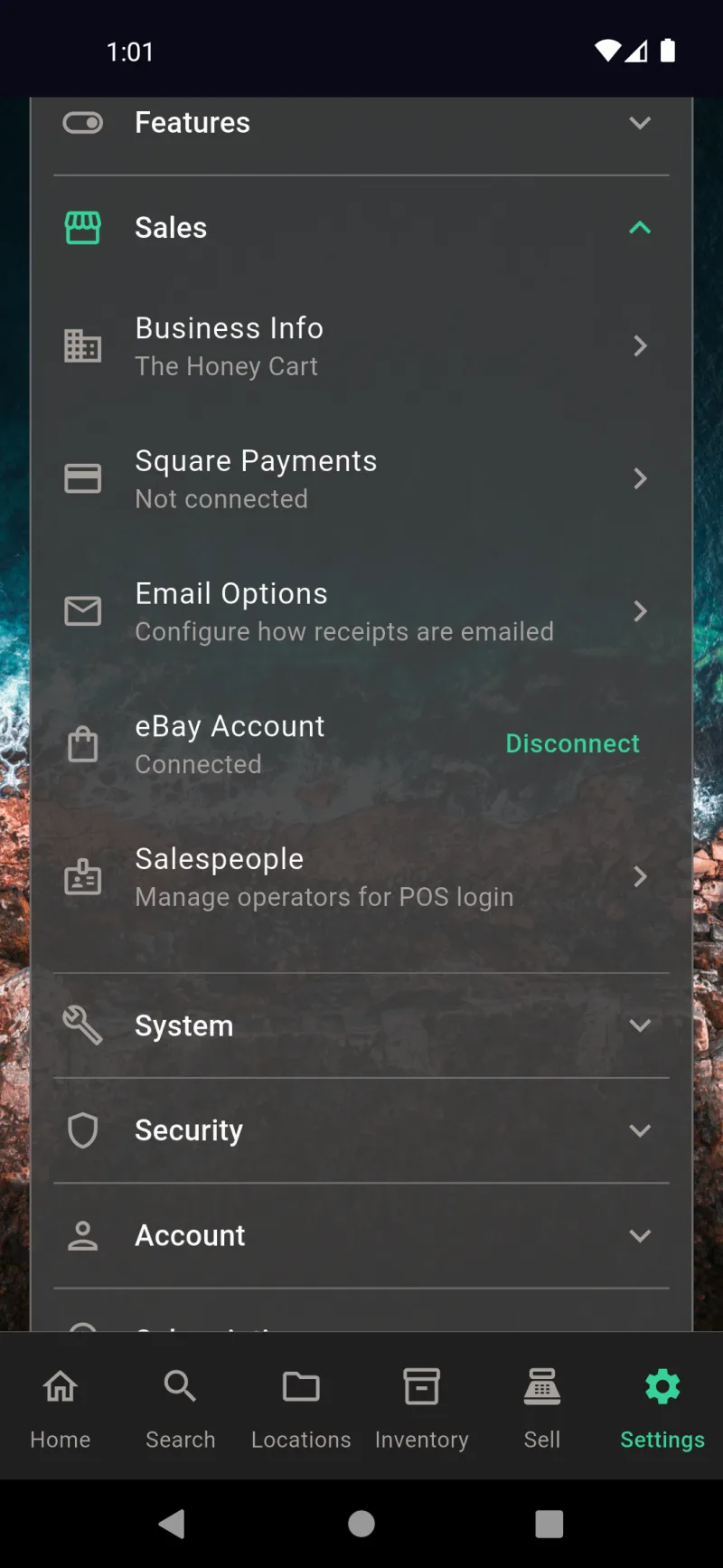
La gestión de operadores se encuentra en Configuración → Ventas → Vendedores, junto con Información empresarial, Pagos con Square, Opciones de correo electrónico y tu cuenta de eBay. El subtítulo Gestionar operadores para el inicio de sesión en POS es la clave: aquí es donde configuras a las personas que registrarán ventas en dispositivos compartidos. Toca la fila para abrir la lista de vendedores. Toda la sección de Ventas es exclusiva del administrador, por lo que los operadores ni siquiera pueden verla.
Aún no hay vendedores
En una configuración nueva, la lista está vacía: Aún no hay vendedores, con un indicador de que agregar personas activa la pantalla de inicio de sesión del operador al lanzar la aplicación. Hasta que agregues a alguien, la aplicación omite completamente la verificación del operador y entra directamente como Administrador. Toca Agregar vendedor (o el + en la barra de la aplicación) para crear tu primer perfil.
Formulario Agregar vendedor
El formulario Agregar vendedor solicita un nombre, un PIN opcional y un bloque de Permisos con los interruptores Acceso al inventario, Acceso a informes y Establecer vencimiento. La advertencia amarilla Sin PIN establecido — cualquiera puede usar este perfil significa que confías en que quien seleccione el mosaico sea honesto sobre su identidad. Los PIN tienen entre 0 y 6 dígitos y se almacenan como un hash SHA-256, nunca en texto plano. Los permisos están desactivados por defecto para que un nuevo operador pueda registrar ventas y nada más.
Nombre y PIN
webDocsTeamSlide4Body
Ubicación de venta predeterminada
En la parte inferior del formulario, Ubicación de venta predeterminada abre un selector Buscar ubicación de almacenamiento — escanea el código QR de una estantería o navega por tu jerarquía manualmente. Establecer una ubicación predeterminada significa que el operador omite el paso de selección de ubicación al iniciar sesión y el punto de venta extrae el inventario de allí automáticamente. Déjalo como Sin predeterminado — solicitar en cada venta si el operador trabaja en eventos, mercados o varios estantes y necesita elegir una ubicación nueva cada vez.
Permisos y vencimiento
Activa Acceso al inventario para que Sammy pueda ajustar los conteos de stock, y Acceso a informes para que pueda ver el resumen del día y generar informes. Establecer vencimiento te permite revocar automáticamente estos permisos en una fecha determinada — muy útil para un ayudante temporal o una contratación de temporada. Los permisos se acumulan: todos los operadores pueden vender, y estos interruptores agregan acceso a inventario e informes además. Toca la marca de verificación en la barra de la aplicación para guardar.
Lista de vendedores
De vuelta en la lista de vendedores, Sammy aparece ahora con una insignia verde PIN establecido y sus etiquetas Inventario, Informes. El menú de tres puntos a la derecha te permite editar el perfil o eliminarlo. La eliminación es suave — las ventas históricas siguen atribuidas al operador, pero ya no aparece en la pantalla de inicio de sesión. Agrega tantos vendedores como necesites; cada uno aparece como un mosaico cuando se inicia la aplicación.
¿Quién Vende?
Una vez que tengas al menos un vendedor, la aplicación arranca con un selector de ¿Quién vende? en lugar de entrar directamente. El Administrador siempre aparece en la parte superior con un ícono de escudo, y cada operador obtiene un mosaico debajo — un ícono de candado significa que se requiere PIN, una flecha significa que iniciará sesión de inmediato. También puedes acceder a esta pantalla desde el banner Sesión iniciada como… en Configuración cuando deseas cambiar de operador a mitad de turno.
Ingreso de PIN del Operador
Toca un operador con PIN y obtendrás un teclado de 4 puntos. Seis dígitos incorrectos muestran PIN incorrecto y los puntos se restablecen — no hay bloqueo, pero la comparación cifrada significa que una base de datos robada no entregaría PINs utilizables a los atacantes. Los operadores sin PIN configurado omiten este paso e inician sesión de inmediato, lo cual está bien para tiendas individuales o de confianza, pero no para un puesto de mercado concurrido.
Contraseña de Cifrado del Administrador
Si el cifrado está activado, volver al modo administrador requiere la contraseña de cifrado. El desbloqueo biométrico también funciona aquí cuando lo has habilitado en Configuración → Seguridad → Cifrado y Seguridad. Esta barrera impide que un operador acceda a la configuración de administrador — puede seleccionar el acceso de Administrador, pero sin la contraseña no podrá continuar. Si el cifrado no está habilitado, el Administrador inicia sesión de inmediato sin ningún aviso.
¿Dónde Estás Vendiendo?
Después de iniciar sesión, se te pregunta ¿Dónde estás vendiendo hoy? — escribe un lugar como \Portland Saturday Market\" para que cada recibo y transacción del punto de venta en esta sesión quede etiquetado con esa ubicación. Los lugares usados recientemente aparecen debajo del campo para que puedas seleccionar uno y avanzar rápidamente. Toca Omitir si vendes desde tu tienda habitual y no necesitas una etiqueta. La ubicación solo se mantiene durante la sesión actual."
Sesión Iniciada como Administrador
Una vez que el Administrador ha iniciado sesión, la pantalla principal de Configuración muestra un banner Sesión iniciada como Administrador con el mensaje Toca para cambiar de operador o cerrar sesión. Todas las secciones — General, Funciones, Ventas, Sistema, Seguridad, Cuenta, Suscripción, Soporte y Acerca de — están visibles. Los administradores ven toda la aplicación y pueden modificar cualquier elemento, incluida la lista de vendedores, las integraciones de pago y la configuración de seguridad.
Configuración de ventas del administrador
Desde la raíz de Configuración del administrador, al expandir Ventas encontrarás la entrada de vendedores junto con Información empresarial, Pagos con Square, Opciones de correo electrónico y Cuenta de eBay. Este es el único lugar donde reside la lista de operadores: los propios operadores no pueden ver esta sección, por lo que la lista del equipo es exclusiva del administrador por diseño. Toca Vendedores — Gestionar operadores para el inicio de sesión en POS para agregar, editar o eliminar personas.
Vista de configuración del operador
Al iniciar sesión como Sammy, la Configuración se ve completamente diferente: solo General y Soporte y Acerca de son visibles, con un banner de Sesión iniciada como Sammy en la parte superior. Ventas, Seguridad, Cuenta, Suscripción y Sistema han desaparecido. Los operadores pueden ajustar las preferencias de visualización y acceder al soporte, pero no pueden modificar las integraciones de pago, el cifrado, la lista de operadores ni nada que exponga datos del administrador.
Barra de navegación inferior del operador
La barra de navegación inferior de Sammy se reduce a Búsqueda, Inventario, Vender y Configuración. Inicio y Ubicaciones están ocultos porque su perfil solo tiene acceso a Inventario e Informes, sin permiso completo de la aplicación. La navegación se adapta por operador: un operador sin permiso de inventario también perdería Inventario. Obtienen exactamente las secciones que necesitan para registrar ventas, nada más.
Venta y anuncios en marketplaces
Conecta tu cuenta de eBay
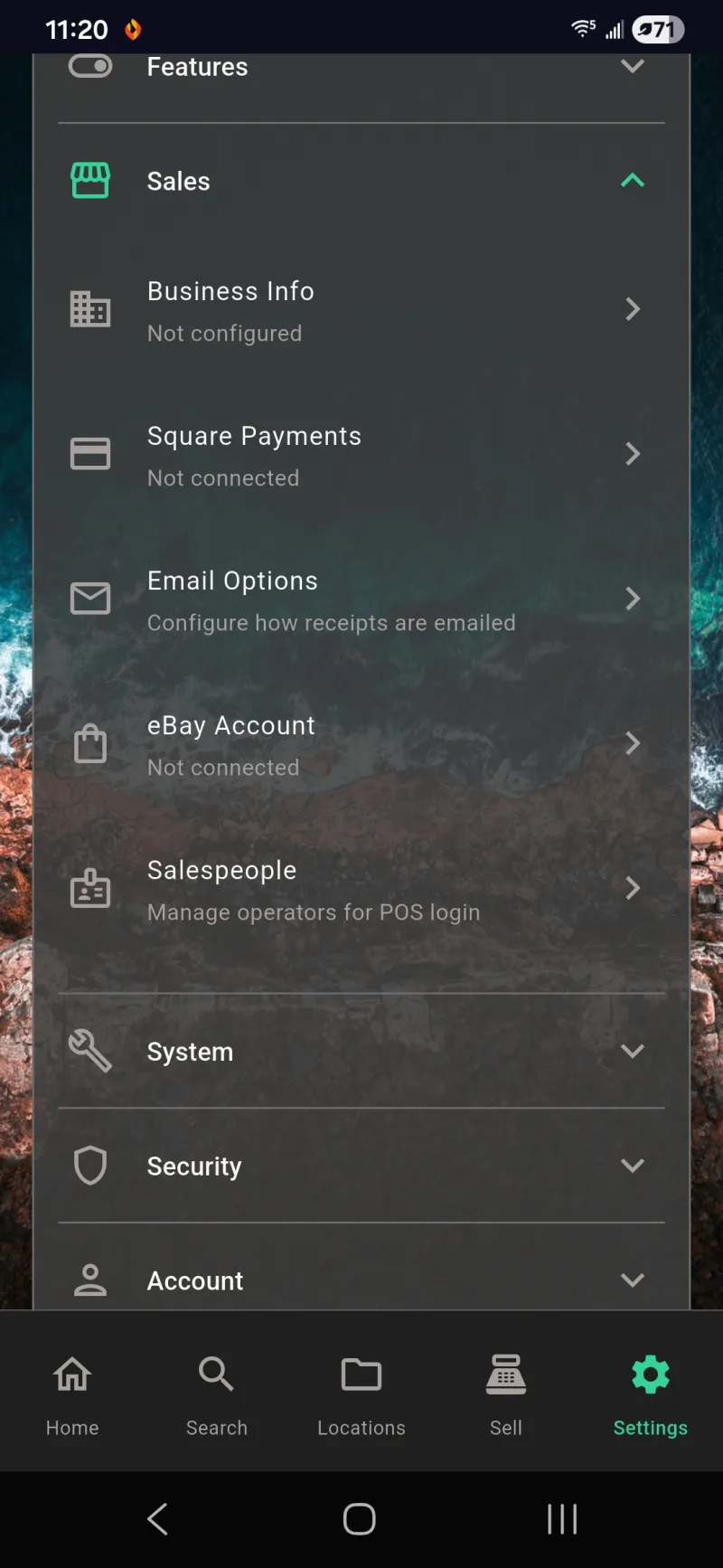
Conecta tu cuenta de eBay antes de publicar cualquier artículo en línea. Abre Configuración → Ventas → Cuenta de eBay — cuando aparezca No conectada, tócala para iniciar el flujo OAuth. eBay gestiona el inicio de sesión en su propia página y luego proporciona a la app un token para que Where The Bleep pueda publicar, editar y finalizar anuncios en tu nombre. En esa misma sección de Ventas también puedes configurar Square Payments, Opciones de correo electrónico y Vendedores para el punto de venta en tienda.
Cuenta de eBay conectada
Una vez que se completa el OAuth, la misma fila cambia a Conectado con un enlace de Desconectar. Los tokens se actualizan automáticamente en segundo plano, por lo que normalmente solo necesitas hacer esto una vez por dispositivo. Si alguna vez revocas el acceso desde eBay, simplemente toca Cuenta de eBay nuevamente para volver a conectarte — tus políticas comerciales guardadas y los borradores de listados permanecerán intactos.
Vista en línea de la pestaña Vender
La pestaña Vender tiene dos vistas: POS para pagos en persona y En línea para listados de marketplace. El CTA amarillo Publicar un artículo en venta en la parte superior inicia el flujo de publicación. Debajo de él, tres subpestañas — Activo, Borrador e Historial — separan los listados activos de los trabajos en curso y de los artículos que ya has vendido o finalizado. Una lista Activa vacía con un mensaje amigable es el estado inicial de una cuenta nueva.
Seleccionar un artículo del inventario
Al tocar Publicar un artículo en venta se abre un selector de artículos que busca en tu inventario existente. Escribe algunas letras y los artículos coincidentes aparecerán con su miniatura y descripción — aquí, al escribir spea aparece el Speaker System Guide. Los listados siempre parten de artículos reales del inventario, por lo que la foto, las dimensiones, el estado y la descripción generada por IA se trasladan automáticamente al listado. Usa la flecha hacia arriba para importar un artículo desde un escaneo de código de barras, o el menú para cambiar entre filtros.
Elegir un marketplace
Elige dónde publicar. Public Flyer genera una hoja imprimible con código QR con tu información de contacto — ideal para tablones de anuncios comunitarios. eBay, Facebook Marketplace, Nextdoor, Mercari y OfferUp aparecen como destinos, con los límites de longitud de título de cada marketplace indicados en el subtítulo. Solo eBay admite la publicación directa a través de API actualmente — los demás abren un borrador prellenado para que lo pegues en su aplicación o sitio web.
En línea o PDF en eBay
Selecciona eBay y aparecerá una pantalla que pregunta ¿Cómo deseas publicar en eBay? Elige En línea para publicar directamente a través de la API de eBay — tu anuncio se activa en el momento en que tocas Publicar en eBay en la siguiente pantalla. Elige PDF para omitir la API por completo y generar una hoja de anuncio imprimible que puedes compartir o entregar a un comprador. Ambas opciones usan el mismo formulario de revisión, por lo que puedes cambiar de opinión más adelante.
Formulario de revisión de detalles
Revisar detalles es el formulario universal de anuncios. Establece el Precio de venta, escribe o dicta Notas del vendedor, y elige tus políticas comerciales de Envío, Devolución y Pago — Where The Bleep incluye valores predeterminados como Envío estándar WTB y Devoluciones en 30 días WTB, pero puedes seleccionar las políticas que hayas configurado en eBay. Formato del anuncio alterna entre Subasta y precio fijo; selecciona Subasta aquí para ver los campos específicos de pujas.
Cantidad y ZIP de envío
Desplázate para ver Cantidad (usa esto cuando un registro de inventario represente múltiples unidades idénticas) y el Código ZIP / Postal desde donde se envía el artículo — eBay usa tu ZIP para estimar el envío para los compradores y para filtrar tu anuncio en los resultados locales. Los iconos de micrófono en cada campo de texto permiten entrada de voz. Activa los asistentes de voz y escritura con IA en Configuración → Funciones.
Configuración de subasta y generación
Las subastas añaden tres campos más. Puja inicial es el precio desde el que comienzan las pujas. Precio de reserva es tu precio mínimo privado — eBay no venderá por debajo de él aunque las pujas se detengan (déjalo en blanco si no deseas reserva). Duración de la subasta tiene como valor predeterminado 10 días pero puede configurarse de 1 a 10. Toca Generar anuncio y la IA completará un título, descripción y categoría optimizados para el mercado a partir de los datos del artículo, para que no tengas que comenzar con un formulario en blanco.
Advertencia de publicación en vivo en eBay
Revisar publicación es la etapa específica de eBay. El banner amarillo Publicando en eBay es la última advertencia antes de que una publicación real quede activa — una vez que publiques, los compradores podrán adquirir el artículo de inmediato y tendrás que cancelar desde el Seller Hub si cambias de opinión. Los campos obligatorios están marcados con un asterisco rojo. El título, el precio sugerido y la descripción se completan automáticamente a partir de tu artículo de inventario, y el estado predeterminado es Usado - Muy bueno. Categoría aparece vacío aquí porque eBay requiere que selecciones la correcta antes de publicar.
Elige una categoría de eBay
Toca Categoría para abrir el selector de categorías de eBay y elige dónde pertenece la publicación — aquí está configurado en Libros (Libros y revistas). Elegir la categoría correcta determina qué campos adicionales de eBay verás más abajo (las publicaciones de libros solicitan el ISBN, los productos electrónicos solicitan el número de modelo, etc.). El menú desplegable Estado cambia del genérico Usado - Muy bueno a Muy bueno porque esa es la etiqueta aprobada por eBay para la categoría seleccionada. Ambos campos son obligatorios antes de que eBay acepte la publicación.
Descripción y campos de eBay
Desplázate hacia abajo para confirmar la Descripción completa, elige un Tamaño de imagen para definir cómo se muestran las fotos en la plantilla de publicación de eBay, y completa el bloque de Campos de eBay. Marca, UPC / EAN / ISBN y Peso del paquete se encuentran aquí. Si no tienes un código de barras, escribe Ninguno en el campo UPC — eBay acepta eso para artículos que no lo tienen. Activa las descripciones generadas por IA en Configuración → Funciones → Configuración de indicaciones de IA si prefieres no redactar el cuerpo tú mismo.
Publicar en eBay o guardar borrador
En la parte inferior estableces el Peso del paquete y la Unidad de peso (lb o kg) — eBay los usa para calcular el envío al momento del pago. El botón verde Publicar en eBay publica de inmediato. Guardar como borrador almacena la publicación localmente para que puedas volver más tarde, editarla y publicarla desde la pestaña Vender cuando estés listo. Los borradores nunca se envían a eBay hasta que toques Editar y publicar.
Publicando en eBay
Después de tocar Publicar en eBay, el botón cambia a un indicador giratorio de Publicando en eBay… mientras la aplicación sube las fotos, envía los datos del anuncio y espera la confirmación de eBay. Si eBay rechaza algo — un campo faltante, una categoría que necesita más atributos, un título demasiado largo — el formulario vuelve al campo con error y muestra un aviso en rojo para que puedas corregirlo sin volver a escribir el resto.
Reintentar Después de Corregir los Campos
Una vez que hayas corregido los campos faltantes de eBay, toca Publicar en eBay nuevamente y el estado Publicando en eBay… volverá a aparecer. La API de eBay puede ser exigente con la marca, el peso y los atributos específicos de la categoría, por lo que es normal publicar dos veces en el primer anuncio de una nueva categoría. Los artículos siguientes de la misma categoría recordarán las opciones seleccionadas.
Publicado en eBay con Éxito
Éxito: el check verde y el encabezado ¡Publicado en eBay! confirman que el anuncio está activo. Las advertencias no fatales de eBay (como la nota del sistema sobre retenciones de pago pendiente para nuevos vendedores) aparecen en el cuadro amarillo de Advertencias para que sepas qué esperar. Ver en eBay abre el anuncio en vivo, Administrar en Seller Hub accede a las herramientas de vendedor de eBay, Crear hoja de anuncio genera un PDF imprimible, y Cancelar anuncio lo finaliza en eBay.
Listo y de Vuelta a Vender
Desplázate más allá de los botones de acción hasta el botón verde Listo y volverás a la pestaña Vender. El artículo ahora aparece en Activo en la vista En línea con una etiqueta de eBay y el precio en vivo. Where The Bleep también marca el registro de inventario como Publicado para que el mismo artículo no aparezca accidentalmente en tu carrito de POS en tienda mientras está a la venta en línea.
Anuncio en Vivo en la App de eBay
En la aplicación móvil de eBay, el anuncio se ve como cualquier otro — Precio de compra inmediata $12.00, Tiempo restante 9d 23h, y contadores en vivo de Pujas, Pujadores, Seguidores y Vistas. Desde aquí puedes Revisar anuncio, Finalizar artículo o Vender artículo similar directamente en eBay. Where The Bleep se mantiene sincronizado: cuando la subasta termina o el artículo se vende, el registro de inventario cambia de Publicado a Vendido.
Anuncios activos en Seller Hub
En el escritorio, tu anuncio aparece en Anuncios → Activos dentro del Seller Hub de eBay. El título, el SKU, el precio actual y el precio de Cómpralo ahora coinciden exactamente con lo que envió Where The Bleep; el SKU es un UUID para que la app pueda asociar el anuncio con el registro de inventario original en la siguiente sincronización. Usa Editar, Vender similar o el menú Acciones directamente desde Seller Hub para cualquier cambio que prefieras hacer con las herramientas de eBay.
Gestiona desde cualquier lugar
La misma vista de Seller Hub en Chrome para móvil también muestra el anuncio sincronizado: formato Subasta, precio actual $5.00, Cómpralo ahora $12.00. Tanto si gestionas desde la app de eBay, Seller Hub en escritorio o el propio Where The Bleep, siempre estás viendo el mismo anuncio en vivo. Usa la plataforma que tengas más a mano.
Pedidos pendientes de envío
Cuando un comprador realiza una compra, el pedido aparece en Pedidos → Pendientes de envío en Seller Hub. Verás el nombre de usuario del comprador, su código postal, el SKU que enlaza con tu artículo de inventario y acciones rápidas para Envío, Imprimir cupón y Mensaje al comprador. eBay se encarga del cobro; Where The Bleep gestiona el inventario y marca el artículo como Vendido automáticamente en la siguiente sincronización.
Pestaña En línea: anuncios activos
De vuelta en Where The Bleep, la pestaña Vender → En línea → Activos ahora muestra la Guía del sistema de altavoces como un anuncio activo de eBay a $12.00 con el logo de eBay en su fila. Toca cualquier anuncio activo para ver el precio en vivo, el tiempo restante y las mismas acciones de gestión que encontrarías en Seller Hub. La pestaña Borrador contiene todo lo que hayas guardado pero no publicado, y el Historial registra los anuncios que han finalizado o se han vendido.
Borradores de listados y Marcar como publicado
Los borradores tienen su propia pantalla de detalle con la foto, un distintivo amarillo de Borrador de listado y etiquetas por cada marketplace al que hayas hecho un borrador (aquí, múltiples borradores de eBay). El botón naranja Editar y publicar vuelve a abrir el formulario de revisión del listado para que puedas terminarlo y enviarlo. Marcar como publicado es para cuando realmente publicaste fuera de la aplicación — por ejemplo, a través del flujo de Public Flyer o entregándole un PDF a un comprador — para que el artículo del inventario cambie igualmente al estado Publicado.
Recibos
Conectar Square y correo electrónico
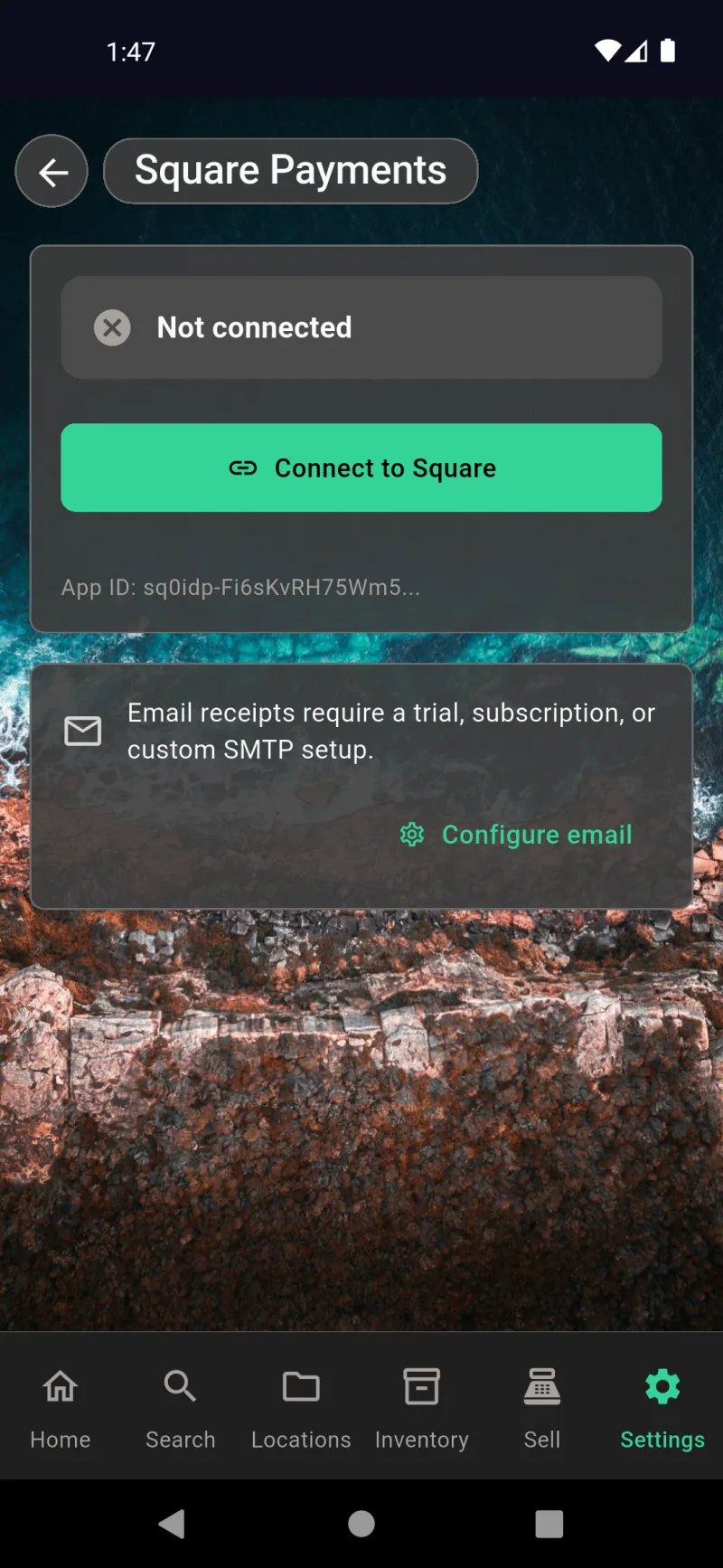
Abre la pantalla de Square Payments en Configuración → Ventas → Square Payments para conectar lectores de tarjetas y habilitar los recibos por correo electrónico. Toca Conectar con Square para ejecutar el flujo de OAuth y seleccionar una ubicación — una vez conectado, se muestra el ID de la aplicación como referencia de soporte. El panel de correo que aparece a continuación es el puente para la entrega de recibos: los recibos por correo electrónico requieren una suscripción activa (para que el servicio de correo integrado Where The Bleep pueda enviar en tu nombre) o tu propio servidor SMTP. Toca Configurar correo electrónico para ir directamente a la pantalla de Opciones de correo electrónico.
Opciones de correo electrónico
Opciones de correo electrónico determina quién entrega realmente los recibos. Selecciona Servicio de correo de Where The Bleep para enviar desde receipts@wherethebleep.app — esta es la opción más sencilla y solo requiere una prueba o suscripción activa. Selecciona SMTP personalizado para enviar desde tu propio dominio ingresando el host, puerto, TLS, nombre de usuario, contraseña y dirección de remitente; puedes ejecutar Probar conexión y Enviar correo de prueba directamente desde el formulario. El banner de suscripción activa en la parte inferior confirma que la ruta de correo de WTB está habilitada.
Qué reciben los clientes
Esto es lo que tu cliente realmente recibe — un correo transaccional limpio de Where The Bleep <receipts@wherethebleep.app> (o tu propia dirección de remitente con SMTP personalizado) con el número de recibo, artículos, cantidades y subtotal. El cuerpo del correo se genera en el servidor en el idioma que el comprador seleccionó en la pantalla de agradecimiento para el cliente, usando el idioma de tu aplicación como alternativa si no eligió ninguno. Una línea en el pie de página le recuerda al destinatario que el recibo fue enviado a su solicitud, por si no reconoce al remitente.
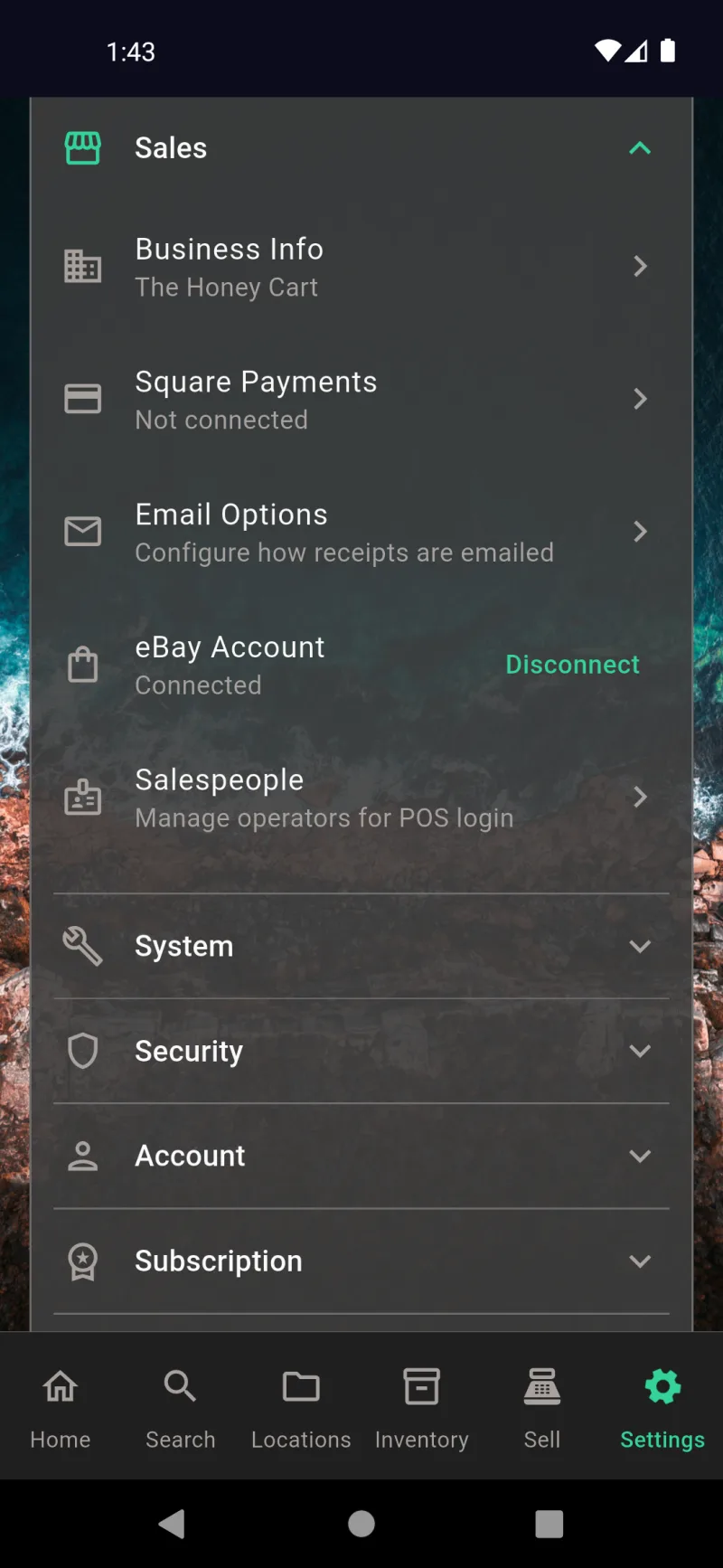
Cifrado y seguridad
webDocsEncryptionSlide1Title
El cifrado y la seguridad de la cuenta se distribuyen en tres pestañas de Configuración. La pestaña Ventas gestiona las credenciales del lado empresarial: Square Payments, eBay y correo electrónico. Las claves de cifrado, el desbloqueo biométrico, la autenticación en dos pasos y las verificaciones de certificados se encuentran una pestaña más abajo, en Seguridad. Tu identidad de inicio de sesión, contraseña y eliminación de cuenta están en Cuenta. Esta primera diapositiva es tu mapa: cada pantalla de esta sección se encuentra detrás de uno de esos tres encabezados, y normalmente solo los visitarás cuando configures la aplicación o realices algún cambio más adelante.
Configuración → Seguridad
La sección Seguridad en Configuración contiene los tres controles principales para proteger tus datos. Cifrado y seguridad abre los controles maestros de tu bóveda cifrada de extremo a extremo, la biometría y la frase de recuperación. Autenticación en dos pasos vincula una aplicación de autenticación para agregar un factor adicional al inicio de sesión. Monitoreo de certificados supervisa los certificados TLS de cada API con la que se comunica tu aplicación y alerta sobre cambios inesperados. Cada fila es un acceso directo a una pantalla específica — abre solo las que desees configurar.
Configuración → Cuenta
La sección Cuenta corresponde a tu identidad de inicio de sesión, no a la configuración de cifrado. Contraseña cambia la contraseña que desbloquea la bóveda. Recordarme muestra si el desbloqueo automático está activo y por cuántos días — toca Olvidar para revocarlo en este dispositivo. Cerrar sesión muestra tu correo electrónico actual de sincronización en la nube y detiene la sincronización sin eliminar los datos locales. Eliminar cuenta en la parte inferior (en rojo) es el borrado irreversible.
Square Payments
Square Payments en Configuración → Ventas → Square Payments es una de las integraciones más sensibles en términos de seguridad. El flujo OAuth abre el sitio de Square, autoriza la aplicación y almacena el token de acceso resultante en tu bóveda cifrada — nada se guarda en texto plano. El ID de la aplicación que aparece debajo del botón no es confidencial y solo identifica la integración. La tarjeta de aviso explica que el envío de recibos por correo electrónico requiere un período de prueba de pago, una suscripción o tu propio servidor SMTP.
Exportación de copia de seguridad cifrada
Las copias de seguridad locales desde Ajustes → Sistema → Exportar copia de seguridad se cifran con una contraseña que eliges aquí mismo. La copia de seguridad contiene toda tu base de datos y las imágenes, sellada de modo que nadie — ni siquiera Where The Bleep — pueda abrir el archivo sin esta contraseña. Elige algo seguro y guárdalo en un lugar a salvo. No existe anulación de administrador ni restablecimiento de contraseña para los archivos de copia de seguridad; si la olvidas, la copia de seguridad será irrecuperable.
Restaurar copia de seguridad
La restauración invierte la exportación. Selecciona un archivo de copia de seguridad e introduce la misma contraseña que usaste al crearlo, y la aplicación lo descifrará y reemplazará los datos actuales de este dispositivo. Así es como migras a un teléfono nuevo o reviertes los cambios tras una importación incorrecta. La redacción es intencionada — la restauración es destructiva en el dispositivo donde se ejecuta, así que realízala en una instalación nueva o después de exportar primero tu estado actual.
Cifrado y seguridad
Ajustes → Seguridad → Cifrado y seguridad es el panel de control principal de tu bóveda de conocimiento cero. El banner verde azulado en la parte superior confirma que el cifrado está activo — cada elemento, foto y campo sincronizado con la nube se sella antes de salir del dispositivo. Ver frase de recuperación muestra tu copia de seguridad BIP39 de 24 palabras; imprímela o anótala y guárdala en un lugar seguro para poder restaurar la bóveda si olvidas tu contraseña. La Zona de peligro roja en la parte inferior contiene el proceso irreversible de eliminación de cuenta.
Autenticación de dos factores
La autenticación de dos factores añade una segunda capa sobre tu contraseña — un código de 6 dígitos generado por una aplicación de autenticación que se renueva cada 30 segundos. Desde Ajustes → Seguridad → Autenticación de dos factores, toca Configurar aplicación de autenticación, escanea el código QR con Google Authenticator, Authy, 1Password o Microsoft Authenticator, e introduce el primer código para confirmar. Una vez activada, iniciar sesión en un nuevo dispositivo requiere tanto tu contraseña como un código actualizado de la aplicación — de modo que ni siquiera una contraseña filtrada es suficiente.
Supervisión de certificados
La supervisión de certificados (en Ajustes → Seguridad → Supervisión de certificados) registra la huella digital del certificado TLS de cada punto de conexión de la API la primera vez que la aplicación se conecta, luego lo verifica periódicamente y te avisa si cambia de forma inesperada — una señal clásica de un ataque de intermediario. Toca Ejecutar todas las verificaciones para actualizar bajo demanda. Cada tarjeta muestra el emisor, la fecha de vencimiento, la huella digital y las fechas en que el certificado se vio por primera y última vez para puntos de conexión como Supabase y tu proveedor de IA.
Cambiar contraseña
Cambia tu contraseña de cifrado en cualquier momento desde Ajustes → Cuenta → Contraseña. Las nuevas contraseñas deben tener al menos 12 caracteres. Activa Cerrar sesión en otros dispositivos si estás cambiando la contraseña porque sospechas de una filtración: todos los demás dispositivos vinculados deberán iniciar sesión de nuevo con la nueva contraseña antes de poder sincronizar. El botón inferior te lleva a la entrada de la frase de recuperación en caso de que hayas perdido la contraseña actual y necesites omitirla con tu copia de seguridad de 24 palabras.
Cerrar sesión en la sincronización en la nube
Cerrar sesión solo detiene la sincronización en la nube: tus artículos, fotos y ubicaciones locales permanecen en el dispositivo exactamente como estaban, por lo que puedes seguir trabajando sin conexión. Puedes volver a iniciar sesión más tarde con el mismo correo electrónico y contraseña, y tu bóveda cifrada se reconectará a la nube. Usa esta opción si vas a ceder el teléfono temporalmente o si quieres dejar de enviar cambios a otros dispositivos vinculados sin borrar nada.
Eliminar cuenta
La eliminación de la cuenta es la opción extrema y se encuentra en Configuración → Cuenta → Eliminar cuenta. El primer paso verifica tu contraseña de cifrado para que un ladrón con un teléfono desbloqueado no pueda activarla. El paso 2 te obliga a escribir una frase de confirmación antes de ejecutar el borrado. La eliminación destruye cada elemento, foto, documento, copia en la nube y clave de cifrado vinculada a la cuenta — de forma permanente y sin posibilidad de recuperación por parte de ningún administrador. El aviso en color turquesa en la parte inferior recuerda que un archivo de copia de seguridad local aún puede restaurarse después de la eliminación si guardaste uno previamente.
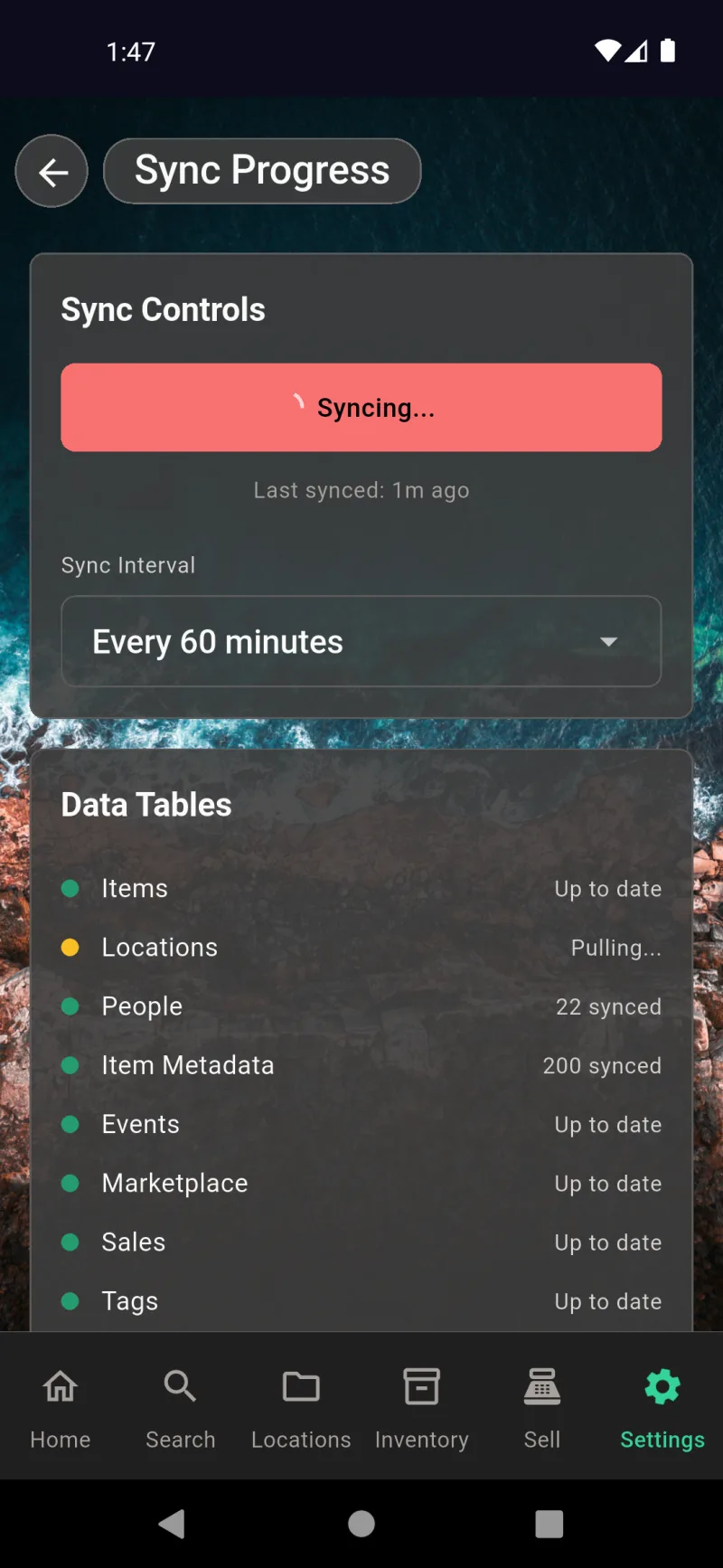
Sincronización en la nube
Observa la Sincronización en Tiempo Real
Abre Configuración → Sistema → Progreso de sincronización para ver exactamente lo que está haciendo tu teléfono en este momento. El gran botón Sincronizando… también funciona como interruptor de emergencia — tócalo de nuevo para detener una sincronización en curso. Debajo de él, Intervalo de sincronización te permite elegir entre duración de batería y frecuencia de actualización, desde cada pocos minutos hasta solo manual. La lista Tablas de datos muestra el estado de cada tabla con un punto de color — verde cuando está al día, amarillo mientras se descarga o sube, además de los recuentos por tabla para que sepas cuánto se transfirió en la última sincronización.
Dispositivos y cuenta
Desplázate hacia abajo y encontrarás el acceso directo al Registro de sincronización, la lista de tus Dispositivos conectados y la tarjeta de cuenta. Cada dispositivo muestra su plataforma, la versión de la aplicación y si es el que tienes en mano (Este dispositivo), activo recientemente o visto por última vez hace días. Toca el menú de tres puntos para renombrar un teléfono o cerrar su sesión de forma remota. La tarjeta inferior confirma con qué correo electrónico has iniciado sesión y te ofrece un botón de Cerrar sesión: esto detiene la sincronización en este dispositivo pero mantiene tus datos locales intactos.
Registro de sincronización y conflictos
Toca Registro de sincronización para abrir un historial completo de cada envío, recepción y conflicto. Cada entrada tiene una marca de tiempo y está etiquetada con la tabla que afectó: entradas como pullLocations fetched 66 rows o Pushed 519, pulled 104, 0 conflicts te indican exactamente qué cambió y si algo falló. El icono de papelera en la parte superior borra el historial una vez que hayas visto lo que necesitas. Esta es la pantalla que debes compartir con soporte si la sincronización parece estar atascada o si los datos entre dispositivos no coinciden.
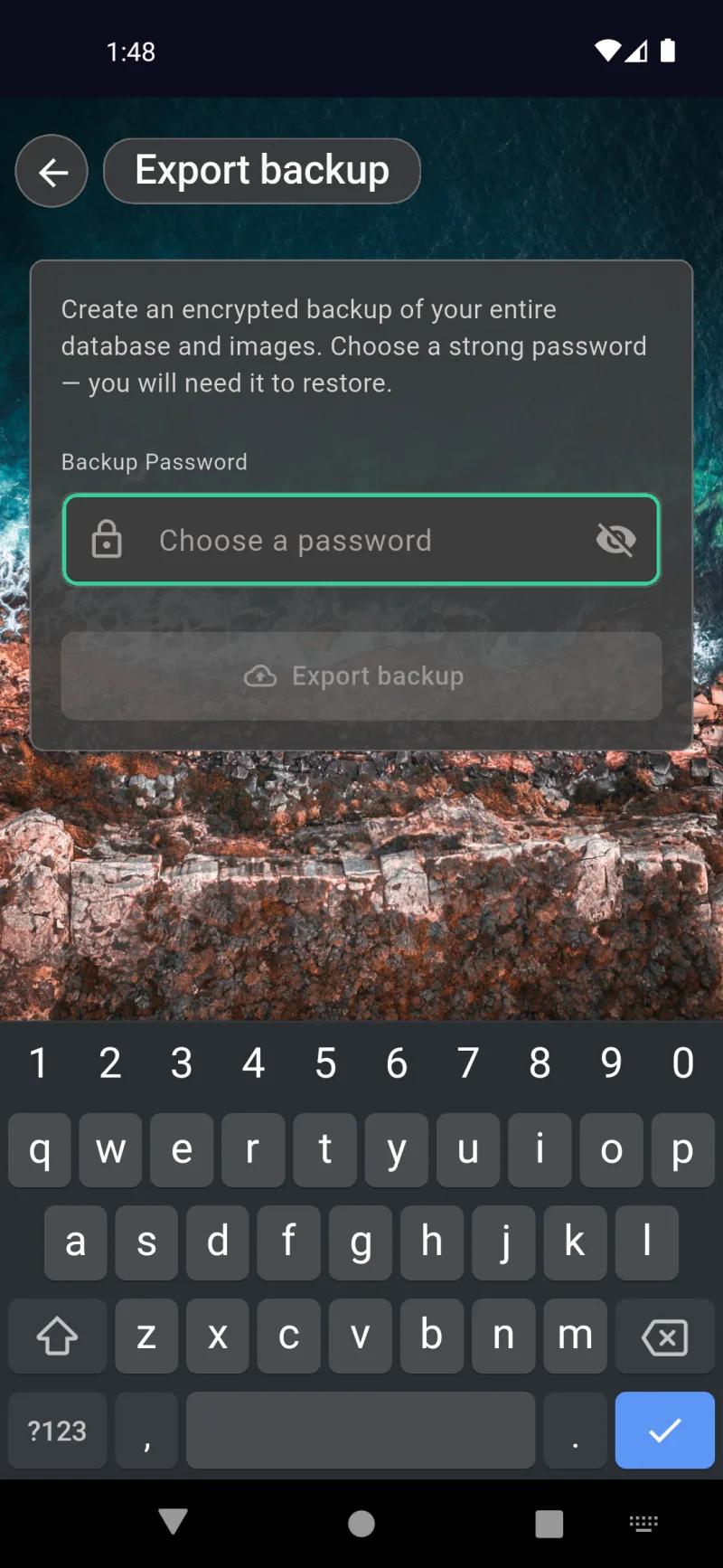
Copia de seguridad y restauración
Copia de Seguridad Local Cifrada
Accede a esta opción desde Configuración → Sistema → Exportar copia de seguridad. La aplicación crea un único archivo .bak que contiene tu base de datos SQLite completa junto con todas las imágenes de artículos y ubicaciones, y lo cifra con la contraseña que elijas. Elige una contraseña segura — no existe ningún método de recuperación si la olvidas, ya que la contraseña es la única clave. Después de tocar Exportar copia de seguridad, el diálogo de guardado del sistema te permite guardar el archivo en cualquier lugar al que tu dispositivo tenga acceso: almacenamiento local, una tarjeta SD, Google Drive, iCloud o una transferencia USB. Guarda al menos una copia fuera del dispositivo.
Restaurar Desde Archivo de Copia de Seguridad
Desde Configuración → Sistema → Restaurar copia de seguridad, selecciona el archivo .bak que exportaste e introduce la contraseña utilizada en ese momento. La restauración es destructiva — sobrescribe tu base de datos actual y la carpeta de imágenes con el contenido del archivo, por lo que se perderán todos los artículos, ventas o fotos añadidos desde esa copia de seguridad. Cuando finaliza la restauración, la aplicación se cierra automáticamente para volver a abrirse con los datos nuevos. Este proceso también sirve para migrar todo el contenido de un teléfono antiguo a uno nuevo.
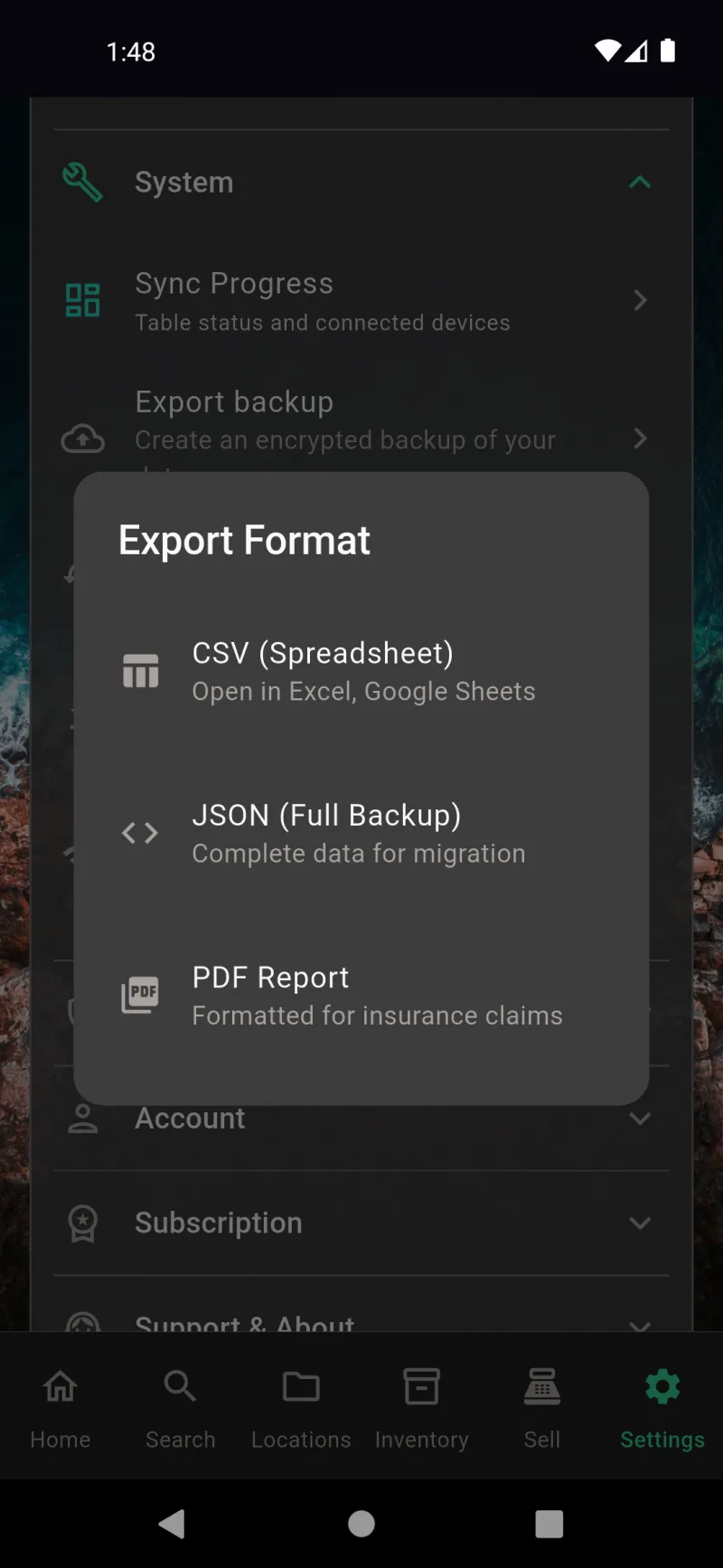
Exportación de datos e informes
Selecciona un formato de exportación
Toca Ajustes → Sistema → Exportar mis datos y este cuadro de diálogo te preguntará cómo quieres organizar tus datos al exportarlos. CSV (Hoja de cálculo) agrupa artículos, ubicaciones, personas, categorías, etiquetas, listados del mercado y ventas en archivos separados que puedes abrir en Excel o Google Sheets, ideal para análisis puntuales o importaciones únicas en otro lugar. JSON (Copia de seguridad completa) escribe el conjunto de datos completo en un archivo estructurado, la opción adecuada si estás migrando a un nuevo dispositivo o quieres una instantánea compatible con desarrolladores. Informe PDF genera un documento formateado con fotos, valores y descripciones, diseñado para entregarse directamente a un perito de seguros tras una pérdida. Si el cifrado está activado, se te pedirá primero la contraseña, y en la siguiente pantalla podrás optar por incluir imágenes de artículos y documentos en el archivo.
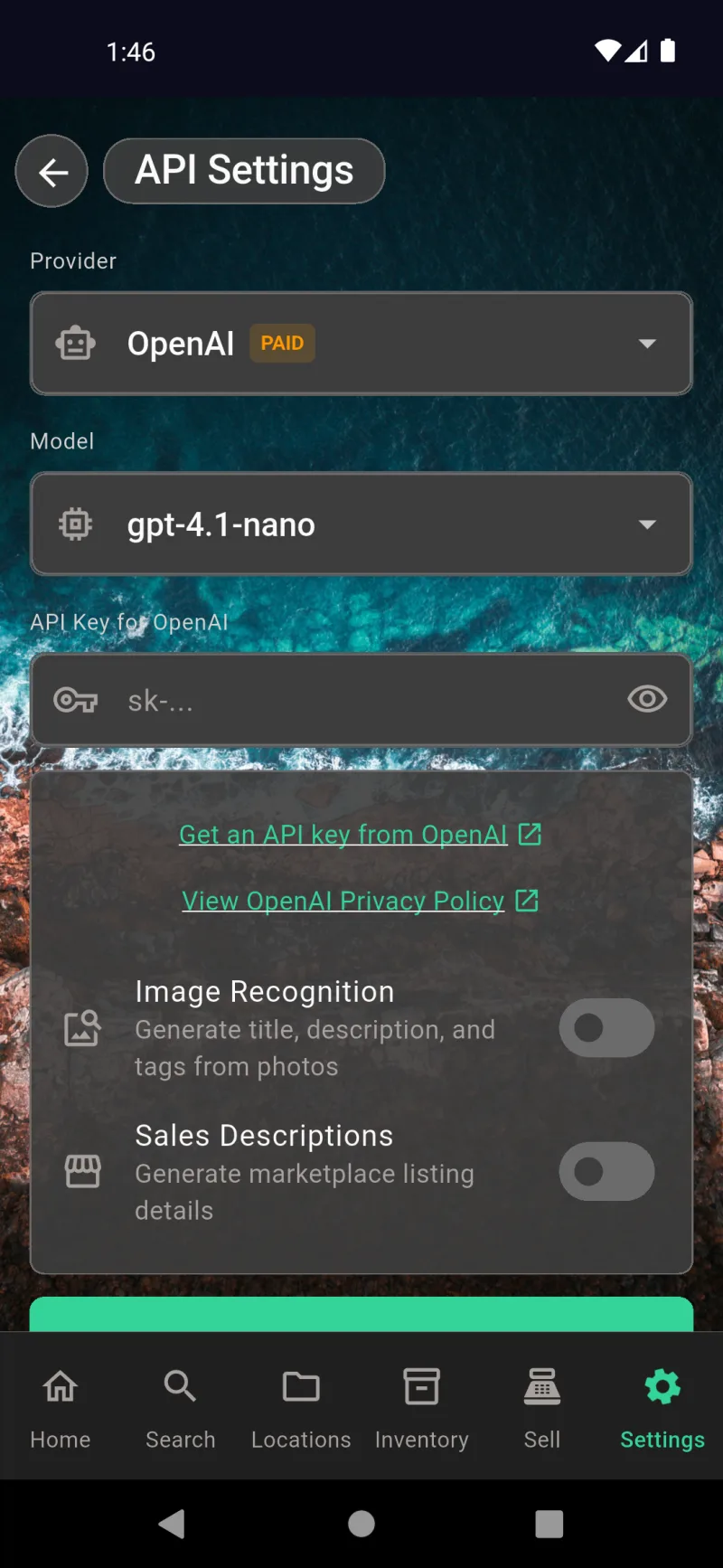
Descripciones con IA
webDocsAiDescriptionsSlide1Title
Selecciona tu Proveedor, elige un Modelo y pega tu clave de API — el icono de ojo oculta o muestra lo que escribiste. La etiqueta PAID identifica los proveedores que cobran, mientras que las opciones gratuitas llevan un distintivo verde. Toca Obtener una clave de API de OpenAI para abrir la página de registro en tu navegador, o Ver la Política de Privacidad de OpenAI para saber qué hace cada proveedor con tus datos. Activa Reconocimiento de Imágenes para que la IA rellene automáticamente el nombre, la descripción y las etiquetas a partir de las fotos de los artículos, y Descripciones de Ventas para redactar anuncios en el mercado. Ambas opciones están desactivadas por defecto hasta que guardes una clave. Encuéntralo en Configuración → Funciones → Configuración de API de IA.
Ajusta Cómo la IA Describe los Artículos
El menú desplegable Preset de prompt te ofrece las opciones Conciso, Detallado o Personalizado — cambia entre ellas o escribe tus propias instrucciones en el campo Instrucciones del prompt. El prompt conciso predeterminado le indica a la IA que se centre en el objeto principal en el centro de la foto y describa lo que ES, no lo que hace, lo que mantiene los nombres generados breves y útiles. Usa el icono de micrófono para dictar prompts personalizados más largos. Toca Guardar prompt para aplicar tus cambios a cada futura ejecución de reconocimiento de imágenes. Encuéntralo en Configuración → Funciones → Configuración de prompt de IA.
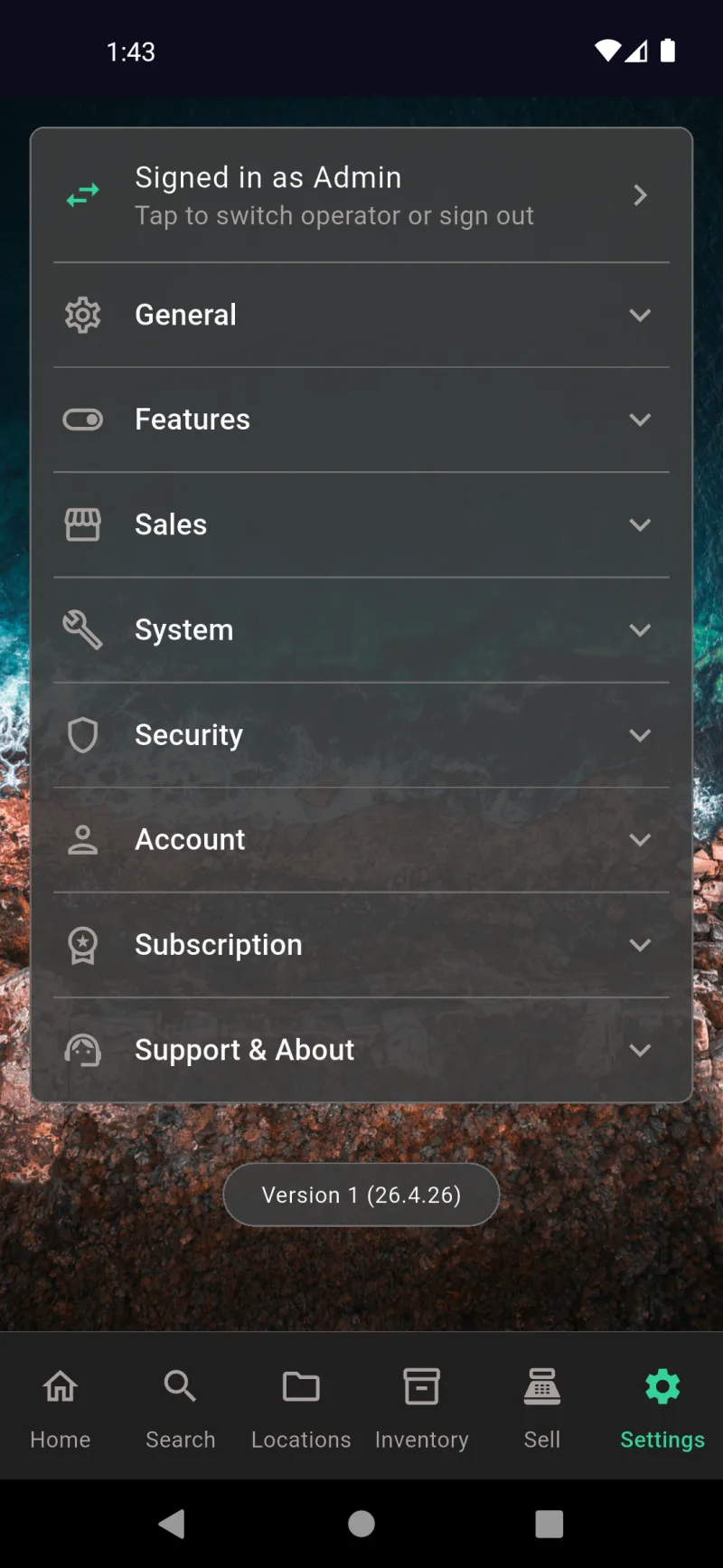
Configuración
Inicio de configuración
Configuración es tu panel de control: cada preferencia, integración y acción de cuenta se encuentra detrás de una de estas ocho secciones desplegables. El banner en la parte superior muestra si has iniciado sesión como Administrador o como operador, y tocarlo te permite cambiar de perfil o cerrar sesión. El número de versión en la parte inferior es el que deberás indicar al reportar errores al soporte.
Sección General
General es la sección de preferencias visuales y personales. Administra tu lista de Personas (destinatarios de préstamos), sigue el modo claro/oscuro de tu teléfono, bloquea la orientación vertical, cambia los Fondos y las Imágenes de mascota, desliza la Opacidad del panel para hacer las tarjetas más o menos translúcidas, personaliza los Sonidos y elige un Idioma. Nada aquí afecta tus datos, solo el aspecto y la experiencia de la aplicación.
Sección de Funciones
Funciones es donde activas y desactivas subsistemas completos. Desactiva Inventario si solo usas la app para el seguimiento de almacenamiento personal, oculta la pestaña Ventas si no vendes nada, o desactiva Ventas en Línea si los marketplaces no son lo tuyo — la barra de navegación se actualiza al instante. Debajo de los interruptores encontrarás enlaces a Vistas de Categoría, Opciones de Impresión y las dos pantallas de configuración de IA.
Sección de Ventas
Ventas alberga las integraciones que hacen funcionar el comercio — Información del Negocio para el nombre y la dirección que aparecen en los recibos, Pagos Square para el procesamiento de tarjetas, Opciones de Correo Electrónico para el envío de recibos, Cuenta de eBay para listados en marketplace y Vendedores para gestionar los accesos de operadores. Esta sección solo se muestra cuando Ventas está habilitado en Funciones.
Sección de Sistema
Sistema es la sección de datos e infraestructura. Progreso de Sincronización muestra qué se está sincronizando y qué dispositivos están conectados. Exportar copia de seguridad y Restaurar copia de seguridad gestionan instantáneas cifradas de la base de datos completa. Exportar Mis Datos genera CSV, JSON o PDF para análisis o seguros. Conectividad diagnostica problemas de red haciendo ping a cada servicio externo.
Sección de Seguridad
Seguridad cubre el aspecto criptográfico. Cifrado & Seguridad gestiona tus claves de cifrado de extremo a extremo y tu frase de recuperación. Autenticación de Dos Factores añade un código de aplicación autenticadora además de tu contraseña. Monitoreo de Certificados supervisa los certificados TLS de los endpoints de API que usa la app, para que un ataque de intermediario no pase desapercibido.
Sección de Cuenta
Cuenta es la sección por usuario. Contraseña rota tu contraseña de cifrado. Recordarme muestra si el desbloqueo automático biométrico está activo y cuántos días quedan — toca Olvidar para borrarlo. Cerrar Sesión desconecta de la sincronización en la nube sin borrar los datos locales, y Eliminar Cuenta destruye permanentemente todo lo vinculado a la cuenta.
Sección de Suscripción
Suscripción muestra el estado de tu plan actual — cuenta regresiva de prueba gratuita, suscripción activa o vencida — y un botón Ver Planes que lleva directamente a la pantalla de actualización. Mientras estés en período de prueba, aquí podrás ver cómo van disminuyendo los días. Una vez que te suscribas, esta sección se convierte en tu panel de facturación.
Soporte y Acerca de
Soporte y Acerca de es la sección de ayuda e información legal. Soporte abre el formulario de contacto para preguntas o reportes de errores. Política de Privacidad, Términos de Servicio y Acuerdo de Licencia de Usuario Final abren los documentos correspondientes en tu navegador — útil para cumplimiento normativo, auditorías o cuando simplemente quieres saber a qué acordaste.
Personas
La lista de Personas es el mismo listado de destinatarios que viste en el panel de inicio, accesible aquí en Configuración → General → Personas. Toca cualquier contacto para editar su teléfono, correo electrónico, dirección, relación o notas. El botón verde con el signo más crea una nueva persona, y el cuadro de búsqueda en la parte superior filtra mientras escribes — muy útil cuando tu lista de prestatarios supera el tamaño de la pantalla.
Fondos
Fondos te permite cambiar la foto o degradado que aparece detrás de cada pantalla. El Modo Claro y el Modo Oscuro tienen sus propias configuraciones para que la app sea legible en cualquier tema. Elige entre los fondos de pantalla incluidos o toca Elegir imagen para usar uno de tu galería. Combinado con el control deslizante de opacidad del panel, así es como personalizas la app a tu gusto.
Imágenes de mascota
La mascota es el pequeño personaje que aparece por la app — y puedes cambiarlo según la hora del día. Establece una imagen diferente para Mañana, Tarde, Noche y Madrugada, o toca Restablecer para volver a los valores predeterminados. El tamaño recomendado es de 120×120 píxeles, pero la app redimensionará automáticamente lo que subas. Las imágenes cuadradas quedan mejor.
Tonos de sonido
La pantalla de Sonidos te permite elegir el audio que se reproduce para cada evento de la app — escaneo exitoso, artículo añadido, venta completada, error de escaneo. Cada categoría tiene su propia lista de tonos (Bip clásico, Campanilla suave, Chirrido rápido, Pulso cálido, Bip retro, Eco suave, Doble toque). Toca cualquier sonido para previsualizarlo. Desactiva el interruptor principal Activar sonidos cuando necesites silencio.
Categorías de sonido
Contraída, la pantalla de Sonidos muestra las cuatro categorías de eventos que puedes personalizar. Cada una se expande en su propia lista de tonos, de modo que el bip que confirma el escaneo de un código de barras puede ser distinto de la campanilla que celebra una venta completada. Combínalos hasta que el audio de respuesta se adapte a tu forma de usar la app.
Idioma
Idioma reemplaza el idioma predeterminado del sistema por una configuración regional específica. La app incluye traducciones para más de una docena de idiomas, entre ellos árabe, chino (simplificado), neerlandés, inglés, francés, alemán, hindi, indonesio e italiano. Elige Predeterminado del sistema para seguir el idioma configurado en tu teléfono. El cambio surte efecto de inmediato — no es necesario reiniciar.
Vistas de categoría
Vistas de categoría controlan qué campos aparecen en las pantallas de detalle de artículo para cada categoría. Libros, Ropa, Coleccionables, Electrónica, Muebles, Deportes, Herramientas y Otros tienen cada uno su propio preajuste, más un valor predeterminado de respaldo para todo lo que no esté categorizado. Toca una categoría para agregar, ocultar o reordenar campos — desactiva Autor para Muebles, muestra ISBN para Libros, etc.
Opciones de impresión
Opciones de impresión establece los valores predeterminados para las etiquetas QR: tamaño de papel (1×2-5/8 o 2×4), diseño vertical u horizontal, escala de fuente para el nombre del destino y el código de identificación, visibilidad de la ruta de navegación y un margen superior para ajustar con precisión la alineación de la hoja. Estos valores predeterminados se aplican a cada hoja de etiquetas que imprimas hasta que los cambies, así que dedica un momento aquí una sola vez y evita los ajustes en cada impresión.
Configuración de API de IA
Configuración de API de IA es donde introduces tu propia clave API para OpenAI, Anthropic, Google o cualquiera de los otros proveedores compatibles. Elige un proveedor, elige un modelo (gpt-4.1-nano es una excelente opción económica predeterminada), pega tu clave y activa Reconocimiento de imágenes para completar artículos automáticamente desde fotos y Descripciones de venta para redactar el texto de los anuncios. Los enlaces llevan directamente a la página de claves del proveedor y a su política de privacidad.
Configuración de prompts de IA
Configuración de prompts de IA te permite ajustar las instrucciones que sigue la IA al describir tus artículos. Elige un preajuste (Conciso, Detallado, Mercado) o escribe el tuyo propio — el ejemplo aquí mantiene las descripciones centradas en el objeto y evita la narración. El ícono del micrófono en el campo de prompt incluso te permite dictar las instrucciones. Pulsa Guardar prompt y todas las futuras descripciones de IA seguirán tu estilo.
Información del negocio
Información del negocio almacena el nombre del establecimiento, dirección, teléfono, correo electrónico, ID fiscal y código postal que se imprimen en los recibos e informes PDF. Solo el nombre del negocio y el código postal son obligatorios; el resto es opcional, pero aparece en los documentos dirigidos al cliente cuando se completan. El campo de código postal también es el que usan eBay y otros mercados para calcular los gastos de envío en sus listados.
Pagos con Square
Pagos con Square es el puente entre el carrito de la aplicación y los lectores de tarjetas de Square. Toque Conectar con Square para autenticarse con OAuth en su cuenta de Square; una vez conectado, las opciones Lector de tarjetas y Tarjeta manual se activan al finalizar la compra. El aviso al pie de página es importante: el envío de recibos por correo electrónico requiere una suscripción activa o una configuración SMTP personalizada en Opciones de correo electrónico.
Opciones de correo electrónico
Opciones de correo electrónico selecciona el servidor de correo que envía los recibos a los clientes. El servicio predeterminado Where The Bleep mail service envía desde receipts@wherethebleep.app y requiere una prueba o suscripción activa. SMTP personalizado le permite conectar su propio servidor (Gmail, SendGrid, el servidor de correo de su empresa) y omitir completamente el requisito de suscripción.
Vendedores
Vendedores gestiona los perfiles de operador que aparecen en la pantalla de inicio de sesión del punto de venta. El estado vacío que ve aquí es lo que aparece antes de haber añadido a nadie; una vez que toque Añadir vendedor para crear al menos un operador, la aplicación comenzará a solicitar un perfil y un PIN cada vez que la abra en modo de ventas. Cada operador tiene permisos independientes y un registro de auditoría.
Progreso de sincronización
Progreso de sincronización es el panel de estado en tiempo real de la sincronización en la nube. El panel de controles de sincronización muestra el estado actual, la hora de la última sincronización y un menú desplegable para cambiar la frecuencia con que la aplicación envía y recibe datos. Debajo, cada tabla de datos informa su estado individual: Actualizado, Descargando o un recuento de filas sincronizadas. Si algo se bloquea, este es el primer lugar donde buscar.
Dispositivos conectados
Desplázate hacia abajo en Progreso de sincronización y verás la tarjeta Dispositivos conectados que muestra todos los teléfonos, tabletas y computadoras de escritorio con sesión iniciada en tu cuenta, con una insignia que identifica el dispositivo actual. Toca el menú junto a cualquier otro dispositivo para cerrar su sesión de forma remota. El pie de página muestra tu cuenta de sincronización y un botón Cerrar sesión que desconecta este dispositivo de la nube, manteniendo los datos locales intactos.
Registro de sincronización en la nube
El Registro de sincronización en la nube es el historial de diagnóstico de cada sincronización. Cada entrada muestra la operación, la fecha y hora, y un breve estado: recuentos de extracción/envío, totales de filas cifradas y resoluciones de conflictos. La mayor parte del tiempo nunca lo consultarás, pero cuando la sincronización falla, este registro es lo que enviarás al soporte técnico. El icono de la papelera elimina las entradas antiguas.
Exportar copia de seguridad
Exportar copia de seguridad crea una instantánea cifrada y protegida con contraseña de toda tu base de datos: elementos, ubicaciones, personas, fotos y todo lo demás. Elige una contraseña segura (la necesitarás para restaurar), toca Exportar copia de seguridad y la aplicación guardará un único archivo que podrás almacenar en la nube, enviarte por correo electrónico o mover a otro dispositivo. Sin la contraseña, nadie puede leerlo. Incluido tú.
Restaurar copia de seguridad
Restaurar copia de seguridad vuelve a cargar uno de esos archivos exportados en la aplicación. Introduce la contraseña utilizada al exportar, selecciona el archivo y la restauración reemplazará todos los datos actuales con la instantánea. Úsala cuando migres a un teléfono nuevo, recuperes un dispositivo borrado o quieras revertir un error. No hay fusión: es un reemplazo completo.
Exportar mis datos
Exportar mis datos abre este selector de formato. CSV te ofrece una hoja de cálculo que puedes abrir en Excel o Google Sheets, ideal para auditorías de inventario o informes puntuales. Copia de seguridad completa JSON es un volcado completo de datos para migración o análisis detallado. Informe PDF genera un documento con formato adecuado para reclamaciones de seguros. Los tres formatos no están cifrados, así que maneja los archivos con cuidado.
Conectividad
Conectividad ejecuta diagnósticos en tiempo real sobre los servicios de los que depende la aplicación: tu conexión a internet, el backend de Supabase y el servicio de sincronización, además de un resumen de tu estado de suscripción. Toca Ejecutar todas las verificaciones para comprobar todo a la vez, o pulsa el icono de actualización de cada fila para verificar un único punto de conexión. Cuando algo no funcione bien, esta pantalla te indica si el problema es local o externo.
Cifrado y Seguridad
Cifrado & Seguridad es el centro de control del cifrado de extremo a extremo. El banner verde confirma que tus datos están protegidos. Ver frase de recuperación muestra la copia de seguridad de 24 palabras con la que puedes recuperar tu cuenta si olvidas tu contraseña; imprímela, guárdala sin conexión y trátala como dinero en efectivo. La Zona de peligro al final enlaza con la eliminación permanente de la cuenta.
Autenticación de Dos Factores
Autenticación de dos factores añade un segundo factor de inicio de sesión además de tu contraseña. Toca Configurar aplicación de autenticación para escanear un código QR con Google Authenticator, Authy, 1Password o cualquier aplicación TOTP; a partir de entonces necesitarás un código de seis dígitos de esa aplicación para iniciar sesión. Se recomienda ampliamente si sincronizas con la nube.
Supervisión de Certificados
Supervisión de certificados vigila los certificados TLS en cada punto de conexión de la API con la que se comunica la aplicación (Supabase, OpenAI, etc.). Registra el emisor, la fecha de vencimiento, la huella digital y las fechas de primera y última detección, y señala cualquier cambio inesperado, que es exactamente lo que se observaría durante un ataque de intermediario. Toca Ejecutar todas las verificaciones para actualizar, o el icono de actualización de cada punto de conexión para uno en concreto.
Cambiar contraseña
Cambiar contraseña rota tu contraseña de cifrado. Ingresa la actual, elige una nueva (12+ caracteres), confírmala y, opcionalmente, activa Cerrar sesión en otros dispositivos si sospechas que tu contraseña anterior fue comprometida; esto obliga a todos los demás dispositivos con sesión iniciada a volver a autenticarse con la nueva. ¿Olvidaste la contraseña actual? El enlace en la parte inferior inicia la recuperación mediante tu frase de 24 palabras.
Cerrar sesión
Tocar Cerrar sesión en la sección Cuenta muestra esta confirmación. Cerrar sesión desconecta el dispositivo de la sincronización en la nube, pero tus datos locales permanecen intactos: elementos, ubicaciones, fotos, todo. Puedes volver a iniciar sesión en cualquier momento con el mismo correo electrónico y contraseña para reanudar la sincronización. Esta no es una acción destructiva; es solo una pausa.
Eliminar cuenta
Eliminar cuenta es la opción definitiva: destruye permanentemente cada elemento, foto, registro de sincronización y clave de cifrado vinculados a tu cuenta. La pantalla te guía por el proceso de verificación paso a paso, comenzando con tu contraseña de cifrado. El consejo destacado en la parte inferior es tu red de seguridad: si tienes un archivo de copia de seguridad local guardado, puedes restaurar desde él después de la eliminación. De lo contrario, esta acción es irreversible.
Actualizar a Pro
Actualizar a Pro es la propuesta de suscripción: Sincronización en la nube, Cifrado de extremo a extremo, Acceso multidispositivo y Copia de seguridad automática en la nube son las cuatro funciones principales. El banner de cuenta regresiva en la parte superior muestra cuántos días de prueba quedan. La cuadrícula completa de planes (niveles de 5/10/20 dispositivos, precios mensuales y anuales) se encuentra más abajo en esta misma pantalla.
Soporte
Soporte te ofrece dos formas de contactar al equipo: toca la tarjeta de contacto para abrir tu aplicación de correo con la dirección support@wherethebleep.app ya ingresada, o completa el formulario integrado con nombre, asunto (Pregunta general, Informe de error, Solicitud de función, etc.) y mensaje. Tu correo electrónico de cuenta está prellenado. Ambas rutas llegan al mismo buzón, así que usa la que te resulte más cómoda.
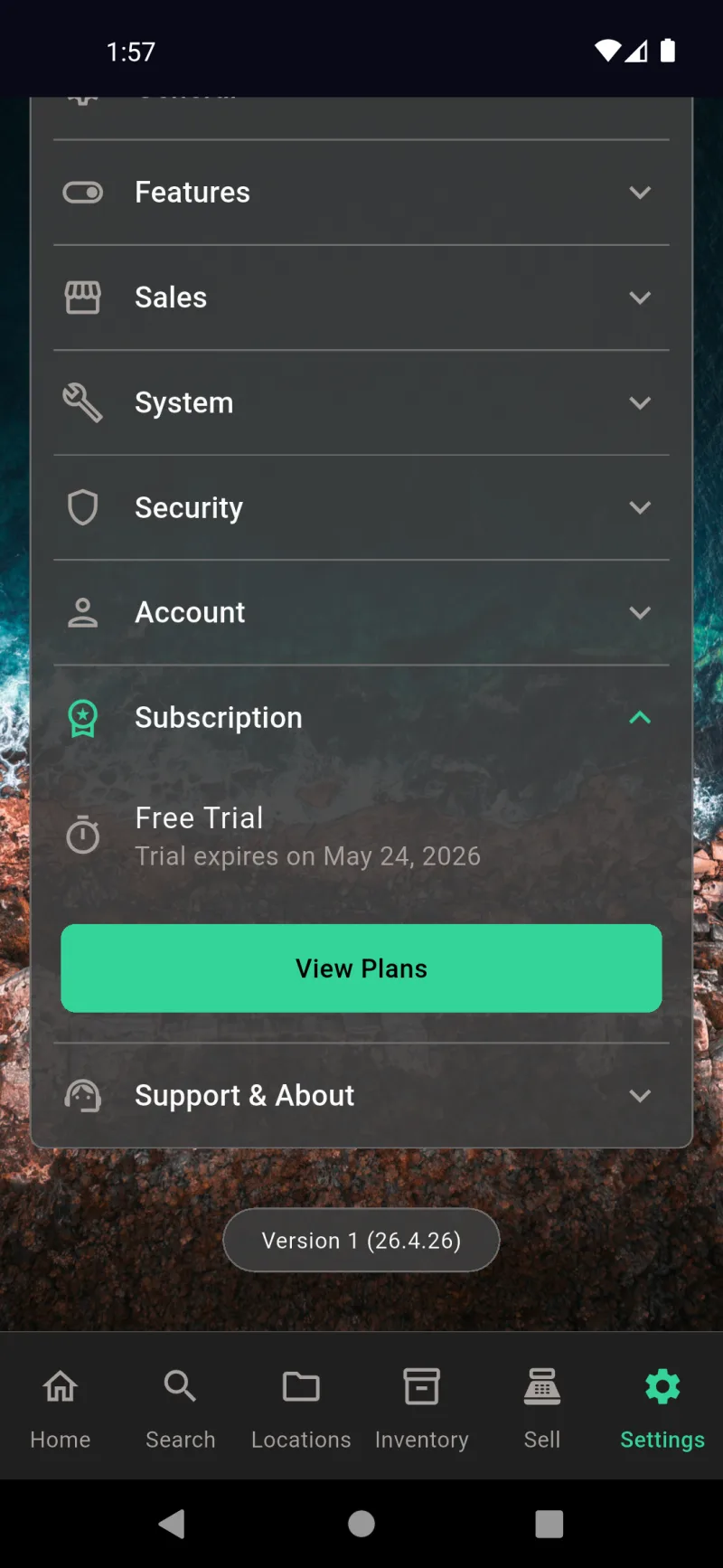
Suscripciones
Estado de Suscripción
Abre Configuración → Suscripción para ver tu situación actual. Las nuevas instalaciones comienzan con una prueba gratuita de 30 días de todas las funciones de sincronización — el panel muestra la fecha exacta de vencimiento para que no haya sorpresas. Toca Ver Planes para abrir la pantalla de actualización en cualquier momento, ya sea que estés en período de prueba, ya suscrito o que tu suscripción haya vencido. Todo lo demás en la aplicación funciona sin suscripción; el plan de pago solo desbloquea las funciones de Sincronización en la Nube.
Beneficios Pro
Actualizar a Pro se abre con un banner principal de Sincronización en la Nube y tu contador de prueba — "28 días restantes en tu prueba gratuita. Suscríbete para seguir sincronizando." Debajo, cuatro beneficios explican exactamente lo que obtienes: Sincronización en la Nube entre dispositivos, Cifrado de Extremo a Extremo antes de que tus datos salgan del teléfono, Acceso Multidispositivo desde teléfono, tablet o escritorio, y Copia de Seguridad Automática en la Nube. La propuesta es transparente — son funciones exclusivas de sincronización, no un muro de pago para el resto de la aplicación.
La Misma Propuesta, en Cualquier Dispositivo
En cualquier dispositivo fuera del período de prueba, la misma pantalla de actualización se carga sin el banner de cuenta regresiva — solo el banner principal de Sincronización en la Nube y los cuatro beneficios. Como los planes están vinculados a tu cuenta (no al dispositivo), comprar desde un teléfono desbloquea la sincronización en todos los dispositivos asociados. Desplázate hacia abajo para ver los precios por nivel de dispositivo.
Elige Tu Plan
Tres niveles, elegidos según cuántos dispositivos necesitas sincronizar. 5 Dispositivos a $39.99/año ($3.33/mes) está marcado como Mejor Valor y preseleccionado — también hay una opción mensual de $3.99 en el mismo nivel. 10 Dispositivos a $74.99/año y 20 Dispositivos a $149.99/año cubren hogares más grandes o pequeñas empresas. Los planes anuales muestran el precio mensual equivalente para que puedas compararlo con la opción mensual sin tener que hacer cálculos.
Continuar, Restaurar, Gestionar
Continuar te lleva a la pantalla de pago de tu plataforma — Apple o Google gestiona el cargo, y tu suscripción queda vinculada a esa cuenta de la tienda. Restaurar Compras recupera una suscripción existente en un dispositivo nuevo o tras reinstalar la app. La letra pequeña detalla la renovación automática (cancela al menos 24 horas antes de que finalice el período) y enlaza directamente a la configuración del dispositivo para gestionar o cancelar. Los enlaces a la Política de Privacidad, los Términos de Servicio y el EULA completan la pantalla.