Dokümantasyon
Where The Bleep'teki her ekran, özellik ve düğme için eksiksiz bir kılavuz. Herhangi bir bölüme atlamak için içindekiler tablosunu kullanın.
Başlangıç Sihirbazı
Where The Bleep'e Hoş Geldiniz
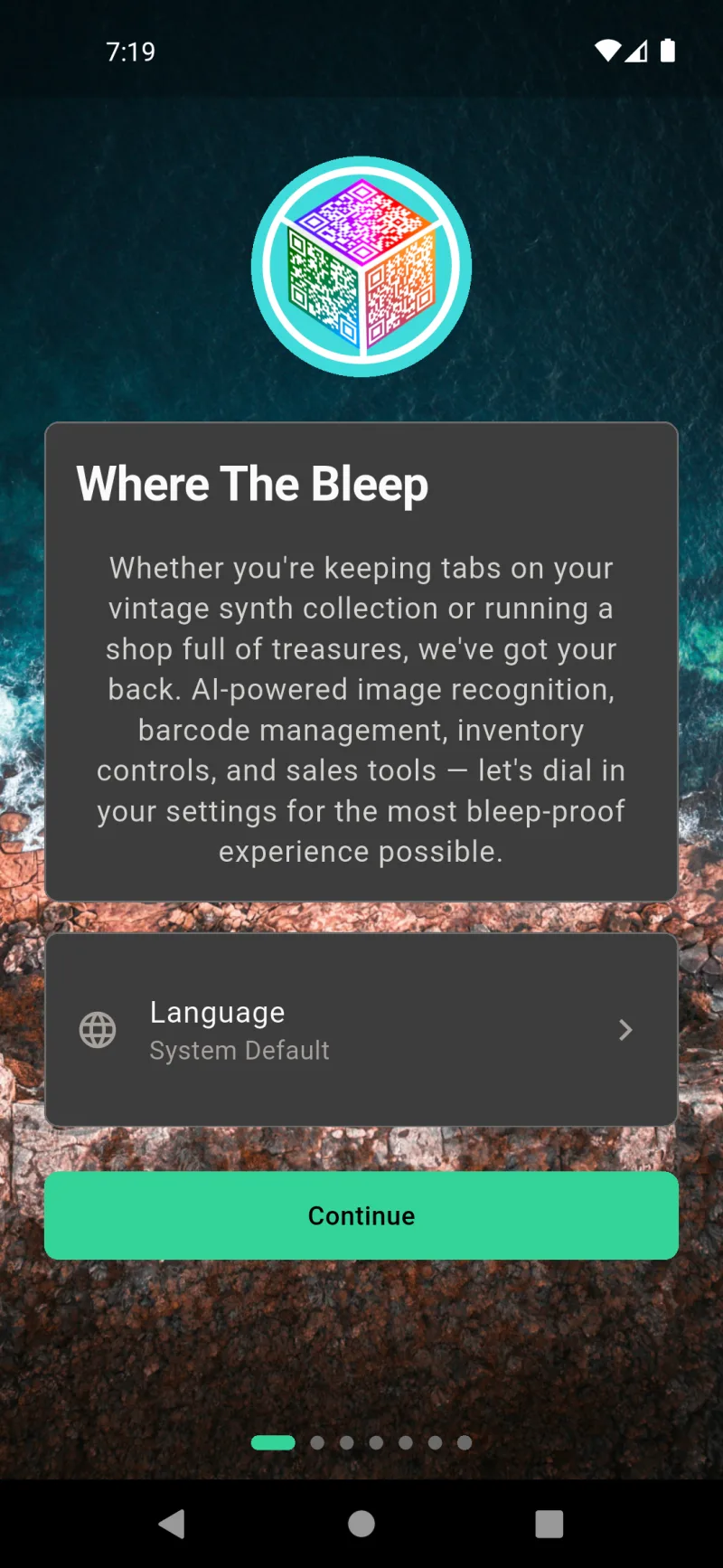
İlk açılışta sizi kısa bir giriş ve bir dil kutucuğu karşılar. Uygulama varsayılan olarak telefonunuzun sistem dilinde başlar — istediğiniz dile geçmek için Dil kutucuğuna dokunun. Hazır olduğunuzda, uygulamayı gerçekten nasıl kullanmayı planladığınıza göre ayarlayan hızlı beş dakikalık kurulumu başlatmak için Devam'a dokunun.
Dilinizi Seçin
Dil kutucuğuna dokunmak, uygulamanın desteklediği tüm dillerin kendi adlarıyla alfabetik olarak sıralandığı tam listeyi açar. Birini seçin; uygulama hemen o dilde yeniden yüklenir. Mükemmel seçimi yapmak için endişelenmeyin — daha sonra Ayarlar → Dil bölümünden değiştirilebilir.
Sizi Buraya Ne Getirdi?
Sihirbaz, ihtiyaç duymadığınız özellikleri gizleyebilmek için uygulamayı ne amaçla kullandığınızı sorar. Yanlış bir cevap yoktur; siz bir şey seçene kadar İleri düğmesi gri kalır — bu yalnızca bu önemli seçimi atlamamanızı sağlamak içindir.
Seçim Yapabileceğiniz Üç Profil
Personal Keeper, evdeki eşyalarınızı takip etmek içindir. Inventory Pro, dükkan sahipleri için barkod tarama, stok sayımı ve yeniden sipariş uyarıları ekler. The Full Bleep, satışlar, ödemeler ve satış noktasını da kapsar — eksiksiz paket. Birini seçip İleri düğmesini açmak için üzerine dokunun. Her özellik daha sonra Ayarlar → Özellikler bölümünden açılıp kapatılabilir; dolayısıyla bu bir başlangıç noktasıdır, bağlayıcı bir karar değil.
Yapay Zeka Süper Güçleri
Bunlar, yazma zamanından tasarruf etmenizi sağlamak için yapay zeka kullanan isteğe bağlı özelliklerdir. Her ikisi de varsayılan olarak kapalıdır — katılıp katılmamayı siz seçersiniz. Gerçekten çalışabilmeleri için bir API anahtarına ihtiyaç duyarlar; sihirbaz, bu anahtarı nereye ekleyeceğinizi son ekranda hatırlatır.
Görüntü Tanıma ve Satış Açıklamaları
Görüntü Tanıma, bir eşyanın fotoğrafını çekmenize ve yapay zekanın bir isim önererek ayrıntıları doldurmasına olanak tanır — cebinizde küçük bir kütüphaneci gibi. Satış Açıklamaları, bir ürünü satışa koyduğunuzda akılda kalıcı ilan metni oluşturur. İstediğinizi etkinleştirmek için kartına dokunun; yeşil kenarlık ve onay işareti özelliğin açık olduğunu doğrular.
Kendinize Özel Yapın
Where The Bleep, içeriği özelleştirilebilir bir arka plan görüntüsünün üzerine çizer. Varsayılan panel opaklığı %100'dür — maksimum okunabilirlik için tamamen katı paneller. Aşağıdaki kaydırıcı, yarı saydam panelleri önizlemenizi sağlar: sürükleyin ve bu ekranın gerçek zamanlı olarak değiştiğini izleyin.
Panel Opaklığı Önizlemesi
Daha şeffaf bir görünüm için sola kaydırın — arka plan fotoğrafınız ve Bleep maskotu panellerin arkasından görünür. Dikkat dağıtmayan, katı paneller için sağa kaydırın. Değişiklik tüm uygulamaya anında yansır. Arka plan görüntüsü ve maskot istediğiniz zaman Ayarlar → Görünüm bölümünden değiştirilebilir.
Kilitleyelim mi?
Where The Bleep, tüm envanter verilerinizi cihazınızdan ayrılmadan önce uçtan uca şifreleyebilir. Şifreleme açıkken yalnızca siz verilerinizi okuyabilirsiniz — biz bile göremeyiz. Şimdi etkinleştirmek için Şifrelemeyi Etkinleştir seçeneğini açın. Atlarsanız, şifrelemeyi daha sonra Ayarlar → Güvenlik bölümünden etkinleştirebilirsiniz.
Tasarım Gereği Çevrimdışı Öncelikli
Where The Bleep çevrimdışı öncelikli çalışır — verileriniz doğrudan bu cihazda saklanır. Ürün eklemek, QR kodları taramak veya işinizi yürütmek için internet bağlantısı gerekmez; her şey uçak modunda da çalışır. Diğer cihazlarla senkronizasyon isteğe bağlıdır ve yalnızca envanterinizin birden fazla telefon veya tablette kullanılabilir olmasını istiyorsanız gereklidir.
Çok Cihazlı Senkronizasyon
Ayrıntıları genişletmek için Birden fazla cihazda senkronize etmek ister misiniz? seçeneğine dokunun. Where The Bleep aboneliğiyle envanteriniz tüm cihazlarınızda gerçek zamanlı olarak senkronize kalır — telefonunuzda bir ürün ekleyin, kısa süre sonra tabletinizde görün. Senkronizasyon aynı zamanda çok kullanıcılı girişleri etkinleştirerek bir satış ekibinin tek bir envanteri paylaşmasına olanak tanır. Abonelik ayrıntıları Ayarlar → Abonelik altında yer alır.
Hazırsınız!
Son sihirbaz ekranı, yaptığınız seçimlere göre sonraki adımları özetler. Her kart, 'Ayarlar → Yapay Zeka Ayarları → API Ayarları bölümünde yapay zeka anahtarınızı ekleyin' veya 'Ayarlar → Özellikler → Square Ayarları altında Square okuyucunuzu eşleştirin' gibi hızlı bağlantı hatırlatıcılarıdır. Göz gezdirin, ardından Ana Sayfa panosuna ulaşmak için Hadi Başlayalım düğmesine dokunun.
Kişiselleştirilmiş Kontrol Listeniz
Tüm önerileri görmek için özet kartı kaydırın. Kartlar yalnızca geçerli olduklarında görünür — örneğin, yapay zeka anahtarı hatırlatıcısı yalnızca yapay zeka özelliklerini etkinleştirdiyseniz görünür. Alttaki Özelliklerinizi İnce Ayarlayın seçeneği, sihirbazı yeniden yapmadan herhangi bir özelliğin Ayarlar → Özellikler bölümünden daha sonra değiştirilebileceğini hatırlatır.
Şifrelemeyi Ayarlayın
Şifrelemeyi etkinleştirdiyseniz, Hadi Başlayalım seçeneğine dokunmak sizi ana ekrandan önce doğrudan şifreleme kurulum akışına götürür. Verilerinizin tek anahtarı olacak güçlü bir parola oluşturacaksınız — verileriniz bulutla eşitlenmeden önce bu cihazda şifrelenir, dolayısıyla yalnızca siz şifresini çözebilirsiniz.
Parolanızı Oluşturun
Bir parola girin ve onaylayın. Uzunluk, karışık harf, rakam ve özel karakter ekledikçe güç çubuğu dolar. Hedef Güçlü seviyeye ulaşmaktır — bu, parolanın aşağıda listelenen tüm gereksinimleri karşıladığı anlamına gelir. Aynı parolayı her iki alana da yazın; onay alanındaki yeşil çerçeve eşleştiğini gösterir.
Parola Gereksinimleri
Beş gereksinimin her biri karşılandığında yeşile döner: en az 12 karakter, küçük harf, büyük harf, rakam ve özel karakter. Alttaki turuncu uyarıyı ciddiye alın — parolanızı unutur ve kurtarma ifadenizi kaybederseniz verileriniz kalıcı olarak silinir. Tüm gereksinimler karşılandığında Devam Et seçeneğine dokunun.
Kurtarma İfadenizi Kaydedin
Sonraki ekranda 24 kelimelik bir kurtarma ifadesi gösterilir — parolanızı unutmanız durumunda tek yedek seçeneğiniz. Göz simgesine dokunarak ifadeyi görünür hale getirin, ardından yazdırın veya PDF olarak kaydedin ve güvenli bir yerde saklayın (ateşe dayanıklı bir kutu, bir parola yöneticisi, bu telefon olmayan herhangi bir yer). Kurulumu Tamamla düğmesi, siz kaydetmeden ve onaylamadan etkinleşmez.
PDF'yi Kaydetme
PDF olarak kaydet'e dokunmak telefonunuzun dosya seçicisini açar. Kurtarma ifadesi where_the_bleep_recovery_phrase.pdf olarak dışa aktarılır. Hatırlayacağınız bir yere — ve özel bir yere kaydedin. Bu dosyayı nakit para gibi değerlendirin: sahip olan herkes verilerinizin şifresini çözebilir.
Kaydettiğinizi Onaylayın
İfadeyi yazdırdıktan veya kaydettikten sonra onay kutusuna kadar aşağı kaydırın. Bu ifade olmadan şifrenizi unutmanız durumunda verilerinizin kurtarılamayacağını kabul etmek için işaretleyin. Size yardımcı olamayacağız — ve uçtan uca şifrelemenin tüm amacı da budur.
Kurulumu Tamamla
Kutu işaretlendiğinde Kurulumu Tamamla yeşile döner. Şifreleme akışını tamamlamak ve ana ekrana gitmek için dokunun. Verileriniz artık bu cihazda ve bulutla her senkronize edildiğinde şifrelenerek saklanır — yalnızca şifreniz (veya kurtarma ifadeniz) kilidi açabilir.
İçeri Girdiniz
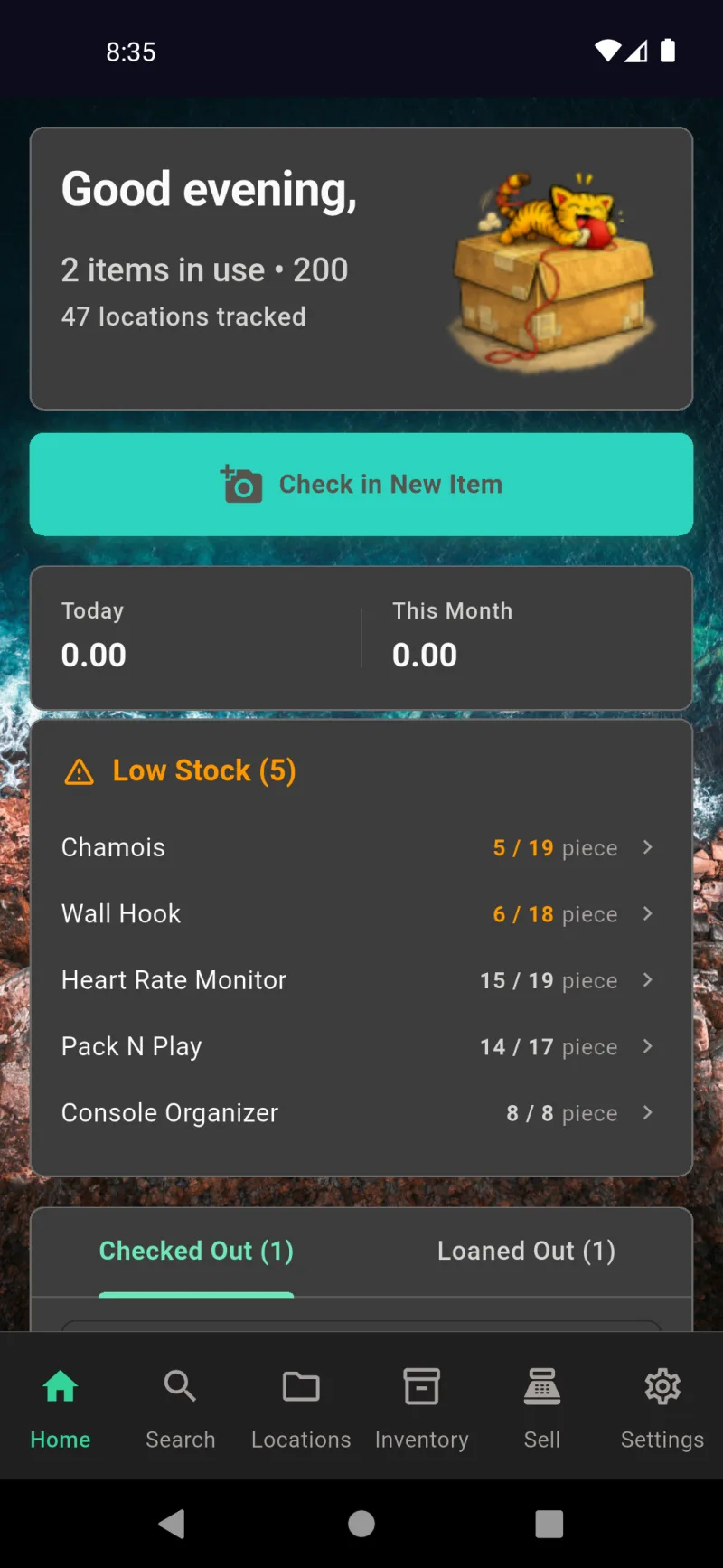
Kurulum tamamlandı. Ana panel sizi hızlı bir istatistik özeti, öğe eklemeye başlamak için büyük bir Yeni Öğe Ekle düğmesi ve olağan yerinde olmayan öğeleri görebileceğiniz teslim alınan/ödünç verilen sekmesiyle karşılar. Alt gezinme çubuğu sizi Arama, Konumlar, Envanter, Sat ve Ayarlar'a götürür — görünür özellikler sihirbazın başında seçtiğiniz profile bağlıdır.
Ana Kontrol Paneli
Ana Sayfa — Günlük Özetiniz
Ana sekme günlük özetinizdir. En üstte günün saatine göre bir karşılama mesajı ve maskot yer alır; yanlarında hızlı istatistikler bulunur: kaç öğenin teslim alındığı, toplamda kaç öğeyi takip ettiğiniz ve kaç depolama konumunun mevcut olduğu. Büyük Yeni Öğe Giriş Yap düğmesinin altında, satışlar etkinleştirildiğinde bugünkü ve bu ayki net satış toplamları görünür. Turuncu Düşük Stok kartı, yeniden sipariş noktasına düşmüş veya bu noktanın altına inmiş öğeleri listeler; bu sayede tükenmeden önce stoğunuzu yenileyebilirsiniz. Doğrudan o öğeye gitmek için herhangi bir satıra dokunun.
Teslim Alınan & Ödünç Verilen
Aşağı kaydırırsanız iki sekme göreceksiniz: Teslim Alınan ve Ödünç Verilen. Teslim Alınan, yanınıza aldığınız şeyleri takip eder — bavuldaki bir yemek kitabı, kamyondaki aletler — tam konum izi ve aldığınız tariyle birlikte. Ödünç Verilen ise başkalarına teslim ettiğiniz şeyleri takip eder. Öğeyi açmak ve İade Et / Taşı seçeneğiyle depoya geri almak ya da şu anki konumunu güncellemek için herhangi bir satıra dokunun. Nerede olması gerektiği yerde olmayan şeyleri hatırlamanın en hızlı yolu budur.
Ara — Her Şeyi Hızla Bulun
Arama sekmesi, sahip olduğunuz her öğenin alfabetik dizinidir. Her satır bir küçük resim, tam konum izi (Ev › Mutfak › Kiler › Alt Raf) ve mevcut durumu gösterir. Filtrelemek için yazın veya sesle aramak için mikrofon simgesine dokunun. Duruma göre daraltmak için başlıktaki sıralama ve filtreleme düğmelerini, etiket taramak ve eşleşen öğeye doğrudan gitmek için QR simgesini kullanın. Öğeyi hatırladığınız ama nereye koyduğunuzu unuttuğunuzda başvuracağınız yerdir.
Konumlar — Depolama Haritanız
Konumlar sekmesi, her şeyin bulunduğu yerin haritasıdır — Ev, Garaj, Ofis ve içlerindeki her raf, çekmece ve kutu. Bir üst öğeyi genişleterek alt öğelerini görebilir ya da belirli bir noktaya gitmek için arama çubuğunu (sesli destek ile) kullanabilirsiniz. Göz simgesi basılmamış etiket vurgusunu açıp kapatır, klasör-artı simgesi yeni konum ekler ve yazıcı simgesi toplu etiket yazdırır. Her satırın üç nokta menüsü, alt konum eklemenize, düzenlemenize, taşımanıza veya silmenize olanak tanır. Taşıma Sürecinde bölümü, taşınma aşamasındaki öğeler için ayrılmıştır.
Envanter — Miktarları Takip Et
Envanter sekmesi, birden fazla adet sakladığınız şeyler — malzemeler, stok, parçalar — içindir. Başlık, takip edilen öğeleri, tüm konumlardaki toplam birimleri ve kaç tanesinin azaldığını gösterir. Sekmeler Tümü, Düşük Stok veya Stokta Yok olarak filtreler. Kayan QR düğmesi envanter tarayıcısını açar; bu sayede yeni stok alabilir veya raf sayımını yazmadan gerçekleştirebilirsiniz. Envanter yalnızca Ayarlar → Özellikler → Envanteri Etkinleştir altında etkinleştirildiğinde görünür.
Satış — POS Kasası
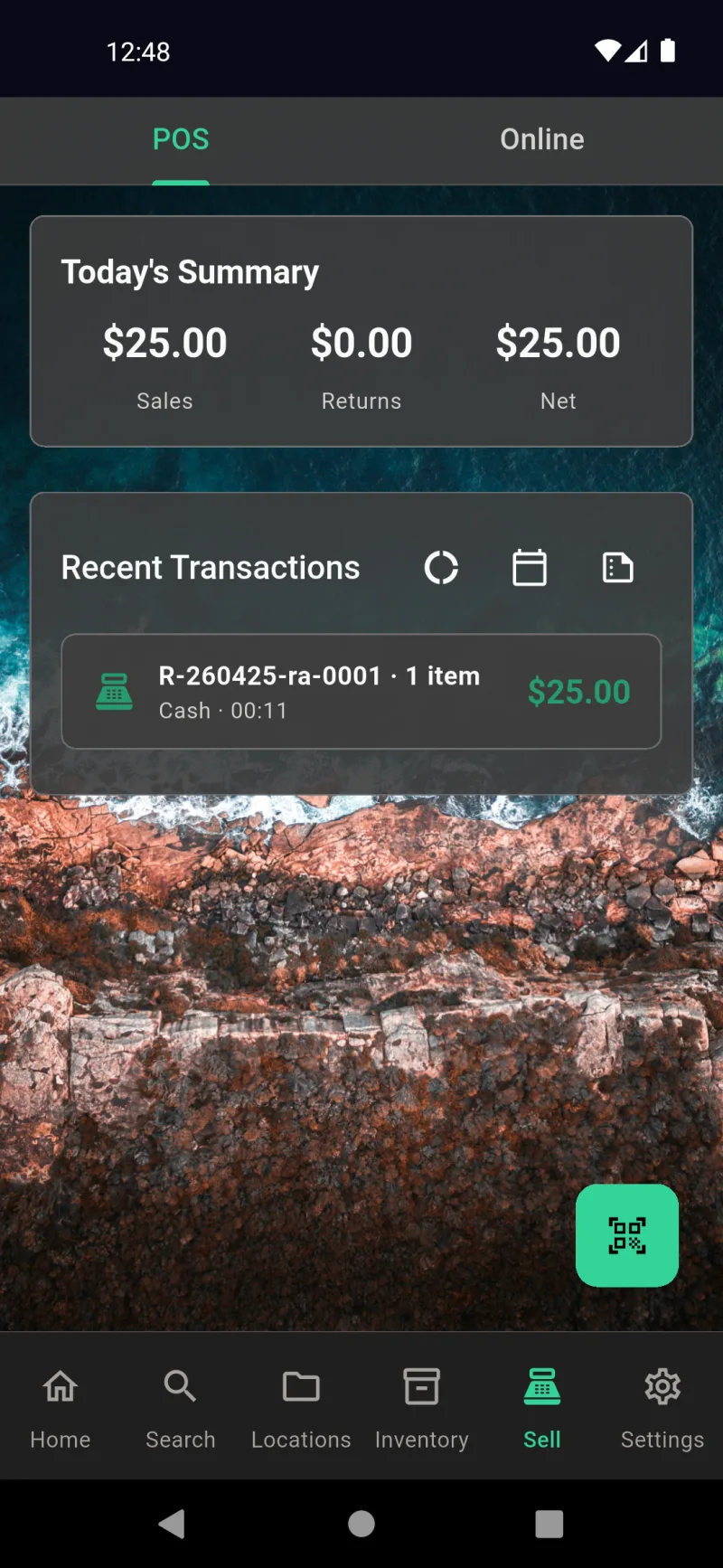
Satış sekmesinde üstte iki alt sekme bulunur: POS ve Çevrimiçi. POS, yüz yüze satış kaydınızdır — bugünkü satışlar, iadeler ve net toplamlar üstte, son işlemler hemen altında ve tarayıcıyı açarak sepete ürün eklemenizi sağlayan yeşil bir QR düğmesi mevcuttur. Buradan kart okuyucu, manuel kart, nakit veya harici ödeme ile ödeme alabilirsiniz. Satış sekmesi yalnızca Ayarlar → Özellikler → Satışları Etkinleştir altında satışlar etkinleştirildiğinde görünür.
Satış — Çevrimiçi İlanlar
Pazar yeri ilanlarını yönetmek için Çevrimiçi alt sekmesine geçin. Sarı Satışa ürün ekle düğmesi; envanterinizden bir ürün seçen, hangi pazar yerini (eBay, Facebook Marketplace, Nextdoor ve daha fazlası) kullanacağınızı soran ve fiyatlandırma, ürün durumu ile kategori seçimi konusunda sizi adım adım yönlendiren rehberli bir akış başlatır. Aktif, taslak ve geçmiş ilanların her biri kendi alt sekmesindedir; bu sayede satılan bir ürünü taşındı veya iade edildi olarak işaretlemek tek dokunuş uzağındadır. Bu görünümü Ayarlar → Özellikler → Çevrimiçi Satışları Etkinleştir altında açın.
Ayarlar — Diğer Her Şey
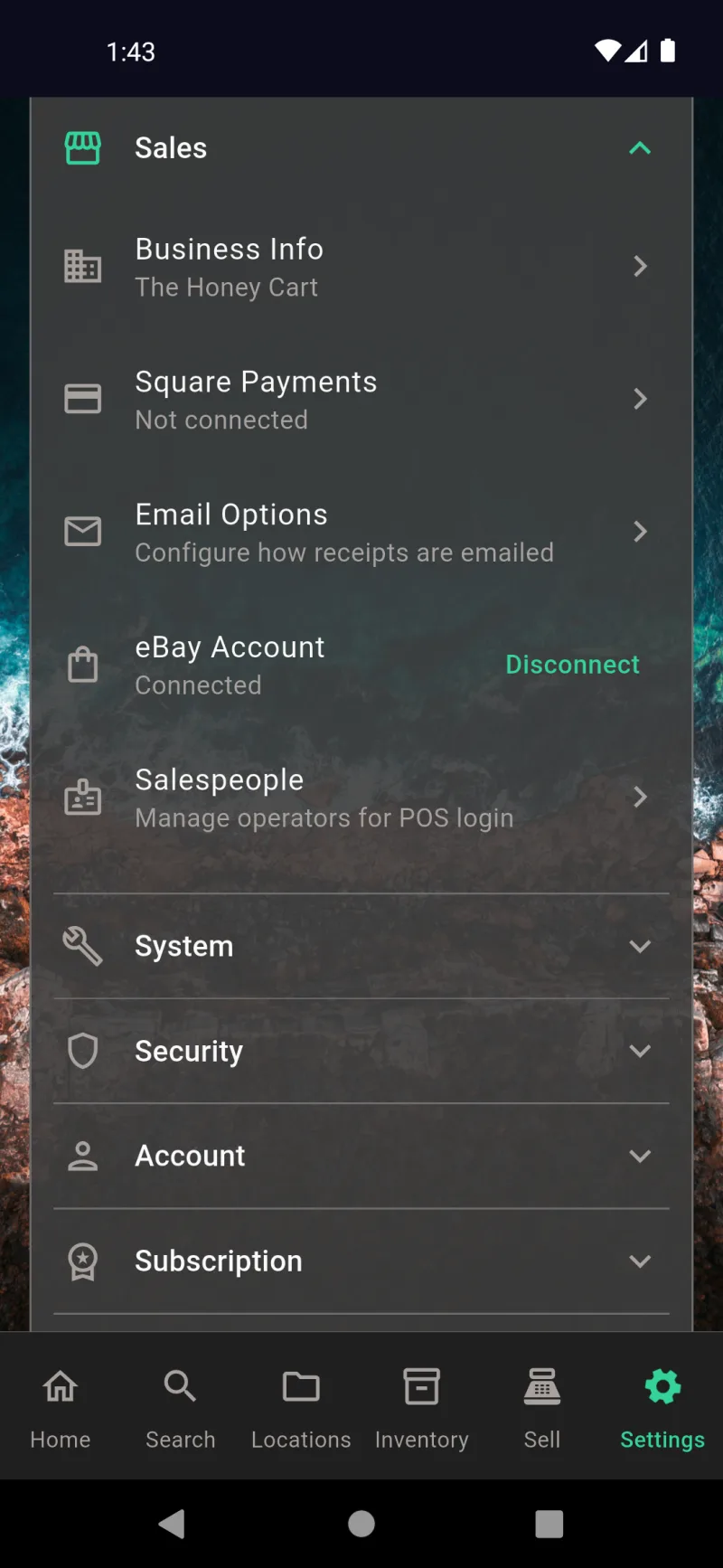
Ayarlar, her şeyin bulunduğu yerdir. Bölümler varsayılan olarak daraltılmıştır, böylece ekran kolayca taranabilir kalır: tema, dil ve kullanıcılar için Genel; envanter, satış, yapay zeka ve yazdırma seçenekleri için Özellikler; işletme bilgileri, Square, e-posta, eBay ve satış temsilcileri için Satış; senkronizasyon, yedekleme ve dışa aktarma için Sistem; şifreleme, 2FA ve sertifikalar için Güvenlik; parola ve çıkış işlemleri için Hesap; deneme süresi durumu ve planlar için Abonelik. Kısıtlı operatörler bu menünün yalnızca sadeleştirilmiş bir sürümünü görür.
Öğe Yönetimi
Ana Ekrandan Öğe Bulma
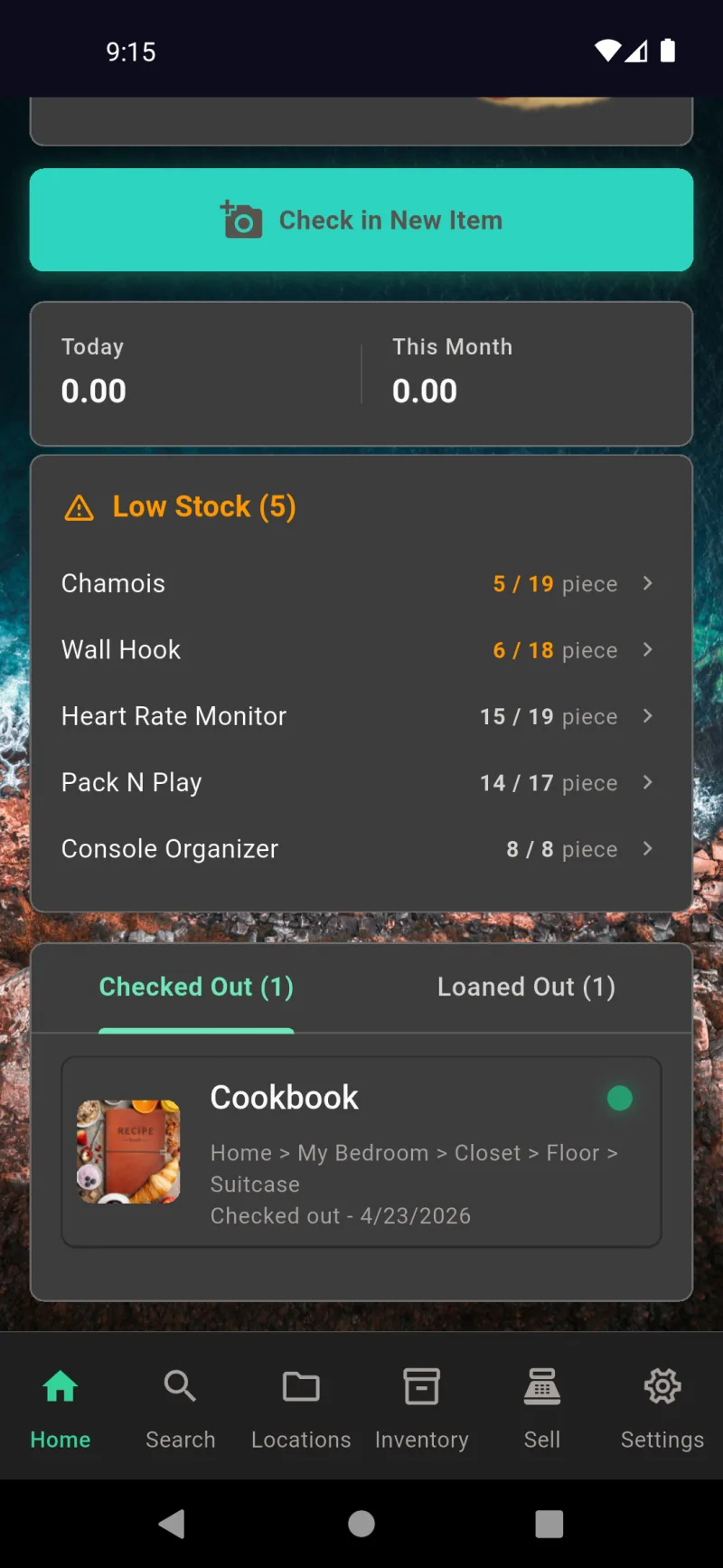
Her öğe, Ana Pano'dan bir dokunuş uzaktadır. Düşük Stok kartı, eşiğinin altındaki takip edilen öğeleri gösterir; Kullanımda sekmesi ise şu anda dışarıda olanları gösterir — burada, tam konum haritası ve kullanıma alım tarihi ile birlikte Yemek Kitabı. Doğrudan o öğenin detay ekranına geçmek için herhangi bir satıra dokunun. Aynı pano, kardeş bir Ödünç Verildi sekmesinde ödünç verilen öğeleri de yönetir.
Öğe Detay Ekranı
Öğe detay ekranı, büyük bir fotoğrafla başlar (silmek için çöp kutusu simgesine, yeniden çekmek için yenile okuna dokunun) ve iki büyük işlem sunar: Kullanıma Al, öğeyi depodan çıkararak kullanımda olduğunu kaydeder; Sat ise Sepete Ekle'yi açar. İşlemlerin altında ek fotoğraflar için Görseller ve tam Öğe Ayrıntıları panellerini açan bir Bilgi düğmesi bulunur. Öğe üzerinde işlem yapmak için ihtiyacınız olan her şeye kaydırma yapmadan ulaşabilirsiniz.
Konum, Durum ve Ödünç Verme
Aşağı kaydırın; öğenin fotoğraf ve haritayla birlikte Konumunu (Ev → Mutfak → Kiler → Orta Raf), mevcut Durumunu ve Açıklamasını göreceksiniz. Turuncu Ödünç Ver düğmesi, öğeleri kişilere ödünç vermek içindir — yalnızca kendiniz kullandığınızı kaydeden Kullanıma Al'dan ayrıdır. Ödünç vermeler kimin aldığını ve ne zaman iade etmesi gerektiğini kaydeder; kullanıma almalar ise bunu kaydetmez.
webDocsItemManagementSlide4Title
webDocsItemManagementSlide4Body
Alıcı Seçin
Ödünç ver seçeneğine dokunmak kişi aramasını açar. Yazmaya başladığınızda liste anında filtrelenir — burada "Sa" yazılması mevcut Sarah Johnson kişisini getirir. Kişi henüz adres defterinizde yoksa, yalnızca adıyla anında eklemek için "Sa" Oluştur seçeneğine dokunun. Telefon, e-posta ve adres bilgilerini daha sonra Ayarlar → Genel → Kişiler bölümünden tamamlayabilirsiniz.
Beklenen İade Tarihi
Alıcıyı seçtikten sonra bir Beklenen iade tarihi belirleyin. Seçici varsayılan olarak bir hafta sonrasını gösterir, bu nedenle genellikle yalnızca onaylamanız yeterlidir — kısa ödünç vermeler için bugüne, uzun ödünç vermeler için ileri tarihe sürükleyin. Ana sayfa panosu bu tarihi kullanarak gecikmiş ödünç vermeleri işaretler ve alıcı, daha sonra İade Et / Taşı seçeneğine dokunduğunuzda zamanında iade ettiği için kredi alır.
Ödünç Verilmiş Öğe
Bir öğe ödünç verildiğinde, turuncu Ödünç ver düğmesinin yerini yeşil İade Et / Taşı düğmesi alır. Tek bir dokunuş iade akışını başlatır — öğeyi geri koyacağınız depolama konumunu seçin ve ödünç verme otomatik olarak kapanır. Ana fotoğraf ve Görseller bölümü normal şekilde çalışmaya devam eder; böylece ödünç verme süresi boyunca herhangi bir değişiklik olduğunda öğenin fotoğrafını veya notlarını güncelleyebilirsiniz.
İade İçin Konumu Tara
İade Et / Taşı seçeneği Konum Tara ekranını açar. Öğeyi anında oraya bırakmak için kamerayı herhangi bir depolama konumundaki QR etiketine yöneltin veya konum ağacınızdan seçmek için Depolama konumuna göz at seçeneğine dokunun. Alttaki son konuma İade Et kısayolu, öğeleri tam olarak geldikleri yere geri koyduğunuzda en hızlı yoldur — tek dokunuşla işiniz biter.
webDocsItemManagementSlide9Title
webDocsItemManagementSlide9Body
Depoya Geri Döndü
Bir ürün ödünçten geri döndüğünde, detay ekranı turuncu eylemi yeniden Teslim Al ve Sat olarak değiştirir — depodaki diğer ürünlerle aynı başlangıç noktası. Buradan fotoğrafa dokunarak değiştirebilir veya döndürebilirsiniz, tam Ürün Detayları panelleri için Bilgi'ye geçebilir ya da yeni bir ödünç işlemi başlatabilirsiniz. Durum, konum ve açıklama tek bakışta görünür; böylece işlem yapmadan önce ürünün hangi durumda olduğunu bilirsiniz.
Sepete Ekle
Herhangi bir öğede Sat seçeneğine dokunun; öğe zaten yüklenmiş olarak Sepete Ekle sayfası açılır. Miktar ayarlayıcısı, gerçekte stokta bulunan miktarla sınırlıdır — burada "1 mevcut" — ve Birim Fiyat alanı düzenlenebilir olduğundan tek seferlik indirimler için kayıtlı fiyatınızı geçersiz kılabilirsiniz. Ara toplam anlık olarak güncellenir. Öğeyi aktif POS oturumuna eklemek için Sepete Ekle'ye dokunun; ödemeyi Sat sekmesinden tamamlayacaksınız.
Öğe Ayrıntıları Menüsü
Öğe Ayrıntıları menüsünü açmak için herhangi bir öğedeki Bilgi düğmesine dokunun. Beş daraltılmış kart, tüm isteğe bağlı alanları düzenler: Ana Bilgi, Sigorta ve Talepler, Yaşam Döngüsü ve Servis, Yasal ve Vergi ile Duygusal Değer. Bunların hiçbiri uygulamayı kullanmak için zorunlu değildir — yalnızca kullanım amacınız için önemli olan bölümleri doldurun (sigorta talepleri, işletme amortismanı, miras takibi vb.). Alttaki kırmızı Envanterden kaldır düğmesi, geri dönüşü olmayan çıkış seçeneğidir.
Ana Bilgi
Ana Bilgi, günlük alanları içerir: ad, açıklama, kategori ve barkod. Stok Takibi geçiş düğmesi, öğeyi eşsiz bir mülkten; miktarlar, düşük stok eşikleri ve stok sayım geçmişiyle takip edilen bir SKU'ya dönüştürür. Kartı düzenleme moduna geçirmek için Bilgiyi Düzenle'ye dokunun — metin alanlarında ses girişi kullanılabilir ve barkodlar yazılmak yerine kamerayla taranabilir.
Sigorta ve Talepler
Sigorta ve Talepler, bir hasar sonrasında eksperin soracağı her şeyi kaydeder: Marka, Model, Seri Numarası, Satın Alma Tarihi, Satın Alma Fiyatı, Güncel Değer, Yenileme Maliyeti ve Sigorta Ek Teminat Ref. Belgeler bölümü, fişleri, ekspertiz raporlarını ve garanti PDF'lerini doğrudan öğeye ekler. Bir talepte bulunmanız gerektiğinde bunu Ayarlar → Sistem → Verilerimi Dışa Aktar yolundan PDF sigorta raporu olarak dışa aktarın.
Yaşam Döngüsü ve Servis
Yaşam Döngüsü ve Servis, bir öğenin nasıl eskidiğini takip eder. Bir sonraki servisi ne zaman yapacağınızı bilmek için Durum, Son Bakım ve gün cinsinden Bakım Aralığı'nı kaydedin. Beklenen Kullanım Ömrü ve Kullanım Sonu Tarihi, yenileme planlamasına yardımcı olur. Garanti ve Servis, son kullanma tarihlerini ve RMA numaralarını saklar; Amortisman ve Değer Artışı ise zaman içinde değeri değişen öğeler için bir model seçer — hem sigorta hem de vergi amaçları açısından kullanışlıdır.
Hukuki, Vergi ve Duygusal
Hukuki ve Vergi, öğeleri İş Varlığı veya Amortismana Tabi Varlık olarak işaretler; Bağış Değeri ve Menşe Ülke alanlarıyla birlikte. Duygusal bölümü insani tarafı kapsar: bir Duygusal Değer notu, öğenin Hediye Edilip Edilmediği (ve kim tarafından), Vesile, serbest biçimli Kişisel Notlar ve bir Aile Yadigarı işareti. İhtiyacınız olmayan her şeyi atlayın — bu kartlar, siz Bilgileri Düzenle'ye dokunana kadar kapalı ve devre dışı kalır.
Konumlar
Depolama Hiyerarşiniz
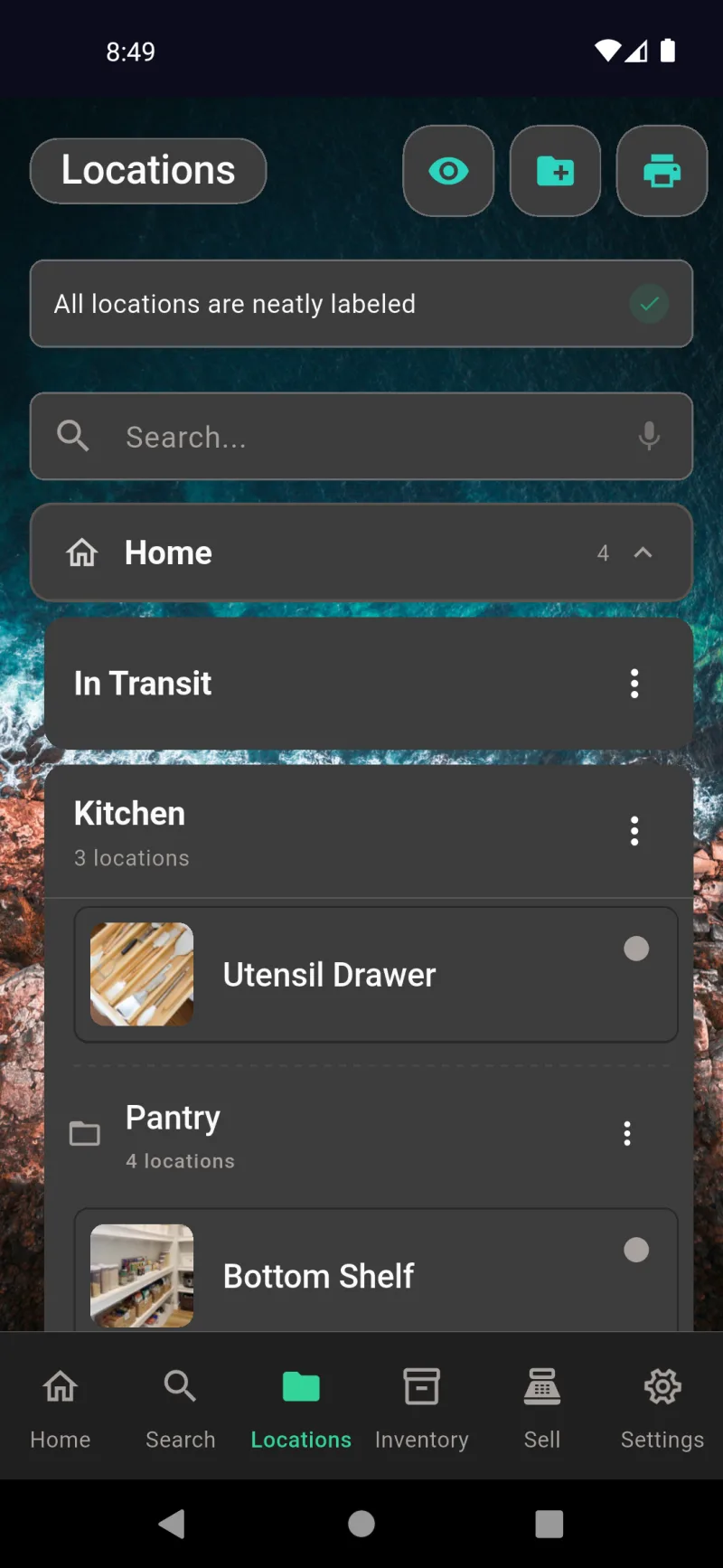
Konumlar sekmesi, hiyerarşinizin yaşadığı yerdir — evler, odalar ve içlerindeki belirli çekmeceler ile raflar. Mutfak ve Kiler gibi kapsayıcılar alt konumları gruplandırır ve bir sayım gösterir; Mutfak Gereçleri Çekmecesi ve Alt Raf gibi hedef konumlar ise gerçek öğeleri barındırır. Detayına girmek için herhangi bir satıra dokunun. Üstteki durum başlığı, her QR etiketinin ne zaman yazdırıldığını onaylar; alt gezinti çubuğundaki Konumlar simgesi ise uygulamanın herhangi bir yerinden buraya geri dönmenizi sağlar.
Tüm Ağacı Görselleştirin
Üst çubuktaki göz simgesine dokunarak Konum Raporu'nu açın — tek bir bakışta her kapsayıcıyı ve hedefi gösteren etkileşimli bir güneş patlaması grafiği. Her halka hiyerarşinin bir düzeyini, her dilim ise orada bulunan öğe sayısına göre boyutlandırılmıştır. O konumun içerik haritasını ve öğe sayısını görmek için bir dilime dokunun. Aşağıdaki iki özet kartı Toplam Öğe ve Toplam Konum'u gösterir; böylece takip ettiğiniz şeyin boyutunu anlarsınız.
Satır Başına Hızlı Eylemler
Her kapsayıcı ve hedefin aynı eylemlere sahip üç noktalı menüsü vardır: Depolama konumu ekle, içine yeni bir alt öğe ekler; Düzenle, ince ayar için adı, fotoğrafı ve üst konumu açar; Sil ise konumu kaldırır. Bir kapsayıcıyı silmek, içindeki her öğeyi de çıkışa alır; böylece hiçbir şey kaybolmaz — eşyalarınızın daha önce nerede olduğunu her zaman bilirsiniz. Menüden ekleme yapmak üst konumu önceden seçer, böylece tekrar seçmeniz gerekmez.
Çok Düzeyli Konumlar Oluşturun
Uygulama çubuğundaki klasör-artı simgesine dokunmak Depolama Konumu Oluştur oluşturucusunu açar. Bir Temel Konum seçin — Ev, Ofis, Garaj veya Arka Ahır — ardından her düzey için bir ad ekleyin ya da seçin. Üstteki içerik haritası, yeni noktanın tam olarak nereye yerleşeceğini görebilmeniz için canlı olarak güncellenir. Daha derine gitmek için Yeni düzey oluştur'a dokunun ya da öğelerin gerçekten depolanacağı yaprak noktaya ulaştığınızda N. düzey için hedef oluştur'a basın.
Noktayı Adlandırın ve Fotoğraflayın
Yolu onayladıktan sonra, oluşturucu hedefin Adı'nı, isteğe bağlı bir Açıklama'yı ve noktayı bir bakışta tanıyabilmek için Konum fotoğrafı'nı ister. Her iki metin alanı da mikrofon simgesi aracılığıyla sesli girişi destekler. Fotoğraf adımı isteğe bağlıdır; ancak dağınık çekmeceler için buna değer — listede küçük resim görmek, sonradan \Çekmece 3\" gibi bir şeye bakıp gözleri kısmaktan çok daha iyidir. İşiniz bittiğinde Konum Oluştur'a dokunun; uygulama bir QR kodu oluşturur ve yazdırma kuyruğuna ekler."
Yalnızca İhtiyacınız Olanı Yazdırın
Uygulama çubuğundaki yazdırma simgesi, iki seçenekli bir menü açar. Basılmamış etiketleri yazdır yalnızca hiç basılmamış QR kodlarını gönderir — birkaç yeni konum eklediğinizde temiz bir etiket kağıdını israf etmek istemediğinizde kullanışlıdır. Tüm etiketleri yazdır tam seti yeniden oluşturur; bu, etiket formatınızı yeniden tasarladıktan sonra veya her şeyi sıfırdan etiketlerken ihtiyaç duyduğunuz seçenektir. Her iki seçenek de Avery şablonunu seçip kenar boşluklarını ayarlayabileceğiniz baskı önizlemesini açar.
Fotoğrafları, Adları ve Üst Konumları Düzenleyin
Herhangi bir hedefteki Düzenle'ye dokunmak bu sayfayı açar. Konum fotoğrafı'nı dairesel yenile düğmesiyle değiştirin, yeniden adlandırın, Açıklama ekleyin veya açılır menü aracılığıyla farklı bir Üst kapsayıcı'ya taşıyın. Mevcut bir konumu düzenlerken değişiklikler siz yazarken otomatik olarak kaydedilir, dolayısıyla ayrı bir Kaydet düğmesi yoktur — işiniz bittiğinde sadece geri çıkın. Açılır menü tüm kapsayıcıları listeler, böylece hiçbir şeyi sürüklemeden yeniden düzenleyebilirsiniz.
Kimlik Kodları, Yeniden Baskılar ve Silmeler
webDocsLocationsSlide8Body
Alt Konumlar ve Yeniden Düzenleme
Zemin Deposu ve Lavabo Altı gibi alt konumlar, üst kapsayıcılarının altında bulunur ve aynı üç noktalı menüye sahiptir — ayrıca tüm bir alt ağacı yeniden oluşturmadan üst konumunu değiştirmenizi sağlayan bir Taşı eylemi de içerir. Taşı özelliği, bir odayı yeniden düzenlediğinizde veya bir rafı ikiye böldüğünüzde çok işe yarar. İçindekileri görmek üzere genişletmek için satıra dokunun; hızlı giriş/çıkışlar için hangi hedefin etkin olduğunu değiştirmek üzere sağdaki noktaya dokunun.
Her Rafta Ara
webDocsLocationsSlide10Body
QR Kodları ve Etiketler
Neden Kod Basalım Ki
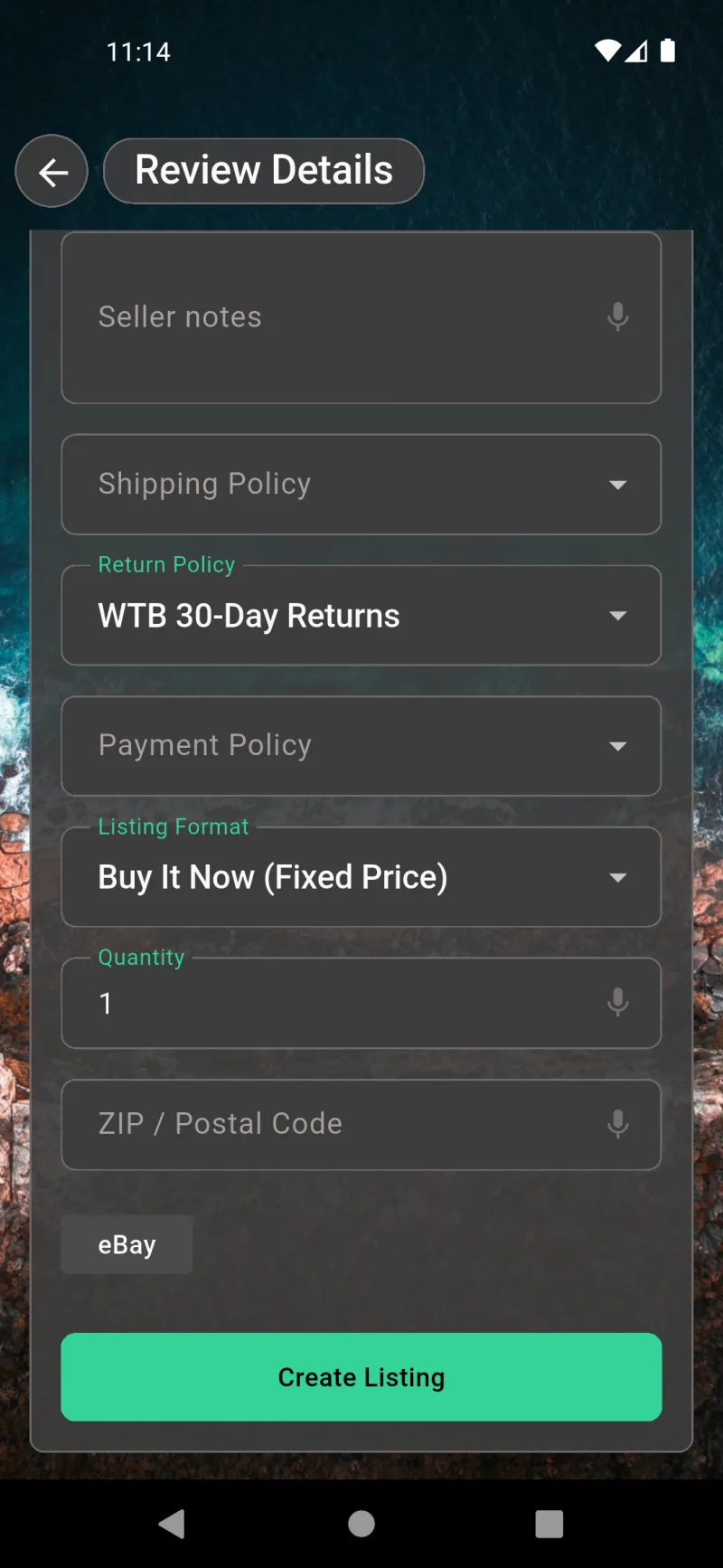
Ürün barkodları satış anında kendini kanıtlar. Bir ürünün kayıtlı bir UPC veya EAN'ı olduğunda, Sat sekmesindeki eBay listeleme formu alıcıların beklediği alanları önceden doldurur — Liste Oluştur'a dokunmadan önce yalnızca Kargo, İade Politikası, Ödeme Politikası, Listeleme Formatı, Miktar ve Posta Kodunuzu onaylamanız yeterlidir. Envanter etiketine bastırdığınız barkod, ürünle birlikte markete kadar gider; bu nedenle aşağıdaki baskı seçenekleri ekranları büyük önem taşır.
Basılmayanları Yazdır ve Tümünü Yazdır
Konumlar sekmesini açın, üst çubuktaki yazıcı simgesine dokunun; karşınıza iki seçenek çıkar. Basılmamış etiketleri yazdır yalnızca henüz etiketlenmemiş alanlar için QR kodu oluşturur — yeni bir raf veya çekmece eklediğinizde tüm evi yeniden yazdırmak istemediğinizde idealdir. Tüm etiketleri yazdır ise tam seti yeniden oluşturur; bunu ilk kurulumda veya etiket formatınızı yeniden tasarladığınızda kullanmak isteyebilirsiniz. Her iki seçenek de aynı Yazdırma Seçenekleri ekranına yönlendirir, böylece düzen tercihleri tutarlı kalır.
webDocsQrCodesSlide3Title
Yazdırma Seçenekleri ekranı, oluşturduğunuz her etiket için merkezi kontrol panelidir. Etiket Formatı Avery şablonunu seçer, Dikey Yazdır dar raflar için QR kodu metnin üzerine taşıyacak şekilde döndürür; Hedef ve Kimlik Kodu açılır menüleri her metin öğesini bağımsız olarak ölçeklendirir. Gezinti İzi Göster, iki "Raf A1" etiketini birbirinden ayırt edebilmek için adın altına tam konum yolunu ekler; Üst Kenar Boşluğu ise kısmen kullanılmış etiket sayfalarının hizalanması için baskı başlangıç noktasını inç cinsinden kaydırır.
Avery Şablonunuzu Seçin
Etiket Formatı açılır menüsüne dokunun; karşınıza iki hazır kesimli sayfa boyutu çıkar: günlük kullanım için 1 x 2-5/8 inç etiketler (Avery 5160, sayfa başına 30) ve QR ile metnin odanın karşısından okunabilecek kadar büyük olmasını istediğinizde 2 x 4 inç etiketler (Avery 5163, sayfa başına 10). Her ikisi de herhangi bir kırtasiye mağazasında standart olarak bulunur. Buradan geçiş yapmak, mürekkep harcamadan önce hangi sayfayı almanız gerektiğini anlayabilmeniz için ekrandaki ön izlemeyi anında yeniden boyutlandırır.
Canlı Etiket Önizlemesi
Önizleme kartına aşağı kaydırın; seçtiğiniz format için doğru ölçek ve oranlarda tek bir etiketin tam olarak nasıl yazdırılacağını göreceksiniz. Varsayılan yatay düzende QR kodu solda, ardından sağda üst üste sıralanmış şekilde hedef adı ("Masa"), kalın yazıyla kimlik kodu ("A1") ve içerik haritası yolu ("Ev > Ofis > Masa") yer alır. Yukarıdaki herhangi bir ayarı değiştirdiğinizde önizleme yeniden çizilir — nasıl görüneceğini anlamak için bir sayfa harcamanıza gerek kalmaz.
Sırtlar İçin Dikey Düzen
Dikey Yazdır'ı açın ve önizleme döner: QR üstte, metin altta döndürülmüş şekilde. Bu düzeni klasörlerin sırtlarını, rafların kenarlarını veya boyundan dar olan her şeyi etiketlerken seçin. Önizleme aynı içeriği — hedef, kimlik kodu ve içerik haritası — korur; yalnızca dikey olarak üst üste yığılarak yana yatırılmış etikette yukarıdan aşağıya okunur.
Her Alanı Yeniden Boyutlandırın veya Gizleyin
Hedef ve Kimlik Kodu açılır listeleri her biri Gizli, 1X, 2X veya 3X boyutlarını destekler — böylece bir alanı küçültüp diğerini öne çıkarabilirsiniz. Kimlik Kodunu 3X'e ayarlayıp İçerik Haritasını Göster'i kapatmak, QR'nin yanında odadan okunabilir iri bir kod ("A1") elde etmenizi sağlar — garajın karşısından yuvayı görmek istediğiniz depo tarzı depolama için idealdir. Etiketleriniz çok kalabalık görünüyorsa her iki alanı da tamamen gizleyebilirsiniz.
webDocsQrCodesSlide8Title
Ürün barkodları ayrı bir iletişim kutusu kullanır. Envanter sekmesinden yazıcı simgesine dokunarak Barkod etiketleri yazdır'ı açın. Avery 5160'ı veya daha büyük 2 x 4" olanı seçin, yarı kullanılmış bir sayfa için Üst Kenar Boşluğunu ayarlayın ve her kodun altına Barkod numarasını dahil et seçeneğini belirleyin (tarayıcılar arızalandığında ve rakamları elle girmeniz gerektiğinde kullanışlıdır). Daha önce yazdırdığınız kodları atlamak için Yalnızca bekleyen yeniden baskılar'ı açın — dolu bir rafa birkaç yeni ürün eklediğinizde sayfa tasarrufu sağlar.
PDF Olarak Kaydet veya Yazdır
Yazdır'a dokunun ve sistem yazdırma sayfası devreye girer — dosyayı e-postayla göndermek, arşivlemek veya telefonunuzdan erişilemeyen bir yazıcıya iletmek istediğinizde en yaygın seçim PDF Olarak Kaydet'tir. Önizleme, seçilen kağıt boyutunda (burada ISO A4) her etiketi gerçek konumunda döşelenmiş olarak gösterir; böylece göndermeden önce eksik bir sütunu veya hizasız bir kenar boşluğunu fark edebilirsiniz. Buradan yazıcıları değiştirebilir, kopya sayısını ayarlayabilir veya PDF'yi doğrudan Dosyalar'a kaydedebilirsiniz.
Arama ve Sesli Arama
Arama Sekmesine Genel Bakış
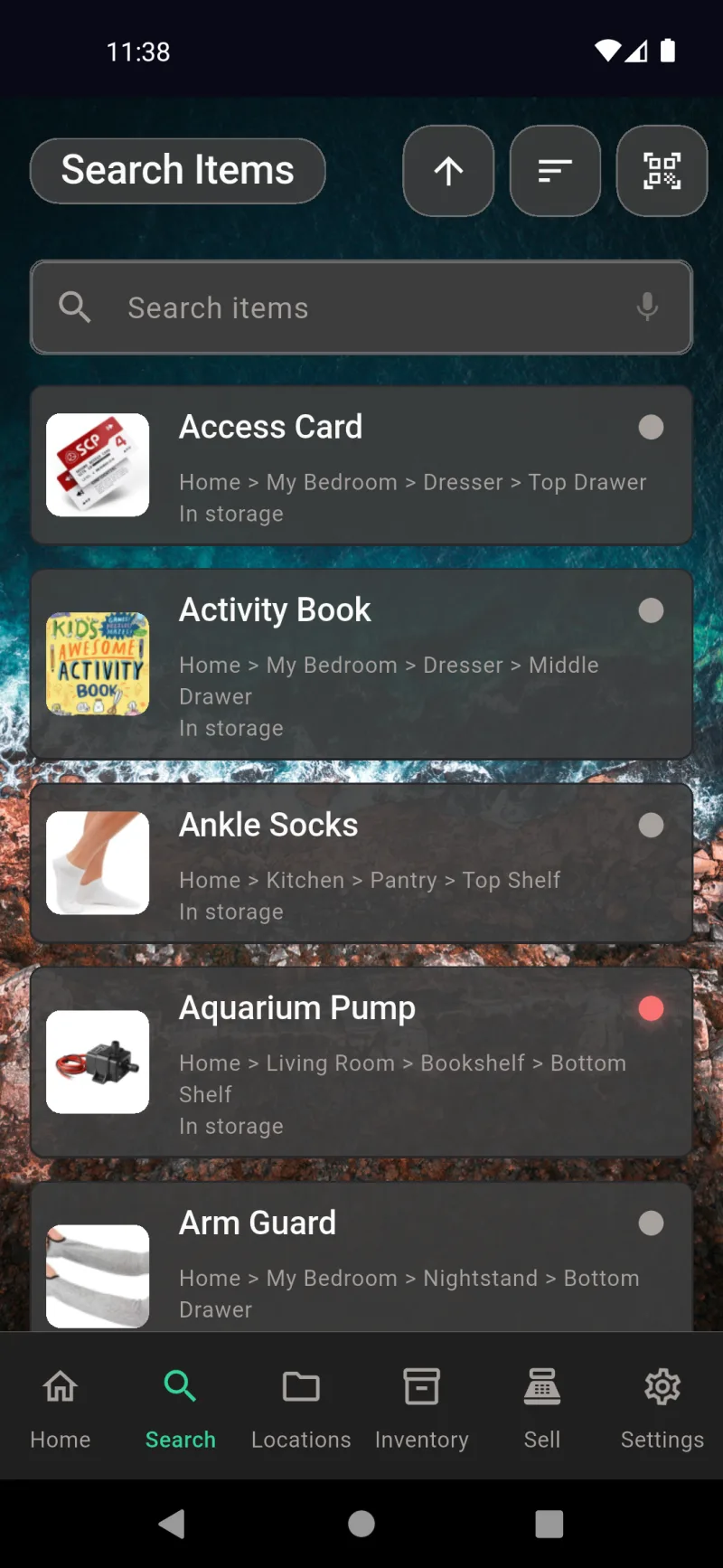
Arama sekmesi, sahip olduğunuz tüm öğelerle açılır; her adın altında konum bilgisi ile alfabetik olarak sıralanır. Ada, açıklamaya veya hashtag'e göre filtrelemek için arama alanına dokunun — sonuçlar SQLite FTS5 desteğiyle siz yazarken güncellenir. Alfabetik, son oluşturulan, son güncellenen, fiyat, envanter veya son teslim tarihi arasında geçiş yapmak için sıralama düğmesini (çizgi simgesi) kullanın. Sağdaki QR simgesi, listenin tek bir oda veya çekmeceye daralması için bir konum kodunu tarar.
Mikrofon İzni
Uygulamada herhangi bir yerde mikrofona ilk kez dokunduğunuzda, Android ses kaydetme izni ister. En sorunsuz deneyim için Uygulamayı kullanırken'i seçin; her oturumda karar vermeyi tercih ederseniz Yalnızca bu sefer'i seçin. Konuşma tanıma, telefonunuzun yerleşik dikte motoru üzerinden çalışır — cihazdan hiçbir ses çıkmaz — bu nedenle bu istem Where The Bleep'ten değil, işletim sisteminden gelir. Reddet'e dokunursanız, Android ayarlarından mikrofonu yeniden etkinleştirene kadar sesli giriş devre dışı kalır.
Giriş Yapma'da Ses
Uygulamadaki her metin alanı, Giriş Yap formunun Ad ve Açıklama alanları dahil, aynı mikrofon simgesini gösterir. Mikrofona uzun basın ve konuşmaya başlayın; simge dinlerken yeşil renkte titreşir ve siz konuştukça kelimeler imlecin bulunduğu yerde görünür. Durdurmak için bırakın. Klavyenin kendi dikte tuşu da çalışır; hangisi daha doğal geliyorsa onu seçebilirsiniz. Sesli giriş, eliniz dolu olduğunda bir öğeye açıklama eklemek için idealdir.
Tüm Öğelere Göz Atın
Her sonuç satırında küçük resim, öğe adı, tam konum izleği (Ana Sayfa > Mutfak > Kiler > Üst Raf) ve mevcut durum gösterilir. Sağdaki renkli nokta durumu belirtir — depoda için gri, teslim alınmış için kırmızı vb. — böylece uzun bir listeyi tek bakışta tarayabilirsiniz. Öğenin ayrıntı ekranını açmak için herhangi bir satıra dokunun. Hiçbir sorgu girilmediğinde bu görünüm, istediğiniz şekilde sıralayabileceğiniz eksiksiz bir envanter listesi işlevi görür.
Konumları Sesle Arayın
webDocsSearchSlide5Body
Öğe Düzenlemede Ses
webDocsSearchSlide6Body
Envanter Aramasında Ses
Envanter sekmesi, Tümü / Düşük Stok / Stokta Yok sekmeleri üzerinde aynı ses özellikli arama alanını kullanır. Onlarca takip edilen öğenin arasında kaydırmadan doğrudan bulmak için ürün adını söyleyin. Kartlar mevcut miktarı ve sayı sıfıra düştüğünde Stokta Yok etiketini gösterir; sesli aramayla birleşince bu, mağazaya gitmeden önce bir şeyi gerçekten yeniden sipariş etmeniz gerekip gerekmediğini kontrol etmenin en hızlı yoludur.
Listeler için Sesli Giriş
Marketplace listeleme formları da sesli girişi destekler. eBay veya Marketplace listesi için İnceleme Detayları ekranında, yazmak yerine İstenen fiyat, Satıcı notları ve Miktar alanlarını dikte edebilirsiniz. Bu özellik, ürünün durumunu veya aksesuarları açıklayan uzun satıcı notları için özellikle kullanışlıdır — ürünü bir kez anlatın, metin yayınlamaya hazır şekilde otomatik olarak girilir. Mikrofon, nakliye ZIP kodu ve rezerv fiyatı dahil olmak üzere bu akıştaki her metin alanında çalışır.
Kişiler ve Ödünç Verme
Kişiler Nerede Bulunur
Kişiler listesi, Ayarlar → Genel → Kişiler altında Ödünç alanları yönet alt başlığıyla yer alır. Burası, eşyalarınızı ödünç alan arkadaşlar, aile üyeleri, iş arkadaşları veya komşulardan oluşan bir liste oluşturduğunuz yerdir. Önceden eklemeniz gerekmez — her ödünç verme akışı anında bir isim eklemenize olanak tanır — ancak sık ödünç alanları önceden yüklemek, ödünç verme işlemini tek bir dokunuşa indirger. Liste aranabilir, alfabetik olarak sıralı ve şifreli senkronizasyonunuz diğer cihazlarınıza iletene kadar tamamen cihazınızda saklanır.
Kişilerinize Göz Atın
Kişiler ekranı, tüm kişileri üstte bir arama alanı ve sağ altta yeşil bir kişi ekle kayan düğmesiyle birlikte alfabetik olarak listeler. Bir kişinin ayrıntılarını düzenlemek için adına dokunun ya da tam Kişi ekle formunu açmak için kayan düğmeyi kullanın. Bir kişi üzerine yazdığınız notlar, listede adlarının altında görünür; böylece kitapları çok uzun süre tutar gibi hatırlatıcıları bir bakışta görebilirsiniz.
Aramadan Hızlı Oluştur
Arama alanına herhangi bir isim yazın; liste gerçek zamanlı olarak filtrelenir. Hiçbir şey eşleşmezse, en üstte \Jane\" Oluştur satırı belirir — yalnızca o isimle ve başka alan gerekmeden anında bir kişi oluşturmak için dokunun. Bu, ödünç verme sırasında birinin adını hatırladığınızda ve tam bir form doldurmak için akışı terk etmek istemediğinizde en hızlı yoldur. Her zaman geri dönüp telefon numarası veya e-posta ekleyebilirsiniz."
Yinelenen Kişilerden Kaçının
Aramanız mevcut bir isimle kısmen eşleştiğinde, her iki seçenek birlikte görünür — tamamen yeni bir kişi için Oluştur kısayolu ve altında eşleşen kişi. Bu, yanlışlıkla yinelenen kayıtlar oluşturmayı önler: jan yazdıysanız ve Jane zaten mevcutsa, ikinci bir kişi oluşturmadan önce adını orada göreceksiniz. Mevcut kişiyi kullanmak için ona dokunun ya da yalnızca bu gerçekten yeni biri olduğunda Oluştur'a dokunun.
İletişim Bilgilerini Düzenle
Tam Kişiyi düzenle formu Ad, Telefon, E-posta, Adres, İlişki ve Notlar bilgilerini kaydeder. Yalnızca Ad zorunludur — diğer tüm alanlar isteğe bağlıdır ve siz yazarken otomatik olarak kaydedilir; her tuş vuruşunda kaydetme göstergesi görmemeniz için yarım saniyelik gecikme uygulanır. Her metin alanında sesle giriş için mikrofon simgesi bulunur; bu özellik adres dikte etmek için oldukça kullanışlıdır. Bir kişiyi kaldırmak için alttaki Sil düğmesini kullanın; ödünç verme geçmişi eşyaların kendisine bağlı kalır.
Teslim Al ve Sat
Ödünç verme işlemi herhangi bir eşyanın detay ekranından başlatılır. Depodaki eşyalar iki işlem düğmesi gösterir: hızlı kişisel kullanım için (kişi eklenmeden) yeşil Teslim al ve satılmış olarak işaretlemek için sarı Sat. Teslim al, eşyayı bulunduğu konumdan kaldırır ve Teslim Alınanlar sekmenize taşır — kimin aldığını takip etmenize gerek olmadığında bir eşyayı depodan çıkarmak için mükemmel bir seçenektir.
Ödünç Ver Düğmesi
Eşya detayını fotoğraf ve konum bölümünün ötesine kaydırın; turuncu Ödünç ver düğmesini göreceksiniz. Eşyayı başka birine teslim ederken bu düğmeyi kullanın — Teslim al'dan farklı olarak, kimin ne ödünç aldığının kaydını tutabilmek için bir kişi ve beklenen iade tarihi ister. Ödünç verme; kitaplar, aletler ve geri gelmesini beklediğiniz her şey için doğru seçimdir.
Ödünç Alanı Seçin
webDocsPeopleCheckoutSlide8Body
Beklenen İade Tarihini Belirle
Bir kişi seçtikten sonra bugünden bir hafta sonrasına ayarlanmış bir takvim açılır. Beklenen iade tarihini ayarlamak için gelecekteki herhangi bir tarihe dokunun, ardından Tamam'a dokunun. Tarih yalnızca bilgi amaçlıdır — uygulama eşyaları otomatik olarak geri çağırmaz — ancak Ana ekran göstergesinde göreceğiniz iade tarihini belirler, böylece süresi geçen eşyaları tek bakışta fark edebilirsiniz. Aralık bugünden beş yıla kadardır.
Ana Ekranda Ödünç Verildi Sekmesi
Bir eşya ödünç verildiğinde, Ana Ekran panonuzda Teslim Alındı sekmesinin yanı sıra Ödünç Verildi sekmesi altında görünür. Her satırda ödünç alanın adı, eşyanın çıkış tarihi ve beklenen iade tarihi gösterilir; böylece kimin neye sahip olduğunu bir bakışta görebilirsiniz. Herhangi bir satıra dokunarak eşyanın detay ekranına gidin; burada Ödünç Ver düğmesinin yerini İade Et / Taşı almıştır — tek bir dokunuş eşyayı depoya geri koyar ve ödünç alanın geçmişini günceller.
Envanter Takibi
Envanter Sekmesine Genel Bakış
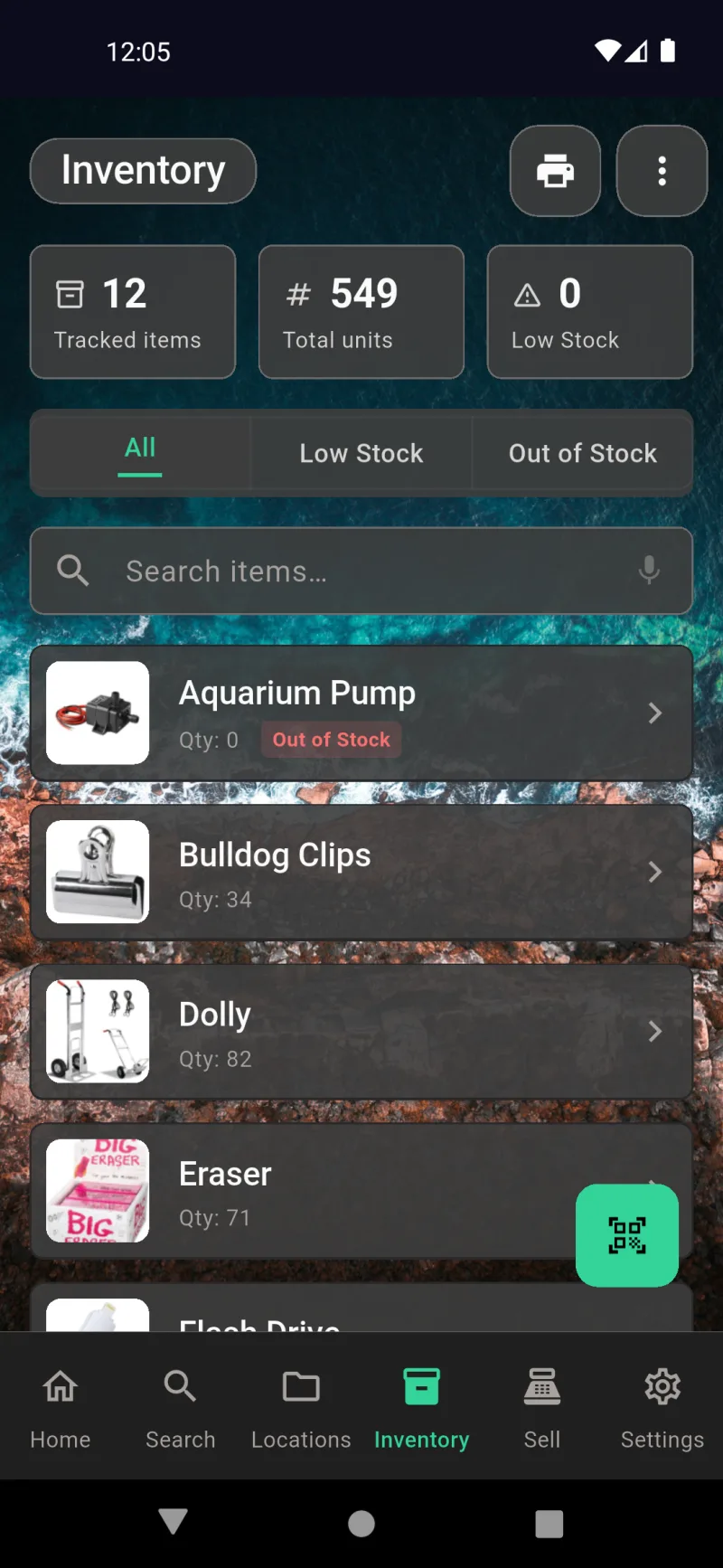
Envanter sekmesi, stok takipli ürünler için ana merkezinizdir. Üstteki üç özet kart, Takip edilen ürünler, Toplam birimler ve Düşük Stok bilgilerini bir bakışta gösterir. Bunun altında Tümü, Düşük Stok ve Stokta Yok filtre etiketleri listeyi daraltır; sesle etkinleştirilen arama çubuğu ise doğrudan belirli bir ürüne gitmenizi sağlar. Her satırda küçük resim, ad ve mevcut miktar gösterilir; stok azalıyorsa renkli bir rozet eklenir. Kayan yeşil düğme barkod tarayıcısını açar.
Öğe Envanterini Düzenle
Takip edilen herhangi bir öğeye dokunarak özel bir Envanter kartının bulunduğu ayrıntı ekranına ulaşabilirsiniz. + ve - düğmeleri sayımı birer birer artırır veya azaltır ve her dokunuş kaydedilir; tam bir miktar girmek için sayının üzerine dokunun. Öğeleri taşı seçeneği stoku başka bir konuma aktarır, Konumlar arasında böl ise birkaç konum arasında paylaştırır. Büyük Ödünç ver ve Sat düğmeleri doğrudan ödünç verme veya POS akışlarına yönlendirir; sağ üstteki küçük sayfa simgesi ise envanter PDF raporunu açar.
Öğe Başına Envanter PDF'i
Sayfa simgesi kısayolu, yazdırmaya hazır PDF olarak öğe başına bir Envanter Raporu açar. Başlık bölümünde öğenin küçük resmi, adı ve mevcut stok miktarı yer alır; altında ise her düzeltmenin tarih, işlem türü (Stok Sayımı, Satış, İlk Ayar vb.), önceki miktar ve yeni miktarıyla birlikte tam bir muhasebe defteri bulunur. Sisteminizin yazdırma iletişim kutusunu kullanarak PDF olarak kaydedebilir, yazıcıya gönderebilir veya yüklü herhangi bir uygulamaya aktarabilirsiniz.
Envanter İşlem Menüsü
Sağ üstteki ⋮ menüsü, basit sayımın ötesindeki tüm işlemler için başlangıç noktasıdır. Üst grup işlemleri çalıştırır — Stok Sayımı, Açık transferler, CSV'den içe aktar. Orta grup üç nicel PDF oluşturur — Stok Düzeyi Raporu, Hareket Raporu, Değerleme Raporu. Alt grup denetim verilerini sunar — Tutarsızlıklar ve Fire raporu. Her giriş sizi kendi akışında adım adım yönlendirir.
Stok Sayımı — Konum Seçin
Stok Sayımı, hangi konumu saydığınızı sorarak başlar. Sesli arama özelliği, siz yazarken listeyi filtreler ve her giriş tam içerik haritasını gösterir; böylece kitaplıktaki Üst Raf, garajdaki Üst Çekmece ile karıştırılmaz. Orada depolanan tüm takip edilen öğeleri tek tek incelemek için bir konuma dokunun.
Raftaki Ürünleri Say
Her ürün, gerçekte saydığınızı yazacağınız bir alanın yanında beklenen mevcut miktarı gösterir. Bir şeyler yanlış görünüyorsa — hasarlı bir kutu, taşınan ürünler veya fire tahmini — bir Not ekleyin. Yalnızca sayısı değişen ürünleri kaydetmek için Kaydet'e dokunun; eşleşen sayımlar sessizce atlanır. Her düzeltme, denetim izi için zaman damgası, fark ve nedeniyle birlikte günlüğe kaydedilir.
Barkod Tarama Modları
Kayan QR düğmesi, üstte iki sekme bulunan Envanter Tarama ekranını açar. Teslim Alma modu, taradığınız her barkod için sayıyı otomatik olarak bir artırır — eli serbest teslimat açma işlemi için mükemmel olup her başarılı okumada sesli bir zil çalar. Manuel mod ise her taramada bir miktar istemi açar; sayımı düzeltirken veya belirli bir parti boyutunu kaydederken kullanışlıdır. Üçüncü bir satış azaltma modu, POS tarayıcısındaki Sat sekmesinde bulunur.
CSV'den İçe Aktar
CSV'den İçe Aktar özelliği envanteri bir elektronik tablodan toplu olarak günceller. İki sütunlu bir dosya seçin — barcode_or_name ve quantity — uygulama her satırı mevcut bir ürünle yaklaşık eşleştirme yöntemiyle eşleştirir. 8–14 haneli sayısal değerler barkod olarak işlenir; diğer her şey ada göre aranır. İlk satır otomatik olarak başlık olarak algılanır ve her değişiklik, geri izlenebilmesi için CSV içe aktarma düzenlemesi olarak günlüğe kaydedilir.
Değerleme Raporu
Değerleme Raporu, stoğunuzun şu anki toplam değerini özetler. Ürünler, miktar, birim değer ve satır toplamıyla birlikte konum izine göre gruplandırılır; her konum için ara toplam ve en sonda genel toplam gösterilir. Dönem sonu muhasebesinde, sigorta takvimlerinde ya da yalnızca garajın mı yoksa ofisin mi daha fazla envanter barındırdığını görmek için kullanabilirsiniz. Önizlemeden PDF olarak kaydedin veya doğrudan yazdırın.
Hareket Raporu
Hareket Raporu, "ne değişti ve ne kadar değişti?" sorusunu yanıtlar. Bir tarih aralığı seçin; uygulama, o aralıktaki tüm envanter günlük girişlerini ürün başına tek bir net değişim rakamına dönüştürür — burada +70, orada +82 — en yüksek hareketlilik üstte olacak şekilde sıralanır. Mevcut miktarların statik anlık görüntüsünden bağımsız olarak stoğun sistemde gerçekte nereye aktığını görmenin en hızlı yoludur.
Stok Sayımı Tutarsızlıkları
Tutarsızlıklar ekranı, o sırada atadığınız nedenle birlikte eksik veya fazla çıkan her stok sayımı düzeltmesini listeler. Boş olması, kayıtların temiz olduğu anlamına gelir — şimdiye kadar her sayım beklentilerle örtüşmüştür. Girişler birikmeye başladığında bu ekran, herhangi bir kaydın detayına inme seçeneğiyle birlikte fire, yanlış sayım ve hasar olayları için denetim izine dönüşür.
Stok Kaybı Raporu PDF
Stok Kaybı raporu, etiketlenmiş bu tutarsızlıkları — Hasarlı, Hırsızlık, Bozulma, Kullanım Dışı, Yanlış Sayım, Diğer — alarak bir muhasebeciye veya sigorta eksperine iletebileceğiniz tarih aralıklı bir PDF'e dönüştürür. Sistem paylaşım sayfası, telefonunuzun ulaşabileceği her yere gönderir: Gmail, Bluetooth, Mesajlar, ağ yazıcısı veya yüklü herhangi bir uygulama.
Stokta Yok Filtresi
Stokta Yok filtre çipi, listeyi yalnızca sıfır miktardaki ürünlere daraltır — burada, kırmızı Stokta Yok rozetiyle yalnızca Akvaryum Pompası görünür. Sonraki yeniden siparişleri önceliklendirmek için Düşük Stok çipiyle birleştirin. Özet kartlar, filtreleme yaparken toplamları her zaman görebilmeniz için üstte sabit kalır.
Envanterden Sat
İzlenen herhangi bir üründe Sat düğmesine dokunarak Sepete Ekle sayfasını açın. Miktar varsayılan olarak 1'dir, ancak mevcut stok kadar artırabilirsiniz — aşırı satış yapmamanız için sayfa, alanın yanında eldeki miktarı gösterir. Birim Fiyat, ürünün kayıtlı satış fiyatından önceden doldurulur; herhangi bir alanı düzenleyin ve ara toplam anlık olarak güncellenir. Sepete Ekle, satırı aktif POS oturumuna ekler.
POS Oturum Sepeti
Sepete ekleme, Oturum Sepeti'nin artık aktif olduğu Sat sekmesine otomatik olarak yönlendirir. Sepet, her satırı miktar çarpanı ve toplam fiyatıyla birlikte gösterir; alttaki yeşil Öde düğmesi her şeyi toplar. Ödeme öncesinde kaldırmak için herhangi bir satırdaki x'e dokunun. Son İşlemler, bağlam için altta görünür — günün ilk satışı için boştur.
Ödeme Seçenekleri
Ödeme, tek ekranlı bir döküm sunar — satır kalemleri, ara toplam ve üç ödeme düğmesi: Kart Okuyucu, Manuel Kart ve Nakit. Kart seçenekleri, Ayarlar → Satışlar → Square Ödemeleri altında bağlantı kurduysanız Square'i kullanır; Nakit çevrimdışında her zaman kullanılabilir. Bir yöntem seçin, Öde'ye dokunun ve akışın geri kalanı otomatik olarak ilerler.
Nakit Ödeme ve Para Üstü
Nakit Ödeme iletişim kutusu hesaplamaları sizin yerinize yapar. Müşterinin verdiği tutarı girin; Para üstü rakamı gerçek zamanlı olarak yeşil renkte güncellenir. İşlemi kaydetmek, envanteri düşürmek ve fiş oluşturmak için Satışı Tamamla'ya basın. İptal, sepete dokunmadan sizi çıkarır.
Fiş Onayı
Başarılı bir satışın ardından benzersiz fiş numarası, tüm kalemler, toplam tutar, ödenen miktar ve verilen para üstünü içeren Teşekkürler! fişine yönlendirilirsiniz. Üstteki dil seçici, ekrandaki fişi müşterinin okuduğu dile geçirmenizi sağlar — çok dilli mağazalarda çok işe yarar. Sepeti temizlemek ve bir sonraki satışa başlamak için Bitti'ye dokunun.
Her Dilde Fiş
Aynı fiş, tek bir dokunuşla tamamen Español'a çevrilir — ¡Gracias!, Total, Pagado, Cambio. Fiş şablonu uygulamanın yerelleştirme katmanına bağlıdır; dolayısıyla kataloğun desteklediği her dil burada da çalışır. Müşteri kendi dilinde okurken siz kendi dilinizde kalmaya devam edersiniz.
Fişi E-posta ile Gönder
Müşterinin gelen kutusuna bir kopya göndermek ister misiniz? E-posta ile Fiş Gönder ekranını açmak için fişteki e-posta simgesine dokunun, adresini yazın ve Fişi Gönder'e basın. E-posta teslimi, Ayarlar → Satışlar → E-posta Seçenekleri'nden yapılandırdığınız posta hizmetini kullanır — yerleşik Where The Bleep hizmeti veya kendi SMTP sunucunuz. Atla, herhangi bir şey göndermeden satışı sonlandırır.
Satışlar Anında Kaydedildi
Satış sekmesine geri döndüğünüzde, az önce tamamlanan satış Bugünün Özeti'ne yansımış olacak — Satışlar, İadeler ve Net toplamları ile Son İşlemler'de fiş numarası, ödeme yöntemi, saat ve tutarı gösteren yeni bir satır yer alır. Fişi yeniden açmak, bir kalemi iade etmek veya yeniden göndermek için herhangi bir satıra dokunun. Son İşlemler'in yanındaki simgeler; senkronize etme, tarihe göre filtreleme ve günün gelirlerini dışa aktarma işlevlerini yerine getirir.
Square POS
Günün Özeti Bir Bakışta
Sat sekmesi, varsayılan olarak POS'ta açılır ve en üstte Bugünün Özeti görünür — güncel satışlar, iadeler ve net tutar. Altında, Son İşlemler bölümü kayıt ettiğiniz her satışı fiş numarası, ödeme yöntemi, kalem sayısı ve toplam tutarıyla listeler. Alt köşedeki yeşil QR düğmesi, tarama giriş noktanızdır. Bunun yerine pazar yeri listelerini yönetmek istediğinizde üst sekmeyi Online olarak değiştirin.
Tarayarak Sat
QR düğmesine dokunmak sizi doğrudan canlı tarayıcıya götürür. Üstteki Satış / İade geçişi, her taramanın bir satışa eklenip eklenmeyeceğini veya iade başlatıp başlatmayacağını belirler. Sepet sayfası altta yer alır — şu an boş olup doldurmak için bir şey taramanızı söyler. Eklediğiniz ürünleri görmek için kolu istediğiniz zaman yukarı sürükleyin. Tarayıcı UPC, EAN, Code 128, Code 39 ve kendi QR etiketlerinizi okur; bu nedenle hem üretilmiş ürünlerde hem de şirket içinde etiketlediğiniz ürünlerde çalışır.
Fiyat ve Miktarı Onayla
Tarayıcı bir ürünü tanıdığında, bu modal önceden ürüne kaydettiğiniz birim fiyatla (POS fiyatı, yoksa tahmini değer) dolu olarak açılır. Miktar'ı adım düğmeleriyle ayarlayın — mevcut stok etiketin yanında gösterilir, böylece fazla satış yapamazsınız. Anlık bir indirim uyguluyorsanız birim fiyatı düzenleyin. Ara toplam anlık olarak güncellenir. Sepete Ekle'ye dokunun; modal kapanarak sizi tarayıcıya geri götürür ve ürün eklemeye devam edebilirsiniz.
Oturum Sepeti Oluşuyor
Bir ürün ekledikten sonra, sepet POS sekmesinin üst kısmında cari ara toplamla birlikte görünür. Her satır ürün adını, miktarı, birim fiyatı ve satır toplamını gösterir. Bir satırı silmek için x simgesine dokunun veya daha fazla ürün eklemek için taramaya devam edin. Bugünün Özeti ve Son İşlemler altta görünür kalır; böylece bir satış devam ederken günün cari toplamlarını takip edebilirsiniz. Büyük yeşil Öde düğmesi, müşteri hazır olduğunda ödeme sürecini başlatır.
Birlikte Tara ve İncele
Tarayıcının içindeyken, kameradan çıkmadan sepet sayfasını genişletmek için yukarı sürükleyin. Tüm satır öğelerini ve toplamı görebilir, sayfa açıkken taramaya devam edebilirsiniz. Birim fiyatlı bir ürünü tekrar taradığınızda modal yeniden açılmak yerine miktar otomatik olarak artar — müşteri kasaya aynı üründen iki tane getirdiğinde çok kullanışlıdır. Ağırlık bazlı ürünler, yeni ağırlığı girebilmeniz için modalı yeniden açar.
Ödeme Yöntemi Seçin
Öde düğmesine dokunun; Ödeme ekranı, işlem gerçekleşmeden önce sepeti bir kez daha gösterir. Bir ödeme yöntemi seçin: Kart Okuyucu, toplamı dokunarak veya çiple ödeme için eşleştirilmiş Square okuyucunuza iletir; Manuel Kart, telefon siparişleri için Square'in klavyeli giriş sayfasını açar; Nakit sizi para üstü hesaplama diyaloğuna götürür. Kart ödemeleri bağlı bir Square hesabı gerektirir — bunu Ayarlar → Satışlar → Square Ödemeleri altında yapılandırın. Onaylamak için Öde düğmesine, sepete dönmek için İptal düğmesine dokunun.
Para Üstü Hesaplamalı Nakit Ödeme
Nakit satışlar, müşterinin size verdiği tutarı girebilmeniz için bu diyaloğu açar. Verilecek para üstü, siz yazarken anlık olarak hesaplanır — kasada zihinsel matematik yapmaya gerek yoktur. Satışı Tamamla düğmesi, alınan tutar toplamı karşılayana kadar devre dışı kalır. Düğmeye dokunduğunuzda satış, nakit tutarı, para üstü ve zaman damgasıyla birlikte kaydedilir. Sepet temizlenir, stok düşülür ve makbuz ekranı devreye girer.
Teşekkür Makbuzu
Ödeme tamamlandıktan sonra müşteriye yönelik makbuz ekranı doldurur — büyük metin, belirgin onay işareti ve daha sonra referans olarak kullanabileceğiniz benzersiz bir makbuz numarası. Her satır öğesini toplamlarıyla birlikte listeler; uygulanabilir olduğunda ödenen nakit tutarını ve para üstünü de gösterir. Telefonu müşteriye verin; inceleyebilir. Makbuz numarası, Son İşlemler'de saklanan, e-posta ile gönderilen kopyalara basılan ve günlük özetinize dahil edilen numaranın aynısıdır. Müşteri işini bitirdiğinde Bitti düğmesine dokunun ve bir sonraki satışa geçin.
Her Dilde Fiş
Fişin üst kısmındaki dil seçici sizin için değil, müşteri içindir. Ona dokunun, dilini seçin ve fişin tamamı yeniden oluşturulur — Total, Total olur; Paid, Pagado olur; Change, Cambio olur. Turistik kasabalar, çok dilli mahalleler veya alıcıların mağazanızdan farklı bir dil konuştuğu her yer için kullanışlıdır. Satıcının uygulaması sizin dilinizde kalır; yalnızca müşteriye yönelik ekran değişir.
Fişi Kendi Dilinde E-postayla Gönder
Dil kutucuğuna dokunun; fiş alıcının diline — İspanyolca, Fransızca, Japonca, ne olursa — yeniden oluşturulur. Toplamlar işletme para biriminizde kalır, ancak her etiket (Total, Pagado, Cambio) anında değişir. Yapılan seçim bir sonraki adıma da taşınır; böylece e-posta gövdesi ekrandaki fişle aynı dilde görünür. Satışla ilgili hiçbir şey değişmez — aynı fiş numarası, aynı ürünler, aynı ödeme yöntemi. Bu özellik yalnızca müşterinin az önce ne için ödeme yaptığını anlayabilmesi içindir. Listo'ya (Bitti) dokunduklarında, satıcı uygulaması otomatik olarak sizin dilinize geri döner.
İstediğiniz Zaman Fiş Detayı
Her işlem, kendine ait bir detay sayfasıyla fiş geçmişine eklenir. Bunu daha sonra POS sekmesindeki Son İşlemler bölümünden veya günlük listeden açabilirsiniz. Fiş numarasını, zaman damgasını, ödeme yöntemini, toplam tutarı ve her satır kalemini satıldığı haliyle gösterir. Bir müşterinin sorduğu satışı aramak, vergi dönemi dışa aktarmasını doğrulamak veya bir hatayı geri almak için kullanın. Fiş numarası, müşteri kopyasına yazdırılan ve e-postayla gönderilen fiştekilerin aynısıdır — bu metni aratırsanız her zaman doğru satışa ulaşırsınız.
Satış Elemanları ve Operatörler
Ayarlarda Satış Personelini Bulun
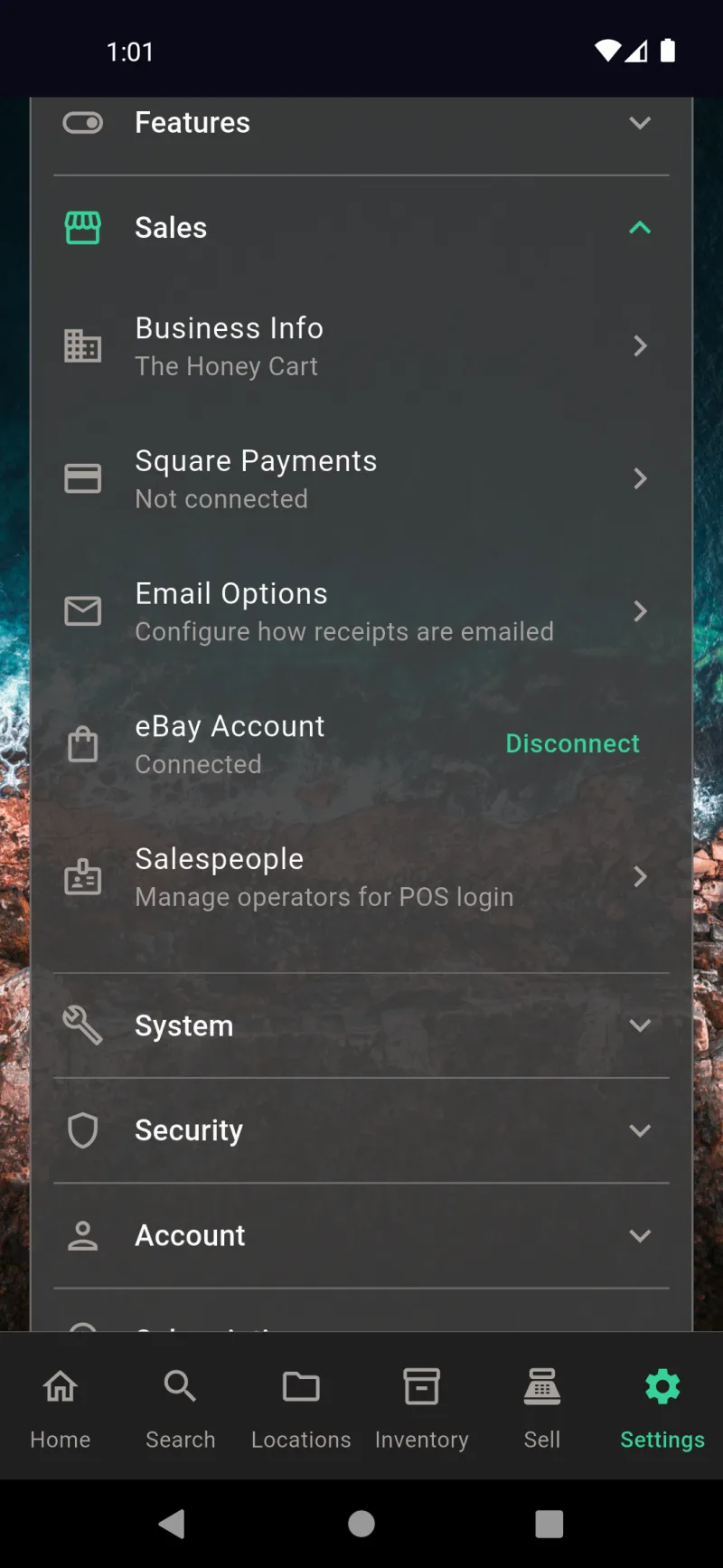
Operatör yönetimi, İşletme Bilgileri, Square Ödemeleri, E-posta Seçenekleri ve eBay hesabınızın yanı sıra Ayarlar → Satış → Satış Personeli altında yer almaktadır. POS girişi için operatörleri yönet alt başlığı her şeyi ele verir — burası, paylaşılan cihazlarda satış yapacak kişileri tanımladığınız yerdir. Satış personeli listesini açmak için satıra dokunun. Satış bölümünün tamamı yalnızca yöneticiye özeldir; operatörler bu bölümü göremez bile.
Henüz Satış Personeli Yok
Yeni bir kurulumda liste boştur — uygulama açılışında kişi eklemenin operatör giriş ekranını etkinleştireceğine dair bir ipucuyla birlikte Henüz satış personeli yok mesajı görünür. Birini ekleyene kadar uygulama operatör kapısını tamamen atlayarak doğrudan Yönetici olarak açılır. İlk profilinizi oluşturmak için Satış Personeli Ekle'ye (veya uygulama çubuğundaki + simgesine) dokunun.
Satıcı Ekle Formu
Satıcı Ekle formu bir ad, isteğe bağlı bir PIN ve Envanter Erişimi, Rapor Erişimi ve Son Kullanma Tarihi Belirle düğmelerini içeren bir İzinler bloğu alır. Sarı PIN belirlenmedi — bu profili herkes kullanabilir uyarısı, kartı seçen kişinin kim olduğu konusunda dürüst olacağına güvendiğiniz anlamına gelir. PIN'ler 0–6 basamaklıdır ve SHA-256 karması olarak saklanır, asla düz metin olarak değil. İzinler varsayılan olarak kapalıdır; böylece yeni bir operatör yalnızca satış kaydedebilir, başka hiçbir şey yapamaz.
Ad ve PIN
webDocsTeamSlide4Body
Varsayılan Satış Konumu
Formun alt kısmındaki Varsayılan satış konumu, bir Depolama konumu seç seçicisi açar — bir raftaki QR çıkartmasını tarayın veya hiyerarşinize manuel olarak göz atın. Varsayılan belirlemek, operatörün giriş sırasında konum istemini atlayacağı ve POS'un envanteri oradan otomatik olarak çekeceği anlamına gelir. Operatör açık hava etkinliklerinde, pazarlarda veya birden fazla rafta çalışıyor ve her seferinde yeniden seçim yapması gerekiyorsa Varsayılan yok — her satışta sor olarak bırakın.
İzinler ve Son Kullanma Tarihi
Sammy'nin stok sayımlarını düzenleyebilmesi için Envanter Erişimi'ni, Günün Özeti'ni görüntüleyebilmesi ve rapor çalıştırabilmesi için Rapor Erişimi'ni açın. Son Kullanma Tarihi Belirle, bu izinleri belirli bir tarihte otomatik olarak iptal etmenizi sağlar — geçici bir yardımcı veya mevsimlik işe alım için oldukça kullanışlıdır. İzinler birikimli çalışır: her operatör satış yapabilir; bu düğmeler ise bunun üzerine envanter yönetimi ve raporlama ekler. Kaydetmek için uygulama çubuğundaki onay işaretine basın.
Satıcılar Listesi
Satıcılar listesine geri döndüğünüzde Sammy, yeşil bir PIN belirlendi rozeti ve Envanter, Raporlar etiketleriyle görünür. Sağdaki üç nokta menüsü profili düzenlemenize veya kaldırmanıza olanak tanır. Kaldırma işlemi geçici bir silmedir — geçmiş satışlar yine de ilgili operatöre atfedilir, ancak kişi giriş ekranından kaybolur. İhtiyacınız olduğu kadar satıcı ekleyebilirsiniz; her biri uygulama açıldığında bir kart olarak görünür.
Kim Satıyor?
En az bir satış elemanınız olduğunda, uygulama doğrudan giriş yapmak yerine Kim satıyor? seçici ekranıyla başlar. Yönetici her zaman üstte kalkan simgesiyle yer alır ve her operatör aşağıda bir kutucukla gösterilir — kilit simgesi PIN gerektiği anlamına gelir, ok simgesi ise anında giriş yapılacağını gösterir. Bu ekrana ayrıca, vardiya ortasında operatör değiştirmek istediğinizde Ayarlar'daki Oturum açıldı: … başlığından da erişilebilir.
Operatör PIN Girişi
PIN'li bir operatöre dokunduğunuzda 4 noktalı bir tuş takımı açılır. Altı yanlış rakam girildiğinde Yanlış PIN mesajı görünür ve noktalar sıfırlanır — hesap kilitleme yoktur, ancak karma karşılaştırma yöntemi sayesinde çalınan bir veritabanı saldırganların kullanılabilir PIN'lere erişmesini önler. PIN tanımlanmamış operatörler bu adımı atlayarak anında giriş yapar; bu durum tek kişilik veya güvenilir mağazalar için uygun olmakla birlikte yoğun bir pazar tezgahı için önerilmez.
Yönetici Şifreleme Parolası
Şifreleme açıksa, yönetime geri dönmek için şifreleme parolası gerekir. Ayarlar → Güvenlik → Şifreleme ve Güvenlik altında etkinleştirdiğinizde biyometrik kilit açma da burada çalışır. Bu kapı, operatörlerin yönetici ayarlarına müdahale etmesini engeller — Yönetici kutucuğunu seçebilirler, ancak parola olmadan ileri gidemezler. Şifreleme etkin değilse yönetici, herhangi bir istem olmadan doğrudan giriş yapar.
Nerede Satıyorsunuz?
Giriş yaptıktan sonra Bugün nerede satıyorsunuz? sorusu sorulur — bu oturumdaki her makbuz ve POS işleminin o konumla etiketlenmesi için "Portland Cumartesi Pazarı" gibi bir mekan yazın. Son kullanılan mekanlar alanın altında görünür; birine dokunarak bu adımı geçebilirsiniz. Normal satış noktanızdan satış yapıyorsanız ve etiket gerekmiyorsa Atla'ya dokunun. Konum yalnızca mevcut oturum için geçerlidir.
Yönetici Olarak Giriş Yapıldı
Yönetici giriş yaptıktan sonra Ayarlar ana ekranı, Yönetici olarak giriş yapıldı başlığı ve Operatör değiştirmek veya çıkış yapmak için dokunun ipucuyla gösterilir. Genel, Özellikler, Satışlar, Sistem, Güvenlik, Hesap, Abonelik, Destek ve Hakkında dahil tüm bölümler görünürdür. Yöneticiler uygulamanın tamamını görebilir ve satış görevlisi listesi, ödeme entegrasyonları ile güvenlik ayarları dahil her şeyi değiştirebilir.
Yönetici Satış Ayarları
Yönetici Ayarları ana sayfasından Satış'ı genişlettiğinizde, İşletme Bilgileri, Square Ödemeleri, E-posta Seçenekleri ve eBay Hesabı'nın yanı sıra satış personeli girişini görürsünüz. Operatör listesinin bulunduğu tek yer burasıdır — operatörlerin kendileri bu bölümü göremez, bu nedenle ekip listesi tasarım gereği yalnızca yöneticiye özeldir. Kişi eklemek, düzenlemek veya kaldırmak için Satış Personeli — POS girişi için operatörleri yönet'e dokunun.
Operatör Ayarları Görünümü
Sammy olarak giriş yaptığınızda Ayarlar tamamen farklı görünür — yalnızca Genel ve Destek ve Hakkında görünür, üstte Sammy olarak oturum açıldı başlığı yer alır. Satış, Güvenlik, Hesap, Abonelik ve Sistem bölümlerinin tamamı kaybolur. Operatörler görüntüleme tercihlerini ayarlayabilir ve desteğe ulaşabilir, ancak ödeme entegrasyonlarına, şifrelemeye, operatör listesine veya yönetici verilerini açığa çıkaracak herhangi bir şeye erişemezler.
Operatör Alt Navigasyonu
Sammy'nin alt navigasyonu yalnızca Ara, Envanter, Sat ve Ayarlar ile sınırlandırılmıştır. Ana Sayfa ve Konumlar gizlidir; çünkü profilinde yalnızca Envanter ve Raporlar erişimi bulunmaktadır — tam uygulama izni yoktur. Navigasyon her operatöre göre uyum sağlar: envanter izni olmayan bir operatör Envanter sekmesini de kaybeder. Operatörler satış yapmak için ihtiyaç duydukları ekranlara tam olarak erişebilir, fazlasına değil.
Satış ve Pazar Yeri İlanları
eBay Hesabınızı Bağlayın
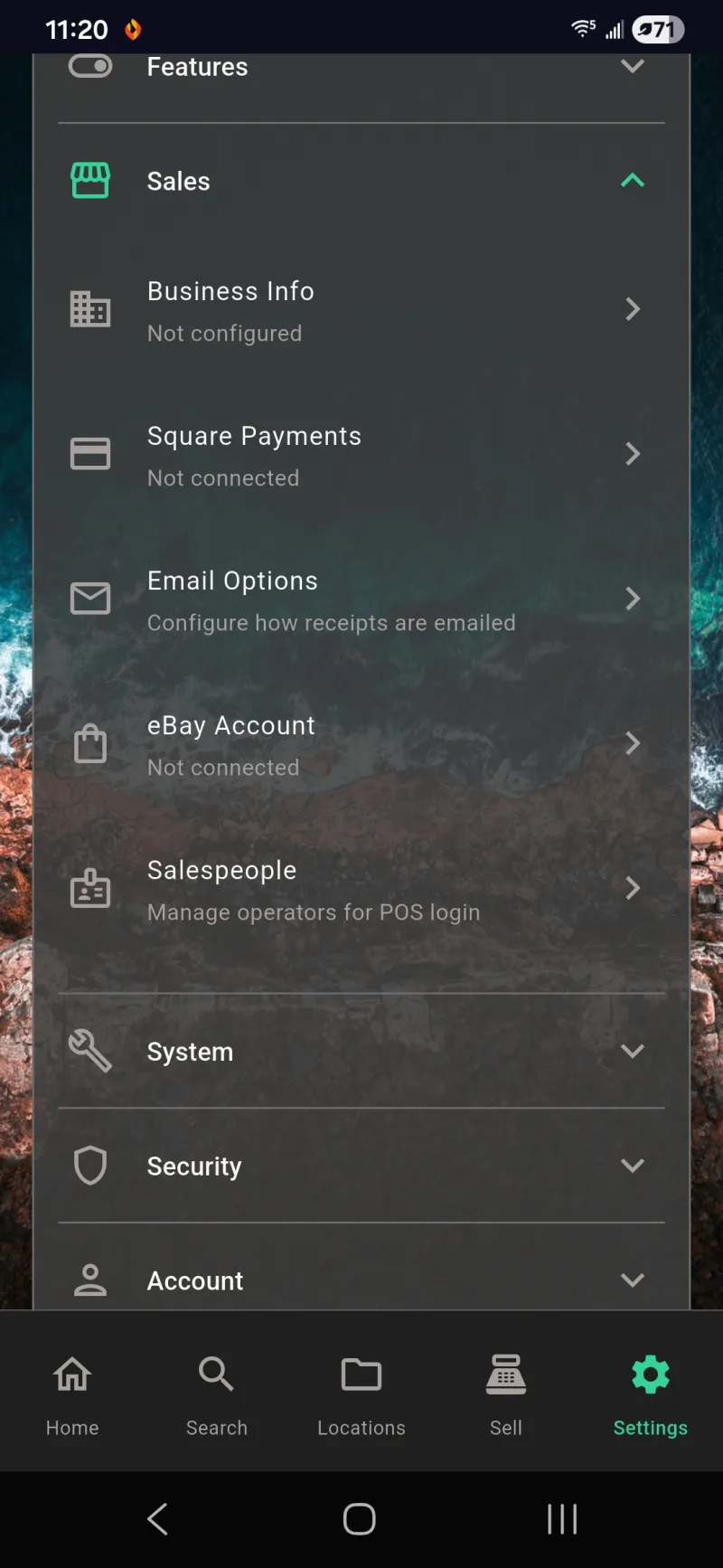
Herhangi bir ürün listelemeden önce eBay hesabınızı bağlayın. Ayarlar → Satış → eBay Hesabı'nı açın — Bağlı değil görüntülendiğinde OAuth akışını başlatmak için üzerine dokunun. eBay, oturum açmayı kendi sayfasında gerçekleştirir ve ardından Where The Bleep'in sizin adınıza ilan yayınlayabilmesi, düzenleyebilmesi ve sonlandırabilmesi için uygulamaya bir token iletir. Aynı Satış bölümü; mağaza içi POS için Square Payments, E-posta Seçenekleri ve Satış Personeli'ni de yapılandırdığınız yerdir.
eBay Hesabı Bağlandı
OAuth tamamlandıktan sonra aynı satır, bir Bağlantıyı Kes bağlantısıyla Bağlandı olarak değişir. Tokenlar arka planda otomatik olarak yenilenir; bu nedenle bunu genellikle cihaz başına yalnızca bir kez yapmanız gerekir. eBay tarafından erişimi iptal ederseniz, yeniden bağlanmak için eBay Hesabı'na tekrar dokunmanız yeterlidir — kayıtlı iş politikalarınız ve taslak listeleriniz yerinde kalır.
Sat Sekmesi Online Görünümü
Sat sekmesinin iki görünümü vardır: yüz yüze ödeme için POS ve pazar yeri listeleri için Online. Üstteki sarı Satışa bir ürün listele harekete geçirici mesajı listeleme akışını başlatır. Altında üç alt sekme — Aktif, Taslak ve Geçmiş — canlı listeleri, devam eden çalışmalardan ve daha önce sattığınız ya da sonlandırdığınız öğelerden ayırır. Dost canlısı bir ipucuyla boş bir Aktif liste, yeni bir hesabın başlangıç durumudur.
Bir Envanter Öğesi Seçin
Satışa bir ürün listele'ye dokunmak, mevcut envanterinizde arama yapan bir ürün seçici açar. Birkaç harf yazın; eşleşen ürünler küçük resimleri ve açıklamalarıyla görünür — burada spea yazıldığında Hoparlör Sistemi Kılavuzu ortaya çıkar. Listeler her zaman gerçek envanter öğelerinden başlar; böylece fotoğraf, boyutlar, durum ve yapay zeka tarafından oluşturulan açıklama listeye otomatik olarak aktarılır. Barkod taramasından ürün içe aktarmak için yukarı oku, filtreler arasında geçiş yapmak için menüyü kullanın.
Bir Pazar Yeri Seçin
Nereye listeleyeceğinizi seçin. Genel Broşür, iletişim bilgilerinizi içeren, QR kodlu yazdırılabilir bir sayfa oluşturur — topluluk panoları için mükemmeldir. eBay, Facebook Marketplace, Nextdoor, Mercari ve OfferUp hedef olarak gösterilir; her pazar yerinin başlık uzunluğu sınırları alt başlıkta belirtilmiştir. Bugün yalnızca eBay doğrudan API yayımlamayı desteklemektedir — diğerleri, uygulamalarına veya web sitelerine yapıştırmanız için önceden doldurulmuş bir taslak açar.
eBay'de Çevrimiçi veya PDF
eBay'i seçin; bir sayfa eBay'de nasıl listelemek istersiniz? sorusunu sorar. Doğrudan eBay API'si aracılığıyla yayımlamak için Çevrimiçi'yi seçin — listeniz, bir sonraki ekranda eBay'de Listele'ye dokunduğunuz anda yayına girer. API'yi tamamen atlamak ve paylaşabileceğiniz ya da bir alıcıya verebileceğiniz yazdırılabilir bir listeleme sayfası oluşturmak için PDF'yi seçin. Her iki yol da aynı inceleme formunu kullandığından fikrinizi daha sonra değiştirebilirsiniz.
Ayrıntıları İncele Formu
Ayrıntıları İncele, evrensel listeleme formudur. İstenen fiyat'ı ayarlayın, Satıcı notları yazın veya dikte edin ve Kargo, İade ile Ödeme iş politikalarınızı seçin — Where The Bleep, WTB Standart Kargo ve WTB 30 Günlük İade gibi mantıklı varsayılanlarla birlikte gelir, ancak eBay'de yapılandırdığınız politikaları da seçebilirsiniz. Listeleme Biçimi, Açık Artırma ile sabit fiyat arasında geçiş yapar; teklife özgü alanları görmek için burada Açık Artırma'yı seçin.
Miktar ve Gönderi Posta Kodu
Miktar'ı (bir envanter kaydı birden fazla özdeş birimi temsil ettiğinde kullanın) ve ürünün gönderileceği Posta Kodu'nu bulmak için aşağı kaydırın — eBay, alıcılar için kargo tahmini yapmak ve listenizi yerel sonuçlara dahil etmek amacıyla posta kodunuzu kullanır. Her metin alanındaki mikrofon simgeleri sesli girişi etkinleştirir. Sesli giriş ve yapay zeka yazma yardımcılarını Ayarlar → Özellikler altından açıp kapatabilirsiniz.
Açık Artırma Ayarları ve Oluşturma
Açık artırmalar üç alan daha ekler. Başlangıç Teklifi, teklifin başladığı fiyattır. Rezerv Fiyat, özel taban fiyatınızdır — teklifler dursa bile eBay bu fiyatın altında satmaz (rezerv istemiyorsanız boş bırakın). Açık Artırma Süresi varsayılan olarak 10 Gün'dür, ancak 1 ile 10 arasında ayarlanabilir. Listeleme Oluştur'a dokunun; yapay zeka boş bir formla başlamak zorunda kalmamanız için ürün verilerinden pazar odaklı bir başlık, açıklama ve kategori doldurur.
eBay'de Yayına Giriyor Uyarısı
İlanı İncele, eBay'e özel aşamadır. Sarı eBay'de Yayına Giriyor banner'ı, gerçek bir ilanın yayınlanmadan önceki son uyarıdır — yayınladığınızda alıcılar hemen satın alabilir; fikrinizi değiştirirseniz Satıcı Merkezi'nden iptal etmeniz gerekir. Zorunlu alanlar kırmızı yıldız ile işaretlenmiştir. Başlık, Önerilen Fiyat ve Açıklama, envanter öğenizden otomatik doldurulur; Durum varsayılan olarak Kullanılmış - Çok İyi şeklinde gelir. Kategori burada boştur çünkü eBay, yayınlamadan önce doğru kategoriyi seçmenizi ister.
Bir eBay Kategorisi Seçin
eBay'in kategori seçiciyi açmak ve ilanın ait olduğu yeri seçmek için Kategori'ye dokunun — burada Kitaplar (Kitaplar & Dergiler) olarak ayarlanmıştır. Doğru kategoriyi seçmek, aşağıda göreceğiniz ekstra eBay alanlarını belirler (kitap ilanları ISBN, elektronik ürünler model numarası ister vb.). Durum açılır menüsü, seçilen kategori için eBay onaylı etiket olan Çok İyi şeklinde genel Kullanılmış - Çok İyi ifadesinin yerine geçer. eBay'in ilanı kabul etmesi için her iki alan da zorunludur.
Açıklama ve eBay Alanları
Uzun biçimli Açıklama'yı onaylamak, eBay ilan şablonunda fotoğrafların nasıl görüneceğine ilişkin bir Görsel Boyutu seçmek ve eBay Alanları bloğunu doldurmak için aşağı kaydırın. Marka, UPC / EAN / ISBN ve Paket Ağırlığı burada yer alır. Barkodunuz yoksa UPC alanına Yok yazın — eBay barkodu olmayan ürünler için bunu kabul eder. İçeriği kendiniz yazmak istemiyorsanız Ayarlar → Özellikler → Yapay Zeka İstemi Ayarları altından yapay zeka tarafından oluşturulan açıklamaları açıp kapatabilirsiniz.
eBay'de Listele veya Taslak Kaydet
Alt kısımda Paket Ağırlığı ve Ağırlık Birimi'ni (lb veya kg) ayarlarsınız — eBay bunları ödeme sırasında kargo ücretini hesaplamak için kullanır. Yeşil eBay'de Listele düğmesi ilanı hemen yayınlar. Taslak Olarak Kaydet, ilanı yerel olarak saklar; böylece daha sonra geri dönüp düzenleyebilir ve hazır olduğunuzda Sat sekmesinden yayınlayabilirsiniz. Taslaklar, Düzenle ve Yayınla'ya dokunana kadar asla eBay'e ulaşmaz.
eBay'e Yükleniyor
eBay'de Listele düğmesine dokunduktan sonra, uygulama fotoğrafları yükleyip listeleme verisini gönderirken ve eBay'in onayını beklerken düğme eBay'e Yükleniyor… döndürücüsüne dönüşür. eBay bir şeyi reddederse — eksik bir alan, daha fazla özellik gerektiren bir kategori, fazla uzun bir başlık — form, diğerlerini yeniden yazmak zorunda kalmadan düzeltebilmeniz için hatalı alana kırmızı bir hata mesajıyla geri döner.
Alanları Düzelttikten Sonra Yeniden Dene
Eksik eBay alanlarını düzelttikten sonra tekrar eBay'de Listele düğmesine dokunun; eBay'e Yükleniyor… durumu yeniden başlar. eBay'in API'si marka, ağırlık ve kategoriye özgü özellikler konusunda seçici olabilir; bu nedenle yeni bir kategorideki ilk listede iki kez yayımlamak normaldir. Aynı kategorideki sonraki öğeler yapılan seçimleri hatırlar.
eBay'de Listeleme Başarılı
Başarılı — yeşil onay işareti ve eBay'de Listelendi! başlığı, listelemenin yayında olduğunu onaylar. eBay'den gelen kritik olmayan uyarılar (yeni satıcılar için bekleyen ödeme tutma bildirimi gibi) sarı Uyarılar kutusunda gösterilir; böylece ne bekleyeceğinizi bilirsiniz. eBay'de Görüntüle canlı listeyi açar, Satıcı Merkezi'nde Yönet eBay'in satıcı araçlarına geçer, Liste Sayfası Oluştur yazdırılabilir bir PDF üretir ve Listeyi İptal Et eBay'deki listelemeyi sona erdirir.
Tamamlandı ve Sat'a Geri Dön
İşlem düğmelerini geçerek yeşil Bitti düğmesine kaydırın; Sat sekmesine geri dönersiniz. Ürün artık Çevrimiçi görünümünde Aktif durumda, eBay etiketiyle ve canlı fiyatıyla listelenir. Where The Bleep ayrıca envanter kaydını Listelendi olarak işaretler; böylece aynı ürün çevrimiçi satışta olduğu sürece mağaza içi POS sepetinizde yanlışlıkla görünmez.
eBay Uygulamasında Canlı Listeleme
eBay'in mobil uygulamasında listeleme diğerleri gibi görünür — Hemen Al Fiyatı 12,00 $, Kalan süre 9g 23s ve Teklifler, Teklif Verenler, Takipçiler ve Görüntülemeler için canlı sayaçlar. Buradan doğrudan eBay içinde Listeyi düzenle, Ürünü sonlandır veya Benzer ürün sat işlemlerini yapabilirsiniz. Where The Bleep senkronize kalır — açık artırma sona erdiğinde veya satıldığında, envanter öğesi Listelendi durumundan Satıldı durumuna geçer.
Satıcı Merkezi Aktif İlanlar
Masaüstünde, ilanınız eBay'in Satıcı Merkezi'nde İlanlar → Aktif altında görünür. Başlık, SKU, mevcut fiyat ve Hemen Al fiyatı, Where The Bleep'in gönderdiğiyle tamamen eşleşir; SKU bir UUID olduğundan uygulama, bir sonraki senkronizasyonda ilanı orijinal stok kaydıyla eşleştirebilir. eBay araçlarında değiştirmek istedikleriniz için doğrudan Satıcı Merkezi'nden Düzenle, Benzerini sat veya İşlemler menüsünü kullanın.
Her Yerden Yönetin
Mobil Chrome'daki aynı Satıcı Merkezi görünümü de senkronize edilmiş ilanı gösterir — Açık Artırma formatı, mevcut fiyat $5,00, Hemen Al $12,00. İster eBay uygulamasından, ister masaüstünde Satıcı Merkezi'nden, ister doğrudan Where The Bleep'ten yönetin; her zaman aynı canlı ilanı görürsünüz. Elinizin altındaki hangi araç varsa onu kullanın.
Kargoya Verilmeyi Bekleyen Siparişler
Bir alıcı satın aldığında, sipariş Satıcı Merkezi'nde Siparişler → Kargoya verilmeyi bekliyor altında görünür. Alıcının kullanıcı adını, posta kodunu, stok öğenize bağlantı sağlayan SKU'yu ve Kargolama, Kupon yazdır ile Alıcıya mesaj gönder için hızlı işlemleri göreceksiniz. eBay para tarafını yönetir; Where The Bleep stok tarafını yönetir ve bir sonraki senkronizasyonda öğeyi sessizce Satıldı olarak işaretler.
Çevrimiçi Sekmesi Aktif İlanlar
Where The Bleep'e döndüğünüzde, Sat → Çevrimiçi → Aktif sekmesi artık Hoparlör Sistemi Kılavuzu'nu satırında eBay logosuyla $12,00 fiyatlı canlı bir eBay ilanı olarak gösterir. Canlı fiyatı, kalan süreyi ve Satıcı Merkezi'nde bulacağınız yönetim işlemlerini görmek için herhangi bir aktif ilana dokunun. Taslak sekmesi kaydettiğiniz ancak henüz yayınlamadığınız öğeleri tutar; Geçmiş ise süresi dolan veya satılan ilanları takip eder.
Taslak Listeler ve Listelendi Olarak İşaretle
Taslaklar, fotoğrafıyla birlikte kendi detay ekranını, sarı bir Taslak Liste rozetini ve taslak oluşturduğunuz her pazar yeri için chip'leri alır (burada birden fazla eBay taslağı). Turuncu Düzenle ve Yayımla düğmesi, Liste İnceleme formunu yeniden açarak tamamlamanıza ve göndermenize olanak tanır. Listelendi Olarak İşaretle, uygulamanın dışında gerçekten yayımladığınız durumlar içindir — örneğin Genel Broşür akışı aracılığıyla veya alıcıya PDF vererek — böylece envanter öğesi yine de Listelendi durumuna geçer.
Makbuzlar
Square ve E-posta Bağlantısı
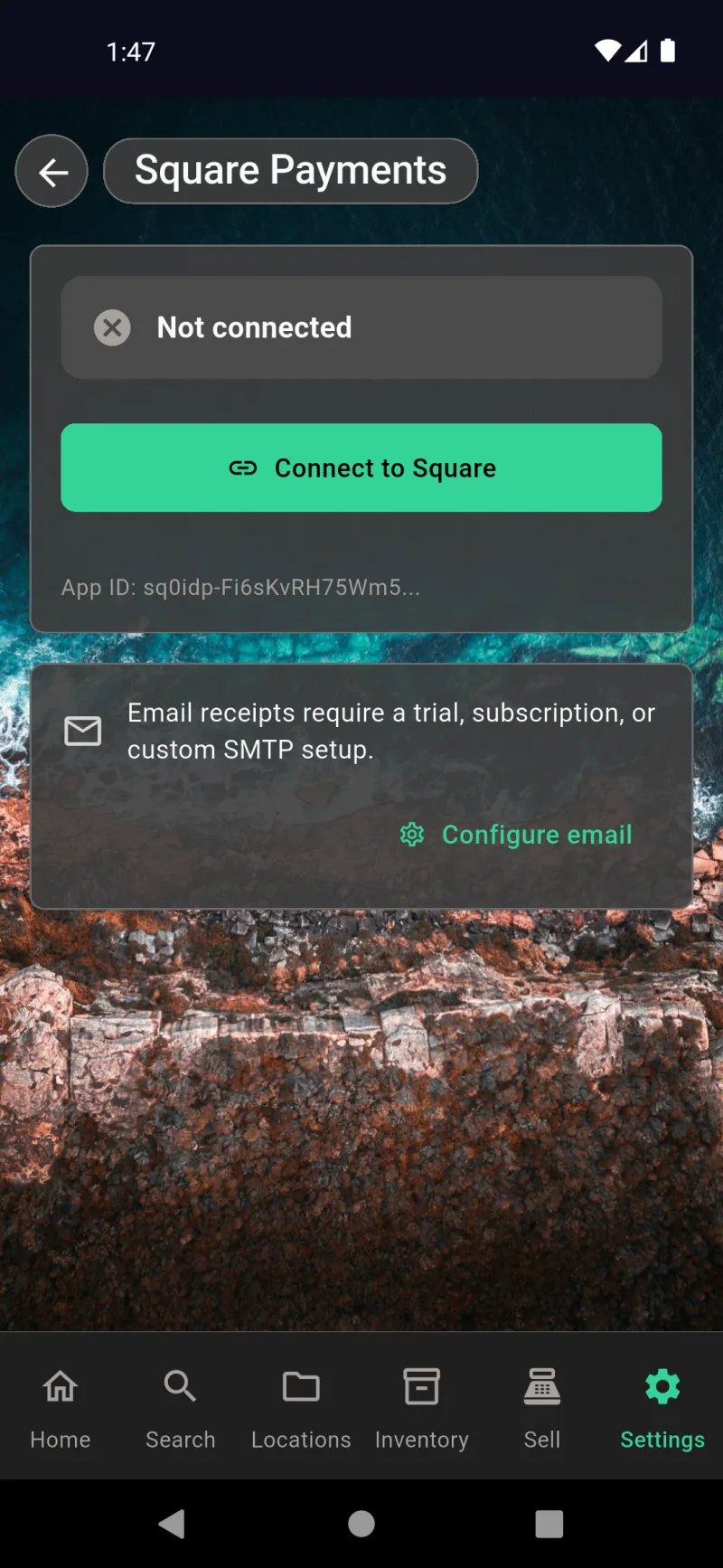
Kart okuyucuları bağlamak ve e-posta makbuz özelliğini etkinleştirmek için Ayarlar → Satışlar → Square Ödemeler altındaki Square Ödemeler ekranını açın. OAuth akışını çalıştırmak ve bir konum seçmek için Square'e Bağlan'a dokunun — bağlantı kurulduktan sonra Uygulama Kimliği, destek referansı olarak görüntülenir. Aşağıdaki posta paneli, makbuz teslimatının köprüsüdür: e-posta makbuzları için ya aktif bir abonelik (böylece yerleşik Where The Bleep posta hizmeti sizin adınıza gönderebilir) ya da kendi SMTP sunucunuz gereklidir. E-posta Seçenekleri ekranına doğrudan geçmek için E-postayı yapılandır'a dokunun.
E-posta Seçenekleri
E-posta Seçenekleri, makbuzları kimin gerçekten göndereceğini belirler. receipts@wherethebleep.app adresinden göndermek için Where The Bleep posta hizmetini seçin — bu en kolay yoldur ve yalnızca aktif bir deneme süresi veya abonelik gerektirir. Kendi etki alanınızdan göndermek için Özel SMTP'yi seçin; host, port, TLS, kullanıcı adı, şifre ve gönderen adresini girin; Bağlantıyı Test Et ve Test e-postası gönder seçeneklerini doğrudan formdan çalıştırabilirsiniz. Alttaki aktif abonelik başlığı, WTB posta yolunun açık olduğunu doğrular.
Müşterilerin Aldıkları
Müşterinizin gerçekte aldığı şey şudur — Where The Bleep <receipts@wherethebleep.app>'ten (veya Özel SMTP'de kendi gönderen adresinizden) gelen, makbuz numarası, satır kalemleri, miktarlar ve ara toplam içeren temiz bir işlem e-postası. E-posta gövdesi, alıcının müşteriye yönelik teşekkür ekranında seçtiği dilde sunucu tarafında oluşturulur; seçim yapmadıklarında uygulamanızın diline geri döner. Alt bilgi satırı, alıcıya makbuzun kendi talebi üzerine gönderildiğini hatırlatır; böylece göndereni tanımadıklarında bilgilendirilmiş olurlar.
Şifreleme ve Güvenlik
webDocsEncryptionSlide1Title
Şifreleme ve hesap güvenliği, üç Ayarlar sekmesine yayılmıştır. Satış sekmesi işletme tarafındaki kimlik bilgilerini — Square Payments, eBay ve e-posta — yönetir. Şifreleme anahtarları, biyometrik kilit açma, iki faktörlü kimlik doğrulama ve sertifika kontrolleri bir sekme aşağıda Güvenlik altında yer alır. Oturum açma kimliğiniz, parolanız ve hesap silme işlemi ise Hesap altındadır. Bu ilk slayt sizin haritanızdır — bu bölümdeki her ekran söz konusu üç bölüm başlığından birinin arkasında bulunur ve bunları genellikle yalnızca uygulamayı ilk kez kurduğunuzda veya daha sonra bir şeyi değiştirmeniz gerektiğinde ziyaret edersiniz.
Ayarlar → Güvenlik
Ayarlar altındaki Güvenlik bölümü, verilerinizi korumanın üç ana denetimini barındırır. Şifreleme ve Güvenlik, uçtan uca şifreli kasanız, biyometri ve kurtarma ifadeniz için ana kontrolleri açar. İki Faktörlü Kimlik Doğrulama, ek bir oturum açma faktörü için bir kimlik doğrulayıcı uygulamasını eşleştirir. Sertifika İzleme, uygulamanızın iletişim kurduğu her API'deki TLS sertifikalarını izler ve beklenmedik değişiklikleri işaretler. Her satır, odaklanmış bir ekrana açılan doğrudan bir bağlantıdır — yalnızca yapılandırmak istediğiniz seçenekleri açın.
Ayarlar → Hesap
Hesap bölümü, şifreleme kurulumunuzdan ziyade oturum açma kimliğinizle ilgilidir. Parola, kasanın kilidini açan parolayı değiştirir. Beni Hatırla, otomatik kilit açmanın etkin olup olmadığını ve kaç gün için geçerli olduğunu gösterir — bu cihazdaki yetkiyi iptal etmek için Unut'a dokunun. Çıkış Yap, mevcut bulut senkronizasyon e-postanızı gösterir ve yerel verileri silmeden senkronizasyonu durdurur. Alttaki Hesabı Sil (kırmızı renkte) geri alınamaz silme işlemidir.
Square Payments
Ayarlar → Satış → Square Payments altındaki Square Payments, güvenlik açısından en hassas entegrasyonlardan biridir. OAuth akışı Square'in sitesini açar, uygulamayı yetkilendirir ve elde edilen erişim jetonunu şifreli kasanızda depolar — hiçbir şey düz metin olarak saklanmaz. Düğmenin altındaki Uygulama Kimliği gizli değildir ve yalnızca entegrasyonu tanımlar. Hatırlatma kartı, makbuzların e-posta ile gönderilebilmesi için ücretli deneme sürümü, abonelik veya kendi SMTP sunucunuzun gerekli olduğunu açıklar.
Şifreli Yedek Dışa Aktarma
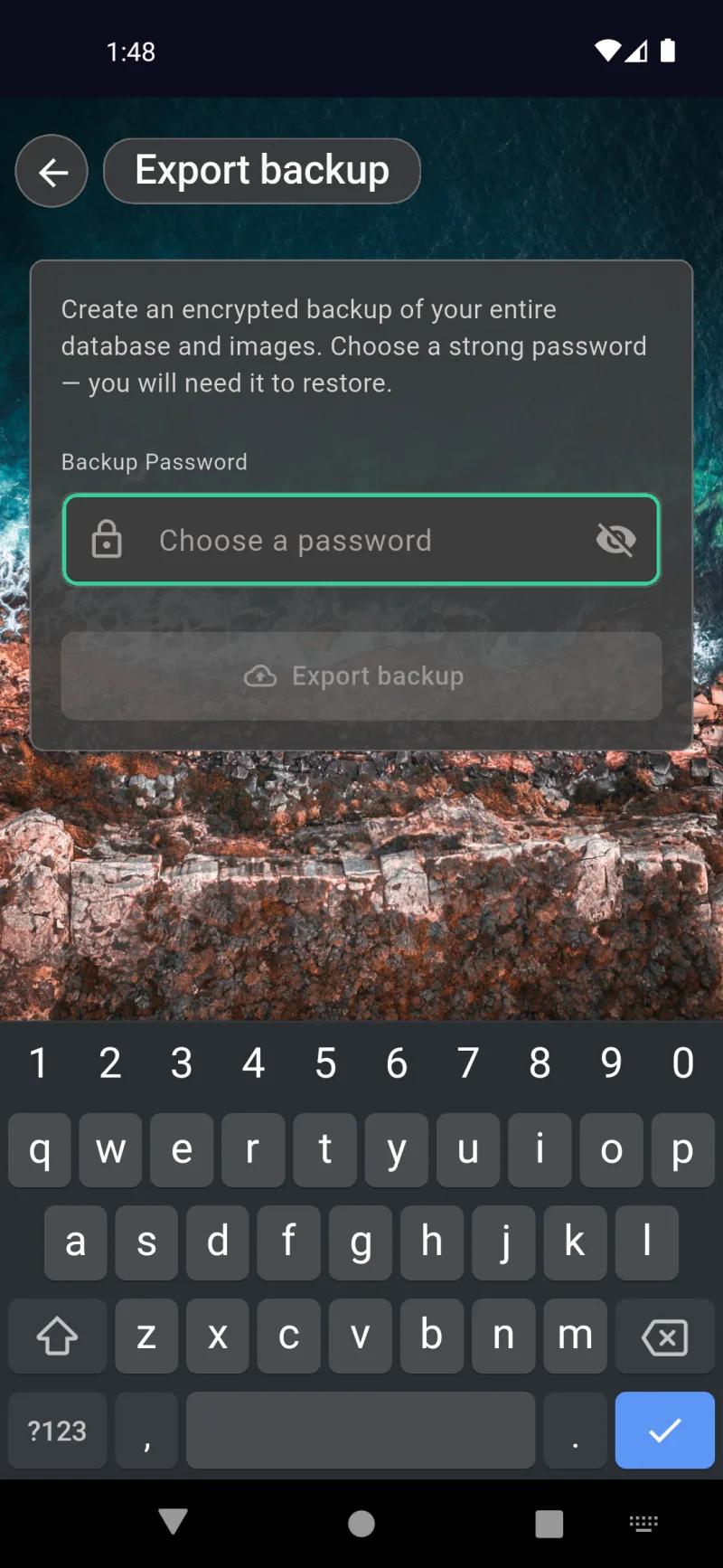
Ayarlar → Sistem → Yedek Dışa Aktar yolundan yapılan yerel yedeklemeler, burada belirlediğiniz bir parola ile şifrelenir. Yedekleme, tüm veritabanınızı ve görsellerinizi içerir; bu dosyayı söz konusu parola olmadan hiç kimse — hatta Where The Bleep bile — açamaz. Güçlü bir parola seçin ve güvenli bir yerde saklayın. Yedek dosyalar için yönetici geçişi veya parola sıfırlama seçeneği yoktur; parolayı unutursanız yedekleme kurtarılamaz.
Yedeği Geri Yükle
Geri yükleme, dışa aktarmanın tersini yapar. Bir yedek dosyası seçin ve oluştururken kullandığınız parolayı girin; uygulama dosyanın şifresini çözer ve bu cihazdaki mevcut verilerin yerine geçirir. Yeni bir telefona geçmenin veya hatalı bir içe aktarmanın ardından önceki duruma dönmenin yolu budur. İfade kasıtlıdır — geri yükleme, çalıştırıldığı cihaz üzerinde yıkıcı bir işlemdir; bu nedenle bunu yeni bir kurulumda veya önce mevcut durumunuzu dışa aktardıktan sonra gerçekleştirin.
Şifreleme ve Güvenlik
Ayarlar → Güvenlik → Şifreleme ve Güvenlik, sıfır bilgi kasanızın ana kontrol panelidir. Üstteki yeşil-mavi banner, şifrelemenin etkin olduğunu doğrular — buluta senkronize edilen her öğe, fotoğraf ve alan, cihazdan ayrılmadan önce şifrelenir. Kurtarma İfadesini Görüntüle seçeneği, 24 kelimelik BIP39 yedeğinizi gösterir; parolanızı unuttuğunuzda kasayı geri yükleyebilmek için bunu yazdırın ya da yazıp güvenli bir yerde saklayın. Alttaki kırmızı Tehlikeli Bölge, geri dönülemez Hesabı Sil akışını barındırır.
İki Faktörlü Kimlik Doğrulama
İki faktörlü kimlik doğrulama, parolanızın üzerine ikinci bir katman ekler — her 30 saniyede yenilenen, bir kimlik doğrulayıcı uygulamasından gelen 6 haneli bir kod. Ayarlar → Güvenlik → İki Faktörlü Kimlik Doğrulama yolundan Kimlik Doğrulayıcı Uygulamasını Kur'a dokunun, QR kodunu Google Authenticator, Authy, 1Password veya Microsoft Authenticator ile tarayın ve onaylamak için ilk kodu girin. Etkinleştirildikten sonra yeni bir cihazda oturum açmak için hem parolanız hem de uygulamadan alınan güncel bir kod gerekir; bu sayede ele geçirilmiş bir parola tek başına yeterli olmaz.
Sertifika İzleme
Sertifika İzleme (Ayarlar → Güvenlik → Sertifika İzleme altında), uygulama ilk bağlantıyı kurduğunda her API uç noktasının TLS sertifika parmak izini kaydeder, ardından belirli aralıklarla yeniden kontrol eder ve beklenmedik bir değişiklik algılarsa sizi uyarır — bu, ortadaki adam saldırısının klasik bir göstergesidir. İsteğe bağlı olarak yenilemek için Tüm Kontrolleri Çalıştır'a dokunun. Her kart; Supabase ve yapay zeka sağlayıcınız gibi uç noktalar için sertifikanın veren kurumunu, son kullanma tarihini, parmak izini ve ilk ile son görülme tarihlerini gösterir.
Parolayı Değiştir
Şifreleme parolanızı istediğiniz zaman Ayarlar → Hesap → Parola'dan değiştirebilirsiniz. Yeni parolalar en az 12 karakter olmalıdır. Bir sızıntıdan şüphelendiğiniz için parola değiştiriyorsanız Diğer cihazlardan çıkış yap'ı etkinleştirin — bu durumda eşleştirilmiş diğer tüm cihazların senkronizasyon yapabilmek için yeni parola ile yeniden oturum açması gerekecektir. Alttaki düğme, mevcut parolayı unuttuysanız ve 24 kelimelik yedeğinizle atlamak istiyorsanız kurtarma ifadesi girişine yönlendirir.
Bulut Senkronizasyonundan Çıkış Yap
Çıkış yapmak yalnızca bulut senkronizasyonunu durdurur — yerel öğeleriniz, fotoğraflarınız ve konumlarınız tam olarak oldukları gibi cihazda kalır; çevrimdışı çalışmaya devam edebilirsiniz. Daha sonra aynı e-posta adresi ve parola ile yeniden oturum açabilirsiniz; şifreli kasanız buluta yeniden bağlanır. Telefonu geçici olarak başkasına verecekseniz veya hiçbir şeyi silmeden diğer eşleştirilmiş cihazlara değişiklik göndermeyi durdurmak istiyorsanız bu seçeneği kullanın.
Hesabı Sil
Hesap silme işlemi son çaredir ve Ayarlar → Hesap → Hesabı Sil altında yer alır. İlk adım, kilitli olmayan bir telefonla bir hırsızın bu işlemi tetikleyememesi için şifreleme parolanızı doğrular. 2. Adım, silme işlemi başlamadan önce bir onay ifadesi yazmanızı gerektirir. Silme işlemi, hesaba bağlı her öğeyi, fotoğrafı, belgeyi, bulut kopyasını ve şifreleme anahtarını kalıcı olarak yok eder; yönetici kurtarma işlemi mümkün değildir. Alttaki teal ipucu, önceden bir yedekleme dosyası kaydettiyseniz silme işleminin ardından bu dosyanın hâlâ geri yüklenebileceğini hatırlatır.
Bulut Senkronizasyonu
Eşitlemeyi Canlı İzleyin
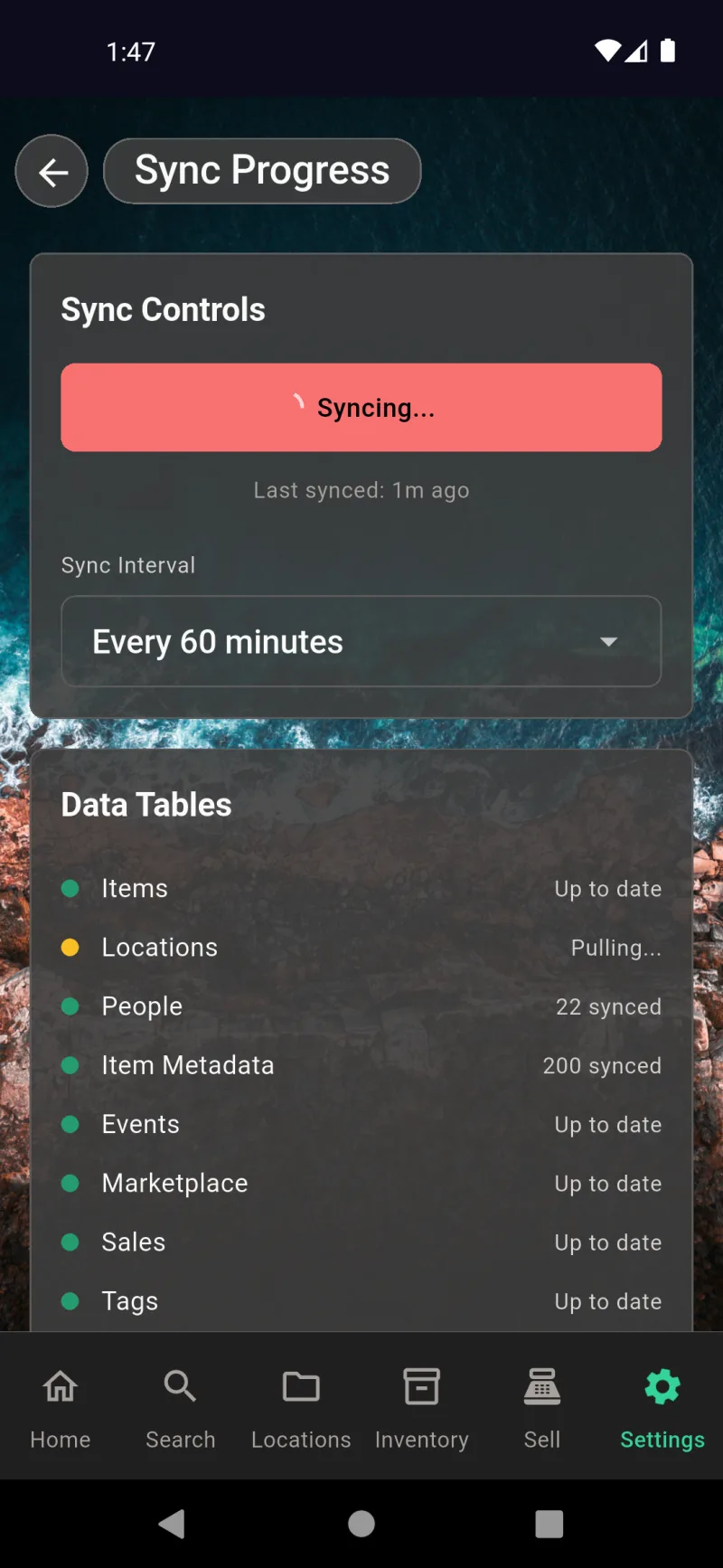
Telefonunuzun şu anda tam olarak ne yaptığını görmek için Ayarlar → Sistem → Eşitleme İlerlemesi'ni açın. Büyük Eşitleniyor… düğmesi aynı zamanda bir durdurma anahtarı işlevi görür — sürmekte olan bir işlemi durdurmak için tekrar dokunun. Altında, Eşitleme Aralığı her birkaç dakikada bir ile yalnızca manuel arasında değişerek pil ömrü ile güncellik arasında denge kurmanızı sağlar. Veri Tabloları listesi her tablonun durumunu renkli bir noktayla gösterir — güncel olanlar için yeşil, çekme veya gönderme sırasında sarı; ayrıca son eşitlemede ne kadar veri taşındığını bilmeniz için tablo başına sayımlar görüntülenir.
Cihazlar ve Hesap
Aşağı kaydırın ve Senkronizasyon Günlüğü kısayolunu, Bağlı Cihazlar listenizi ve hesap kartını bulacaksınız. Her cihaz; platformunu, uygulama sürümünü ve bunun elinizde tuttuğunuz cihaz (Bu cihaz), son zamanlarda aktif veya son görülme tarihi günler önce olan cihaz olup olmadığını gösterir. Bir telefonu yeniden adlandırmak veya uzaktan oturumunu kapatmak için üç noktalı menüye dokunun. Alt kartta hangi e-posta adresiyle oturum açtığınız görüntülenir ve bir Çıkış Yap düğmesi bulunur — bu işlem yalnızca bu cihazdaki senkronizasyonu durdurur, yerel verileriniz korunur.
Senkronizasyon Günlüğü ve Çakışmalar
Her gönderme, çekme ve çakışmanın tam zaman çizelgesini açmak için Senkronizasyon Günlüğü'ne dokunun. Her giriş zaman damgalıdır ve etkilediği tablo ile etiketlenmiştir — pullLocations 66 satır çekti veya 519 gönderildi, 104 çekildi, 0 çakışma gibi girişler tam olarak neyin değiştiğini ve bir sorun yaşanıp yaşanmadığını gösterir. Üstteki çöp kutusu simgesi, ihtiyacınız olanı gördükten sonra geçmişi temizler. Bir senkronizasyon takılı görünüyorsa veya cihazlar arasındaki sayılar eşleşmiyorsa destek ekibiyle paylaşmanız gereken ekran budur.
Yedekleme ve Geri Yükleme
Şifreli Yerel Yedekleme
Buna Ayarlar → Sistem → Yedek dışa aktar'dan ulaşın. Uygulama, tam SQLite veritabanınızı ve tüm ürün ile konum görsellerini içeren tek bir .bak arşivi oluşturur, ardından bunu seçtiğiniz şifreyle şifreler. Güçlü bir şifre belirleyin — unutursanız kurtarma yolu yoktur, çünkü şifre tek anahtardır. Yedek dışa aktar'a dokunduktan sonra sistem kaydetme iletişim kutusu, dosyayı cihazınızın erişebildiği her yere bırakmanıza olanak tanır: yerel depolama, SD kart, Google Drive, iCloud veya USB aktarımı. En az bir kopyayı cihaz dışında saklayın.
Yedek Dosyasından Geri Yükle
Ayarlar → Sistem → Yedeği geri yükle'den dışa aktardığınız .bak dosyasını seçin ve o sırada kullandığınız şifreyi girin. Geri yükleme yıkıcıdır — mevcut veritabanınızın ve görsel klasörünüzün üzerine arşivin içeriğini yazar; bu nedenle söz konusu yedekten bu yana eklenen tüm ürünler, satışlar veya fotoğraflar kaybolacaktır. Geri yükleme tamamlandığında uygulama, yeni verilere karşı yeniden açılabilmek için kendini kapatır. Bu akış aynı zamanda her şeyi eski bir telefondan yenisine taşımanın yoludur.
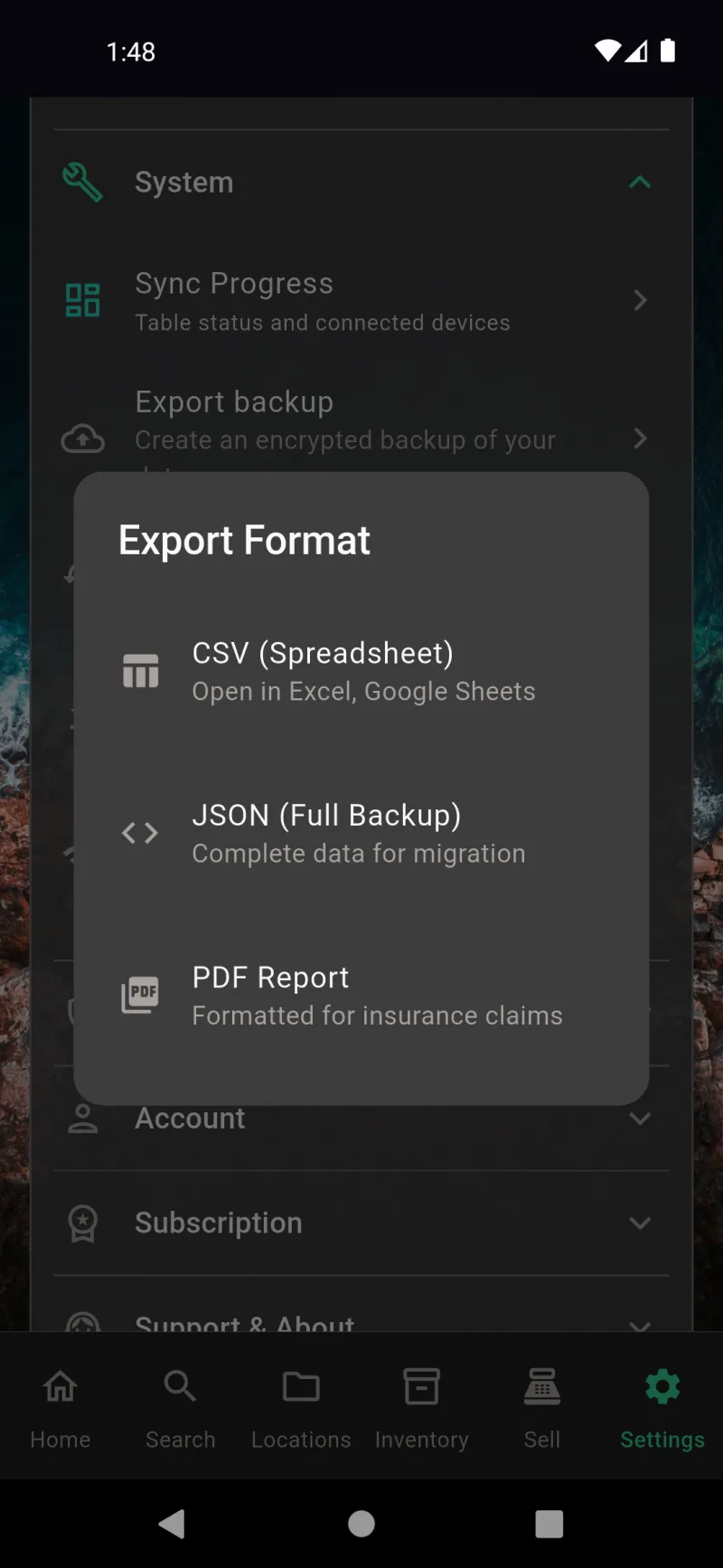
Veri Dışa Aktarma ve Raporlar
Dışa Aktarma Formatı Seçin
Ayarlar → Sistem → Verilerimi Dışa Aktar'a dokunun; bu iletişim kutusu verilerinizin nasıl biçimlendirileceğini sorar. CSV (Elektronik Tablo), öğeleri, konumları, kişileri, kategorileri, etiketleri, pazar yeri listelerini ve satışları Excel veya Google Sheets'te açabileceğiniz ayrı dosyalara paketler — geçici analizler veya başka bir yere tek seferlik içe aktarmalar için kullanışlıdır. JSON (Tam Yedek), tüm veri kümesini yapılandırılmış bir arşivde yazar — yeni bir cihaza geçiş yapıyorsanız veya geliştirici dostu bir anlık görüntü istiyorsanız doğru tercihtir. PDF Raporu, fotoğraflar, değerler ve açıklamalar içeren biçimlendirilmiş bir belge oluşturur; bir hasar sonrasında doğrudan sigorta eksperi ile paylaşmak üzere tasarlanmıştır. Şifreleme açıksa önce parolanız istenecektir; bir sonraki ekranda öğe resimlerini ve belgeleri arşive dahil etmeyi de seçebilirsiniz.
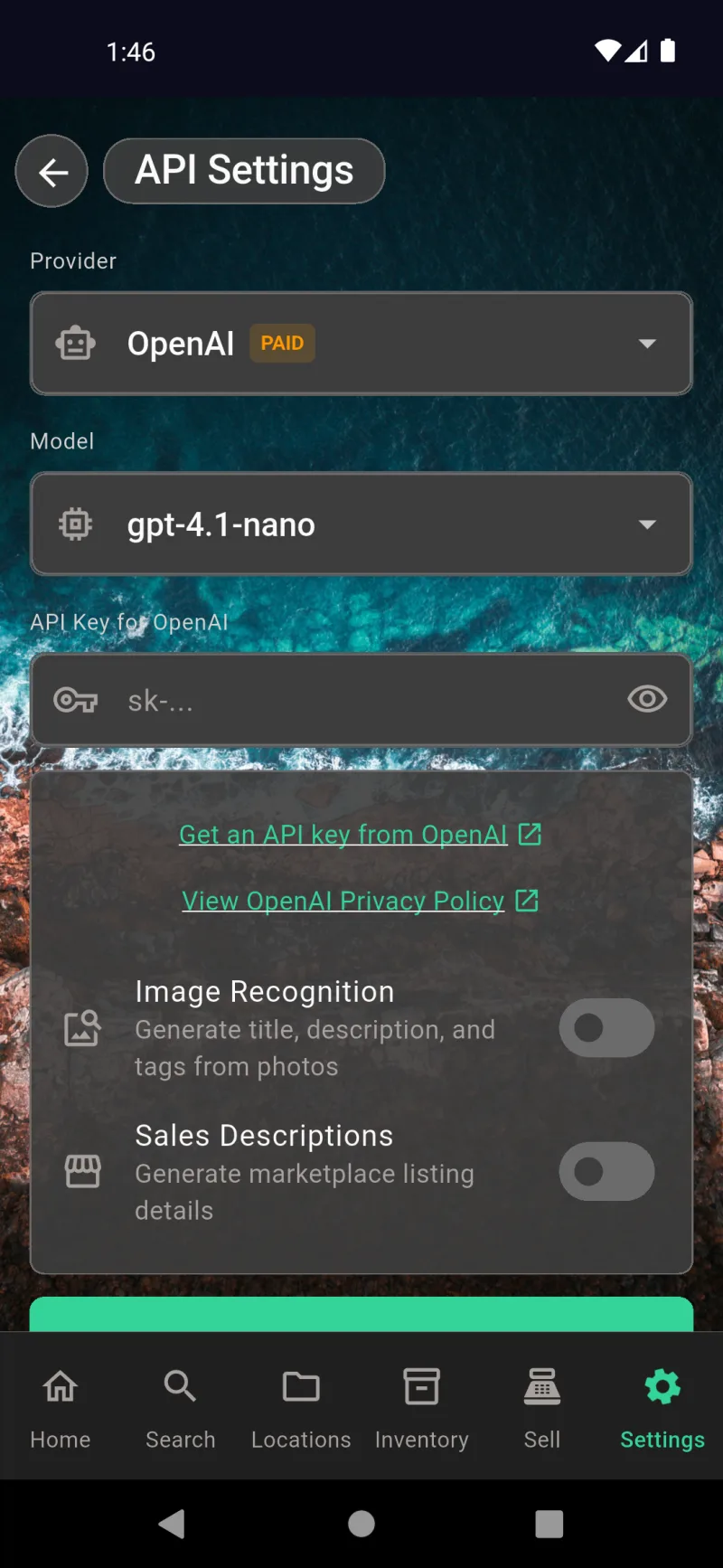
Yapay Zeka Destekli Açıklamalar
webDocsAiDescriptionsSlide1Title
Sağlayıcı'nızı seçin, bir Model belirleyin ve API anahtarı'nızı yapıştırın — göz simgesi yazdıklarınızı gizler veya gösterir. ÜCRETLI etiketi sizi faturalandıran sağlayıcıları işaretlerken, ücretsiz seçenekler yeşil rozet taşır. Kaydolma sayfasını tarayıcınızda açmak için OpenAI'dan API anahtarı al'a dokunun veya her sağlayıcının verilerinizle ne yaptığını görmek için OpenAI Gizlilik Politikasını Görüntüle'ye dokunun. Yapay zekanın ürün fotoğraflarından ad, açıklama ve etiketleri otomatik doldurmasına izin vermek için Görüntü Tanıma'yı, pazar yeri ilanı taslakları oluşturmak için Satış Açıklamaları'nı açın. Her ikisi de bir anahtar kaydetene kadar varsayılan olarak kapalıdır. Bunu Ayarlar → Özellikler → AI API Ayarları altında bulabilirsiniz.
Yapay Zekanın Ürünleri Tanımlama Biçimini Ayarlayın
İstem ön ayarı açılır menüsü size Özet, Ayrıntılı veya Özel seçenekleri sunar — aralarında geçiş yapın ya da İstem talimatları kutusuna kendi talimatlarınızı yazın. Varsayılan Özet istem, yapay zekaya fotoğrafın merkezindeki ana nesneye odaklanmasını ve nesnenin NE OLDUĞUNU, ne yaptığını değil tanımlamasını söyler; bu da oluşturulan adları kısa ve kullanışlı tutar. Daha uzun özel istemler dikte etmek için mikrofon simgesini kullanın. Değişikliklerinizi gelecekteki tüm görüntü tanıma işlemlerine uygulamak için İstemi kaydet'e dokunun. Bunu Ayarlar → Özellikler → AI İstem Ayarları altında bulabilirsiniz.
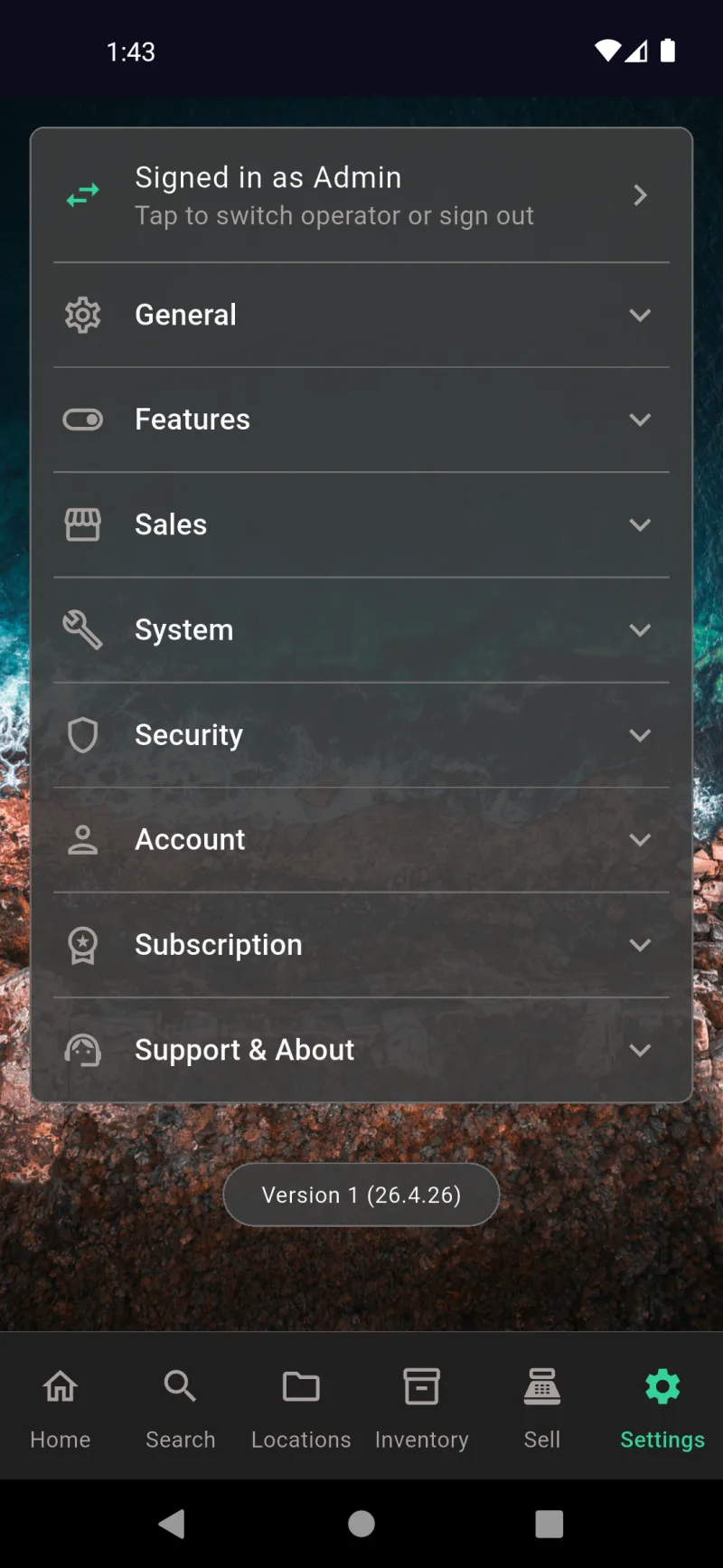
Ayarlar
Ayarlar Ana Sayfası
Ayarlar sizin kontrol panelinizdir — her tercih, entegrasyon ve hesap eylemi bu sekiz daraltılabilir bölümden birinin arkasında yer alır. Üstteki başlık, Yönetici mi yoksa operatör olarak mı oturum açtığınızı gösterir; üzerine dokunarak profil değiştirebilir veya oturumu kapatabilirsiniz. En alttaki sürüm numarası, destek ekibine hata bildirirken belirtmeniz gereken bilgidir.
Genel Bölüm
Genel, kozmetik ve kişisel tercih bölümüdür. Kişiler listenizi (kredi alıcıları) yönetin, telefonunuzun açık/koyu modunu takip edin, dikey yönlendirmeyi kilitleyin, Arka Planları ve Maskot Görüntülerini değiştirin, kartları daha az veya daha fazla saydam yapmak için Panel opaklığını kaydırın, Sesleri özelleştirin ve bir Dil seçin. Buradaki hiçbir şey verilerinizi etkilemez — yalnızca uygulamanın görünümünü ve hissini değiştirir.
Özellikler Bölümü
Özellikler, tüm alt sistemleri açıp kapatabileceğiniz yerdir. Uygulamayı yalnızca kişisel depolama takibi için kullanıyorsanız Envanter'i devre dışı bırakın, hiçbir şey satmıyorsanız Satış sekmesini gizleyin veya pazaryerleri işinize gelmiyorsa Çevrimiçi Satış'ı kapatın — gezinme çubuğu anında güncellenir. Geçiş düğmelerinin altında Kategori Görünümleri, Yazdırma Seçenekleri ve iki YZ yapılandırma ekranına bağlantılar bulunur.
Satış Bölümü
Satış, ticareti işler hale getiren entegrasyonları barındırır — fişlerde yazdırılan ad ve adres için İşletme Bilgileri, kart ödemeleri için Square Ödemeleri, fiş teslimi için E-posta Seçenekleri, pazaryeri ilanları için eBay Hesabı ve operatör girişlerini yönetmek için Satış Personeli. Bu bölüm yalnızca Satış, Özellikler'de etkinleştirildiğinde görünür.
Sistem Bölümü
Sistem, veri ve altyapı bölümüdür. Senkronizasyon İlerlemesi, neyin senkronize edildiğini ve hangi cihazların bağlı olduğunu gösterir. Yedek dışa aktar ve Yedek geri yükle, şifrelenmiş tam veritabanı anlık görüntülerini yönetir. Verilerimi Dışa Aktar, analiz veya sigorta amaçlı CSV, JSON veya PDF çıktısı verir. Bağlantı, her yukarı akış hizmetine ping atarak ağ sorunlarını teşhis eder.
Güvenlik Bölümü
Güvenlik, kriptografik tarafı kapsar. Şifreleme & Güvenlik, uçtan uca şifreleme anahtarlarınızı ve kurtarma ifadenizi yönetir. İki Faktörlü Kimlik Doğrulama, şifrenizin üzerine bir kimlik doğrulayıcı uygulama kodu ekler. Sertifika İzleme, uygulamanın kullandığı API uç noktalarındaki TLS sertifikalarını takip eder; böylece ortadaki adam saldırısı fark edilmeden geçemez.
Hesap Bölümü
Hesap, kullanıcı başına ayarların bulunduğu bölümdür. Şifre, şifreleme parolanızı değiştirir. Beni Hatırla, biyometrik otomatik kilit açmanın etkin olup olmadığını ve kaç günün kaldığını gösterir — temizlemek için Unut'a dokunun. Çıkış Yap, yerel verileri silmeden bulut senkronizasyonuyla bağlantıyı keser; Hesabı Sil ise hesaba bağlı her şeyi kalıcı olarak yok eder.
Abonelik Bölümü
Abonelik, mevcut plan durumunuzu gösterir — Ücretsiz Deneme geri sayımı, aktif abonelik veya süresi dolmuş — ve yükseltme ekranına yönlendiren bir Planları Görüntüle düğmesi içerir. Deneme sürümündeyken günlerin azaldığını buradan takip edebilirsiniz. Abone olduktan sonra bu bölüm faturalama paneliniz haline gelir.
Destek ve Hakkında
Destek & Hakkında, yardım ve hukuki bölümdür. Destek, soru veya hata bildirimleri için iletişim formunu açar. Gizlilik Politikası, Kullanım Koşulları ve Son Kullanıcı Lisans Sözleşmesi, tarayıcınızda ilgili belgeleri açar — uyumluluk, denetimler veya neyi kabul ettiğinizde kullanışlıdır.
Kişiler
Kişiler listesi, ana panelde gördüğünüz alıcı listesidir; buraya Ayarlar → Genel → Kişiler altından erişilebilir. Telefon, e-posta, adres, ilişki veya notlarını düzenlemek için herhangi bir kişiye dokunun. Yeşil artı butonu yeni bir kişi oluşturur, üstteki arama kutusu ise siz yazarken filtreler — ödünç alanlar listeniz bir ekranı geçtiğinde oldukça kullanışlıdır.
Arka Planlar
Arka Planlar, her ekranın arkasında görünen fotoğrafı veya degradeyi değiştirmenizi sağlar. Açık Mod ve Koyu Mod, uygulamanın her iki temada da okunabilir kalması için ayrı ayarlara sahiptir. Paket içindeki duvar kağıtlarından birini seçin veya kamera rulonuzdan bir görsel kullanmak için Görsel Seç'e dokunun. Panel opaklık kaydırıcısıyla birleştirildiğinde, uygulamayı kendinize özgü hissettirmenin yolu budur.
Maskot Görselleri
Maskot, uygulamanın her yerinde karşınıza çıkan küçük karakterdir — ve onu günün saatine göre değiştirebilirsiniz. Sabah, Öğleden Sonra, Akşam ve Gece için farklı bir görsel ayarlayın ya da varsayılanları geri getirmek için Sıfırla'ya basın. Önerilen boyut 120×120 pikseldir, ancak uygulama yüklediğiniz görseli otomatik olarak yeniden boyutlandırır. Kare görseller en iyi görünür.
Ses Tonları
Sesler ekranı, uygulamadaki her olay için çalacak sesi seçmenizi sağlar — tarama başarılı, öğe eklendi, satış tamamlandı, tarama hatası. Her kategorinin kendi ton listesi vardır (Klasik Bip, Nazik Çan, Hızlı Cıvıltı, Sıcak Nabız, Retro Blip, Yumuşak Yankı, Çift Dokunuş). Önizlemek için herhangi bir sese dokunun. Sessizliğe ihtiyaç duyduğunuzda ana Sesleri Etkinleştir düğmesini kapatın.
Ses Kategorileri
Daraltılmış halde, Sesler ekranı özelleştirebileceğiniz dört olay kategorisini gösterir. Her kategori kendi ton listesine açılır; böylece barkod taramayı onaylayan bip sesi, tamamlanan bir satışı kutlayan çan sesinden farklı olabilir. Ses geri bildirimi uygulamayı gerçekten nasıl kullandığınıza uyum sağlayana dek farklı kombinasyonları deneyin.
Dil
Dil, sistem varsayılanını belirli bir yerel ayarla geçersiz kılar. Uygulama; Arapça, Çince (Basitleştirilmiş), Felemenkçe, İngilizce, Fransızca, Almanca, Hintçe, Endonezce ve İtalyanca dahil olmak üzere bir düzineden fazla dil için çevirilerle birlikte gelir. Telefonunuzun dil ayarını takip etmek için Sistem Varsayılanı'nı seçin. Değişiklik anında geçerli olur — yeniden başlatma gerekmez.
Kategori Görünümleri
Kategori Görünümleri, her kategori için öğe detay ekranlarında hangi alanların görüneceğini kontrol eder. Kitaplar, Giyim, Koleksiyonlar, Elektronik, Mobilya, Spor, Aletler ve Diğer kategorilerinin her birinin kendi ön ayarı vardır; kategorize edilmemiş öğeler için varsayılan bir geri dönüş de bulunur. Alan eklemek, gizlemek veya yeniden sıralamak için bir kategoriye dokunun — Mobilya için Yazar'ı kapatın, Kitaplar için ISBN'i öne çıkarın vb.
Yazdırma Seçenekleri
Yazdırma Seçenekleri, QR etiketleri için varsayılanları belirler: kağıt boyutu (1×2-5/8 veya 2×4), dikey ve yatay düzen, hedef adı ile kimlik kodu için yazı tipi ölçeği, içerik haritası görünürlüğü ve sayfa hizalamasını ince ayarlamak için üst kenar boşluğu. Bu varsayılanlar, siz değiştirene kadar yazdırdığınız her etiket sayfasına uygulanır; bu yüzden buraya bir kez birkaç dakika ayırın ve sonraki her yazdırmada ayar yapmak zorunda kalmayın.
YZ API Ayarları
YZ API Ayarları, OpenAI, Anthropic, Google veya desteklenen diğer sağlayıcılardan herhangi biri için kendi API anahtarınızı girdiğiniz yerdir. Bir sağlayıcı seçin, bir model seçin (gpt-4.1-nano uygun fiyatlı ve harika bir varsayılandır), anahtarınızı yapıştırın; fotoğraflardan öğeleri otomatik doldurmak için Görüntü Tanıma'yı, ilan metni taslağı oluşturmak için Satış Açıklamaları'nı açın. Bağlantılar sizi doğrudan sağlayıcının anahtar sayfasına ve gizlilik politikasına götürür.
YZ İstem Ayarları
YZ İstem Ayarları, yapay zekanın öğelerinizi tanımlarken izlediği talimatları özelleştirmenize olanak tanır. Bir ön ayar seçin (Özlü, Ayrıntılı, Pazar Yeri) veya kendinizinkini yazın — buradaki örnek, açıklamaları nesne odaklı tutar ve anlatımdan kaçınır. İstem alanındaki mikrofon simgesi talimatları dikte etmenizi bile sağlar. İstemi kaydet'e basın; bundan sonraki tüm YZ açıklamaları stilinizi takip edecektir.
İşletme Bilgileri
İşletme Bilgileri, makbuzlarda ve PDF raporlarında yazdırılan mağaza adını, adresini, telefon numarasını, e-postasını, Vergi Kimliğini ve ZIP kodunu saklar. Yalnızca İşletme Adı ve ZIP zorunludur; geri kalanlar isteğe bağlıdır ancak doldurulduğunda müşteriye yönelik belgelerde görüntülenir. ZIP alanı ayrıca eBay ve diğer pazar yerlerinin ilanlarınızdaki kargo hesaplamalarında kullandığı alandır.
Square Ödemeleri
Square Ödemeleri, uygulama içi sepet ile Square'in kart okuyucuları arasındaki köprüdür. Square hesabınıza OAuth ile bağlanmak için Square'e Bağlan'a dokunun — bağlandıktan sonra ödeme sırasında Kart Okuyucu ve Manuel Kart seçenekleri aktif hale gelir. Alt kısımdaki hatırlatıcı önemlidir: e-posta ile makbuz göndermek için etkin bir abonelik veya E-posta Seçenekleri altında yapılandırılmış özel bir SMTP kurulumu gerekir.
E-posta Seçenekleri
E-posta Seçenekleri, müşteri makbuzlarını gönderen posta sunucusunu belirler. Varsayılan Where The Bleep posta hizmeti, receipts@wherethebleep.app adresinden gönderir ve etkin bir deneme süresi ya da abonelik gerektirir. Özel SMTP, kendi sunucunuzu (Gmail, SendGrid, işletme posta sunucunuz) sisteme bağlamanıza ve abonelik gereksinimini tamamen atlamanıza olanak tanır.
Satış Görevlileri
Satış Görevlileri, POS giriş ekranında görünen operatör profillerini yönetir. Buradaki boş durum, henüz kimseyi eklemeden önce gördüğünüz ekrandır — en az bir operatör oluşturmak için Satış Görevlisi Ekle'ye dokunduğunuzda uygulama, satış modunda her açılışında profil ve PIN girişi istemeye başlar. Her operatör bağımsız izinlere ve ayrı bir denetim geçmişine sahiptir.
Eşitleme İlerlemesi
Eşitleme İlerlemesi, bulut eşitleme için canlı durum panosudur. Eşitleme Kontrolleri paneli mevcut durumu, son eşitleme zamanını ve uygulamanın ne sıklıkta veri gönderip/aldığını değiştirmeye yarayan bir açılır menüyü gösterir. Altında her veri tablosu bireysel durumunu raporlar — Güncel, Çekiliyor veya eşitlenen satır sayısı. Bir şey takılıp kalırsa bakılacak ilk yer burasıdır.
Bağlı Cihazlar
Eşitleme İlerlemesi'nde aşağı kaydırdığınızda, hesabınıza giriş yapmış her telefon, tablet ve masaüstü bilgisayarı listeleyen Bağlı Cihazlar kartını göreceksiniz; mevcut cihaz bir rozet ile işaretlenmiştir. Herhangi bir başka cihazın yanındaki menüye dokunarak o cihazdan uzaktan çıkış yapabilirsiniz. Alt bölüm, eşitleme hesabınızı ve bu cihazı yerel verilerinizi koruyarak buluttan bağlantısını kesen bir Çıkış Yap düğmesini gösterir.
Bulut Eşitleme Günlüğü
Bulut Eşitleme Günlüğü, her eşitlemenin arkasındaki tanılama kaydıdır. Her girdi; işlemi, zaman damgasını ve kısa bir durumu gösterir — çekme/itme sayıları, şifrelenmiş satır toplamları, çakışma çözümleri. Çoğu zaman buna hiç bakmanız gerekmeyecek; ancak eşitleme sorun çıkardığında, destek ekibine göndereceğiniz şey bu günlük olacaktır. Çöp kutusu simgesi eski girdileri temizler.
Yedeği Dışa Aktar
Yedeği dışa aktar, tüm veritabanınızın — öğeler, konumlar, kişiler, fotoğraflar ve daha fazlası — şifreli ve parola korumalı bir anlık görüntüsünü oluşturur. Güçlü bir parola seçin (geri yüklemek için buna ihtiyacınız olacak), Yedeği dışa aktar düğmesine dokunun; uygulama, bulut depolamaya kaydedebileceğiniz, kendinize e-postayla gönderebileceğiniz veya başka bir cihaza taşıyabileceğiniz tek bir dosya kaydeder. Parola olmadan kimse onu okuyamaz. Siz dahil.
Yedeği Geri Yükle
Yedeği geri yükle, dışa aktarılan dosyalardan birini uygulamaya geri okur. Dışa aktarma sırasında kullanılan parolayı girin, dosyayı seçin; geri yükleme, mevcut tüm verilerinizin yerini anlık görüntüyle değiştirir. Yeni bir telefona geçerken, silinmiş bir cihazdan kurtarırken veya bir hatayı geri alırken bunu kullanın. Birleştirme yoktur — tam bir değiştirme işlemidir.
Verilerimi Dışa Aktar
Verilerimi Dışa Aktar, bu biçim seçiciyi açar. CSV, Excel veya Google E-Tablolar'da açabileceğiniz bir elektronik tablo sunar — envanter denetimleri veya tek seferlik raporlar için kullanışlıdır. JSON Tam Yedek, geçiş veya derinlemesine analiz için eksiksiz bir veri dökümüdür. PDF Raporu, sigorta talepleri için uygun biçimlendirilmiş bir belge oluşturur. Her üçü de şifrelenmemiştir; bu nedenle dosyaları dikkatli bir şekilde yönetin.
Bağlantı
Bağlantı, uygulamanın bağımlı olduğu hizmetler üzerinde canlı tanılama çalıştırır — internet bağlantınız, Supabase arka ucu ve Eşitleme Hizmeti — ayrıca abonelik durumunuzun anlık görüntüsünü sunar. Her şeyi bir kerede yeniden test etmek için Tüm Kontrolleri Çalıştır'a dokunun ya da tek bir uç noktayı yeniden kontrol etmek için satır başına yenileme simgesine tıklayın. Bir şeyler yanlış hissettirdiğinde, bu ekran sorunun yerel mi yoksa yukarı akışta mı olduğunu gösterir.
Şifreleme ve Güvenlik
Şifreleme ve Güvenlik, uçtan uca şifrelemenin ana merkezidir. Yeşil banner verilerinizin korunduğunu onaylar. Kurtarma İfadesini Görüntüle, şifrenizi unutmanız durumunda hesabınızı kurtarabilecek 24 kelimelik yedeği gösterir — yazdırın, çevrimdışı kaydedin, nakit para gibi saklayın. Alt kısımdaki Tehlikeli Bölge, kalıcı hesap silme işlemine bağlantı verir.
İki Faktörlü Kimlik Doğrulama
İki Faktörlü Kimlik Doğrulama, şifrenizin üzerine ikinci bir giriş faktörü ekler. Google Authenticator, Authy, 1Password veya herhangi bir TOTP uygulamasıyla QR kodu taramak için Kimlik Doğrulayıcı Uygulamayı Kur'a dokunun — o andan itibaren oturum açmak için söz konusu uygulamadan altı haneli bir kod girmeniz gerekecektir. Bulutla eşitleme yapıyorsanız kesinlikle önerilir.
Sertifika İzleme
Sertifika İzleme, uygulamanın iletişim kurduğu her API uç noktasındaki (Supabase, OpenAI vb.) TLS sertifikalarını izler. Vereni, son kullanma tarihini, parmak izini ve ilk/son görülme tarihlerini kaydeder; beklenmedik herhangi bir değişikliği işaretler — bu, tam olarak ortadaki adam saldırısı sırasında görüleceği durumdur. Yenilemek için Tüm Kontrolleri Çalıştır'a veya tek bir uç nokta için ilgili yenileme simgesine dokunun.
Şifreyi Değiştir
Şifreyi Değiştir, şifreleme parolanızı yeniler. Mevcut parolayı girin, yeni bir parola seçin (12+ karakter), onaylayın ve eski parolanızın ele geçirildiğinden şüpheleniyorsanız isteğe bağlı olarak Diğer cihazlarda oturumu kapat seçeneğini etkinleştirin; bu, oturum açık olan diğer tüm cihazları yeni parola ile yeniden kimlik doğrulamaya zorlar. Mevcut parolayı unuttunuz mu? Alttaki bağlantı, 24 kelimelik kurtarma ifadeniz aracılığıyla kurtarma işlemini başlatır.
Oturumu Kapat
Hesap bölümünde Oturumu Kapat seçeneğine dokunmak bu onay ekranını açar. Oturumu kapatmak, cihazı bulut senkronizasyonundan ayırır; ancak yerel verileriniz — öğeler, konumlar, fotoğraflar, hepsi — yerinde kalır. Senkronizasyona devam etmek için aynı e-posta ve parola ile istediğiniz zaman tekrar oturum açabilirsiniz. Bu yıkıcı bir işlem değildir; yalnızca bir duraklamadır.
Hesabı Sil
Hesabı Sil, en uç seçenektir — hesabınıza bağlı her öğeyi, fotoğrafı, senkronizasyon kaydını ve şifreleme anahtarını kalıcı olarak yok eder. Ekran, şifreleme parolanızla başlayarak sizi adım adım doğrulama sürecinden geçirir. Alttaki camgöbeği ipucu, güvenlik ağınızdır: kaydedilmiş yerel bir yedek dosyanız varsa, silme işleminin ardından bu dosyadan geri yükleme yapabilirsiniz. Aksi takdirde bu işlem geri alınamaz.
Pro'ya Yükselt
Pro'ya Yükselt, abonelik tanıtımıdır — Bulut Senkronizasyonu, Uçtan Uca Şifreleme, Çok Cihazlı Erişim ve Otomatik Bulut Yedeklemesi dört öne çıkan özelliktir. Üstteki geri sayım afişi, kaç deneme günü kaldığını gösterir. Tam plan tablosu (5/10/20 cihaz kademeleri, aylık ve yıllık fiyatlandırma) aynı ekranın daha aşağısında yer alır.
Destek
Destek, ekibe ulaşmanın iki yolunu sunar: posta uygulamanızı support@wherethebleep.app adresine önceden ayarlı şekilde açmak için iletişim kartına dokunun ya da ad, konu (Genel Soru, Hata Bildirimi, Özellik İsteği vb.) ve mesaj içeren uygulama içi formu doldurun. Hesap e-postanız önceden doldurulmuştur. Her iki yol da aynı gelen kutusuna ulaşır; hangisi daha kolay geliyorsa onu kullanın.
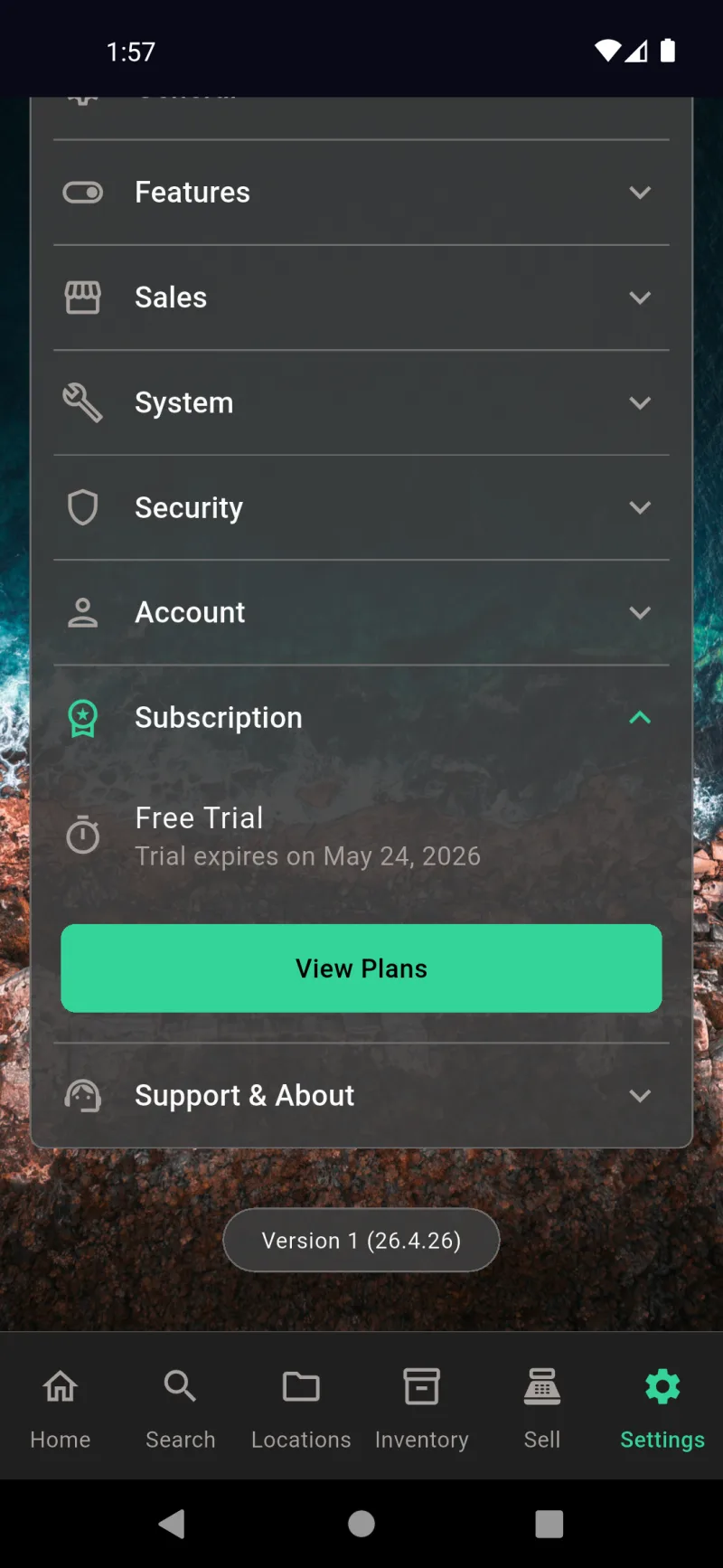
Abonelikler
Abonelik Durumu
Durumunuzu görmek için Ayarlar → Abonelik bölümünü açın. Yeni kurulumlar, tüm senkronizasyon özellikleri için 30 günlük ücretsiz deneme süresiyle başlar — panel tam bitiş tarihini gösterir, böylece sürprizle karşılaşmazsınız. Deneme sürecinde, zaten abone ya da aboneliğiniz sona ermiş olsanız da istediğiniz zaman Planları Görüntüle seçeneğine dokunarak yükseltme ekranını açabilirsiniz. Uygulamadaki diğer her şey abonelik gerektirmeden çalışır; ücretli plan yalnızca Bulut Senkronizasyonu özelliklerinin kilidini açar.
Pro Avantajları
Pro'ya Yükselt, Bulut Senkronizasyonu ana görseli ve deneme geri sayım başlığıyla açılır — "Ücretsiz denemenizde 28 gün kaldı. Senkronizasyona devam etmek için abone olun." Bunun altında dört avantaj tam olarak neler aldığınızı açıklar: cihazlar arası Bulut Senkronizasyonu, verileriniz telefonu terk etmeden önce Uçtan Uca Şifreleme, telefon, tablet veya masaüstünden Çok Cihazlı Erişim ve Otomatik Bulut Yedekleme. Sunum dürüsttür — bunlar yalnızca senkronizasyon özellikleridir, uygulamanın geri kalanı için bir özellik duvarı değildir.
Aynı Teklif, Her Cihazda
Deneme süresi geçmiş herhangi bir cihazda, geri sayım başlığı olmaksızın aynı yükseltme ekranı açılır — yalnızca Bulut Senkronizasyonu ana görseli ve dört avantaj. Planlar cihaza değil hesabınıza bağlı olduğundan, bir telefonda satın alma işlemi eşleştirilmiş her cihazda senkronizasyonun kilidini açar. Cihaz düzeyi fiyatlandırmasını görmek için aşağı kaydırın.
Planınızı Seçin
Üç katman, kaç cihazı senkronize tutmanız gerektiğine göre seçilir. Yılda $39,99 ($3,33/ay) olan 5 Cihaz, En İyi Değer olarak işaretlenmiş ve önceden seçilmiştir — aynı kademede aylık $3,99 seçeneği de mevcuttur. 10 Cihaz yılda $74,99 ve 20 Cihaz yılda $149,99 ile daha büyük haneleri veya küçük işletmeleri kapsar. Yıllık planlar, hesap yapmadan aylık seçenekle karşılaştırabilmeniz için eşdeğer aylık fiyatı gösterir.
Devam Et, Geri Yükle, Yönet
Devam Et, sizi platformunuzun ödeme sayfasına yönlendirir — Apple veya Google ödemeyi gerçekleştirir ve aboneliğiniz o mağaza hesabına bağlanır. Satın Alımları Geri Yükle, yeni bir cihazda veya yeniden yüklemede mevcut bir aboneliği geri getirir. Küçük yazılar otomatik yenilemeyi açıklar (dönem bitmeden en az 24 saat önce iptal edin) ve yönetim ya da iptal için doğrudan cihaz ayarlarınıza bağlantı sağlar. Gizlilik Politikası, Kullanım Koşulları ve EULA bağlantıları ekranı tamamlar.