תיעוד
מדריך מקיף לכל מסך, תכונה וכפתור ב-Where The Bleep. השתמשו בתוכן העניינים כדי לקפוץ לכל סעיף.
אשף ההפעלה
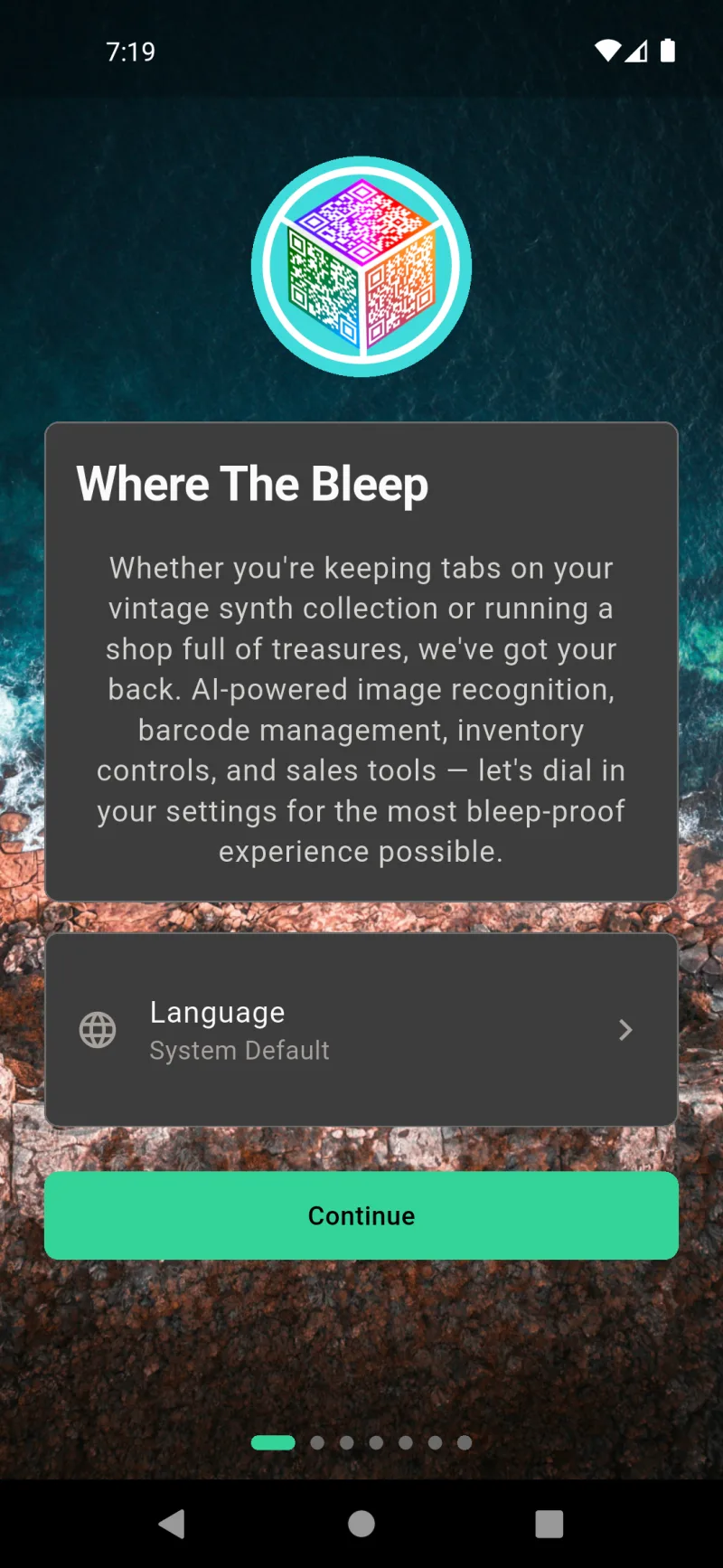
ברוך הבא ל-Where The Bleep
ההפעלה הראשונה מקבלת אותך עם מבוא קצר ומשבצת שפה. האפליקציה מתחילה בשפת המערכת של הטלפון שלך כברירת מחדל — הקש על משבצת שפה כדי לעבור לכל שפה שתרצה. כשאתה מוכן, הקש על המשך כדי להתחיל הגדרה קצרה של חמש דקות שמכוונת את האפליקציה לאופן שבו אתה מתכנן להשתמש בה.
בחירת השפה
הקשה על הכרטיסייה שפה פותחת רשימה מלאה של כל השפות שהאפליקציה תומכת בהן, מסודרות אלפביתית בשמותיהן המקוריים. בחרו שפה והאפליקציה תיטען מחדש בשפה זו מיד. אין צורך לדאוג שזו הבחירה המושלמת — ניתן לשנות אותה מאוחר יותר תחת הגדרות → שפה.
מה מביא אתכם לכאן?
האשף שואל לאיזו מטרה משתמשים באפליקציה כדי שיוכל להסתיר תכונות שאינן נחוצות. אין תשובה שגויה, וכפתור הבא נשאר מעומעם עד שתבחרו משהו — רק כדי לוודא שלא מפספסים בחירה חשובה זו.
שלושה פרופילים לבחירה
Personal Keeper מיועד למעקב אחר הדברים שלכם בבית. Inventory Pro מוסיף סריקת ברקוד, ספירת מלאי והתראות הזמנה מחדש לבעלי חנויות. The Full Bleep מוסיף מכירות, תשלומים ומכירה בנקודת מכירה — הכל כלול. הקישו על פרופיל כדי לסמן אותו ולבטל את נעילת הבא. כל תכונה ניתנת להפעלה או כיבוי מאוחר יותר תחת הגדרות → תכונות, כך שזו נקודת התחלה בלבד, לא התחייבות.
כוחות-על של AI
אלו תכונות אופציונליות המשתמשות בבינה מלאכותית כדי לחסוך בהקלדה. שתיהן מוגדרות כבויות כברירת מחדל — הבחירה להפעילן נתונה בידיכם. הן זקוקות למפתח API כדי לפעול בפועל, והאשף מזכיר היכן להוסיף את המפתח במסך האחרון.
זיהוי תמונות ותיאורי מכירות
זיהוי תמונות מאפשר לצלם תמונה של פריט ולתת לבינה המלאכותית להציע שם ולמלא פרטים — כמו ספרן קטן בכיס. תיאורי מכירות כותב טקסט מכירות מושך כאשר מעלים פריט למכירה. הפעילו כל אחת מהן על ידי הקשה על הכרטיסייה שלה; המסגרת הירוקה וסימן הביקורת מאשרים שהיא מופעלת.
הפוך אותו לשלך
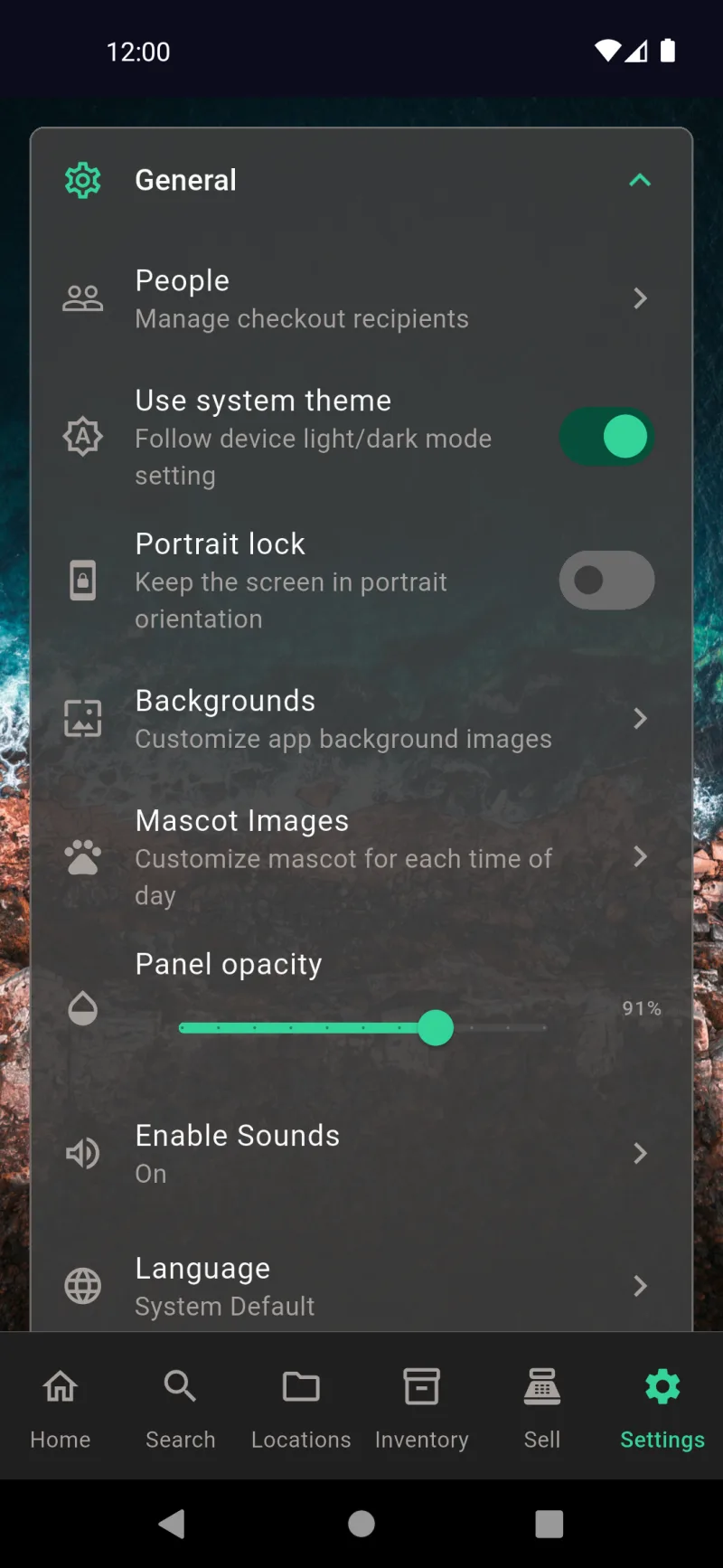
Where The Bleep מציג תוכן על גבי תמונת רקע הניתנת להתאמה אישית. אטימות הפאנל כברירת מחדל היא 100% — פאנלים אטומים לחלוטין לקריאות מרבית. המחוון שלהלן מאפשר לך לצפות מראש בפאנלים שקופים: גרור אותו וראה כיצד המסך הזה עצמו משתנה בזמן אמת.
תצוגה מקדימה של אטימות הפאנל
הסט שמאלה למראה שקוף יותר — תמונת הרקע ומסקוט Bleep שלך יראו דרך הפאנלים. הסט ימינה לפאנלים אטומים ללא הסחות דעת. השינוי מוחל בזמן אמת על פני כל האפליקציה. ניתן להחליף את תמונת הרקע והמסקוט בכל עת תחת הגדרות → מראה.
לנעול את זה?
Where The Bleep יכול להצפין את כל נתוני המלאי שלך מקצה לקצה לפני שהם עוזבים את המכשיר שלך. כאשר ההצפנה מופעלת, רק אתה יכול לקרוא את הנתונים שלך — אפילו אנחנו לא יכולים להציץ. הפעל את הפעל הצפנה כדי להצטרף עכשיו. אם תדלג על כך, תוכל תמיד להפעיל הצפנה מאוחר יותר תחת הגדרות → אבטחה.
לא מקוון תחילה — כעיקרון עיצובי
Where The Bleep פועלת במצב לא מקוון תחילה — הנתונים שלך שמורים ישירות במכשיר זה. אין צורך באינטרנט כדי להוסיף פריטים, לסרוק קודי QR, או להפעיל את העסק שלך; הכל עובד במצב טיסה. סנכרון עם מכשירים אחרים הוא אופציונלי ונדרש רק אם ברצונך שהמלאי שלך יהיה זמין ביותר מטלפון או טאבלט אחד.
סנכרון רב-מכשירי
הקש על רוצה לסנכרן בין מספר מכשירים? להרחבת הפרטים. עם מנוי Where The Bleep המלאי שלך מסונכרן בכל המכשירים בזמן אמת — הוסף פריט בטלפון שלך, ראה אותו בטאבלט שלך רגע לאחר מכן. הסנכרון מאפשר גם כניסות משתמשים מרובים כך שצוות מכירות יכול לשתף מלאי אחד. פרטי המנוי נמצאים תחת הגדרות → מנוי.
הכל מוכן!
מסך האשף הסופי מסכם את הצעדים הבאים בהתבסס על הבחירות שביצעת. כל כרטיס הוא תזכורת קישור מהיר — כמו 'הוסף את מפתח ה-AI שלך ב-הגדרות → הגדרות AI → הגדרות API' או 'חבר את קורא Square שלך תחת הגדרות → תכונות → הגדרות Square'. עיין בו בקצרה, ולאחר מכן הקש על בואו נתחיל כדי להגיע ללוח הבקרה הראשי.
רשימת המשימות האישית שלך
גלול את כרטיס הסיכום כדי לראות את כל ההמלצות. כרטיסים מופיעים רק כאשר הם רלוונטיים — לדוגמה, תזכורת מפתח ה-AI תופיע רק אם הצטרפת לתכונות ה-AI. כוונן את התכונות שלך בתחתית מזכיר שניתן להפעיל או לכבות כל תכונה מאוחר יותר ב-הגדרות ← תכונות מבלי לחזור על האשף.
הגדר הצפנה
אם הצטרפת להצפנה, הקשה על בואו נתחיל תוביל אותך ישירות לתהליך הגדרת ההצפנה לפני מסך הבית. תיצור סיסמה חזקה שתהפוך למפתח היחיד לנתונים שלך — מוצפן במכשיר זה לפני שיסתנכרן לענן, כך שרק אתה תוכל לפענח אותו.
צור את הסיסמה שלך
הזן סיסמה ואשר אותה. סרגל החוזק מתמלא ככל שאתה מוסיף אורך, אותיות מעורבות, מספרים ותווים מיוחדים. חזק הוא המטרה — כלומר הסיסמה עומדת בכל הדרישות המפורטות להלן. הקלד את אותה סיסמה בשני השדות; הקו הירוק סביב שדה האישור מציין התאמה.
דרישות הסיסמה
כל אחת מחמש הדרישות הופכת לירוקה כאשר אתה עומד בה: לפחות 12 תווים, אות קטנה, אות גדולה, מספר ותו מיוחד. האזהרה הכתומה בתחתית היא החשובה ביותר — אם תשכח את הסיסמה ותאבד את ביטוי השחזור, הנתונים שלך יאבדו לנצח. הקש על המשך כאשר כל הדרישות מסומנות.
שמור את ביטוי השחזור שלך
המסך הבא מציג ביטוי שחזור של 24 מילים — הגיבוי היחיד שלך אם תשכח את הסיסמה. הקש על סמל העין כדי לחשוף אותו, ולאחר מכן הדפס אותו או שמור אותו כ-PDF ואחסן אותו במקום בטוח (קופסת מתכת עמידה לאש, מנהל סיסמאות, כל מקום שאינו הטלפון הזה). הלחצן השלם הגדרה נשאר מושבת עד שתשמור ותאשר.
שמירת ה-PDF
הקשה על שמור כ-PDF פותחת את בוחר הקבצים בטלפון שלך. ביטוי השחזור מיוצא בשם where_the_bleep_recovery_phrase.pdf. שמור אותו במקום שתזכור — ובמקום פרטי. התייחס לקובץ זה כמו למזומן: כל מי שיש לו אותו יכול לפענח את הנתונים שלך.
אשר ששמרת
לאחר שהדפסת או שמרת את הביטוי, גלול למטה אל תיבת האישור. סמן אותה כדי לאשר שללא ביטוי זה, לא ניתן יהיה לשחזר את הנתונים שלך אם תשכח את הסיסמה. לא נוכל לעזור — וזהו בדיוק הרעיון מאחורי הצפנה מקצה לקצה.
השלם הגדרה
כשהתיבה מסומנת, השלם הגדרה מואר בירוק. הקש עליו כדי לסיים את תהליך ההצפנה ולעבור למסך הבית. הנתונים שלך מוצפנים כעת במנוחה במכשיר זה ובכל פעם שהם מסונכרנים לענן — רק הסיסמה שלך (או ביטוי השחזור) יכולים לפתוח אותם.
נכנסת
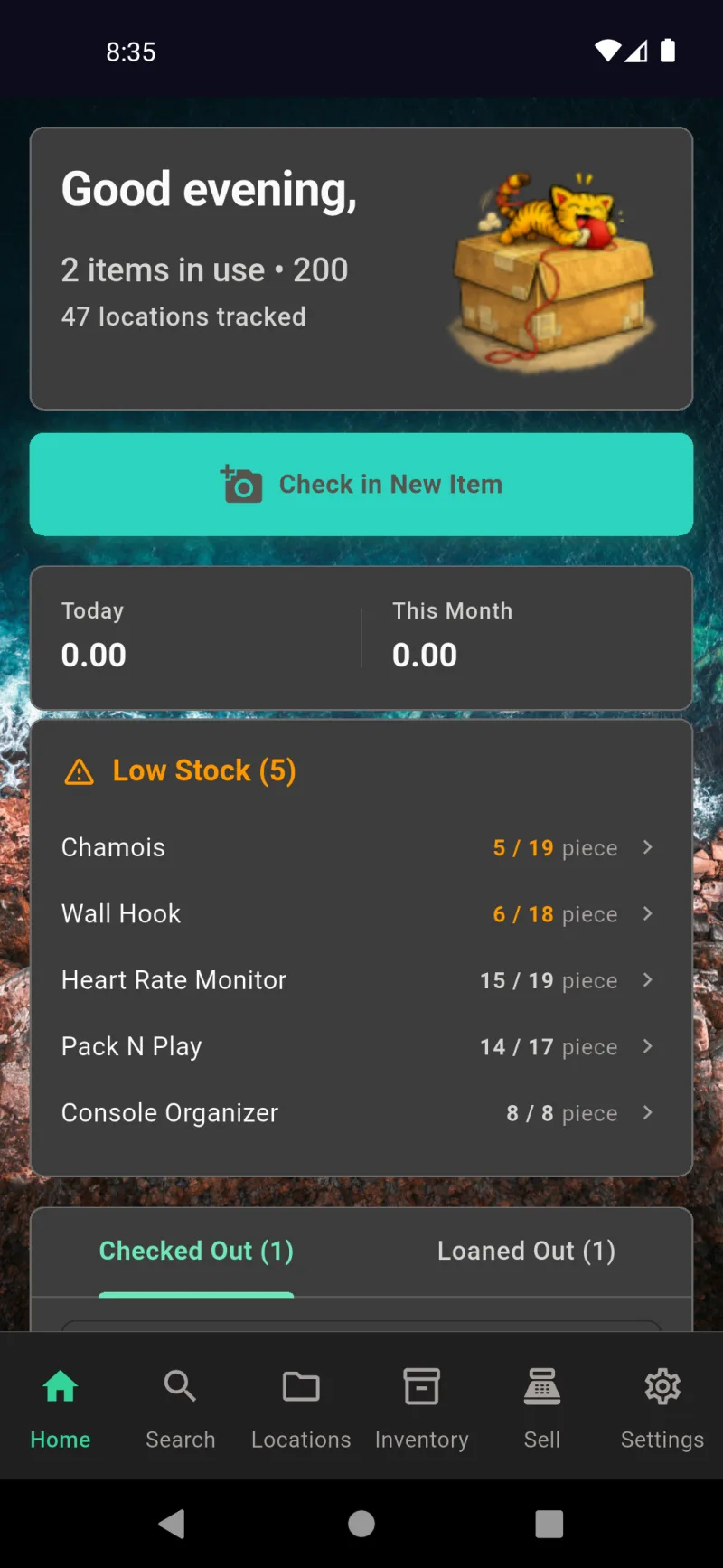
ההגדרה הושלמה. לוח הבית מקבל אותך עם סיכום סטטיסטיקות מהיר, כפתור גדול של צ'ק אין פריט חדש להתחלת הוספת פריטים, וכרטיסייה של פריטים שנלקחו / הושאלו כדי שתוכל לראות מה אינו במקומו הרגיל. סרגל הניווט התחתון מוביל אותך לחיפוש, מיקומים, מלאי, מכירה והגדרות — התכונות המוצגות תלויות בפרופיל שבחרת בתחילת האשף.
לוח הבקרה הראשי
בית — תמונת המצב היומית שלך
לשונית הבית היא תמונת המצב היומית שלך. ברכה לפי שעת היום ומסקרט מופיעים בראש, יחד עם נתונים מהירים: כמה פריטים הוצאו, כמה עקבת אחריהם בסך הכול, וכמה מיקומי אחסון קיימים. מתחת לכפתור הגדול הוסף פריט חדש, מופיעים סך המכירות נטו של היום ושל החודש הנוכחי כאשר המכירות מופעלות. כרטיס מלאי נמוך הכתום מפרט פריטים שירדו לנקודת ההזמנה מחדש שלהם או מתחת לה, כדי שתוכל לחדש מלאי לפני שיגמר. הקש על כל שורה כדי לדלג ישירות לאותו פריט.
הוצא ומושאל
גלול למטה ותמצא שתי לשוניות: הוצא ומושאל. לשונית 'הוצא' עוקבת אחרי דברים שלקחת איתך — ספר בישול במזוודה, כלים במשאית — עם נתיב המיקום המלא ותאריך הלקיחה. לשונית 'מושאל' עוקבת אחרי דברים שמסרת לאנשים אחרים. הקש על כל שורה כדי לפתוח את הפריט ולבצע החזרה / העברה חזרה לאחסון, או לעדכן היכן הוא נמצא כעת. זוהי הדרך המהירה ביותר לזכור מה לא נמצא במקום שצריך להיות.
חיפוש — מצא כל דבר במהירות
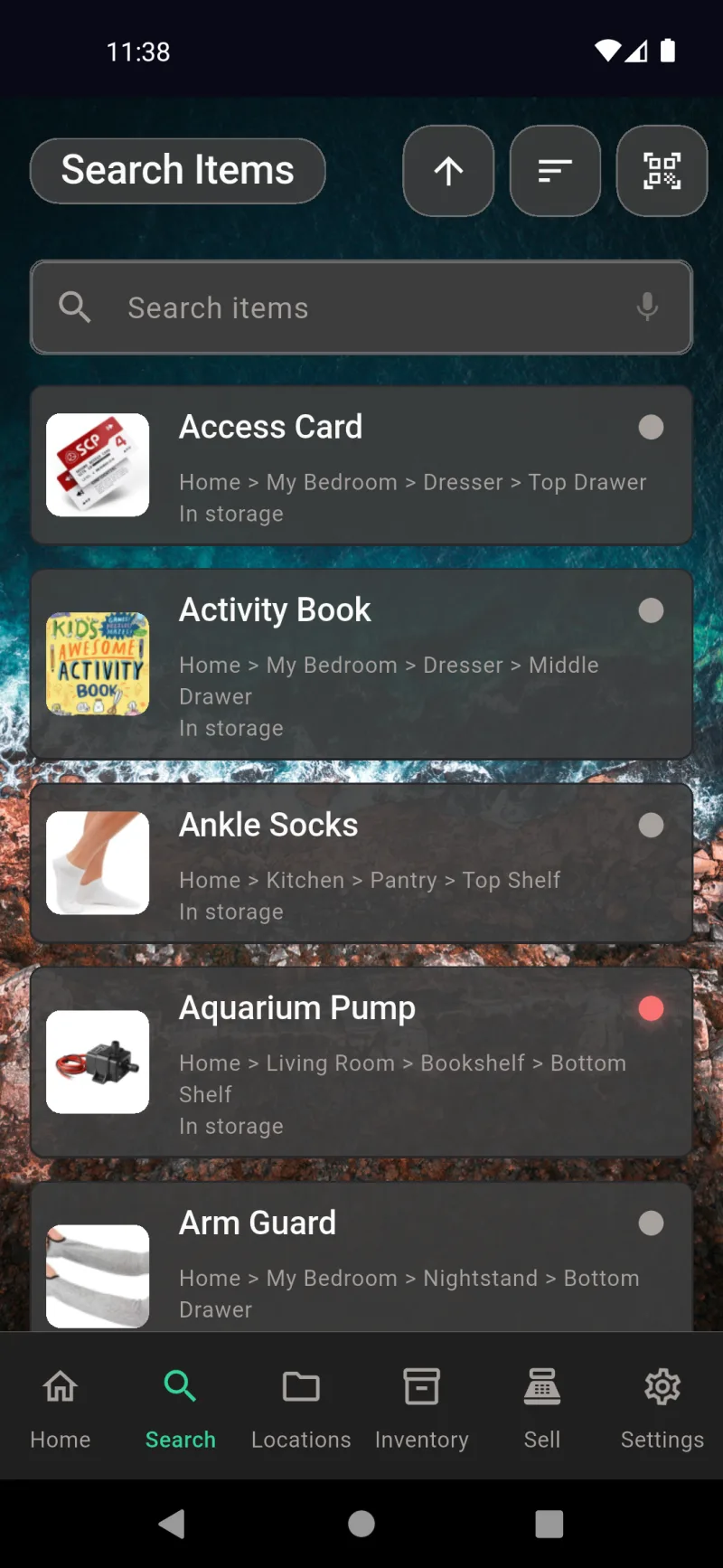
לשונית חיפוש היא האינדקס האלפביתי של כל פריט שבבעלותך. כל שורה מציגה תמונה ממוזערת, נתיב המיקום המלא (בית › מטבח › מזווה › מדף תחתון), והסטטוס הנוכחי. הקלד כדי לסנן, או הקש על המיקרופון לחיפוש קולי. השתמש בכפתורי המיון והסינון בכותרת כדי לצמצם לפי סטטוס, ובאייקון QR לסריקת תווית וקפיצה ישירה לפריט המתאים. לכאן אתה פונה כשאתה זוכר את הפריט אבל לא היכן שמת אותו.
מיקומים — מפת האחסון שלך
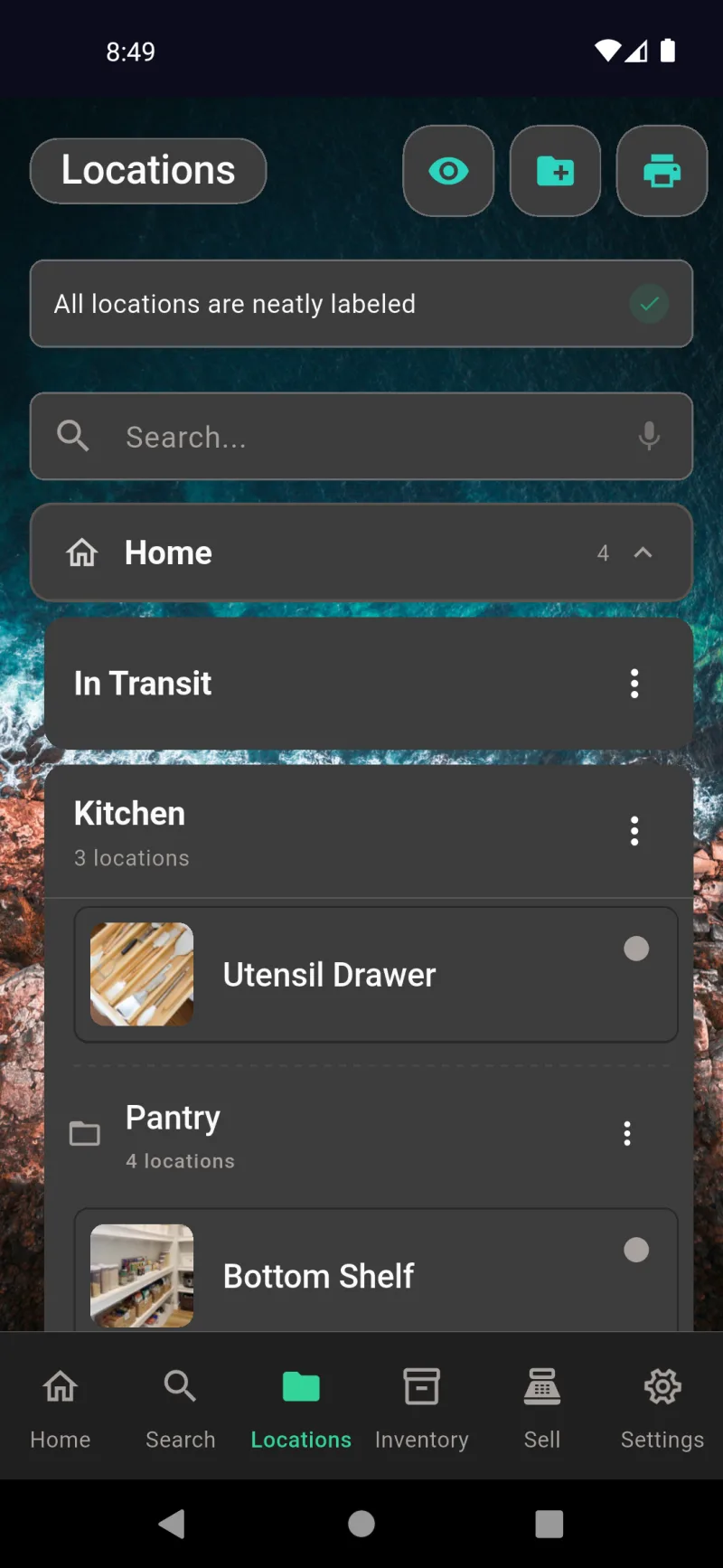
לשונית מיקומים היא המפה של היכן נמצא הכל — בית, מוסך, משרד, וכל מדף, מגירה ומיכל שבתוכם. הרחב פריט אב כדי לראות את ילדיו, או השתמש בסרגל החיפוש (עם תמיכה קולית) כדי לקפוץ למקום ספציפי. אייקון העין מחליף הדגשת תוויות שלא הודפסו, כפתור הוספת התיקייה מוסיף מיקום חדש, והמדפסת מדפיסה תוויות בכמות. תפריט שלוש הנקודות בכל שורה מאפשר הוספת תת-מיקום, עריכה, העברה או מחיקה. דלי במעבר שמור לפריטים שנמצאים באמצע העברה.
מלאי — מעקב כמויות
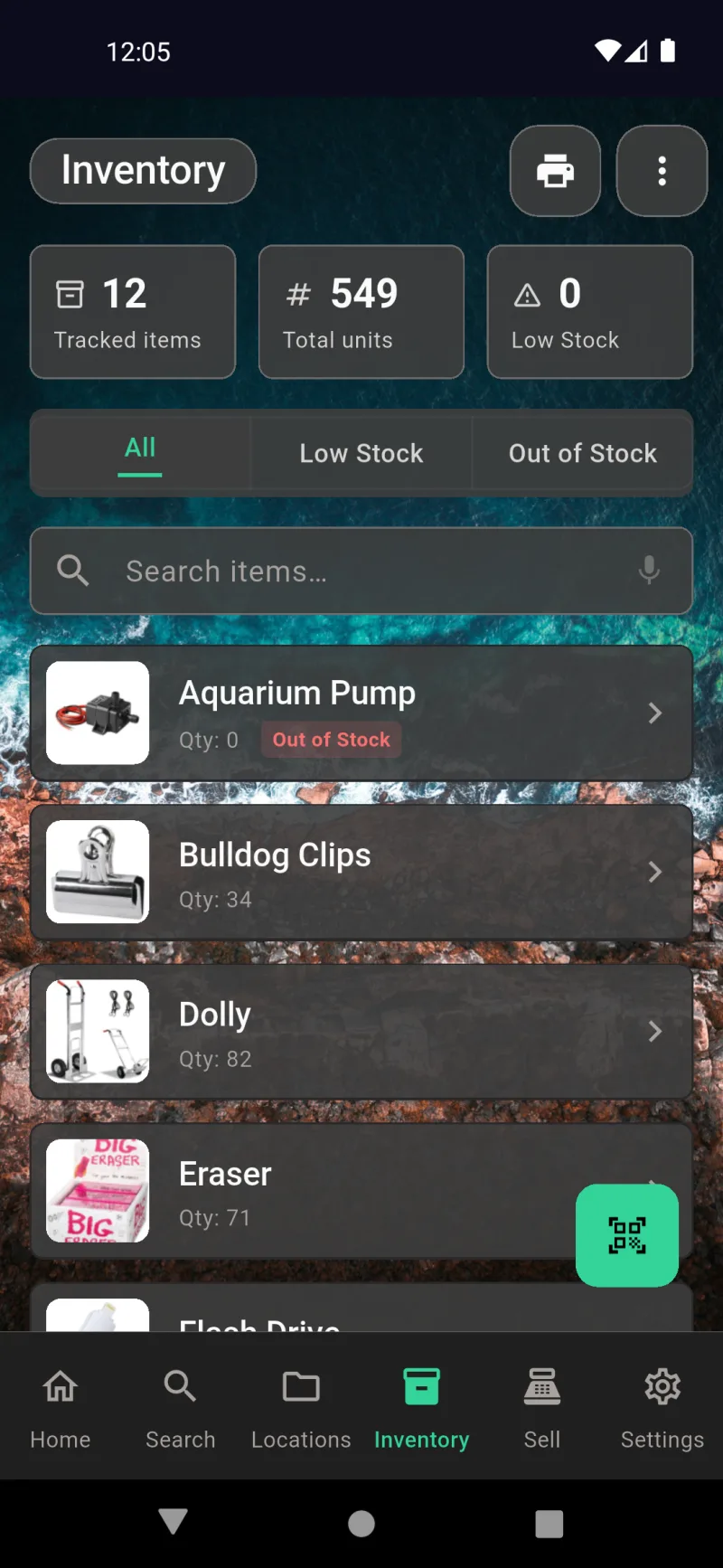
לשונית מלאי מיועדת לפריטים שיש לך כמה עותקים מהם — ציוד, מלאי, חלקים. הכותרת מציגה פריטים במעקב, סך היחידות בכל המיקומים, וכמה מהם עומדים להיגמר. לשוניות מסננות להכול, מלאי נמוך, או אזל מהמלאי. כפתור ה-QR הצף פותח את סורק המלאי כדי שתוכל לקלוט מלאי חדש או לספור את מה שעל המדף ללא הקלדה. המלאי מופיע רק כאשר הוא מופעל תחת הגדרות → תכונות → הפעל מלאי.
מכירה — קופה רושמת
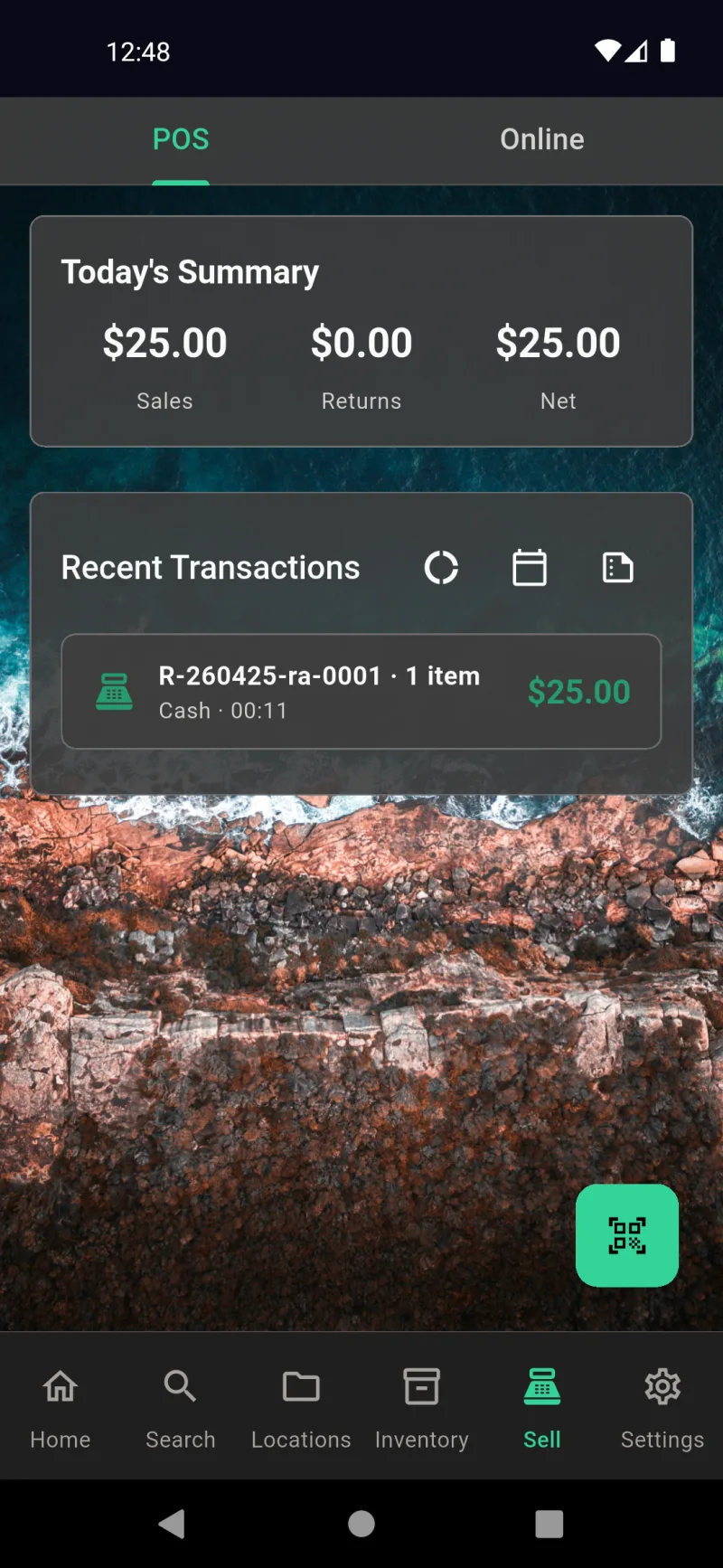
לשונית מכירה כוללת שתי לשוניות משנה בחלק העליון: קופה ואונליין. הקופה היא הקופה הפיזית שלך — מכירות היום, החזרות וסיכומי נטו בחלק העליון, עסקאות אחרונות מתחת לכך, וכפתור QR ירוק שפותח את הסורק להוספת פריטים לעגלה. משם ניתן לבצע תשלום באמצעות קורא כרטיסים, כרטיס ידני, מזומן או תשלום חיצוני. לשונית המכירה מופיעה רק כאשר מכירות מופעלות תחת הגדרות → תכונות → הפעל מכירות.
מכירה — רישומים מקוונים
עבור ללשונית המשנה אונליין לניהול רישומים בשוק. כפתור רשום פריט למכירה הצהוב מפעיל תהליך מודרך שבוחר פריט מהמלאי שלך, שואל באיזה שוק (eBay, Facebook Marketplace, Nextdoor ועוד), ומדריך אותך בתמחור, מצב וקטגוריה. רישומים פעילים, טיוטות ורישומים היסטוריים מקבלים כל אחד לשונית משנה משלו, כך שפריט שנמכר נמצא בהקשה אחת ממצב של סומן כהועבר או הוחזר. הפעל תצוגה זו תחת הגדרות → תכונות → הפעל מכירות מקוונות.
הגדרות — כל השאר
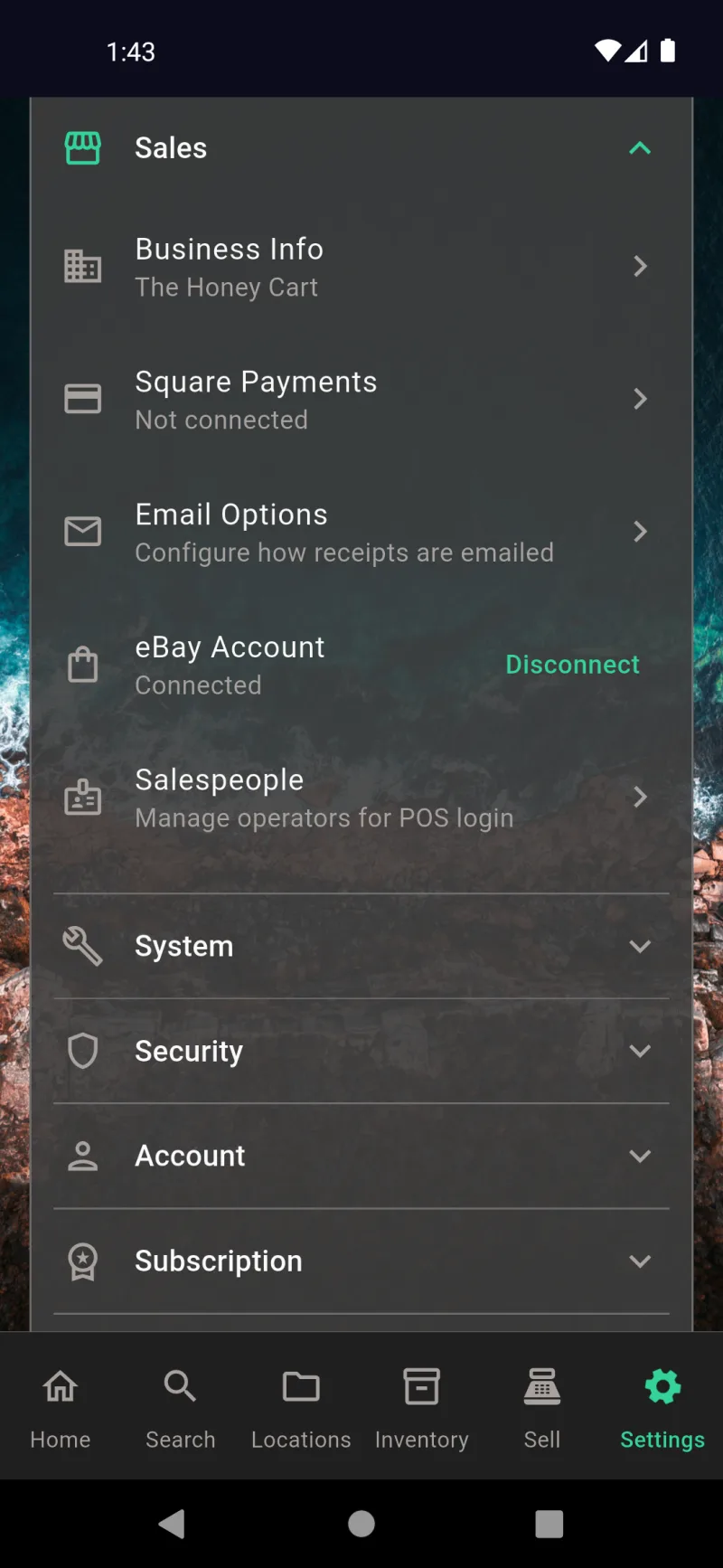
הגדרות הן המקום שבו הכל נמצא. קטעים מכווצים כברירת מחדל כדי שהמסך יישאר קריא: כללי לנושא, שפה ואנשים; תכונות למלאי, מכירות, בינה מלאכותית ואפשרויות הדפסה; מכירות לפרטי עסק, Square, דוא"ל, eBay ואנשי מכירות; מערכת לסנכרון, גיבוי ויצוא; אבטחה להצפנה, אימות דו-שלבי ותעודות; חשבון לסיסמה ויציאה; ומנוי לסטטוס ניסיון ותוכניות. מפעילים מוגבלים רואים רק גרסה מצומצמת של תפריט זה.
ניהול פריטים
מציאת פריטים מדף הבית
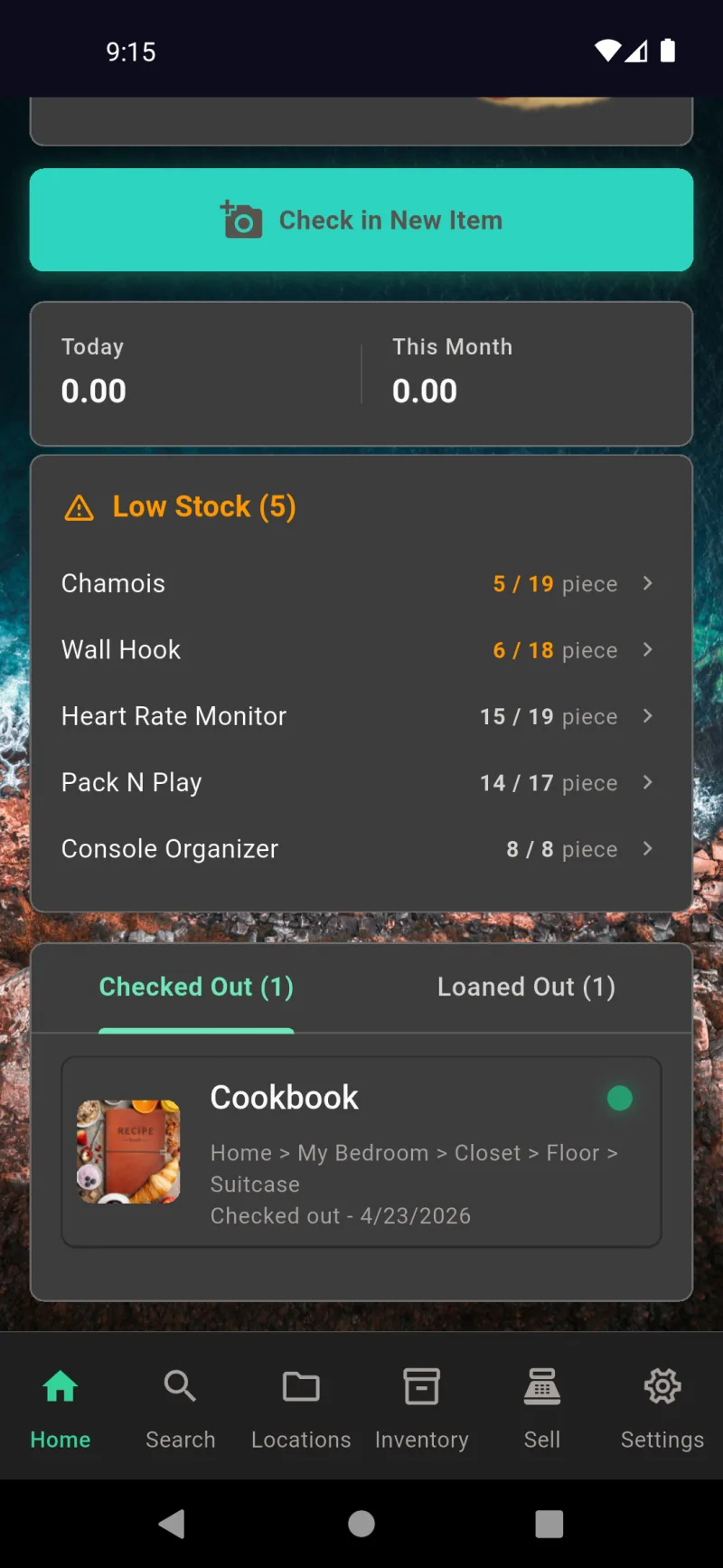
כל פריט נמצא במרחק הקשה אחת מלוח דף הבית. כרטיסיית מלאי נמוך מציגה פריטים עוקבים שמתחת לסף שלהם, ולשונית יצא לשימוש מציגה את מה שנמצא כרגע בחוץ — כאן, ספר הבישול עם מסלול המיקום המלא ותאריך ההוצאה. הקש על כל שורה כדי לעבור ישירות למסך הפרטים של אותו פריט. אותו לוח מטפל בפריטים מושאלים בלשונית הושאל סמוכה.
מסך פרטי פריט
מסך פרטי הפריט מוביל עם תמונה ראשית (הקש על האשפה למחיקה או על חץ הרענון לצילום מחדש) ושתי פעולות עיקריות: הוצא לשימוש מוציא את הפריט מהאחסון כדי לעקוב שהוא בשימוש, ומכור פותח את הוסף לעגלה. מתחת לפעולות תמצא תמונות לתמונות נוספות וכפתור מידע שפותח את פאנלי פרטי הפריט המלאים. כל מה שאתה צריך כדי לפעול על הפריט נגיש ללא גלילה.
מיקום, סטטוס והשאלה
גלול למטה ותראה את המיקום של הפריט עם תמונה ומסלול (בית → מטבח → מזווה → מדף אמצעי), את הסטטוס הנוכחי שלו, ואת התיאור שלו. כפתור השאל הכתום מיועד להשאלת פריטים לאנשים — נפרד מהוצא לשימוש, שרק מתעד שאתה משתמש בפריט בעצמך. השאלות לוכדות מי מחזיק בפריט ומתי עליו להחזיר אותו; הוצאות לשימוש לא.
webDocsItemManagementSlide4Title
webDocsItemManagementSlide4Body
בחר נמען
הקשה על השאל פותחת את חיפוש אנשי הקשר. התחל להקליד והרשימה מסתננת בזמן אמת — כאן "Sa" מציג את איש הקשר הקיים Sarah Johnson. אם האדם עדיין לא נמצא בספר הכתובות שלך, הקש על צור "Sa" כדי להוסיף אותו מיידית עם שם בלבד. תוכל להשלים את הטלפון, הדוא"ל והכתובת מאוחר יותר דרך הגדרות → כללי → אנשים.
תאריך החזרה צפוי
לאחר בחירת נמען, בחר תאריך החזרה צפוי. הבורר מוגדר כברירת מחדל לשבוע קדימה, כך שלרוב תוכל פשוט לאשר — גרור אחורה להיום עבור השאלות קצרות או קדימה עבור ארוכות. לוח הבית משתמש בתאריך זה לסימון השאלות שעבר זמנן, והנמען מקבל קרדיט על החזרה בזמן כשתקיש על החזר / העבר מאוחר יותר.
פריט מושאל
בזמן שפריט מושאל, כפתור השאל הכתום מוחלף בכפתור החזר / העבר ירוק. הקשה אחת מתחילה את תהליך ההחזרה — בחר את מיקום האחסון להחזרת הפריט והשאלה נסגרת אוטומטית. תמונת הגיבור וקטע התמונות עדיין פועלים כרגיל, כך שתוכל לעדכן את תמונת הפריט או הערותיו במהלך ההשאלה אם משהו משתנה.
סרוק מיקום להחזרה
החזר / העבר פותח את מסך סריקת המיקום. כוון את המצלמה לתווית ה-QR על כל מיקום אחסון כדי לשמור שם את הפריט מיידית, או הקש על עיין במיקום אחסון לבחירה מעץ המיקומים שלך. קיצור הדרך בתחתית החזר אל המיקום האחרון הוא הנתיב המהיר כשאתה מחזיר דברים בדיוק למקום שממנו הגיעו — הקשה אחת ומסיים.
webDocsItemManagementSlide9Title
webDocsItemManagementSlide9Body
חזרה לאחסון
ברגע שפריט חוזר מהשאלה, מסך הפרטים מחליף את הפעולה הכתומה ב-יציאה ו-מכירה שוב — אותה נקודת התחלה כמו כל פריט אחר באחסון. מכאן ניתן להקיש על התמונה להחלפה או סיבוב, לעבור ל-מידע לצפייה בכל לוחות פרטי הפריט, או להתחיל השאלה נוספת. סטטוס, מיקום ותיאור גלויים במבט חטוף כדי שתדעו באיזה מצב הפריט נמצא לפני שפועלים.
הוספה לסל
הקש על מכור בכל פריט וחלונית הוסף לסל נפתחת עם הפריט טעון כבר. בורר הכמות מוגבל לפי מה שנמצא במלאי בפועל — "1 זמין" כאן — ושדה מחיר ליחידה ניתן לעריכה כדי שתוכל לעקוף את המחיר השמור שלך להנחות חד-פעמיות. הסכום הביניים מתעדכן בזמן אמת. הקש על הוסף לסל כדי להכניסו להפעלת נקודת המכירה הפעילה, שם תסיים את תהליך הקופה מלשונית מכור.
תפריט פרטי פריט
הקש על לחצן מידע בכל פריט כדי לפתוח את תפריט פרטי הפריט. חמישה כרטיסיות מכווצות מארגנות כל שדה אופציונלי: מידע ראשי, ביטוח ותביעות, מחזור חיים ושירות, משפטי ומס, ורגשי. אין שום דבר מחייב לשימוש באפליקציה — מלא רק את הסעיפים הרלוונטיים לצרכיך (תביעות ביטוח, פחת עסקי, מעקב אחר ירושות משפחתיות וכו'). לחצן הסר מהמלאי האדום בתחתית הוא פעולת המחיקה הבלתי הפיכה.
מידע ראשי
מידע ראשי מכיל את השדות היומיומיים: שם, תיאור, קטגוריה וברקוד. מתג מעקב מלאי מקדם את הפריט ממוצר ייחודי ל-SKU עם כמויות, ספי מלאי נמוך והיסטוריית ספירת מלאי. הקש על ערוך מידע כדי לעבור לכרטיסייה למצב עריכה — קלט קולי זמין בשדות טקסט, וניתן לסרוק ברקודים עם המצלמה במקום להקליד.
ביטוח ותביעות
ביטוח ותביעות לוכד את כל מה שמעריך ביטוח יבקש לאחר נזק: מותג, דגם, מספר סידורי, תאריך רכישה, מחיר רכישה, ערך נוכחי, עלות החלפה, והפניה לרוכב ביטוח. חלק המסמכים מצרף קבלות, הערכות ו-PDF של אחריות ישירות לפריט. ייצא זאת כדוח ביטוח PDF מהגדרות → מערכת → ייצא את הנתונים שלי כשעליך להגיש תביעה.
מחזור חיים ושירות
מחזור חיים ושירות עוקב אחר אופן הזדקנותו של פריט. רשום מצב, תחזוקה אחרונה ומרווח תחזוקה בימים כדי לדעת מתי יש לתחזק אותו בפעם הבאה. אורך חיים צפוי ותאריך סיום חיים עוזרים בתכנון החלפות. אחריות ושירות שומר תאריכי תפוגה ומספרי RMA, ופחת ועלייה בערך בוחר מודל לפריטים שערכם משתנה לאורך זמן — שימושי לצרכי ביטוח ומס כאחד.
משפטי, מיסים וסנטימנטלי
משפטי ומיסים מסמן פריטים כנכס עסקי או נכס בר-פחת, עם שדות לערך תרומה וארץ מוצא. סנטימנטלי מכסה את הצד האנושי: הערת ערך סנטימנטלי, האם הפריט ניתן כמתנה (ועל ידי מי), האירוע, הערות אישיות חופשיות, ודגל ירושה. דלג על כל מה שאינך צריך — הכרטיסיות נשארות מכווצות ומחוץ לדרך עד שתקיש על עריכת מידע.
מיקומים
היררכיית האחסון שלך
לשונית מיקומים היא המקום שבו חיה ההיררכיה שלך — בתים, חדרים, ומגירות ומדפים ספציפיים בתוכם. מכולות כמו מטבח ו-מזווה מקבצות תת-מיקומים ומציגות ספירה; מיקומי יעד כמו מגירת כלי אוכל ו-מדף תחתון מכילות את הפריטים עצמם. הקש/י על כל שורה לכניסה לעומק. הבאנר בראש המסך מאשר כשכל תווית QR הודפסה, וסמל מיקומים בניווט התחתון מחזיר אותך לכאן מכל מקום באפליקציה.
הצג את העץ כולו
הקש/י על סמל העין בסרגל העליון לפתיחת דוח מיקום — תרשים שמש אינטראקטיבי שממפה כל מכולה ויעד במבט אחד. כל טבעת היא רמה בהיררכיה, וכל פלח מוגדל לפי מספר הפריטים שמתגוררים שם. הקש/י על פלח לצפייה בפירורי הלחם ומספר הפריטים עבור אותו מיקום. שני אריחי הסיכום שלמטה מציגים את סך הפריטים ו-סך המיקומים כדי שתדע/י את היקף מה שאתה/את עוקב/ת.
פעולות מהירות לכל שורה
לכל מכולה ויעד יש תפריט שלוש נקודות עם אותן פעולות: הוסף מיקום אחסון מוסיף ילד חדש בתוכו, ערוך פותח את השם, התמונה וההורה לעריכה, ו-מחק מסיר אותו. מחיקת מכולה גם מוציאה כל פריט שהיא מכילה כך שלא יאבד דבר — תמיד תדע/י היכן הדברים שלך נהגו לגור. הוספה מהתפריט בוחרת מראש את ההורה כך שלא תצטרך/י לבחור אותו שוב.
בנה מיקומים רב-רמתיים
הקשה על סמל תיקייה עם פלוס בסרגל האפליקציה פותחת את בונה יצירת מיקום אחסון. בחר/י מיקום בסיס — בית, משרד, מוסך, או מחסן אחורי — ולאחר מכן הוסף/י או בחר/י שם לכל רמה. פירורי הלחם בראש המסך מתעדכנים בזמן אמת כדי שתוכל/י לראות בדיוק היכן הנקודה החדשה תנחת. הקש/י על צור רמה חדשה לצלילה עמוקה יותר, או הקש/י על צור יעד לרמה N כשהגעת לעלה שבו יאוחסנו הפריטים בפועל.
שם ותצלום המקום
לאחר אישור הנתיב, הבונה מבקש את השם של היעד, תיאור אופציונלי, ותמונת מיקום כדי שתוכל לזהות את המקום במבט חטוף. שני שדות הטקסט תומכים בקלט קולי דרך סמל המיקרופון. שלב התמונה אופציונלי אך כדאי לבצעו עבור מגירות עמוסות — תמונה ממוזערת ברשימה עדיפה על כיווץ עיניים מאוחר יותר מול \Drawer 3\". לחץ על יצירת מיקום כשסיימת; האפליקציה מייצרת קוד QR ומוסיפה אותו לתור ההדפסה.
הדפס רק מה שצריך
סמל ההדפסה בסרגל האפליקציה פותח תפריט עם שתי אפשרויות. הדפסת תוויות שלא הודפסו שולחת רק קודי QR שמעולם לא הודפסו — שימושי כשהוספת כמה מיקומים חדשים ואינך רוצה לבזבז גיליון נייר תוויות חדש. הדפסת כל התוויות מייצרת מחדש את הסט המלא, וזה מה שתרצה לאחר עיצוב מחדש של תבנית התוויות או כשמתייגים הכל מאפס. שתי האפשרויות פותחות את תצוגת ההדפסה המקדימה, שם ניתן לבחור את תבנית Avery ולכוונן שוליים.
עריכת תמונות, שמות ומיכלי אב
הקשה על עריכה בכל יעד פותחת גיליון זה. החלף את תמונת המיקום באמצעות לחצן הרענון העגול, שנה את שמו, הוסף תיאור, או העבר אותו למיכל אב אחר דרך התפריט הנפתח. שינויים נשמרים אוטומטית בזמן ההקלדה בעת עריכת מיקום קיים, כך שאין לחצן שמירה נפרד — פשוט חזור אחורה כשסיימת. התפריט הנפתח מציג את כל המיכלים כדי שתוכל לארגן מחדש מבלי לגרור דבר.
קודי מזהה, הדפסות חוזרות ומחיקות
webDocsLocationsSlide8Body
מיקומי משנה וארגון מחדש
מיקומי משנה כמו אחסון רצפה ומתחת לכיור נמצאים מתחת למיכל האב שלהם ומקבלים את אותו תפריט שלוש הנקודות — בנוסף לפעולת העברה כדי שתוכל להגדיר מחדש אב לעץ משנה שלם מבלי ליצור אותו מחדש. ההעברה שימושית כשמארגנים מחדש חדר או מפצלים מדף אחד לשניים. הקש על השורה עצמה כדי להרחיב ולראות מה בפנים; הקש על הנקודה מימין כדי להחליף את היעד הפעיל לצ'ק-אינים מהירים.
חיפוש בכל המדפים
webDocsLocationsSlide10Body
קודי QR ותוויות
למה בכלל להדפיס ברקודים
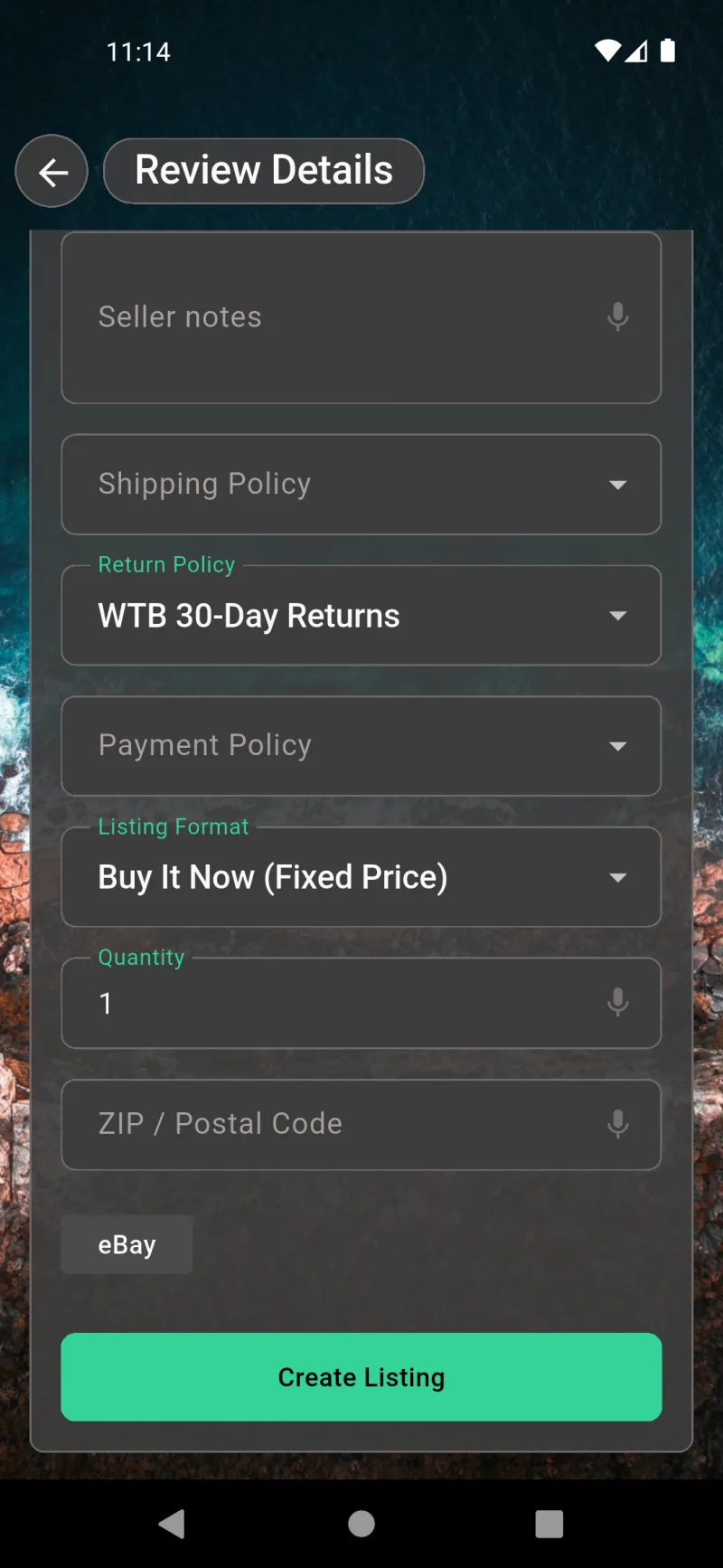
ברקודי פריטים מוכיחים את ערכם בזמן המכירה. ברגע שלמוצר יש UPC או EAN במערכת, טופס הרישום ב-eBay בלשונית מכירה ממלא מראש את הפרטים שהקונים מצפים לראות — ואתה רק צריך לאשר את המשלוח, מדיניות ההחזרות, מדיניות התשלום, פורמט הרישום, הכמות ואת המיקוד לפני הקשה על יצירת רישום. אותו ברקוד שהדפסת על תווית המלאי מלווה את הפריט עד לשוק המקוון, ולכן מסכי אפשרויות ההדפסה הבאים חשובים.
הדפסת תוויות חדשות לעומת הדפסת הכל
פתח את לשונית מיקומים, הקש על סמל המדפסת בסרגל העליון, ותקבל שתי אפשרויות. הדפסת תוויות לא מודפסות יוצרת קודי QR רק עבור מקומות שעדיין לא תויגו — מושלם כאשר מוסיפים מדף או מגירה חדשים ולא רוצים להדפיס מחדש את הכל. הדפסת כל התוויות מייצרת מחדש את הסט המלא, וזה מה שתרצה בפעם הראשונה או אם שינית את פורמט התווית. שני המסלולים מובילים לאותו מסך אפשרויות הדפסה, כך שבחירות הפריסה נשארות עקביות.
webDocsQrCodesSlide3Title
מסך אפשרויות הדפסה הוא לוח הבקרה המרכזי לכל תווית שאתה יוצר. פורמט תווית בוחר את תבנית Avery, הדפסה אנכית מסובב את קוד ה-QR מעל הטקסט עבור מדפים צרים, ורשימות הבחירה יעד ו-קוד מזהה משנות את גודל כל רכיב טקסט באופן עצמאי. הצג נתיב מיקום מוסיף את נתיב המיקום המלא מתחת לשם כדי שתוכל להבחין בין שתי תוויות "מדף A1", ו-שוליים עליונים מזיז את נקודת תחילת ההדפסה באינצ׳ים כדי שגיליונות תוויות שנעשה בהם שימוש חלקי יהיו מיושרים.
בחר את תבנית Avery שלך
הקש על רשימת הבחירה פורמט תווית ותקבל שני גדלי גיליונות חתוכים מראש: תוויות 1 x 2-5/8 אינץ׳ (Avery 5160, 30 לגיליון) למקרים היומיומיים, ו-תוויות 2 x 4 אינץ׳ (Avery 5163, 10 לגיליון) כאשר אתה רוצה שקוד ה-QR והטקסט יהיו גדולים מספיק לקריאה מרחבי החדר. שניהם נמכרים בכל חנות לציוד משרדי. החלפת הבחירה כאן משנה מיד את גודל התצוגה המקדימה על המסך, כך שתדע איזה גיליון לאחוז לפני שאתה מוציא דיו.
תצוגה מקדימה חיה של תווית
גלול למטה אל כרטיס תצוגה מקדימה ותראה בדיוק כיצד תווית בודדת עומדת להיות מודפסת — בסקלה ובפרופורציות הנכונות עבור הפורמט שבחרת. פריסת ברירת המחדל האופקית מציבה את ה-QR בצד שמאל, ואז שם היעד ("שולחן עבודה"), קוד הזיהוי במודגש ("A1"), ונתיב ה-breadcrumb ("בית > משרד > שולחן עבודה") מוערמים מימין. שנה כל הגדרה למעלה והתצוגה המקדימה תתרענן — אין צורך לבזבז גיליון כדי לדעת כיצד יראו הדברים.
פריסה אנכית לגבי קלסרים
הפעל את הדפסה אנכית והתצוגה המקדימה מסתובבת: QR בחלק העליון, טקסט מסובב למטה. זוהי הפריסה לבחור כאשר אתה מתייג את גבי הקלסרים, קצוות המדפים, או כל דבר שצר יותר ממה שהוא גבוה. התצוגה המקדימה שומרת על אותו תוכן — יעד, קוד זיהוי ו-breadcrumb — רק מוערמים אנכית כך שהם נקראים מלמעלה למטה על תווית רוחבית.
שנה גודל או הסתר כל שדה
הרשימות הנפתחות יעד ו-קוד זיהוי מקבלות כל אחת גדלים מוסתר, 1X, 2X, או 3X — כך שאפשר להקטין שדה אחד ולהבליט את השני. הגדלת קוד הזיהוי ל-3X עם הצג breadcrumb כבוי מעניקה לך קוד גדול הנקרא מרחוק ("A1") ליד ה-QR — אידיאלי לאחסון בסגנון מחסן שבו רוצים לראות את החריץ מרחבי המוסך. הסתר כל שדה לחלוטין אם התוויות שלך נראות עמוסות מדי.
webDocsQrCodesSlide8Title
ברקודי פריטים משתמשים בתיבת דו-שיח נפרדת. מלשונית מלאי, הקש על סמל המדפסת כדי לפתוח את הדפסת תוויות ברקוד. בחר Avery 5160 או את הגדול יותר 2 x 4", כוונן את שוליים עליונים עבור גיליון שנוצל חלקית, והחלט אם לכלול מספר ברקוד מתחת לכל קוד (שימושי כאשר הסורקים מתקלקלים ואתה צריך להקליד את הספרות). הפעל את הדפסות חוזרות ממתינות בלבד כדי לדלג על קודים שכבר הדפסת — חוסך גיליונות כאשר הוספת כמה פריטים חדשים למדף מלא.
שמור כ-PDF או הדפס
הקש הדפס ודף ההדפסה של המערכת משתלט — שמור כ-PDF הוא הבחירה הנפוצה ביותר כאשר רוצים לשלוח את הקובץ בדואר אלקטרוני, לשמור אותו בארכיון, או לשלוח אותו למדפסת שאינה נגישה מהטלפון. התצוגה המקדימה מציגה כל תווית ממוקמת במיקומה האמיתי על גודל הנייר שנבחר (כאן, ISO A4) כך שניתן לזהות עמודה חסרה או שוליים לא מיושרים לפני השליחה. מכאן ניתן להחליף מדפסות, לשנות את מספר העותקים, או לשמור את ה-PDF ישירות לקבצים.
חיפוש וקול
סקירת כרטיסיית החיפוש
כרטיסיית החיפוש נפתחת לכל הפריטים שברשותך, ממוינים לפי סדר אלפביתי עם נתיב מיקום מתחת לכל שם. הקש על שדה החיפוש לסינון לפי שם, תיאור או האשטאג — התוצאות מתעדכנות תוך כדי הקלדה, מופעלות על ידי SQLite FTS5. השתמש בכפתור המיון (סמל השורות) למעבר בין מיון אלפביתי, נוצר לאחרונה, עודכן לאחרונה, מחיר, מלאי, או הוצא לאחרונה. סמל ה-QR בצד ימין סורק קוד מיקום כך שהרשימה מצטמצמת לחדר או מגירה אחד.
הרשאת מיקרופון
בפעם הראשונה שתקיש על מיקרופון בכל מקום באפליקציה, Android מבקש הרשאה להקלטת שמע. בחר בזמן השימוש באפליקציה לחוויה החלקה ביותר, או הפעם בלבד אם תעדיף להחליט בכל כניסה. זיהוי הדיבור פועל דרך מנוע הכתיב המובנה של הטלפון שלך — אין שמע היוצא מהמכשיר — כך שבקשה זו מגיעה ממערכת ההפעלה, לא מ-Where The Bleep. אם תקיש על דחייה, הקלט הקולי יושבת עד שתפעיל מחדש את המיקרופון בהגדרות Android.
קול בצ'ק אין
כל שדה טקסט באפליקציה מקבל את אותו סמל מיקרופון — כולל שדות השם והתיאור בטופס צ'ק אין. לחץ לחיצה ארוכה על המיקרופון והתחל לדבר; הסמל מהבהב בירוק כשהוא מאזין והמילים מופיעות בסמן תוך כדי דיבור. שחרר כדי לעצור. מקש ההכתבה של המקלדת עצמה עובד גם כן, כך שתוכל לבחור באפשרות הנוחה לך יותר. קלט קולי נהדר לרישום תיאור כשידיך עסוקות עם הפריט.
עיין בכל הפריטים
כל שורת תוצאות מציגה תמונה ממוזערת, שם הפריט, נתיב המיקום המלא (בית > מטבח > מזווה > מדף עליון) והסטטוס הנוכחי. הנקודה הצבעונית מימין מציינת את המצב — אפור לאחסון, אדום לצ'ק אאוט, וכן הלאה — כך שתוכל לסרוק רשימה ארוכה במבט אחד. הקש על כל שורה כדי לפתוח את מסך פרטי הפריט. ללא שאילתה מוקלדת, תצוגה זו משמשת גם כרשימת מלאי מלאה שניתן למיין כרצונך.
חפש מיקומים בקול
webDocsSearchSlide5Body
קול בעריכת פריטים
webDocsSearchSlide6Body
קול בחיפוש מלאי
לשונית מלאי משתמשת באותו שדה חיפוש קולי מעל ללשוניות הכל / מלאי נמוך / אזל מהמלאי. אמור שם מוצר כדי לקפוץ אליו מבלי לגלול עשרות פריטים. הכרטיסיות מציגות את הכמות הנוכחית ושבב אזל מהמלאי כשהספירה מגיעה לאפס — בשילוב עם חיפוש קולי, זוהי הדרך המהירה ביותר לבדוק אם אתה באמת צריך להזמין מחדש לפני שאתה הולך לחנות.
קול עבור רישומים
טפסי רישום ב-Marketplace גם משתמשים בקול. בסקירת פרטים עבור רישום ב-eBay או ב-Marketplace, ניתן להכתיב את המחיר המבוקש, הערות המוכר, והכמות במקום להקליד. זה שימושי במיוחד להערות מוכר ארוכות המתארות מצב או אביזרים — דברו על הפריט פעם אחת והטקסט יופיע מוכן לפרסום. המיקרופון עובד בכל שדה טקסט בתהליך זה, כולל מיקוד משלוח ומחיר רזרב.
אנשים והשאלה
היכן למצוא אנשים
רשימת האנשים נמצאת תחת הגדרות → כללי → אנשים עם כותרת המשנה ניהול נמעני השאלות. כאן תוכל לבנות רשימה של חברים, בני משפחה, עמיתים לעבודה או שכנים שמשאילים ממך דברים. אין צורך להכין את הרשימה מראש — כל תהליך השאלה מאפשר להוסיף שם בזמן אמת — אך טעינה מראש של שואלים נפוצים הופכת את ההשאלה לפעולה של הקשה אחת. הרשימה ניתנת לחיפוש, ממוינת לפי אלפבית ושמורה כולה במכשיר עד שהסנכרון המוצפן שלך מעביר אותה למכשירים האחרים שלך.
עיין באנשי הקשר שלך
מסך האנשים מציג את כל אנשי הקשר לפי אלפבית, עם שדה חיפוש בראש ולחצן צף ירוק הוספת אדם בפינה הימנית התחתונה. הקש על שם כדי לערוך את פרטיו, או השתמש בלחצן הצף לפתיחת טופס הוספת אדם המלא. הערות שכתבת על איש קשר מופיעות מתחת לשמו ברשימה, כך שתוכל להשאיר תזכורות כמו נוטה להחזיק ספרים זמן רב מדי גלויות במבט חטוף.
יצירה מהירה מחיפוש
הקלד כל שם בשדה החיפוש והרשימה מסתננת בזמן אמת. אם אין התאמה, מופיעה בראש שורת צור \Jane\" — הקש עליה ליצירת איש קשר מיידית עם אותו שם בלבד וללא שדות נוספים. זו הדרך המהירה ביותר כשאתה זוכר שם פרטי של מישהו באמצע השאלה ואינך רוצה לעזוב את התהליך כדי למלא טופס מלא. תמיד תוכל לחזור מאוחר יותר ולהוסיף את הטלפון או האימייל שלו."
הימנע מאנשי קשר כפולים
כאשר החיפוש שלך מתאים חלקית לשם קיים, שתי האפשרויות מופיעות יחד — קיצור הדרך צור לאדם חדש לגמרי ואיש הקשר התואם מתחתיו. זה מונע כפילויות מקריות: אם הקלדת jan וג'יין כבר קיימת, תראה את שמה שם לפני שתיצור איש קשר שני. הקש על האדם הקיים כדי להשתמש בו, או הקש על צור רק כאשר מדובר באמת במישהו חדש.
עריכת פרטי איש קשר
טופס עריכת אדם המלא כולל שם, טלפון, דוא"ל, כתובת, קשר והערות. רק השם הוא שדה חובה — כל שדה אחר הוא אופציונלי ונשמר אוטומטית תוך כדי הקלדה, עם השהייה של חצי שנייה כדי שלא תראה אינדיקטור שמירה בכל הקשת מקש. לכל שדה טקסט יש אייקון מיקרופון לקלט קולי, שנוח להכתבת כתובת. השתמש בלחצן מחק בתחתית כדי להסיר איש קשר; היסטוריית ההשאלה שלו נשארת מצורפת לפריטים עצמם.
הוצאה לשימוש לעומת מכירה
ההשאלה מתחילה ממסך הפרטים של כל פריט. פריטים באחסון מציגים שני לחצני פעולה: הוצאה לשימוש ירוק לשימוש אישי מהיר (ללא אדם מצורף) ומכור צהוב לסימון הפריט כנמכר. הוצאה לשימוש פשוט מוציא את הפריט ממיקומו ומעביר אותו ללשונית הוצא לשימוש שלך — מושלם להוצאת פריט מהאחסון כאשר אינך צריך לעקוב מי מחזיק בו.
לחצן השאלה
גלול מטה במסך פרטי הפריט, מעבר לתמונה ולמיקום, ותמצא את לחצן השאל הכתום. השתמש בו כשאתה מוסר את הפריט למישהו אחר — בניגוד להוצאה לשימוש, הוא מבקש שם אדם ותאריך החזרה צפוי כדי שיהיה לך תיעוד מי השאיל מה. השאלה היא הבחירה הנכונה לספרים, כלים, וכל דבר אחר שאתה באמת מצפה שיחזור.
בחר את השואל
webDocsPeopleCheckoutSlide8Body
קביעת תאריך החזרה צפוי
לאחר בחירת אדם, מוצג לך לוח שנה שמולא מראש לשבוע מהיום. הקש על כל תאריך עתידי כדי לקבוע את תאריך ההחזרה הצפוי, ולאחר מכן הקש אישור. התאריך הוא מידע בלבד — האפליקציה אינה מאחזרת פריטים אוטומטית — אך הוא מפעיל את תאריך ההחזרה שתראה בלוח הבקרה הביתי כדי שתוכל לזהות במבט אחד כל פריט שאיחר בהחזרתו. הטווח הוא מהיום ועד חמש שנים.
לשונית 'הושאל' בדף הבית
לאחר שפריט מושאל, הוא מופיע תחת הלשונית הושאל בדף הבית שלך, לצד הלשונית הוצא. כל שורה מציגה את שם השואל, את התאריך שבו הפריט יצא ואת תאריך ההחזרה הצפוי, כך שתוכל לראות במבט חטוף מי מחזיק במה. הקש על כל שורה כדי לעבור למסך פרטי הפריט, שם הכפתור השאל הוחלף ב-החזר / העבר — הקשה אחת מחזירה את הפריט לאחסון ומעדכנת את היסטוריית השואל.
מעקב מלאי
סקירת לשונית המלאי
לשונית המלאי היא בסיס הפעולה שלך לפריטים עם מעקב מלאי. שלוש כרטיסיות סיכום בחלק העליון מציגות במבט אחד את הפריטים הנעקבים, סך היחידות ומלאי נמוך. מתחתן, שבבי סינון עבור הכל, מלאי נמוך ואזל מהמלאי מצמצמים את הרשימה, וסרגל חיפוש בקול מאפשר לך לקפוץ ישירות לפריט ספציפי. כל שורה מציגה תמונה ממוזערת, שם וכמות נוכחית עם תג צבעוני אם פריט כלשהו עומד להיגמר. הכפתור הירוק הצף פותח את סורק הברקוד.
עריכת מלאי פריט
הקש על כל פריט עקוב כדי להגיע למסך הפרטים שלו עם כרטיס מלאי ייעודי. לחצני + ו- מקדמים את הספירה באחד וכל הקשה נרשמת; הקש על המספר עצמו כדי להקליד כמות מדויקת. העבר פריטים מעביר מלאי למיקום אחר ופיצול בין מיקומים מחלק אותו בין מספר מיקומים. לחצני השאלה ומכירה הגדולים מובילים ישירות לתהליכי ההשאלה או הקופה, ואייקון הדף הקטן בפינה הימנית העליונה פותח את דוח ה-PDF של המלאי לפריט.
PDF מלאי לפריט בודד
קיצור הדרך של אייקון הדף פותח דוח מלאי לפריט בודד כ-PDF מוכן להדפסה. הכותרת כוללת תמונה ממוזערת של הפריט, שמו וכמותו הנוכחית במלאי; מתחתיה, ספר חשבונות מלא של כל התאמה — תאריך, פעולה (ספירת מלאי, מכירה, הגדרה ראשונית וכד'), כמות קודמת וכמות חדשה. השתמש בתיבת הדו-שיח של מערכת ההדפסה כדי לשמור אותו כ-PDF, לשלוח אותו למדפסת, או להעבירו לכל אפליקציה מותקנת.
תפריט פעולות מלאי
תפריט ⋮ בפינה הימנית העליונה הוא לוח ההשקה לכל מה שמעבר לספירה פשוטה. הקבוצה העליונה מפעילה פעולות — ספירת מלאי, העברות פתוחות, ייבוא מ-CSV. הקבוצה האמצעית מייצרת שלושה דוחות PDF כמותיים — דוח רמת מלאי, דוח תנועות, דוח הערכת שווי. הקבוצה התחתונה מציגה נתוני ביקורת — אי-התאמות ודוח כיווץ. כל ערך מוביל אותך דרך התהליך שלו.
ספירת מלאי — בחירת מיקום
ספירת מלאי מתחילה בשאלת איזה מיקום אתה סופר. החיפוש המופעל בקול מסנן את הרשימה בזמן ההקלדה, וכל ערך מציג את נתיב המיקום המלא כך שמדף עליון בארון הספרים לא יתבלבל עם המגירה העליונה במוסך. הקש על מיקום כדי לעבור על כל פריט עקוב המאוחסן שם.
ספירת פריטים על המדף
כל פריט מציג את הכמות הנוכחית הצפויה שלו לצד שדה שבו תקלידו את מה שספרתם בפועל. הוסיפו הערה אם משהו נראה חריג — קופסה פגומה, פריטים שהועברו, או הערכה לגבי כיווץ מלאי. הקישו על שמור כדי לרשום רק את הפריטים שהכמות שלהם השתנתה; ספירות תואמות מדולגות בשקט. כל התאמה נרשמת עם חותמת זמן, הפרש, וסיבה למסלול הביקורת.
מצבי סריקת ברקוד
כפתור ה-QR הצף פותח את סריקת מלאי עם שתי לשוניות בראש המסך. קבלה מגדילה אוטומטית את הספירה באחד עבור כל ברקוד שסורקים — מושלם לפריקת משלוח ביד חופשית, עם צליל אישור בכל קריאה מוצלחת. ידני פותח חלון הזנת כמות לכל סריקה בנפרד, שימושי כשמתקנים ספירה או רושמים גודל אצווה ספציפי. מצב שלישי של הפחתת מכירות נמצא בלשונית מכירה בתוך סורק נקודת המכירה.
ייבוא מ-CSV
ייבוא מ-CSV מעדכן מלאי בכמות גדולה מגיליון אלקטרוני. בחרו קובץ עם שתי עמודות — barcode_or_name ו-quantity — והאפליקציה תבצע התאמה גמישה של כל שורה לפריט קיים. ערכים מספריים באורך 8–14 ספרות מטופלים כברקודים; כל השאר מחפש לפי שם. השורה הראשונה מזוהה אוטומטית ככותרת וכל שינוי נרשם כהתאמת ייבוא CSV כדי שתוכלו לעקוב אחריו.
דוח שווי
דוח השווי מסכם את שווי המלאי שלכם כרגע. הפריטים מקובצים לפי מיקום עם כמות, ערך יחידה וסה"כ שורה, בתוספת סכום ביניים לכל מיקום וסה"כ כולל בסוף. השתמשו בו לחשבונאות סוף תקופה, לתזמוני ביטוח, או פשוט כדי לראות האם המוסך או המשרד מחזיק יותר מלאי. שמרו כ-PDF או הדפיסו ישירות מהתצוגה המקדימה.
דוח תנועות
הדוח תנועות עונה על השאלה "מה השתנה ובכמה?" בחר טווח תאריכים והאפליקציה מחשבת כל רשומת יומן מלאי באותו חלון לנתון שינוי-נטו יחיד לכל פריט — +70 כאן, +82 שם — ממוין עם הפריטים שזזו הכי הרבה בראש. זוהי הדרך המהירה ביותר לראות לאן המלאי זורם בפועל דרך המערכת, בנפרד מהצילום הסטטי של הכמויות הנוכחיות.
אי-התאמות בספירת מלאי
מסך אי-ההתאמות מפרט כל התאמת ספירת מלאי שהייתה חסרה או עודפת יחד עם הסיבה שתייגת בזמנו. ריק כאן משמעותו ספרים נקיים — כל ספירה תאמה ציפיות עד כה. ברגע שהרשומות מצטברות, זה הופך לנתיב הביקורת שלך לאובדן, שגיאות ספירה ואירועי נזק, עם אפשרות להתעמק בכל רשומה בודדת.
PDF דוח כיווץ
דוח הכיווץ לוקח את אותם חוסרים מתויגים — פגום, גנוב, קלקול, מיושן, ספירה שגויה, אחר — ומרכז אותם לקובץ PDF עם טווח תאריכים שניתן להעביר לרואה חשבון או לשמאי ביטוח. גיליון השיתוף של המערכת שולח אותו לכל מקום שהטלפון יכול להגיע: Gmail, Bluetooth, הודעות, מדפסת רשת, או כל אפליקציה מותקנת.
סינון אזל מהמלאי
שבב הסינון אזל מהמלאי מצמצם את הרשימה רק לפריטים עם כמות אפסית — כאן, רק משאבת האקווריום עם תווית אזל מהמלאי אדומה. שלב אותו עם שבב מלאי נמוך כדי לתעדף מה להזמין מחדש. כרטיסי הסיכום נשארים מוצמדים בראש כדי שתוכל תמיד לראות את הסך הכולל בזמן הסינון.
מכירה מהמלאי
הקש על כפתור מכור בכל פריט מנוהל כדי לפתוח את גיליון הוסף לסל. הכמות מוגדרת כברירת מחדל ל-1 אך ניתן להגדילה עד לכמות הזמינה — הגיליון מציג את הכמות במלאי לצד השדה כדי שלא תמכור יתר על המידה. מחיר היחידה מתמלא מראש ממחיר המכירה השמור של הפריט; ערוך כל שדה והסכום הביניים מתעדכן בזמן אמת. הוסף לסל מכניס את השורה לסשן נקודת המכירה הפעיל.
סל סשן נקודת מכירה
הוספה לסל מעבירה אותך אוטומטית ללשונית מכור שבה סל הסשן פעיל כעת. הסל מציג כל שורה עם מכפיל הכמות והמחיר המורחב שלה, וכפתור שלם ירוק בתחתית שמסכם הכל. הקש על × בכל שורה כדי להסיר אותה לפני התשלום. עסקאות אחרונות מוצגות למטה לצורך הקשר — ריק עבור המכירה הראשונה של היום.
אפשרויות תשלום בקופה
התשלום מציג פירוט במסך אחד — פריטי שורה, סכום ביניים, ושלושה כפתורי תשלום: קורא כרטיסים, כרטיס ידני, ומזומן. אפשרויות הכרטיס משתמשות ב-Square אם חיברת אותו תחת הגדרות ← מכירות ← תשלומי Square; מזומן זמין תמיד גם ללא חיבור לאינטרנט. בחר שיטה, הקש שלם, והמערכת תטפל בשאר.
תשלום במזומן ועודף
תיבת הדו-שיח תשלום במזומן מבצעת עבורך את החישוב. הקלד את הסכום שמסר הלקוח והעודף לתשלום מתעדכן בזמן אמת בצבע ירוק. לחץ על השלם מכירה כדי לרשום את העסקה, להפחית מהמלאי ולהפיק קבלה. ביטול מחזיר אותך אחורה מבלי לגעת בעגלה.
אישור קבלה
לאחר מכירה מוצלחת תגיע לקבלת תודה! הכוללת מספר קבלה ייחודי, כל פריט ברשימה, הסכום הכולל, הסכום ששולם והעודף שהוחזר. בורר השפה בחלק העליון מאפשר לך לעבור להצגת הקבלה בכל שפה שהלקוח קורא — שימושי בחנויות הפונות ללקוחות דוברי שפות שונות. הקש סיום כדי לנקות את העגלה ולהתחיל במכירה הבאה.
קבלות בכל שפה
אותה קבלה, הקשה אחת מאוחר יותר, מתורגמת במלואה לספרדית — ¡Gracias!, Total, Pagado, Cambio. תבנית הקבלה מחוברת לשכבת הלוקליזציה של האפליקציה, כך שכל שפה שהקטלוג תומך בה פועלת גם כאן. הלקוח קורא בשפה שלו בעוד אתה נשאר בשלך.
שליחת הקבלה בדוא״ל
רוצה לשלוח עותק לתיבת הדואר הנכנס של הלקוח? הקש על סמל הדוא״ל בקבלה כדי לפתוח את שליחת קבלה בדוא״ל, הקלד את כתובתו ולחץ שלח קבלה. משלוח הדוא״ל משתמש בשירות הדואר שהגדרת בהגדרות ← מכירות ← אפשרויות דוא״ל — בין אם שירות Where The Bleep המובנה ובין אם שרת SMTP משלך. דלג מסיים את המכירה מבלי לשלוח דבר.
מכירות נרשמות באופן מיידי
בחזרה ללשונית מכירה, המכירה שהושלמה זה עתה התעדכנה בסיכום היום — סך מכירות, החזרות ונטו בתוספת שורה חדשה בעסקאות אחרונות המציגה מספר קבלה, אמצעי תשלום, שעה וסכום. הקש על כל שורה כדי לפתוח מחדש את הקבלה, להחזיר פריט בשורה, או לשלוח אותה שוב. הסמלים ליד עסקאות אחרונות מסנכרנים, מסננים לפי תאריך ומייצאים את תקבולי היום.
Square POS
סיכום היום במבט אחד
לשונית המכירה נפתחת בנקודת המכירה כברירת מחדל, עם סיכום היום ממש בראש — מכירות, החזרות ונטו עבור היום הנוכחי. מתחתיו, עסקאות אחרונות מפרטת כל מכירה שביצעת, עם מספר הקבלה, שיטת התשלום, מספר הפריטים בשורה והסכום הכולל. כפתור ה-QR הירוק בפינה התחתונה הוא נקודת הכניסה לסריקה. עבור ללשונית אונליין בראש כאשר ברצונך לנהל רישומי שוק.
סרוק למכירה
הקשה על כפתור ה-QR מעבירה אותך ישירות לסורק החי. מתג מכירות / החזרות בראש קובע אם כל סריקה מתווספת למכירה או מתחילה החזר כספי. גיליון העגלה נמצא בתחתית — ריק כרגע, ומנחה אותך לסרוק פריט כדי למלא אותו. גרור את הידית למעלה בכל עת כדי לראות מה הוספת. הסורק קורא UPC, EAN, Code 128, Code 39 ותוויות QR שיצרת בעצמך, כך שהוא עובד על מוצרים מיוצרים ועל פריטים שתייגת בבית.
אשר מחיר וכמות
כאשר הסורק מזהה פריט, חלון זה קופץ כשהוא מלא מראש במחיר היחידה ששמרת עבור הפריט (מחיר נקודת מכירה, עם חזרה לערך המשוער). שנה את הכמות עם לחצני הספירה — המלאי הזמין מוצג ליד התווית כך שלא תמכור יתר על המידה. ערוך את מחיר היחידה אם אתה מפעיל הנחה חד-פעמית. הסכום הביניים מתעדכן בזמן אמת. הקש על הוסף לעגלה והחלון נסגר חזרה לסורק כדי שתוכל להמשיך להוסיף פריטים.
עגלת הסשן מתמלאת
לאחר הוספת פריט, העגלה מופיעה בחלק העליון של לשונית נקודת המכירה עם סיכום ביניים שוטף. כל שורה מציגה את שם הפריט, כמות, מחיר יחידה וסך שורה. הקש על x כדי למחוק שורה, או המשך לסרוק כדי להוסיף עוד. סיכום היום ועסקאות אחרונות נשארים גלויים מתחת כדי שתוכל לראות את הסיכומים השוטפים של היום בזמן שמכירה מתבצעת. כפתור שלם הירוק הגדול מתחיל את תהליך התשלום כשהלקוח מוכן.
סרוק ובדוק בו-זמנית
בחזרה לסורק, גרור את גיליון העגלה כלפי מעלה להרחבתו מבלי לעזוב את המצלמה. תוכל לראות את כל פריטי השורה והסכום הכולל, ולהמשיך לסרוק בזמן שהגיליון פתוח. סריקה חוזרת של פריט במחיר לפי יחידה תגדיל אוטומטית את הכמות במקום לפתוח מחדש את החלון — שימושי כשלקוח מביא שני פריטים זהים לדלפק. פריטים לפי משקל פותחים מחדש את החלון כדי שתוכל להזין את המשקל החדש.
בחר אמצעי תשלום
הקש על שלם ותהליך התשלום יציג את העגלה פעם נוספת לפני העברת הכסף. בחר אמצעי תשלום: קורא כרטיסים שולח את הסכום הכולל לקורא Square המחובר לתשלום בהקשה או שבב, כרטיס ידני פותח את גיליון ההזנה הידנית של Square להזמנות טלפוניות, ומזומן מעביר אותך לחלון חישוב העודף. תשלומי כרטיס דורשים חשבון Square מחובר — הגדר זאת תחת הגדרות → מכירות → תשלומי Square. הקש שלם לאישור, או ביטול לחזרה לעגלה.
מזומן עם מחשבון עודף
מכירות במזומן פותחות את החלון הזה כדי שתוכל להזין את הסכום שנמסר לך על ידי הלקוח. עודף לתשלום מחושב בזמן אמת בעת ההקלדה — ללא חישוב מנטלי בקופה. כפתור השלם מכירה נשאר לא פעיל עד שהסכום שהתקבל מכסה את הסך הכולל. הקש עליו והמכירה תירשם עם סכום המזומן, העודף וחותמת הזמן. העגלה מתנקה, המלאי מתעדכן ומסך הקבלה מופיע.
קבלת תודה
לאחר אישור התשלום, הקבלה המיועדת ללקוח ממלאת את המסך — טקסט גדול, וי גדול ומספר קבלה ייחודי שניתן לצטט בהמשך. היא מפרטת את כל פריטי השורה עם הסיכומים, בנוסף לסכום המזומן ששולם והעודף כשרלוונטי. הושט את הטלפון ללקוח והוא יוכל לעיין בה. מספר הקבלה זהה לזה השמור בעסקאות אחרונות, מודפס בכל עותק שנשלח בדוא"ל, וכלול בסיכום היומי שלך. הקש סיום כשסיימו ואתה מוכן למכירה הבאה.
קבלה בכל שפה
בורר השפה בראש הקבלה מיועד ללקוח, לא עבורך. הקש עליו, בחר את שפתם, והקבלה כולה תוצג מחדש — Total הופך ל-Total, Paid הופך ל-Pagado, Change הופך ל-Cambio. שימושי לעיירות תיירות, שכונות רב-לשוניות, או בכל מקום שבו הקונים שלך מדברים שפה שונה מהחנות שלך. אפליקציית המוכר נשארת בשפה שלך; רק המסך הפונה ללקוח משתנה.
קבלה בדוא"ל בשפתם
הקש על אריח השפה והקבלה תוצג מחדש בשפת הקונה — ספרדית, צרפתית, יפנית, כל שפה שתרצה. הסכומים נשארים במטבע העסק שלך, אך כל תווית (Total, Pagado, Cambio) מתחלפת מיד במקום. הבחירה שלהם עוברת גם לשלב הבא, כך שגוף הדוא"ל יופיע באותה שפה כמו הקבלה על המסך. שום דבר במכירה לא משתנה — אותו מספר קבלה, אותם פריטים, אותה שיטת תשלום. זה שם אך ורק כדי שהלקוח יוכל לקרוא על מה שהוא זה עתה שילם. כשהם מקישים על Listo (סיום), האפליקציה הפונה למוכר חוזרת אוטומטית לשפה שלך.
פרטי קבלה בכל עת
כל עסקה מופיעה בהיסטוריית הקבלות עם דף פרטים משלה. ניתן לגשת אליו מאוחר יותר מעסקאות אחרונות בלשונית נקודת המכירה, או מרשימה יומית. הדף מציג את מספר הקבלה, חותמת הזמן, שיטת התשלום, הסכום הכולל וכל פריט בשורה בדיוק כפי שנמכר. השתמש בו כדי לחפש מכירה שלקוח שואל עליה, לאמת ייצוא לצורכי מס, או לבטל טעות. מספר הקבלה זהה לזה שמודפס על עותק הלקוח ועל הקבלה שנשלחת בדוא"ל — חפש לפי מחרוזת זו ותגיע תמיד למכירה הנכונה.
אנשי מכירות ומפעילים
מצא אנשי מכירות בהגדרות
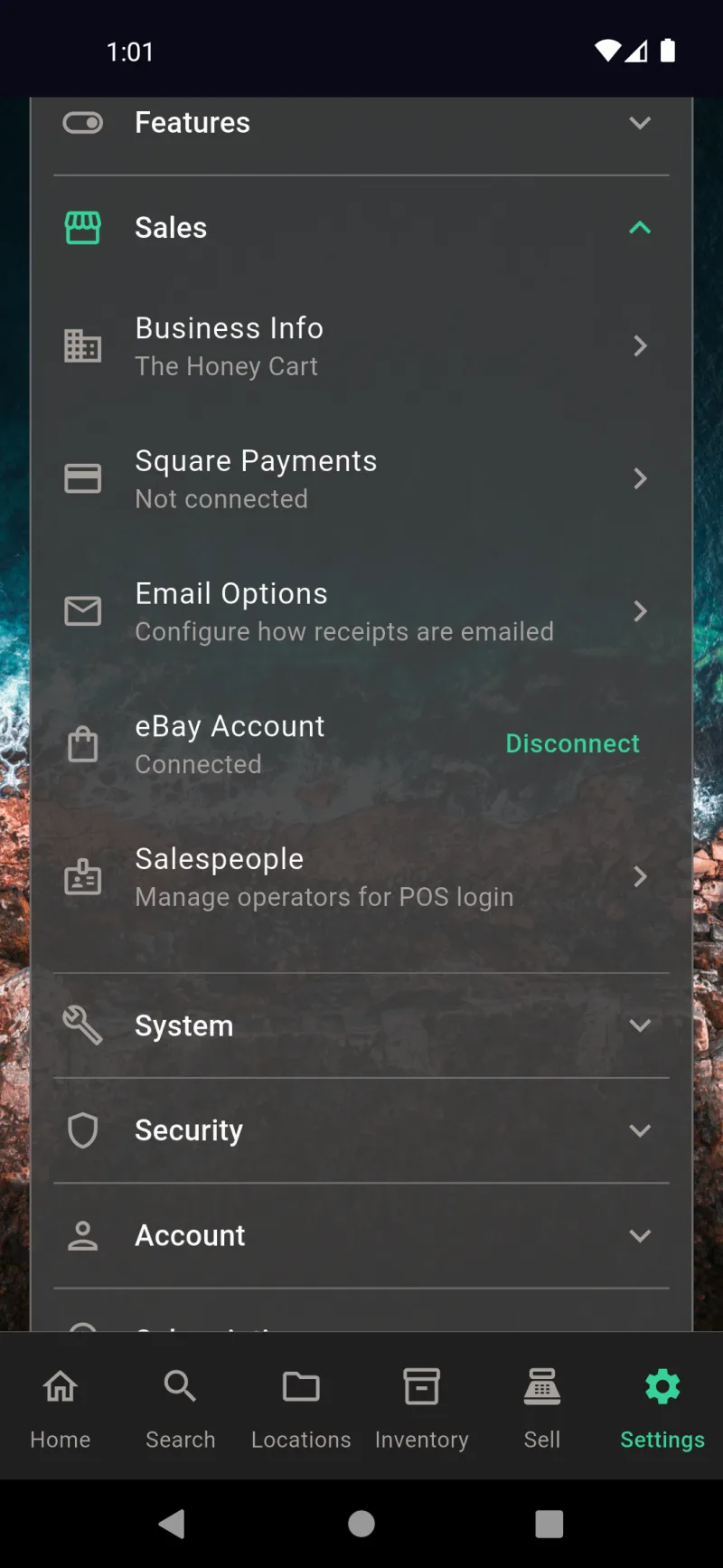
ניהול מפעילים נמצא תחת הגדרות ← מכירות ← אנשי מכירות, לצד מידע עסקי, תשלומי Square, אפשרויות דוא"ל וחשבון eBay שלך. הכתובית ניהול מפעילים להתחברות למערכת ה-POS היא הרמז — כאן תגדיר את האנשים שיבצעו מכירות במכשירים משותפים. הקש על השורה כדי לפתוח את רשימת אנשי המכירות. כל החלק של מכירות מוגבל למנהלים בלבד, ולכן מפעילים אינם יכולים לראות אותו כלל.
אין אנשי מכירות עדיין
בהגדרה חדשה הרשימה ריקה — אין אנשי מכירות עדיין עם רמז שהוספת אנשים מפעילה את מסך כניסת המפעיל בעת הפעלת האפליקציה. עד שתוסיף מישהו, האפליקציה תדלג על שער המפעיל לחלוטין ותיכנס ישירות כמנהל. הקש על הוסף איש מכירות (או על + בסרגל האפליקציה) כדי ליצור את הפרופיל הראשון שלך.
טופס הוספת איש מכירות
טופס הוספת איש מכירות מקבל שם, קוד PIN אופציונלי, ובלוק הרשאות עם מתגי גישה למלאי, גישה לדוחות, ו-הגדרת תפוגה. האזהרה הצהובה לא הוגדר PIN — כל אחד יכול להשתמש בפרופיל זה משמעותה שאתה סומך על מי שבוחר את הכרטיס שיהיה כנה לגבי זהותו. קודי PIN הם 0–6 ספרות ומאוחסנים כגיבוב SHA-256, ולעולם לא כטקסט רגיל. הרשאות מוגדרות כבויות כברירת מחדל, כך שמפעיל חדש יכול לבצע מכירות ולא יותר מכך.
שם וקוד PIN
webDocsTeamSlide4Body
מיקום מכירה מוגדר כברירת מחדל
בתחתית הטופס, מיקום מכירה מוגדר כברירת מחדל פותח בורר עיין במיקום אחסון — סרוק את מדבקת ה-QR על מדף או עיין בהיררכיה שלך באופן ידני. הגדרת ברירת מחדל אומרת שהמפעיל מדלג על בחירת המיקום בעת הכניסה והקופה שואבת מלאי משם אוטומטית. השאר כ-ללא ברירת מחדל — בקש בכל מכירה אם המפעיל עובד באירועים זמניים, שווקים, או מדפים מרובים וצריך לבחור מחדש בכל פעם.
הרשאות ותפוגה
הפעל את גישה למלאי כדי ש-Sammy יוכל לעדכן כמויות מלאי, ואת גישה לדוחות כדי שיוכל לראות את סיכום היום ולהפיק דוחות. הגדרת תפוגה מאפשרת לך לבטל הרשאות אלה אוטומטית בתאריך מסוים — שימושי לעוזר זמני או עובד עונתי. הרשאות מצטברות: כל מפעיל יכול למכור, ומתגים אלה מוסיפים גישה למלאי ולדיווח. לחץ על סימן הביקורת בסרגל האפליקציה כדי לשמור.
רשימת אנשי מכירות
בחזרה ברשימת אנשי המכירות, Sammy מופיע כעת עם תג PIN מוגדר ירוק ותגיות מלאי, דוחות שלו. תפריט שלוש הנקודות בצד ימין מאפשר לך לערוך את הפרופיל או להסיר אותו. הסרה היא מחיקה רכה — מכירות היסטוריות עדיין משויכות למפעיל, אך הם נעלמים ממסך הכניסה. הוסף כמה אנשי מכירות שתצטרך; כל אחד מופיע ככרטיס לחיצה עם הפעלת האפליקציה.
מי מוכר?
ברגע שיש לך לפחות איש מכירות אחד, האפליקציה מאתחלת עם בורר מי מוכר? במקום להיכנס ישירות. מנהל תמיד מופיע בראש עם סמל מגן, וכל מפעיל מקבל אריח מתחת — סמל מנעול מציין שנדרש PIN, חץ מציין שהכניסה תתבצע מיידית. ניתן להגיע למסך זה גם מהבאנר מחובר כ… בהגדרות כאשר ברצונך להחליף מפעילים באמצע משמרת.
הזנת PIN למפעיל
הקש על מפעיל עם PIN וקבל לוח מקשים של 4 נקודות. שישה ספרות שגויות מציגות PIN שגוי והנקודות מתאפסות — אין נעילת חשבון, אך ההשוואה המוצפנת מונעת מתוקפים לנצל בסיס נתונים גנוב להשגת PINים שמישים. מפעילים ללא PIN מוגדר מדלגים על שלב זה ומתחברים מיידית, מה שמתאים לחנויות בודדות או מהימנות אך לא לדוכן שוק עמוס.
סיסמת הצפנה של מנהל
אם ההצפנה מופעלת, מעבר חזרה למנהל מחייב את סיסמת ההצפנה. ביטול נעילה ביומטרי פועל כאן אף הוא כאשר הפעלת אותו תחת הגדרות ← אבטחה ← הצפנה ואבטחה. שער זה הוא שמונע מאופרטור לחטט בהגדרות המנהל — הוא יכול לבחור את אריח המנהל, אך ללא הסיסמה הוא תקוע. אם ההצפנה אינה מופעלת, המנהל נכנס מיידית ללא הנחיה.
איפה אתה מוכר?
לאחר הכניסה, תישאל איפה אתה מוכר היום? — הקלד מקום כמו \Portland Saturday Market\" כדי שכל קבלה ועסקת POS בסשן זה יתויגו עם אותו מיקום. מקומות שנוצלו לאחרונה מופיעים מתחת לשדה כך שתוכל להקיש על אחד ולדלג קדימה. הקש דלג אם אתה מוכר מהחנות הרגילה שלך ואינך זקוק לתווית. המיקום נשמר רק לסשן הנוכחי."
מחובר כמנהל
לאחר שהמנהל נכנס, שורש ההגדרות מציג באנר מחובר כמנהל עם רמז הקש כדי להחליף אופרטור או לצאת. כל הסעיפים — כללי, תכונות, מכירות, מערכת, אבטחה, חשבון, מנוי, תמיכה ואודות — גלויים. מנהלים רואים את האפליקציה כולה ויכולים לשנות כל דבר, כולל רשימת אנשי המכירות, אינטגרציות תשלום והגדרות אבטחה.
הגדרות מכירות למנהל
מהדף הראשי של הגדרות המנהל, הרחבת מכירות מציגה את רשומת אנשי המכירות לצד מידע עסקי, תשלומי Square, אפשרויות דוא"ל וחשבון eBay. זהו המקום היחיד בו מצויה רשימת המפעילים — המפעילים עצמם אינם יכולים לראות חלק זה, כך שרשימת הצוות נשארת מוגבלת למנהלים בלבד על פי עיצוב. הקש על אנשי מכירות — ניהול מפעילים להתחברות למערכת ה-POS כדי להוסיף, לערוך או להסיר אנשים.
תצוגת הגדרות מפעיל
כניסה כ-Sammy וההגדרות נראות שונות לחלוטין — רק כללי ותמיכה ואודות גלויים, עם באנר מחובר כ-Sammy בראש. מכירות, אבטחה, חשבון, מנוי ומערכת — כולם נעלמו. מפעילים יכולים לשנות העדפות תצוגה ולפנות לתמיכה, אך אינם יכולים לגעת באינטגרציות תשלום, הצפנה, רשימת המפעילים, או בכל דבר שעלול לחשוף נתוני מנהל.
סרגל ניווט תחתון למפעיל
סרגל הניווט התחתון של Sammy מצומצם לחיפוש, מלאי, מכירה והגדרות. בית ומיקומים מוסתרים מכיוון שהפרופיל שלו כולל רק גישה למלאי ולדוחות — אין הרשאה לאפליקציה המלאה. הניווט מותאם לכל מפעיל: מפעיל ללא הרשאת מלאי יאבד גם את הגישה למלאי. הם מקבלים בדיוק את המשטחים שהם צריכים לביצוע מכירות — לא יותר.
מכירה ורישומים בפלטפורמות מסחר
חבר את חשבון eBay שלך
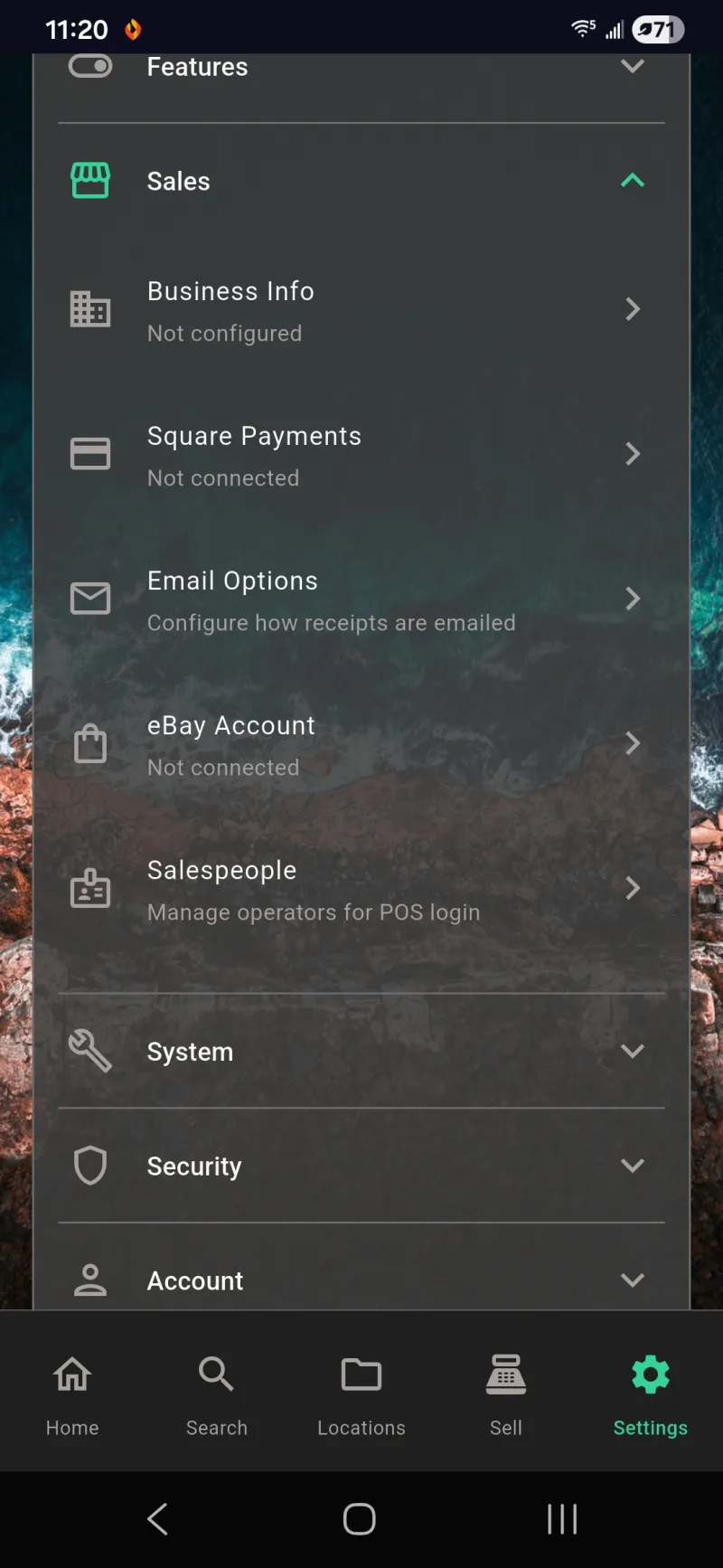
חבר את חשבון eBay שלך לפני פרסום כל דבר באינטרנט. פתח את הגדרות → מכירות → חשבון eBay — כאשר מוצג לא מחובר, הקש עליו כדי להפעיל את זרימת OAuth. eBay מטפל בכניסה לחשבון בתוך הדף שלו, ולאחר מכן מעביר לאפליקציה אסימון כדי ש-Where The Bleep יוכל לפרסם, לערוך ולסיים רשימות בשמך. אותו אזור מכירות הוא גם המקום שבו מחברים את Square Payments, אפשרויות דוא"ל ואנשי מכירות למכירה בנקודת המכירה.
חשבון eBay מחובר
לאחר השלמת OAuth, אותה שורה עוברת למחובר עם קישור נתק. הטוקנים מתרעננים אוטומטית ברקע, כך שבדרך כלל תצטרך לעשות זאת פעם אחת בלבד לכל מכשיר. אם אי פעם תבטל את הגישה מצד eBay, פשוט הקש שוב על חשבון eBay כדי להתחבר מחדש — מדיניות העסק השמורה שלך וטיוטות המודעות יישארו במקומן.
תצוגת אונליין בכרטיסיית מכירה
לכרטיסיית מכירה יש שתי תצוגות: POS לתשלום פנים אל פנים ואונליין למודעות בשווקים. כפתור הקריאה לפעולה הצהוב פרסם פריט למכירה בראש הדף מתחיל את תהליך הפרסום. מתחתיו, שלוש תת-כרטיסיות — פעיל, טיוטה, והיסטוריה — מפרידות בין מודעות פעילות לבין עבודה בתהליך ובין פריטים שכבר מכרת או סיימת. רשימה פעילה ריקה עם רמז ידידותי היא המצב ההתחלתי עבור חשבון חדש לגמרי.
בחר פריט מלאי
הקשה על פרסם פריט למכירה פותחת בורר פריטים המחפש במלאי הקיים שלך. הקלד כמה אותיות ופריטים תואמים יופיעו עם התמונה הממוזערת והתיאור שלהם — כאן, הקלדת spea מציגה את Speaker System Guide. מודעות תמיד מתחילות מפריטי מלאי אמיתיים כך שהתמונה, המידות, המצב, והתיאור שנוצר על ידי AI עוברים למודעה אוטומטית. השתמש בחץ למעלה כדי לייבא פריט מסריקת ברקוד, או בתפריט כדי לעבור בין מסננים.
בחר שוק
בחר היכן לפרסם. פלייר ציבורי מייצר דף מודפס עם קוד QR ופרטי ההתקשרות שלך — מצוין ללוחות קהילתיים. eBay, Facebook Marketplace, Nextdoor, Mercari, וOfferUp מופיעים כיעדים, עם מגבלות אורך כותרת לכל שוק המצוינות בכתובית. רק eBay תומך בפרסום ישיר דרך API כיום — השאר פותחים טיוטה ממולאת מראש שאותה תוכל להדביק לאפליקציה או לאתר שלהם.
אונליין או PDF ב-eBay
בחר ב-eBay ותופיע גיליון שישאל איך תרצה לפרסם ב-eBay? בחר אונליין לפרסום ישיר דרך ה-API של eBay — המודעה תעלה לאוויר ברגע שתלחץ על פרסם ב-eBay במסך הבא. בחר PDF לדילוג מלא על ה-API וליצירת דף מודעה להדפסה שניתן לשתף או למסור לקונה. שני הנתיבים משתמשים באותו טופס סקירה, כך שתוכל לשנות את דעתך מאוחר יותר.
טופס סקירת פרטים
סקירת פרטים הוא טופס הפרסום הכללי. הגדר את המחיר המבוקש, כתוב או הכתב הערות מוכר, ובחר את מדיניות העסק שלך למשלוח, החזרות ותשלום — Where The Bleep מגיעה עם ברירות מחדל הגיוניות כמו WTB Standard Shipping ו-WTB 30-Day Returns, אך תוכל לבחור מדיניות שהגדרת ב-eBay. פורמט המודעה עובר בין מכירה פומבית למחיר קבוע; בחר מכירה פומבית כאן כדי לראות שדות ספציפיים לבידינג.
כמות ומיקוד משלוח
גלול לכמות (השתמש בזה כאשר רשומת מלאי מייצגת מספר יחידות זהות) ולמיקוד / קוד דואר שממנו נשלח הפריט — eBay משתמש במיקוד שלך להערכת עלויות משלוח לקונים ולסינון המודעה שלך לתוצאות מקומיות. אייקוני המיקרופון בכל שדה טקסט מאפשרים קלט קולי. הפעל עוזרי קול וכתיבה עם AI תחת הגדרות ← תכונות.
הגדרות מכירה פומבית ויצירת מודעה
מכירות פומביות מוסיפות שלושה שדות נוספים. הצעת פתיחה הוא המחיר שממנו הבידינג מתחיל. מחיר שמור הוא הרצפה הפרטית שלך — eBay לא ימכור מתחתיו גם אם הבידינג נעצר (השאר ריק אם אין מחיר שמור). משך המכירה הפומבית ברירת מחדלו היא 10 ימים אך ניתן להגדיר בין 1 ל-10. לחץ על צור מודעה והבינה המלאכותית תמלא כותרת, תיאור וקטגוריה המותאמים לשוק על פי נתוני הפריט, כך שלא תתחיל מטופס ריק.
אזהרת הצגה חיה ב-eBay
סקירת רישום הוא השלב הייחודי ל-eBay. הבאנר הצהוב יוצא לאוויר ב-eBay הוא האזהרה האחרונה לפני שרישום אמיתי עולה — ברגע שתפרסמו, קונים יוכלו לרכוש מיידית ותצטרכו לבטל מ-Seller Hub אם תשנו את דעתכם. שדות חובה מסומנים בכוכבית אדומה. הכותרת, המחיר המוצע והתיאור ממולאים מראש מפריט המלאי שלך, ומצב ברירת המחדל הוא משומש - טוב מאוד. קטגוריה ריקה כאן כיוון ש-eBay מחייב אותך לבחור את הנכונה לפני הפרסום.
בחירת קטגוריה ב-eBay
הקש על קטגוריה כדי לפתוח את בוחר הקטגוריות של eBay ולבחור היכן הרישום שייך — כאן הוא מוגדר לספרים (ספרים ומגזינים). בחירת הקטגוריה הנכונה קובעת אילו שדות eBay נוספים יופיעו בהמשך (רישומי ספרים מבקשים ISBN, אלקטרוניקה מבקשת מספר דגם וכו'). התפריט הנפתח מצב עובר ממשומש - טוב מאוד הגנרי לטוב מאוד כיוון שזו התווית המאושרת על ידי eBay עבור הקטגוריה שנבחרה. שני השדות נדרשים לפני ש-eBay יקבל את הרישום.
תיאור ושדות eBay
גלול למטה לאישור התיאור המפורט, בחר גודל תמונה עבור אופן הצגת התמונות בתבנית הרישום של eBay, ומלא את בלוק שדות eBay. מותג, UPC / EAN / ISBN, ומשקל חבילה נמצאים כאן. אם אין לך ברקוד, הקלד ללא בשדה ה-UPC — eBay מקבל זאת עבור פריטים ללא ברקוד. הפעל/כבה תיאורים שנוצרו על ידי AI תחת הגדרות → תכונות → הגדרות AI Prompt אם אתה מעדיף לא לכתוב את הגוף בעצמך.
פרסום ב-eBay או שמירה כטיוטה
בתחתית מגדירים משקל חבילה ויחידת משקל (ליברות או ק"ג) — eBay משתמש בהם לחישוב משלוח בעת התשלום. הכפתור הירוק פרסם ב-eBay מפרסם מיידית. שמור כטיוטה שומר את הרישום באופן מקומי כדי שתוכל לחזור מאוחר יותר, לערוך אותו ולפרסם מלשונית המכירה כשתהיה מוכן. טיוטות לא נוגעות ב-eBay עד שתקיש על ערוך ופרסם.
מפרסם ב-eBay
לאחר שתקיש על פרסם ב-eBay, הכפתור עובר לספינר מפרסם ב-eBay… בזמן שהאפליקציה מעלה תמונות, שולחת את נתוני המודעה וממתינה לאישור eBay. אם eBay דוחה משהו — שדה חסר, קטגוריה שדורשת מאפיינים נוספים, כותרת ארוכה מדי — הטופס גולל חזרה לשדה הכושל עם שגיאה אדומה כדי שתוכל לתקן אותה מבלי להקליד מחדש את השאר.
נסה שוב לאחר תיקון שדות
לאחר שתיקנת את שדות eBay החסרים, הקש שוב על פרסם ב-eBay ומצב מפרסם ב-eBay… יחזור. ה-API של eBay עשוי להיות מדקדק לגבי מותג, משקל ומאפיינים ספציפיים לקטגוריה, לכן זה נורמלי לפרסם פעמיים בפעם הראשונה שמוסיפים פריט לקטגוריה חדשה. פריטים עוקבים באותה קטגוריה זוכרים את הבחירות.
פורסם ב-eBay בהצלחה
הצלחה — סימן הווי הירוק וכותרת פורסם ב-eBay! מאשרים שהמודעה פעילה. כל אזהרות לא-קריטיות מ-eBay (כגון הערת המערכת לגבי עיכוב תשלומים עבור מוכרים חדשים) מוצגות בתיבת האזהרות הצהובה כדי שתדע מה לצפות. צפה ב-eBay פותח את המודעה הפעילה, נהל ב-Seller Hub קופץ לכלי המוכר של eBay, צור גיליון מודעה יוצר PDF להדפסה, ובטל מודעה מסיים אותה ב-eBay.
סיום וחזרה למכירה
גלול מעבר לכפתורי הפעולה עד לכפתור סיום הירוק ותחזור ללשונית המכירה. הפריט נמצא כעת בפעיל בתצוגת מקוון עם תג eBay והמחיר הפעיל. Where The Bleep גם מסמן את רשומת המלאי כמפורסם כדי שאותו פריט לא יופיע בטעות בעגלת קופה ה-POS בחנות בזמן שהוא מוצע למכירה מקוונת.
מודעה פעילה באפליקציית eBay
באפליקציית eBay הניידת המודעה נראית כמו כל אחרת — מחיר קנה עכשיו $12.00, זמן שנותר 9d 23h, ומוני זמן אמת להצעות מחיר, מציעים, עוקבים וצפיות. מכאן תוכל לשנות מודעה, לסיים פריט, או למכור פריט דומה ישירות ב-eBay. Where The Bleep נשאר מסונכרן — כשהמכרז מסתיים או הפריט נמכר, רשומת המלאי עוברת ממפורסם לנמכר.
רשימות פעילות ב-Seller Hub
בשולחן העבודה, הרשימה שלך מופיעה תחת רשימות → פעיל ב-Seller Hub של eBay. הכותרת, ה-SKU, המחיר הנוכחי ומחיר קנה עכשיו תואמים למה ש-Where The Bleep הגיש, וה-SKU הוא UUID כדי שהאפליקציה תוכל להתאים את הרשימה לרשומת המלאי המקורית בסנכרון הבא. השתמש ב-עריכה, מכור דומה או בתפריט פעולות ישירות מ-Seller Hub לכל דבר שתעדיף לשנות בכלים של eBay.
נהל מכל מקום
אותה תצוגת Seller Hub ב-Chrome לנייד מציגה גם היא את הרשימה המסונכרנת — פורמט מכירה פומבית, מחיר נוכחי $5.00, קנה עכשיו $12.00. בין אם אתה מנהל מאפליקציית eBay, מ-Seller Hub בשולחן העבודה, או מ-Where The Bleep עצמו — אתה מסתכל על אותה רשימה חיה. בחר את המשטח שנוח לך.
הזמנות ממתינות למשלוח
כאשר קונה רוכש, ההזמנה מופיעה תחת הזמנות → ממתין למשלוח ב-Seller Hub. תראה את שם המשתמש של הקונה, המיקוד שלו, ה-SKU המקשר לפריט המלאי שלך ופעולות מהירות עבור משלוח, הדפס קופון ו-שלח הודעה לקונה. eBay מטפל בצד הכספי; Where The Bleep מטפל בצד המלאי ומסמן את הפריט כ-נמכר בשקט בסנכרון הבא.
רשימות פעילות בלשונית אונליין
בחזרה ב-Where The Bleep, לשונית מכור → אונליין → פעיל מציגה כעת את מדריך מערכת הרמקולים כרשימת eBay חיה ב-$12.00 עם לוגו eBay בשורתו. הקש על כל רשימה פעילה כדי לראות את המחיר החי, הזמן שנותר ואותן פעולות ניהול שתמצא ב-Seller Hub. לשונית טיוטה מחזיקה כל דבר שנשמר אך לא פורסם, ו-היסטוריה עוקבת אחר רשימות שסיימו או נמכרו.
טיוטות מודעות וסמן כמפורסם
לטיוטות יש מסך פרטים משלהן עם התמונה, תווית טיוטת מודעה צהובה, ושבבים עבור כל שוק שאליו יצרת טיוטה (כאן, מספר טיוטות eBay). הכפתור הכתום ערוך ופרסם פותח מחדש את טופס סקירת המודעה כדי שתוכל להשלים ולשלוח אותה. סמן כמפורסם מיועד למקרים שבהם פרסמת בפועל מחוץ לאפליקציה — לדוגמה דרך תהליך הפלייר הציבורי או על ידי מסירת PDF לקונה — כך שפריט המלאי עדיין עובר לסטטוס מפורסם.
קבלות
חיבור Square ודואר אלקטרוני
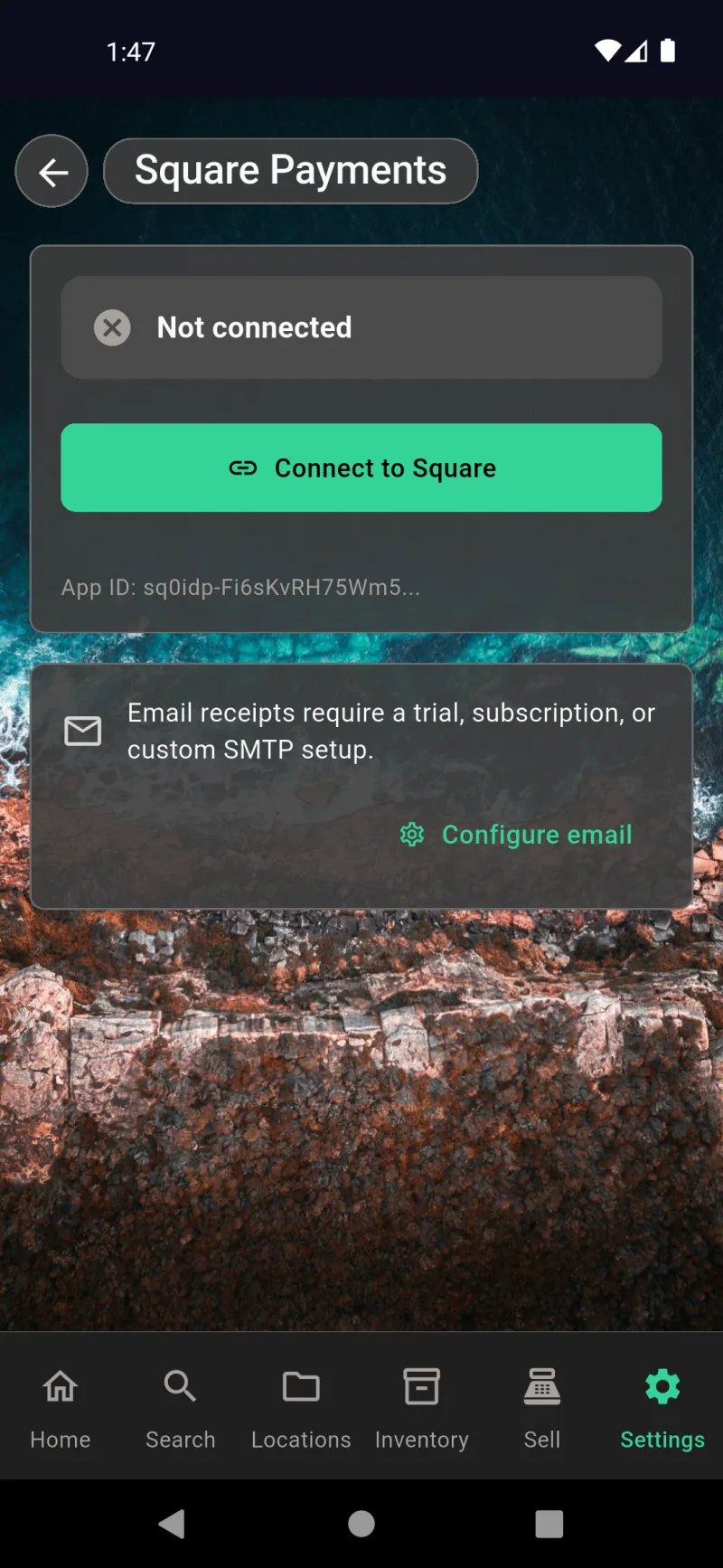
פתח את מסך Square Payments תחת הגדרות ← מכירות ← Square Payments כדי לחבר קוראי כרטיסים ולהציג קבלות בדואר אלקטרוני. הקש על התחבר ל-Square כדי להפעיל את תהליך ה-OAuth ולבחור מיקום — לאחר החיבור, מזהה האפליקציה מוצג לצורך הפנייה לתמיכה. לוח הדואר שלמטה הוא הגשר לשליחת קבלות: קבלות בדואר אלקטרוני דורשות מנוי פעיל (כדי ששירות הדואר המובנה Where The Bleep יוכל לשלוח בשמך) או שרת SMTP משלך. הקש על הגדרת דואר אלקטרוני כדי לעבור ישירות למסך אפשרויות הדואר האלקטרוני.
אפשרויות דואר אלקטרוני
אפשרויות דואר אלקטרוני קובע מי בפועל מעביר את הקבלות. בחר שירות הדואר של Where The Bleep לשליחה מ-receipts@wherethebleep.app — זהו הנתיב הפשוט ביותר, הדורש רק ניסיון או מנוי פעיל. בחר SMTP מותאם אישית לשליחה מהדומיין שלך על ידי הזנת מארח, פורט, TLS, שם משתמש, סיסמה וכתובת שולח; ניתן להפעיל בדיקת חיבור ושליחת דואר בדיקה ישירות מהטופס. הבאנר של מנוי פעיל בתחתית מאשר שנתיב הדואר של WTB פתוח.
מה הלקוחות מקבלים
כך נראה מה שהלקוח שלך מקבל בפועל — דואר אלקטרוני עסקי נקי מאת Where The Bleep <receipts@wherethebleep.app> (או מכתובת השולח שלך ב-SMTP מותאם אישית) הכולל מספר קבלה, פריטי שורה, כמויות וסכום ביניים. גוף הדואר האלקטרוני מעובד בצד השרת בשפה שהקונה בחר במסך תודה המוצג ללקוח, עם נפילה חזרה לשפת האפליקציה שלך אם לא בחר. שורת כותרת תחתונה מזכירה לנמען שהקבלה נשלחה לפי בקשתו, למקרה שלא יכיר את השולח.
הצפנה ואבטחה
webDocsEncryptionSlide1Title
הצפנה ואבטחת חשבון מפוזרים על פני שלוש לשוניות בהגדרות. לשונית מכירות מטפלת באישורי הגישה העסקיים — Square Payments, eBay ודוא"ל. מפתחות הצפנה, פתיחת נעילה ביומטרית, אימות דו-שלבי ובדיקות אישורים נמצאים לשונית אחת למטה, תחת אבטחה. זהות הכניסה שלך, סיסמה ומחיקת חשבון נמצאים תחת חשבון. השקופית הראשונה הזו היא המפה שלך — כל מסך בסעיף זה נמצא מאחורי אחד משלושת כותרות הסעיפים הללו, ובדרך כלל תבקר בהם רק בעת הגדרת האפליקציה או החלפת פרטים מאוחר יותר.
הגדרות → אבטחה
סעיף אבטחה תחת הגדרות מכיל שלוש בקרות עיקריות להגנה על הנתונים שלך. הצפנה ואבטחה פותח את פקדי הבסיס של כספת ההצפנה מקצה לקצה, הביומטריקה וביטוי השחזור. אימות דו-שלבי משייך אפליקציית אימות כגורם כניסה נוסף. ניטור אישורים עוקב אחר אישורי TLS בכל API שאיתו האפליקציה מתקשרת ומסמן שינויים בלתי צפויים. כל שורה היא קישור עמוק למסך ייעודי — פתח את אלה שברצונך להגדיר.
הגדרות → חשבון
סעיף חשבון מייצג את זהות הכניסה שלך ולא את הגדרות ההצפנה. סיסמה משנה את הסיסמה שפותחת את הכספת. זכור אותי מציג האם פתיחת נעילה אוטומטית פעילה ולכמה ימים — הקש שכח כדי לבטל אותה במכשיר זה. יציאה מציגה את כתובת הדוא"ל הנוכחית לסנכרון הענן ועוצרת את הסנכרון מבלי למחוק נתונים מקומיים. מחיקת חשבון בתחתית (באדום) היא המחיקה הבלתי הפיכה.
Square Payments
Square Payments תחת הגדרות → מכירות → Square Payments הוא אחת מהאינטגרציות הרגישות ביותר מבחינת אבטחה. תהליך ה-OAuth פותח את אתר Square, מאשר את האפליקציה ומאחסן את אסימון הגישה המתקבל בכספת המוצפנת שלך — שום דבר לא מוחזק בטקסט רגיל. מזהה האפליקציה המופיע מתחת לכפתור אינו סודי ומשמש לזיהוי האינטגרציה בלבד. כרטיס התזכורת מסביר שלשליחת קבלות בדוא"ל נדרש ניסיון בתשלום, מנוי, או שרת SMTP משלך.
ייצוא גיבוי מוצפן
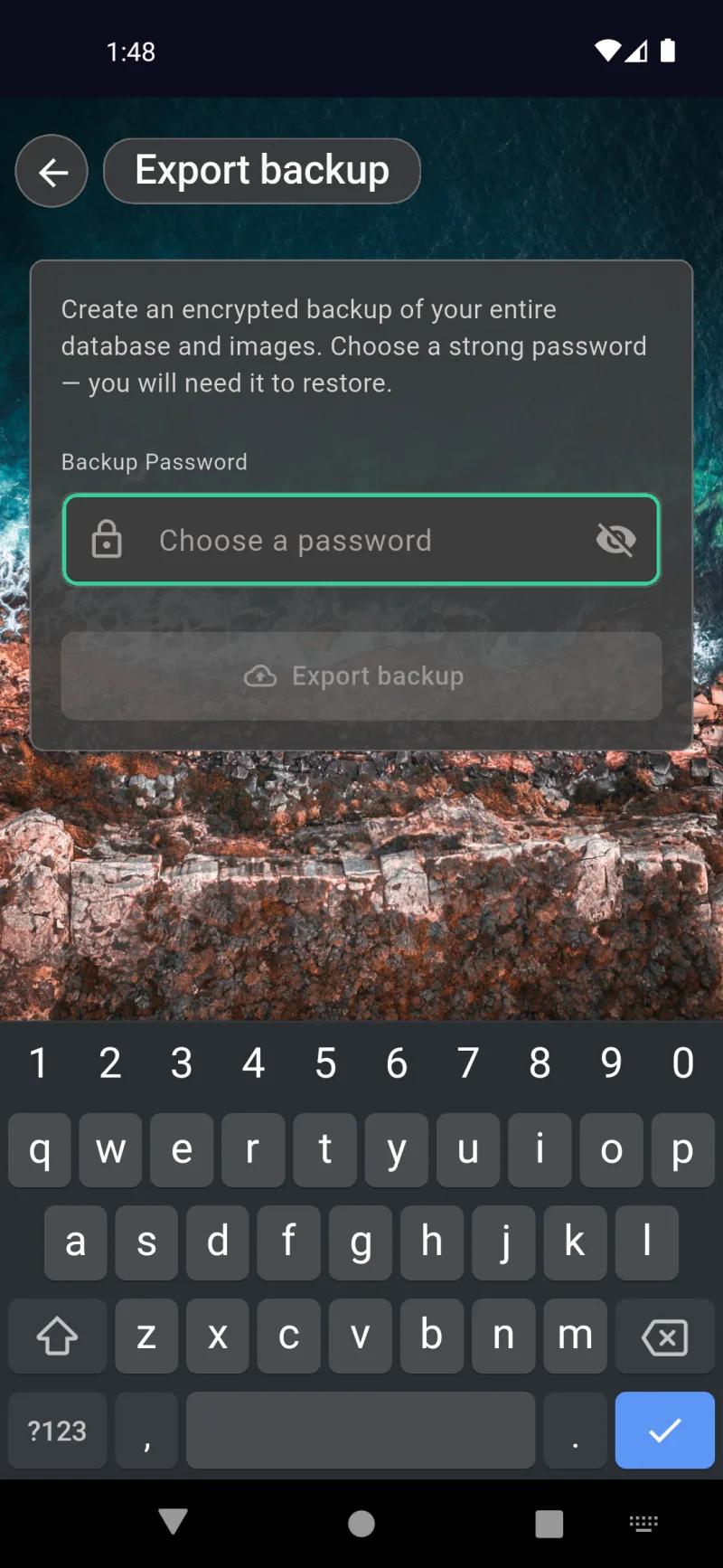
גיבויים מקומיים מתוך הגדרות → מערכת → ייצוא גיבוי מוצפנים בסיסמה שתבחר כאן. הגיבוי מכיל את כל מסד הנתונים שלך וגם את התמונות, אטום כך שאיש לא — אפילו לא Where The Bleep — יכול לפתוח את הקובץ ללא סיסמה זו. בחר סיסמה חזקה ושמור אותה במקום בטוח. אין עקיפת מנהל מערכת ואין איפוס סיסמה עבור קבצי גיבוי; אם תשכח אותה, הגיבוי יהיה בלתי ניתן לשחזור.
שחזור גיבוי
שחזור הוא ההיפך של הייצוא. בחר קובץ גיבוי והזן את אותה הסיסמה שבה השתמשת בעת יצירתו, והאפליקציה תפענח אותו ותחליף את הנתונים הנוכחיים במכשיר זה. כך ניתן לעבור לטלפון חדש או לבצע חזרה לאחור לאחר ייבוא כושל. הניסוח הוא מכוון — שחזור הוא הרסני למכשיר שמפעיל אותו, לכן בצע אותו בהתקנה חדשה או לאחר ייצוא המצב הנוכחי תחילה.
הצפנה ואבטחה
הגדרות → אבטחה → הצפנה ואבטחה הוא לוח הבקרה הראשי של כספת ה-zero-knowledge שלך. הבאנר הטורקיז בחלק העליון מאשר שההצפנה פעילה — כל פריט, תמונה ושדה המסונכרנים לענן נאטמים לפני שהם עוזבים את המכשיר. הצג ביטוי שחזור מציג את גיבוי 24 המילים BIP39 שלך; הדפס אותו או רשום אותו ושמור אותו במקום בטוח כדי שתוכל לשחזר את הכספת אם תשכח את סיסמתך. אזור הסכנה Danger Zone האדום בתחתית מכיל את תהליך מחיקת החשבון הבלתי הפיך.
אימות דו-שלבי
אימות דו-שלבי מוסיף שכבת הגנה נוספת על גבי הסיסמה שלך — קוד בן 6 ספרות מאפליקציית אימות המתחלף כל 30 שניות. מתוך הגדרות → אבטחה → אימות דו-שלבי, הקש על הגדר אפליקציית אימות, סרוק את קוד ה-QR עם Google Authenticator, Authy, 1Password, או Microsoft Authenticator, והזן את הקוד הראשון לאישור. לאחר ההפעלה, כניסה ממכשיר חדש מצריכה גם את הסיסמה שלך וגם קוד עדכני מהאפליקציה — כך שאפילו סיסמה שדלפה אינה מספיקה.
ניטור אישורים
ניטור אישורים (תחת הגדרות → אבטחה → ניטור אישורים) מתעד את טביעת האצבע של אישור ה-TLS של כל נקודת קצה של API בפעם הראשונה שהאפליקציה מתחברת, ולאחר מכן בודק מחדש לפי לוח זמנים ומזהיר אם הוא משתנה באופן בלתי צפוי — אות קלאסי להתקפת man-in-the-middle. הקש על הפעל את כל הבדיקות לרענון לפי דרישה. כל כרטיס מציג את המנפיק, תאריך התפוגה, טביעת האצבע ותאריכי הצפייה הראשונה והאחרונה באישור עבור נקודות קצה כמו Supabase וספק הבינה המלאכותית שלך.
שינוי סיסמה
שנה את סיסמת ההצפנה שלך בכל עת דרך הגדרות ← חשבון ← סיסמה. סיסמאות חדשות חייבות להכיל לפחות 12 תווים. הפעל את התנתקות ממכשירים אחרים אם אתה מחליף סיסמה מכיוון שאתה חושש לדליפה — כל מכשיר מקושר אחר יצטרך להתחבר מחדש עם הסיסמה החדשה לפני שיוכל לסנכרן. הכפתור בתחתית מוביל להזנת ביטוי השחזור במקרה שאיבדת את הסיסמה הנוכחית וצריך לעקוף אותה באמצעות גיבוי 24 המילים שלך.
התנתקות מסנכרון הענן
התנתקות עוצרת רק את סנכרון הענן — הפריטים המקומיים, התמונות והמיקומים שלך נשארים במכשיר בדיוק כפי שהיו, כך שתוכל להמשיך לעבוד במצב לא מקוון. תוכל להתחבר מחדש מאוחר יותר עם אותה כתובת דוא"ל וסיסמה, והכספת המוצפנת שלך תתחבר מחדש לענן. השתמש בכך אם אתה מוסר את הטלפון באופן זמני, או אם ברצונך להפסיק לדחוף שינויים למכשירים מקושרים אחרים מבלי למחוק דבר.
מחיקת חשבון
מחיקת חשבון היא האפשרות הקיצונית ביותר ונמצאת תחת הגדרות → חשבון → מחיקת חשבון. השלב הראשון מאמת את סיסמת ההצפנה שלך, כדי שגנב עם טלפון פתוח לא יוכל להפעיל פעולה זו. שלב 2 מחייב אותך להקליד ביטוי אישור לפני שהמחיקה מתבצעת. המחיקה משמידה כל פריט, תמונה, מסמך, עותק ענן ומפתח הצפנה המשויכים לחשבון — לצמיתות, ללא אפשרות שחזור על ידי מנהל מערכת. הטיפ הטורקיז בתחתית מזכיר לך שניתן עדיין לשחזר קובץ גיבוי מקומי לאחר המחיקה, אם שמרת אחד מראש.
סנכרון בענן
צפה בסנכרון בזמן אמת
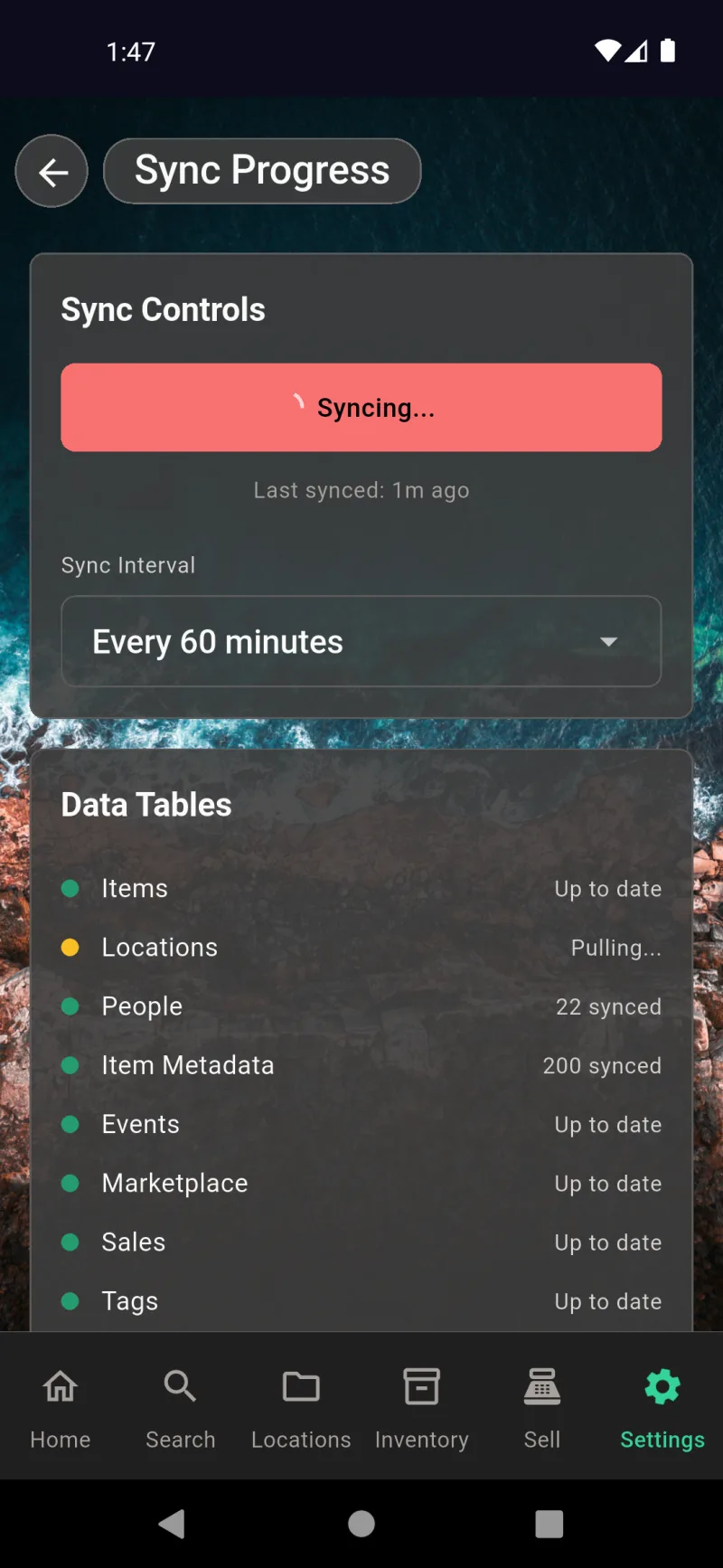
פתח את הגדרות → מערכת → התקדמות סנכרון כדי לראות בדיוק מה הטלפון שלך עושה כעת. הכפתור הגדול מסנכרן… משמש גם כמתג כיבוי — הקש עליו שוב כדי לעצור הרצה בתהליך. מתחתיו, מרווח סנכרון מאפשר לך לאזן בין צריכת סוללה לבין עדכניות הנתונים, מכל כמה דקות ועד ידני בלבד. הרשימה טבלאות נתונים מציגה את מצב כל טבלה עם נקודה צבעונית — ירוק לעדכני, צהוב בעת משיכה או דחיפה, בתוספת ספירות לכל טבלה כדי שתדע כמה הועבר בסנכרון האחרון.
מכשירים וחשבון
גלול מטה ותמצא את קיצור הדרך של יומן הסנכרון, את רשימת המכשירים המחוברים שלך ואת כרטיס החשבון. כל מכשיר מציג את הפלטפורמה שלו, גרסת האפליקציה, ואם זהו המכשיר שבידיך (מכשיר זה), פעיל לאחרונה, או שנראה לפני מספר ימים. הקש על תפריט שלוש הנקודות כדי לשנות שם לטלפון או להתנתק ממנו מרחוק. הכרטיס בתחתית מאשר באיזו כתובת דוא"ל אתה מחובר ומספק לך כפתור התנתקות — פעולה זו עוצרת את הסנכרון במכשיר זה אך שומרת על הנתונים המקומיים שלך ללא פגע.
יומן סנכרון והתנגשויות
הקש על יומן סנכרון כדי לפתוח ציר זמן מלא של כל פעולות הדחיפה, המשיכה וההתנגשויות. לכל רשומה יש חותמת זמן ותווית של הטבלה שנגעה בה — רשומות כגון pullLocations fetched 66 rows או Pushed 519, pulled 104, 0 conflicts מספרות לך בדיוק מה השתנה ואם משהו נכשל. סמל הפח בחלק העליון מנקה את ההיסטוריה לאחר שצפית במה שנדרש. זהו המסך לשיתוף עם התמיכה אם סנכרון נראה תקוע, או אם המספרים בין המכשירים אינם תואמים.
גיבוי ושחזור
גיבוי מקומי מוצפן
גש לכאן מתוך הגדרות → מערכת → ייצוא גיבוי. האפליקציה בונה ארכיון .bak יחיד המכיל את מסד הנתונים המלא של SQLite בתוספת כל תמונות הפריטים והמיקומים, ולאחר מכן מצפין אותו בסיסמה שתבחר. בחר סיסמה חזקה — אין דרך שחזור אם תשכח אותה, מאחר שהסיסמה היא המפתח היחיד. לאחר שתקיש על ייצוא גיבוי, תיבת הדו-שיח של שמירת המערכת מאפשרת לך להניח את הקובץ בכל מקום שהמכשיר שלך יכול להגיע אליו: אחסון מקומי, כרטיס SD, Google Drive, iCloud, או העברת USB. שמור לפחות עותק אחד מחוץ למכשיר.
שחזר מקובץ גיבוי
מתוך הגדרות → מערכת → שחזור גיבוי, בחר את קובץ ה-.bak שייצאת והזן את הסיסמה ששימשה באותו הזמן. השחזור הוא פעולה הרסנית — הוא מחליף את מסד הנתונים הנוכחי ותיקיית התמונות שלך בתכולת הארכיון, כך שכל פריטים, מכירות או תמונות שנוספו מאז אותו גיבוי יאבדו. כאשר השחזור מסתיים, האפליקציה סוגרת את עצמה כדי שתוכל להיפתח מחדש מול הנתונים החדשים. תהליך זה הוא גם הדרך להעביר הכל מטלפון ישן לטלפון חדש.
ייצוא נתונים ודוחות
בחר פורמט ייצוא
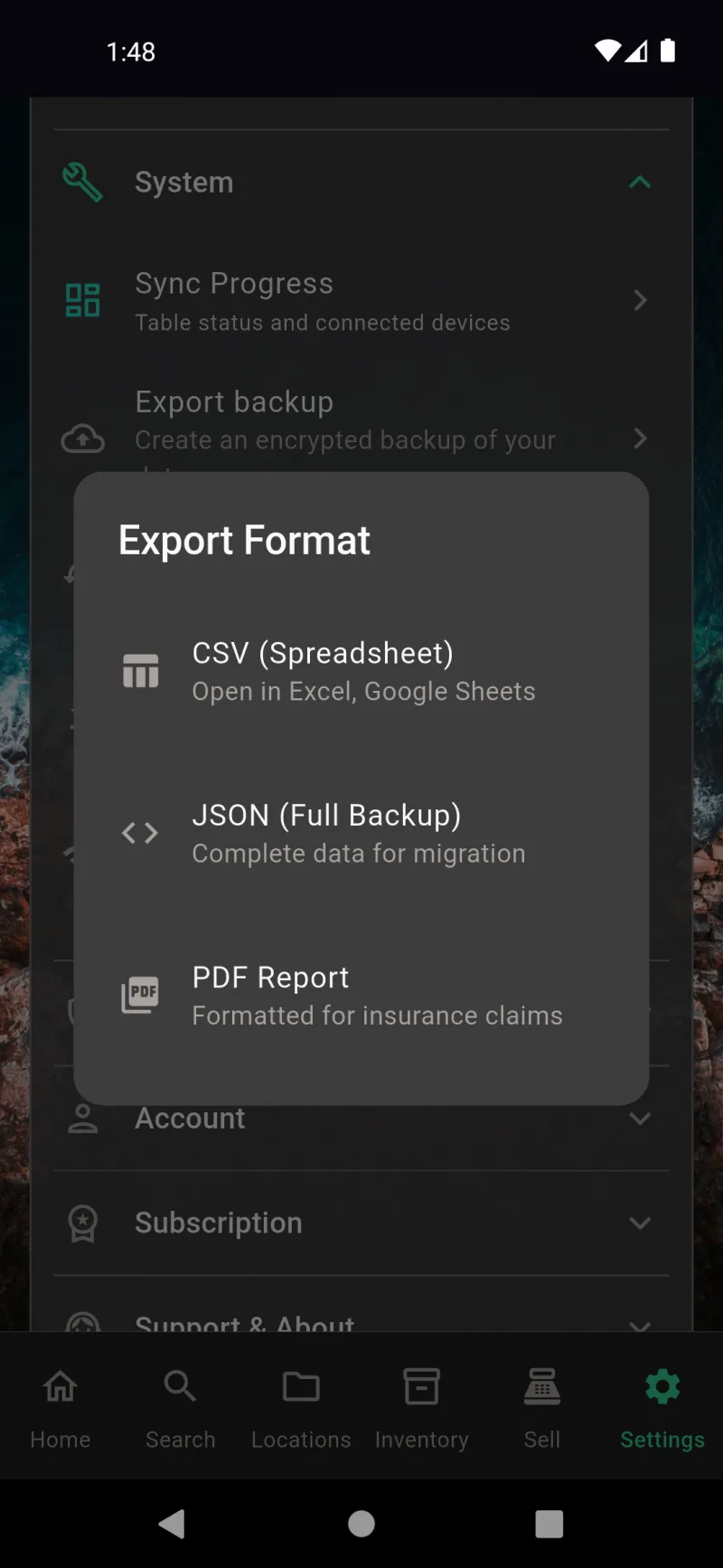
הקש על הגדרות ← מערכת ← ייצוא הנתונים שלי ותיבת הדו-שיח תשאל כיצד ברצונך לעצב את הנתונים בעת הייצוא. CSV (גיליון אלקטרוני) אורז פריטים, מיקומים, אנשים, קטגוריות, תגיות, מודעות בשוק ומכירות לקבצים נפרדים שניתן לפתוח ב-Excel או ב-Google Sheets — שימושי לניתוח אד-הוק או לייבוא חד-פעמי למקום אחר. JSON (גיבוי מלא) כותב את מערך הנתונים המלא בארכיון מובנה — הבחירה הנכונה אם אתה עובר למכשיר חדש או רוצה תמונת מצב ידידותית למפתחים. דוח PDF מייצר מסמך מעוצב עם תמונות, ערכים ותיאורים, המיועד להגשה ישירות לשמאי ביטוח לאחר נזק. אם ההצפנה מופעלת, תתבקש להזין את הסיסמה שלך תחילה, ותוכל לבחור לצרף תמונות פריטים ומסמכים לארכיון במסך הבא.
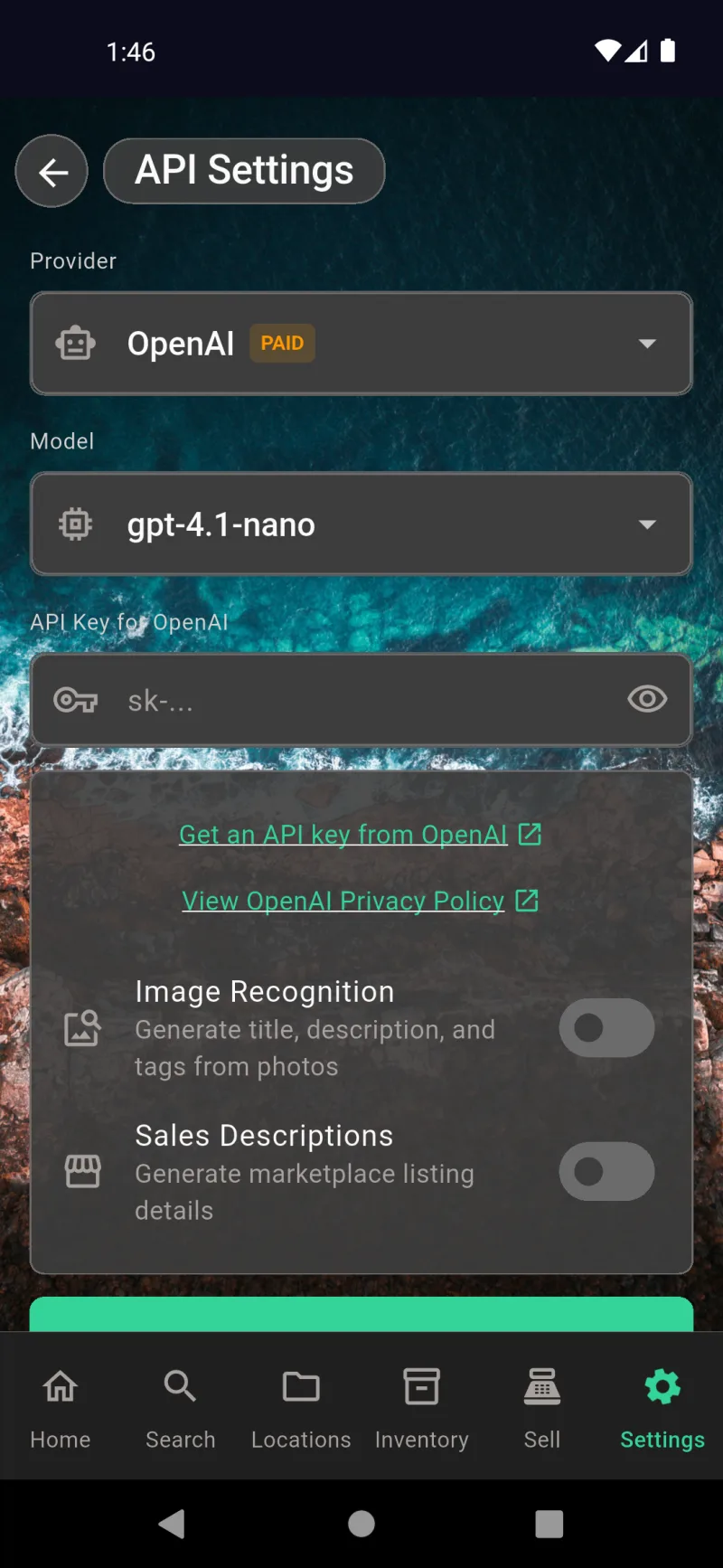
תיאורים מבוססי AI
webDocsAiDescriptionsSlide1Title
בחר את הספק שלך, בחר מודל, והדבק את מפתח ה-API שלך — סמל העין מסתיר או מגלה את מה שהקלדת. התג בתשלום מסמן ספקים הגובים תשלום, בעוד שאפשרויות חינמיות נושאות תג ירוק. הקש על קבל מפתח API מ-OpenAI כדי לפתוח את דף ההרשמה בדפדפן שלך, או על הצג את מדיניות הפרטיות של OpenAI כדי לראות מה כל ספק עושה עם הנתונים שלך. הפעל את זיהוי תמונות כדי לאפשר ל-AI למלא אוטומטית שם, תיאור ותגיות מתמונות פריטים, ואת תיאורי מכירות כדי לנסח מודעות לשוק. שניהם כבויים כברירת מחדל עד לשמירת מפתח. מצא זאת תחת הגדרות → תכונות → הגדרות API של AI.
כוונן כיצד AI מתאר פריטים
התפריט הנפתח הגדרת פרומפט מציע לך תמציתי, מפורט או מותאם אישית — עבור ביניהם או כתוב הוראות משלך בתיבת הוראות פרומפט. הפרומפט התמציתי שמוגדר כברירת מחדל מנחה את ה-AI להתמקד באובייקט הראשי במרכז התמונה ולתאר מה הוא, לא מה הוא עושה — דבר שמשאיר את השמות שנוצרו קצרים ושימושיים. השתמש בסמל המיקרופון כדי להכתיב פרומפטים מותאמים ארוכים יותר. הקש על שמור פרומפט כדי להחיל את השינויים שלך על כל הרצת זיהוי תמונות עתידית. מצא זאת תחת הגדרות → תכונות → הגדרות פרומפט AI.
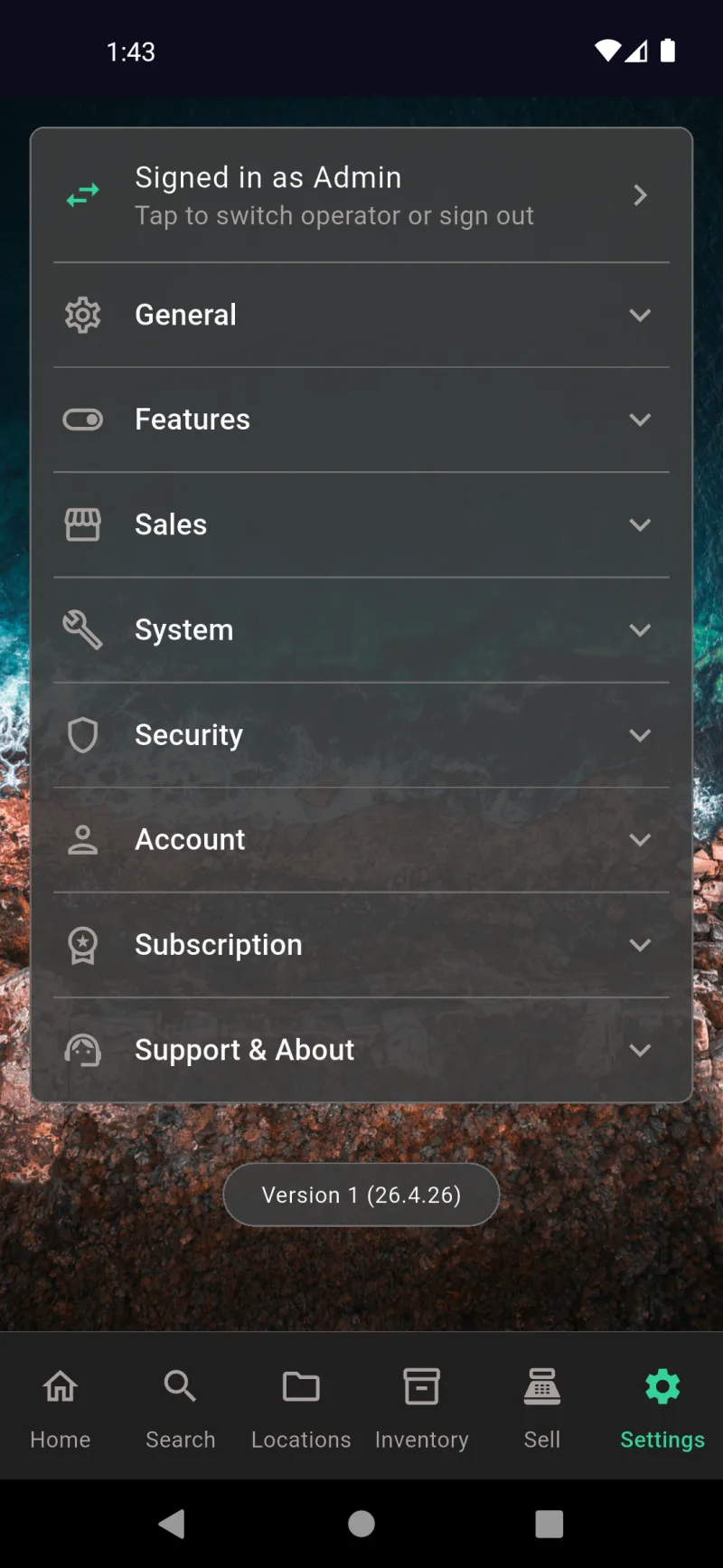
הגדרות
דף הבית של ההגדרות
ההגדרות הן לוח הבקרה שלך — כל העדפה, אינטגרציה ופעולת חשבון נמצאת מאחורי אחד משמונה המקטעים המתקפלים הללו. הבאנר בראש מציג אם אתה מחובר כמנהל מערכת או כמפעיל, ולחיצה עליו מאפשרת לך להחליף פרופילים או להתנתק. מספר הגרסה בתחתית הוא מה שתציין בעת דיווח על באגים לתמיכה.
מדור כללי
כללי הוא מדור העיצוב וההעדפות האישיות. נהל את רשימת האנשים שלך (מקבלי ההלוואות), עקוב אחר מצב בהיר/כהה של הטלפון, נעל לכיוון לאורך, שנה רקעים ותמונות מסקוט, הסט את שקיפות הלוח כדי להפוך כרטיסים לשקופים יותר או פחות, התאם אישית צלילים, ובחר שפה. אין כאן דבר שמשפיע על הנתונים שלך — רק על מראה האפליקציה ותחושתה.
מקטע תכונות
תכונות הוא המקום שבו מפעילים ומכבים מערכות משנה שלמות. כבה את המלאי אם אתה משתמש באפליקציה רק למעקב אחסון אישי, הסתר את הכרטיסייה מכירות אם אינך מוכר דבר, או בטל את מכירות מקוונות אם שווקים דיגיטליים אינם בשבילך — סרגל הניווט מתעדכן באופן מיידי. מתחת למתגים ישנם קישורים אל תצוגות קטגוריה, אפשרויות הדפסה, ושני מסכי תצורת ה-AI.
מקטע מכירות
מכירות מכיל את האינטגרציות המפעילות את המסחר — פרטי עסק עבור השם והכתובת המודפסים על הקבלות, Square Payments לעיבוד תשלומי כרטיס, אפשרויות דואר אלקטרוני למשלוח קבלות, חשבון eBay לרישומים בשוק, ואנשי מכירות לניהול כניסות מפעילים. מקטע זה מוצג רק כאשר מכירות מופעל במקטע תכונות.
מקטע מערכת
מערכת הוא מקטע הנתונים והתשתית. התקדמות סנכרון מציג מה מסתנכרן ואילו מכשירים מחוברים. ייצוא גיבוי ושחזור גיבוי מטפלים בתמונות מצב מוצפנות של מסד הנתונים המלא. ייצוא הנתונים שלי מפיק קובץ CSV, JSON, או PDF לצורכי ניתוח או ביטוח. קישוריות מאבחן בעיות רשת על ידי בדיקת זמינות של כל שירות חיצוני.
מקטע אבטחה
אבטחה מכסה את הצד הקריפטוגרפי. הצפנה & אבטחה מנהל את מפתחות ההצפנה מקצה לקצה ואת ביטוי השחזור שלך. אימות דו-שלבי מוסיף קוד מאפליקציית אימות בנוסף לסיסמה שלך. ניטור אישורים עוקב אחר אישורי TLS בנקודות הקצה של ה-API שבהן משתמשת האפליקציה, כדי שמתקפת איש-באמצע לא תוכל לחמוק מבלי שיבחינו בה.
מקטע חשבון
חשבון הוא המקטע הייעודי לכל משתמש. סיסמה מאפשר החלפת סיסמת ההצפנה שלך. זכור אותי מציג אם ביטול הנעילה האוטומטי הביומטרי פעיל וכמה ימים נותרו — הקש על שכח לניקוי. יציאה מנתק את הסנכרון עם הענן מבלי למחוק נתונים מקומיים, ומחיקת חשבון מורחת לצמיתות את כל הנתונים הקשורים לחשבון.
סעיף מנוי
מנוי מציג את סטטוס התוכנית הנוכחית שלך — ספירה לאחור של ניסיון חינם, מנוי פעיל, או פג תוקף — וכפתור הצג תוכניות המעביר למסך השדרוג. בזמן שאתה בתקופת הניסיון, כאן תוכל לעקוב אחר הימים החולפים. לאחר שתירשם למנוי, חלק זה יהפוך ללוח הבקרה לחיוב שלך.
תמיכה ואודות
תמיכה ואודות הוא חלק העזרה והמשפטי. תמיכה פותח את טופס יצירת הקשר לשאלות או דיווחי באגים. מדיניות הפרטיות, תנאי השירות והסכם רישיון למשתמש קצה פותחים את המסמכים המתאימים בדפדפן שלך — שימושי לעמידה בדרישות, ביקורות, או כשאתה רק רוצה לדעת למה הסכמת.
אנשים
רשימת אנשים היא אותה רשימת נמענים שראית בלוח הבקרה הראשי, נגישה כאן תחת הגדרות ← כללי ← אנשים. לחץ על איש קשר כלשהו לעריכת מספר הטלפון, האימייל, הכתובת, מערכת היחסים או ההערות שלו. הכפתור הירוק עם ה-+ יוצר אדם חדש, ותיבת החיפוש בחלק העליון מסננת בזמן הקלדה — שימושי כאשר רשימת השואלים שלך גדלה מעבר למסך אחד.
רקעים
רקעים מאפשר לך להחליף את התמונה או הגרדיאנט המוצג מאחורי כל מסך. מצב בהיר ומצב כהה מקבלים הגדרות משלהם כך שהאפליקציה נשארת קריאה בכל ערכת נושא. בחר מתוך הטפטים המובנים או הקש על בחר תמונה כדי להשתמש באחת מגלריית המצלמה שלך. בשילוב עם מחוון שקיפות הפאנל, כך תגרום לאפליקציה להרגיש כשלך.
תמונות מסקוט
המסקוט הוא הדמות הקטנה שמופיעה ברחבי האפליקציה — ותוכל להחליף אותו לפי שעת היום. הגדר תמונה שונה לבוקר, אחר הצהריים, ערב ולילה, או הקש על אפס כדי להחזיר את ברירות המחדל. הגודל המומלץ הוא 120×120 פיקסלים, אך האפליקציה תשנה אוטומטית את הגודל של כל תמונה שתעלה. תמונות מרובעות נראות הכי טוב.
טוני צליל
מסך צלילים מאפשר לך לבחור את האודיו שמושמע עבור כל אירוע באפליקציה — סריקה מוצלחת, פריט נוסף, מכירה הושלמה, שגיאת סריקה. לכל קטגוריה יש רשימת טונים משלה (Classic Bleep, Gentle Chime, Quick Chirp, Warm Pulse, Retro Blip, Soft Echo, Double Tap). הקש על כל צליל כדי להאזין לתצוגה מקדימה. כבה את הבורר הראשי אפשר צלילים כאשר אתה זקוק לשקט.
קטגוריות צליל
במצב מכווץ, מסך הצלילים מציג את ארבע קטגוריות האירועים הניתנות להתאמה אישית. כל אחת מתרחבת לרשימת טונים משלה, כך שהצפצוף המאשר סריקת ברקוד יכול להיות שונה מהצלצול שמציין מכירה שהושלמה. ערבב והתאם עד שמשוב האודיו יתאים לאופן שבו אתה משתמש באפליקציה בפועל.
שפה
שפה עוקפת את ברירת המחדל של המערכת בלוקאל ספציפי. האפליקציה כוללת תרגומים ליותר מתריסר שפות, בהן ערבית, סינית (פשוטה), הולנדית, אנגלית, צרפתית, גרמנית, הינדי, אינדונזית ואיטלקית. בחר ברירת מחדל של המערכת כדי לעקוב אחר הגדרות הטלפון שלך. השינוע נכנס לתוקף מיידית — אין צורך בהפעלה מחדש.
תצוגות קטגוריה
תצוגות קטגוריה שולטות באילו שדות מופיעים במסכי פרטי הפריט עבור כל קטגוריה. לספרים, ביגוד, פריטי אספנות, אלקטרוניקה, ריהוט, ספורט, כלים ואחר יש לכל אחד הגדרות ברירת מחדל משלו, בנוסף לחלופת ברירת מחדל לכל פריט שאינו מסווג. הקש על קטגוריה כדי להוסיף, להסתיר או לסדר מחדש שדות — כבה את שדה המחבר עבור ריהוט, הצג ISBN עבור ספרים, וכן הלאה.
אפשרויות הדפסה
אפשרויות הדפסה מגדירות ערכי ברירת מחדל לתוויות QR: גודל נייר (1×2-5/8 או 2×4), פריסה אנכית לעומת אופקית, קנה מידה של גופן לשם היעד ולקוד המזהה, נראות של מסלול ניווט ושוליים עליונים לכוונון עדין של יישור הגיליון. ערכי ברירת המחדל הללו חלים על כל גיליון תוויות שתדפיס עד שתשנה אותם, לכן השקע דקה כאן פעם אחת וחסוך את ההתעסקות הנפרדת בכל הדפסה.
הגדרות AI API
הגדרות AI API הוא המקום שבו תחבר את מפתח ה-API שלך עבור OpenAI, Anthropic, Google, או כל אחד מהספקים הנתמכים האחרים. בחר ספק, בחר מודל (gpt-4.1-nano הוא ברירת מחדל זולה ומצוינת), הדבק את המפתח שלך, והפעל את זיהוי תמונות למילוי אוטומטי של פריטים מתצלומים ואת תיאורי מכירות לניסוח טקסט לרשימות. הקישורים מובילים ישירות לדף המפתחות של הספק ולמדיניות הפרטיות שלו.
הגדרות הנחיות AI
הגדרות הנחיות AI מאפשרות לך לכוונן את ההוראות שה-AI מבצע בעת תיאור הפריטים שלך. בחר הגדרה מוגדרת מראש (תמציתי, מפורט, שוק) או כתוב הגדרה משלך — הדוגמה כאן שומרת על תיאורים ממוקדי-אובייקט ונמנעת מנרטיב. סמל המיקרופון בשדה ההנחיה אף מאפשר לך להכתיב את ההוראות. לחץ על שמור הנחיה וכל תיאור AI עתידי יעקוב אחר הסגנון שלך.
פרטי עסק
פרטי עסק שומר את שם החנות, כתובת, טלפון, אימייל, מזהה מס ומיקוד המודפסים על קבלות ודוחות PDF. רק שם העסק והמיקוד הם שדות חובה — השאר אופציונליים, אך יופיעו במסמכים המיועדים ללקוחות כאשר הם מולאו. שדה המיקוד הוא גם מה ש-eBay ושווקים אחרים משתמשים בו לחישובי משלוח עבור הרישומים שלך.
תשלומי Square
תשלומי Square הוא הגשר בין עגלת הקניות באפליקציה לבין קוראי הכרטיסים של Square. הקש על התחבר ל-Square כדי לבצע אימות OAuth לחשבון Square שלך — לאחר החיבור, אפשרויות קורא הכרטיסים והכרטיס הידני מופעלות בקופה. תזכורת הכותרת התחתונה חשובה: שליחת קבלות באימייל דורשת מנוי פעיל או הגדרת SMTP מותאמת אישית תחת אפשרויות אימייל.
אפשרויות אימייל
אפשרויות אימייל בוחרת את שרת הדואר ששולח קבלות ללקוחות. שירות הדואר המוגדר כברירת מחדל — שירות הדואר של Where The Bleep — שולח מ-receipts@wherethebleep.app ודורש ניסיון פעיל או מנוי. SMTP מותאם אישית מאפשר לך לחבר שרת משלך (Gmail, SendGrid, שרת הדואר של העסק שלך) ולעקוף לחלוטין את דרישת המנוי.
אנשי מכירות
אנשי מכירות מנהל את פרופילי המפעילים המופיעים במסך הכניסה של נקודת המכירה. המצב הריק הוא מה שרואים לפני הוספת אף אחד — ברגע שמקישים על הוסף איש מכירות כדי ליצור לפחות מפעיל אחד, האפליקציה מתחילה לבקש פרופיל ו-PIN בכל פעם שפותחים אותה במצב מכירות. כל מפעיל מקבל הרשאות עצמאיות ונתיב ביקורת.
התקדמות סנכרון
התקדמות סנכרון הוא לוח הסטטוס החי לסנכרון ענן. לוח בקרת הסנכרון מציג את המצב הנוכחי, זמן הסנכרון האחרון ותפריט נפתח לשינוי תדירות הדחיפה/משיכה של האפליקציה. מתחתיו, כל טבלת נתונים מדווחת על סטטוסה האישי — עדכני, מושך, או ספירת שורות שסונכרנו. אם משהו נתקע, זהו המקום הראשון לבדוק.
מכשירים מחוברים
גלול למטה בהתקדמות הסנכרון ותראה את כרטיס המכשירים המחוברים המפרט כל טלפון, טאבלט ומחשב שנכנס לחשבון שלך, עם תג המסמן את המכשיר הנוכחי. הקש על התפריט ליד כל מכשיר אחר כדי לנתק אותו מרחוק. הכותרת התחתונה מציגה את חשבון הסנכרון שלך וכפתור יציאה המנתק את המכשיר הזה מהענן תוך שמירה על הנתונים המקומיים שלך.
יומן סנכרון הענן
יומן סנכרון הענן הוא הרשומה האבחונית מאחורי כל סנכרון. כל ערך מציג את הפעולה, חותמת הזמן וסטטוס קצר — ספירות משיכה/דחיפה, סכומי שורות מוצפנות, פתרון התנגשויות. רוב הזמן לעולם לא תצטרך להסתכל בזה, אבל כשהסנכרון מתנהג בצורה לא תקינה, היומן הוא מה שתשלח לתמיכה. אייקון האשפה מנקה ערכים ישנים.
ייצוא גיבוי
ייצוא גיבוי יוצר תמונת מצב מוצפנת ומוגנת בסיסמה של כל מסד הנתונים שלך — פריטים, מיקומים, אנשים, תמונות, הכל. בחר סיסמה חזקה (תזדקק לה לשחזור), הקש ייצוא גיבוי, והאפליקציה שומרת קובץ יחיד שתוכל לאחסן באחסון ענן, לשלוח לעצמך במייל או להעביר למכשיר אחר. ללא הסיסמה, אף אחד אינו יכול לקרוא אותו. כולל אתה.
שחזור גיבוי
שחזור גיבוי קורא אחד מהקבצים שיוצאו בחזרה לאפליקציה. הזן את הסיסמה שבה השתמשת בזמן הייצוא, בחר את הקובץ, והשחזור מחליף את כל הנתונים הנוכחיים שלך בתמונת המצב השמורה. השתמש בזה בעת מעבר לטלפון חדש, התאוששות ממכשיר שנמחק, או החזרת טעות לאחור. אין מיזוג — זוהי החלפה מלאה.
ייצוא הנתונים שלי
ייצוא הנתונים שלי פותח את בורר הפורמט הזה. CSV מעניק לך גיליון אלקטרוני שניתן לפתוח ב-Excel או ב-Google Sheets — שימושי לביקורות מלאי או דוחות חד-פעמיים. גיבוי מלא JSON הוא ייצוא נתונים מלא למיגרציה או לניתוח מעמיק. דוח PDF מייצר מסמך מעוצב המתאים לתביעות ביטוח. כל שלושת הפורמטים אינם מוצפנים, לכן יש לטפל בקבצים בזהירות.
קישוריות
קישוריות מריצה אבחון חי על השירותים שהאפליקציה מסתמכת עליהם — חיבור האינטרנט שלך, שרת הענן Supabase ושירות הסנכרון — בנוסף לתמונת מצב של סטטוס המנוי שלך. הקש על הפעל את כל הבדיקות לבדיקה מחדש של הכל בבת אחת, או לחץ על סמל הרענון בשורה הרצויה כדי לבדוק נקודת קצה בודדת. כאשר משהו לא מרגיש כשורה, המסך הזה יאמר לך אם הבעיה היא מקומית או בצד השרת.
הצפנה ואבטחה
הצפנה & אבטחה הוא המרכז לניהול הצפנה מקצה לקצה. הבאנר הירוק מאשר שהנתונים שלך מוגנים. הצג ביטוי שחזור מציג את הגיבוי בן 24 המילים שיכול לשחזר את חשבונך אם שכחת את הסיסמה — הדפס אותו, שמור אותו במצב לא מקוון, התייחס אליו כמו מזומן. אזור הסכנה בתחתית מוביל למחיקת חשבון קבועה.
אימות דו-שלבי
אימות דו-שלבי מוסיף גורם כניסה שני מעבר לסיסמה שלך. הקש על הגדר אפליקציית אימות כדי לסרוק קוד QR עם Google Authenticator, Authy, 1Password, או כל אפליקציית TOTP — מאותה נקודה תזדקק לקוד בן שש ספרות מהאפליקציה כדי להתחבר. מומלץ מאוד אם אתה מסנכרן עם הענן.
ניטור אישורים
ניטור אישורים עוקב אחר אישורי ה-TLS בכל נקודת קצה של API שהאפליקציה מתקשרת איתה (Supabase, OpenAI וכד׳). הוא מתעד את המנפיק, תאריך התפוגה, טביעת האצבע ותאריכי הצפייה הראשונה והאחרונה, ומסמן כל שינוי בלתי צפוי — שהוא בדיוק מה שתראה במהלך מתקפת אדם-באמצע. הקש על הפעל את כל הבדיקות לרענון, או על סמל הרענון של נקודת קצה בודדת.
שינוי סיסמה
שינוי סיסמה מחליף את סיסמת ההצפנה שלך. הזן את הנוכחית, בחר חדשה (12+ תווים), אשר אותה, ובאופן אופציונלי הפעל את יציאה ממכשירים אחרים אם אתה חושד שהסיסמה הישנה נפגעה — פעולה זו תאלץ כל מכשיר אחר שמחובר לאמת מחדש עם הסיסמה החדשה. שכחת את הסיסמה הנוכחית? הקישור בתחתית מפעיל שחזור באמצעות ביטוי 24 המילים שלך.
יציאה
הקשה על יציאה במקטע החשבון פותחת את אישור זה. יציאה מנתקת את המכשיר מסנכרון הענן, אך הנתונים המקומיים שלך נשארים במקומם — פריטים, מיקומים, תמונות, הכל. ניתן להתחבר מחדש בכל עת עם אותו דוא"ל וסיסמה כדי לחדש את הסנכרון. זו אינה פעולה הרסנית; זוהי רק הפסקה זמנית.
מחיקת חשבון
מחיקת חשבון היא האפשרות הקיצונית — היא הורסת לצמיתות כל פריט, תמונה, רשומת סנכרון ומפתח הצפנה המקושרים לחשבונך. המסך מנחה אותך שלב אחר שלב דרך האימות, החל מסיסמת ההצפנה שלך. הטיפ הטורקיז בתחתית הוא רשת הביטחון שלך: אם שמרת קובץ גיבוי מקומי, ניתן לשחזר ממנו לאחר המחיקה. אחרת, פעולה זו אינה הפיכה.
שדרוג ל-Pro
שדרוג ל-Pro הוא הצעת המנוי — סנכרון ענן, הצפנה מקצה לקצה, גישה ממכשירים מרובים וגיבוי ענן אוטומטי הם ארבעת התכונות המרכזיות. הבאנר עם הספירה לאחור בחלק העליון מציג כמה ימי ניסיון נותרו. רשת התוכניות המלאה (רמות של 5/10/20 מכשירים, תמחור חודשי ושנתי) נמצאת מטה באותו מסך.
תמיכה
תמיכה מציעה שתי דרכים לפנות לצוות: הקש על כרטיס הקשר כדי להפעיל את אפליקציית הדואר שלך עם הכתובת support@wherethebleep.app ממולאת מראש, או מלא את הטופס בתוך האפליקציה עם שם, נושא (שאלה כללית, דיווח על באג, בקשת תכונה וכו') והודעה. הדוא"ל של חשבונך ממולא מראש. שתי הדרכים מגיעות לאותה תיבת דואר, אז השתמש בזו שנוחה לך יותר.
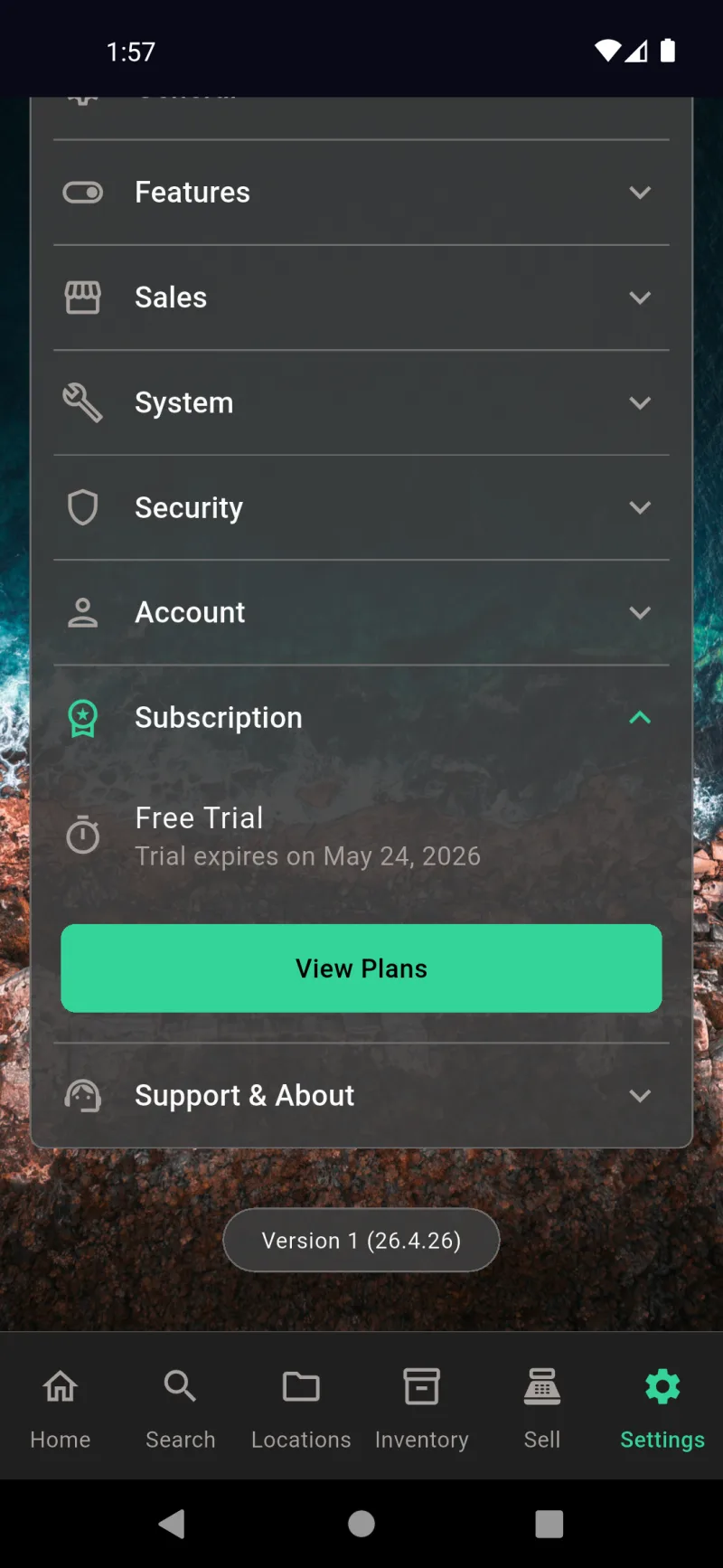
מנויים
סטטוס מנוי
פתח את הגדרות → מנוי כדי לראות את מצבך. התקנות חדשות מתחילות עם ניסיון חינם של 30 יום לכל תכונות הסנכרון — הפאנל מציג את תאריך התפוגה המדויק כך שאין הפתעות. הקש על הצג תוכניות כדי לפתוח את מסך השדרוג בכל עת, בין אם אתה עדיין בתקופת הניסיון, כבר מנוי, או שהמנוי שלך פג. כל שאר האפליקציה פועלת ללא מנוי; התוכנית בתשלום פותחת בלבד את תכונות סנכרון הענן.
יתרונות Pro
שדרג ל-Pro נפתח עם כרטיס Cloud Sync ובאנר ספירת הניסיון שלך — "נותרו לך 28 ימים בניסיון החינם. הירשם למנוי כדי להמשיך לסנכרן." מתחת לכך, ארבעה יתרונות מסבירים בדיוק מה אתה מקבל: סנכרון ענן בין מכשירים, הצפנה מקצה לקצה לפני שהנתונים שלך עוזבים את הטלפון, גישה ממכשירים מרובים מטלפון, טאבלט או מחשב, וגיבוי ענן אוטומטי. ההצעה כנה — אלו תכונות סנכרון בלבד, ולא חסימת תכונות ביתר האפליקציה.
אותה הצעה, כל מכשיר
בכל מכשיר לאחר תקופת הניסיון, אותו מסך שדרוג נטען ללא באנר הספירה לאחור — רק כרטיס Cloud Sync וארבעת היתרונות. מכיוון שהתוכניות קשורות לחשבון שלך (לא למכשיר), רכישה בטלפון אחד פותחת את הסנכרון בכל מכשיר מקושר. גלול למטה כדי לראות את התמחור לפי סוג מכשיר.
בחר את התוכנית שלך
שלוש רמות, שנבחרות לפי מספר המכשירים שאתה צריך לסנכרן. 5 מכשירים ב-$39.99/שנה ($3.33/חודש) מסומן כ-הערך הטוב ביותר ונבחר מראש — יש גם אפשרות חודשית של $3.99 באותה רמה. 10 מכשירים ב-$74.99/שנה ו-20 מכשירים ב-$149.99/שנה מכסים משקי בית גדולים יותר או עסקים קטנים. תוכניות שנתיות מציגות את המחיר החודשי המקביל כדי שתוכל להשוות מול האפשרות החודשית ללא צורך בחישובים.
המשך, שחזור, ניהול
המשך מעביר אותך לדף התשלום של הפלטפורמה שלך — Apple או Google מטפלים בחיוב, והמנוי שלך מקושר לחשבון החנות הזה. שחזור רכישות מחזיר מנוי קיים במכשיר חדש או לאחר התקנה מחדש. האותיות הקטנות מפרטות את החידוש האוטומטי (בטל לפחות 24 שעות לפני סיום התקופה) ומקשרות ישירות אל הגדרות המכשיר שלך לניהול או ביטול. קישורים ל-מדיניות פרטיות, תנאי שירות ו-EULA משלימים את המסך.