Документація
Повний посібник з кожного екрана, функції та кнопки у Where The Bleep. Скористайтеся змістом, щоб перейти до потрібного розділу.
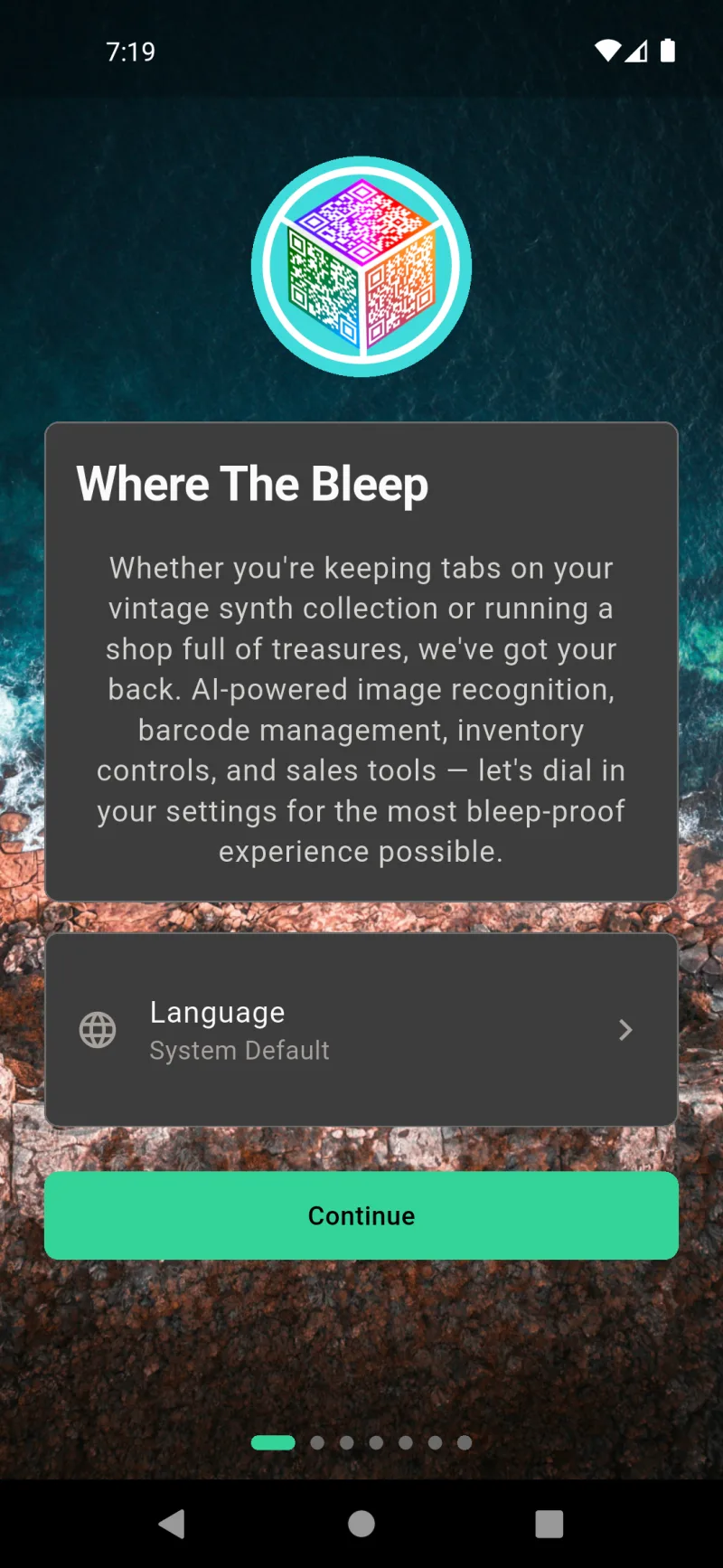
Майстер запуску
Ласкаво просимо до Where The Bleep
Перший запуск вітає вас коротким вступом і плиткою мови. За замовчуванням застосунок запускається мовою системи вашого телефону — натисніть плитку Мова, щоб змінити її на будь-яку іншу. Коли будете готові, натисніть Продовжити, щоб розпочати швидке п'ятихвилинне налаштування, яке адаптує застосунок до того, як ви плануєте ним користуватися.
Оберіть мову
Натискання плитки Мова відкриває повний список усіх мов, якими розмовляє застосунок, відсортованих за їхніми рідними назвами. Оберіть одну — і застосунок одразу перезавантажиться цією мовою. Не хвилюйтеся про ідеальний вибір — його можна змінити пізніше в Налаштування → Мова.
Що привело вас сюди?
Майстер запитує, для чого ви використовуєте застосунок, щоб сховати непотрібні вам функції. Тут немає неправильної відповіді, а кнопка Далі залишається неактивною, доки ви нічого не оберете — це лише для того, щоб ви не пропустили цей важливий вибір.
Три профілі на вибір
Personal Keeper призначений для відстеження ваших речей вдома. Inventory Pro додає сканування штрих-кодів, облік залишків та сповіщення про поповнення запасів для власників магазинів. The Full Bleep включає продажі, платежі та касову систему — повний набір. Натисніть на один профіль, щоб виділити його та розблокувати кнопку Далі. Кожну функцію можна увімкнути або вимкнути пізніше в Налаштування → Функції, тому це відправна точка, а не остаточне рішення.
Суперсили ШІ
Це додаткові функції, які використовують ШІ, щоб зменшити введення тексту вручну. Обидві за замовчуванням вимкнені — ви самі вирішуєте, чи підключатися. Для їхньої роботи потрібен API-ключ, і майстер нагадає, де його додати на фінальному екрані.
Розпізнавання зображень і описи для продажу
Розпізнавання зображень дозволяє сфотографувати предмет, а ШІ запропонує назву та заповнить деталі — наче маленький бібліотекар у вашій кишені. Описи для продажу створює привабливий текст оголошення, коли ви виставляєте щось на продаж. Увімкніть будь-яку функцію, натиснувши на її картку; зелена рамка та позначка підтверджують, що вона активована.
Зробіть своїм
Where The Bleep накладає вміст поверх настроюваного фонового зображення. Стандартна непрозорість панелі становить 100% — повністю суцільні панелі для максимальної зручності читання. Повзунок нижче дозволяє переглянути напівпрозорі панелі: перетягніть його й спостерігайте, як цей екран змінюється в режимі реального часу.
Попередній перегляд непрозорості панелі
Посуньте вліво для більш прозорого вигляду — ваше фонове фото та маскот Bleep проглядатимуться крізь панелі. Посуньте вправо — і отримаєте суцільні панелі без відволікань. Зміна застосовується миттєво в усьому застосунку. Фонове зображення та маскот можна змінити будь-коли в розділі Налаштування → Зовнішній вигляд.
Надійно захистити?
Where The Bleep може наскрізно шифрувати всі ваші дані інвентарю ще до того, як вони покинуть ваш пристрій. Із увімкненим шифруванням лише ви зможете читати свої дані — навіть ми не матимемо доступу. Перемкніть Увімкнути шифрування, щоб підключитися зараз. Якщо пропустите, ви завжди зможете увімкнути шифрування пізніше в розділі Налаштування → Безпека.
Офлайн-режим — у пріоритеті
Where The Bleep працює в режимі офлайн-пріоритету — ваші дані зберігаються безпосередньо на цьому пристрої. Інтернет не потрібен для додавання товарів, сканування QR-кодів або ведення бізнесу; все працює в режимі польоту. Синхронізація з іншими пристроями є необов'язковою і потрібна лише тоді, коли ви хочете, щоб ваш інвентар був доступний на кількох телефонах або планшетах.
Синхронізація між пристроями
Торкніться Хочете синхронізувати між кількома пристроями?, щоб розгорнути деталі. З підпискою Where The Bleep ваш інвентар синхронізується на всіх пристроях у реальному часі — додайте товар на телефоні, і за мить побачите його на планшеті. Синхронізація також дозволяє входити кільком користувачам, щоб команда продажів могла спільно використовувати один інвентар. Деталі підписки знаходяться в розділі Налаштування → Підписка.
Все готово!
Фінальний екран майстра узагальнює наступні кроки на основі зроблених вами виборів. Кожна картка є швидким посиланням-нагадуванням — наприклад, «додайте ваш ключ AI у Налаштування → Налаштування AI → Налаштування API» або «підключіть ваш зчитувач Square у Налаштування → Функції → Налаштування Square». Перегляньте його, а потім натисніть Починаємо, щоб перейти на головну панель.
Ваш персоналізований список завдань
Прокрутіть картку зведення, щоб переглянути всі рекомендації. Картки з'являються лише тоді, коли вони актуальні — наприклад, нагадування про ключ ШІ відображається лише якщо ви увімкнули функції ШІ. Налаштуйте функції внизу — це нагадування про те, що будь-яку функцію можна увімкнути або вимкнути пізніше в розділі Налаштування → Функції, не повторюючи майстер налаштування.
Налаштування шифрування
Якщо ви увімкнули шифрування, натискання Розпочати одразу переведе вас до процесу налаштування шифрування перед головним екраном. Ви створите надійний пароль, який стане єдиним ключем до ваших даних — дані шифруються на цьому пристрої ще до синхронізації з хмарою, тому лише ви зможете їх розшифрувати.
Створіть свій пароль
Введіть пароль та підтвердіть його. Індикатор надійності заповнюється в міру додавання довжини, змішаного регістру, цифр та спеціальних символів. Мета — рівень Надійний — це означає, що пароль відповідає всім наведеним нижче вимогам. Введіть однаковий пароль в обох полях; зелена рамка поля підтвердження свідчить про збіг.
Вимоги до пароля
Кожна з п'яти вимог стає зеленою після виконання: щонайменше 12 символів, мала літера, велика літера, цифра та спеціальний символ. Помаранчеве попередження внизу слід сприймати серйозно — якщо ви забудете пароль та втратите фразу відновлення, ваші дані буде втрачено назавжди. Натисніть Продовжити, коли виконано всі вимоги.
Збережіть фразу відновлення
На наступному екрані відображається фраза відновлення з 24 слів — ваша єдина резервна копія на випадок, якщо ви забудете пароль. Натисніть на значок ока, щоб переглянути її, потім роздрукуйте або збережіть у форматі PDF та зберігайте у надійному місці (вогнетривкому сейфі, менеджері паролів, будь-де, але не на цьому телефоні). Кнопка Завершити налаштування залишатиметься неактивною, доки ви не збережете та не підтвердите фразу.
Збереження PDF
Натискання Зберегти як PDF відкриває файловий менеджер вашого телефону. Фраза відновлення експортується як where_the_bleep_recovery_phrase.pdf. Збережіть її там, де ви запам'ятаєте — і в безпечному місці. Ставтеся до цього файлу як до готівки: будь-хто, хто його має, може розшифрувати ваші дані.
Підтвердіть збереження
Після того як ви надрукували або зберегли фразу, прокрутіть вниз до прапорця підтвердження. Встановіть позначку, щоб підтвердити: без цієї фрази ваші дані неможливо буде відновити, якщо ви забудете пароль. Ми не зможемо допомогти — і в цьому весь сенс наскрізного шифрування.
Завершити налаштування
Коли прапорець встановлено, кнопка Завершити налаштування стає зеленою. Натисніть її, щоб завершити процес шифрування й перейти на головний екран. Ваші дані тепер зашифровані у стані спокою на цьому пристрої та щоразу під час синхронізації з хмарою — розблокувати їх може лише ваш пароль (або фраза відновлення).
Ви в застосунку
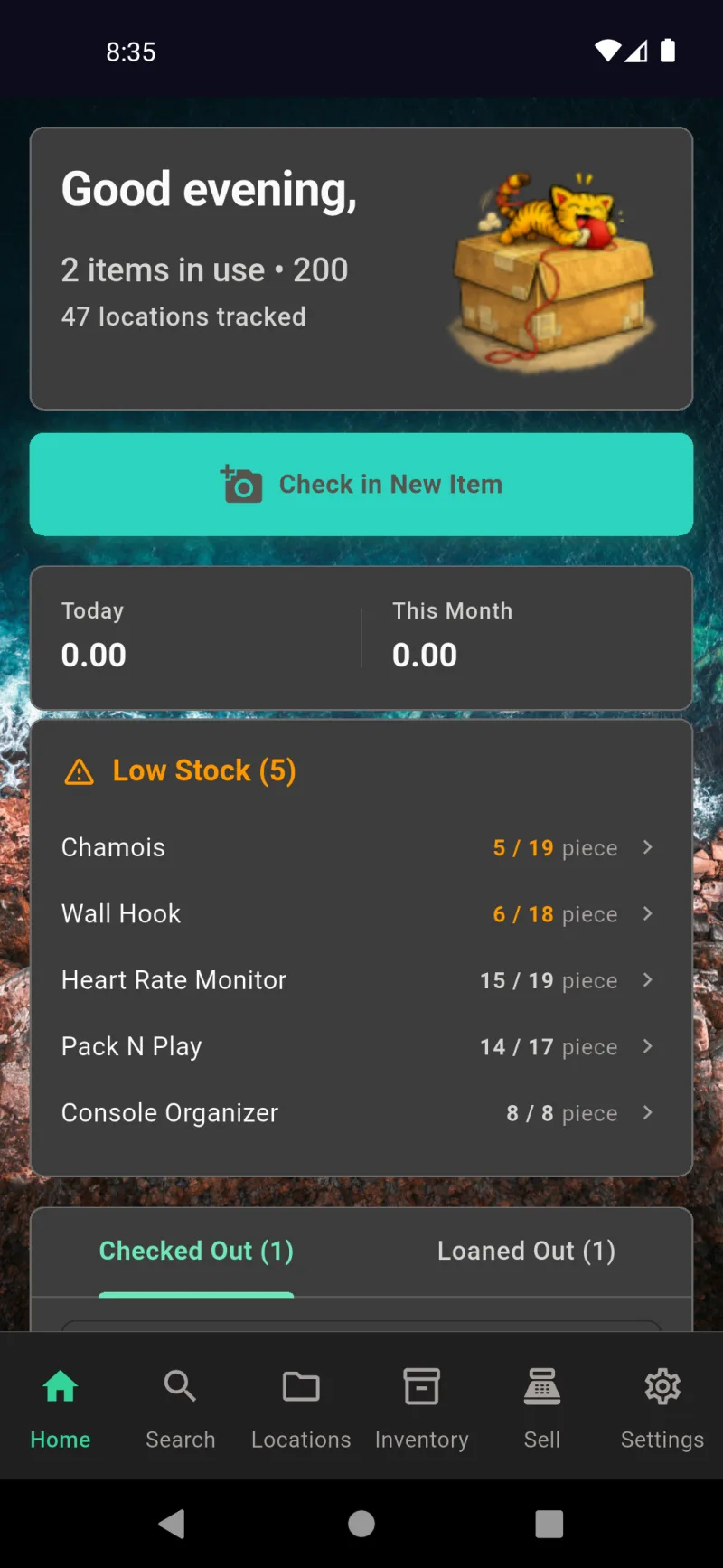
Налаштування завершено. Головна панель вітає вас коротким підсумком статистики, великою кнопкою Додати новий предмет для початку додавання речей і вкладкою виданих / позичених предметів, щоб ви бачили, чого немає на звичному місці. Нижня панель навігації веде до розділів Пошук, Місцезнаходження, Інвентар, Продаж і Налаштування — доступні функції залежать від профілю, обраного на початку майстра налаштування.
Головна панель
Головна — Ваш щоденний огляд
Вкладка «Головна» — це ваш щоденний огляд. Вгорі відображаються привітання залежно від часу доби та маскот, а також швидка статистика: скільки предметів вилучено, скільки загалом відстежено та скільки місць зберігання існує. Під великою кнопкою Додати новий предмет з'являються підсумки чистих продажів за сьогодні та за поточний місяць, якщо продажі увімкнено. Помаранчева картка Мало на складі містить перелік предметів, кількість яких опустилася до точки повторного замовлення або нижче, щоб ви могли поповнити запаси вчасно. Натисніть будь-який рядок, щоб перейти безпосередньо до цього предмета.
Вилучено та видано в позику
Прокрутіть вниз і ви знайдете дві вкладки: Вилучено та Видано в позику. «Вилучено» відстежує речі, які ви взяли з собою — кулінарна книга у валізі, інструменти в машині — із повним маршрутом місцезнаходження та датою, коли ви їх забрали. «Видано в позику» відстежує речі, передані іншим людям. Натисніть будь-який рядок, щоб відкрити предмет і або Повернути / Перемістити його назад на зберігання, або оновити його поточне місцезнаходження. Це найшвидший спосіб відстежити, що не на своєму місці.
Пошук — Знайдіть будь-що швидко
Вкладка Пошук — це алфавітний покажчик усіх ваших предметів. Кожен рядок відображає мініатюру, повний маршрут місцезнаходження (Дім › Кухня › Комора › Нижня полиця) та поточний статус. Введіть текст для фільтрації або натисніть іконку мікрофона для голосового пошуку. Використовуйте кнопки сортування та фільтрації в заголовку для звуження за статусом, а іконку QR — для сканування етикетки та переходу безпосередньо до відповідного предмета. Сюди ви звертаєтесь, коли пам'ятаєте предмет, але не пам'ятаєте, де його поклали.
Місця зберігання — Ваша карта сховищ
Вкладка Місця зберігання — це карта розташування всіх ваших речей: Дім, Гараж, Офіс та кожна полиця, шухляда й контейнер всередині них. Розгорніть батьківський елемент, щоб побачити дочірні, або скористайтеся рядком пошуку (з підтримкою голосу), щоб перейти до конкретного місця. Іконка ока вмикає та вимикає підсвічування етикеток без друку, кнопка «папка зі знаком плюс» додає нове місце, а принтер друкує етикетки масово. Меню з трьома крапками в кожному рядку дозволяє додати підрозташування, редагувати, переміщати або видаляти. Блок У дорозі призначений для предметів, які перебувають у процесі переміщення.
Інвентар — Відстежуйте кількість
Вкладка Інвентар призначена для речей, які ви зберігаєте в кількох одиницях — витратні матеріали, товарні запаси, запчастини. У заголовку відображаються відстежувані предмети, загальна кількість одиниць у всіх місцях зберігання та скільки з них закінчується. Вкладки фільтрують за категоріями: Усі, Мало на складі або Немає в наявності. Плаваюча кнопка QR відкриває сканер інвентарю, щоб ви могли прийняти нові запаси або підрахувати наявне без введення тексту. Інвентар відображається лише тоді, коли його увімкнено в розділі Налаштування → Функції → Увімкнути інвентар.
Продажі — Каса POS
Вкладка Продажі має дві підвкладки вгорі: POS та Онлайн. POS — це ваш касовий апарат для особистих продажів: продажі за сьогодні, повернення та чисті підсумки вгорі, нещодавні транзакції нижче і зелена кнопка QR, яка відкриває сканер для додавання товарів до кошика. Звідти можна розрахуватись через карт-рідер, карткою вручну, готівкою або зовнішнім платежем. Вкладка «Продажі» з'являється лише тоді, коли продажі увімкнено в розділі Налаштування → Функції → Увімкнути продажі.
Продажі — Онлайн-оголошення
Перейдіть до підвкладки Онлайн, щоб керувати оголошеннями на маркетплейсах. Жовта кнопка Виставити товар на продаж запускає покроковий процес: вибір товару з інвентарю, вибір маркетплейсу (eBay, Facebook Marketplace, Nextdoor та інші), а також налаштування ціни, стану і категорії. Активні, чернеткові та архівні оголошення мають власні підвкладки, тож проданий товар можна одним дотиком позначити як переміщений або оформити повернення коштів. Увімкніть цей вигляд у розділі Налаштування → Функції → Увімкнути онлайн-продажі.
Налаштування — Все інше
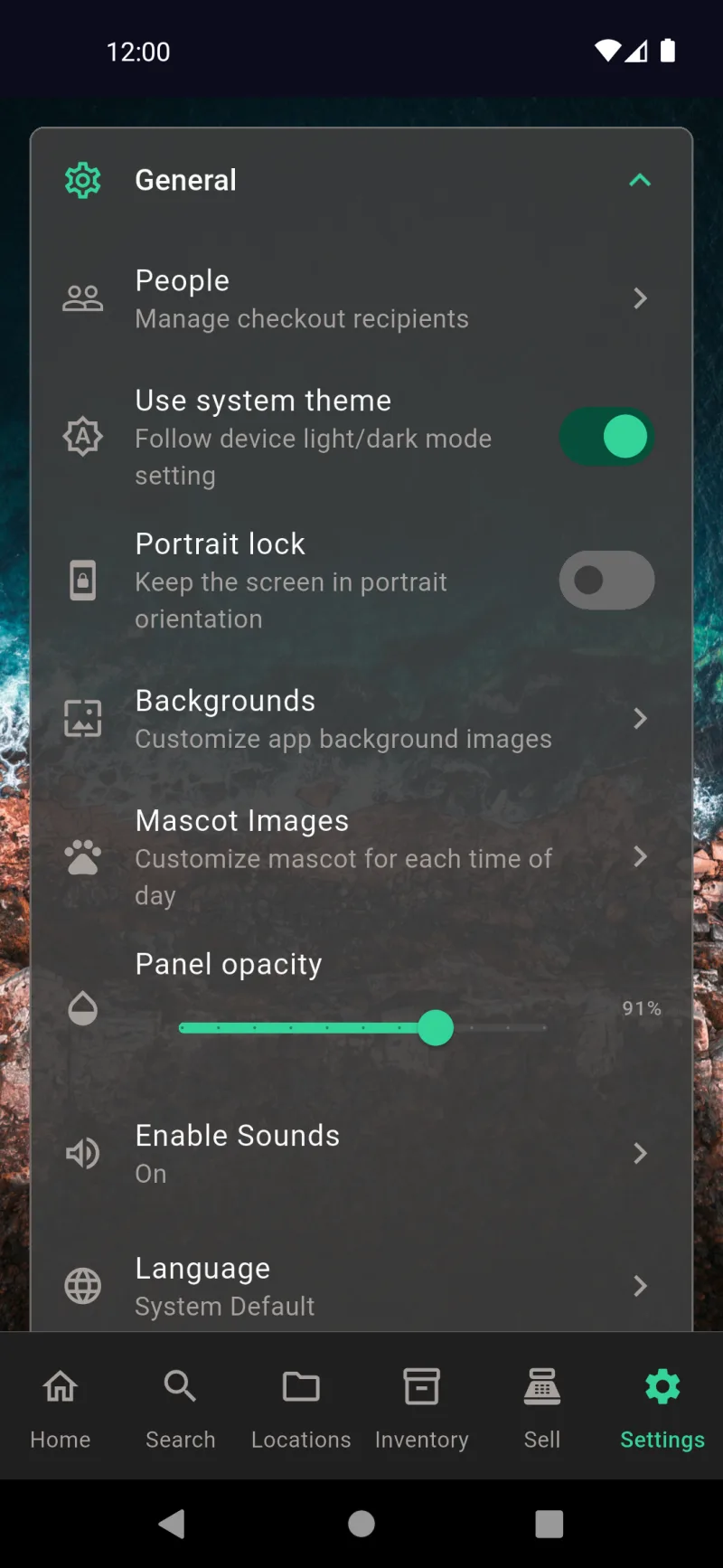
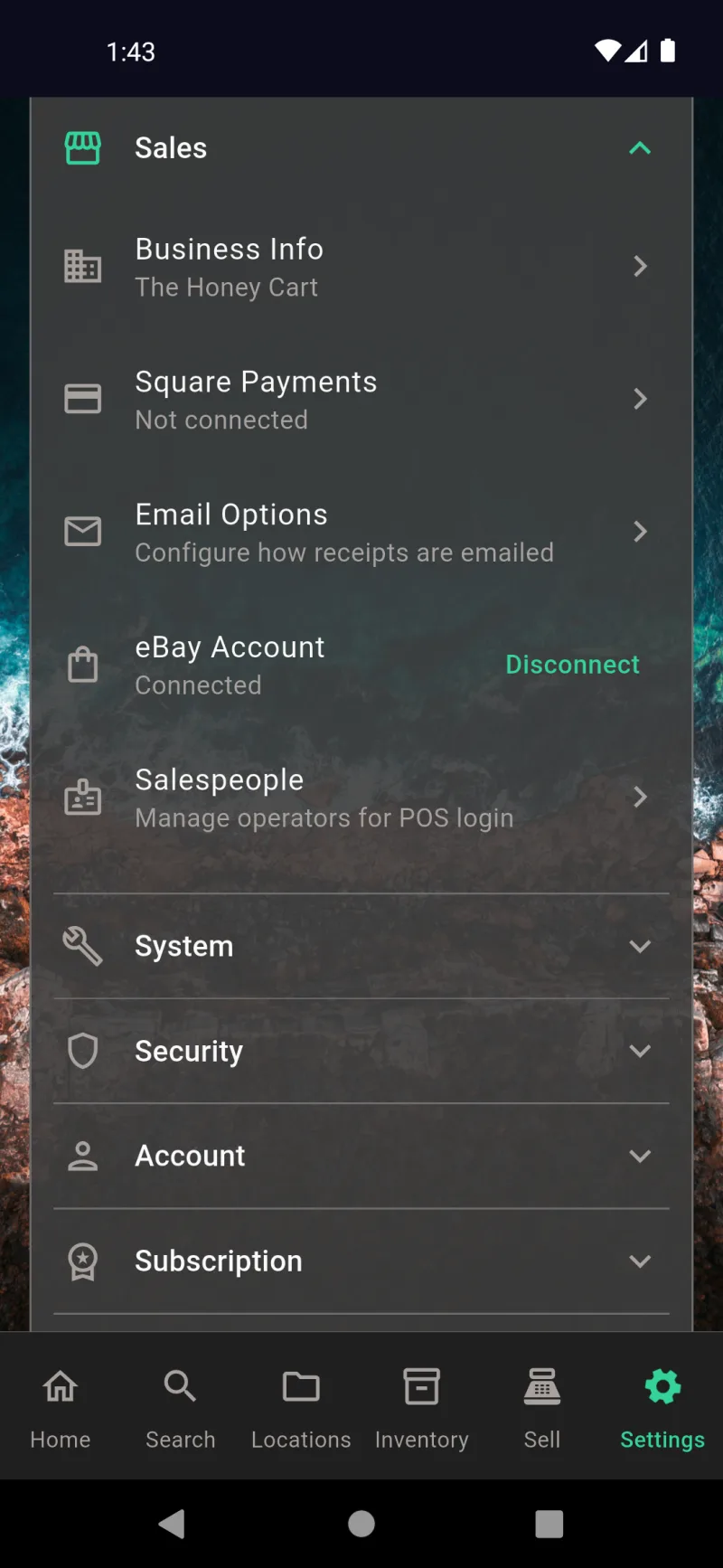
Налаштування — тут зосереджено все. Розділи згорнуті за замовчуванням, щоб екран залишався зручним для перегляду: Загальні — тема, мова та користувачі; Функції — інвентар, продажі, ШІ та параметри друку; Продажі — інформація про бізнес, Square, електронна пошта, eBay та продавці; Система — синхронізація, резервне копіювання та експорт; Безпека — шифрування, двофакторна автентифікація та сертифікати; Обліковий запис — пароль і вихід із системи; Підписка — статус пробного періоду та плани. Оператори з обмеженим доступом бачать скорочену версію цього меню.
Управління предметами
Пошук предметів з головної сторінки
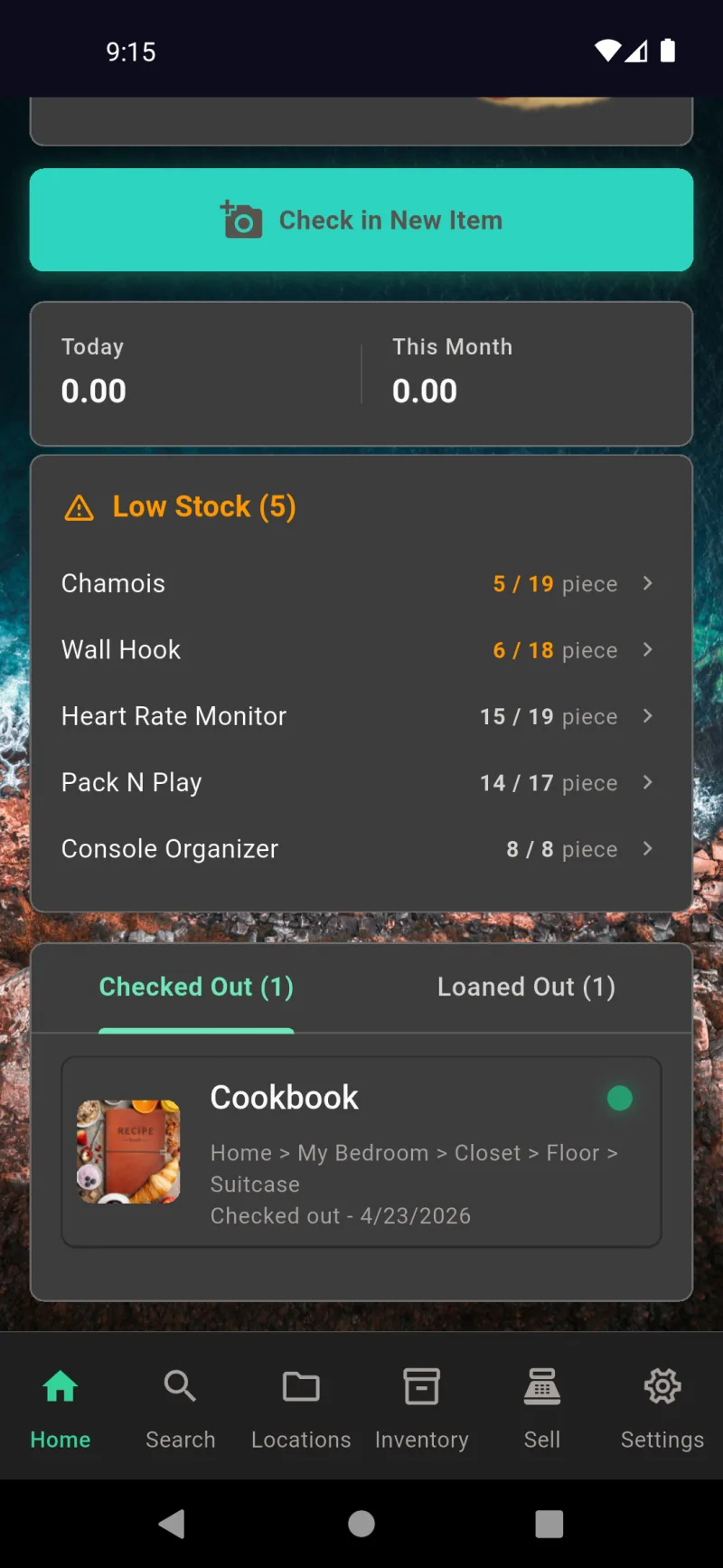
Кожен предмет доступний одним натисканням з головної панелі керування. Картка Низький запас відображає відстежувані предмети, кількість яких нижча за порогове значення, а вкладка Видано показує, що наразі використовується — тут, Кулінарна книга з повним шляхом розташування та датою видачі. Натисніть будь-який рядок, щоб перейти безпосередньо до екрана деталей цього предмета. Та сама панель керування обробляє позичені предмети у супровідній вкладці Позичено.
Екран деталей предмета
Екран деталей предмета починається з головного фото (натисніть кошик для видалення або стрілку оновлення для перезйомки) та двох основних дій: Видати переміщує предмет зі сховища для відстеження його використання, а Продати відкриває «Додати до кошика». Нижче дій ви знайдете Зображення для додаткових фотографій та кнопку Інформація, що відкриває повні панелі деталей предмета. Усе необхідне для роботи з предметом доступне без прокручування.
Розташування, Статус та Позика
Прокрутіть вниз, і ви побачите Розташування предмета з фотографією та шляхом (Дім → Кухня → Комора → Середня полиця), його поточний Статус та його Опис. Помаранчева кнопка Позичити призначена для передачі предметів іншим людям — на відміну від Видати, яка просто фіксує, що ви використовуєте предмет самостійно. Позики фіксують, хто має предмет і коли повинен його повернути; видачі цього не роблять.
webDocsItemManagementSlide4Title
webDocsItemManagementSlide4Body
Оберіть одержувача
Натискання Позичити відкриває пошук контактів. Почніть вводити текст — список фільтрується в реальному часі: тут «Sa» знаходить наявний контакт Sarah Johnson. Якщо людини ще немає у вашій адресній книзі, натисніть Створити «Sa», щоб додати її одразу, вказавши лише ім'я. Телефон, електронну пошту та адресу можна доповнити пізніше в розділі Налаштування → Загальні → Люди.
Очікувана дата повернення
Після вибору одержувача вкажіть Очікувану дату повернення. За замовчуванням вибирається дата через тиждень, тому зазвичай достатньо просто підтвердити — перетягніть назад до сьогодні для короткострокових позичок або вперед для довгострокових. Головна панель використовує цю дату для позначення прострочених позичок, а одержувач отримує підтвердження своєчасного повернення, коли ви пізніше натискаєте Повернути / Перемістити.
Річ на позичці
Поки річ позичена, помаранчева кнопка Позичити замінюється зеленою кнопкою Повернути / Перемістити. Одне натискання запускає процес повернення — оберіть місце зберігання для речі, і позичка закривається автоматично. Головне фото та розділ «Зображення» продовжують працювати у звичайному режимі, тому під час позички ви можете оновити фото або нотатки, якщо щось змінилося.
Сканування місця для повернення
Повернути / Перемістити відкриває екран сканування місця зберігання. Наведіть камеру на QR-мітку будь-якого місця зберігання, щоб миттєво помістити річ туди, або натисніть Переглянути місця зберігання, щоб вибрати зі свого дерева локацій. Ярлик внизу Повернути до попереднього місця — найшвидший варіант, коли ви повертаєте речі точно туди, звідки вони були взяті: одне натискання — і готово.
webDocsItemManagementSlide9Title
webDocsItemManagementSlide9Body
Повернуто на зберігання
Коли товар повернуто з позики, екран деталей замінює оранжеву дію на Видати та Продати — та сама відправна точка, що й для будь-якого іншого товару на зберіганні. Звідси можна натиснути на фото, щоб замінити або повернути його, перейти до Інформації для повних панелей деталей товару або розпочати нову позику. Статус, місцезнаходження та опис видно з першого погляду, щоб ви знали стан товару перед виконанням дії.
Додати до кошика
Натисніть Продати на будь-якому товарі, і відкриється аркуш «Додати до кошика» з уже завантаженим товаром. Лічильник Кількість обмежений реальними залишками на складі — тут «1 доступний» — а поле Ціна за одиницю можна редагувати, щоб замінити збережену ціну для разових знижок. Підсумок оновлюється в реальному часі. Натисніть Додати до кошика, щоб додати товар до активної сесії POS, де ви завершите оформлення на вкладці Продати.
Меню деталей товару
Натисніть кнопку Інформація на будь-якому товарі, щоб відкрити меню деталей товару. П'ять згорнутих карток упорядковують усі необов'язкові поля: Основна інформація, Страхування та претензії, Життєвий цикл та обслуговування, Юридична інформація та податки і Сентиментальна цінність. Нічого з цього не є обов'язковим для роботи в застосунку — заповнюйте лише ті розділи, що важливі у вашому випадку (страхові претензії, амортизація для бізнесу, відстеження сімейних реліквій тощо). Червона кнопка Видалити з інвентарю внизу — деструктивний запасний вихід.
Основна інформація
Основна інформація містить повсякденні поля: назва, опис, категорія та штрих-код. Перемикач Відстежувати інвентар переводить товар зі статусу унікального предмета до відстежуваного артикула з кількостями, порогами низького запасу та історією інвентаризацій. Натисніть Редагувати інформацію, щоб перевести картку в режим редагування — у текстових полях доступне голосове введення, а штрих-коди можна сканувати камерою замість ручного введення.
Страхування та претензії
Страхування та претензії фіксує все, що страховий оцінювач запитає після настання збитку: Бренд, Модель, Серійний номер, Дата придбання, Ціна придбання, Поточна вартість, Вартість заміни та Посилання на страховий додаток. Розділ Документи прикріплює квитанції, акти оцінки та гарантійні PDF безпосередньо до товару. Експортуйте це як PDF-звіт для страхової компанії через Налаштування → Система → Експортувати мої дані, коли потрібно подати претензію.
Життєвий цикл та обслуговування
Життєвий цикл та обслуговування відстежує старіння товару. Записуйте Стан, Останнє технічне обслуговування та Інтервал обслуговування в днях, щоб знати, коли проводити наступне обслуговування. Очікуваний термін служби та Дата закінчення терміну служби допомагають планувати заміни. Гарантія та обслуговування зберігає дати закінчення гарантії та номери RMA, а Амортизація та зростання вартості дозволяє вибрати модель для товарів, які змінюють вартість з часом — корисно як для страхування, так і для цілей оподаткування.
Юридичний, Податковий та Сентиментальний
Юридичний та податковий розділ позначає предмети як Бізнес-актив або Актив, що амортизується, з полями для Вартості пожертвування та Країни походження. Сентиментальний охоплює людський бік: нотатку про Сентиментальну цінність, чи був предмет Подарований (і ким), Нагоду, довільні Особисті нотатки та позначку Сімейна реліквія. Пропустіть усе, що вам не потрібно — ці картки залишаються згорнутими та непомітними, доки ви не натиснете Редагувати інформацію.
Місцезнаходження
Ваша ієрархія зберігання
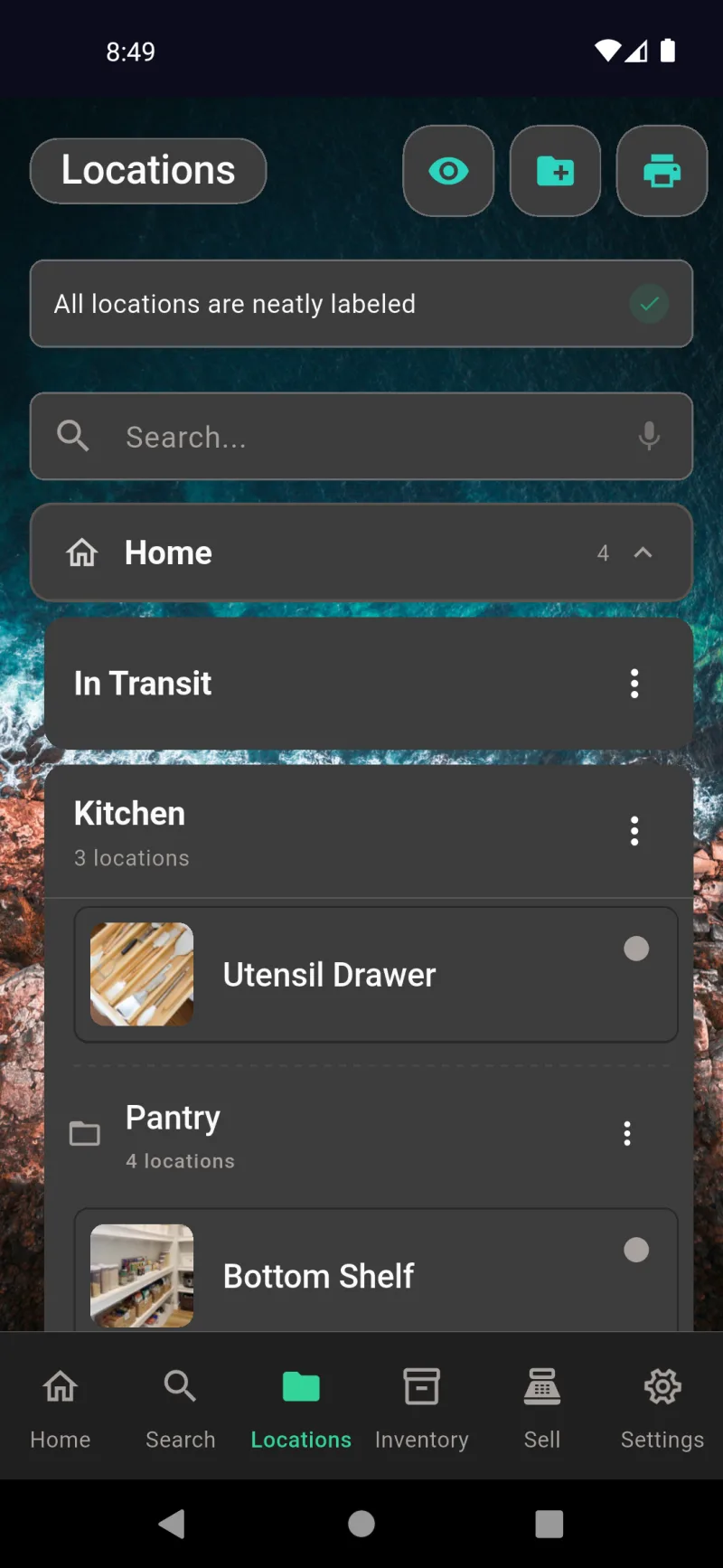
Вкладка Місця — це де живе ваша ієрархія: будинки, кімнати та конкретні ящики й полиці всередині них. Контейнери, як-от Кухня та Комора, групують підмісця та показують лічильник; кінцеві місця, як-от Ящик для посуду та Нижня полиця, містять фактичні предмети. Торкніться будь-якого рядка, щоб перейти всередину. Банер стану у верхній частині підтверджує, що всі QR-мітки надруковані, а іконка Місця в нижньому меню навігації поверне вас сюди з будь-якого місця в застосунку.
Візуалізуйте все дерево
Торкніться іконки ока у верхній панелі, щоб відкрити Звіт про місця — інтерактивну кругову ієрархічну діаграму, яка відображає кожен контейнер та кінцеве місце одним поглядом. Кожне кільце — це рівень ієрархії, а розмір кожного сектора відповідає кількості предметів у ньому. Торкніться сектора, щоб побачити навігаційний ланцюжок і кількість предметів для цього місця. Два підсумкових блоки внизу показують Загальна кількість предметів та Загальна кількість місць, щоб ви розуміли масштаб того, що відстежуєте.
Швидкі дії для кожного рядка
Кожен контейнер та кінцеве місце має меню з трьома крапками з однаковими діями: Додати місце зберігання створює новий дочірній елемент усередині нього, Редагувати відкриває назву, фото та батьківський елемент для змін, а Видалити видаляє його. Видалення контейнера також відмічає виїзд усіх предметів, які він містить, щоб нічого не загубилося — ви завжди знатимете, де раніше зберігалися ваші речі. Додавання з меню автоматично вибирає батьківський елемент, тому вам не потрібно вибирати його знову.
Створення багаторівневих місць
Торкніться іконки папки зі знаком плюс у панелі застосунку, щоб відкрити конструктор Створити місце зберігання. Виберіть Базове місце — Будинок, Офіс, Гараж або Сарай — потім додайте або виберіть назву для кожного рівня. Навігаційний ланцюжок вгорі оновлюється в реальному часі, щоб ви точно бачили, де опиниться нове місце. Торкніться Створити новий рівень, щоб поглибитися, або натисніть Створити кінцевий елемент для рівня N, коли досягнете листового вузла, де фактично зберігатимуться предмети.
Назвіть і сфотографуйте місце
Після підтвердження шляху конструктор запитує Назву місця призначення, необов'язковий Опис і Фото місця, щоб ви могли впізнати його з першого погляду. Обидва текстові поля підтримують голосове введення через піктограму мікрофона. Крок із фото необов'язковий, але варто виконати для захаращених ящиків — мініатюра у списку краща, ніж потім вдивлятися у \Ящик 3\" пізніше. Натисніть Створити місце, коли закінчите; застосунок генерує QR-код і ставить його в чергу на друк."
Друкуйте лише потрібне
Піктограма друку на панелі застосунку відкриває меню з двома параметрами. Друкувати ненадруковані етикетки надсилає лише QR-коди, які ще жодного разу не друкувалися — корисно, коли ви додали кілька нових місць і не хочете витрачати новий аркуш паперу для етикеток. Друкувати всі етикетки повторно генерує повний набір — це те, що потрібно після зміни формату етикеток або коли ви переклеюєте все з нуля. Обидва варіанти відкривають попередній перегляд друку, де можна вибрати шаблон Avery і налаштувати поля.
Редагування фото, назв і батьківських елементів
Натискання Редагувати на будь-якому місці призначення відкриває цей аркуш. Замініть Фото місця за допомогою круглої кнопки оновлення, перейменуйте його, додайте Опис або перемістіть до іншого Батьківського контейнера через випадне меню. Зміни зберігаються автоматично під час введення при редагуванні наявного місця, тому окремої кнопки «Зберегти» немає — просто поверніться назад, коли закінчите. Випадне меню містить перелік усіх контейнерів, тому ви можете реорганізувати їх без перетягування.
Коди ідентифікаторів, повторний друк і видалення
webDocsLocationsSlide8Body
Підмісця та реорганізація
Підмісця, як-от Напільне сховище та Під раковиною, розташовані нижче батьківського контейнера і мають те саме меню з трьома крапками — плюс дію Перемістити, щоб можна було перенести ціле піддерево без його відтворення. «Перемістити» зручно, коли ви реорганізовуєте кімнату або ділите одну полицю на дві. Натисніть на рядок, щоб розгорнути його й побачити вміст; натисніть крапку праворуч, щоб вибрати активне місце призначення для швидкого відмічання.
Пошук по всіх полицях
webDocsLocationsSlide10Body
QR-коди та мітки
Навіщо взагалі друкувати коди
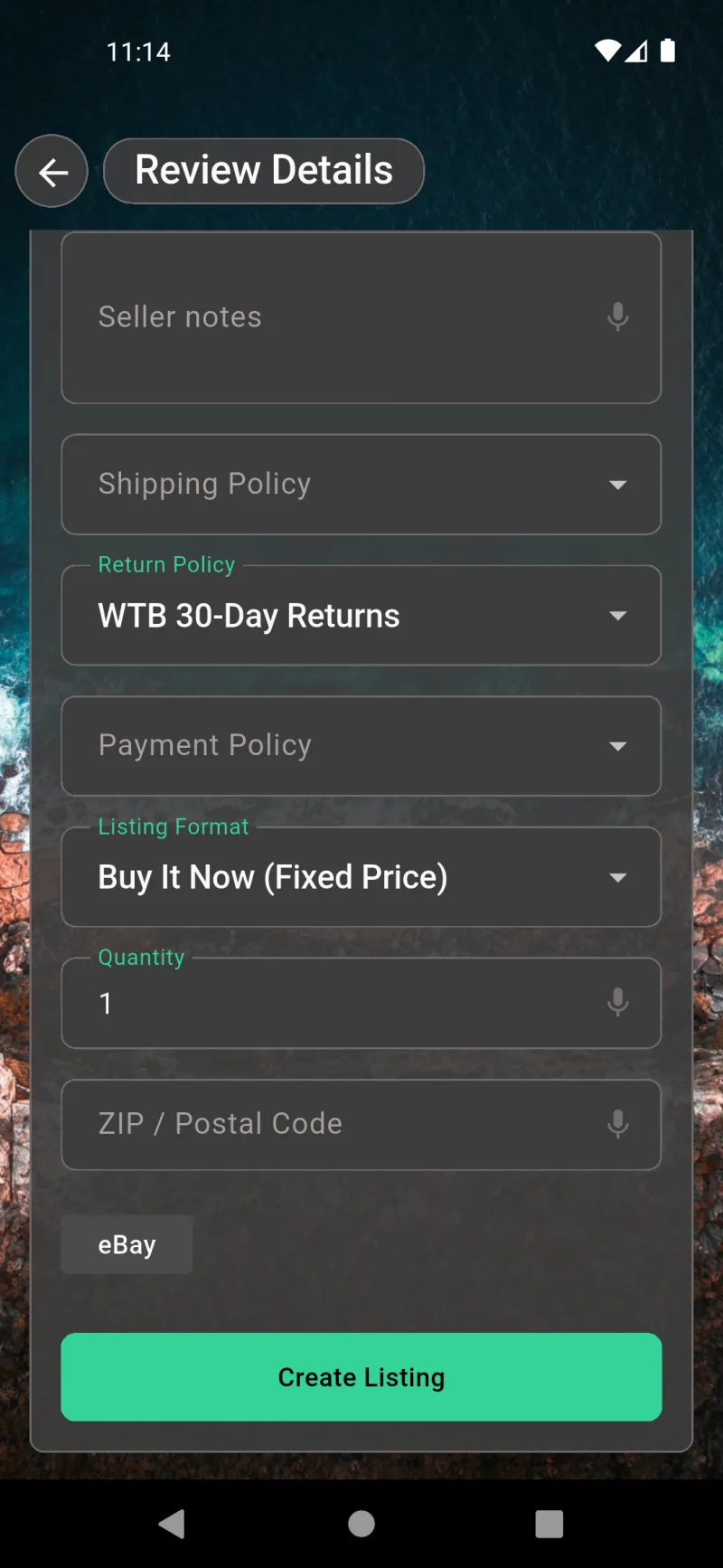
Штрих-коди товарів виправдовують себе в момент продажу. Щойно для продукту є UPC або EAN, форма лістингу eBay на вкладці Продати автоматично заповнює поля, які очікують покупці, — і вам залишається лише підтвердити Доставку, Політику повернення, Платіжну політику, Формат лістингу, Кількість та ваш Поштовий індекс перед натисканням Створити лістинг. Той самий штрих-код, надрукований на інвентарному ярлику, супроводжує товар аж до маркетплейсу — саме тому наступні екрани параметрів друку мають значення.
Друкувати ненадруковані чи всі
Відкрийте вкладку Локації, торкніться значка принтера у верхній панелі, і вам буде запропоновано два варіанти. Друкувати ненадруковані ярлики генерує QR-коди лише для місць, які ще не позначено — ідеально, коли ви додаєте нову полицю чи шухляду і не хочете передруковувати всі ярлики. Друкувати всі ярлики перегенеровує повний набір — це потрібно при першому запуску або якщо ви змінили формат ярликів. Обидва варіанти відкривають той самий екран параметрів друку, тому вибір макету залишається узгодженим.
webDocsQrCodesSlide3Title
Екран Параметри друку — це центральна панель керування для кожного ярлика, який ви генеруєте. Формат ярлика вибирає шаблон Avery, Вертикальний друк розміщує QR-код над текстом для вузьких полиць, а випадні меню Призначення та Код ідентифікатора масштабують кожен текстовий елемент незалежно. Показати навігаційний ланцюжок додає повний шлях розташування під назвою, щоб можна було розрізнити два ярлики «Полиця A1», а Верхнє поле зміщує початок друку в дюймах для правильного вирівнювання частково використаних аркушів.
Оберіть шаблон Avery
Торкніться випадного меню Формат ярлика, і ви побачите два розміри готових аркушів: Ярлики 1 x 2-5/8 дюйма (Avery 5160, 30 на аркуші) для повсякденного використання та Ярлики 2 x 4 дюйми (Avery 5163, 10 на аркуші), якщо потрібно, щоб QR-код і текст були достатньо великими для читання з іншого кінця кімнати. Обидва типи є стандартними в будь-якому канцелярському магазині. Зміна тут миттєво оновлює попередній перегляд на екрані, щоб ви знали, який аркуш підготувати ще до початку друку.
Попередній перегляд етикетки в реальному часі
Прокрутіть вниз до картки Попередній перегляд — і ви побачите саме те, як буде надруковано одну етикетку, у правильному масштабі та пропорціях для обраного формату. Стандартне горизонтальне розташування розміщує QR-код ліворуч, далі назву призначення ("Стіл"), код ідентифікатора жирним шрифтом ("A1") та шлях навігації ("Дім > Офіс > Стіл") стопкою праворуч. Змініть будь-яке налаштування вище — попередній перегляд оновиться автоматично, без потреби витрачати аркуш, щоб дізнатися, як усе виглядатиме.
Вертикальне розташування для корінців
Увімкніть Вертикальний друк — і попередній перегляд повернеться: QR-код зверху, текст повернутий знизу. Це розташування слід вибирати, коли ви маркуєте корінці папок, краї полиць або будь-що вужче за висотою. Попередній перегляд зберігає той самий вміст — призначення, код ідентифікатора та шлях навігації — але розміщує їх вертикально, щоб вони читалися зверху вниз на боковій етикетці.
Змінення розміру або приховання кожного поля
Випадаючі списки Призначення та Код ідентифікатора підтримують розміри Приховано, 1X, 2X або 3X — тож ви можете зменшити значущість одного поля та виділити інше. Збільшення коду ідентифікатора до 3X із вимкненим Показати навігацію дає великий, читабельний здалека код ("A1") поруч із QR-кодом — ідеально для складського зберігання, де потрібно бачити комірку з іншого кінця гаража. Повністю сховайте будь-яке поле, якщо етикетки виглядають занадто перевантаженими.
webDocsQrCodesSlide8Title
Штрих-коди товарів використовують окреме діалогове вікно. У вкладці Інвентар натисніть значок принтера, щоб відкрити Друк етикеток зі штрих-кодом. Виберіть Avery 5160 або більший формат 2 x 4", відрегулюйте Верхній відступ для частково використаного аркуша та вирішіть, чи Включати номер штрих-коду під кожним кодом (зручно, коли сканери дають збій і потрібно вводити цифри вручну). Увімкніть Лише очікуючі передруки, щоб пропустити вже надруковані коди — це заощадить аркуші, якщо ви додали кілька нових товарів на укомплектовану полицю.
Зберегти як PDF або надрукувати
Натисніть Друк, і відкриється системне вікно друку — Зберегти як PDF є найпоширенішим вибором, коли потрібно надіслати файл електронною поштою, заархівувати або відправити на принтер, недоступний з вашого телефону. У попередньому перегляді кожна етикетка відображається у своєму реальному положенні на обраному форматі паперу (тут ISO A4), тому ви можете помітити відсутній стовпець або зміщений відступ перед відправкою. Тут можна змінити принтер, кількість копій або зберегти PDF безпосередньо у Файли.
Пошук і голос
Огляд вкладки «Пошук»
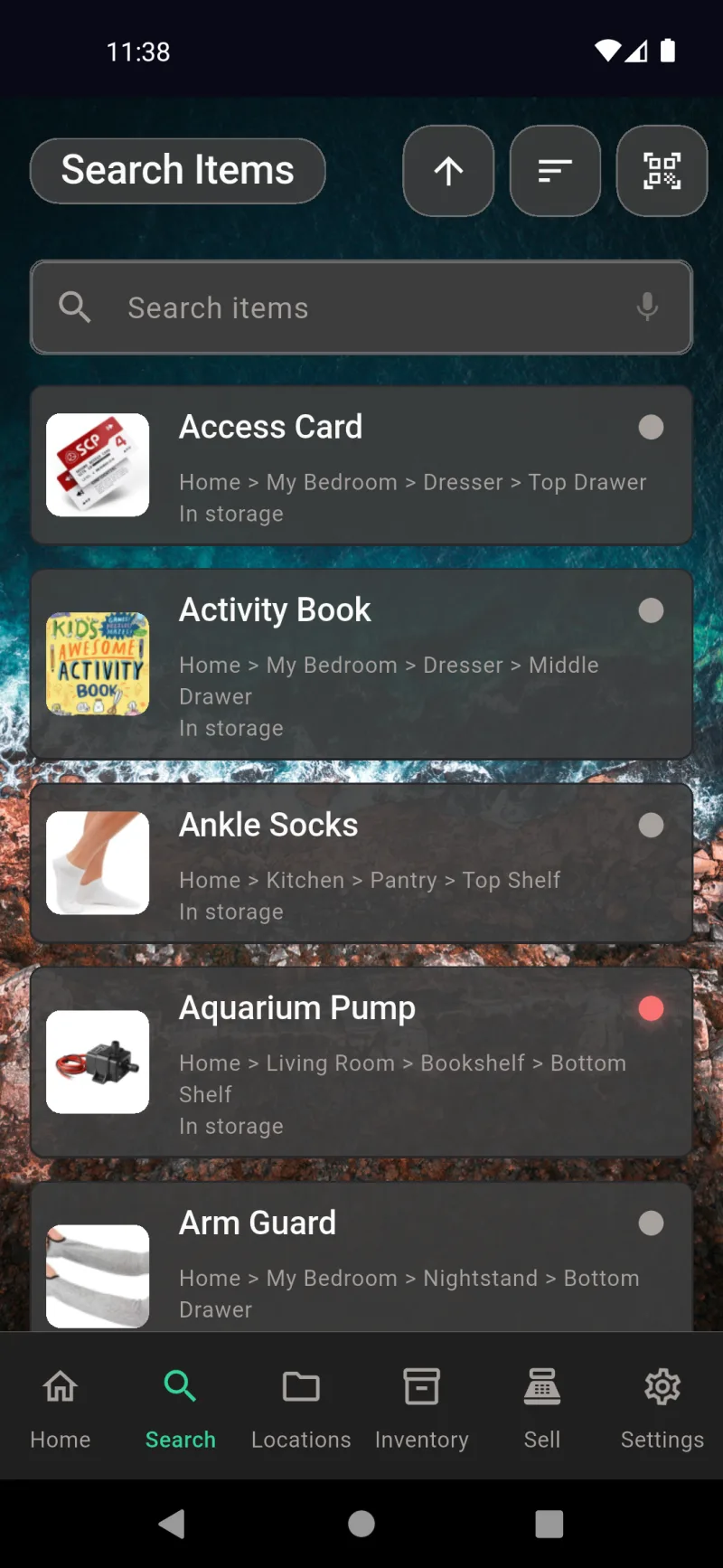
Вкладка Пошук відкривається з усіма вашими елементами, відсортованими за алфавітом із підказкою розташування під кожною назвою. Торкніться поля пошуку, щоб фільтрувати за назвою, описом або хештегом — результати оновлюються під час введення на основі SQLite FTS5. Використовуйте кнопку сортування (значок із рядками), щоб перемикатися між алфавітним порядком, нещодавно створеними, останніми оновленими, ціною, запасами або останньою видачею. Значок QR праворуч сканує код розташування, звужуючи список до однієї кімнати або ящика.
Дозвіл на мікрофон
Коли ви вперше торкаєтесь мікрофона будь-де в застосунку, Android запитує дозвіл на запис аудіо. Виберіть Під час використання застосунку для найзручнішого досвіду або Лише цього разу, якщо ви хочете вирішувати це кожного сеансу окремо. Розпізнавання мовлення здійснюється через вбудований механізм диктовки вашого телефону — аудіо не залишає пристрій — тому цей запит надходить від ОС, а не від Where The Bleep. Якщо ви натиснете Відмовити, голосове введення буде вимкнено, доки ви не ввімкнете мікрофон знову в налаштуваннях Android.
Голос у Check In
Кожне текстове поле в додатку має однаковий значок мікрофона — включно з полями Назва та Опис у формі Check In. Натисніть і утримуйте мікрофон та починайте говорити; значок пульсує зеленим під час прослуховування, а слова з'являються в позиції курсора в міру того, як ви говорите. Відпустіть, щоб зупинити. Власна клавіша диктування на клавіатурі теж працює, тому ви можете вибрати той варіант, який здається більш природним. Голосове введення чудово підходить для занотовування опису, коли ваші руки зайняті предметом.
Перегляд усіх предметів
Кожен рядок результатів показує мініатюру, назву предмета, повний шлях розташування (Home > Kitchen > Pantry > Top Shelf) та поточний статус. Кольорова точка праворуч вказує на стан — сіра означає «у сховищі», червона — «видано» тощо — тому ви можете швидко сканувати довгий список поглядом. Натисніть будь-який рядок, щоб відкрити екран деталей предмета. Якщо запит не введено, цей вигляд слугує повним списком інвентаря, який можна сортувати як завгодно.
Пошук місць розташування голосом
webDocsSearchSlide5Body
Голос під час редагування предметів
webDocsSearchSlide6Body
Голос у пошуку інвентаря
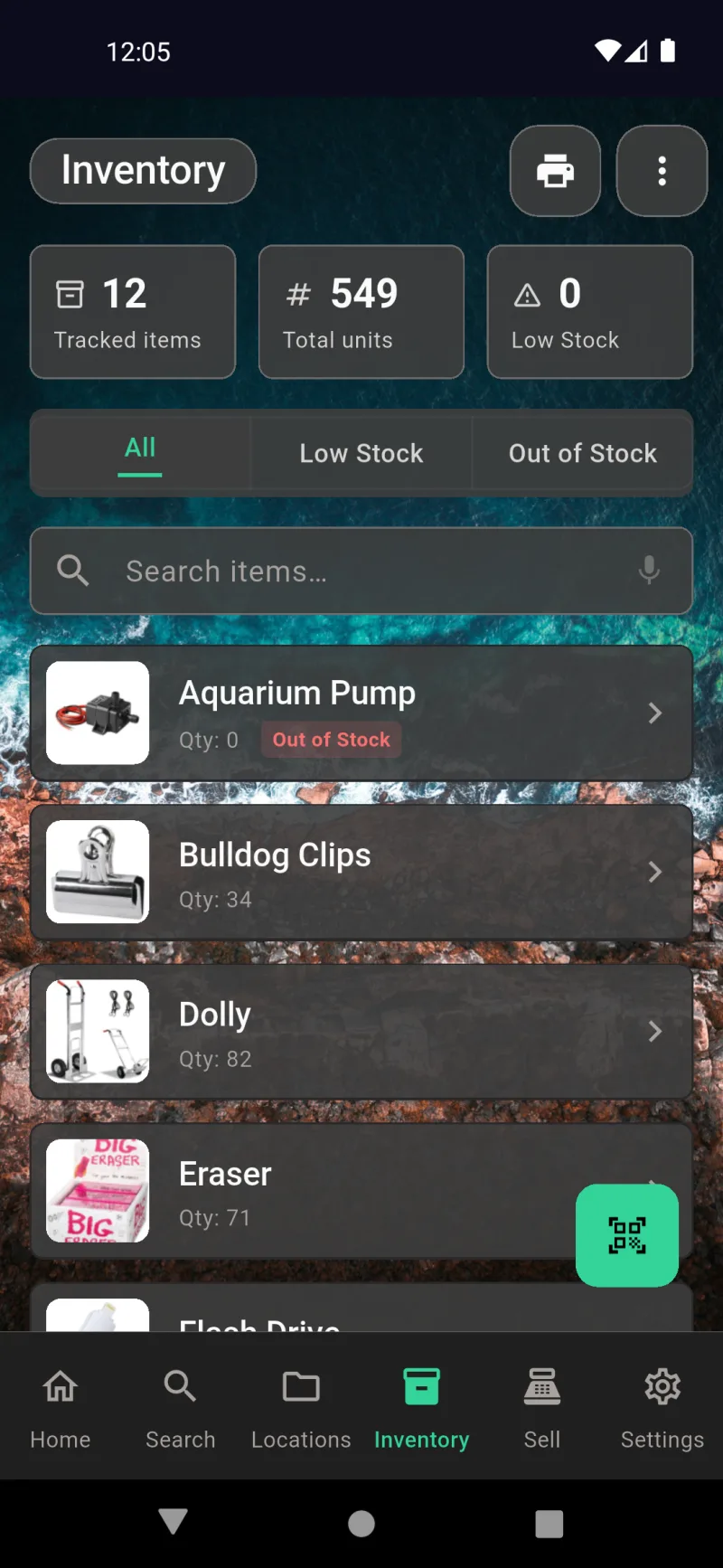
Вкладка Inventory використовує те саме поле пошуку з підтримкою голосу над вкладками All / Low Stock / Out of Stock. Назвіть назву продукту, щоб одразу перейти до нього, не прокручуючи десятки відстежуваних предметів. Картки показують поточну кількість і мітку Out of Stock, коли залишок досягає нуля — тому у поєднанні з голосовим пошуком це найшвидший спосіб перевірити, чи справді потрібно щось замовити перед походом до магазину.
Голос для оголошень
Форми оголошень на маркетплейсі також підтримують голосове введення. На екрані Огляд деталей для оголошення на eBay або Marketplace ви можете продиктувати Запитувану ціну, Нотатки продавця та Кількість замість введення з клавіатури. Це особливо зручно для довгих нотаток продавця з описом стану або комплектації — розкажіть про товар один раз, і текст буде готовий до публікації. Мікрофон працює в кожному текстовому полі цього процесу, включаючи поштовий індекс для доставки та резервну ціну.
Люди та позики
Де знайти контакти
Список контактів знаходиться в розділі Налаштування → Загальні → Контакти з підзаголовком Управління отримувачами позик. Тут ви формуєте список друзів, родини, колег або сусідів, які позичають ваші речі. Вам не потрібно заповнювати його заздалегідь — під час будь-якої позики можна додати ім'я на місці — але попереднє додавання постійних позичальників робить процес видачі одним торканням. Список підтримує пошук, відсортований за алфавітом і зберігається лише на пристрої, поки зашифрована синхронізація не передасть його на інші пристрої.
Перегляд контактів
На екрані «Контакти» всі контакти відображаються в алфавітному порядку з полем пошуку вгорі та зеленою плаваючою кнопкою додати особу внизу праворуч. Торкніться імені, щоб редагувати дані, або скористайтеся плаваючою кнопкою для відкриття повної форми Додати особу. Нотатки, які ви пишете про контакт, відображаються під його ім'ям у списку — так можна залишити нагадування на зразок зазвичай затримує книги на видному місці.
Швидке створення з пошуку
Введіть будь-яке ім'я в поле пошуку, і список відфільтрується в реальному часі. Якщо нічого не знайдено, вгорі з'явиться рядок Створити \Jane\" — торкніться його, щоб миттєво створити контакт лише з цим ім'ям і без інших полів. Це найшвидший спосіб, коли ви згадали чиєсь ім'я під час позики і не хочете переривати процес для заповнення повної форми. Ви завжди можете повернутися пізніше і додати телефон або електронну пошту."
Уникнення дублікатів контактів
Коли пошук частково збігається з наявним ім'ям, обидва варіанти відображаються разом — ярлик Створити для нового контакту та відповідний контакт під ним. Це запобігає випадковим дублікатам: якщо ви ввели jan і Jane вже є в списку, ви побачите її ім'я ще до створення другого контакту. Торкніться наявної особи, щоб вибрати її, або торкніться «Створити» лише тоді, коли це справді нова людина.
Редагувати дані контакту
Повна форма Редагувати особу містить поля «Ім'я», «Телефон», «Email», «Адреса», «Відносини» та «Нотатки». Лише «Ім'я» є обов'язковим — усі інші поля необов'язкові та зберігаються автоматично під час введення із затримкою у пів секунди, щоб індикатор збереження не з'являвся при кожному натисканні клавіші. Кожне текстове поле має значок мікрофона для голосового введення — зручно для диктування адреси. Використовуйте кнопку Видалити внизу, щоб видалити контакт; їхня історія позик залишається прив'язаною до самих предметів.
Видати vs Продати
Позика починається з екрана деталей будь-якого предмета. Предмети на зберіганні відображають дві кнопки дій: зелена Видати для швидкого особистого використання (без прив'язки до особи) та жовта Продати для позначення як проданого. Видати просто видаляє предмет із його місця та переміщує до вкладки Видані — ідеально для вилучення з зберігання, коли не потрібно відстежувати, хто ним користується.
Кнопка «Позичити»
Прокрутіть деталі предмета нижче фото та місця розташування, і ви побачите помаранчеву кнопку Позичити. Використовуйте її, коли передаєте предмет комусь іншому — на відміну від Видати, вона запитує особу та очікувану дату повернення, щоб зберегти запис про те, хто що позичив. «Позичити» — правильний вибір для книг, інструментів та всього іншого, що ви дійсно розраховуєте отримати назад.
Вибрати позичальника
webDocsPeopleCheckoutSlide8Body
Встановити очікувану дату повернення
Після вибору особи відкривається календар із попередньо встановленою датою через тиждень від сьогодні. Натисніть будь-яку майбутню дату, щоб встановити Очікувану дату повернення, а потім натисніть ОК. Дата має суто інформаційний характер — застосунок не нагадує про повернення автоматично — але вона формує дату повернення, яку ви побачите на головній панелі, щоб одразу помітити прострочені позики. Діапазон — від сьогодні до п'яти років.
Вкладка «Видано в позику» на головній
Щойно предмет видано в позику, він з'являється на вкладці Видано в позику на вашій головній панелі поряд із вкладкою Отримано. У кожному рядку відображається ім'я позичальника, дата видачі та очікувана дата повернення — щоб одним поглядом побачити, хто що має. Торкніться будь-якого рядка, щоб перейти до екрана деталей предмета, де кнопку Видати в позику замінено на Повернути / Перемістити — одне торкання повертає предмет на зберігання та оновлює історію позичальника.
Облік запасів
Огляд вкладки «Склад»
Вкладка Склад — це ваша головна база для товарів, що відстежуються. Три зведені картки у верхній частині показують Відстежувані товари, Загальна кількість одиниць та Мало на складі з першого погляду. Нижче фільтр-чіпи Усі, Мало на складі та Немає в наявності звужують список, а рядок пошуку з підтримкою голосу дозволяє одразу перейти до конкретного товару. У кожному рядку відображається мініатюра, назва та поточна кількість із кольоровим значком, якщо щось закінчується. Плаваюча зелена кнопка відкриває сканер штрихкодів.
Редагування запасів товару
Натисніть будь-який відстежуваний товар, щоб перейти на екран детальної інформації з окремою карткою Запаси. Кнопки + і - змінюють кількість на одиницю, і кожне натискання фіксується; натисніть на саме число, щоб ввести точну кількість. Перемістити товари переміщує запаси до іншого місця, а Розподілити по місцях ділить їх між кількома. Великі кнопки Видати і Продати переходять безпосередньо до процесів позики або POS, а маленька іконка сторінки у верхньому правому куті відкриває PDF-звіт про запаси.
PDF-звіт про запаси окремого товару
Ярлик іконки сторінки відкриває Звіт про запаси для окремого товару у вигляді готового до друку PDF. У заголовку відображаються мініатюра товару, назва та поточна кількість на складі; нижче — повний журнал усіх коригувань: дата, дія (Інвентаризація, Продаж, Початкове встановлення тощо), попередня кількість і нова кількість. Використовуйте системне діалогове вікно друку, щоб зберегти як PDF, надіслати на принтер або передати в будь-який встановлений застосунок.
Меню дій із запасами
Меню ⋮ у верхньому правому куті є відправною точкою для всього, що виходить за рамки простого підрахунку. Верхня група виконує операції — Інвентаризація, Відкриті переміщення, Імпорт з CSV. Середня група генерує три кількісні PDF — Звіт про рівень запасів, Звіт про рух товарів, Звіт про вартість. Нижня група відображає дані аудиту — Розбіжності та Звіт про втрати. Кожен пункт проводить вас через власний процес.
Інвентаризація — оберіть місце
Інвентаризація починається із запиту про місце, яке ви рахуєте. Пошук із підтримкою голосового введення фільтрує список під час набору тексту, і кожен запис показує повний шлях розташування, щоб Верхню полицю в книжковій шафі не плутали з Верхньою шухлядою в гаражі. Натисніть місце, щоб переглянути всі відстежувані товари, що там зберігаються.
Підрахунок товарів на полиці
Кожен товар відображає очікувану поточну кількість поруч із полем, куди ви вводите фактично підраховане. Додайте Примітку, якщо щось виглядає не так — пошкоджена коробка, переміщені товари або приблизна оцінка нестачі. Натисніть Зберегти, щоб записати лише ті товари, кількість яких змінилася; збіги пропускаються автоматично. Кожне коригування журналюється із часовою міткою, різницею та причиною для журналу аудиту.
Режими сканування штрих-кодів
Плаваюча кнопка QR відкриває Сканування інвентаря з двома вкладками вгорі. Отримання автоматично збільшує кількість на одиницю для кожного відсканованого штрих-коду — ідеально для розпакування доставки без допомоги рук, зі звуковим сигналом при кожному успішному зчитуванні. Вручну відкриває запит кількості для кожного сканування — корисно при коригуванні підрахунку або реєстрації конкретного розміру партії. Третій режим зменшення при продажу знаходиться на вкладці Продаж у сканері POS.
Імпорт із CSV
Імпорт із CSV масово оновлює інвентар із таблиці. Виберіть файл із двома стовпцями — barcode_or_name та quantity — і додаток зіставить кожен рядок із наявним товаром за приблизним збігом. Числові значення від 8 до 14 цифр розпізнаються як штрих-коди; все інше шукається за назвою. Перший рядок автоматично визначається як заголовок, а кожна зміна реєструється як коригування імпорту CSV для подальшого відстеження.
Звіт про оцінку
Звіт про оцінку підсумовує поточну вартість вашого запасу. Товари згруповані за місцезнаходженням із зазначенням кількості, одиничної вартості та суми рядка, а також проміжним підсумком для кожного місця та загальним підсумком наприкінці. Використовуйте його для обліку наприкінці звітного періоду, страхових відомостей або просто щоб побачити, де зберігається більше інвентаря — у гаражі чи офісі. Збережіть як PDF або роздрукуйте безпосередньо з попереднього перегляду.
Звіт про рух
Звіт про рух відповідає на питання «що змінилось і наскільки?» Виберіть діапазон дат, і застосунок зведе кожен запис журналу інвентарю за цей період у єдину цифру чистої зміни для кожного товару — +70 тут, +82 там — відсортовану за найбільшими змінами вгорі. Це найшвидший спосіб побачити, де насправді рухається товар у системі, незалежно від статичного знімка поточних залишків.
Розбіжності інвентаризації
Екран Розбіжності містить перелік усіх коригувань інвентаризації, де було виявлено нестачу або надлишок, разом із причиною, яку ви вказали на той момент. Якщо тут порожньо — облік у порядку: кожен підрахунок відповідав очікуванням. З накопиченням записів цей розділ стає журналом аудиту для нестач, помилок підрахунку та пошкоджень із можливістю деталізації будь-якого окремого запису.
PDF звіту про усадку
Звіт про Усадку збирає позначені розбіжності — Пошкодження, Крадіжка, Псування, Застаріле, Неточний підрахунок, Інше — і формує з них PDF за вибраний діапазон дат, який можна передати бухгалтеру або страховому агенту. Системний аркуш надсилання відправить його будь-куди, куди може дотягнутися ваш телефон: Gmail, Bluetooth, Повідомлення, мережевий принтер або будь-який встановлений додаток.
Фільтр «Немає в наявності»
Фільтр-чіп Немає в наявності звужує список до позицій із нульовою кількістю — тут лише акваріумний насос із червоним значком Немає в наявності. Поєднуйте його з чіпом Мало на складі, щоб визначити, що потрібно замовити наступним. Підсумкові картки залишаються закріпленими вгорі, тому під час фільтрування ви завжди бачите загальні підсумки.
Продаж із запасів
Натисніть кнопку Продати на будь-якій відстежуваній позиції, щоб відкрити аркуш Додати до кошика. Кількість за замовчуванням дорівнює 1, але ви можете збільшити її до наявного залишку — аркуш показує кількість на руках поруч із полем, щоб унеможливити перепродаж. Ціна за одиницю попередньо заповнюється зі збереженої ціни продажу позиції; відредагуйте будь-яке поле, і підсумок оновиться в реальному часі. «Додати до кошика» переміщує рядок в активну сесію POS.
Кошик сесії POS
Додавання до кошика автоматично переводить вас на вкладку Продати, де Кошик сесії вже активний. Кошик відображає кожен рядок із множником кількості та розширеною ціною, а зелена кнопка Оплатити внизу підраховує загальну суму. Натисніть × на будь-якому рядку, щоб видалити його перед оформленням. Нижче для контексту відображаються нещодавні транзакції — порожньо для першого продажу за день.
Варіанти оплати при оформленні
Оформлення показує розбивку на одному екрані — рядки позицій, проміжний підсумок і три кнопки оплати: Картковий зчитувач, Ручне введення картки та Готівка. Карткові варіанти використовують Square, якщо ви підключили його в Налаштування → Продажі → Платежі Square; готівка завжди доступна офлайн. Оберіть спосіб, натисніть Оплатити, і решта процесу виконається автоматично.
Готівковий платіж і решта
Діалогове вікно Готівковий платіж виконує всі розрахунки за вас. Введіть суму, яку передав покупець, і показник Решта до видачі оновлюється в режимі реального часу зеленим кольором. Натисніть Завершити продаж, щоб зафіксувати транзакцію, зменшити залишки на складі та сформувати чек. «Скасувати» виходить без змін у кошику.
Підтвердження чека
Після успішного продажу ви потрапляєте на чек Дякуємо! з унікальним номером чека, кожною позицією, підсумком, сплаченою сумою та виданою рештою. Перемикач мови у верхній частині дозволяє змінити чек на екрані на ту мову, яку читає покупець — зручно в магазинах із різномовною аудиторією. Натисніть Готово, щоб очистити кошик і розпочати наступний продаж.
Чеки будь-якою мовою
Той самий чек, одне натискання — і він повністю перекладений на Español: ¡Gracias!, Total, Pagado, Cambio. Шаблон чека підключено до рівня локалізації додатка, тому все, що підтримує каталог, працює і тут. Покупець читає своєю мовою, а ви залишаєтесь у своїй.
Надіслати чек електронною поштою
Хочете надіслати копію на електронну пошту покупця? Натисніть значок електронної пошти на чеку, щоб відкрити Надіслати чек, введіть адресу та натисніть Надіслати чек. Для надсилання використовується налаштована вами поштова служба з розділу Налаштування → Продажі → Параметри електронної пошти — або вбудований сервіс Where The Bleep, або власний SMTP-сервер. Пропустити завершує продаж без надсилання.
Продажі фіксуються миттєво
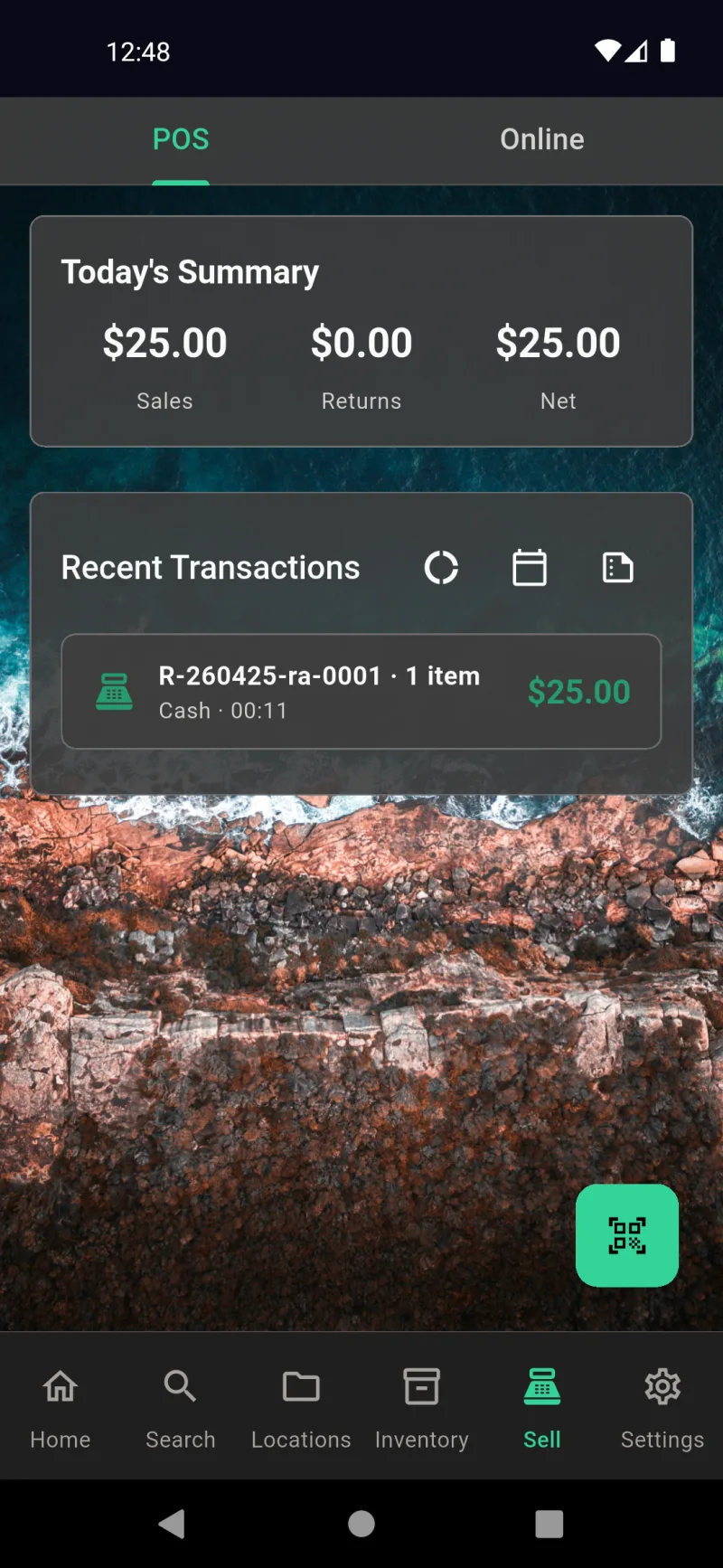
На вкладці Продаж щойно завершений продаж відображається в розділі Зведення за сьогодні — загальні показники Продажів, Повернень та Чистого доходу, а також новий рядок у Нещодавніх транзакціях з номером чека, способом оплати, часом і сумою. Натисніть будь-який рядок, щоб повторно відкрити чек, повернути кошти за позицією або надіслати його знову. Іконки поруч із Нещодавніми транзакціями дозволяють синхронізувати дані, фільтрувати за датою та експортувати денну виручку.
Square POS
Підсумок дня з першого погляду
Вкладка «Продаж» за замовчуванням відкривається на POS, і Підсумок дня розміщено прямо зверху — продажі, повернення та чистий результат за поточний день. Нижче Останні транзакції відображає кожен здійснений продаж із номером чека, способом оплати, кількістю позицій і підсумком. Зелена кнопка QR у нижньому куті — точка входу для сканування. Переключіть верхню вкладку на Онлайн, якщо хочете керувати оголошеннями на маркетплейсі.
Скануйте для продажу
Натискання кнопки QR одразу переводить вас до активного сканера. Перемикач Продажі / Повернення вгорі визначає, чи кожне сканування додається до продажу, чи ініціює повернення коштів. Аркуш кошика розміщений внизу — наразі порожній, він підказує відсканувати щось, щоб заповнити його. Потягніть ручку вгору в будь-який момент, щоб побачити додані товари. Сканер зчитує UPC, EAN, Code 128, Code 39 і ваші власні QR-мітки, тому він працює як із заводськими товарами, так і з тими, що ви самостійно промаркували.
Підтвердьте ціну та кількість
Коли сканер розпізнає товар, з'являється це модальне вікно, попередньо заповнене ціною за одиницю, яку ви вказали для товару (ціна POS або, якщо не вказана, розрахункова вартість). Змінюйте Кількість за допомогою покрокових кнопок — доступний залишок показано поряд із міткою, щоб ви не продали більше, ніж є. Відредагуйте ціну за одиницю, якщо надаєте разову знижку. Проміжний підсумок оновлюється в реальному часі. Натисніть Додати до кошика — модальне вікно закриється і ви повернетесь до сканера, де зможете продовжити додавати товари.
Кошик сесії поповнюється
Після додавання товару кошик з'являється у верхній частині вкладки POS із поточним проміжним підсумком. Кожен рядок відображає назву товару, кількість, ціну за одиницю та загальну суму рядка. Натисніть x, щоб видалити рядок, або продовжуйте сканувати, щоб додати більше. Підсумок за сьогодні та Останні транзакції залишаються видимими нижче, щоб ви могли відстежувати денні підсумки під час активного продажу. Велика зелена кнопка Оплатити розпочинає оформлення замовлення, коли покупець готовий.
Сканування та перегляд одночасно
Повернувшись до сканера, перетягніть панель кошика вгору, щоб розгорнути її, не виходячи з камери. Ви бачите всі позиції та загальну суму і можете продовжувати сканування, поки панель відкрита. Повторне сканування штучного товару автоматично збільшує кількість без повторного відкриття модального вікна — зручно, коли покупець приносить два однакових товари. Для вагових товарів модальне вікно відкривається знову, щоб ви могли ввести нову вагу.
Оберіть спосіб оплати
Натисніть Оплатити, і на екрані оформлення замовлення кошик відобразиться ще раз перед проведенням оплати. Оберіть спосіб оплати: Зчитувач карток надсилає суму на підключений зчитувач Square для безконтактної або чіп-оплати, Ручне введення картки відкриває форму введення даних Square для телефонних замовлень, а Готівка переводить вас до діалогу розрахунку здачі. Для карткових платежів потрібен підключений акаунт Square — налаштуйте його в розділі Налаштування → Продажі → Square Payments. Натисніть Оплатити, щоб підтвердити, або Скасувати, щоб повернутися до кошика.
Готівка з калькулятором здачі
Продажі за готівку відкривають цей діалог, щоб ви могли ввести суму, отриману від покупця. Здача розраховується в реальному часі під час введення — без усних підрахунків на касі. Кнопка Завершити продаж залишається неактивною, доки отримана сума не покриє загальну вартість. Натисніть її, і продаж буде записано із зазначенням суми готівки, здачі та часової мітки. Кошик очищається, залишки на складі зменшуються, і на екрані з'являється чек.
Чек із подякою
Після проведення оплати екран заповнює чек для покупця — великий текст, помітна позначка підтвердження та унікальний номер чека, який можна вказати пізніше. У ньому перелічено всі позиції з підсумками, а також сума сплаченої готівки та здача там, де це застосовно. Передайте телефон покупцеві — він зможе переглянути чек. Номер чека збігається з тим, що зберігається в розділі Останні транзакції, друкується на будь-якій надісланій копії та включається до щоденного підсумку. Натисніть Готово, коли покупець завершить, — і ви готові до наступного продажу.
Чек будь-якою мовою
Перемикач мови у верхній частині чека призначений для покупця, а не для вас. Торкніться його, оберіть мову покупця, і весь чек перемалюється — Total стає Total, Paid стає Pagado, Change стає Cambio. Корисно для туристичних міст, багатомовних районів або будь-де, де ваші покупці розмовляють іншою мовою, ніж прийнято у вашому магазині. Застосунок продавця залишається у вашій мові; перемикається лише екран, звернений до покупця.
Чек електронною поштою їхньою мовою
Торкніться плитки мови — і чек миттєво перевідображається мовою покупця: іспанською, французькою, японською чи будь-якою іншою. Підсумки залишаються у валюті вашого бізнесу, але кожна мітка (Total, Pagado, Cambio) змінюється на місці. Вибір покупця переходить і на наступний крок, тому тіло листа відображається тією самою мовою, що й чек на екрані. Нічого в продажу не змінюється — той самий номер чека, ті самі товари, той самий спосіб оплати. Це виключно для того, щоб клієнт міг прочитати, за що він щойно заплатив. Коли він натискає Listo (Готово), застосунок для продавця автоматично повертається до вашої мови.
Деталі чека будь-коли
Кожна транзакція потрапляє до історії чеків із власною сторінкою деталей. Ви можете переглянути її пізніше з розділу Останні транзакції на вкладці POS або зі списку за день. Тут відображається номер чека, мітка часу, спосіб оплати, підсумок і кожна позиція рядка саме такою, якою вона була продана. Використовуйте це, щоб знайти продаж, про який запитує клієнт, перевірити експорт для податкового звіту або скасувати помилку. Номер чека — той самий, що надрукований на копії покупця та в чеку електронною поштою: знайдіть його за цим рядком, і ви завжди потрапите на потрібний продаж.
Продавці та оператори
Знайти продавців у Налаштуваннях
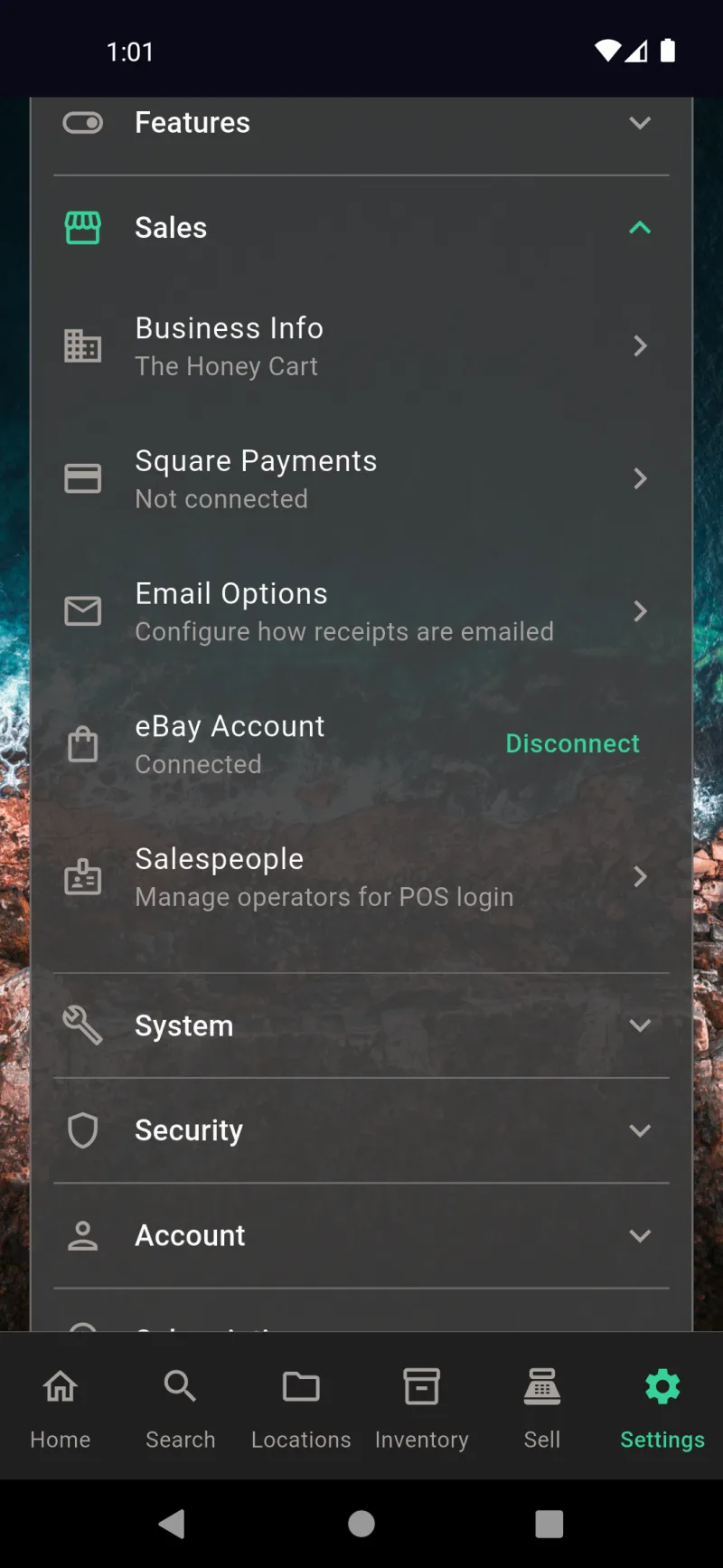
Керування операторами знаходиться в розділі Налаштування → Продажі → Продавці, поряд із Інформацією про бізнес, Платежами Square, Параметрами електронної пошти та вашим обліковим записом eBay. Підзаголовок Керування операторами для входу до POS — це підказка: тут ви налаштовуєте людей, які оформлятимуть продажі на спільних пристроях. Натисніть на рядок, щоб відкрити список продавців. Весь розділ Продажі доступний лише адміністраторам, тому оператори навіть не можуть його бачити.
Ще немає продавців
При першому налаштуванні список порожній — Ще немає продавців із підказкою, що додавання людей увімкне екран входу оператора при запуску додатку. Поки ви не додасте когось, додаток повністю оминає шлюз оператора й одразу входить як Адміністратор. Натисніть Додати продавця (або + на панелі додатку), щоб створити свій перший профіль.
Форма «Додати продавця»
Форма «Додати продавця» приймає ім'я, необов'язковий PIN-код і блок «Дозволи» з перемикачами Доступ до інвентарю, Доступ до звітів та Встановити термін дії. Жовте попередження PIN не встановлено — будь-хто може використовувати цей профіль означає, що ви довіряєте тому, хто обирає плитку, чесно вказувати свою особу. PIN-коди складаються з 0–6 цифр і зберігаються у вигляді хешу SHA-256, ніколи у відкритому вигляді. Дозволи за замовчуванням вимкнені, щоб новий оператор міг лише проводити продажі і нічого більше.
Ім'я та PIN-код
webDocsTeamSlide4Body
Місце продажу за замовчуванням
Внизу форми Місце продажу за замовчуванням відкриває вибір Огляд місця зберігання — відскануйте QR-наліпку на полиці або вручну переглядайте ієрархію. Встановлення значення за замовчуванням означає, що оператор пропускає запит місця під час входу, а POS автоматично бере товар звідти. Залиште значення Без значення за замовчуванням — запитувати при кожному продажу, якщо оператор працює на розпродажах, ринках або з кількома полицями і щоразу потребує нового вибору.
Дозволи та термін дії
Увімкніть Доступ до інвентарю, щоб Sammy міг коригувати кількість запасів, та Доступ до звітів, щоб він міг переглядати «Підсумок дня» та запускати звіти. Встановити термін дії дозволяє автоматично скасувати ці дозволи у вказану дату — зручно для тимчасового помічника або сезонного працівника. Дозволи накопичуються: кожен оператор може здійснювати продажі, а ці перемикачі додають управління інвентарем і звітністю. Натисніть на галочку на панелі застосунку, щоб зберегти.
Список продавців
Повернувшись до списку продавців, Sammy тепер з'являється із зеленим значком PIN встановлено та тегами Інвентар, Звіти. Меню з трьома крапками праворуч дозволяє редагувати або видаляти профіль. Видалення є м'яким — історичні продажі все одно прив'язані до оператора, але він зникає з екрана входу. Додайте стільки продавців, скільки потрібно; кожен з'являється як плитка під час запуску застосунку.
Хто продає?
Щойно ви додасте хоча б одного продавця, додаток завантажиться з екраном вибору Хто продає? замість миттєвого переходу до роботи. Адміністратор завжди знаходиться вгорі зі значком щита, а кожен оператор отримує плитку нижче — значок замка означає, що потрібен PIN-код, стрілка означає миттєвий вхід. Цей екран також доступний через банер Увійшли як… в Налаштуваннях, коли потрібно змінити оператора під час зміни.
Введення PIN-коду оператора
Торкніться оператора з PIN-кодом, і з'явиться клавіатура з 4 точок. Шість неправильних цифр виведуть повідомлення Неправильний PIN і скинуть точки — блокування не передбачено, але хешоване порівняння означає, що навіть у разі викрадення бази даних зловмисники не отримають придатних PIN-кодів. Оператори без налаштованого PIN-коду пропускають цей крок і входять миттєво, що прийнятно для одиночних або довірених магазинів, але не підходить для жвавого ринкового кіоску.
Пароль шифрування адміністратора
Якщо шифрування увімкнено, перехід назад до режиму адміністратора потребує введення пароля шифрування. Біометричне розблокування також доступне тут, якщо ви його ввімкнули в розділі Налаштування → Безпека → Шифрування та безпека. Цей захист не дає оператору змінювати налаштування адміністратора — він може обрати плитку «Адміністратор», але без пароля не матиме доступу. Якщо шифрування не ввімкнено, адміністратор входить одразу без запиту пароля.
Де ви продаєте?
Після входу вам буде запропоновано Де ви продаєте сьогодні? — введіть назву місця, наприклад \Portland Saturday Market\", щоб кожен чек і транзакція POS у цій сесії були позначені цим місцем. Нещодавно використані місця з'являються під полем, тож ви можете натиснути на одне з них і пропустити введення. Натисніть Пропустити, якщо продаєте зі свого звичайного магазину і вам не потрібна мітка. Місцезнаходження зберігається лише для поточної сесії."
Вхід виконано як адміністратор
Після входу адміністратора в кореневому розділі налаштувань відображається банер Вхід виконано як адміністратор із підказкою Натисніть, щоб змінити оператора або вийти. Усі розділи — «Загальні», «Функції», «Продажі», «Система», «Безпека», «Обліковий запис», «Підписка», «Підтримка та про програму» — стають видимими. Адміністратори бачать весь застосунок і можуть змінювати будь-що, включно зі списком продавців, платіжними інтеграціями та налаштуваннями безпеки.
Налаштування продажів адміністратора
З кореневого розділу налаштувань адміністратора, розгортання Продажі відкриває доступ до запису продавців поряд із Інформацією про бізнес, Платежами Square, Параметрами електронної пошти та Обліковим записом eBay. Це єдине місце, де зберігається список операторів — самі оператори не можуть бачити цей розділ, тому список команди залишається доступним лише для адміністраторів за задумом. Натисніть Продавці — Керування операторами для входу до POS, щоб додавати, редагувати або видаляти людей.
Вигляд налаштувань оператора
Увійшовши як Sammy, Налаштування виглядають зовсім інакше — видно лише Загальне та Підтримка та Про програму, а вгорі відображається банер Увійдено як Sammy. Продажі, Безпека, Обліковий запис, Підписка та Система — все зникло. Оператори можуть налаштовувати параметри відображення та звертатися до підтримки, але не можуть змінювати платіжні інтеграції, шифрування, список операторів або будь-що, що може розкрити дані адміністратора.
Нижня навігація оператора
Нижня навігація Sammy скорочена до Пошуку, Інвентарю, Продажу та Налаштувань. Головна та Локації приховані, оскільки його профіль має доступ лише до Інвентарю та Звітів — без дозволу на повний додаток. Навігація адаптується для кожного оператора: оператор без дозволу на інвентар також втратить Інвентар. Вони отримують рівно ті розділи, які потрібні для оформлення продажів, і не більше.
Продаж і оголошення на маркетплейсах
Підключіть свій обліковий запис eBay
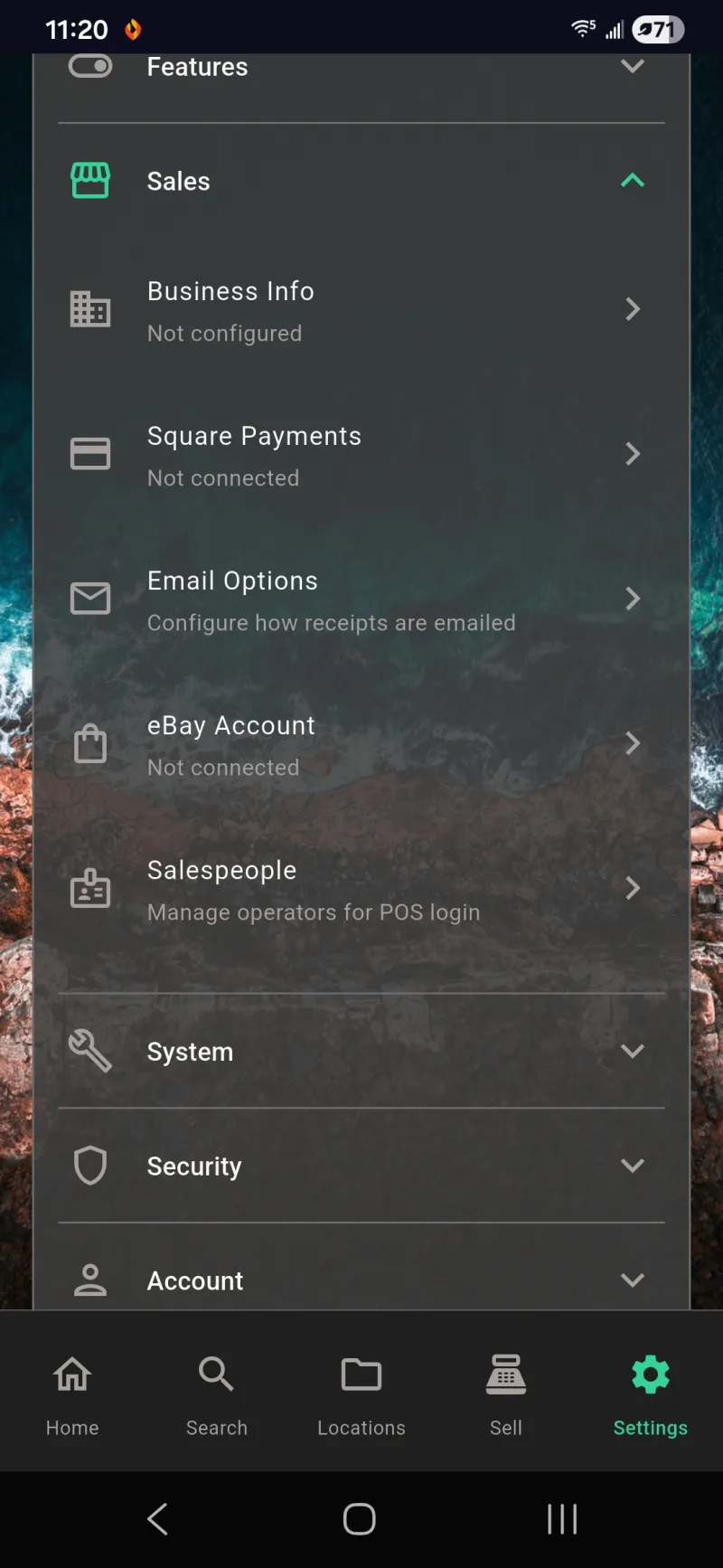
Підключіть свій обліковий запис eBay перед розміщенням будь-яких оголошень онлайн. Відкрийте Налаштування → Продажі → Обліковий запис eBay — якщо відображається Не підключено, натисніть, щоб запустити процес OAuth. eBay виконує вхід на власній сторінці, а потім передає програмі токен, щоб Where The Bleep могла публікувати, редагувати та завершувати оголошення від вашого імені. У тому ж розділі «Продажі» ви підключаєте Square Payments, параметри електронної пошти та продавців для торгових точок.
Обліковий запис eBay підключено
Після завершення OAuth той самий рядок змінюється на Підключено з посиланням Від'єднати. Токени оновлюються автоматично у фоновому режимі, тому зазвичай це потрібно робити лише один раз на пристрій. Якщо ви коли-небудь скасуєте доступ з боку eBay, просто натисніть Обліковий запис eBay ще раз для повторного підключення — ваші збережені бізнес-політики та чернетки оголошень залишаться на місці.
Вкладка «Продаж» — вигляд «Онлайн»
Вкладка Продаж має два вигляди: POS для особистого оформлення покупки та Онлайн для оголошень на маркетплейсах. Жовта кнопка Виставити товар на продаж у верхній частині розпочинає процес створення оголошення. Нижче розташовані три підвкладки — Активні, Чернетки та Історія — які розділяють активні оголошення від незавершених і від товарів, які ви вже продали або знято з продажу. Порожній список «Активні» з дружньою підказкою — це початковий стан для щойно створеного облікового запису.
Виберіть товар з інвентарю
Натискання Виставити товар на продаж відкриває вибір товару, що здійснює пошук у вашому наявному інвентарі. Введіть кілька літер — і відповідні товари з'являться з мініатюрою та описом: наприклад, введення spea виводить Speaker System Guide. Оголошення завжди створюються на основі реальних товарів інвентарю, тому фото, розміри, стан та автоматично згенерований опис переносяться в оголошення. Використовуйте стрілку вгору для імпорту товару зі сканування штрих-коду або меню для перемикання між фільтрами.
Виберіть маркетплейс
Оберіть місце для розміщення. Public Flyer генерує аркуш із QR-кодом для друку з вашими контактними даними — чудово підходить для дошок оголошень у спільноті. eBay, Facebook Marketplace, Nextdoor, Mercari та OfferUp відображаються як доступні платформи, а в підзаголовку зазначені обмеження довжини назви для кожного маркетплейсу. Наразі лише eBay підтримує пряму публікацію через API — решта відкривають попередньо заповнену чернетку для вставки у їхній застосунок або вебсайт.
Онлайн або PDF на eBay
Виберіть eBay, і з'явиться аркуш із запитанням Як ви хочете розмістити оголошення на eBay? Виберіть Онлайн, щоб опублікувати безпосередньо через API eBay — ваше оголошення з'явиться в мережі в момент, коли ви торкнетеся Розмістити на eBay на наступному екрані. Виберіть PDF, щоб повністю обійти API та створити роздрукований аркуш оголошення, яким можна поділитися або передати покупцю. Обидва варіанти використовують однакову форму перегляду, тому ви можете змінити рішення пізніше.
Форма перегляду деталей
Перегляд деталей — це універсальна форма оголошення. Встановіть Ціну запиту, напишіть або продиктуйте Нотатки продавця, а також виберіть бізнес-політики Доставки, Повернення та Оплати — Where The Bleep постачається з розумними значеннями за замовчуванням, як-от WTB Standard Shipping та WTB 30-Day Returns, але ви можете вибрати політики, налаштовані вами на eBay. Формат оголошення перемикається між аукціоном і фіксованою ціною; виберіть тут Аукціон, щоб побачити поля, специфічні для торгів.
Кількість і ZIP місця відправлення
Прокрутіть до Кількості (використовуйте це, коли запис інвентарю відповідає кільком ідентичним одиницям) та ZIP / Поштового індексу, з якого відправляється товар — eBay використовує ваш ZIP для розрахунку вартості доставки для покупців і фільтрації вашого оголошення в локальних результатах. Значки мікрофона в кожному текстовому полі призначені для голосового введення. Увімкніть голосовий ввід та помічник із написання тексту на основі ШІ в розділі Налаштування → Функції.
Налаштування аукціону та генерація
Аукціони додають ще три поля. Початкова ставка — це ціна, з якої починаються торги. Резервна ціна — ваша конфіденційна мінімальна межа: eBay не продасть товар нижче неї, навіть якщо торги зупиняться (залиште порожнім, якщо резерв не потрібен). Тривалість аукціону за замовчуванням становить 10 днів, але може тривати від 1 до 10. Торкніться Створити оголошення, і ШІ автоматично заповнить оптимізовані для маркетплейсу назву, опис і категорію на основі даних товару — щоб ви не починали з порожньої форми.
Попередження про публікацію на eBay
Огляд оголошення — це етап, специфічний для eBay. Жовтий банер Публікація на eBay є останнім попередженням перед розміщенням реального оголошення — після публікації покупці можуть одразу зробити покупку, і вам доведеться скасовувати замовлення через Seller Hub, якщо ви передумаєте. Обов'язкові поля позначені червоною зірочкою. Назва, рекомендована ціна та опис заповнюються автоматично з вашого інвентарного товару, а стан за замовчуванням — Вживаний — дуже хороший стан. Категорія тут порожня, оскільки перед публікацією eBay вимагає вибрати відповідну категорію.
Виберіть категорію eBay
Натисніть Категорія, щоб відкрити вибір категорій eBay і обрати, до якої категорії належить оголошення — тут вибрано Книги (Книги та журнали). Вибір правильної категорії визначає, які додаткові поля eBay з'являться нижче (для книг запитується ISBN, для електроніки — номер моделі тощо). Спадне меню Стан змінюється із загального Вживаний — дуже хороший стан на Дуже хороший стан, оскільки це затверджена eBay назва для обраної категорії. Обидва поля є обов'язковими, перш ніж eBay прийме оголошення.
Опис та поля eBay
Прокрутіть вниз, щоб підтвердити розгорнутий Опис, виберіть Розмір зображення для відображення фотографій у шаблоні оголошення eBay та заповніть блок Поля eBay. Тут розміщено Бренд, UPC / EAN / ISBN та Вага упаковки. Якщо у вас немає штрих-коду, введіть None у поле UPC — eBay приймає це для товарів без штрих-коду. Увімкніть або вимкніть AI-генеровані описи в розділі Налаштування → Функції → Налаштування AI-підказок, якщо не хочете писати текст самостійно.
Розмістити на eBay або зберегти як чернетку
Внизу ви встановлюєте Вагу упаковки та Одиницю ваги (фунти або кг) — eBay використовує ці дані для розрахунку вартості доставки при оформленні замовлення. Зелена кнопка Розмістити на eBay публікує оголошення одразу. Зберегти як чернетку зберігає оголошення локально, щоб ви могли повернутися пізніше, відредагувати його та опублікувати на вкладці «Продаж», коли будете готові. Чернетки не потрапляють на eBay, поки ви не натиснете Редагувати та опублікувати.
Публікація на eBay
Після натискання Розмістити на eBay кнопка перемикається на індикатор завантаження Публікація на eBay…, поки додаток завантажує фотографії, надсилає дані оголошення та очікує підтвердження від eBay. Якщо eBay відхиляє щось — відсутнє поле, категорія, що потребує додаткових атрибутів, або надто довга назва — форма прокручується до проблемного поля з червоним повідомленням про помилку, щоб ви могли виправити його, не вводячи решту даних повторно.
Повторна спроба після виправлення полів
Після виправлення відсутніх полів eBay знову натисніть Розмістити на eBay, і стан Публікація на eBay… з'явиться знову. API eBay може бути вибагливим щодо бренду, ваги та атрибутів, специфічних для категорії, тому цілком нормально публікувати двічі при першому оголошенні в новій категорії. Наступні товари в тій самій категорії запам'ятовують зроблені вибори.
Успішно розміщено на eBay
Успіх — зелена галочка та заголовок Розміщено на eBay! підтверджують, що оголошення активне. Будь-які некритичні попередження від eBay (наприклад, системна примітка про утримання платежів для нових продавців) відображаються в жовтому полі Попередження, щоб ви знали, чого очікувати. Переглянути на eBay відкриває активне оголошення, Керувати в Seller Hub переходить до інструментів продавця eBay, Створити аркуш оголошення генерує PDF для друку, а Скасувати оголошення завершує його на eBay.
Готово та повернення до продажу
Прокрутіть повз кнопки дій до зеленої кнопки Готово, і ви повернетеся на вкладку «Продаж». Тепер товар відображається як Активний у розділі Онлайн з тегом eBay та поточною ціною. Where The Bleep також позначає запис у реєстрі запасів як Розміщений, щоб цей самий товар випадково не з'явився у вашому касовому кошику в магазині під час продажу онлайн.
Активне оголошення в додатку eBay
У мобільному додатку eBay оголошення виглядає як будь-яке інше — Ціна «Купити зараз» $12.00, Часу залишилось 9д 23г, а також лічильники ставок, учасників торгів, спостерігачів та переглядів у реальному часі. Звідси можна Редагувати оголошення, Завершити товар або Продати схожий товар прямо в eBay. Where The Bleep залишається синхронізованим — коли аукціон завершується або товар продається, запис у реєстрі змінюється з Розміщений на Проданий.
Активні оголошення у Seller Hub
На комп'ютері ваше оголошення з'являється в розділі Оголошення → Активні у Seller Hub eBay. Назва, артикул (SKU), поточна ціна та ціна «Купити зараз» відповідають тим, що подала програма Where The Bleep, а артикул є UUID, тому програма може зіставити оголошення з оригінальним записом інвентарю під час наступної синхронізації. Використовуйте Редагувати, Продати схожий товар або меню Дії безпосередньо у Seller Hub для будь-яких змін, які ви бажаєте внести через інструменти eBay.
Керуйте звідусіль
Той самий вигляд Seller Hub у мобільному Chrome також відображає синхронізоване оголошення — формат Аукціон, поточна ціна $5.00, «Купити зараз» $12.00. Незалежно від того, чи керуєте ви через додаток eBay, Seller Hub на комп'ютері або безпосередньо у Where The Bleep — ви бачите одне й те саме активне оголошення. Використовуйте той інтерфейс, який зручніший у даний момент.
Замовлення, що очікують відправлення
Коли покупець здійснює покупку, замовлення з'являється в розділі Замовлення → Очікує відправлення у Seller Hub. Ви побачите ім'я покупця, його поштовий індекс, артикул (SKU), що посилається на ваш товар в інвентарі, а також швидкі дії: Доставка, Друкувати купон і Написати покупцеві. eBay опрацьовує фінансову сторону; Where The Bleep керує інвентарем і при наступній синхронізації автоматично позначає товар як Продано.
Активні оголошення на вкладці «Онлайн»
Повернувшись до Where The Bleep, вкладка Продаж → Онлайн → Активні тепер відображає Speaker System Guide як активне оголошення на eBay за $12.00 з логотипом eBay у рядку. Натисніть на будь-яке активне оголошення, щоб побачити поточну ціну, час, що залишився, та ті самі дії керування, які є у Seller Hub. Вкладка Чернетки містить збережені, але неопубліковані оголошення, а Історія відстежує завершені або продані оголошення.
Чернетки оголошень та «Позначити як розміщене»
Чернетки мають власний екран деталей із фотографією, жовтим значком Чернетка оголошення та мітками для кожного маркетплейсу, до якого ви додали чернетку (тут — кілька чернеток eBay). Помаранчева кнопка Редагувати та опублікувати повторно відкриває форму перегляду оголошення, щоб ви могли завершити та надіслати його. Позначити як розміщене — для випадків, коли ви опублікували поза програмою — наприклад, через потік Public Flyer або передавши покупцю PDF — щоб товар інвентарю все одно отримав статус Розміщено.
Чеки
Підключення Square та електронної пошти
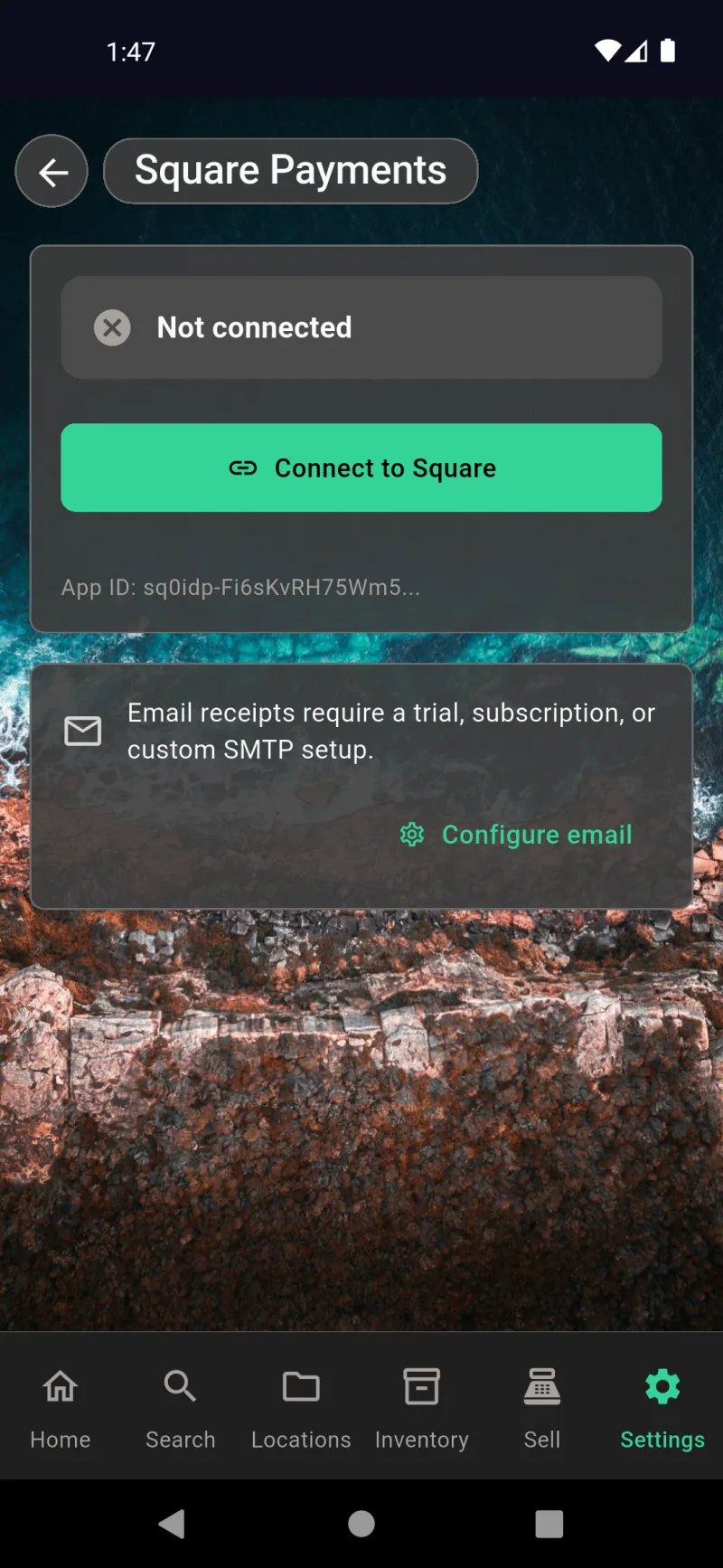
Відкрийте екран Square Payments у розділі Налаштування → Продажі → Square Payments, щоб підключити зчитувачі карток і налаштувати надсилання квитанцій на електронну пошту. Натисніть Підключитися до Square, щоб пройти потік OAuth і вибрати розташування — після підключення ідентифікатор застосунку відображається для звернення до служби підтримки. Панель пошти нижче є ланкою для доставки квитанцій: для надсилання квитанцій на електронну пошту потрібна або активна підписка (щоб вбудований поштовий сервіс Where The Bleep міг надсилати від вашого імені), або власний SMTP-сервер. Натисніть Налаштувати електронну пошту, щоб одразу перейти до екрана параметрів електронної пошти.
Параметри електронної пошти
Параметри електронної пошти визначають, хто фактично доставляє квитанції. Виберіть Поштовий сервіс Where The Bleep для надсилання з адреси receipts@wherethebleep.app — це найпростіший варіант, який потребує лише активного пробного періоду або підписки. Виберіть Власний SMTP для надсилання зі свого домену, вказавши хост, порт, TLS, ім'я користувача, пароль і адресу відправника; ви можете запустити Перевірити з'єднання та Надіслати тестовий лист безпосередньо з форми. Банер активної підписки внизу підтверджує, що поштовий шлях WTB розблоковано.
Що отримують клієнти
Ось що фактично отримує ваш клієнт — чистий транзакційний лист від Where The Bleep <receipts@wherethebleep.app> (або з вашої власної адреси відправника при використанні Custom SMTP) з номером квитанції, позиціями, кількостями та підсумковою сумою. Тіло листа відображається на стороні сервера мовою, яку покупець вибрав на зверненому до клієнта екрані подяки, із резервним переходом до мови вашого застосунку, якщо вибір не було зроблено. Рядок у нижньому колонтитулі нагадує отримувачу, що квитанцію було надіслано на його запит, на випадок якщо він не впізнає відправника.
Шифрування та безпека
webDocsEncryptionSlide1Title
Шифрування та безпека акаунта розміщені на трьох вкладках Налаштувань. Вкладка Продажі містить облікові дані для бізнесу — Square Payments, eBay та електронну пошту. Ключі шифрування, розблокування за біометрією, двофакторна автентифікація та перевірка сертифікатів знаходяться на наступній вкладці — Безпека. Ваша ідентифікаційна інформація для входу, пароль і видалення акаунта — у розділі Акаунт. Цей перший слайд є вашою картою — кожен екран у цьому розділі знаходиться за одним із цих трьох заголовків, і ви зазвичай переходитимете до них лише під час налаштування застосунку або зміни даних пізніше.
Налаштування → Безпека
Розділ Безпека в Налаштуваннях містить три основні механізми захисту ваших даних. Шифрування та безпека відкриває головні налаштування наскрізно зашифрованого сховища, біометрії та фрази відновлення. Двофакторна автентифікація пов'язує застосунок-автентифікатор для додаткового фактора входу. Моніторинг сертифікатів стежить за TLS-сертифікатами кожного API, з яким взаємодіє застосунок, і сигналізує про несподівані зміни. Кожен рядок є прямим посиланням на окремий екран — відкривайте ті, які дійсно хочете налаштувати.
Налаштування → Акаунт
Розділ Акаунт відповідає за вашу ідентифікаційну інформацію для входу, а не за налаштування шифрування. Пароль змінює пароль, який розблоковує сховище. Запам'ятати мене показує, чи активне автоматичне розблокування та на скільки днів — натисніть Забути, щоб скасувати це на цьому пристрої. Вийти показує вашу поточну електронну адресу хмарної синхронізації та зупиняє синхронізацію без видалення локальних даних. Видалити акаунт внизу (виділено червоним) — це незворотнє очищення.
Square Payments
Square Payments у розділі Налаштування → Продажі → Square Payments є одною з найбільш чутливих до безпеки інтеграцій. Потік OAuth відкриває сайт Square, авторизує застосунок і зберігає отриманий токен доступу у вашому зашифрованому сховищі — нічого не зберігається у відкритому вигляді. App ID під кнопкою не є секретним і лише ідентифікує інтеграцію. Інформаційна картка нагадує, що для надсилання чеків електронною поштою потрібен платний пробний період, підписка або власний SMTP-сервер.
Експорт зашифрованої резервної копії
Локальні резервні копії з Налаштування → Система → Експорт резервної копії шифруються паролем, який ви обираєте тут. Резервна копія містить усю вашу базу даних і зображення, запечатані так, що ніхто — навіть Where The Bleep — не може відкрити файл без цього пароля. Оберіть надійний пароль і зберігайте його в безпечному місці. Для файлів резервних копій не існує адміністративного перевизначення або скидання пароля; якщо ви його забудете, резервна копія стане невідновлюваною.
Відновлення резервної копії
Відновлення є зворотним процесом до експорту. Оберіть файл резервної копії та введіть той самий пароль, який ви використовували під час її створення, і застосунок розшифрує його та замінить поточні дані на цьому пристрої. Саме так ви переходите на новий телефон або відкочуєтесь після невдалого імпорту. Формулювання є навмисним — відновлення є деструктивним для пристрою, на якому воно виконується, тому робіть це на чистій установці або після попереднього експорту поточного стану.
Шифрування та безпека
Налаштування → Безпека → Шифрування та безпека — це головний пульт управління вашим сховищем із нульовим знанням. Бірюзовий банер угорі підтверджує, що шифрування активне — кожен елемент, фото та поле, синхронізовані з хмарою, запечатуються перед відправленням із пристрою. Переглянути фразу відновлення показує вашу резервну фразу BIP39 з 24 слів; роздрукуйте її або запишіть і зберігайте в безпечному місці, щоб мати змогу відновити сховище, якщо забудете пароль. Червона Небезпечна зона внизу містить незворотній процес видалення облікового запису.
Двофакторна автентифікація
Двофакторна автентифікація додає другий рівень захисту поверх вашого пароля — 6-значний код із застосунку автентифікатора, який оновлюється кожні 30 секунд. У розділі Налаштування → Безпека → Двофакторна автентифікація натисніть Налаштувати застосунок автентифікатора, відскануйте QR-код за допомогою Google Authenticator, Authy, 1Password або Microsoft Authenticator та введіть перший код для підтвердження. Після увімкнення для входу на новому пристрої потрібні як ваш пароль, так і свіжий код із застосунку — тому навіть витік пароля не буде достатнім.
Моніторинг сертифікатів
Моніторинг сертифікатів (у розділі Налаштування → Безпека → Моніторинг сертифікатів) записує відбиток TLS-сертифіката кожної точки доступу API при першому підключенні застосунку, а потім перевіряє його за розкладом та попереджає, якщо він несподівано змінюється — класична ознака атаки типу «людина посередині». Натисніть Виконати всі перевірки для оновлення на вимогу. Кожна картка показує видавця, термін дії, відбиток, а також дати першого та останнього виявлення сертифіката для таких точок доступу, як Supabase та ваш постачальник ШІ.
Змінити пароль
Змінюйте пароль шифрування будь-коли у розділі Налаштування → Обліковий запис → Пароль. Новий пароль має містити щонайменше 12 символів. Увімкніть параметр Вийти на інших пристроях, якщо ви змінюєте пароль через підозру на витік — тоді кожен інший підключений пристрій повинен буде знову увійти з новим паролем, перш ніж зможе синхронізуватися. Кнопка внизу веде до введення фрази відновлення — на випадок, якщо ви забули поточний пароль і потребуєте доступу за допомогою 24-слівної резервної копії.
Вийти з хмарної синхронізації
Вихід із системи лише зупиняє хмарну синхронізацію — локальні предмети, фотографії та локації залишаються на пристрої без змін, тому ви можете продовжувати працювати в автономному режимі. Пізніше ви можете знову увійти з тією самою електронною адресою та паролем — і ваше зашифроване сховище знову підключиться до хмари. Скористайтеся цим, якщо тимчасово передаєте телефон комусь іншому або хочете зупинити надсилання змін на інші підключені пристрої без видалення даних.
Видалити акаунт
Видалення акаунта — це крайній захід, і він знаходиться в розділі Налаштування → Акаунт → Видалити акаунт. Перший крок перевіряє ваш пароль шифрування, щоб зловмисник із розблокованим телефоном не міг ініціювати цю дію. На кроці 2 потрібно ввести фразу підтвердження перед тим, як розпочнеться очищення. Видалення знищує всі елементи, фотографії, документи, хмарні копії та ключі шифрування, пов'язані з акаунтом — назавжди, без можливості відновлення адміністратором. Блакитна підказка внизу нагадує, що локальний файл резервної копії все ще можна відновити після видалення, якщо ви заздалегідь його зберегли.
Хмарна синхронізація
Спостерігайте за синхронізацією в реальному часі
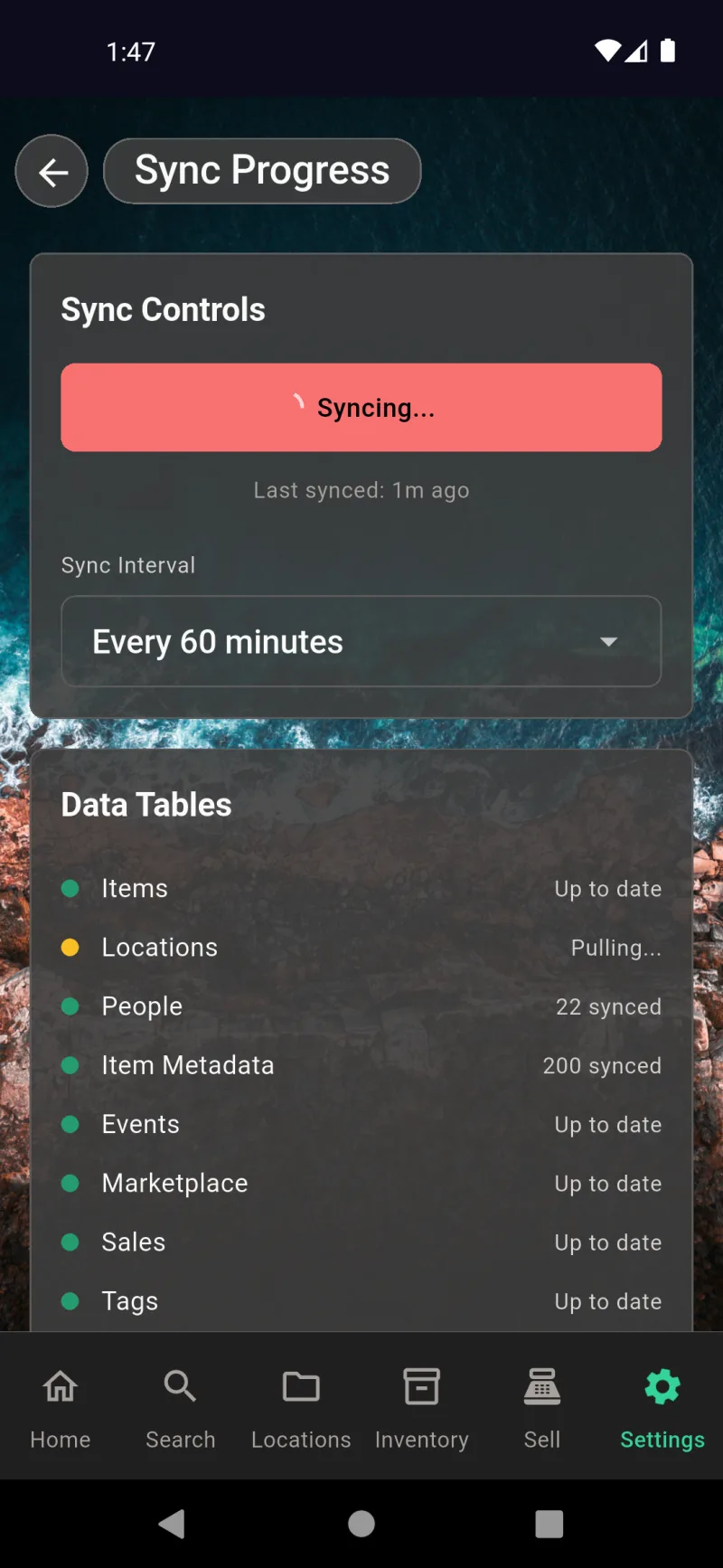
Відкрийте Налаштування → Система → Прогрес синхронізації, щоб побачити, що ваш телефон робить прямо зараз. Велика кнопка Синхронізація… також слугує вимикачем — натисніть її ще раз, щоб зупинити поточний процес. Нижче Інтервал синхронізації дозволяє знайти баланс між зарядом акумулятора та актуальністю даних — від кількох хвилин до виключно ручного режиму. Список Таблиці даних показує стан кожної таблиці кольоровою крапкою — зеленою для актуальних даних, жовтою під час отримання або відправлення, а також кількість записів по кожній таблиці, щоб ви знали, скільки даних було передано під час останньої синхронізації.
Пристрої та обліковий запис
Прокрутіть вниз — і ви знайдете ярлик Журнал синхронізації, список Підключених пристроїв та картку облікового запису. Для кожного пристрою відображається платформа, версія застосунку та статус: чи це той пристрій, який ви тримаєте в руках (Цей пристрій), недавно активний чи востаннє використовувався кілька днів тому. Натисніть меню з трьома крапками, щоб перейменувати телефон або вийти з нього дистанційно. Нижня картка показує, під якою електронною адресою ви увійшли, і містить кнопку Вийти — вона зупинить синхронізацію на цьому пристрої, але збереже локальні дані.
Журнал синхронізації та конфлікти
Натисніть Журнал синхронізації, щоб відкрити повну хронологію всіх операцій надсилання, отримання та конфліктів. Кожен запис містить мітку часу та назву таблиці, якої він стосується — наприклад, pullLocations fetched 66 rows або Pushed 519, pulled 104, 0 conflicts — і точно показує, що змінилося та чи виникли помилки. Значок кошика вгорі очищає історію після того, як ви отримали потрібну інформацію. Цей екран можна надіслати до служби підтримки, якщо синхронізація зависла або дані між пристроями не збігаються.
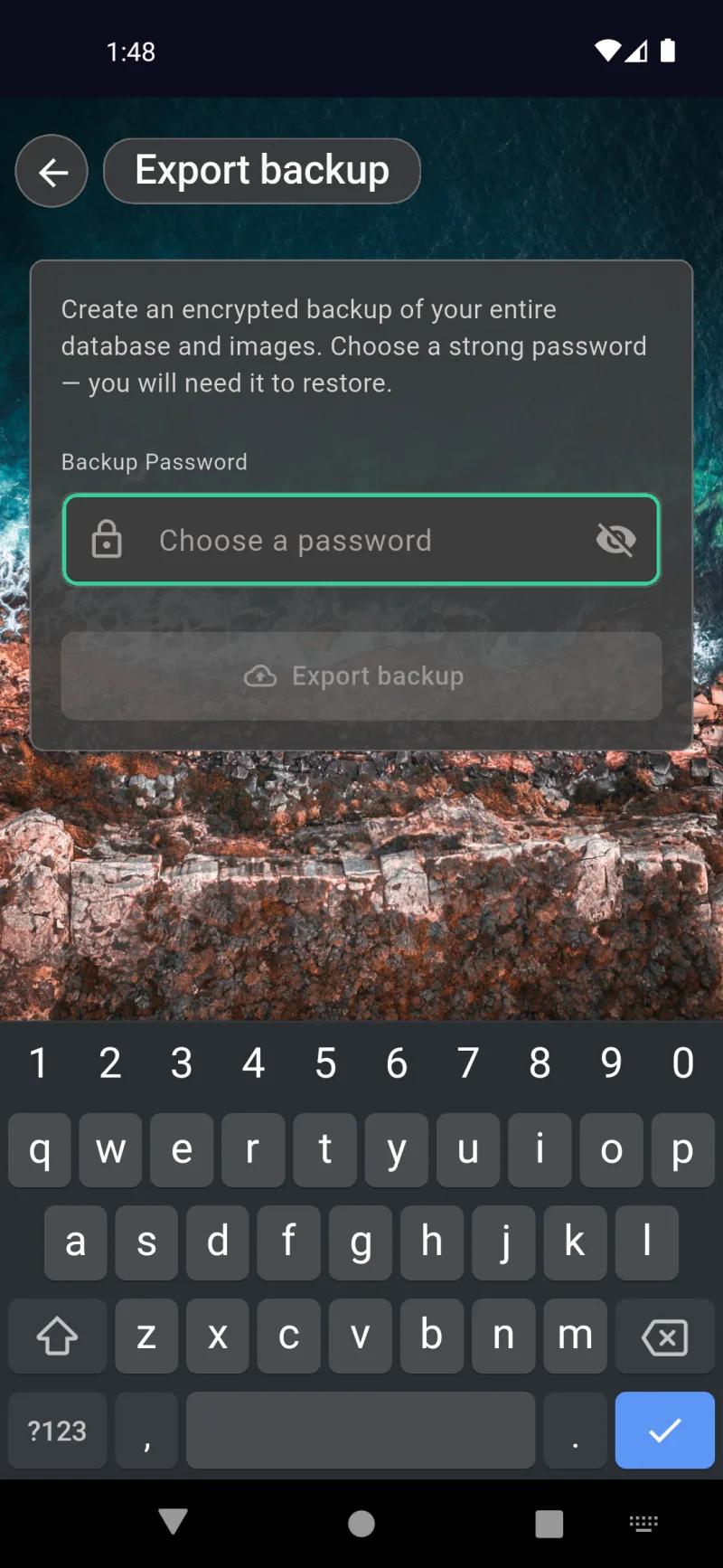
Резервне копіювання та відновлення
Зашифрована локальна резервна копія
Відкрийте через Налаштування → Система → Експорт резервної копії. Застосунок створює єдиний архів .bak, що містить повну базу даних SQLite та зображення всіх товарів і місць, а потім шифрує його паролем на ваш вибір. Оберіть надійний пароль — у разі його втрати відновлення неможливе, оскільки пароль є єдиним ключем. Після натискання Експортувати резервну копію системний діалог збереження дозволяє розмістити файл будь-де, де є доступ із пристрою: локальне сховище, SD-карта, Google Drive, iCloud або USB-передача. Зберігайте принаймні одну копію поза пристроєм.
Відновлення з файлу резервної копії
У розділі Налаштування → Система → Відновити резервну копію оберіть експортований файл .bak і введіть пароль, використаний під час збереження. Відновлення є деструктивною операцією — воно перезаписує поточну базу даних і папку зображень вмістом архіву, тому всі товари, продажі або фотографії, додані після цієї резервної копії, буде втрачено. Після завершення відновлення застосунок автоматично закривається, щоб знову відкритися з оновленими даними. Цей процес також використовується для перенесення всіх даних зі старого телефону на новий.
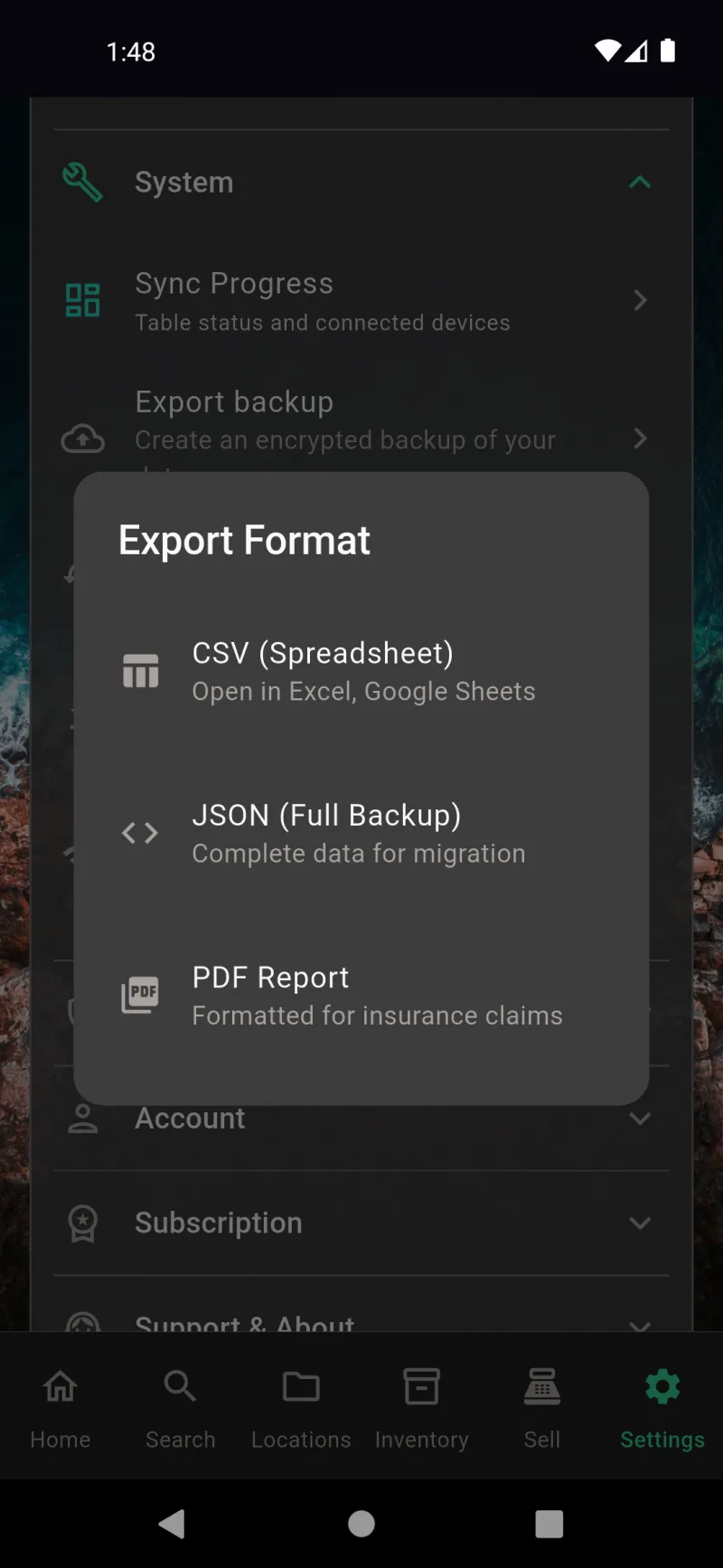
Експорт даних і звіти
Оберіть формат експорту
Натисніть Налаштування → Система → Експортувати мої дані — діалогове вікно запитає, у якому форматі ви хочете отримати дані. CSV (таблиця) збирає предмети, локації, контакти, категорії, теги, оголошення та продажі в окремі файли, які можна відкрити в Excel або Google Таблицях — зручно для разового аналізу або імпорту в інший сервіс. JSON (повна резервна копія) записує весь набір даних у структурований архів — оптимальний вибір при переході на новий пристрій або для отримання знімка, зручного для розробника. PDF-звіт формує відформатований документ з фотографіями, вартостями та описами, призначений для безпосереднього подання страховому агенту після настання страхового випадку. Якщо шифрування увімкнено, спочатку буде запитано пароль, а на наступному екрані можна вибрати, чи включати зображення предметів і документи до архіву.
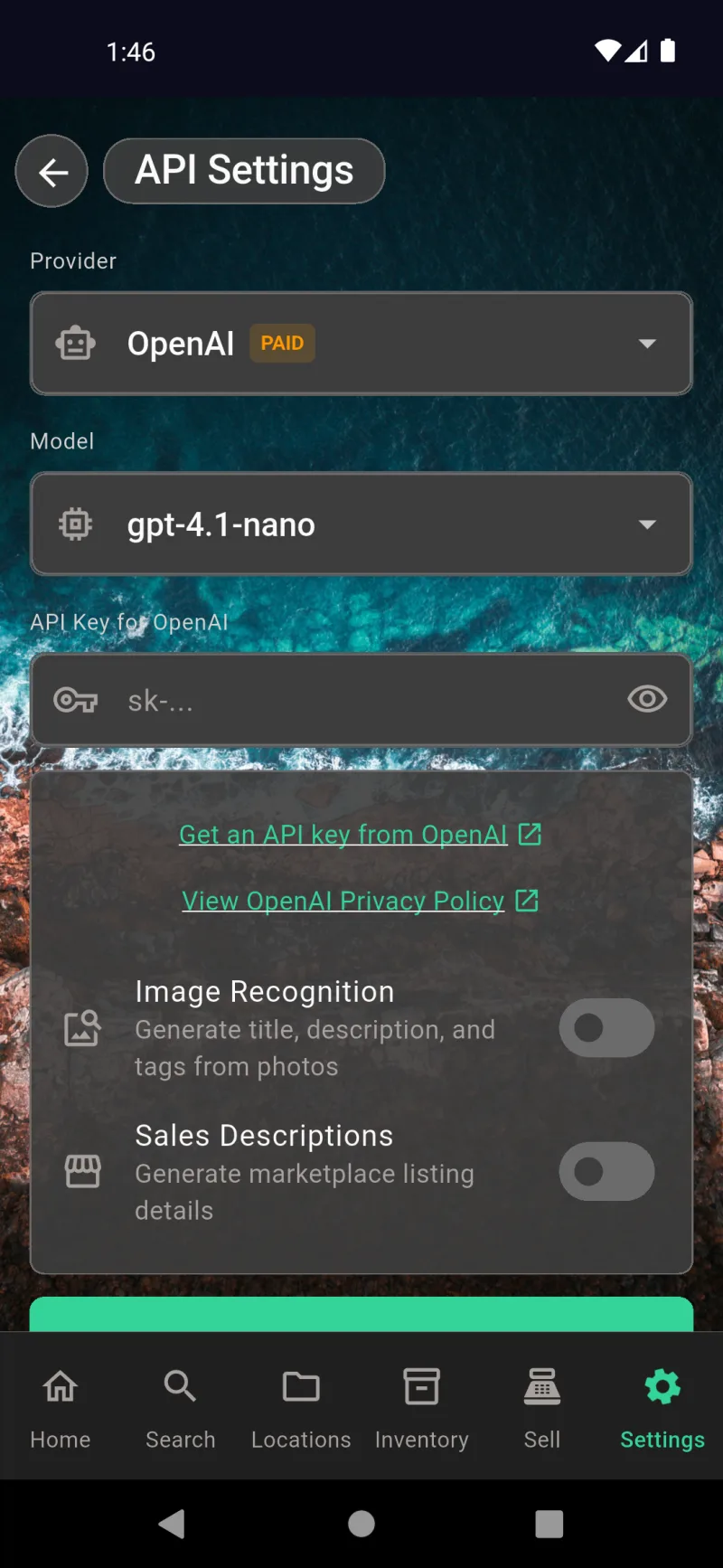
Описи на основі ШІ
webDocsAiDescriptionsSlide1Title
Оберіть свого Постачальника, виберіть Модель і вставте свій API-ключ — значок ока приховує або відображає введені дані. Тег ПЛАТНИЙ позначає постачальників, що стягують плату, тоді як безкоштовні варіанти мають зелений значок. Натисніть Отримати API-ключ від OpenAI, щоб відкрити сторінку реєстрації у браузері, або Переглянути політику конфіденційності OpenAI, щоб дізнатися, що кожен постачальник робить із вашими даними. Увімкніть Розпізнавання зображень, щоб ШІ автоматично заповнював назву, опис і теги з фотографій товарів, а Описи для продажу — для складання оголошень на торгових майданчиках. Обидві функції вимкнені за замовчуванням, доки ви не збережете ключ. Знайдіть це в розділі Налаштування → Функції → Налаштування AI API.
Налаштуйте, як ШІ описує товари
Випадний список Шаблон підказки пропонує варіанти Стислий, Детальний або Власний — перемикайтеся між ними або вводьте власні інструкції у полі Інструкції до підказки. Стандартна стисла підказка наказує ШІ зосередитися на головному об'єкті в центрі фото та описати, чим він Є, а не що він робить — це дозволяє генерованим назвам залишатися короткими та зрозумілими. Використовуйте значок мікрофона для диктування довших власних підказок. Натисніть Зберегти підказку, щоб застосувати зміни до всіх майбутніх операцій розпізнавання зображень. Знайдіть це в розділі Налаштування → Функції → Налаштування підказок ШІ.
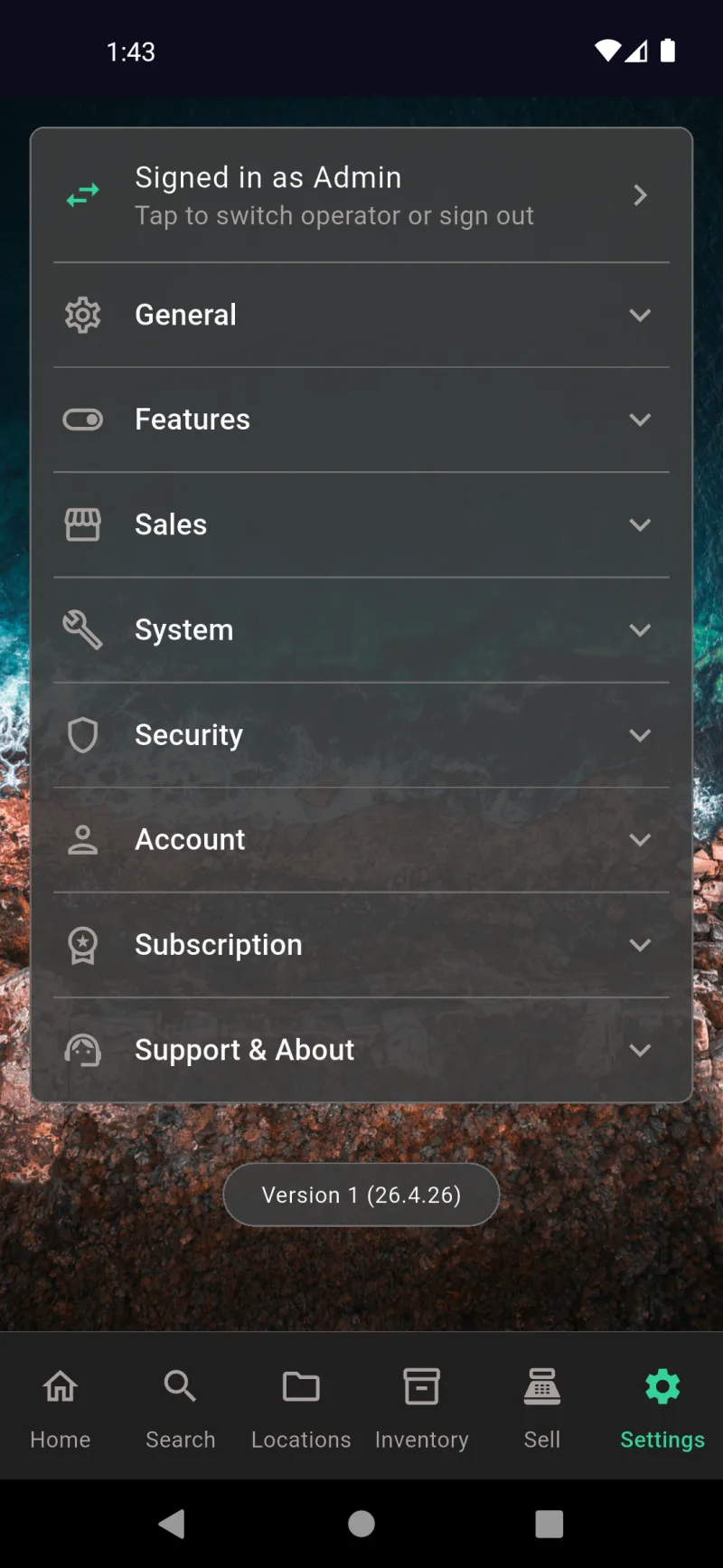
Налаштування
Головна сторінка налаштувань
Налаштування — це ваша панель керування: кожна перевага, інтеграція та дія з обліковим записом знаходяться за одним із цих восьми згортуваних розділів. Банер у верхній частині показує, чи ви увійшли як адміністратор або оператор, а торкання на нього дозволяє перемикати профілі або виходити з системи. Номер версії внизу — це те, що ви будете вказувати при зверненні до служби підтримки з повідомленням про помилки.
Розділ «Загальне»
Загальне — це розділ косметичних налаштувань і особистих уподобань. Керуйте списком Людей (отримувачів позик), дотримуйтесь світлої/темної теми телефону, фіксуйте портретну орієнтацію, змінюйте Фони та Зображення талісмана, регулюйте Непрозорість панелі, щоб картки були більш або менш прозорими, налаштовуйте Звуки та обирайте Мову. Ніщо тут не впливає на ваші дані — лише на зовнішній вигляд і відчуття від застосунку.
Розділ «Функції»
Функції — це місце, де ви вмикаєте або вимикаєте цілі підсистеми. Вимкніть Інвентар, якщо використовуєте застосунок лише для особистого обліку запасів, приховайте вкладку Продажі, якщо нічого не продаєте, або вимкніть Онлайн-продажі, якщо маркетплейси — не ваша тема, — панель навігації оновлюється миттєво. Під перемикачами розміщено посилання на Перегляди категорій, Параметри друку та два екрани налаштування ШІ.
Розділ «Продажі»
Продажі містять інтеграції, що забезпечують роботу торгівлі: Інформація про бізнес — назва та адреса, що друкуються на чеках; Square Payments — для обробки карткових платежів; Параметри електронної пошти — для надсилання чеків; Обліковий запис eBay — для розміщення товарів на маркетплейсі; Продавці — для керування входом операторів. Цей розділ відображається лише тоді, коли в «Функціях» увімкнено «Продажі».
Розділ «Система»
Система — це розділ даних та інфраструктури. Прогрес синхронізації показує, що синхронізується і які пристрої підключено. Експорт резервної копії та Відновлення резервної копії забезпечують зашифровані знімки повної бази даних. Експортувати мої дані формує файли CSV, JSON або PDF для аналізу чи страхування. Підключення діагностує мережеві проблеми, перевіряючи доступність кожного зовнішнього сервісу.
Розділ «Безпека»
Безпека охоплює криптографічну сторону. Шифрування & Безпека керує вашими ключами наскрізного шифрування та фразою відновлення. Двофакторна автентифікація додає код із застосунку-автентифікатора поверх вашого пароля. Моніторинг сертифікатів стежить за TLS-сертифікатами кінцевих точок API, які використовує застосунок, щоб атака типу «людина посередині» не залишилася непоміченою.
Розділ «Обліковий запис»
Обліковий запис — це індивідуальний розділ для кожного користувача. Пароль змінює ваш пароль шифрування. Запам'ятати мене показує, чи активне автоматичне розблокування за біометрією та скільки днів залишилося — натисніть Забути, щоб скасувати. Вийти відключає від хмарної синхронізації без видалення локальних даних, а Видалити обліковий запис назавжди знищує все, що пов'язано з обліковим записом.
Розділ підписки
Підписка показує статус вашого поточного плану — відлік безкоштовного пробного періоду, активна підписка або прострочена — та кнопку Переглянути плани, яка відкриває екран оновлення. Поки ви перебуваєте на пробному періоді, тут ви можете стежити за відліком днів. Після оформлення підписки цей розділ стає вашою панеллю керування білінгом.
Підтримка & Про додаток
Підтримка & Про додаток — це розділ довідки та правової інформації. Підтримка відкриває форму зворотного зв'язку для запитань або повідомлень про помилки. Політика конфіденційності, Умови використання та Ліцензійна угода кінцевого користувача відкривають відповідні документи у вашому браузері — корисно для відповідності вимогам, аудиту або коли ви просто хочете знати, з чим погодилися.
Люди
Список людей — це той самий список одержувачів, який ви бачили на головній панелі керування; він доступний тут у розділі Налаштування → Загальні → Люди. Торкніться будь-якого контакту, щоб відредагувати його номер телефону, електронну пошту, адресу, стосунки або нотатки. Зелена кнопка зі знаком плюс створює нову особу, а поле пошуку вгорі фільтрує результати під час введення — зручно, коли список позичальників виходить за межі одного екрана.
Фони
Фони дозволяють змінювати фотографію або градієнт, що відображається за кожним екраном. Для світлої та темної теми передбачені окремі налаштування, щоб додаток залишався зручним для читання в обох режимах. Виберіть один із вбудованих шпалер або натисніть Вибрати зображення, щоб використати фото з вашого фотоальбому. У поєднанні з повзунком прозорості панелі — це саме те, що допоможе зробити додаток по-справжньому вашим.
Зображення талісмана
Талісман — це маленький персонаж, який з'являється в різних місцях додатку, і ви можете змінювати його залежно від часу доби. Встановіть різні зображення для ранку, дня, вечора та ночі або натисніть Скинути, щоб повернути стандартні зображення. Рекомендований розмір — 120×120 пікселів, але додаток автоматично змінить розмір будь-якого завантаженого зображення. Квадратні зображення виглядають найкраще.
Звукові сигнали
Екран Звуки дозволяє вибрати аудіосигнал для кожної події в додатку — успішне сканування, додавання товару, завершення продажу, помилка сканування. Кожна категорія має власний список сигналів (класичний звуковий сигнал, ніжний передзвін, швидкий цвірінь, теплий пульс, ретро-сигнал, м'яке луна, подвійний дотик). Натисніть будь-який звук, щоб прослухати його. Вимкніть головний перемикач Увімкнути звуки, коли потрібна тиша.
Категорії звуків
У згорнутому вигляді екран Звуки показує чотири категорії подій, які можна налаштувати. Кожна розгортається у власний список сигналів, тому звуковий сигнал підтвердження сканування штрих-коду може відрізнятися від сигналу, що сповіщає про завершений продаж. Підбирайте комбінації доти, доки звуковий зворотний зв'язок не відповідатиме тому, як ви насправді користуєтеся додатком.
Мова
Мова замінює системні налаштування за замовчуванням на конкретну локаль. Додаток постачається з перекладами для понад дюжини мов, зокрема арабської, китайської (спрощеної), нідерландської, англійської, французької, німецької, гінді, індонезійської та італійської. Виберіть Системну мову за замовчуванням, щоб використовувати мову, встановлену на вашому телефоні. Зміни набирають чинності негайно — перезапуск не потрібен.
Перегляди категорій
Перегляди категорій визначають, які поля відображаються на екранах деталей елемента для кожної категорії. Книги, одяг, колекційні предмети, електроніка, меблі, спорт, інструменти та «Інше» — кожна категорія має власний пресет, плюс стандартний резервний варіант для некатегоризованих елементів. Торкніться категорії, щоб додати, приховати або змінити порядок полів — вимкніть поле «Автор» для меблів, відобразіть ISBN для книг тощо.
Параметри друку
Параметри друку встановлюють стандартні значення для QR-міток: розмір паперу (1×2-5/8 або 2×4), вертикальне чи горизонтальне розташування, масштаб шрифту для назви місця призначення та ідентифікаційного коду, видимість навігаційного ланцюжка та верхнє поле для тонкого налаштування вирівнювання аркуша. Ці стандартні параметри застосовуються до кожного аркуша міток, який ви друкуєте, поки не зміните їх — витратьте тут хвилину один раз і надалі оминайте щоразові налаштування при друці.
Налаштування AI API
Налаштування AI API — це місце, де ви підключаєте власний ключ API для OpenAI, Anthropic, Google або будь-якого іншого підтримуваного постачальника. Оберіть постачальника, оберіть модель (gpt-4.1-nano — чудовий бюджетний варіант за замовчуванням), вставте ключ і увімкніть Розпізнавання зображень, щоб автоматично заповнювати елементи з фотографій, та Описи для продажу, щоб складати текст оголошення. Посилання ведуть прямо на сторінку ключа постачальника та його політику конфіденційності.
Налаштування запитів AI
Налаштування запитів AI дозволяють налаштовувати інструкції, яких дотримується AI при описі ваших елементів. Оберіть пресет (Стислий, Детальний, Маркетплейс) або напишіть власний — наведений тут приклад зосереджує описи на об'єкті та уникає розповідного стилю. Значок мікрофона в полі запиту навіть дозволяє надиктовувати інструкції. Натисніть Зберегти запит, і кожен наступний AI-опис відповідатиме вашому стилю.
Інформація про бізнес
Інформація про бізнес зберігає назву магазину, адресу, телефон, електронну пошту, ідентифікаційний податковий номер та поштовий індекс, які друкуються на чеках і PDF-звітах. Обов'язковими є лише назва бізнесу та поштовий індекс — решта є необов'язковими, але відображаються в документах для клієнтів, якщо заповнені. Поле поштового індексу також використовується eBay та іншими маркетплейсами для розрахунку вартості доставки у ваших оголошеннях.
Платежі Square
Платежі Square — це міст між кошиком у додатку та зчитувачами карт Square. Натисніть Підключитися до Square, щоб авторизуватися через OAuth у своєму обліковому записі Square — після підключення опції «Зчитувач карт» і «Ручне введення карти» стають доступними при оформленні оплати. Важлива примітка внизу: надсилання чеків електронною поштою вимагає або активної підписки, або власного налаштування SMTP у розділі «Параметри електронної пошти».
Параметри електронної пошти
Параметри електронної пошти визначають поштовий сервер, який надсилає чеки клієнтам. Стандартний поштовий сервіс Where The Bleep надсилає листи з адреси receipts@wherethebleep.app і вимагає активного пробного періоду або підписки. Власний SMTP дозволяє підключити власний сервер (Gmail, SendGrid, корпоративний поштовий хост) і повністю обійти вимогу підписки.
Продавці
Продавці керує профілями операторів, які відображаються на екрані входу в касовий термінал. Порожній стан — це те, що ви бачите до додавання будь-якого оператора. Після того як ви натиснете Додати продавця і створите хоча б одного оператора, додаток починатиме запитувати профіль і PIN-код щоразу, коли ви відкриватимете його в режимі продажів. Кожен оператор отримує незалежні дозволи та журнал аудиту.
Прогрес синхронізації
Прогрес синхронізації — це інформаційна панель статусу хмарної синхронізації в реальному часі. Панель керування синхронізацією показує поточний стан, час останньої синхронізації та випадаючий список для зміни частоти відправлення та отримання даних додатком. Нижче кожна таблиця даних відображає свій індивідуальний статус — «Актуально», «Завантаження» або кількість синхронізованих рядків. Якщо щось зависло, це перше місце для перевірки.
Підключені пристрої
Прокрутіть вниз у розділі «Хід синхронізації» — і ви побачите картку Підключені пристрої зі списком усіх телефонів, планшетів і комп'ютерів, авторизованих у вашому обліковому записі; поточний пристрій позначений відповідною міткою. Натисніть меню поряд з будь-яким іншим пристроєм, щоб вийти з нього дистанційно. У нижній частині відображається ваш обліковий запис синхронізації та кнопка «Вийти», яка відключає цей пристрій від хмари, зберігаючи локальні дані недоторканими.
Журнал синхронізації з хмарою
Журнал синхронізації з хмарою — це діагностичний запис кожної синхронізації. Кожен запис містить назву операції, мітку часу та короткий статус: кількість завантажень/вивантажень, загальна кількість зашифрованих рядків, вирішення конфліктів. Зазвичай ви сюди навіть не зазираєте, але коли синхронізація дає збій — саме цей журнал потрібно надсилати до служби підтримки. Значок кошика очищає застарілі записи.
Експорт резервної копії
Експорт резервної копії створює зашифрований, захищений паролем знімок усієї вашої бази даних — предмети, місця, люди, фотографії та все інше. Виберіть надійний пароль (він знадобиться для відновлення), натисніть Експорт резервної копії — і застосунок збереже єдиний файл, який можна розмістити в хмарному сховищі, надіслати собі електронною поштою або перенести на інший пристрій. Без пароля ніхто не зможе його прочитати. Включно з вами.
Відновлення резервної копії
Відновлення резервної копії завантажує один із раніше експортованих файлів назад у застосунок. Введіть пароль, що використовувався під час експорту, виберіть файл — і відновлення замінить усі поточні дані збереженим знімком. Використовуйте цю функцію під час переходу на новий телефон, відновлення після скидання пристрою або відкату небажаних змін. Злиття не передбачено — це повна заміна даних.
Експорт моїх даних
Експорт моїх даних відкриває вибір формату. CSV надає електронну таблицю, яку можна відкрити в Excel або Google Sheets — зручно для інвентаризаційних перевірок або разових звітів. JSON Full Backup — це повне вивантаження даних для міграції або поглибленого аналізу. PDF Report створює відформатований документ, придатний для страхових претензій. Усі три формати не зашифровані, тому зберігайте файли в безпечному місці.
Підключення
Підключення виконує діагностику в реальному часі для служб, від яких залежить застосунок: вашого інтернет-з'єднання, бекенду Supabase та служби синхронізації, а також відображає поточний стан вашої підписки. Натисніть Запустити всі перевірки, щоб повторно протестувати все одночасно, або скористайтесь іконкою оновлення в рядку, щоб перевірити окрему кінцеву точку. Якщо щось здається не так, цей екран покаже, чи проблема локальна, чи знаходиться на стороні сервера.
Шифрування та безпека
Шифрування & Безпека — це головний розділ наскрізного шифрування. Зелений банер підтверджує, що ваші дані захищені. Переглянути фразу відновлення показує резервну копію з 24 слів, яка дозволяє відновити акаунт у разі забутого пароля — роздрукуйте її, збережіть офлайн, ставтесь до неї як до готівки. Небезпечна зона внизу містить посилання на остаточне видалення акаунту.
Двофакторна автентифікація
Двофакторна автентифікація додає другий фактор входу на доповнення до вашого пароля. Натисніть Налаштувати застосунок автентифікатора, щоб відсканувати QR-код за допомогою Google Authenticator, Authy, 1Password або будь-якого TOTP-застосунку — після цього для входу знадобиться шестизначний код із цього застосунку. Наполегливо рекомендується, якщо ви синхронізуєте дані з хмарою.
Моніторинг сертифікатів
Моніторинг сертифікатів відстежує TLS-сертифікати на кожній кінцевій точці API, з якою взаємодіє застосунок (Supabase, OpenAI тощо). Він фіксує видавця, термін дії, відбиток та дати першого й останнього виявлення, а також позначає будь-яку неочікувану зміну — саме це спостерігається під час атаки «людина посередині». Натисніть Запустити всі перевірки для оновлення або іконку оновлення окремої кінцевої точки для одиничної перевірки.
Змінити пароль
Змінити пароль виконує ротацію вашого пароля шифрування. Введіть поточний пароль, виберіть новий (не менше 12 символів), підтвердіть його та за бажанням увімкніть Вийти з інших пристроїв, якщо підозрюєте, що старий пароль було скомпрометовано — це змусить усі інші авторизовані пристрої повторно пройти автентифікацію з новим паролем. Забули поточний пароль? Посилання внизу запустить відновлення за допомогою вашої фрази з 24 слів.
Вийти
Натискання Вийти у розділі «Обліковий запис» відкриває це підтвердження. Вихід відключає пристрій від хмарної синхронізації, але локальні дані залишаються на місці — елементи, місця розташування, фотографії та все інше. Ви можете знову увійти будь-коли з тією самою електронною поштою та паролем, щоб відновити синхронізацію. Це не деструктивна дія — просто пауза.
Видалити обліковий запис
Видалити обліковий запис — це крайній захід: він назавжди знищує всі елементи, фотографії, записи синхронізації та ключі шифрування, пов'язані з вашим обліковим записом. Екран проведе вас через верифікацію крок за кроком, починаючи з вашого пароля шифрування. Бірюзова підказка внизу — ваша страховка: якщо у вас є збережений локальний файл резервної копії, ви можете відновити дані після видалення. В іншому випадку ця дія незворотна.
Перейти на Pro
Перейти на Pro — це пропозиція підписки: Хмарна синхронізація, Наскрізне шифрування, Доступ з кількох пристроїв та Автоматичне хмарне резервне копіювання — чотири ключові можливості. Банер із зворотним відліком угорі показує, скільки пробних днів залишилось. Повна сітка тарифів (5/10/20 пристроїв, щомісячні та річні ціни) розміщена нижче на тому ж екрані.
Підтримка
Підтримка надає два способи зв'язатися з командою: натисніть контактну картку, щоб запустити поштовий додаток із попередньо заповненою адресою support@wherethebleep.app, або заповніть форму в додатку, вказавши ім'я, тему (Загальне запитання, Звіт про помилку, Запит функції тощо) та повідомлення. Електронна пошта вашого облікового запису вже заповнена. Обидва варіанти надходять до однієї поштової скриньки — використовуйте той, який зручніший.
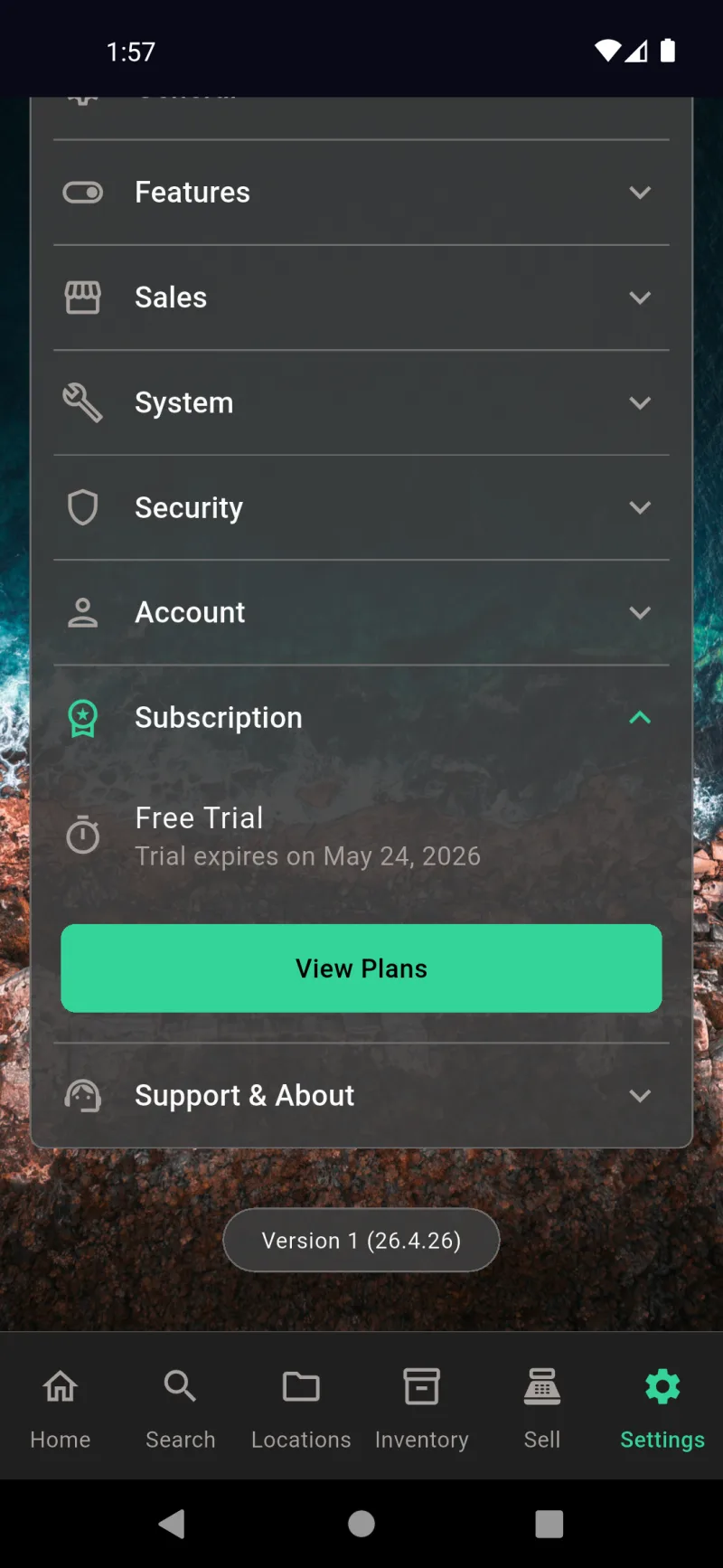
Підписки
Статус підписки
Відкрийте Налаштування → Підписка, щоб побачити поточний статус. Нові встановлення розпочинаються з 30-денного безкоштовного пробного періоду всіх функцій синхронізації — на панелі відображається точна дата закінчення, щоб не було сюрпризів. Натисніть Переглянути плани, щоб відкрити екран оновлення будь-коли — незалежно від того, чи ви все ще на пробному періоді, вже підписані або ваша підписка закінчилась. Усе інше в додатку працює без підписки; платний план розблоковує лише функції хмарної синхронізації.
Переваги Pro
Перейти на Pro відкривається з головним банером хмарної синхронізації та вашим відліком пробного періоду — «Залишилося 28 днів безкоштовного пробного періоду. Підпишіться, щоб продовжити синхронізацію.» Нижче чотири переваги пояснюють, що саме ви отримуєте: Хмарна синхронізація між пристроями, Наскрізне шифрування до того, як ваші дані залишають телефон, Доступ із кількох пристроїв — з телефону, планшета або комп'ютера, та Автоматичне хмарне резервне копіювання. Пропозиція чесна — це функції виключно для синхронізації, а не платний бар'єр для решти можливостей додатку.
Та сама пропозиція, будь-який пристрій
На будь-якому пристрої після завершення пробного періоду той самий екран оновлення завантажується без банера відліку — лише головний банер хмарної синхронізації та чотири переваги. Оскільки плани прив'язані до вашого облікового запису (а не до пристрою), придбання на одному телефоні розблоковує синхронізацію на всіх пов'язаних пристроях. Прокрутіть вниз, щоб переглянути ціни за рівнями пристроїв.
Оберіть свій план
Три рівні, вибір яких залежить від кількості пристроїв, які потрібно синхронізувати. 5 пристроїв за $39.99/рік ($3.33/міс.) позначено як Найкраща цінність і вибрано за замовчуванням — у цьому ж рівні також є місячний варіант за $3.99. 10 пристроїв за $74.99/рік і 20 пристроїв за $149.99/рік підходять для великих домогосподарств або малого бізнесу. У річних планах відображається еквівалентна місячна ціна, щоб ви могли порівняти їх із місячним варіантом без зайвих обчислень.
Продовжити, відновити, керувати
Продовжити перенаправляє вас на платіжну сторінку платформи — Apple або Google обробляє платіж, а підписка прив'язується до облікового запису цього магазину. Відновити покупки повертає наявну підписку на новому пристрої або після перевстановлення. Дрібний шрифт роз'яснює умови автоматичного поновлення (скасуйте щонайменше за 24 години до закінчення періоду) та містить посилання безпосередньо на налаштування пристрою для керування або скасування. Посилання на Політику конфіденційності, Умови використання та EULA доповнюють екран.