Documentatie
Een complete handleiding voor elk scherm, elke functie en elke knop in Where The Bleep. Gebruik de inhoudsopgave om naar een willekeurig onderdeel te navigeren.
Opstartwizard
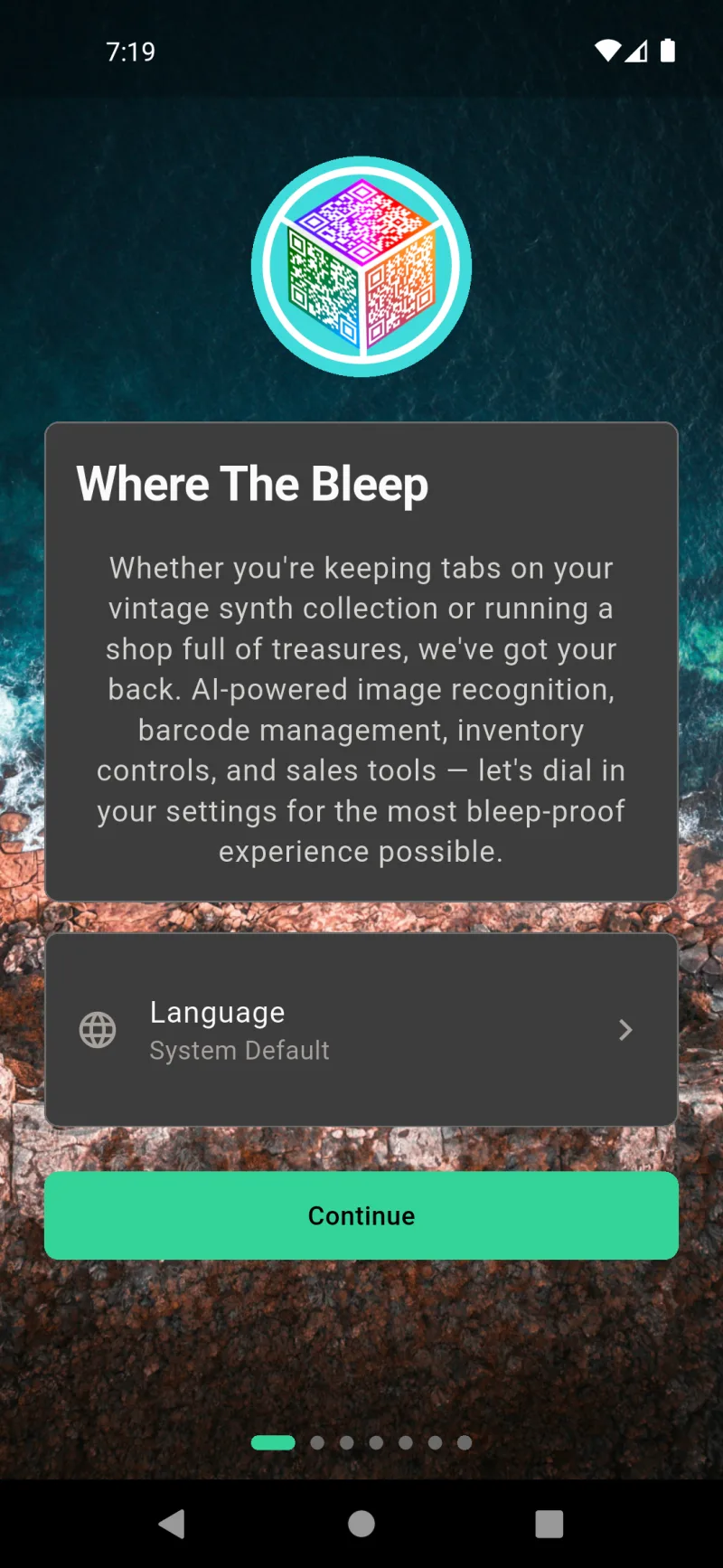
Welkom bij Where The Bleep
Bij de eerste keer starten word je begroet met een korte introductie en een taaltegel. De app start standaard in de systeemtaal van je telefoon — tik op de tegel Taal om deze naar wens te wijzigen. Als je er klaar voor bent, tik je op Doorgaan om een snelle installatie van vijf minuten te starten waarmee de app wordt afgestemd op hoe je hem wilt gebruiken.
Kies je taal
Door op de tegel Taal te tikken, opent een volledige lijst van alle talen die de app ondersteunt, alfabetisch gesorteerd op hun oorspronkelijke naam. Kies er een en de app laadt meteen opnieuw in die taal. Maak je geen zorgen over de perfecte keuze — het kan later worden gewijzigd via Instellingen → Taal.
Wat brengt je hier?
De wizard vraagt waarvoor je de app gebruikt, zodat functies die je niet nodig hebt verborgen kunnen worden. Er is geen verkeerd antwoord, en de knop Volgende blijft grijs totdat je iets kiest — dat is gewoon om ervoor te zorgen dat je deze belangrijke keuze niet overslaat.
Drie profielen om uit te kiezen
Personal Keeper is voor het bijhouden van je spullen thuis. Inventory Pro voegt streepjescodescannen, voorraadbeheer en bestelalerts toe voor winkeliers. The Full Bleep voegt verkoop, betalingen en kassafuncties toe — het volledige pakket. Tik op een optie om deze te markeren en Volgende te ontgrendelen. Elke functie kan later worden in- of uitgeschakeld in Instellingen → Functies, dus dit is een startpunt, geen verplichting.
AI-superkrachten
Dit zijn optionele functies die AI gebruiken om het typen te verminderen. Beide staan standaard uit — jij bepaalt of je je aanmeldt. Ze hebben een API-sleutel nodig om daadwerkelijk te werken, en de wizard herinnert je op het laatste scherm waar je die sleutel kunt toevoegen.
Beeldherkenning & Verkoopomschrijvingen
Beeldherkenning laat je een foto van een item nemen en AI een naam laten voorstellen en details invullen — alsof je een kleine bibliothecaris in je zak hebt. Verkoopomschrijvingen schrijft pakkende advertentietekst wanneer je iets te koop zet. Schakel een van beide in door op de kaart te tikken; de groene rand en het vinkje bevestigen dat het is ingeschakeld.
Maak het van jou
Where The Bleep plaatst inhoud over een aanpasbare achtergrondafbeelding. De standaard paneelondoorzichtigheid is 100% — volledig dichte panelen voor maximale leesbaarheid. Met de schuifregelaar hieronder kun je doorzichtige panelen bekijken: sleep hem en zie dit scherm in realtime veranderen.
Voorbeeld paneelondoorzichtigheid
Schuif naar links voor een transparantere weergave — je achtergrondafbeelding en Bleep-mascotte zijn door de panelen zichtbaar. Schuif naar rechts voor vaste, afleidingsvrije panelen. De wijziging wordt live toegepast in de hele app. Achtergrondafbeelding en mascotte zijn op elk moment te vervangen via Instellingen → Weergave.
Op slot doen?
Where The Bleep kan al je voorraadgegevens end-to-end versleutelen voordat ze je apparaat verlaten. Met versleuteling ingeschakeld kun alleen jij je gegevens lezen — zelfs wij kunnen er niet bij. Schakel Versleuteling inschakelen in om je nu aan te melden. Als je het overslaat, kun je versleuteling later altijd inschakelen via Instellingen → Beveiliging.
Offline-First als ontwerprincipe
Where The Bleep werkt offline-first — uw gegevens staan direct op dit apparaat. Er is geen internet nodig om artikelen toe te voegen, QR-codes te scannen of uw bedrijf te runnen; alles werkt in vliegtuigmodus. Synchronisatie met andere apparaten is optioneel en alleen nodig als u uw voorraad op meer dan één telefoon of tablet beschikbaar wilt hebben.
Synchronisatie op meerdere apparaten
Tik op Wilt u synchroniseren op meerdere apparaten? om de details uit te vouwen. Met een Where The Bleep-abonnement blijft uw voorraad in realtime gesynchroniseerd op elk apparaat — voeg een artikel toe op uw telefoon en zie het even later op uw tablet. Synchronisatie maakt ook aanmeldingen voor meerdere gebruikers mogelijk, zodat een verkoopteam één voorraad kan delen. Abonnementsgegevens staan onder Instellingen → Abonnement.
U bent klaar!
Het laatste wizardscherm geeft een overzicht van de volgende stappen op basis van de keuzes die u heeft gemaakt. Elke kaart is een snelkoppelingsherinnering — zoals 'voeg uw AI-sleutel toe in Instellingen → AI-instellingen → API-instellingen' of 'koppel uw Square-lezer onder Instellingen → Functies → Square-instellingen'. Bekijk het snel en tik op Aan de slag om op het startdashboard te landen.
Jouw Persoonlijke Actielijst
Scrol door de samenvattingskaart om alle aanbevelingen te bekijken. Kaarten verschijnen alleen wanneer ze van toepassing zijn — zo verschijnt de AI-sleutelherinnering bijvoorbeeld alleen als je AI-functies hebt ingeschakeld. Pas je functies aan onderaan is de herinnering dat elke functie later in Instellingen → Functies kan worden in- of uitgeschakeld zonder de wizard opnieuw te doorlopen.
Versleuteling instellen
Als je versleuteling hebt ingeschakeld, brengt tikken op Aan de slag je direct naar de versleutelingsinstellingen vóór het startscherm. Je maakt een sterk wachtwoord dat de enige sleutel wordt tot jouw gegevens — versleuteld op dit apparaat voordat het ooit naar de cloud wordt gesynchroniseerd, zodat alleen jij het kunt ontsleutelen.
Maak je wachtwoord aan
Voer een wachtwoord in en bevestig het. De sterktebalk vult zich naarmate je lengte, gemengde letters, cijfers en speciale tekens toevoegt. Sterk is het doel — dat betekent dat het wachtwoord aan alle onderstaande vereisten voldoet. Typ hetzelfde wachtwoord in beide velden; de groene rand op het bevestigingsveld geeft aan dat ze overeenkomen.
Wachtwoordvereisten
Elk van de vijf vereisten wordt groen zodra je eraan voldoet: minimaal 12 tekens, een kleine letter, een hoofdletter, een cijfer en een speciaal teken. De oranje waarschuwing onderaan is de serieuze — als je je wachtwoord vergeet en je herstelzin kwijtraakt, zijn je gegevens voor altijd verloren. Tik op Doorgaan wanneer alle vereisten zijn aangevinkt.
Sla je herstelzin op
Het volgende scherm toont een herstelzin van 24 woorden — je enige back-up als je je wachtwoord vergeet. Tik op het oogpictogram om het te onthullen, druk het vervolgens af of sla het op als PDF en bewaar het op een veilige plek (een brandveilige kluis, een wachtwoordbeheerder, ergens anders dan deze telefoon). De knop Installatie voltooien blijft uitgeschakeld totdat je hebt opgeslagen en bevestigd.
De PDF opslaan
Door op Opslaan als PDF te tikken, opent de bestandskiezer van je telefoon. De herstelzin wordt geëxporteerd als where_the_bleep_recovery_phrase.pdf. Sla het op op een plek die je onthoudt — en ergens privé. Behandel dit bestand als contant geld: iedereen die het heeft, kan je gegevens ontsleutelen.
Bevestig dat je het hebt opgeslagen
Zodra je de zin hebt afgedrukt of opgeslagen, scrol je omlaag naar het bevestigingsvakje. Vink het aan om te bevestigen dat zonder deze zin je gegevens niet kunnen worden hersteld als je je wachtwoord vergeet. Wij zullen niet in staat zijn te helpen — en dat is precies het punt van end-to-end-versleuteling.
Installatie voltooien
Met het vakje aangevinkt, licht Installatie voltooien groen op. Tik erop om de versleutelingsprocedure te voltooien en naar het startscherm te gaan. Je gegevens zijn nu in rust versleuteld op dit apparaat en elke keer dat ze naar de cloud worden gesynchroniseerd — alleen je wachtwoord (of herstelzin) kan het ontgrendelen.
Je bent er klaar voor
De installatie is klaar. Het Startdashboard begroet je met een korte statistiekensamenvatting, een grote knop Nieuw item inchecken om dingen toe te voegen, en een tab voor uitgecheckte/uitgeleende items zodat je kunt zien wat niet op zijn gebruikelijke plek staat. De navigatiebalk onderaan brengt je naar Zoeken, Locaties, Inventaris, Verkopen en Instellingen — zichtbare functies zijn afhankelijk van het profiel dat je aan het begin van de wizard hebt gekozen.
Startscherm
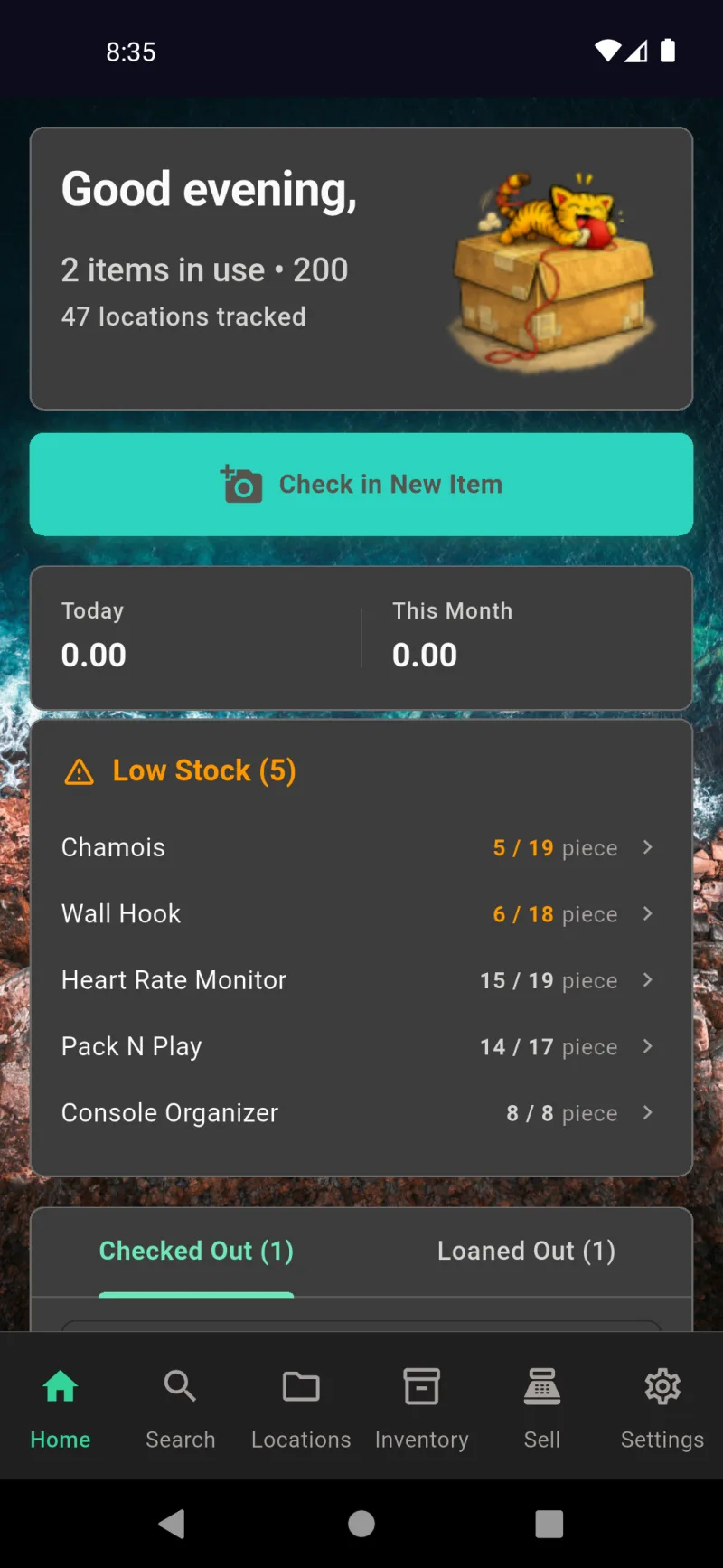
Home — Uw dagelijkse overzicht
Het startscherm is uw dagelijkse overzicht. Bovenaan staan een begroeting op basis van de tijd van de dag en een mascotte, met snelle statistieken: hoeveel items uitgecheckt zijn, hoeveel u in totaal heeft bijgehouden en hoeveel opslaglocaties er zijn. Onder de grote knop Nieuw item inchecken worden de netto-omzettotalen van vandaag en deze maand weergegeven wanneer verkopen zijn ingeschakeld. De oranje kaart Lage voorraad toont items die tot aan of onder hun bestelpunt zijn gezakt, zodat u kunt bijbestellen voordat u door de voorraad heen bent. Tik op een rij om direct naar dat item te gaan.
Uitgecheckt & Uitgeleend
Scroll naar beneden en u vindt twee tabbladen: Uitgecheckt en Uitgeleend. Uitgecheckt houdt bij wat u meegenomen heeft — een kookboek in een koffer, gereedschap in de truck — met het volledige locatiepad en de datum waarop u het heeft gepakt. Uitgeleend houdt bij wat u aan anderen heeft gegeven. Tik op een rij om het item te openen en het terug naar opslag te Retourneren / Verplaatsen of bij te werken waar het nu staat. Dit is de snelste manier om te onthouden wat niet op zijn plek staat.
Zoeken — Vind alles snel
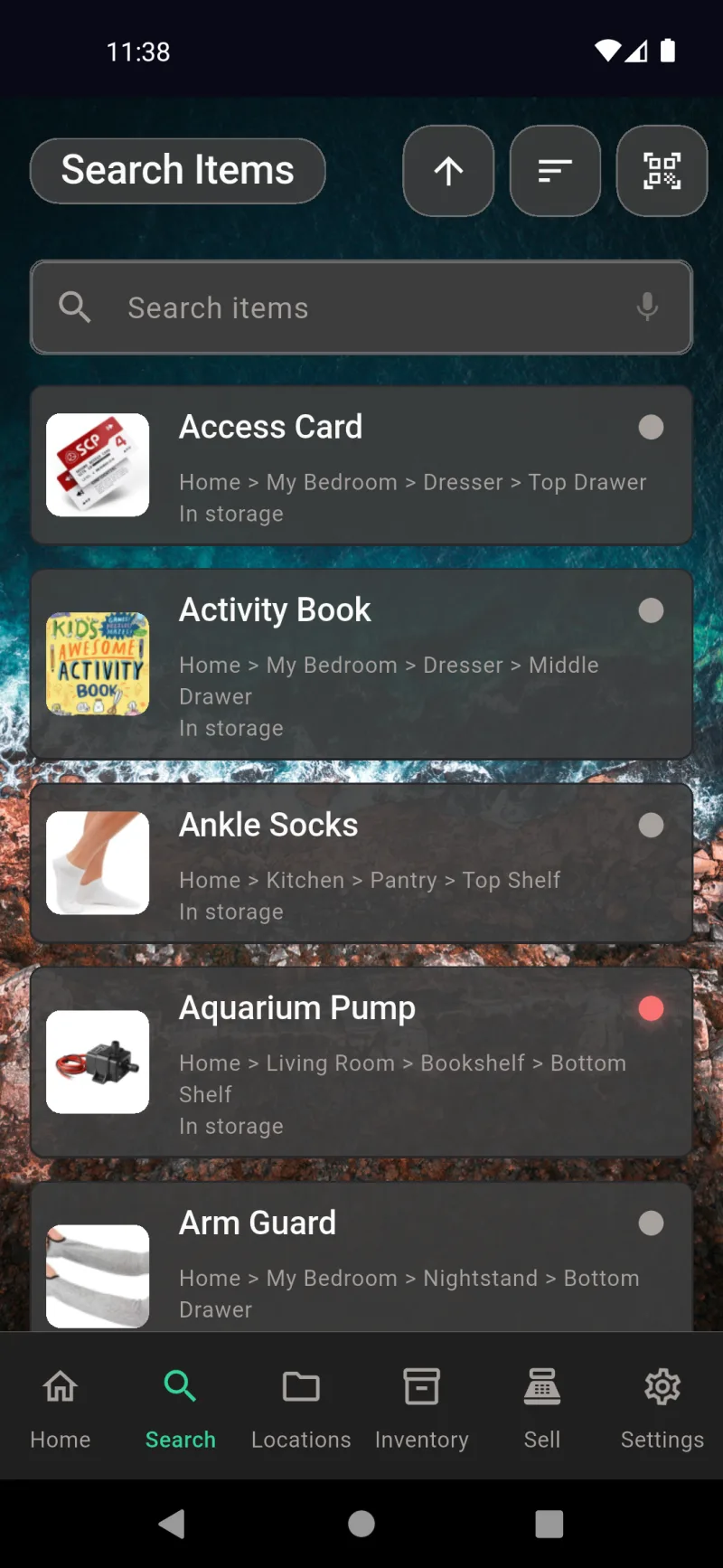
Het tabblad Zoeken is het alfabetische register van elk item dat u bezit. Elke rij toont een miniatuur, het volledige locatiepad (Thuis › Keuken › Voorraadkast › Onderste plank) en de huidige status. Typ om te filteren, of tik op de microfoon om op stem te zoeken. Gebruik de sorteer- en filterknopen in de koptekst om op status te verfijnen, en het QR-pictogram om een label te scannen en direct naar het bijbehorende item te springen. Dit is waar u naartoe gaat wanneer u het item wel herinnert maar niet waar u het heeft gelegd.
Locaties — Uw opslagkaart
Het tabblad Locaties is de kaart van waar alles staat — Thuis, Garage, Kantoor en elke plank, lade en bak daarin. Vouw een bovenliggende locatie uit om de onderliggende te zien, of gebruik de zoekbalk (met stemondersteuning) om naar een specifieke plek te springen. Het oogpictogram schakelt de markering van ongedrukte labels in of uit, de mapplus voegt een nieuwe locatie toe en de printer drukt labels in bulk af. Het driepuntsmenu van elke rij laat u een sublocatie toevoegen, bewerken, verplaatsen of verwijderen. De emmer Onderweg is gereserveerd voor items die worden verplaatst.
Voorraad — Hoeveelheden bijhouden
Het tabblad Voorraad is voor de spullen waarvan u meerdere exemplaren heeft — benodigdheden, voorraad, onderdelen. De koptekst toont bijgehouden items, totale eenheden over alle locaties en hoeveel er bijna op zijn. Tabbladen filteren op Alles, Lage voorraad of Uitverkocht. De zwevende QR-knop opent de voorraadscanner zodat u nieuwe voorraad kunt ontvangen of kunt tellen wat er op de plank staat zonder te typen. Voorraad verschijnt alleen wanneer het is ingeschakeld onder Instellingen → Functies → Voorraad inschakelen.
Verkoop — POS-kassa
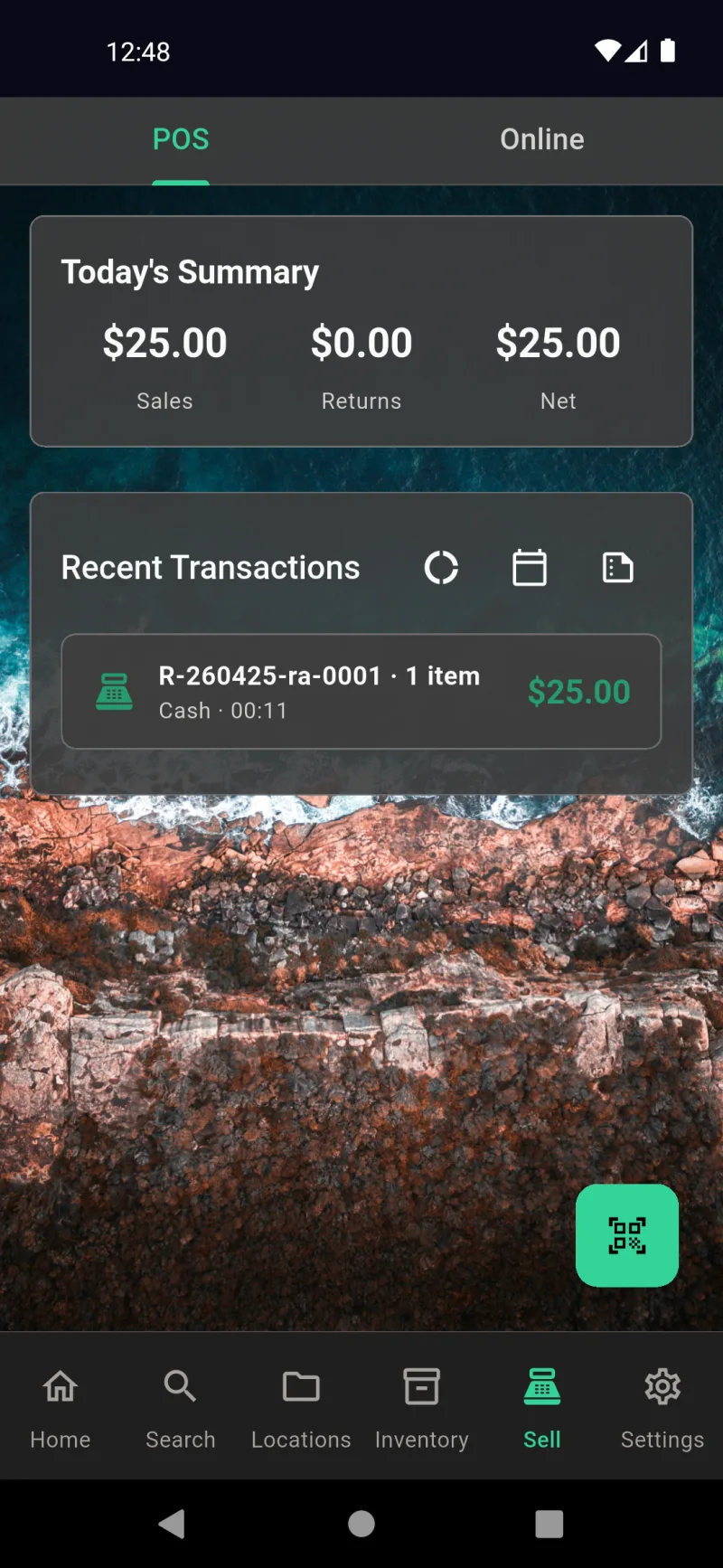
Het tabblad Verkoop heeft twee subtabbladen bovenaan: POS en Online. POS is uw kassa voor persoonlijke verkoop — de verkopen van vandaag, retouren en nettototalen bovenaan, recente transacties net eronder en een groene QR-knop die de scanner opent om artikelen aan een winkelwagen toe te voegen. Van daaruit rekent u af met kaartlezer, handmatige kaart, contant geld of externe betaling. Verkoop verschijnt alleen wanneer verkopen zijn ingeschakeld onder Instellingen → Functies → Verkoop inschakelen.
Verkoop — Online vermeldingen
Schakel over naar het subtabblad Online om marktplaatsvermeldingen te beheren. De gele knop Artikel te koop aanbieden start een begeleide stroom die een artikel uit uw voorraad selecteert, vraagt welke marktplaats (eBay, Facebook Marketplace, Nextdoor en meer) en u begeleidt door prijs, staat en categorie. Actieve, concept- en historische vermeldingen krijgen elk hun eigen subtabblad, zodat een verkocht artikel één tik verwijderd is van de markering als verplaatst of terugbetaald. Schakel deze weergave in onder Instellingen → Functies → Online verkopen inschakelen.
Instellingen — Al het overige
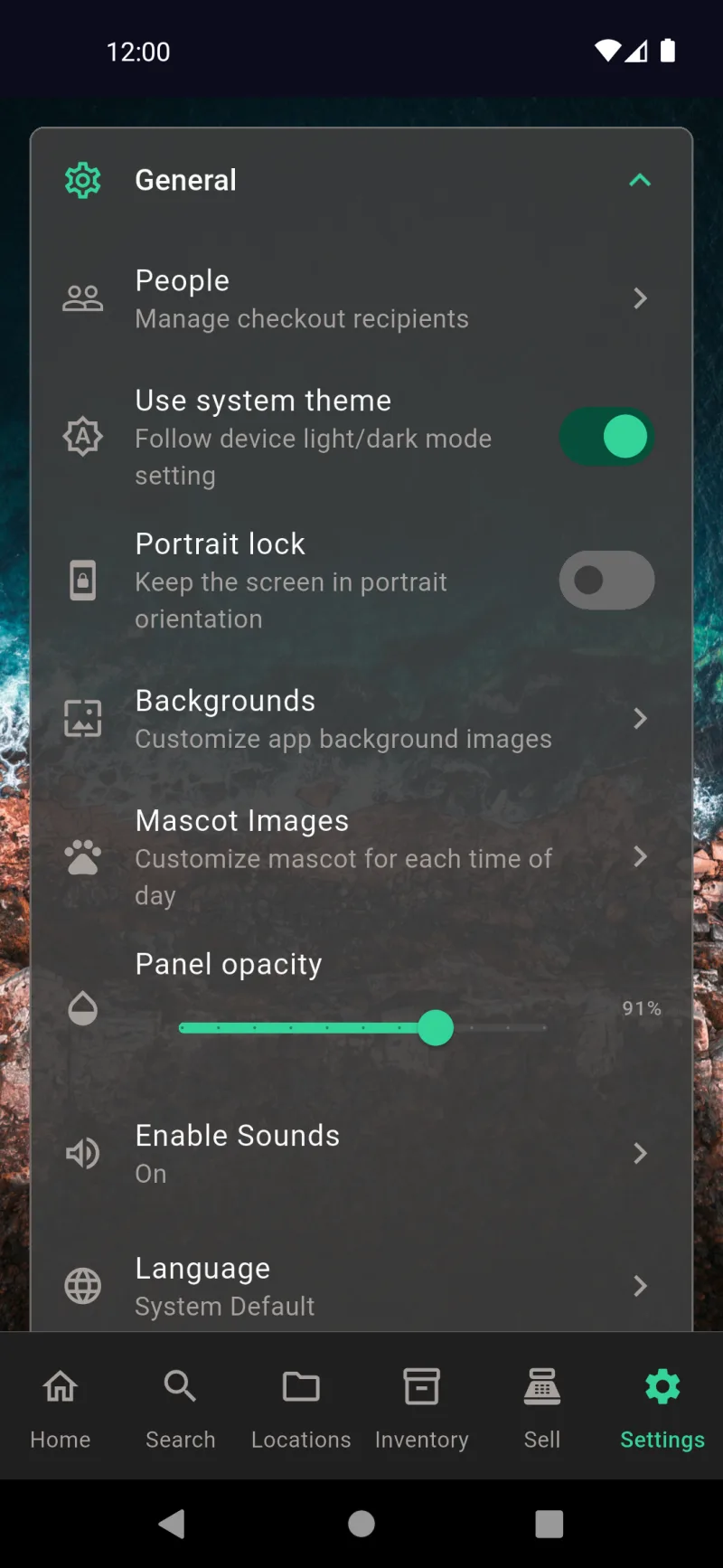
Instellingen is waar alles te vinden is. Secties zijn standaard ingeklapt zodat het scherm overzichtelijk blijft: Algemeen voor thema, taal en personen; Functies voor voorraad, verkoop, AI en afdrukopties; Verkoop voor bedrijfsinfo, Square, e-mail, eBay en verkopers; Systeem voor synchronisatie, back-up en export; Beveiliging voor versleuteling, 2FA en certificaten; Account voor wachtwoord en uitloggen; en Abonnement voor proefstatus en plannen. Beperkte operators zien alleen een vereenvoudigde versie van dit menu.
Itembeheer
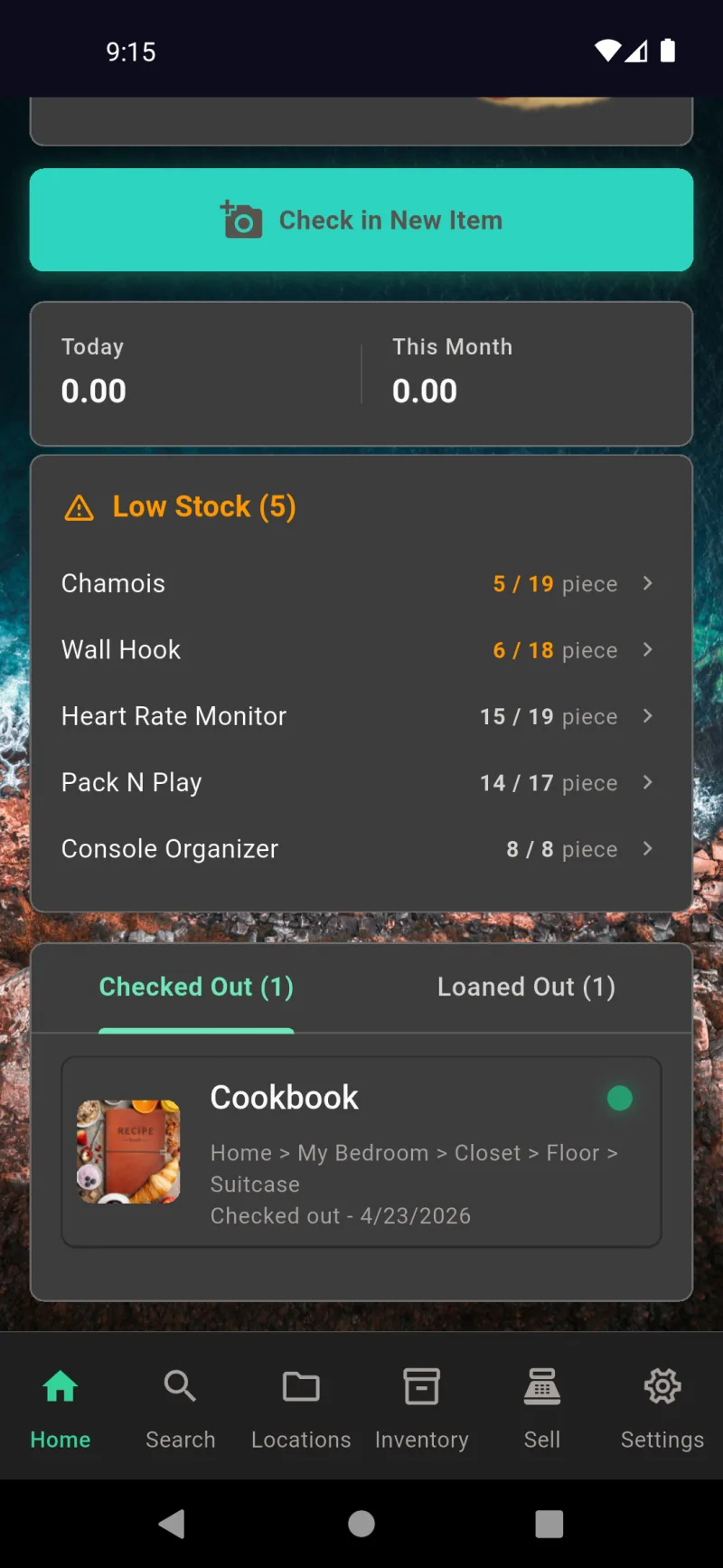
Artikelen vinden vanuit het startscherm
Elk artikel is slechts één tik verwijderd van het startdashboard. De kaart Lage voorraad toont bijgehouden artikelen die onder hun drempelwaarde liggen, en het tabblad Uitgecheckt toont wat er momenteel uit is — hier het Kookboek met zijn volledige locatie-breadcrumb en uitcheckdatum. Tik op een rij om rechtstreeks naar het detailscherm van dat artikel te gaan. Hetzelfde dashboard beheert uitgeleende artikelen in het aangrenzende tabblad Uitgeleend.
Artikeldetailscherm
Het artikeldetailscherm begint met een hoofdfoto (tik op de prullenbak om te verwijderen of de vernieuwingspijl om opnieuw te maken) en twee grote acties: Uitchecken verplaatst het artikel uit de opslag om bij te houden dat het in gebruik is, en Verkopen opent Toevoegen aan winkelwagen. Onder de acties vindt u Afbeeldingen voor extra foto's en een knop Info die de volledige Artikeldetailspanelen opent. Alles wat u nodig hebt om actie te ondernemen op het artikel is bereikbaar zonder te scrollen.
Locatie, Status en Uitlenen
Scroll naar beneden en u ziet de Locatie van het artikel met een foto en breadcrumb (Thuis → Keuken → Voorraadkast → Middelste Plank), de huidige Status en de Beschrijving. De oranje knop Uitlenen is bedoeld voor het uitlenen van artikelen aan mensen — los van Uitchecken, wat alleen registreert dat u het zelf gebruikt. Uitleningen registreren wie het heeft en wanneer het teruggebracht moet worden; uitcheckingen niet.
webDocsItemManagementSlide4Title
webDocsItemManagementSlide4Body
Kies een ontvanger
Tikken op Uitlenen opent de contactzoekfunctie. Begin met typen en de lijst filtert live — hier toont "Sa" het bestaande contact Sarah Johnson. Als de persoon nog niet in uw adresboek staat, tik dan op "Sa" aanmaken om hem of haar direct toe te voegen met alleen een naam. U kunt later hun telefoon, e-mail en adres aanvullen via Instellingen → Algemeen → Personen.
Verwachte retourdatum
Nadat u een ontvanger heeft gekozen, selecteert u een Verwachte retourdatum. De kiezer staat standaard op één week vooruit, zodat u doorgaans gewoon kunt bevestigen — sleep terug naar vandaag voor korte uitleningen of vooruit voor lange. Het startdashboard gebruikt deze datum om verlate uitleningen te markeren, en de ontvanger krijgt erkenning voor tijdige teruggave wanneer u later op Retourneren / Verplaatsen tikt.
Artikel Uitgeleend
Terwijl een artikel is uitgeleend, wordt de oranje Uitlenen-knop vervangen door een groene Retourneren / Verplaatsen-knop. Één tik start de retourstroom — kies de opslaglocatie om het terug te plaatsen en de uitlening wordt automatisch afgesloten. De hoofdfoto en de sectie Afbeeldingen werken nog normaal, zodat u de foto of notities van het artikel kunt bijwerken als er iets verandert.
Locatie Scannen om te Retourneren
Retourneren / Verplaatsen opent het scherm Locatie Scannen. Richt de camera op het QR-label van een opslaglocatie om het artikel er direct naartoe te verplaatsen, of tik op Bladeren naar opslaglocatie om uit uw locatieboom te kiezen. De onderste snelkoppeling Retourneren naar laatste locatie is de snelste route wanneer u dingen precies terugplaatst waar ze vandaan kwamen — één tik en u bent klaar.
webDocsItemManagementSlide9Title
webDocsItemManagementSlide9Body
Terug in Opslag
Zodra een artikel terug is van een lening, vervangt het detailscherm de oranje actie opnieuw door Uitchecken en Verkopen — hetzelfde startpunt als elk ander opgeslagen artikel. Van hieruit kunt u op de foto tikken om deze te wisselen of te roteren, naar Info gaan voor de volledige artikeldetailpanelen of een nieuwe lening starten. Status, locatie en beschrijving zijn in één oogopslag zichtbaar zodat u weet in welke staat het artikel zich bevindt voordat u handelt.
Toevoegen aan winkelwagen
Tik op Verkopen bij een artikel om het venster Toevoegen aan winkelwagen te openen, met het artikel al ingeladen. De Hoeveelheid-knop is begrensd door wat er daadwerkelijk op voorraad is — hier "1 beschikbaar" — en het veld Eenheidsprijs is bewerkbaar zodat u uw opgeslagen prijs kunt overschrijven voor eenmalige kortingen. Het subtotaal wordt live bijgewerkt. Tik op Toevoegen aan winkelwagen om het toe te voegen aan de actieve POS-sessie, waar u de afrekening voltooit via het tabblad Verkopen.
Menu Artikeldetails
Tik op de knop Info bij een artikel om het menu Artikeldetails te openen. Vijf ingeklapte kaarten organiseren elk optioneel veld: Hoofdinfo, Verzekering & Claims, Levenscyclus & Service, Juridisch & Belasting, en Sentimenteel. Niets hiervan is verplicht om de app te gebruiken — vul alleen de secties in die relevant zijn voor uw gebruik (verzekeringsaanvragen, zakelijke afschrijving, erfstukregistratie, enz.). De rode knop Verwijderen uit inventaris onderaan is de destructieve noodoptie.
Hoofdinfo
Hoofdinfo bevat de dagelijkse velden: naam, beschrijving, categorie en barcode. De schakelaar Voorraad bijhouden promoveert het artikel van een uniek bezit tot een bijgehouden SKU met hoeveelheden, lage-voorraaddrempels en inventarisatiegeschiedenis. Tik op Info bewerken om de kaart in bewerkingsmodus te zetten — spraakinvoer is beschikbaar in tekstvelden en barcodes kunnen met de camera worden gescand in plaats van getypt.
Verzekering en Claims
Verzekering & Claims legt alles vast wat een schade-expert na een verlies zal opvragen: Merk, Model, Serienummer, Aankoopdatum, Aankoopprijs, Huidige waarde, Vervangingskosten, en een Verzekeringsbijlage ref. De sectie Documenten koppelt bonnen, taxatierapporten en garantie-PDF's rechtstreeks aan het artikel. Exporteer dit als een PDF-verzekeringsrapport via Instellingen → Systeem → Mijn gegevens exporteren wanneer u een claim wilt indienen.
Levenscyclus en Service
Levenscyclus & Service houdt bij hoe een artikel veroudert. Registreer Staat, Laatste onderhoud, en een Onderhoudsinterval in dagen zodat u weet wanneer het volgende onderhoud gepland moet worden. Verwachte levensduur en Einddatum levensduur helpen bij het plannen van vervangingen. Garantie & Service slaat vervaldatums en RMA-nummers op, en Afschrijving & Waardestijging kiest een model voor artikelen waarvan de waarde in de loop van de tijd verandert — nuttig voor zowel verzekerings- als belastingdoeleinden.
Juridisch, Belasting en Sentimenteel
Juridisch & Belasting markeert artikelen als Bedrijfsactiva of Afschrijfbaar activum, met velden voor Schenkingswaarde en Land van herkomst. Sentimenteel behandelt de menselijke kant: een notitie voor Sentimentele waarde, of het artikel Cadeau gekregen is (en door wie), de Gelegenheid, vrije Persoonlijke notities, en een Erfstuk-markering. Sla alles over wat u niet nodig hebt — deze kaarten blijven ingeklapt en uit het zicht totdat u op Info bewerken tikt.
Locaties
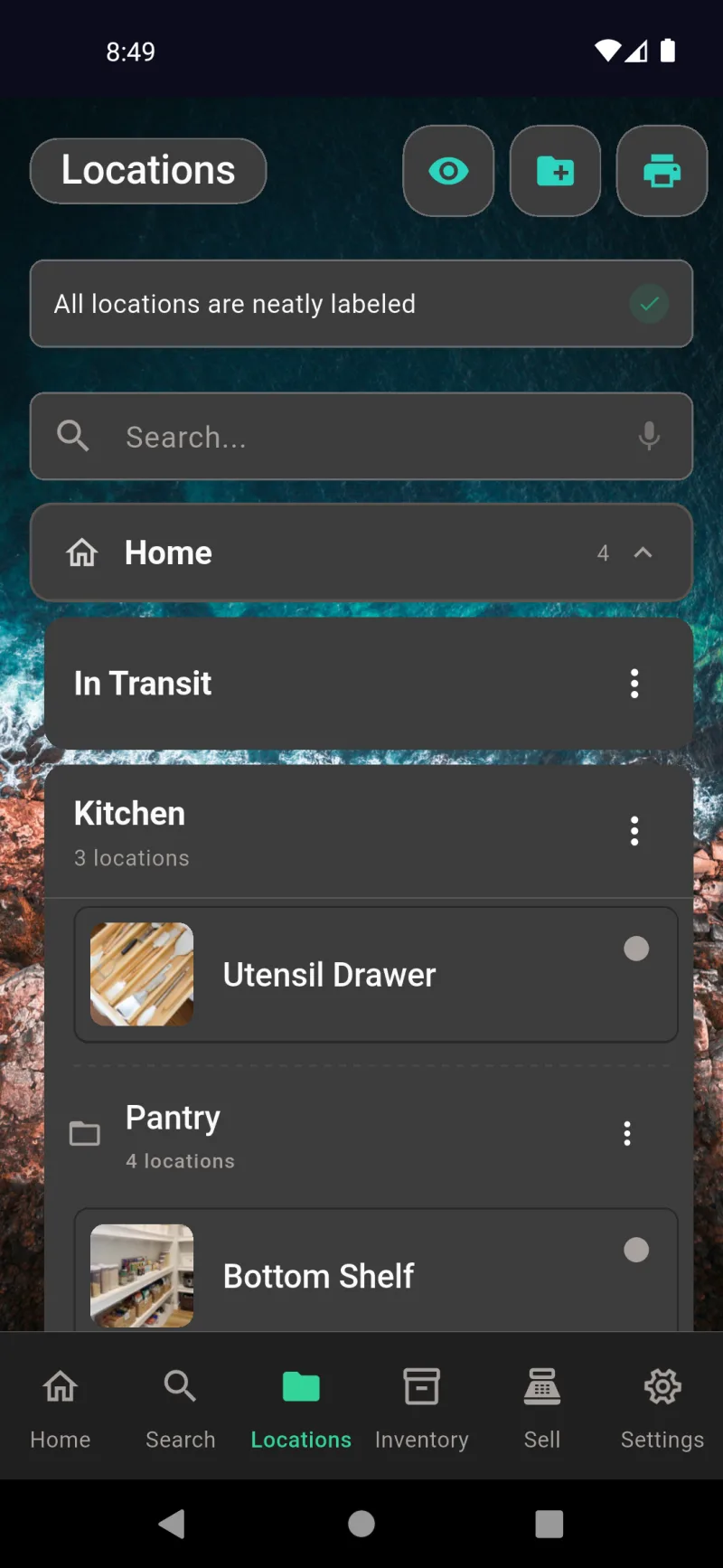
Uw Opslaghiërarchie
Het tabblad Locaties is waar uw hiërarchie leeft — huizen, kamers en de specifieke laden en planken daarbinnen. Containers zoals Keuken en Voorraadkast groeperen sublocaties en tonen een telling; doellocaties zoals Besteklade en Onderste Plank bevatten de feitelijke artikelen. Tik op een rij om verder in te gaan. De statusbanner bovenaan bevestigt wanneer elk QR-label is afgedrukt, en het Locaties-pictogram in de onderste navigatiebalk brengt u hier terug vanuit elke plek in de app.
Visualiseer de Gehele Boom
Tik op het oogpictogram in de bovenste balk om het Locatierapport te openen — een interactieve sunburst die elke container en bestemming in één oogopslag in kaart brengt. Elke ring is een niveau van de hiërarchie, en elk segment is zo groot als het aantal artikelen dat er zich bevindt. Tik op een segment om de breadcrumb en het aantal artikelen voor die locatie te zien. De twee overzichtstegels hieronder tonen Totaal artikelen en Totaal locaties, zodat u de omvang weet van wat u bijhoudt.
Snelle Acties per Rij
Elke container en bestemming heeft een driepuntenmenu met dezelfde acties: Opslaglocatie toevoegen plaatst een nieuw onderliggend item erin, Bewerken opent de naam, foto en bovenliggende locatie voor aanpassing, en Verwijderen verwijdert het. Het verwijderen van een container checkt ook elk artikel daarin uit, zodat er niets verloren gaat — u weet altijd waar uw spullen vroeger stonden. Toevoegen via het menu selecteert de bovenliggende locatie al voor, zodat u deze niet opnieuw hoeft te kiezen.
Meerniveaulocaties Aanmaken
Door op het map-plus-pictogram in de appbalk te tikken, opent u de builder Opslaglocatie aanmaken. Kies een Basislocatie — Thuis, Kantoor, Garage of Schuur — en voeg vervolgens een naam toe of selecteer er een voor elk niveau. De breadcrumb bovenaan werkt live bij, zodat u exact kunt zien waar de nieuwe locatie terecht zal komen. Tik op Nieuw niveau aanmaken om dieper te gaan, of kies Bestemming aanmaken voor niveau N wanneer u het eindpunt heeft bereikt waar artikelen daadwerkelijk worden opgeslagen.
De Plek Benoemen en Fotograferen
Na het bevestigen van het pad vraagt de builder om de Naam van de bestemming, een optionele Beschrijving en een Locatiefoto zodat u de plek in één oogopslag herkent. Beide tekstvelden ondersteunen spraakinvoer via het microfoonpictogram. De fotostap is optioneel, maar de moeite waard voor rommelige laden — een miniatuur in de lijst is handiger dan later turen naar \Lade 3\". Tik op Locatie aanmaken als u klaar bent; de app genereert een QR-code en plaatst deze in de wachtrij voor afdrukken."
Druk Alleen Af Wat U Nodig Heeft
Het afdrukpictogram in de appbalk opent een menu met twee opties. Niet-afgedrukte labels afdrukken stuurt alleen QR-codes die nog nooit zijn afgedrukt — handig als u een paar nieuwe locaties heeft toegevoegd en geen nieuw vel etikettenpapier wilt verspillen. Alle labels afdrukken genereert de volledige set opnieuw, wat u wilt na het herontwerpen van uw labelindeling of bij het opnieuw labelen van alles vanaf het begin. Beide opties openen de afdrukvoorvertoning waar u de Avery-sjabloon kunt kiezen en marges kunt aanpassen.
Foto's, Namen en Bovenliggende Locaties Bewerken
Door op Bewerken bij een bestemming te tikken, opent u dit scherm. Vervang de Locatiefoto met de ronde vernieuwknop, hernoem het, voeg een Beschrijving toe, of verplaats het naar een andere Bovenliggende container via het vervolgkeuzemenu. Wijzigingen worden automatisch opgeslagen terwijl u typt bij het bewerken van een bestaande locatie, dus er is geen afzonderlijke knop Opslaan — verlaat gewoon het scherm als u klaar bent. Het vervolgkeuzemenu toont elke container zodat u kunt reorganiseren zonder iets te slepen.
ID-codes, Herdrukken en Verwijderingen
webDocsLocationsSlide8Body
Sublocaties en Reorganiseren
Sublocaties zoals Vloer Opslag en Onder Wastafel bevinden zich onder hun bovenliggende container en krijgen hetzelfde driepuntenmenu — plus een Verplaatsen-actie zodat u een hele substructuur opnieuw kunt indelen zonder deze opnieuw aan te maken. Verplaatsen is handig wanneer u een kamer reorganiseert of één plank in tweeën splitst. Tik op de rij zelf om uit te vouwen en te zien wat erin zit; tik op de stip aan de rechterkant om te wisselen welke bestemming actief is voor snelle inchecks.
Zoeken Over Alle Planken
webDocsLocationsSlide10Body
QR-codes & Labels
Waarom überhaupt codes afdrukken
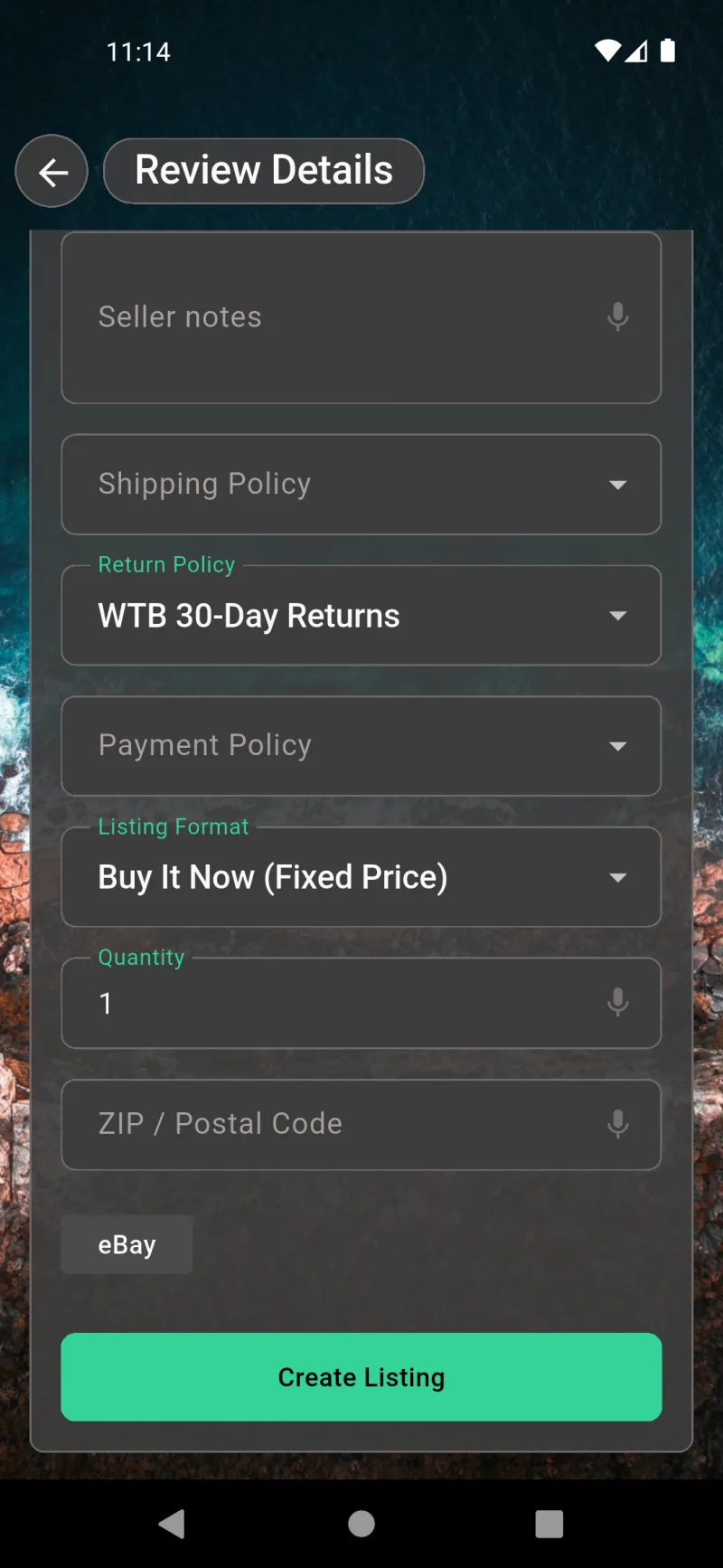
Artikelstreepjescodes bewijzen hun waarde op het moment van verkoop. Zodra een product een UPC of EAN heeft opgeslagen, vult het eBay-advertentieformulier op het tabblad Verkopen de gegevens vooraf in die kopers verwachten — je hoeft alleen Verzending, Retourbeleid, Betalingsbeleid, Advertentieformaat, Hoeveelheid en je Postcode te bevestigen voordat je op Advertentie aanmaken tikt. De streepjescode die je op het voorraadlabel hebt afgedrukt, reist met het artikel mee helemaal naar de marktplaats — daarom zijn de afdrukopties die volgen belangrijk.
Ongedrukte afdrukken vs. alles afdrukken
Open het tabblad Locaties, tik op het printerpictogram in de bovenste balk en je krijgt twee opties. Ongedrukte labels afdrukken genereert alleen QR-codes voor plekken die je nog niet hebt gelabeld — perfect wanneer je een nieuw rek of lade toevoegt en niet alles opnieuw wilt afdrukken. Alle labels afdrukken genereert de volledige set opnieuw, wat je wilt bij de eerste keer of als je het labelformaat hebt aangepast. Beide routes brengen je naar hetzelfde scherm Afdrukopties zodat de indelingskeuzes consistent blijven.
webDocsQrCodesSlide3Title
Het scherm Afdrukopties is het centrale bedieningspaneel voor elk label dat je genereert. Labelformaat kiest de Avery-sjabloon, Verticaal afdrukken draait de QR-code boven de tekst voor smalle planken, en de vervolgkeuzemenu's Bestemming en ID-code schalen elk tekstelement onafhankelijk. Broodkruimel tonen voegt het volledige locatiepad onder de naam toe zodat je twee labels "Plank A1" van elkaar kunt onderscheiden, en Bovenste marge verschuift het afdrukstartpunt in inches zodat gedeeltelijk gebruikte labelbladen goed uitlijnen.
Kies je Avery-sjabloon
Tik op het vervolgkeuzemenu Labelformaat en je krijgt twee vooraf gesneden velmaten: labels van 1 x 2-5/8 inch (Avery 5160, 30 per vel) voor dagelijks gebruik, en labels van 2 x 4 inch (Avery 5163, 10 per vel) wanneer je de QR-code en tekst groot genoeg wilt om van de andere kant van de kamer te lezen. Beide zijn standaard verkrijgbaar bij elke kantoorboekhandel. Wisselen hier past de voorvertoning op het scherm direct aan zodat je weet welk vel je moet pakken voordat je begint met afdrukken.
Live labelvoorbeeld
Scroll naar beneden naar de Voorbeeld-kaart en je ziet precies hoe een enkel etiket zal afdrukken — op de juiste schaal en verhoudingen voor het gekozen formaat. De standaard horizontale indeling plaatst de QR aan de linkerkant, vervolgens de bestemmingsnaam ("Bureau"), de ID-code vet gedrukt ("A1"), en het broodkruimelpad ("Thuis > Kantoor > Bureau") gestapeld aan de rechterkant. Pas een instelling hierboven aan en het voorbeeld wordt opnieuw getekend — je hoeft geen vel te verspillen om te zien hoe het eruit zal zien.
Verticale indeling voor ruggen
Zet Verticaal afdrukken aan en het voorbeeld roteert: QR bovenaan, tekst eronder gedraaid. Dit is de indeling om te kiezen wanneer je de ruggen van ordners, de randen van planken of iets smallers dan hoog labelt. Het voorbeeld behoudt dezelfde inhoud — bestemming, ID-code en broodkruimelpad — alleen verticaal gestapeld zodat ze van boven naar beneden leesbaar zijn op een zijdelings etiket.
Elk veld vergroten of verbergen
De vervolgkeuzelijsten Bestemming en ID-code accepteren elk de formaten Verborgen, 1X, 2X of 3X — zodat je het ene veld kunt verkleinen en het andere kunt benadrukken. ID-code verhogen naar 3X met Broodkruimelpad tonen uitgeschakeld geeft je een forse, vanuit de kamer leesbare code ("A1") naast de QR — ideaal voor opslag in magazijnstijl waarbij je het vak van de andere kant van de garage wilt zien. Verberg een veld volledig als je etiketten te druk aanvoelen.
webDocsQrCodesSlide8Title
Artikelstreepjescodes gebruiken een apart dialoogvenster. Tik vanuit het tabblad Voorraad op het printerpictogram om Streepjescodetiketten afdrukken te openen. Kies Avery 5160 of het grotere 2 x 4"-formaat, stel de Bovenmarge bij voor een half gebruikt vel, en beslis of je het Streepjescodenummer opnemen onder elke code wilt (handig wanneer scanners het laten afweten en je de cijfers handmatig moet invoeren). Zet Alleen openstaande herdrukken aan om codes die je al hebt afgedrukt over te slaan — bespaart vellen wanneer je een paar nieuwe artikelen hebt toegevoegd aan een gevulde plank.
Opslaan als PDF of afdrukken
Tik op Afdrukken en het systeemafdrukscherm neemt het over — Opslaan als PDF is de meest gekozen optie wanneer je het bestand wilt e-mailen, archiveren of naar een printer sturen die niet bereikbaar is vanaf je telefoon. Het voorbeeld toont elk etiket tegelsgewijs op zijn werkelijke positie op het gekozen papierformaat (hier ISO A4), zodat je een ontbrekende kolom of een verkeerd uitgelijnde marge kunt opmerken voordat je het verzendt. Hier kun je van printer wisselen, het aantal kopieën wijzigen of de PDF rechtstreeks opslaan in Bestanden.
Zoeken & Spraak
Overzicht tabblad Zoeken
Het tabblad Zoeken opent met alle items die je bezit, alfabetisch gesorteerd met een locatiebroodkruimel onder elke naam. Tik op het zoekveld om te filteren op naam, beschrijving of hashtag — resultaten worden bijgewerkt terwijl je typt, aangedreven door SQLite FTS5. Gebruik de sorteerknop (het lijnenpictogram) om te schakelen tussen alfabetisch, recent aangemaakt, laatst bijgewerkt, prijs, voorraad of laatst uitgecheckt. Het QR-pictogram aan de rechterkant scant een locatiecode zodat de lijst beperkt wordt tot één kamer of lade.
Microfoontoestemming
De eerste keer dat je ergens in de app op een microfoon tikt, vraagt Android om toestemming om audio op te nemen. Kies Tijdens gebruik van de app voor de vloeiendste ervaring, of Alleen deze keer als je liever elke sessie opnieuw beslist. Spraakherkenning wordt uitgevoerd via de ingebouwde dicteer-engine van je telefoon — er verlaat geen audio het apparaat — dus deze melding is van het besturingssysteem, niet van Where The Bleep. Als je op Weigeren tikt, is spraakinvoer uitgeschakeld totdat je de microfoon opnieuw inschakelt in de Android-instellingen.
Spraak bij inchecken
Elk tekstveld in de app krijgt hetzelfde microfoonpictogram — inclusief de velden Naam en Beschrijving van het Inchecken-formulier. Houd de microfoon ingedrukt en begin te spreken; het pictogram pulseert groen terwijl het luistert en de woorden verschijnen bij de cursor terwijl je spreekt. Laat los om te stoppen. De eigen dicteerfunctie van het toetsenbord werkt ook, zodat je kunt kiezen wat het meest natuurlijk aanvoelt. Spraakinvoer is ideaal om een beschrijving te noteren terwijl je handen vol zijn met het item.
Alle items doorzoeken
Elke resultatenrij toont een miniatuur, de itemnaam, het volledige locatiebroodkruimelpad (Thuis > Keuken > Voorraadkast > Bovenste Plank), en de huidige status. De gekleurde stip aan de rechterkant geeft de toestand aan — grijs voor in opslag, rood voor uitgecheckt, enzovoort — zodat je een lange lijst in één oogopslag kunt bekijken. Tik op een rij om het detailscherm van het item te openen. Zonder ingevoerde zoekopdracht fungeert deze weergave ook als een complete inventarislijst die je kunt sorteren zoals je wilt.
Locaties zoeken met spraak
webDocsSearchSlide5Body
Spraak bij het bewerken van artikelen
webDocsSearchSlide6Body
Spraak bij het zoeken in inventaris
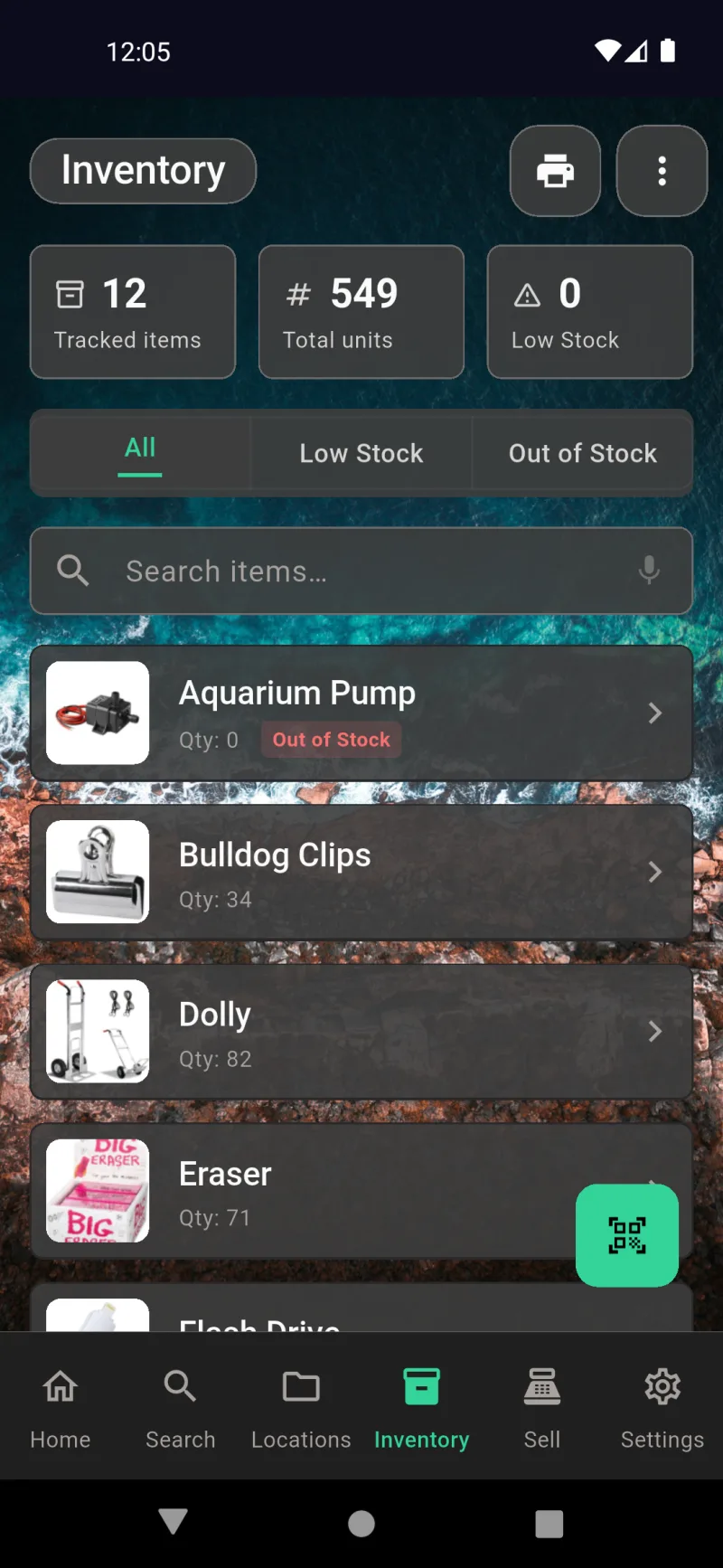
Het tabblad Inventaris gebruikt hetzelfde spraakgestuurde zoekveld boven de tabbladen Alles / Lage voorraad / Niet op voorraad. Zeg een productnaam om er direct naartoe te springen zonder langs tientallen bijgehouden artikelen te scrollen. De kaarten tonen de huidige hoeveelheid en een chip Niet op voorraad wanneer de telling nul bereikt, dus in combinatie met spraakzoekopdrachten is dit de snelste manier om te controleren of je daadwerkelijk iets moet nabestellen voordat je naar de winkel gaat.
Spraak voor advertenties
Marktplaats-advertentieformulieren ondersteunen ook spraak. Bij Beoordelingsdetails voor een eBay- of Marktplaatsadvertentie kun je de Vraagprijs, Verkopersnotities en Hoeveelheid inspreken in plaats van te typen. Dit is bijzonder handig voor lange verkopersnotities die de staat of accessoires beschrijven — bespreek het artikel eenmalig en de tekst staat klaar om te publiceren. De microfoon werkt op elk tekstveld in dit proces, inclusief het postcode voor verzending en de reserveprijs.
Personen & uitlenen
Waar u Personen kunt vinden
De Personenlijst staat onder Instellingen → Algemeen → Personen met de ondertitel Beheer uitleen-ontvangers. Dit is waar u een lijst opbouwt van vrienden, familie, collega's of buren die uw spullen lenen. U hoeft dit niet van tevoren in te vullen — elk uitleenproces laat u direct een naam toevoegen — maar het vooraf invoeren van veelvoorkomende leners zorgt ervoor dat uitlenen aanvoelt als één tik. De lijst is doorzoekbaar, alfabetisch gesorteerd en staat volledig op het apparaat totdat uw versleutelde synchronisatie deze naar uw andere apparaten stuurt.
Door uw contacten bladeren
Het scherm Personen toont alle contacten alfabetisch met een zoekveld bovenaan en een groene zwevende knop persoon-toevoegen rechtsonder. Tik op een naam om de gegevens te bewerken, of gebruik de zwevende knop om het volledige formulier Persoon toevoegen te openen. Notities die u bij een contact schrijft, verschijnen onder hun naam in de lijst, zodat u herinneringen zoals houdt boeken te lang bij zich in één oogopslag zichtbaar kunt laten.
Snel Aanmaken Vanuit Zoekopdracht
Typ een naam in het zoekveld en de lijst filtert in realtime. Als er niets overeenkomt, verschijnt bovenaan een rij Aanmaken \Jane\" — tik erop om direct een contact aan te maken met alleen die naam en geen andere velden. Dit is de snelste manier wanneer u midden in een uitleen de voornaam van iemand herinnert en de stroom niet wilt verlaten om een volledig formulier in te vullen. U kunt later altijd terugkomen om hun telefoonnummer of e-mailadres toe te voegen."
Dubbele contacten vermijden
Wanneer uw zoekopdracht gedeeltelijk overeenkomt met een bestaande naam, verschijnen beide opties samen — de snelkoppeling Aanmaken voor een gloednieuwe persoon en het overeenkomende contact eronder. Dit voorkomt onbedoelde duplicaten: als u jan heeft getypt en Jane al bestaat, ziet u haar naam meteen voordat u een tweede contact aanmaakt. Tik op de bestaande persoon om deze te gebruiken, of tik op Aanmaken alleen als dit echt iemand nieuw is.
Contactgegevens Bewerken
Het volledige formulier Persoon bewerken bevat Naam, Telefoon, E-mail, Adres, Relatie en Notities. Alleen Naam is verplicht — elk ander veld is optioneel en slaat automatisch op terwijl u typt, met een halve seconde vertraging zodat u niet bij elke toetsaanslag een opslagmelding ziet. Elk tekstveld heeft een microfoonpictogram voor spraakinvoer, handig voor het dicteren van een adres. Gebruik de knop Verwijderen onderaan om een contact te verwijderen; hun uitleengeschiedenis blijft gekoppeld aan de artikelen zelf.
Uitchecken vs. Verkopen
Uitlenen begint vanuit het detailscherm van een item. Items in opslag tonen twee actieknoppen: een groene Uitchecken voor snel persoonlijk gebruik (zonder gekoppelde persoon) en een gele Verkopen voor het markeren als verkocht. Uitchecken verwijdert het item simpelweg uit zijn locatie en plaatst het in uw tabblad Uitgecheckt — ideaal voor het uit de opslag halen van iets wanneer u niet hoeft bij te houden wie het heeft.
Knop Uitleen
Scroll in de itemdetails voorbij de foto en locatie en u vindt de oranje knop Uitlenen. Gebruik dit wanneer u het item aan iemand anders overhandigt — in tegenstelling tot Uitchecken vraagt het om een persoon en een verwachte retourdatum, zodat u een overzicht heeft van wie wat heeft geleend. Uitlenen is de juiste keuze voor boeken, gereedschap en alles waarvan u daadwerkelijk verwacht het terug te krijgen.
Kies de lener
webDocsPeopleCheckoutSlide8Body
Verwachte Retourdatum Instellen
Nadat u een persoon heeft gekozen, krijgt u een kalender die is ingesteld op één week vanaf vandaag. Tik op een toekomstige datum om de Verwachte retourdatum in te stellen en tik vervolgens op OK. De datum is puur informatief — de app herroept artikelen niet automatisch — maar het vormt de inleverdatum die u op het startscherm zult zien, zodat u in één oogopslag alles kunt zien wat te laat is. Het bereik loopt van vandaag tot vijf jaar in de toekomst.
Tabblad 'Uitgeleend' op de startpagina
Zodra een artikel is uitgeleend, verschijnt het onder het tabblad Uitgeleend op uw startscherm naast het tabblad Uitgecheckt. Elke rij toont de naam van de lener, de datum waarop het vertrok en de verwachte retourdatum, zodat u in één oogopslag kunt zien wie wat heeft. Tik op een rij om naar het detailscherm van het artikel te gaan, waar de knop Uitleen is vervangen door Retourneren / Verplaatsen — één tik brengt het artikel terug in opslag en werkt de geschiedenis van de lener bij.
Voorraadbeheer
Overzicht Voorraadtabblad
Het tabblad Voorraad is uw thuisbasis voor voorraadgevolgde artikelen. Drie overzichtskaarten bovenaan tonen Gevolgde artikelen, Totale eenheden en Lage voorraad in één oogopslag. Daaronder beperken filterchips voor Alles, Lage voorraad en Niet op voorraad de lijst, en een spraakgestuurde zoekbalk brengt u direct naar een specifiek artikel. Elke rij toont de miniatuur, naam en huidige hoeveelheid met een gekleurde badge als iets bijna op is. De zwevende groene knop opent de barcodescanner.
Artikelvoorraad Bewerken
Tik op een gevolgd artikel om naar het detailscherm te gaan met een speciale Voorraad-kaart. De knoppen + en - passen het aantal met één aan en elke tik wordt geregistreerd; tik op het getal zelf om een exacte hoeveelheid in te typen. Artikelen verplaatsen brengt voorraad over naar een andere locatie en Verdelen over locaties verdeelt deze over meerdere locaties. De grote knoppen Uitchecken en Verkopen gaan direct naar de uitleen- of kassastromen, en het kleine paginapictogram rechtsboven opent het voorraad-pdf-rapport.
Voorraad-PDF per Artikel
De snelkoppeling met het paginapictogram opent een Voorraadrapport per artikel als een afdrukklaar pdf. De koptekst bevat de artikelminiatuur, naam en het huidige aantal in voorraad; daaronder een volledig grootboek van elke aanpassing — datum, actie (Voorraadtelling, Verkoop, Beginstand, enz.), vorige hoeveelheid en nieuwe hoeveelheid. Gebruik het systeemafdrukdialoogvenster om het op te slaan als pdf, naar een printer te sturen of door te geven aan een geïnstalleerde app.
Voorraad Actiemenu
Het menu ⋮ rechtsboven is het startpunt voor alles wat verder gaat dan eenvoudig tellen. De bovenste groep voert bewerkingen uit — Voorraadtelling, Openstaande overdrachten, Importeren vanuit CSV. De middelste groep genereert de drie kwantitatieve pdf's — Voorraadniveaurapport, Bewegingsrapport, Waarderingsrapport. De onderste groep toont auditgegevens — Discrepanties en Uitvalrapport. Elke vermelding begeleidt u door zijn eigen stroom.
Voorraadtelling — Kies een Locatie
Voorraadtelling begint met de vraag welke locatie u telt. De spraakgestuurde zoekfunctie filtert de lijst terwijl u typt, en elke vermelding toont het volledige breadcrumb-pad zodat Bovenste plank in de boekenkast niet verward wordt met de Bovenste la in de garage. Tik op een locatie om elk gevolgd artikel dat daar is opgeslagen door te lopen.
Artikelen Tellen bij het Rek
Elk artikel toont de verwachte huidige hoeveelheid naast een veld waar u invoert wat u daadwerkelijk hebt geteld. Voeg een Notitie toe als er iets niet klopt — een beschadigde doos, verplaatste artikelen of een schatting van uitval. Tik op Opslaan om alleen de artikelen te registreren waarvan het aantal is gewijzigd; overeenkomende aantallen worden stilzwijgend overgeslagen. Elke aanpassing wordt geregistreerd met tijdstempel, delta en reden voor het auditspoor.
Barcodescanmodi
De zwevende QR-knop opent Voorraadscan met twee tabbladen bovenaan. Ontvangen verhoogt het aantal automatisch met één voor elke barcode die u scant — ideaal voor handsfree uitpakken van een levering, met een hoorbaar geluidssignaal bij elke geslaagde lezing. Handmatig opent in plaats daarvan een hoeveelheidsprompt voor elke scan, handig wanneer u een aantal corrigeert of een specifieke batchgrootte registreert. Een derde modus voor verkoopvermindering bevindt zich op het tabblad Verkopen in de kassascanner.
Importeren vanuit CSV
Importeren vanuit CSV werkt de voorraad in bulk bij vanuit een spreadsheet. Kies een bestand met twee kolommen — barcode_or_name en quantity — en de app koppelt elke rij vaag aan een bestaand artikel. Numerieke waarden van 8–14 cijfers worden behandeld als barcodes; al het andere zoekt op naam. De eerste rij wordt automatisch gedetecteerd als koptekst en elke wijziging wordt geregistreerd als een CSV-importaanpassing zodat u deze kunt terugvinden.
Waarderingsrapport
Het Waarderingsrapport geeft een overzicht van wat uw voorraad momenteel waard is. Artikelen worden gegroepeerd op locatie-breadcrumb met hoeveelheid, eenheidsprijs en regeltotaal, plus een subtotaal per locatie en een eindtotaal. Gebruik het voor eindperiodeboekhouding, verzekeringsschema's of gewoon om te zien of de garage of het kantoor meer voorraad bevat. Sla op als pdf of druk direct af vanuit het voorbeeld.
Mutatieoverzicht
Het Mutatieoverzicht beantwoordt de vraag "wat is er veranderd en hoeveel?" Kies een datumbereik en de app verwerkt elke voorraadlogboekvermelding in dat venster tot één netto-wijzigingsgetal per artikel — +70 hier, +82 daar — gesorteerd met de grootste bewegers bovenaan. Dit is de snelste manier om te zien waar de voorraad daadwerkelijk door het systeem stroomt, los van de statische momentopname van de huidige hoeveelheden.
Inventarisatieafwijkingen
Het scherm Afwijkingen toont elke voorraadtelling die tekort of te veel was, samen met de reden die u destijds heeft ingevoerd. Leeg hier betekent schone boeken — elke telling heeft tot nu toe aan de verwachtingen voldaan. Zodra er vermeldingen ophopen, wordt dit uw auditspoor voor zwund, telfouten en schadegebeurtenissen, met de mogelijkheid om in te zoomen op elk afzonderlijk record.
Zwundrapport PDF
Het Zwundrapport neemt die getagde afwijkingen — Beschadigd, Diefstal, Bederf, Verouderd, Telfout, Overig — en bundelt ze in een PDF met datumbereik die u aan een accountant of verzekeringsexpert kunt overhandigen. Het systeem-deelscherm stuurt het naar elke plek die uw telefoon kan bereiken: Gmail, Bluetooth, Berichten, een netwerkprinter of een geïnstalleerde app.
Filter Niet op voorraad
De filterlabel Niet op voorraad beperkt de lijst tot alleen artikelen met een hoeveelheid van nul — hier alleen de aquariumpomp met een rood Niet op voorraad-badge. Combineer het met de label Lage voorraad om te bepalen wat u het eerst moet nabestellen. De samenvattingskaarten blijven bovenaan vastgemaakt zodat u altijd de totalen ziet tijdens het filteren.
Verkopen vanuit voorraad
Tik op de knop Verkopen bij elk bijgehouden artikel om het paneel Aan winkelwagen toevoegen te openen. Hoeveelheid is standaard 1, maar u kunt dit verhogen tot wat er beschikbaar is — het paneel toont het beschikbare aantal naast het veld zodat u niet te veel kunt verkopen. Eenheidsprijs wordt vooraf ingevuld vanuit de opgeslagen verkoopprijs van het artikel; bewerk een van de velden en het subtotaal wordt live bijgewerkt. Aan winkelwagen toevoegen plaatst de regel in de actieve POS-sessie.
POS-sessiewinkelwagen
Toevoegen aan winkelwagen brengt u automatisch naar het tabblad Verkoop waar de Sessiewinkelwagen nu actief is. De winkelwagen toont elke regel met zijn hoeveelheidsvermenigvuldiger en uitgebreide prijs, en een groene knop Betalen onderaan telt alles op. Tik op de x op een rij om deze te verwijderen vóór het afrekenen. Recente transacties staan eronder voor context — leeg voor de eerste verkoop van de dag.
Betaalopties bij afrekenen
Afrekenen toont een overzicht op één scherm — regelitems, subtotaal en drie betaalknoppen: Kaartlezer, Handmatige kaart en Contant. Kaartopties gebruiken Square als u dit heeft verbonden onder Instellingen → Verkoop → Square-betalingen; Contant is altijd offline beschikbaar. Kies een methode, tik op Betalen en de rest van de stroom neemt het over.
Contante betaling & wisselgeld
Het dialoogvenster Contante betaling doet de berekening voor u. Voer het bedrag in dat de klant heeft overhandigd en het cijfer Wisselgeld wordt live in groen bijgewerkt. Druk op Verkoop voltooien om de transactie te registreren, de voorraad te verminderen en een bon aan te maken. Annuleren brengt u terug zonder de winkelwagen aan te raken.
Bonbevestiging
Na een succesvolle verkoop belandt u op de bon Bedankt! met een uniek bonnummer, elk regelitem, het totaal, het betaalde bedrag en het teruggegeven wisselgeld. Met de taalkiezer bovenaan kunt u de bon op het scherm omzetten naar de taal van de klant — handig in winkels met meerdere talen. Tik op Gereed om de winkelwagen leeg te maken en de volgende verkoop te starten.
Bonnen in Elke Taal
Dezelfde bon, één tik later, volledig vertaald naar Español — ¡Gracias!, Total, Pagado, Cambio. De bonsjabloon is gekoppeld aan de lokalisatielaag van de app, dus alles wat de catalogus ondersteunt werkt hier ook. De klant leest in zijn eigen taal terwijl u in de uwe blijft.
De Bon E-mailen
Wilt u een kopie in de inbox van de klant? Tik op het e-mailpictogram van de bon om E-mailbon te openen, typ hun adres in en druk op Bon verzenden. E-mailbezorging gebruikt uw geconfigureerde mailservice via Instellingen → Verkoop → E-mailopties — ofwel de ingebouwde Where The Bleep-service of uw eigen SMTP-server. Overslaan sluit de verkoop af zonder iets te verzenden.
Verkopen Direct Geregistreerd
Terug op het tabblad Verkopen is de zojuist voltooide verkoop verwerkt in Samenvatting van vandaag — totalen voor Verkopen, Retouren en Netto plus een nieuwe rij in Recente transacties met bonnummer, betaalmethode, tijdstip en bedrag. Tik op een rij om de bon opnieuw te openen, een regel terug te betalen of opnieuw te verzenden. De pictogrammen naast Recente transacties synchroniseren, filteren op datum en exporteren de dagomzet.
Square-kassa
Overzicht van vandaag in één oogopslag
Het tabblad Verkopen opent standaard in POS, met Samenvatting van vandaag direct bovenaan — verkopen, retouren en netto voor de huidige dag. Daaronder toont Recente transacties elke verkoop die u heeft verwerkt, met het bonnummer, betaalmethode, aantal regelitems en totaal. De groene QR-knop in de onderhoek is uw toegangspunt voor scannen. Schakel het bovenste tabblad over naar Online wanneer u in plaats daarvan marktplaatsaanbiedingen wilt beheren.
Scannen om te verkopen
Door op de QR-knop te tikken ga je direct naar de live scanner. Met de schakelaar Verkopen / Retourneren bovenaan bepaal je of elke scan aan een verkoop wordt toegevoegd of een terugbetaling start. Het winkelwagenoverzicht staat onderaan — nu nog leeg, en vraagt je iets te scannen om het te vullen. Sleep het handvat omhoog om op elk moment te zien wat je hebt toegevoegd. De scanner leest UPC, EAN, Code 128, Code 39 en je eigen QR-labels, zodat het werkt voor zowel fabrieksproducten als intern gelabelde artikelen.
Prijs en hoeveelheid bevestigen
Wanneer de scanner een artikel herkent, verschijnt dit venster vooraf ingevuld met de stukprijs die je hebt opgeslagen voor het artikel (kassaprijs, met terugval op de geschatte waarde). Pas de Hoeveelheid aan met de stapknoppen — de beschikbare voorraad wordt naast het label weergegeven zodat je niet te veel kunt verkopen. Bewerk de stukprijs als je een ad-hockorting geeft. Het subtotaal wordt live bijgewerkt. Tik op Aan winkelwagen toevoegen en het venster sluit terug naar de scanner, zodat je meer artikelen kunt blijven toevoegen.
Winkelwagen wordt gevuld
Nadat je een artikel hebt toegevoegd, verschijnt het winkelwagentje bovenaan het POS-tabblad met een lopend subtotaal. Elke regel toont de artikelnaam, hoeveelheid, stukprijs en regeltotaal. Tik op de x om een regel te verwijderen, of blijf gewoon scannen om meer toe te voegen. Overzicht van vandaag en Recente transacties blijven zichtbaar daaronder, zodat je de dagelijkse lopende totalen kunt zien terwijl een verkoop bezig is. De grote groene knop Betalen start de afrekening wanneer de klant klaar is.
Samen scannen en controleren
Terug in de scanner sleep je het winkelwagenoverzicht omhoog om het uit te vouwen zonder de camera te verlaten. Je ziet elk regelartikel en het totaal, en je kunt blijven scannen terwijl het overzicht open is. Scan een artikel met stukprijs opnieuw en de hoeveelheid wordt automatisch verhoogd in plaats van het venster opnieuw te openen — handig wanneer een klant twee van hetzelfde meebrengt naar de toonbank. Artikelen op gewichtsbasis openen het venster opnieuw zodat je het nieuwe gewicht kunt invoeren.
Kies een betaalmethode
Tik op Betalen en bij Afrekenen zie je het winkelwagentje nog één keer voordat het geld verplaatst wordt. Kies een betaalmethode: Kaartlezer stuurt het totaal naar je gekoppelde Square-lezer voor contactloos of chip, Handmatige kaart opent Square's handmatig invoerscherm voor telefoonbestellingen, en Contant brengt je naar het wisselgelddialoogvenster. Kaartbetalingen vereisen een verbonden Square-account — stel dat in via Instellingen → Verkopen → Square Betalingen. Tik op Betalen om te bevestigen, of Annuleren om terug te gaan naar het winkelwagentje.
Contant met wisselgeldcalculator
Contante verkopen openen dit dialoogvenster zodat je kunt invoeren wat de klant je heeft gegeven. Wisselgeld wordt live berekend terwijl je typt — geen rekenwerk meer aan de kassa. De knop Verkoop voltooien blijft uitgeschakeld totdat het ontvangen bedrag het totaal dekt. Tik erop en de verkoop wordt vastgelegd met het contante bedrag, wisselgeld en tijdstempel. Het winkelwagentje wordt geleegd, de voorraad verminderd en het bonscherm neemt het over.
Bedankbon
Nadat de betaling is verwerkt, vult de klantgerichte bon het scherm — grote tekst, groot vinkje en een uniek bonnummer dat je later kunt opzoeken. Het vermeldt elk regelartikel met totalen, plus het betaalde contante bedrag en wisselgeld indien van toepassing. Geef de telefoon aan de klant zodat deze het kan bekijken. Het bonnummer is hetzelfde als opgeslagen in Recente transacties, afgedrukt op een gemailde kopie en opgenomen in je dagelijks overzicht. Tik op Gereed wanneer ze klaar zijn en je bent klaar voor de volgende verkoop.
Bon in elke taal
De taalkiezer bovenaan de bon is voor de klant, niet voor jou. Tik erop, kies hun taal en de volledige bon wordt opnieuw weergegeven — Total wordt Totaal, Paid wordt Pagado, Change wordt Cambio. Handig in toeristische plaatsen, meertalige buurten of overal waar je kopers een andere taal spreken dan in je winkel. De app van de verkoper blijft in jouw taal; alleen het klantgerichte scherm wisselt.
E-mailbon in Hun Taal
Tik op de taaltegel en de bon wordt opnieuw weergegeven in de taal van de koper — Spaans, Frans, Japans, wat dan ook. Totalen blijven in uw bedrijfsvaluta, maar elk label (Total, Pagado, Cambio) schakelt ter plekke om. Hun taalkeuze wordt ook meegenomen naar de volgende stap, zodat de e-mailtekst in dezelfde taal verschijnt als de bon op het scherm. Er verandert niets aan de verkoop — hetzelfde bonnummer, dezelfde items, dezelfde betaalmethode. Het is er puur zodat de klant kan lezen waarvoor hij zojuist heeft betaald. Wanneer zij op Listo (Klaar) tikken, schakelt de verkopersapp automatisch terug naar uw taal.
Bondetails Op Elk Moment
Elke transactie komt terecht in de bongeschiedenis met zijn eigen detailpagina. U kunt deze later openen via Recente transacties op het POS-tabblad, of vanuit een dagelijks overzicht. Het toont het bonnummer, tijdstempel, betaalmethode, totaal en elk regelitem precies zoals het is verkocht. Gebruik het om een verkoop op te zoeken waar een klant naar vraagt, om een belastingexport te verifiëren of om een fout ongedaan te maken. Het bonnummer is hetzelfde als dat op de kopie van de klant en de e-mailbon — zoek op die tekst en u belandt altijd bij de juiste verkoop.
Verkopers en gebruikers
Verkopers vinden in Instellingen
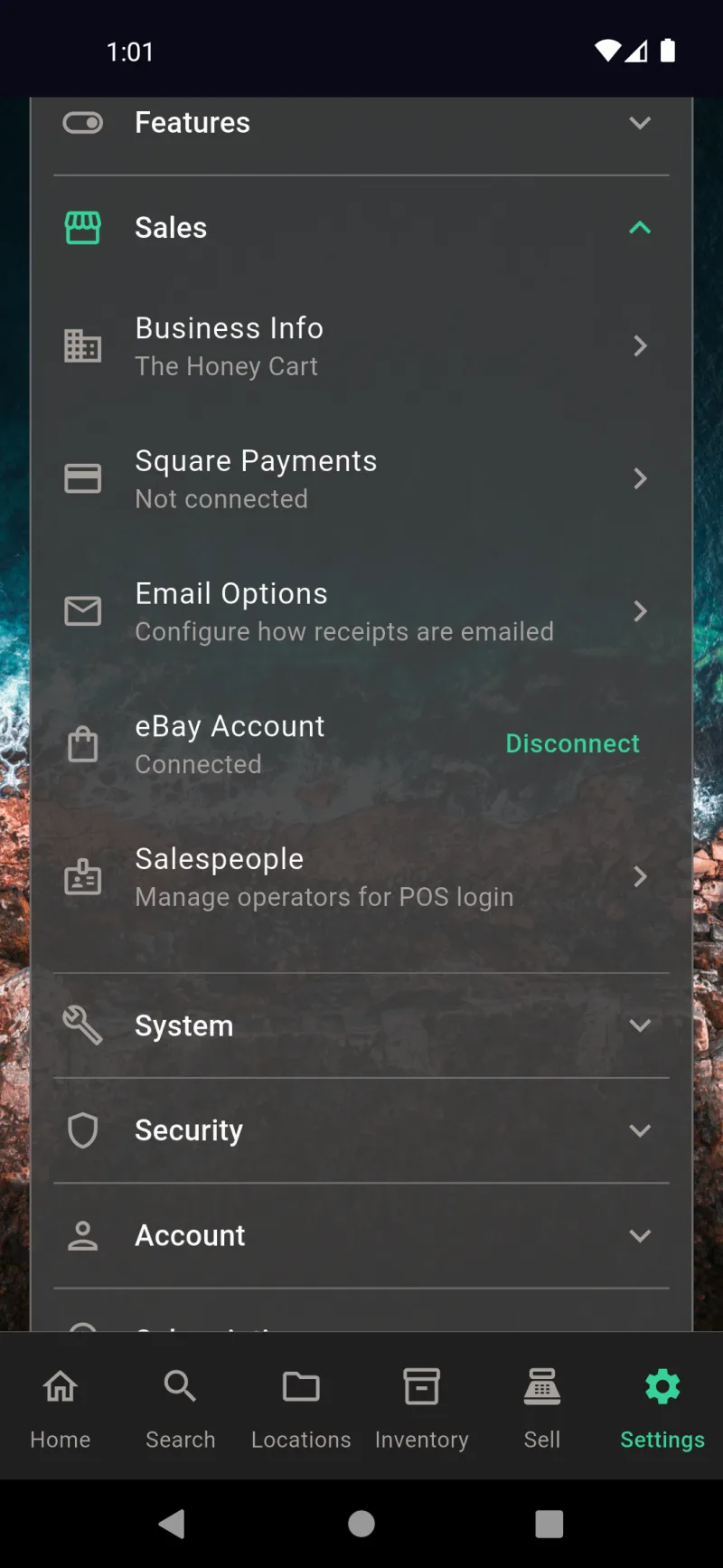
Operatorbeheer bevindt zich onder Instellingen → Verkoop → Verkopers, samen met Bedrijfsinfo, Square Betalingen, E-mailopties en uw eBay-account. De ondertitel Beheer operators voor POS-aanmelding geeft het al weg — hier stelt u in wie de verkopen registreert op gedeelde apparaten. Tik op de rij om de verkoperslijst te openen. De gehele sectie Verkoop is alleen voor beheerders, zodat operators deze niet eens kunnen zien.
Nog geen verkopers
Bij een nieuwe installatie is de lijst leeg — Nog geen verkopers met een hint dat het toevoegen van personen het operatoraanmeldscherm bij het opstarten van de app activeert. Totdat u iemand toevoegt, slaat de app de operatorpoort volledig over en gaat direct naar Beheerder. Tik op Verkoper toevoegen (of de + in de appbalk) om uw eerste profiel aan te maken.
Formulier Verkoper toevoegen
Het formulier Verkoper toevoegen vraagt om een naam, een optionele pincode en een Rechtenblok met schakelknoppen voor Voorraadtoegang, Rapportentoegang en Vervaldatum instellen. De gele waarschuwing Geen pincode ingesteld — iedereen kan dit profiel gebruiken betekent dat u degene die de tegel selecteert vertrouwt eerlijk te zijn over wie ze zijn. Pincodes zijn 0–6 cijfers en worden opgeslagen als een SHA-256-hash, nooit als leesbare tekst. Rechten staan standaard uit, zodat een nieuwe operator verkopen kan registreren en verder niets.
Naam en pincode
webDocsTeamSlide4Body
Standaard verkooplocatie
Onderaan het formulier opent Standaard verkooplocatie een kiezer Zoek naar opslaglocatie — scan de QR-sticker op een plank of blader handmatig door uw hiërarchie. Een standaard instellen betekent dat de operator de locatieprompt bij het aanmelden overslaat en het kassasysteem de voorraad automatisch van die locatie haalt. Laat het op Geen standaard — vraag bij elke verkoop als de operator werkt bij pop-upwinkels, markten of op meerdere planken en elke keer opnieuw moet kiezen.
Rechten en vervaldatum
Zet Voorraadtoegang aan zodat Sammy voorraadhoeveelheden kan aanpassen, en Rapportentoegang zodat hij de Samenvatting van vandaag kan bekijken en rapporten kan uitvoeren. Met Vervaldatum instellen kunt u deze rechten automatisch intrekken op een bepaalde datum — handig voor een tijdelijke medewerker of een vakantiekracht. Rechten stapelen: elke operator kan verkopen, en deze schakelknoppen voegen voorraad- en rapportagerechten toe. Tik op het vinkje in de appbalk om op te slaan.
Verkoperslijst
Terug op de Verkoperslijst verschijnt Sammy nu met een groen Pincode ingesteld-badge en zijn tags Voorraad, Rapporten. Het driepuntenmenu aan de rechterkant stelt u in staat het profiel te bewerken of te verwijderen. Verwijderen is een zachte verwijdering — historische verkopen worden nog steeds aan de operator gekoppeld, maar ze verdwijnen van het aanmeldscherm. Voeg zoveel verkopers toe als u nodig heeft; elk verschijnt als een tegel wanneer de app opstart.
Wie verkoopt er?
Zodra u minimaal één verkoper heeft, start de app op met een kiezer Wie verkoopt er? in plaats van direct in te gaan. Beheerder staat altijd bovenaan met een schildicoon, en elke operator krijgt een tegel eronder — een slotpictogram betekent dat een pincode vereist is, een pijl betekent dat het direct aanmeldt. Dit scherm is ook bereikbaar via de banner Aangemeld als… in Instellingen wanneer u halverwege een dienst van operator wilt wisselen.
Pincode invoer operator
Tik op een operator met een pincode en u krijgt een toetsenblok met 4 stippen. Zes onjuiste cijfers tonen Onjuiste pincode en de stippen worden gereset — er is geen vergrendeling, maar de gehashte vergelijking betekent dat een gestolen database aanvallers geen bruikbare pincodes in handen zou geven. Operators zonder geconfigureerde pincode slaan deze stap over en melden zich direct aan, wat prima is voor eenpersoonsoperaties of vertrouwde winkels, maar niet voor een drukke marktkraam.
Encryptiewachtwoord Beheerder
Als encryptie is ingeschakeld, vereist terugschakelen naar beheerder het encryptiewachtwoord. Biometrische ontgrendeling werkt hier ook wanneer je dit hebt ingeschakeld onder Instellingen → Beveiliging → Encryptie & Beveiliging. Deze beveiliging zorgt ervoor dat een operator niet in de beheerdersinstellingen kan rondsnuffelen — ze kunnen de beheerderstegel selecteren, maar zonder het wachtwoord komen ze niet verder. Als encryptie niet is ingeschakeld, logt de beheerder direct in zonder prompt.
Waar Verkoop Je?
Na het inloggen wordt je gevraagd Waar verkoop je vandaag? — typ een locatie zoals \Portland Saturday Market\" zodat elke bon en POS-transactie in deze sessie wordt getagd met die locatie. Recent gebruikte locaties verschijnen onder het veld zodat je er een kunt tikken en verder kunt gaan. Tik op Overslaan als je vanuit je normale winkel verkoopt en geen label nodig hebt. De locatie geldt alleen voor de huidige sessie."
Aangemeld Als Beheerder
Zodra de beheerder is ingelogd, toont de hoofdpagina van Instellingen een banner Aangemeld als beheerder met een hint Tik om van operator te wisselen of uit te loggen. Alle secties — Algemeen, Functies, Verkoop, Systeem, Beveiliging, Account, Abonnement, Ondersteuning & Over — zijn zichtbaar. Beheerders zien de volledige app en kunnen alles wijzigen, inclusief de lijst met verkopers, betalingsintegraties en beveiligingsinstellingen.
Verkoopinstellingen Beheerder
Vanuit de beheerdershoofdpagina van Instellingen geeft het uitklappen van Verkoop je toegang tot het verkopers-item naast Bedrijfsinformatie, Square Betalingen, E-mailopties en eBay-account. Dit is de enige plek waar de operatorlijst te vinden is — operators zelf kunnen deze sectie niet zien, zodat de teamlijst bewust alleen voor beheerders toegankelijk blijft. Tik op Verkopers — Operators beheren voor POS-login om mensen toe te voegen, te bewerken of te verwijderen.
Instellingenweergave Operator
Log in als Sammy en Instellingen ziet er heel anders uit — alleen Algemeen en Ondersteuning & Over zijn zichtbaar, met een banner Aangemeld als Sammy bovenaan. Verkoop, Beveiliging, Account, Abonnement en Systeem zijn allemaal verdwenen. Operators kunnen weergavevoorkeuren aanpassen en ondersteuning bereiken, maar ze kunnen betalingsintegraties, encryptie, de operatorlijst of iets wat beheerdersgegevens blootlegt niet aanraken.
Operator Onderste Navigatie
Sammy's onderste navigatie is beperkt tot Zoeken, Inventaris, Verkopen en Instellingen. Startpagina en Locaties zijn verborgen omdat zijn profiel alleen toegang heeft tot Inventaris en Rapporten — geen volledige app-machtiging. De navigatie past zich aan per operator: een operator zonder inventarismachtiging zou ook Inventaris verliezen. Ze krijgen precies de functies die ze nodig hebben om verkopen te verwerken, niet meer.
Verkopen & Marktplaatsadvertenties
Verbind Je eBay-account
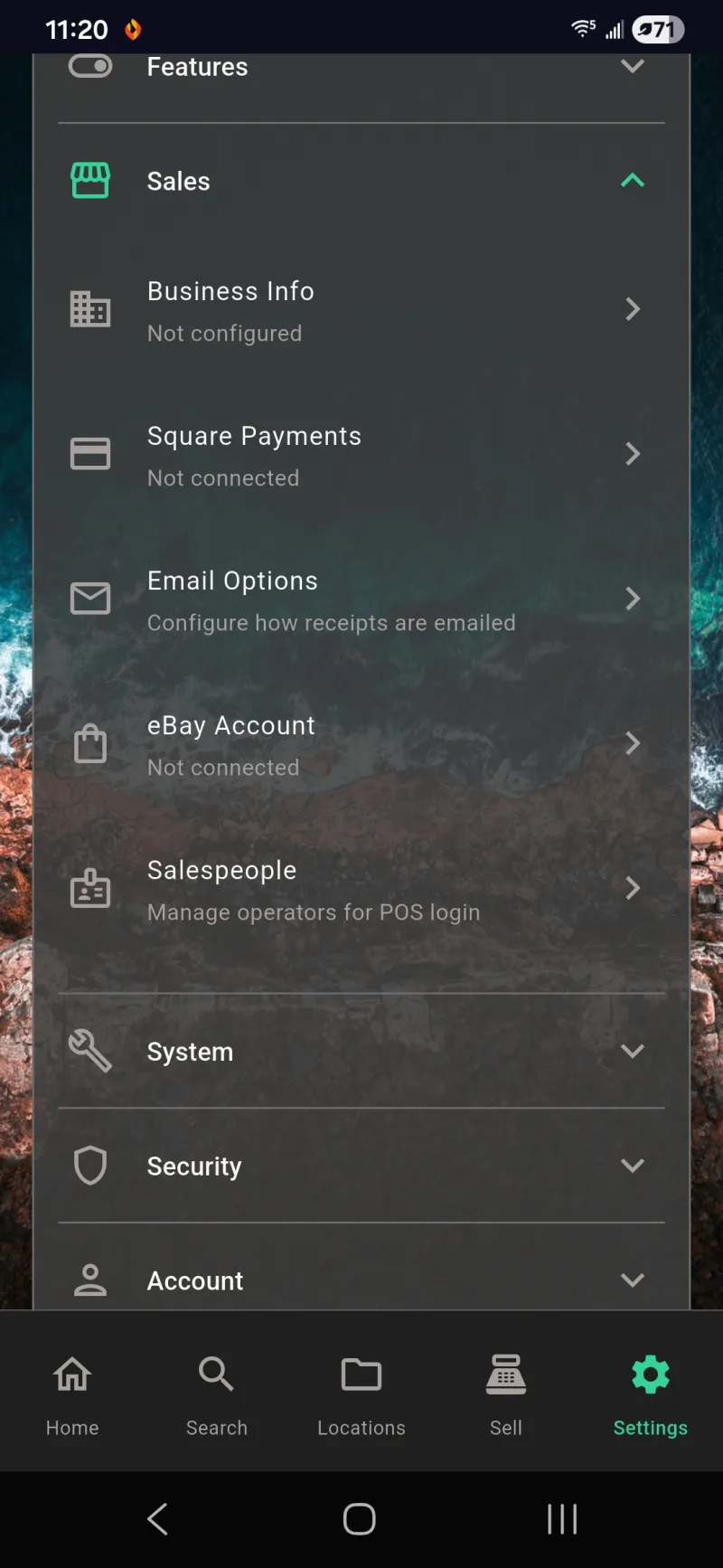
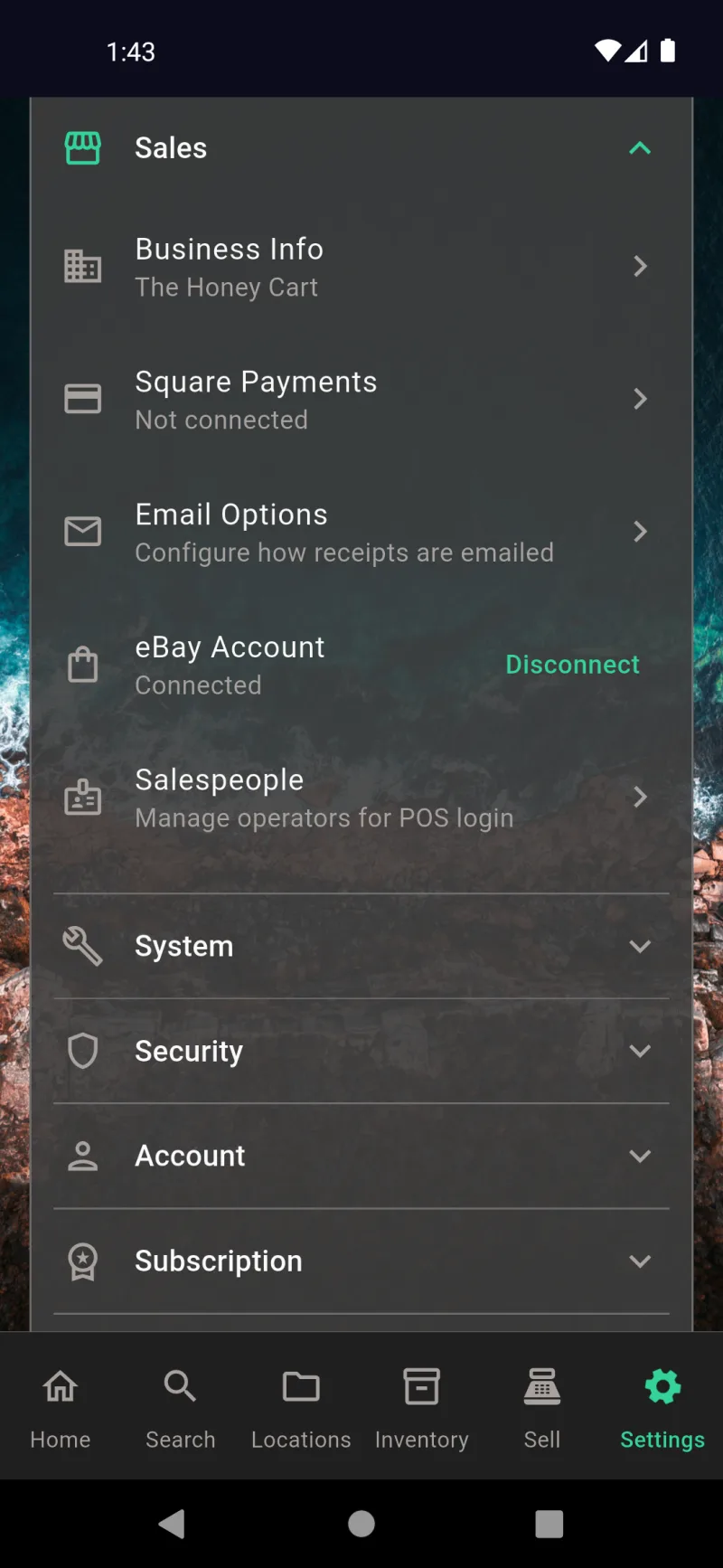
Verbind je eBay-account voordat je iets online aanbiedt. Open Instellingen → Verkoop → eBay-account — wanneer het Niet verbonden toont, tik erop om de OAuth-stroom te starten. eBay verwerkt de aanmelding op zijn eigen pagina en geeft de app vervolgens een token zodat Where The Bleep advertenties namens jou kan publiceren, bewerken en beëindigen. In datzelfde gedeelte Verkoop stel je ook Square Betalingen, E-mailopties en Verkopers in voor de POS in de winkel.
eBay-account Verbonden
Nadat OAuth is voltooid, schakelt dezelfde rij over naar Verbonden met een Verbreken-link. Tokens worden automatisch op de achtergrond vernieuwd, zodat je dit doorgaans slechts één keer per apparaat hoeft te doen. Als je ooit de toegang vanuit eBay intrekt, tik dan opnieuw op eBay-account om opnieuw te verbinden — je opgeslagen bedrijfsbeleid en conceptadvertenties blijven bewaard.
Tabblad Verkoop Online-weergave
Het tabblad Verkoop heeft twee weergaven: POS voor persoonlijk afrekenen en Online voor marktplaatsaanbiedingen. De gele CTA Een item te koop aanbieden bovenaan start de advertentiestroom. Eronder bevinden zich drie subtabbladen — Actief, Concept en Geschiedenis — die live advertenties scheiden van werk in uitvoering en van items die je al hebt verkocht of beëindigd. Een lege Actief-lijst met een vriendelijke hint is de beginstatus voor een gloednieuw account.
Kies een Voorraaditem
Tikken op Een item te koop aanbieden opent een itemkiezer die je bestaande voorraad doorzoekt. Typ een paar letters en overeenkomende items verschijnen met hun miniatuurafbeelding en beschrijving — hier brengt het typen van spea de Speaker System Guide naar voren. Advertenties beginnen altijd vanuit echte voorraadartikelen, zodat de foto, afmetingen, staat en door AI gegenereerde beschrijving automatisch in de advertentie worden overgenomen. Gebruik de pijl omhoog om een item te importeren via een barcodescan, of het menu om tussen filters te schakelen.
Kies een Marktplaats
Kies waar je wilt adverteren. Publieke Flyer genereert een afdrukbaar QR-gecodeerd vel met je contactgegevens — ideaal voor community-prikborden. eBay, Facebook Marketplace, Nextdoor, Mercari en OfferUp verschijnen allemaal als doelen, met hun per-marktplaats titellengtebeperkingen vermeld in de ondertitel. Momenteel ondersteunt alleen eBay direct API-publiceren — de anderen openen een vooraf ingevuld concept dat je in hun app of website kunt plakken.
Online of PDF op eBay
Kies eBay en een blad vraagt Hoe wil je adverteren op eBay? Kies Online om rechtstreeks te publiceren via de eBay API — je advertentie gaat live op het moment dat je op Adverteren op eBay tikt op het volgende scherm. Kies PDF om de API volledig over te slaan en een afdrukbaar advertentieblad te maken dat je kunt delen of aan een koper kunt overhandigen. Beide paden gebruiken hetzelfde beoordelingsformulier, zodat je later van gedachten kunt veranderen.
Formulier Details Beoordelen
Details beoordelen is het universele advertentieformulier. Stel de Vraagprijs in, schrijf of dicteer Verkopersnotities en kies je zakelijk beleid voor Verzending, Retour en Betaling — Where The Bleep wordt geleverd met verstandige standaardwaarden zoals WTB Standaardverzending en WTB 30-Dagen Retour, maar je kunt beleidsregels kiezen die je in eBay hebt geconfigureerd. Advertentieformaat schakelt tussen Veiling en vaste prijs; kies hier Veiling om biedspecifieke velden te zien.
Hoeveelheid en verzendpostcode
Scroll voor Aantal (gebruik dit wanneer een voorraadrecord meerdere identieke eenheden vertegenwoordigt) en de Postcode van waaruit het item wordt verzonden — eBay gebruikt je postcode om verzendkosten voor kopers te schatten en je advertentie in lokale resultaten te filteren. De microfoonpictogrammen op elk tekstveld zijn voor spraakinvoer. Schakel spraak- en AI-schrijfhulpen in via Instellingen → Functies.
Veilingsinstellingen en genereren
Veilingen voegen drie extra velden toe. Startbod is de prijs waarmee het bieden begint. Reserveprijs is uw privéondergrens — eBay verkoopt niet onder dit bedrag, zelfs als het bieden stokt (laat leeg voor geen reserveprijs). Veilingsduur staat standaard op 10 dagen, maar kan variëren van 1 tot 10. Tik op Aanbieding genereren en de AI vult automatisch een voor de marktplaats geoptimaliseerde titel, beschrijving en categorie in op basis van de artikelgegevens, zodat u niet met een leeg formulier hoeft te beginnen.
Waarschuwing voor live gaan op eBay
Advertentie beoordelen is de eBay-specifieke fase. Het gele banner Live gaan op eBay is de laatste waarschuwing voordat een echte advertentie online gaat — zodra je publiceert, kunnen kopers onmiddellijk kopen en moet je de advertentie annuleren via Seller Hub als je van gedachten verandert. Verplichte velden zijn gemarkeerd met een rood sterretje. Titel, Aanbevolen prijs en Omschrijving zijn vooraf ingevuld vanuit je inventarisartikel, en Staat is standaard ingesteld op Gebruikt - Zeer goed. Categorie is hier leeg omdat eBay vereist dat je de juiste selecteert voordat je publiceert.
Kies een eBay-categorie
Tik op Categorie om de categoriekiezer van eBay te openen en kies waar de advertentie thuishoort — hier is deze ingesteld op Boeken (Boeken & Tijdschriften). Het kiezen van de juiste categorie bepaalt welke extra eBay-velden je verderop ziet (boekvermeldingen vragen om ISBN, elektronica vraagt om modelnummer, enz.). Het vervolgkeuzemenu Staat schakelt van het generieke Gebruikt - Zeer goed naar Zeer goed omdat dat het door eBay goedgekeurde label is voor de gekozen categorie. Beide velden zijn verplicht voordat eBay de advertentie accepteert.
Omschrijving en eBay-velden
Scroll omlaag om de uitgebreide Omschrijving te bevestigen, kies een Afbeeldingsgrootte voor hoe foto's worden weergegeven in de eBay-advertentiesjabloon en vul het blok eBay-velden in. Merk, UPC / EAN / ISBN en Pakketgewicht staan hier allemaal. Als je geen barcode hebt, typ dan Geen in het UPC-veld — eBay accepteert dat voor artikelen zonder barcode. Schakel AI-gegenereerde omschrijvingen in of uit via Instellingen → Functies → AI-promptinstellingen als je de tekst liever niet zelf schrijft.
Op eBay plaatsen of als concept opslaan
Onderaan stel je Pakketgewicht en Gewichtseenheid (lb of kg) in — eBay gebruikt deze om de verzendkosten bij het afrekenen te berekenen. De groene knop Op eBay plaatsen publiceert onmiddellijk. Opslaan als concept slaat de advertentie lokaal op zodat je later kunt terugkomen, deze kunt bewerken en kunt publiceren vanuit het tabblad Verkopen wanneer je er klaar voor bent. Concepten raken eBay nooit aan totdat je op Bewerken & publiceren tikt.
Publiceren naar eBay
Nadat je op Op eBay plaatsen tikt, schakelt de knop over naar een spinner Publiceren naar eBay… terwijl de app foto's uploadt, de advertentiegegevens verzendt en wacht op de bevestiging van eBay. Als eBay iets afwijst — een ontbrekend veld, een categorie die meer kenmerken vereist, een te lange titel — scrollt het formulier terug naar het mislukte veld met een rode foutmelding zodat je het kunt corrigeren zonder de rest opnieuw te typen.
Opnieuw proberen na het corrigeren van velden
Zodra je de ontbrekende eBay-velden hebt gecorrigeerd, tik je nogmaals op Op eBay plaatsen en de status Publiceren naar eBay… verschijnt opnieuw. De API van eBay kan kieskeurig zijn over merk, gewicht en categorie-specifieke kenmerken, dus het is normaal om twee keer te publiceren bij de allereerste advertentie van een nieuwe categorie. Volgende artikelen in dezelfde categorie onthouden de keuzes.
Succesvol geplaatst op eBay
Gelukt — het groene vinkje en de kop Geplaatst op eBay! bevestigen dat de advertentie live is. Eventuele niet-kritieke waarschuwingen van eBay (zoals de systeemmelding over betalingsachterstanden voor nieuwe verkopers) worden weergegeven in het gele vak Waarschuwingen zodat je weet wat je kunt verwachten. Bekijken op eBay opent de live advertentie, Beheren in Seller Hub gaat naar de verkooptools van eBay, Vermeldingsblad maken genereert een afdrukbare PDF, en Advertentie annuleren beëindigt deze op eBay.
Gereed en terug naar Verkopen
Scroll voorbij de actieknoppen naar de groene knop Gereed en je bent terug op het tabblad Verkopen. Het artikel staat nu onder Actief in de weergave Online met een eBay-tag en de live prijs. Where The Bleep markeert ook het inventarisrecord als Geplaatst zodat hetzelfde artikel niet per ongeluk in je kassasysteem in de winkel verschijnt terwijl het online te koop is.
Live advertentie op de eBay-app
In de mobiele app van eBay ziet de advertentie eruit als elke andere — Direct kopen-prijs $ 12,00, Resterende tijd 9d 23u, en live tellers voor Biedingen, Bieders, Volgers en Weergaven. Van hieruit kun je Advertentie herzien, Artikel beëindigen of Vergelijkbaar artikel verkopen rechtstreeks in eBay. Where The Bleep blijft gesynchroniseerd — wanneer de veiling eindigt of verkocht wordt, schakelt het inventarisartikel van Geplaatst naar Verkocht.
Seller Hub Actieve Aanbiedingen
Op de desktop verschijnt je advertentie onder Aanbiedingen → Actief in eBay's Seller Hub. De titel, SKU, huidige prijs en Meteen Kopen-prijs komen allemaal overeen met wat Where The Bleep heeft ingediend, en de SKU is een UUID zodat de app de advertentie kan koppelen aan de originele voorraadrecord bij de volgende synchronisatie. Gebruik Bewerken, Vergelijkbaar verkopen of het Acties-menu rechtstreeks vanuit Seller Hub voor alles wat je liever in eBay's tools wilt aanpassen.
Beheer Overal Vandaan
Dezelfde Seller Hub-weergave in mobiele Chrome toont ook de gesynchroniseerde advertentie — Veiling-formaat, huidige prijs $5,00, Meteen Kopen $12,00. Of je nu beheert via de eBay-app, Seller Hub op desktop of Where The Bleep zelf, je kijkt altijd naar dezelfde live advertentie. Kies het scherm dat voor je ligt.
Bestellingen Wachtend op Verzending
Wanneer een koper een aankoop doet, verschijnt de bestelling onder Bestellingen → Wacht op verzending in Seller Hub. Je ziet de gebruikersnaam van de koper, hun postcode, de SKU die terugverwijst naar je voorraaditem, en snelle acties voor Verzending, Coupon afdrukken en Bericht aan koper. eBay verwerkt de financiële kant; Where The Bleep beheert de voorraadkant en markeert het item stilletjes als Verkocht bij de volgende synchronisatie.
Online Tabblad Actieve Aanbiedingen
Terug in Where The Bleep toont het tabblad Verkoop → Online → Actief de Speaker System Guide nu als een live eBay-advertentie voor $12,00 met het eBay-logo op de rij. Tik op een actieve advertentie om de live prijs, resterende tijd en dezelfde beheeracties te zien die je in Seller Hub zou vinden. Het tabblad Concept bevat alles wat je hebt opgeslagen maar nog niet gepubliceerd, en Geschiedenis houdt advertenties bij die zijn geëindigd of verkocht.
Conceptadvertenties en Markeren als Aangeboden
Concepten krijgen hun eigen detailscherm met de foto, een geel Conceptadvertentie-badge en chips voor elke marktplaats waarvoor je een concept hebt gemaakt (hier meerdere eBay-concepten). De oranje knop Bewerken en publiceren opent het formulier Advertentie beoordelen opnieuw zodat je het kunt voltooien en indienen. Markeren als aangeboden is voor wanneer je buiten de app hebt gepubliceerd — bijvoorbeeld via de Publieke Flyer-stroom of door een koper een PDF te overhandigen — zodat het voorraaditem toch naar de status Aangeboden overschakelt.
Bonnen
Square & e-mail verbinden
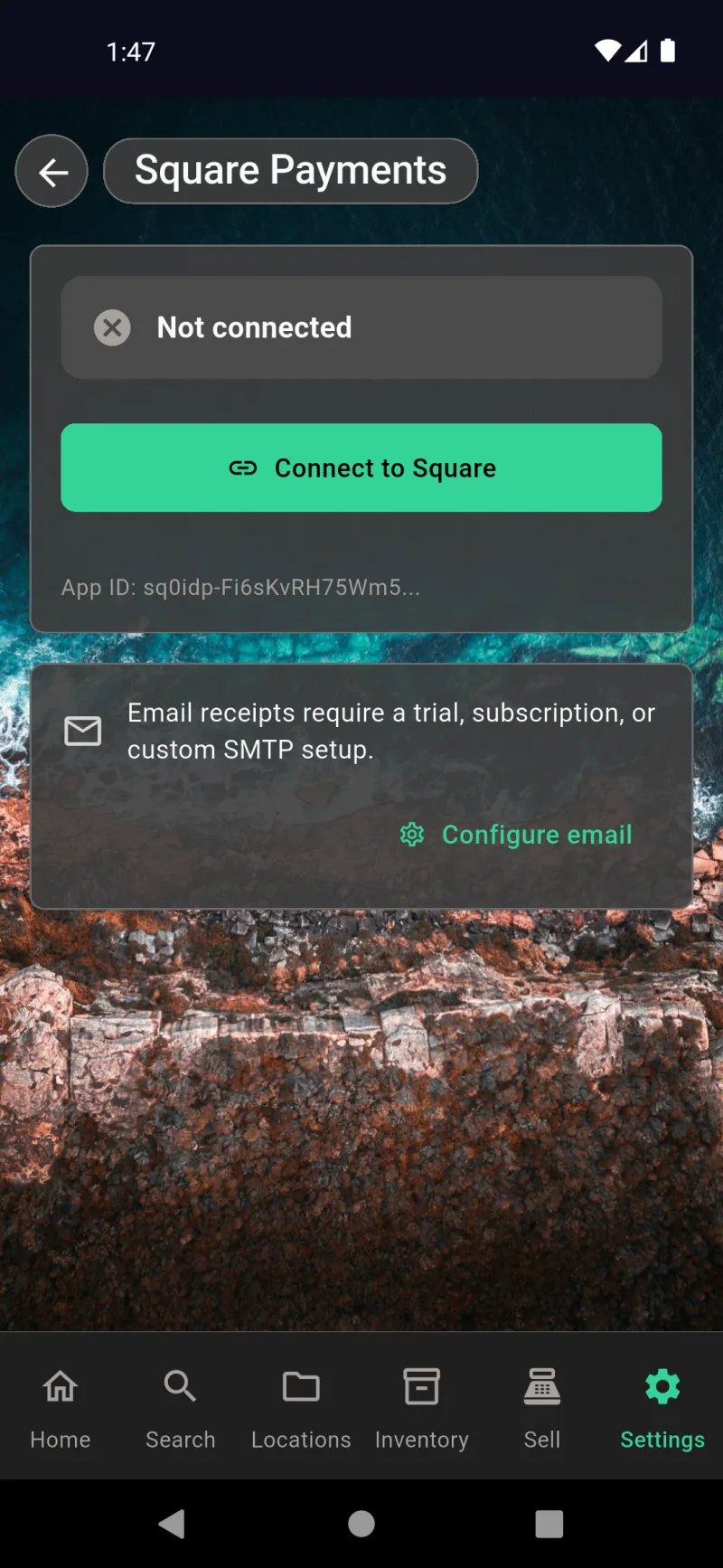
Open het scherm Square Betalingen via Instellingen → Verkoop → Square Betalingen om kaartlezers te koppelen en e-mailkwitanties in te stellen. Tik op Verbinden met Square om de OAuth-stroom te doorlopen en een locatie te kiezen — eenmaal verbonden, wordt de App-ID weergegeven als referentie voor ondersteuning. Het e-mailpaneel hieronder is de brug naar kwitantielevering: voor e-mailkwitanties is een actief abonnement vereist (zodat de ingebouwde Where The Bleep-mailservice namens jou kan verzenden) of een eigen SMTP-server. Tik op E-mail configureren om rechtstreeks naar het scherm E-mailopties te gaan.
E-mailopties
E-mailopties bepaalt wie de kwitanties daadwerkelijk bezorgt. Kies Where The Bleep-mailservice om te verzenden vanaf receipts@wherethebleep.app — dit is de eenvoudigste optie en vereist alleen een actieve proefperiode of een abonnement. Kies Aangepaste SMTP om te verzenden vanaf je eigen domein door host, poort, TLS, gebruikersnaam, wachtwoord en afzenderadres in te voeren; je kunt Verbinding testen en Test-e-mail verzenden direct vanuit het formulier uitvoeren. De banner voor actief abonnement onderaan bevestigt dat het WTB-mailpad is ontgrendeld.
Wat klanten ontvangen
Dit is wat je klant daadwerkelijk ontvangt — een overzichtelijke transactionele e-mail van Where The Bleep <receipts@wherethebleep.app> (of je eigen afzenderadres bij Aangepaste SMTP) met het kwitantienummer, regelitems, hoeveelheden en subtotaal. De e-mailtekst wordt server-side weergegeven in de taal die de koper heeft gekozen op het klantgerichte bedankscherm, met terugval naar je app-taal als ze dat niet hebben gedaan. Een voettekstregel herinnert de ontvanger eraan dat de kwitantie op hun verzoek is verzonden, voor het geval ze de afzender niet herkennen.
Encryptie & beveiliging
webDocsEncryptionSlide1Title
Versleuteling en accountbeveiliging zijn verdeeld over drie tabbladen in Instellingen. Het tabblad Verkoop beheert zakelijke inloggegevens — Square Payments, eBay en e-mail. Versleutelingssleutels, biometrische ontgrendeling, tweefactorauthenticatie en certificaatcontroles staan één tabblad lager onder Beveiliging. Uw aanmeldingsidentiteit, wachtwoord en accountverwijdering staan onder Account. Deze eerste dia is uw overzicht — elk scherm in dit gedeelte bevindt zich achter een van die drie sectiekoppen, en u bezoekt ze doorgaans alleen bij het instellen van de app of wanneer u later iets wilt wijzigen.
Instellingen → Beveiliging
Het gedeelte Beveiliging onder Instellingen bevat de drie belangrijkste opties voor het beschermen van uw gegevens. Versleuteling & Beveiliging opent de hoofdbediening voor uw end-to-end versleutelde kluis, biometrie en herstelzin. Tweefactorauthenticatie koppelt een authenticatie-app voor een extra inlogfactor. Certificaatbewaking controleert de TLS-certificaten van elke API waarmee uw app communiceert en markeert onverwachte wijzigingen. Elke rij is een directe link naar een specifiek scherm — open de schermen die u daadwerkelijk wilt configureren.
Instellingen → Account
Het gedeelte Account is uw aanmeldingsidentiteit, niet uw versleutelingsinstelling. Wachtwoord wijzigt het wachtwoord dat de kluis ontgrendelt. Onthoud mij geeft aan of automatisch ontgrendelen actief is en voor hoeveel dagen — tik op Vergeten om dit op dit apparaat in te trekken. Afmelden toont uw huidige cloud-synchronisatie-e-mail en stopt de synchronisatie zonder lokale gegevens te verwijderen. Account verwijderen onderaan (in rood) is de onomkeerbare verwijdering.
Square Payments
Square Payments onder Instellingen → Verkoop → Square Payments is een van de meest beveiligingsgevoelige integraties. De OAuth-stroom opent de site van Square, autoriseert de app en slaat het resulterende toegangstoken op in uw versleutelde kluis — er wordt niets in leesbare tekst bewaard. De App ID onder de knop is niet geheim en identificeert alleen de integratie. De herinneringskaart legt uit dat het e-mailen van bonnetjes een betaalde proefperiode, een abonnement of uw eigen SMTP-server vereist.
Versleutelde back-upexport
Lokale back-ups via Instellingen → Systeem → Back-up exporteren worden versleuteld met een wachtwoord dat u hier kiest. De back-up bevat uw volledige database en afbeeldingen, verzegeld zodat niemand — zelfs Where The Bleep niet — het bestand kan openen zonder dit wachtwoord. Kies iets sterks en bewaar het op een veilige plek. Er is geen beheerdersoverride of wachtwoordherstel voor back-upbestanden; als u het vergeet, is de back-up onherstelbaar.
Back-up herstellen
Herstellen keert de export om. Kies een back-upbestand en voer hetzelfde wachtwoord in dat u gebruikte bij het aanmaken, en de app ontsleutelt het en vervangt de huidige gegevens op dit apparaat. Zo migreert u naar een nieuwe telefoon of maakt u een terugdraaiing na een slechte import. De bewoording is opzettelijk — herstellen is destructief op het apparaat waarop het wordt uitgevoerd, dus doe dit op een nieuwe installatie of nadat u uw huidige staat eerst hebt geëxporteerd.
Versleuteling & Beveiliging
Instellingen → Beveiliging → Versleuteling & Beveiliging is het centrale controlepaneel voor uw zero-knowledge kluis. De groenblauw banner bovenaan bevestigt dat versleuteling actief is — elk item, foto en veld dat naar de cloud wordt gesynchroniseerd, is verzegeld voordat het het apparaat verlaat. Herstelzin weergeven toont uw 24-woorden BIP39-back-up; druk deze af of schrijf hem op en bewaar hem op een veilige plek zodat u de kluis kunt herstellen als u uw wachtwoord vergeet. De rode Gevarenzone onderaan bevat de onomkeerbare Account verwijderen-stroom.
Tweefactorauthenticatie
Tweefactorauthenticatie voegt een tweede laag toe bovenop uw wachtwoord — een 6-cijferige code van een authenticator-app die elke 30 seconden vernieuwt. Ga via Instellingen → Beveiliging → Tweefactorauthenticatie, tik op Authenticator-app instellen, scan de QR-code met Google Authenticator, Authy, 1Password of Microsoft Authenticator en voer de eerste code in ter bevestiging. Zodra het is ingeschakeld, vereist aanmelden op een nieuw apparaat zowel uw wachtwoord als een nieuwe code uit de app — zelfs een uitgelekt wachtwoord is dan niet voldoende.
Certificaatbewaking
Certificaatbewaking (onder Instellingen → Beveiliging → Certificaatbewaking) registreert de TLS-certificaatvingerafdruk van elk API-eindpunt de eerste keer dat de app verbinding maakt, controleert vervolgens regelmatig opnieuw en waarschuwt u als deze onverwacht verandert — een klassiek signaal van een man-in-the-middle-aanval. Tik op Alle controles uitvoeren om op aanvraag te vernieuwen. Elke kaart toont de uitgever, vervaldatum, vingerafdruk en de datums waarop het certificaat voor het eerst en het laatst is gezien voor eindpunten zoals Supabase en uw AI-aanbieder.
Wachtwoord Wijzigen
Wijzig uw versleutelingswachtwoord op elk moment via Instellingen → Account → Wachtwoord. Nieuwe wachtwoorden moeten minimaal 12 tekens bevatten. Schakel Andere apparaten uitloggen in als u het wachtwoord wijzigt omdat u een lek vermoedt — elk ander gekoppeld apparaat moet dan opnieuw inloggen met het nieuwe wachtwoord voordat het kan synchroniseren. De knop onderaan leidt naar het invoeren van de herstelzin als u het huidige wachtwoord bent vergeten en het wilt omzeilen met uw back-up van 24 woorden.
Uitloggen bij Cloudsynchronisatie
Uitloggen stopt alleen de cloudsynchronisatie — uw lokale artikelen, foto's en locaties blijven op het apparaat precies zoals ze waren, zodat u offline kunt blijven werken. U kunt later weer inloggen met hetzelfde e-mailadres en wachtwoord en uw versleutelde kluis wordt opnieuw verbonden met de cloud. Gebruik dit als u de telefoon tijdelijk aan iemand anders geeft of als u wilt stoppen met het doorsturen van wijzigingen naar andere gekoppelde apparaten zonder iets te wissen.
Account Verwijderen
Het verwijderen van een account is de drastische optie en is te vinden onder Instellingen → Account → Account verwijderen. De eerste stap verifieert uw versleutelingswachtwoord zodat een dief met een ontgrendelde telefoon dit niet kan activeren. Stap 2 vraagt u een bevestigingszin in te typen voordat het wissen wordt uitgevoerd. Verwijdering vernietigt alle artikelen, foto's, documenten, cloudkopieën en versleutelingssleutels die aan het account zijn gekoppeld — permanent, zonder mogelijkheid tot herstel door een beheerder. De teal-gekleurde tip onderaan herinnert u eraan dat een lokaal back-upbestand nog steeds kan worden hersteld na verwijdering als u er eerder een heeft opgeslagen.
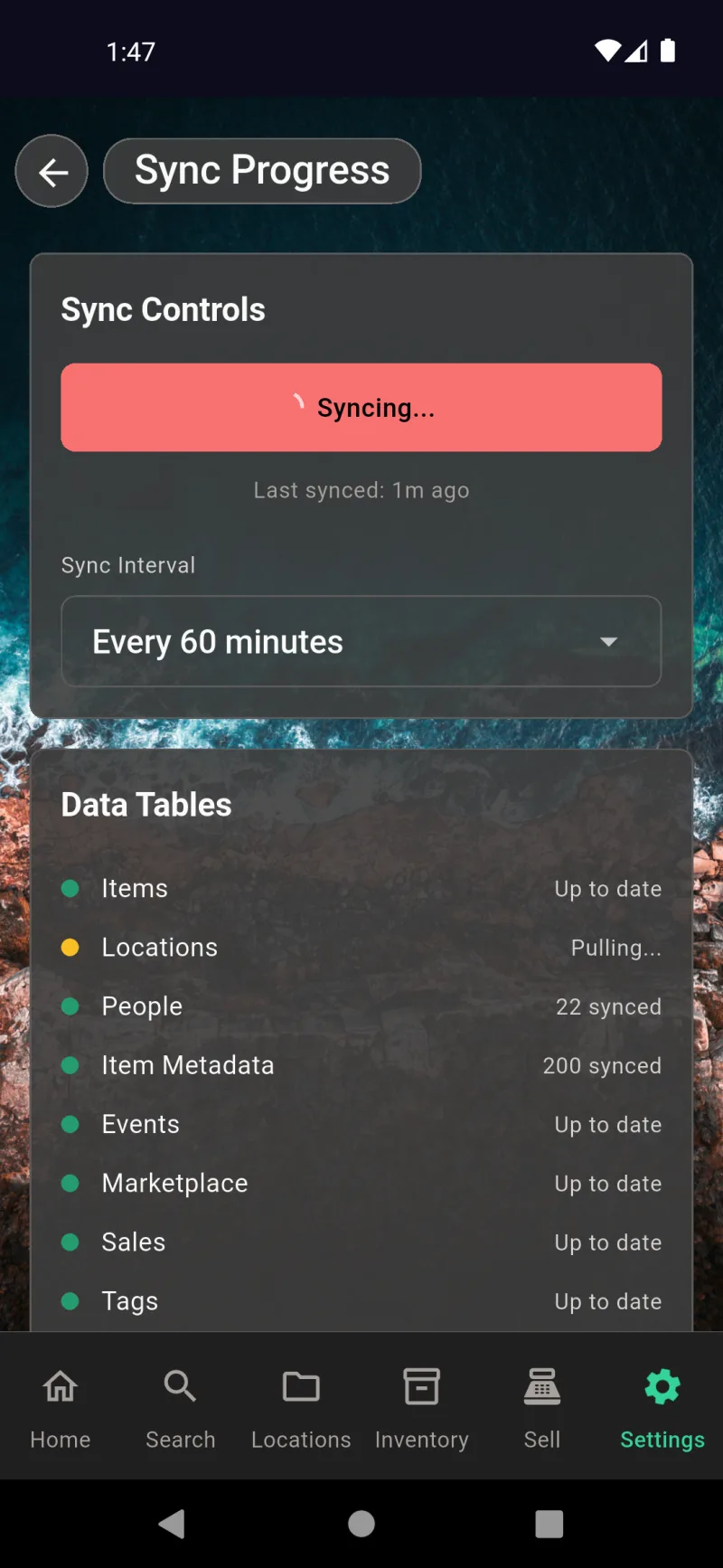
Cloudsynchronisatie
Bekijk Synchronisatie Live
Open Instellingen → Systeem → Synchronisatievoortgang om precies te zien wat uw telefoon op dit moment doet. De grote knop Synchroniseren… fungeert ook als noodstop — tik er nogmaals op om een lopende synchronisatie te stoppen. Hieronder kunt u via Synchronisatie-interval een afweging maken tussen batterijduur en actualiteit, van elke paar minuten tot alleen handmatig. De lijst Gegevenstabellen toont de status van elke tabel met een gekleurde stip — groen als de tabel actueel is, geel tijdens ophalen of pushen, plus aantallen per tabel zodat u weet hoeveel er bij de laatste synchronisatie is verplaatst.
Apparaten en Account
Scroll naar beneden en u vindt de snelkoppeling Synchronisatielogboek, uw lijst met Verbonden apparaten en de accountkaart. Elk apparaat toont het platform, de app-versie en of het het apparaat is dat u vasthoudt (Dit apparaat), recent actief was of dagen geleden voor het laatst is gezien. Tik op het menu met drie stippen om een telefoon een andere naam te geven of er op afstand uit te loggen. De onderste kaart bevestigt met welk e-mailadres u bent ingelogd en biedt een knop Uitloggen — daarmee stopt de synchronisatie op dit apparaat, maar blijven uw lokale gegevens intact.
Synchronisatielogboek en Conflicten
Tik op Synchronisatielogboek om een volledige tijdlijn te openen van elke push, pull en elk conflict. Elke vermelding heeft een tijdstempel en is getagd met de tabel waarop het betrekking heeft — vermeldingen zoals pullLocations fetched 66 rows of Pushed 519, pulled 104, 0 conflicts vertellen u precies wat er is veranderd en of er iets is misgelopen. Het prullenbakpictogram bovenaan wist de geschiedenis zodra u heeft gezien wat u nodig had. Dit is het scherm om te delen met de ondersteuning als een synchronisatie vastgelopen lijkt of als de aantallen tussen apparaten niet overeenkomen.
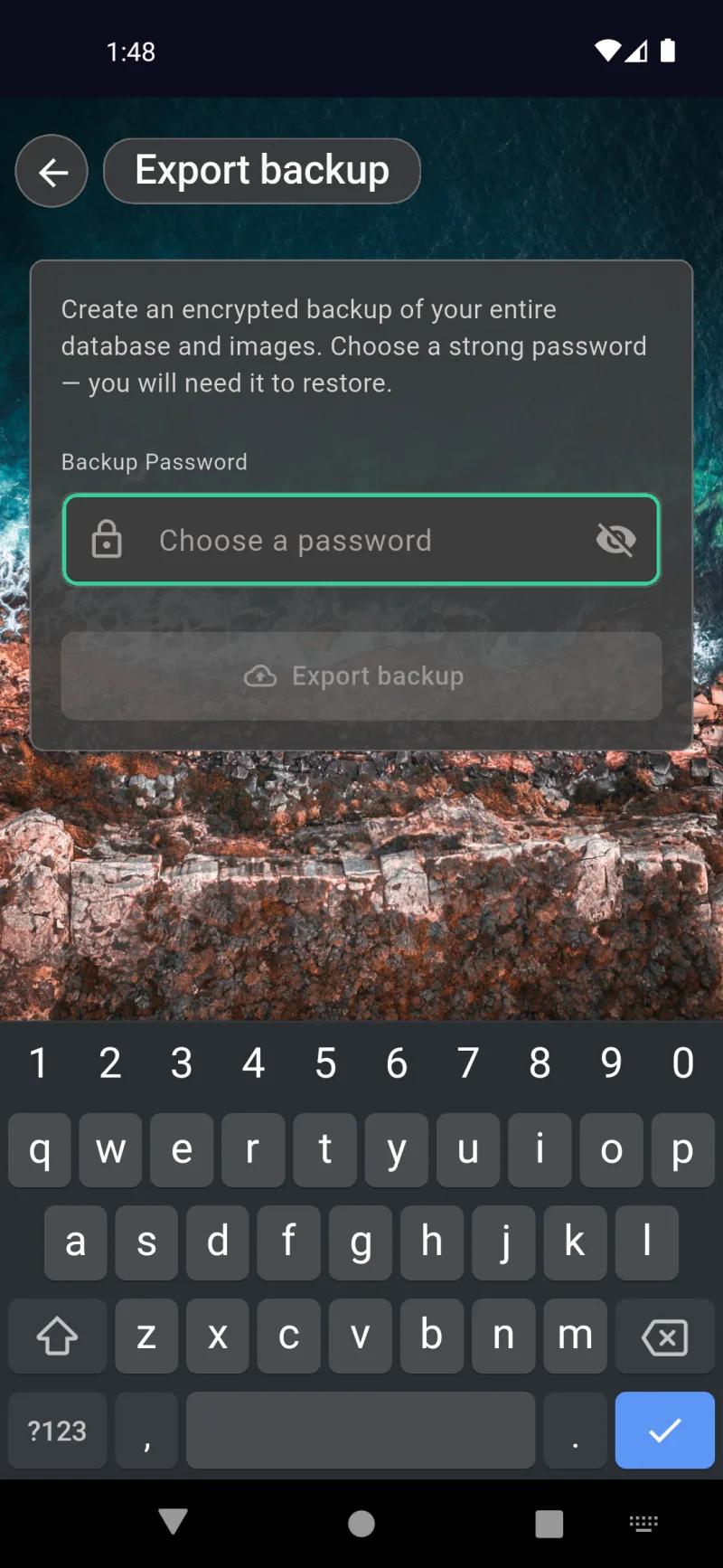
Back-up en herstel
Versleutelde Lokale Back-up
Ga hierheen via Instellingen → Systeem → Back-up exporteren. De app maakt één .bak-archief met uw volledige SQLite-database en alle artikel- en locatieafbeeldingen, en versleutelt dit met het door u gekozen wachtwoord. Kies een sterk wachtwoord — er is geen herstelmogelijkheid als u het vergeet, want het wachtwoord is de enige sleutel. Nadat u op Back-up exporteren tikt, kunt u via het systeemdialoogvenster het bestand overal opslaan waar uw apparaat toegang toe heeft: lokale opslag, een SD-kaart, Google Drive, iCloud of via een USB-overdracht. Bewaar ten minste één kopie buiten het apparaat.
Herstellen Vanuit Back-upbestand
Ga via Instellingen → Systeem → Back-up herstellen, selecteer het .bak-bestand dat u heeft geëxporteerd en voer het destijds gebruikte wachtwoord in. Herstellen is destructief — het overschrijft uw huidige database en afbeeldingenmap met de inhoud van het archief, zodat artikelen, verkopen of foto's die na die back-up zijn toegevoegd verloren gaan. Wanneer het herstel is voltooid, sluit de app zichzelf af zodat deze opnieuw kan worden geopend met de nieuwe gegevens. Deze procedure is ook de manier om alles van een oud naar een nieuw toestel te migreren.
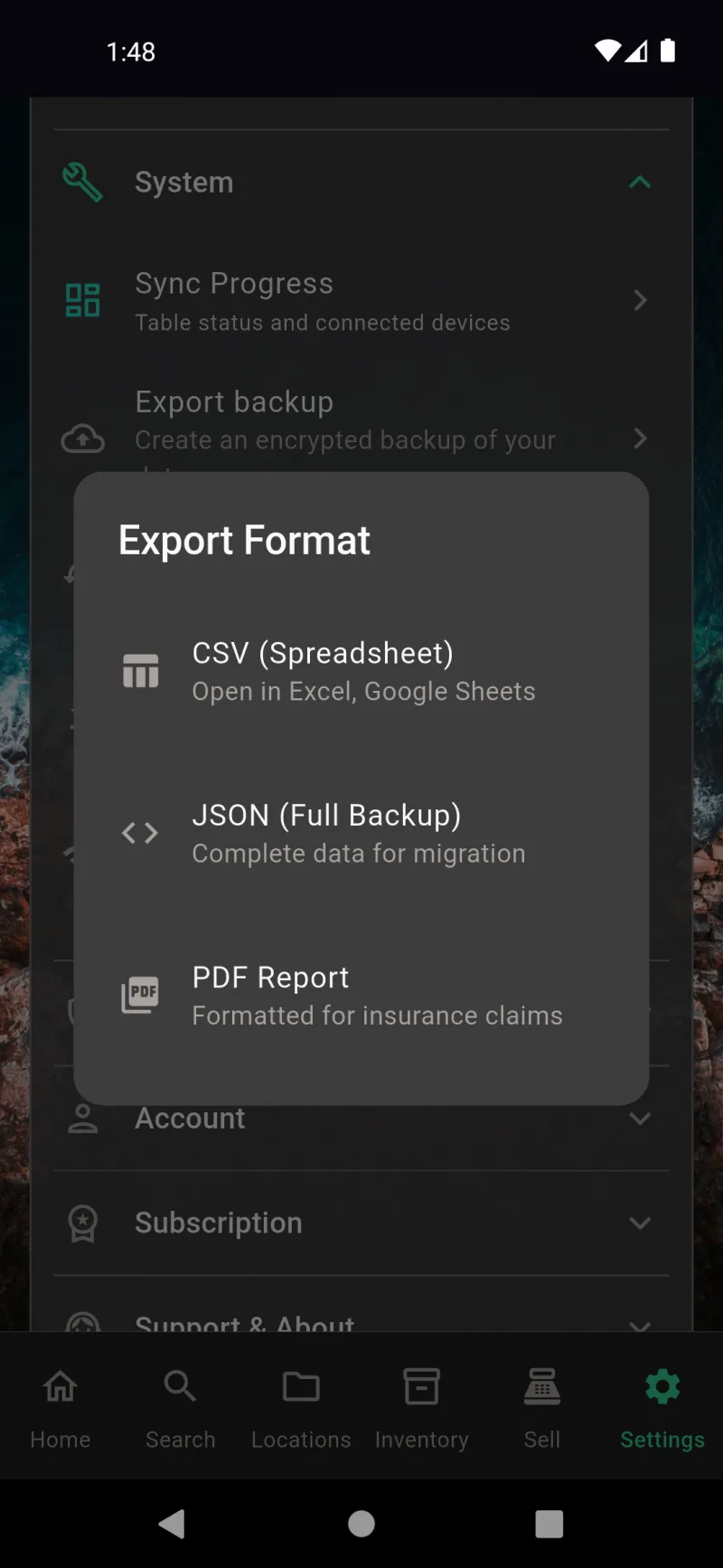
Data-export & rapporten
Kies een Exportformaat
Tik op Instellingen → Systeem → Mijn gegevens exporteren en dit dialoogvenster vraagt hoe u uw gegevens wilt opmaken bij het exporteren. CSV (Spreadsheet) bundelt artikelen, locaties, personen, categorieën, tags, marktplaatsadvertenties en verkopen in afzonderlijke bestanden die u kunt openen in Excel of Google Sheets — handig voor ad-hocanalyse of eenmalige imports elders. JSON (Volledige back-up) schrijft de volledige gegevensset in een gestructureerd archief — de juiste keuze als u naar een nieuw apparaat migreert of een ontwikkelaarsvriendelijke momentopname wilt. PDF-rapport genereert een opgemaakt document met foto's, waarden en beschrijvingen, ontworpen om direct aan een schade-expert te overhandigen na verlies. Als versleuteling is ingeschakeld, wordt u eerst om uw wachtwoord gevraagd en kunt u op het volgende scherm kiezen om artikelafbeeldingen en documenten in het archief op te nemen.
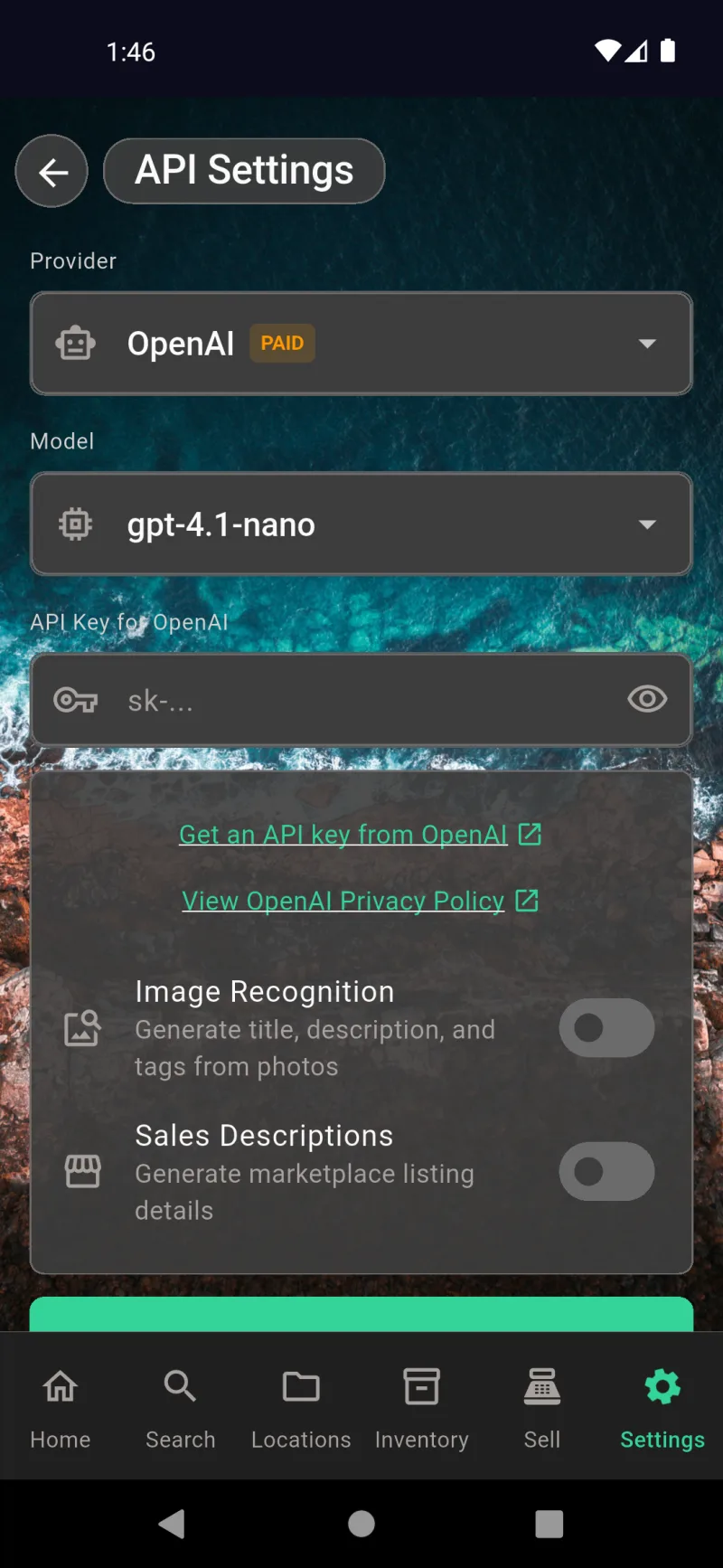
AI-gestuurde beschrijvingen
webDocsAiDescriptionsSlide1Title
Kies uw Provider, selecteer een Model en plak uw API-sleutel — het oogpictogram verbergt of toont wat u heeft ingevoerd. Het label BETAALD markeert providers die kosten in rekening brengen, terwijl gratis opties een groen symbool dragen. Tik op Haal een API-sleutel op bij OpenAI om de aanmeldpagina in uw browser te openen, of op Bekijk OpenAI-privacybeleid om te zien wat elke provider met uw gegevens doet. Schakel Afbeeldingsherkenning in om AI automatisch naam, beschrijving en tags in te laten vullen op basis van artikelfoto's, en Verkoopbeschrijvingen om marktplaatsadvertenties op te stellen. Beide staan standaard uit totdat u een sleutel opslaat. U vindt dit onder Instellingen → Functies → AI API-instellingen.
Stel in Hoe AI Artikelen Beschrijft
De vervolgkeuzelijst Promptinstelling biedt u Beknopt, Gedetailleerd of Aangepast — schakel ertussen of schrijf uw eigen instructies in het veld Promptinstructies. De standaard beknopte prompt instrueert de AI om zich te richten op het hoofdobject in het midden van de foto en te beschrijven wat het IS, niet wat het doet, waardoor gegenereerde namen kort en bruikbaar blijven. Gebruik het microfoonpictogram om langere aangepaste prompts in te dicteren. Tik op Prompt opslaan om uw wijzigingen toe te passen op alle toekomstige afbeeldingsherkenningsruns. U vindt dit onder Instellingen → Functies → AI-promptinstellingen.
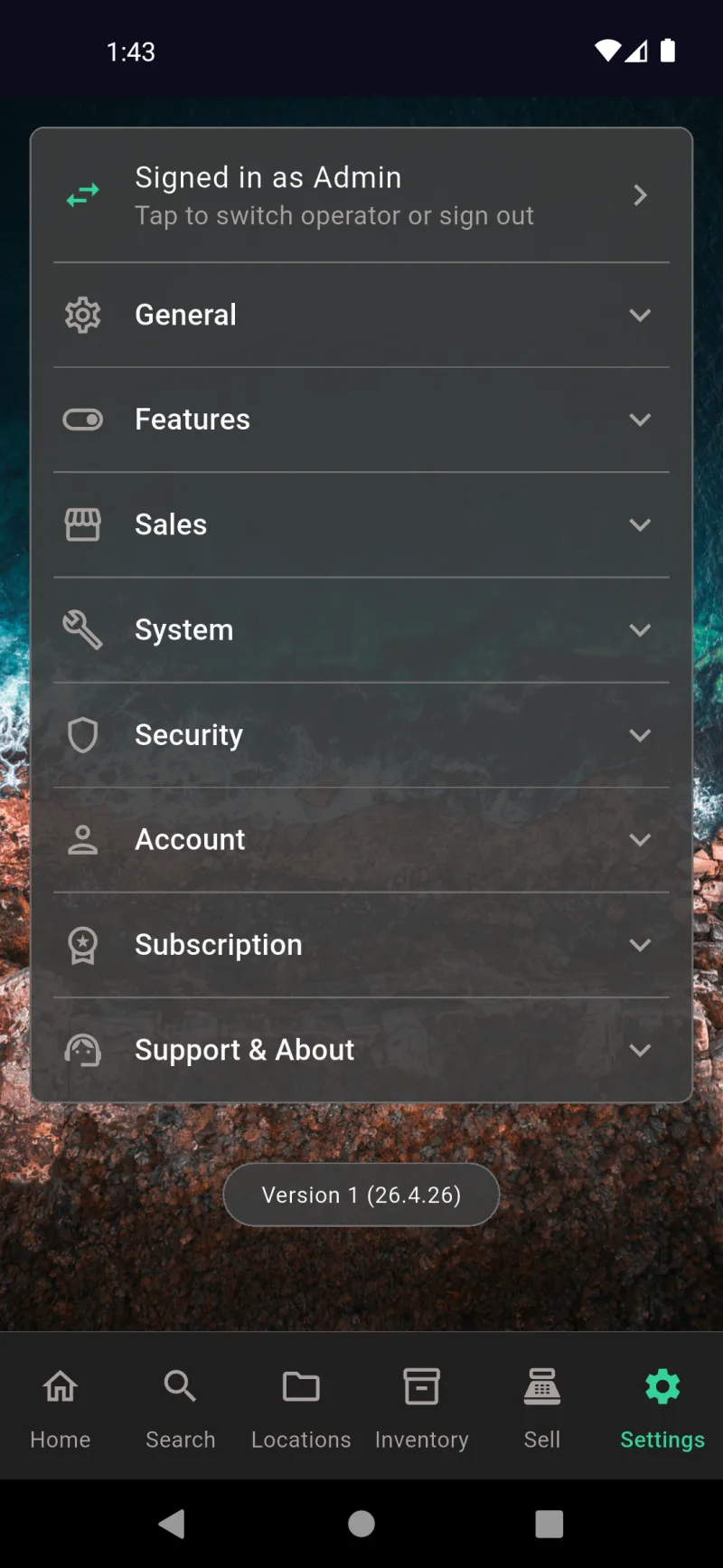
Instellingen
Startpagina instellingen
Instellingen is uw configuratiescherm — elke voorkeur, integratie en accountactie bevindt zich achter een van deze acht inklapbare secties. De banner bovenaan toont of u bent aangemeld als beheerder of als operator, en door erop te tikken kunt u van profiel wisselen of uitloggen. Het versienummer onderaan is wat u vermeldt wanneer u fouten rapporteert aan de ondersteuning.
Sectie Algemeen
Algemeen is het gedeelte voor cosmetische instellingen en persoonlijke voorkeuren. Beheer uw lijst Personen (uitleenontvangers), volg de lichte/donkere modus van uw telefoon, vergrendel op portretoriëntatie, wijzig Achtergronden en Mascotteafbeeldingen, pas de Paneeldoorzichtigheid aan om kaarten meer of minder doorschijnend te maken, pas Geluiden aan en kies een Taal. Niets hier heeft invloed op uw gegevens — alleen op hoe de app eruitziet en aanvoelt.
Sectie Functies
Functies is waar u volledige subsystemen in- en uitschakelt. Schakel Inventaris uit als u de app alleen gebruikt voor persoonlijk voorraadbeheer, verberg het tabblad Verkoop als u niets verkoopt, of schakel Online verkoop uit als marktplaatsen niets voor u zijn — de navigatiebalk wordt direct bijgewerkt. Onder de schakelaars staan links naar Categorieweergaven, Afdrukopties en de twee AI-configuratieschermen.
Sectie Verkoop
Verkoop bevat de integraties die handel mogelijk maken — Bedrijfsinfo voor de naam en het adres die op bonnen worden afgedrukt, Square Payments voor kaartverwerking, E-mailopties voor bonnenlevering, eBay-account voor marktplaatsaanbiedingen en Verkopers voor het beheren van operatorsaanmeldingen. Deze sectie wordt alleen weergegeven wanneer Verkoop is ingeschakeld in Functies.
Sectie Systeem
Systeem is de sectie voor gegevens en infrastructuur. Synchronisatievoortgang toont wat er wordt gesynchroniseerd en welke apparaten verbonden zijn. Back-up exporteren en Back-up herstellen verwerken versleutelde volledige databasesnapshots. Mijn gegevens exporteren produceert CSV, JSON of PDF voor analyse of verzekeringsdoeleinden. Connectiviteit diagnosticeert netwerkproblemen door elk upstream-service te pingen.
Sectie Beveiliging
Beveiliging behandelt de cryptografische kant. Versleuteling & Beveiliging beheert uw end-to-end-versleutelingssleutels en herstelzin. Twee-factor-authenticatie voegt een authenticator-appcode toe bovenop uw wachtwoord. Certificaatbewaking controleert de TLS-certificaten op de API-eindpunten die de app gebruikt, zodat een man-in-the-middle-aanval niet onopgemerkt voorbij kan gaan.
Sectie Account
Account is de gebruikersspecifieke sectie. Wachtwoord vervangt uw versleutelingswachtwoord. Onthoud mij toont of biometrische automatische ontgrendeling actief is en hoeveel dagen er nog over zijn — tik op Vergeten om het te wissen. Uitloggen verbreekt de verbinding met de cloudsynchronisatie zonder lokale gegevens te wissen, en Account verwijderen vernietigt permanent alles dat aan het account is gekoppeld.
Abonnementssectie
Abonnement toont de status van je huidige abonnement — aftelling van de gratis proefperiode, actief abonnement of verlopen — en een knop Plannen bekijken waarmee je naar het upgradevenster springt. Terwijl je een proefperiode hebt, kun je hier de dagen zien aftellen. Zodra je je abonneert, wordt dit gedeelte je factureringsdashboard.
Ondersteuning & Over
Ondersteuning & Over is de sectie voor hulp en juridische informatie. Ondersteuning opent het contactformulier voor vragen of foutmeldingen. Privacybeleid, Servicevoorwaarden en Eindgebruikerslicentieovereenkomst openen de bijbehorende documenten in je browser — handig voor naleving, audits of wanneer je gewoon wilt weten wat je hebt geaccepteerd.
Personen
De lijst Personen is hetzelfde overzicht van ontvangers dat u op het startdashboard zag, hier bereikbaar via Instellingen → Algemeen → Personen. Tik op een contact om hun telefoonnummer, e-mailadres, adres, relatie of notities te bewerken. De groene plusknop maakt een nieuwe persoon aan, en het zoekvak bovenaan filtert terwijl u typt — handig wanneer uw leningenemerslijst groter wordt dan één scherm.
Achtergronden
Achtergronden laat u de foto of kleurovergang wisselen die achter elk scherm wordt weergegeven. Lichte modus en donkere modus hebben elk hun eigen instellingen, zodat de app in beide thema's leesbaar blijft. Kies uit de meegeleverde achtergronden of tik op Afbeelding kiezen om een afbeelding uit uw camera-album te gebruiken. In combinatie met de schuifregelaar voor paneeldoorzichtigheid maakt u de app zo helemaal van uzelf.
Mascotteafbeeldingen
De mascotte is het kleine personage dat her en der in de app verschijnt — en u kunt hem per tijdstip van de dag wisselen. Stel een andere afbeelding in voor Ochtend, Middag, Avond en Nacht, of tik op Herstellen om de standaardinstellingen terug te zetten. De aanbevolen afmeting is 120×120 pixels, maar de app past het formaat automatisch aan van wat u ook uploadt. Vierkante afbeeldingen zien er het beste uit.
Geluidssoorten
Het scherm Geluiden laat u het geluid kiezen dat wordt afgespeeld bij elke gebeurtenis in de app — scannen geslaagd, artikel toegevoegd, verkoop voltooid, scanfout. Elke categorie heeft zijn eigen lijst met tonen (Klassiek piepje, Zachte klok, Snel gefluit, Warme puls, Retro blip, Zacht echo, Dubbel tikje). Tik op een geluid om het te beluisteren. Zet de hoofd-schakelaar Geluiden inschakelen uit wanneer u stilte nodig hebt.
Geluidscategorieën
Ingeklapt toont het scherm Geluiden de vier gebeurteniscategorieën die u kunt aanpassen. Elke categorie klapt uit tot een eigen lijst met tonen, zodat het piepje dat een barcodescan bevestigt anders kan zijn dan het belletje dat een voltooide verkoop viert. Combineer naar wens totdat de audiofeedback past bij de manier waarop u de app daadwerkelijk gebruikt.
Taal
Taal overschrijft de systeemstandaard met een specifieke taalinstelling. De app wordt geleverd met vertalingen voor meer dan een dozijn talen, waaronder Arabisch, Chinees (vereenvoudigd), Nederlands, Engels, Frans, Duits, Hindi, Indonesisch en Italiaans. Kies Systeemstandaard om de taal van uw telefoon te volgen. De wijziging wordt onmiddellijk van kracht — opnieuw opstarten is niet nodig.
Categorieweergaven
Categorieweergaven bepalen welke velden worden weergegeven op de detailschermen van artikelen per categorie. Boeken, Kleding, Verzamelobjecten, Elektronica, Meubels, Sport, Gereedschap en Overig hebben elk hun eigen voorinstelling, plus een standaard terugvaloptie voor alles zonder categorie. Tik op een categorie om velden toe te voegen, te verbergen of te herordenen — zet Auteur uit voor Meubels, toon ISBN voor Boeken, enzovoort.
Afdrukopties
Afdrukopties stelt standaardinstellingen in voor QR-etiketten: papierformaat (1×2-5/8 of 2×4), verticale of horizontale indeling, lettertypeschaal voor de bestemmingsnaam en ID-code, zichtbaarheid van de broodkruimelnavigatie, en een bovenste marge voor nauwkeurige uitlijning van vellen. Deze standaardinstellingen gelden voor elk etiketvel dat u afdrukt totdat u ze wijzigt, dus neem hier eenmalig even de tijd en sla het later per afdruk aanpassen over.
AI API-instellingen
AI API-instellingen is de plek waar u uw eigen API-sleutel koppelt voor OpenAI, Anthropic, Google of een van de andere ondersteunde providers. Kies een provider, kies een model (gpt-4.1-nano is een uitstekende goedkope standaard), plak uw sleutel in, en zet Beeldherkenning aan om artikelen automatisch in te vullen via foto's en Verkoopbeschrijvingen om aanbiedingsteksten op te stellen. De links gaan rechtstreeks naar de sleutelpagina en het privacybeleid van de provider.
AI-promptinstellingen
AI-promptinstellingen laat u de instructies aanpassen die de AI volgt bij het beschrijven van uw artikelen. Kies een voorinstelling (Beknopt, Gedetailleerd, Marktplaats) of schrijf uw eigen — het voorbeeld hier houdt beschrijvingen objectgericht en vermijdt verhalende tekst. Het microfoonpictogram in het promptveld laat u de instructies zelfs inspreken. Tik op Prompt opslaan en elke toekomstige AI-beschrijving volgt uw stijl.
Bedrijfsgegevens
Bedrijfsgegevens slaat de winkelnaam, het adres, het telefoonnummer, het e-mailadres, het btw-nummer en de postcode op die worden afgedrukt op bonnen en PDF-rapporten. Alleen de bedrijfsnaam en postcode zijn verplicht — de rest is optioneel maar verschijnt op klantgerichte documenten wanneer ingevuld. Het postcodevenster wordt ook gebruikt door eBay en andere marktplaatsen voor verzendberekeningen op uw advertenties.
Square Payments
Square Payments is de brug tussen de winkelwagen in de app en de kaartlezers van Square. Tik op Verbinden met Square om via OAuth in te loggen op uw Square-account — eenmaal verbonden worden de opties Kaartlezer en Handmatige kaartinvoer beschikbaar bij het afrekenen. De voettekstherinnering is belangrijk: het e-mailen van bonnen vereist een actief abonnement of een aangepaste SMTP-instelling geconfigureerd onder E-mailopties.
E-mailopties
E-mailopties bepaalt de mailserver die klantbonnen verstuurt. De standaard Where The Bleep mailservice verstuurt vanuit receipts@wherethebleep.app en vereist een actieve proefperiode of een abonnement. Met Aangepaste SMTP kunt u uw eigen server koppelen (Gmail, SendGrid, uw zakelijke mailhost) en de abonnementsvereiste volledig omzeilen.
Verkopers
Verkopers beheert de operatorprofielen die verschijnen op het inlogscherm van het kassasysteem. De lege status hier is wat u ziet voordat u iemand hebt toegevoegd — zodra u op Verkoper toevoegen tikt om minimaal één operator aan te maken, vraagt de app elke keer dat u deze opent in verkoopmodus om een profiel en pincode. Elke operator krijgt onafhankelijke rechten en een auditspoor.
Synchronisatievoortgang
Synchronisatievoortgang is het live statusbord voor cloudsynchronisatie. Het paneel Synchronisatiebediening toont de huidige status, het tijdstip van de laatste synchronisatie en een vervolgkeuzelijst om te wijzigen hoe vaak de app gegevens verstuurt/ontvangt. Daaronder rapporteert elke datatabel zijn individuele status — Bijgewerkt, Ophalen of een aantal gesynchroniseerde rijen. Als er iets vastloopt, is dit de eerste plek om te kijken.
Verbonden apparaten
Scroll omlaag op de Synchronisatievoortgang en u ziet de kaart Verbonden apparaten met alle telefoons, tablets en desktops die zijn aangemeld op uw account, met een markering voor het huidige apparaat. Tik op het menu naast een ander apparaat om het op afstand uit te loggen. De voettekst toont uw synchronisatieaccount en een knop Uitloggen waarmee u dit apparaat loskoppelt van de cloud terwijl uw lokale gegevens bewaard blijven.
Cloudsynchronisatielogboek
Het Cloudsynchronisatielogboek is het diagnostische overzicht van elke synchronisatie. Elke vermelding toont de bewerking, het tijdstempel en een korte status — aantal pulls/pushes, totaal versleutelde rijen, conflictoplossingen. Meestal hoeft u hier nooit naar te kijken, maar als de synchronisatie problemen geeft, is dit logboek wat u naar ondersteuning stuurt. Het prullenbakpictogram verwijdert oude vermeldingen.
Back-up exporteren
Back-up exporteren maakt een versleutelde, wachtwoordbeveiligde momentopname van uw volledige database — artikelen, locaties, personen, foto's, alles. Kies een sterk wachtwoord (u hebt dit nodig om te herstellen), tik op Back-up exporteren en de app slaat één bestand op dat u kunt opslaan in cloudopslag, naar uzelf kunt e-mailen of naar een ander apparaat kunt verplaatsen. Zonder het wachtwoord kan niemand het lezen. Inclusief uzelf.
Back-up herstellen
Back-up herstellen laadt een van die geëxporteerde bestanden terug in de app. Voer het wachtwoord in dat bij het exporteren is gebruikt, kies het bestand en het herstel vervangt al uw huidige gegevens door de momentopname. Gebruik dit bij het migreren naar een nieuwe telefoon, het herstellen van een gewist apparaat of het terugdraaien van een fout. Er is geen samenvoegen — het is een volledige vervanging.
Mijn gegevens exporteren
Mijn gegevens exporteren opent deze formaatkiezer. CSV geeft u een spreadsheet die u kunt openen in Excel of Google Sheets — handig voor voorraadinspecties of eenmalige rapporten. Volledige JSON-back-up is een volledige gegevensdump voor migratie of diepgaande analyse. PDF-rapport genereert een opgemaakt document geschikt voor verzekeringsclaims. Alle drie zijn onversleuteld, dus ga zorgvuldig om met de bestanden.
Connectiviteit
Connectiviteit voert live diagnostiek uit op de services waarvan de app afhankelijk is — uw internetverbinding, de Supabase-backend en de synchronisatieservice — plus een momentopname van uw abonnementsstatus. Tik op Alle controles uitvoeren om alles tegelijk opnieuw te testen, of druk op het vernieuwingspictogram per rij om één endpoint opnieuw te controleren. Als er iets niet klopt, vertelt dit scherm u of het probleem lokaal of stroomopwaarts ligt.
Versleuteling & Beveiliging
Versleuteling & Beveiliging is de thuisbasis voor end-to-end-versleuteling. De groene banner bevestigt dat uw gegevens beschermd zijn. Herstelfrase bekijken toont de back-up van 24 woorden waarmee u uw account kunt herstellen als u uw wachtwoord vergeet — druk het af, sla het offline op en behandel het als contant geld. De gevarenzone onderaan bevat een link voor permanente accountverwijdering.
Twee-factor-authenticatie
Twee-factor-authenticatie voegt een tweede aanmeldingsfactor toe bovenop uw wachtwoord. Tik op Authenticator-app instellen om een QR-code te scannen met Google Authenticator, Authy, 1Password of een andere TOTP-app — vanaf dat moment heeft u een zescijferige code van die app nodig om in te loggen. Sterk aanbevolen als u synchroniseert met de cloud.
Certificaatbewaking
Certificaatbewaking controleert de TLS-certificaten op elk API-eindpunt waarmee de app communiceert (Supabase, OpenAI, enz.). Het registreert de uitgever, vervaldatum, vingerafdruk en eerste/laatste geziene datums, en markeert onverwachte wijzigingen — wat precies is wat u zou zien tijdens een man-in-the-middle-aanval. Tik op Alle controles uitvoeren om te vernieuwen, of gebruik het vernieuweringspictogram per eindpunt voor een enkeling.
Wachtwoord wijzigen
Wachtwoord wijzigen vervangt uw versleutelingswachtwoord. Voer het huidige in, kies een nieuw wachtwoord (12+ tekens), bevestig het en schakel optioneel Andere apparaten uitloggen in als u vermoedt dat uw oude wachtwoord is gecompromitteerd — dat dwingt elk ander aangemeld apparaat opnieuw te verifiëren met het nieuwe. Bent u het huidige wachtwoord vergeten? De link onderaan start het herstelproces via uw zin van 24 woorden.
Uitloggen
Tikken op Uitloggen in de sectie Account opent deze bevestiging. Uitloggen verbreekt de verbinding van het apparaat met de cloudsynchronisatie, maar uw lokale gegevens blijven staan — items, locaties, foto's, alles. U kunt op elk moment opnieuw inloggen met hetzelfde e-mailadres en wachtwoord om de synchronisatie te hervatten. Dit is geen destructieve actie; het is slechts een pauze.
Account verwijderen
Account verwijderen is de meest drastische optie — het vernietigt permanent elk item, elke foto, elk synchronisatierecord en elke versleutelingssleutel gekoppeld aan uw account. Het scherm begeleidt u stap voor stap door de verificatie, te beginnen met uw versleutelingswachtwoord. De blauwgroene tip onderaan is uw vangnet: als u een lokaal back-upbestand hebt opgeslagen, kunt u hieruit herstellen na verwijdering. Anders is dit onomkeerbaar.
Upgraden naar Pro
Upgraden naar Pro is de abonnementspitch — Cloudsynchronisatie, End-to-end-versleuteling, Toegang op meerdere apparaten en Automatische cloudback-up zijn de vier hoofdfuncties. De aftelbanner bovenaan toont hoeveel proefdagen er nog over zijn. Het volledige planraster (5/10/20 apparaatniveaus, maandelijkse en jaarlijkse prijzen) staat verderop op hetzelfde scherm.
Ondersteuning
Ondersteuning biedt twee manieren om het team te bereiken: tik op de contactkaart om uw mail-app te starten, vooraf geadresseerd aan support@wherethebleep.app, of vul het formulier in de app in met naam, onderwerp (Algemene vraag, Bugrapport, Functieverzoek, enz.) en bericht. Uw account-e-mailadres is vooraf ingevuld. Beide wegen komen in dezelfde inbox terecht, dus gebruik wat het gemakkelijkst aanvoelt.
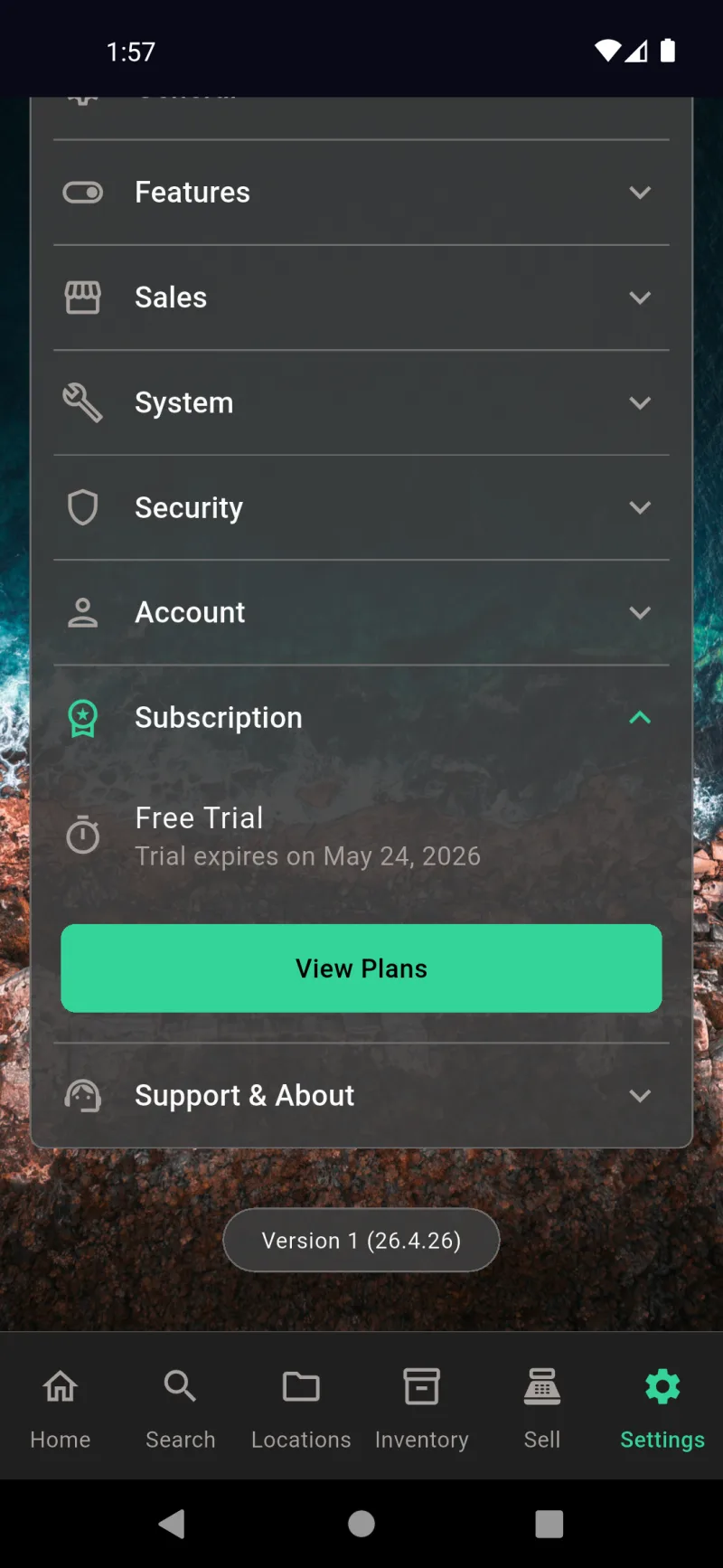
Abonnementen
Abonnementsstatus
Open Instellingen → Abonnement om je status te bekijken. Nieuwe installaties beginnen met een gratis proefperiode van 30 dagen voor alle synchronisatiefuncties — het paneel toont de exacte vervaldatum zodat er geen verrassingen zijn. Tik op Plannen bekijken om het upgradevenster te openen wanneer je maar wilt, of je nu nog in de proefperiode zit, al geabonneerd bent of je abonnement verlopen is. Al het andere in de app werkt zonder abonnement; het betaalde plan ontgrendelt alleen de Cloud Sync-functies.
Pro-voordelen
Upgraden naar Pro opent met een Cloud Sync-header en je banner voor de aftelling van de proefperiode — "28 dagen over in je gratis proefperiode. Abonneer je om te blijven synchroniseren." Daaronder leggen vier voordelen precies uit wat je krijgt: Cloud Sync op al je apparaten, End-to-end-encryptie voordat je gegevens je telefoon verlaten, Toegang op meerdere apparaten via telefoon, tablet of desktop, en Automatische cloudback-up. Het aanbod is eerlijk — dit zijn uitsluitend synchronisatiefuncties, geen betaalmuur voor de rest van de app.
Hetzelfde Aanbod, Op Elk Apparaat
Op elk apparaat na de proefperiode wordt hetzelfde upgradevenster geladen zonder de aftelbanner — alleen de Cloud Sync-header en de vier voordelen. Omdat abonnementen zijn gekoppeld aan je account (niet aan het apparaat), ontgrendelt een aankoop op één telefoon synchronisatie op elk gekoppeld apparaat. Scroll omlaag om de prijzen per apparaatniveau te bekijken.
Kies Je Plan
Drie niveaus, gekozen op basis van hoeveel apparaten je wilt synchroniseren. 5 Apparaten voor $39,99/jaar ($3,33/maand) is aangemerkt als Beste Waarde en vooraf geselecteerd — er is ook een maandelijkse optie van $3,99 in hetzelfde niveau. 10 Apparaten voor $74,99/jaar en 20 Apparaten voor $149,99/jaar zijn geschikt voor grotere huishoudens of kleine bedrijven. Jaarplannen tonen de equivalente maandprijs zodat je kunt vergelijken met de maandelijkse optie zonder zelf te hoeven rekenen.
Doorgaan, Herstellen, Beheren
Doorgaan stuurt je door naar het betalingsvenster van je platform — Apple of Google verwerkt de betaling, en je abonnement is gekoppeld aan dat winkelaccount. Aankopen herstellen brengt een bestaand abonnement terug op een nieuw apparaat of na herinstallatie. De kleine lettertjes bevatten informatie over automatische verlenging (annuleer minimaal 24 uur voor het einde van de periode) en links naar je apparaatinstellingen voor beheer of annulering. Privacybeleid-, Servicevoorwaarden- en EULA-links vullen het scherm verder aan.